КОМПАС-3D v21
Если содержимое каких-либо видов больше не потребуется для работы, вы можете удалить эти виды из чертежа.
При удалении вида базировавшиеся на нем проекционные виды превращаются в произвольные, а виды по стрелке, выносные элементы, разрезы и сечения — удаляются.
Для удаления видов выделите их и вызовите команду удаления.
 |
Способы вызова команды |
• Главное меню: Правка — Удалить
• Контекстное меню вида в Дереве построения: Удалить вид
• Найдите и запустите команду с помощью поля поиска в строке Главного меню
• Сочетание клавиш: <Delete>
На экране появится диалог, в котором перечислены удаляемые виды, а также виды, которые затрагивает операция удаления.
Вы можете подтвердить удаление, нажав кнопку ОК или отказаться от него, нажав кнопку Отмена .

Системный вид удалить нельзя. Вы можете удалить лишь объекты, содержащиеся в нем (см. раздел Удаление и разрушение объектов), а сам вид всегда остается в чертеже.
Если вы ошибочно удалили какой-либо вид, нажмите кнопку Отменить  на панели Системная Менеджера команд или комбинацию клавиш < Alt >+< BackSpase > либо < Ctrl >+< Z >. Удаленный вид будет восстановлен.
© ООО «АСКОН-Системы проектирования», 2022. Все права защищены. | Единая телефонная линия: 8-800-700-00-78
KOMПAC-3D V7. руководство — часть 23
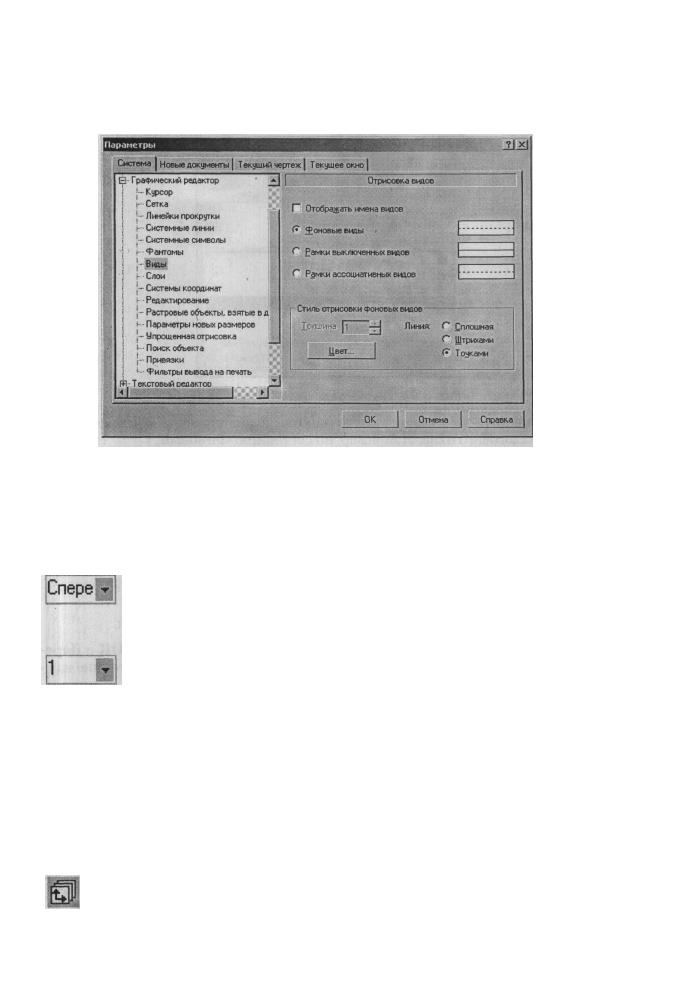
Отображать имена видов и щелкните по кнопке ОК. Это
обеспечит возможность иметь имена видов на панели
инструментов Текущее состояние в раскрывающемся спис-
ке Текущий вид.
По умолчанию на панели инструментов Текущее состояние в
раскрывающемся списке Текущий вид имена видов определя-
ются номером.
3.7.2. Управление состояниями видов
Первый способ с помощью диалогового окна Состояние видов. Для этого:
Состояние видов на экран, щелкнув, например, на панели инструмен-
тов Текущее состояние по кнопке Состояние видов - второй кнопке
на панели инструментов. Появится диалоговое окно Состояние видов;
7.2. Как удалить вид. Построение разреза
▼ Щелкните мышью на пунктирной рамке Главного вида — вид будет выделен цветом.
▼ Нажмите клавишу <Delete> на клавиатуре и под твердите удаление вида.
▼ Откройте список Управление видами на панели Текущее состояние и сделайте текущим вид номер 2 — вид Слева .
Линия разреза должна пройти точно через центр детали. Пред варительно можно построить вспомогательную прямую и ис
Урок № 7. Создание сборочного чертежа
пользовать ее в качестве объекта привязки при построении ли нии разреза.
▼ Нажмите кнопку Вертикальная прямая на Рас ширенной панели команд построения вспомога тельных прямых инструментальной панели Геоме трия .
▼ С помощью привязки Ближайшая точка укажите центральную точку на виде Слева .
▼ Нажмите кнопку Линия разреза/сечения на ин
струментальной панели Обозначения .
▼ Постройте линию разреза А–А . Для этого укажите начальную точку линии разреза (точка 1 ), затем объект направления линии разреза — вспомога тельную прямую (мишень 2 ) и конечную точку линии разреза (точка 3 ).
▼ Перемещая курсор расположите стрелки справа от линии разреза.
▼ Укажите положение разреза на чертеже — система создаст новый вид и сделает его текущим.
7.3. Как погасить вид
После создания разреза все остальные изображения чертежа становятся лишними. Заголовок разреза А А и вспомогатель ную прямую можно удалить.
Азбука КОМПАС 3D
▼ Нажмите и удерживайте нажатой клавишу <Shift> на клавиатуре.
▼ Укажите заголовок сечения А А и вспомогательную прямую — они будут выделены цветом.
▼ Отпустите клавишу <Shift> .
▼ Нажмите клавишу <Delete>. Выделенные объекты будут удалены с чертежа.
Вид Слева удалить нельзя, так как в нем расположена линия разреза, на основе которой построен сам разрез. При удалении вида Слева будет удален и разрез, то есть, разрез является производным от вида Слева . Такие зависимости между вида ми называется отношениями .
В то же время вид Слева является избыточным на чертеже. В такой ситуации лишний вид можно скрыть.
▼ Щелкните мышью на пунктирной рамке вида Слева — вид будет выделен цветом.
▼ Нажмите кнопку Погасить вид на Контекстной
панели — вид исчезнет с чертежа.
Урок № 7. Создание сборочного чертежа
7.4. Как скрыть рамку погашенного вида
На месте погашенного вида останется его габаритная рамка, ко торая не выводится на печать. При желании можно погасить и ее.
▼ Вызовите команду Сервис — Параметры — Система — Графический редактор — Виды .
компас 3d как сделать разрыв вида
Компас 3d как сделать разрыв вида, кнопка разрыв вида не активен, как сделать так что она была активна и я мог разрезать вид. 
Кнопка разрыва вида будет активна только в случае получения 2D чертежа автоматически с 3D модели.
В случае если чертеж просто начерчен такая функция не возможна в автоматическом режиме.
Естественно, операция будет активна для активного на тот момент вида.
Будут вопросы — пишите в агент. 

Кнопка разрыва вида активна не только в случае получения 2D чертежа автоматически с 3D модели. Можно сделать разрыв на нарисованном самостоятельно виде, только необходимо чтобы вид был не системный. Т. е. надо вставить вид, перенести туда нарисованный эскиз. тогда кнопка разрыва станет активна.
Еще можно на таких нарисованных эскизах делать выносной элемент. Для этого из панели «Обозначения» надо вставить собственно выносной элемент. Затем на панели «Виды» станет активна кнопка «Выносной элемент»