How to Make Font Size Bigger in Safari on iPhone and iPad in iOS 13
Are you finding difficulty in reading content on website or blog in safari browser due to small fonts? If yes, then you might be knowing that you can use pinch-to-zoom feature of safari to increase the font size. But in iOS 13, Apple has revamped safari browser, so you can now manage your downloads, close safari tabs automatically and also increase or decrease font size easily without using zooming in or out. So let’s go ahead and check it out how you can make font size bigger in Safari on iPhone and iPad in iOS
How to Make Text Larger in Safari on iPhone and iPad
Step #1. First of all you need to open Safari app on iPhone or iPad and the head over to any website let’s say, thecrazybuyers.com.
Step #2. Now, tap on “aA” symbol location on the left top corner.
Step #3. Next, tap on the larger “A” from the right side and keep tapping on it until you get the text size of your choice. It can zoom in up to 300%.
Step #4. If you want to decrease the font size of the web page, then you need to tap on smaller “A” which is located on the left side. It can zoom-out up to 50%.
That’s all!! Isn’t it simple to increase and decrease the font size in Safari on iPhone and iPad running on iOS 13 and iPadOS 13. You need to repeat this process of every other website you access.
If you do not want to follow the above mentioned steps every time then you can fix zoom percentage for all website you open in safari browser on iPhone and iPad.
How to Set a Bigger or Smaller Text Size for All Websites in iOS 13 Safari App
Follow the below mentioned steps to fix zoom percentage for all the websites
Step #1. Launch Settings App on your iOS device and go to Safari option.
Step #2. Go down to “Settings for Websites” section and then tap on Page Zoom option.
Step #3. Here, you will find a list of websites under “Page Zoom ON” which you have done zoomed-in or zoomed-out. Tap on any particular website to set font size.
Or go to “Other Websites” section and then tap on 100% or 200% or 300% which you find perfect for reading content.
For better reading, I suggest you to always go above 100% font size.
That’s all my friend.
I hope this tutorial helped you out in increasing and decreasing font size in safari on iPhone and iPad.
Как увеличить размер шрифта в Safari для iPhone и iPad на iOS 13 / iPadOS 13
Вы когда-нибудь мечтали увеличить размер шрифта текста на любой веб-странице в Safari на iPhone или iPad? Теперь вы можете легко настроить размер веб-текста на любом iPhone или iPad под управлением iOS 13 или iPadOS 13 или новее.
Когда в начале этого года Apple анонсировала iOS 13, пользователям iPhone и iPad было чего ждать. Возможность увеличения размера шрифтов при просмотре веб-страниц – это одна из функций, которая не получила особой любви, но она может иметь большое значение для тех, кто изо всех сил пытается читать свои любимые веб-сайты, или если бы вы просто например, немного больше настроек того, как большой (или маленький) текст отображается на веб-страницах в Safari на вашем iPhone или iPad.
Программы для Windows, мобильные приложения, игры — ВСЁ БЕСПЛАТНО, в нашем закрытом телеграмм канале — Подписывайтесь:)
Как и на Mac, изменение размера текста облегчает чтение веб-сайтов. Это отличная маленькая функция, которую, безусловно, можно было использовать и до iOS 13. Но теперь, когда он здесь, вам нужно знать, как его использовать.
Как увеличить размер шрифта в Safari на iPhone и iPad
- Откройте Safari и перейдите на любой веб-сайт по вашему выбору. Мы рекомендуем osxdaily.com по понятным причинам.
- Нажмите кнопку слева от адресной строки, она выглядит как два заглавных символа «AA» рядом, это откроет раскрывающееся меню с параметрами отображения для этой веб-страницы.

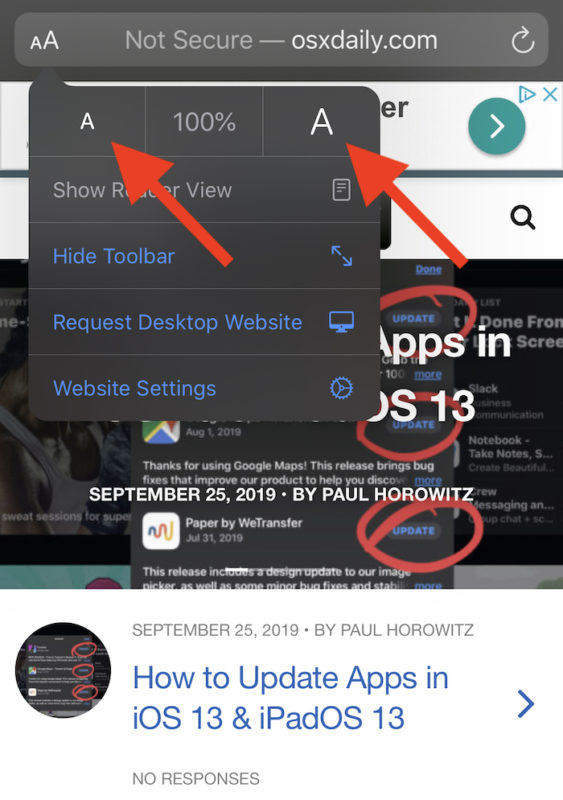
Этот параметр размера текста также постоянен. Это означает, что при следующем посещении того же веб-сайта настройки размера шрифта будут автоматически восстановлены, и вам не нужно будет снова их менять.
Вы можете настроить размер шрифта для любого количества посещаемых веб-страниц или веб-сайтов, поэтому, если вы хотите, чтобы на одном сайте был текст большего размера, а на другом – текст меньшего размера, просто настройте его, как показано выше, для каждого сайта.
Другие удобные параметры в том же меню Safari
В том же меню есть и другие удобные опции. Они включают:
- Показать вид читателя: Это открывает веб-страницу в представлении Safari Reader, удаляя все форматирование и рекламу и позволяя вам настроить внешний вид представления Safari Reader по своему вкусу (это также работало как способ увеличения размера текста Safari в более старых версиях iOS)
- Скрыть панель инструментов: Эта кнопка удаляет весь интерфейс Safari, облегчая просмотр большей части веб-сайта. Коснитесь верхней части экрана, чтобы восстановить его.
- Запросить веб-сайт рабочего стола: Нажмите здесь, если Safari автоматически отображает мобильную версию веб-сайта, но вы предпочитаете версию для ПК.
- Настройки веб-сайта: Здесь находятся другие настройки, специфичные для текущего веб-сайта, в том числе, хотите ли вы использовать режим чтения или веб-сайт для настольных компьютеров каждый раз, когда вы его посещаете.
Очевидно, что вам понадобится iOS 13 или iPadOS 13 или более поздняя версия, чтобы иметь доступ к этим новым функциям в Safari, поскольку более ранние версии системного программного обеспечения iPhone и iPad не включают такие же функции.
Safari получил много внимания со стороны Apple в рамках последних обновлений iOS 13, и это более функциональный браузер, чем когда-либо. Возможно, это был лучший мобильный браузер с момента выпуска iPhone в 2007 году, а теперь он стал еще лучше.
Если вы используете на своем устройстве последние версии iOS 13 или iPadOS, попробуйте сами этот замечательный трюк с размером текста в Safari.
Программы для Windows, мобильные приложения, игры — ВСЁ БЕСПЛАТНО, в нашем закрытом телеграмм канале — Подписывайтесь:)
Как увеличить шрифт браузера при чтении с айфона
 В закладки
Эта фича появилась три года назад в iOS 5, но многие почему-то про нее ничего не знают и не используют.
Каждый день я получаю по нескольку писем следующего содержания:
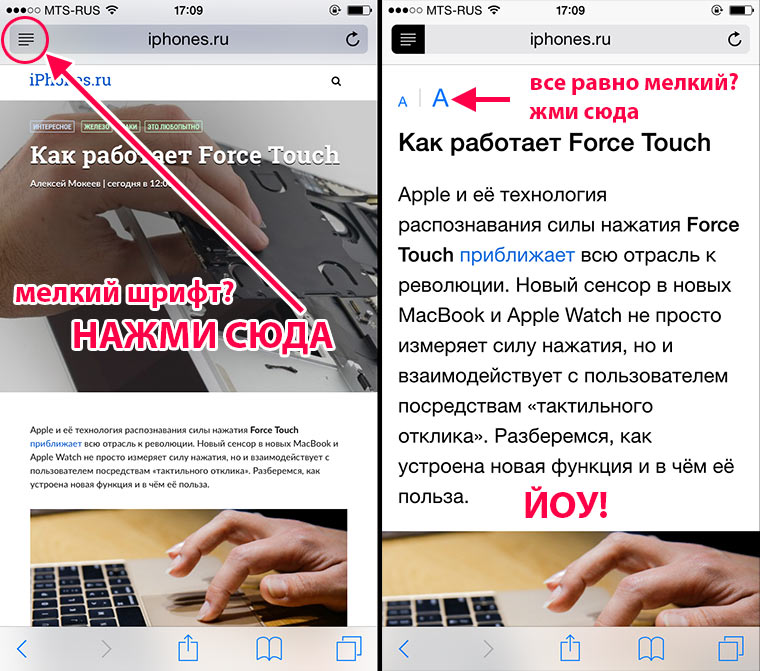
Да, на сайте пока нет мобильной версии. Пока. Но родной браузер Safari обладает замечательной опцией «Режим чтения». Чтобы в нее перейти, кликните слева в адресной строке на значок параграфа. Включается не на всех сайтах, но у нас работает.
В закладки
Как увеличить шрифт в сафари на айфоне
Как настроить масштаб страницы в Safari на iPhone, iPad и Mac
В Safari на iPhone, iPad и Mac можно не только приближать страницу, но и менять ее масштаб. Более того, для каждого сайта данный параметр можно задать индивидуально, что значительно повысит удобство использования конкретных ресурсов в интернете. В этой статье про то, как это работает.
В тему:
Чем приближение страницы отличается от изменения масштаба
Чтобы приблизить страницу в Safari, нужно развести пальцы на экране iPhone или iPad, а также на встроенном трекпаде MacBook, Magic Trackpad или Magic Mouse. С помощью данного жеста можно детально рассмотреть мелкие элементы сайта. Тем не менее, целиком страницу таким образом увидеть не получится, поэтому это только временный способ, чтобы увеличить что-то, а потом вернуть просмотр в начальное положение. Другое дело, изменение масштаба, которое на Mac есть очень давно, а на iPhone и iPad появилось вместе с выходом iOS 13, а также iPadOS 13.
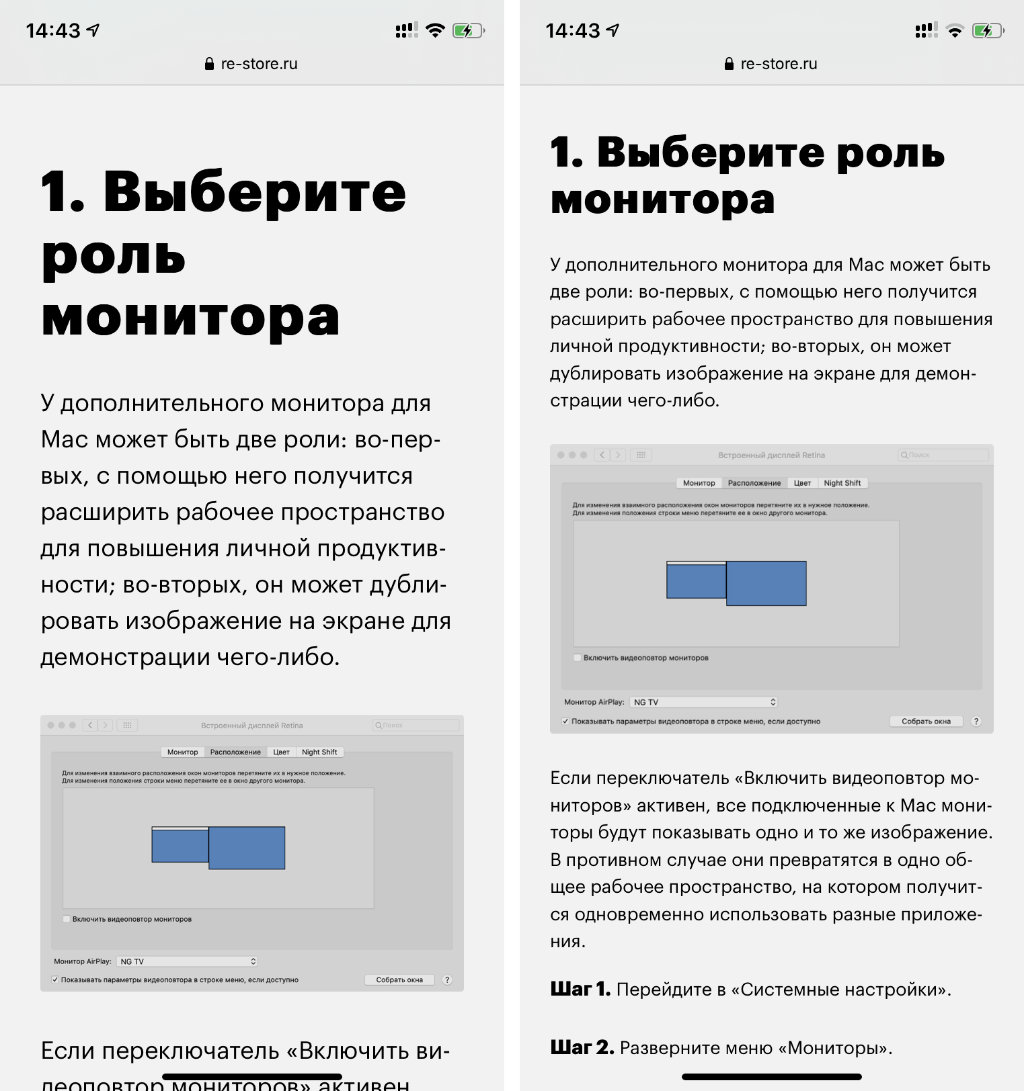
С помощью масштаба внешний вид страницы меняется интеллектуальным образом. Размер изображений и многих других графических элементов обычно остается оригинальным, а вот обычный текст и заголовки становятся больше или меньше. Для любого сайта можно выбрать индивидуальный масштаб, который получится использовать постоянно. Последнее особенно удобно, если текст на нем кажется слишком большим или очень маленьким. Вопрос размера текста очень индивидуальный, и создатели конкретного ресурса не могут выбрать единственно верный. Поэтому возможность самостоятельной настройки очень кстати.
Интересный факт
Ч тобы чтение информации на сайтах стало еще более удобным, используйте вид «Для чтения». Чтобы активировать его, нужно сначала открыть интернет-страницу с новостью или статьей, а потом воспользоваться специальным переключателем в панели инструментов.
Как настроить масштаб страницы в Safari на iPhone и iPad
На iPhone и iPad можно выбрать конкретный масштаб, который будет использоваться для всех сайтов, которые открываются через Safari. Для этого нужно открыть меню «Настройки» > Safari > «Масштаб страницы» и определить его в разделе «Другие веб-сайты». Но можно использовать и индивидуальные параметры.
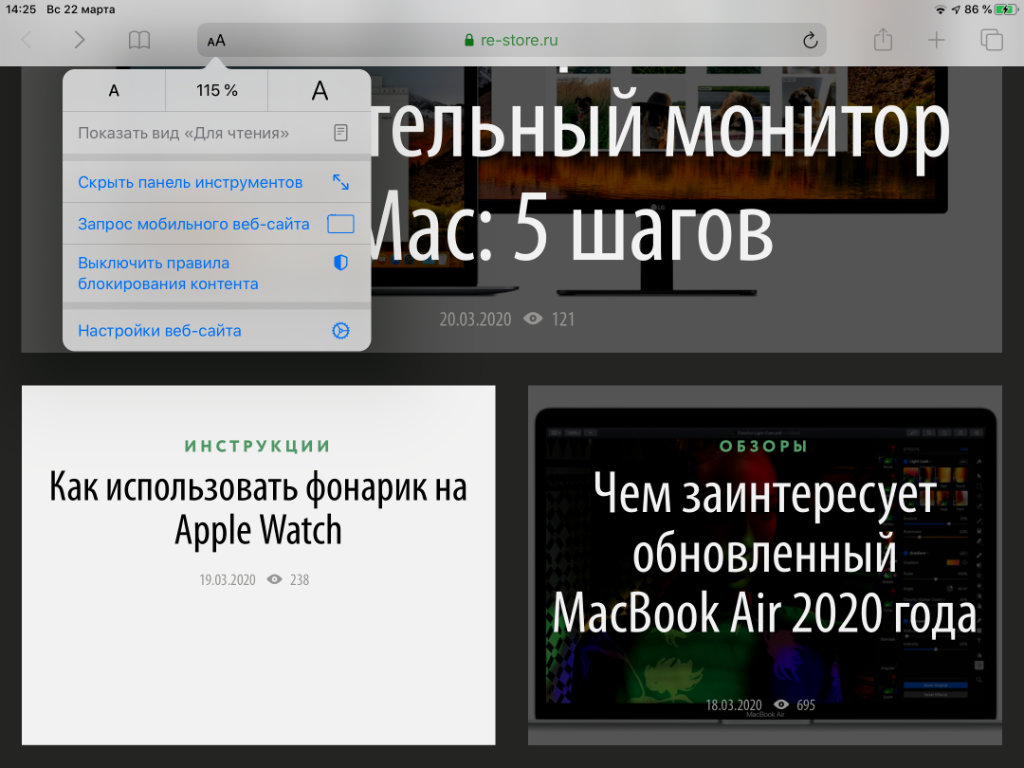
Шаг 1. Запустите Safari.
Шаг 2. Откройте конкретный сайт, масштаб которого необходимо изменить.
Шаг 3. Нажмите на кнопку «ᴀА» в верхней панели инструментов.
Шаг 4. Выберите необходимый масштаб с помощью кнопок «ᴀ» и «А».
После того, как вы измените масштаб конкретного сайта, браузер автоматически сохранит эти параметры. Он даст возможность просмотреть индивидуальные значения для интернет-ресурсов в меню «Настройки» > Safari > «Масштаб страницы» — здесь также получится изменить их по своему желанию.
Как настроить масштаб страницы в Safari на Mac
На Mac можно выбрать конкретный масштаб, который будет использоваться для всех сайтов, которые открываются через Safari. Для этого нужно открыть Safari, перейти в меню «Настройки» > «Веб-сайты» > «Масштаб страницы» и определить его в разделе «При посещении других веб-сайтов». Но можно использовать и индивидуальные параметры.
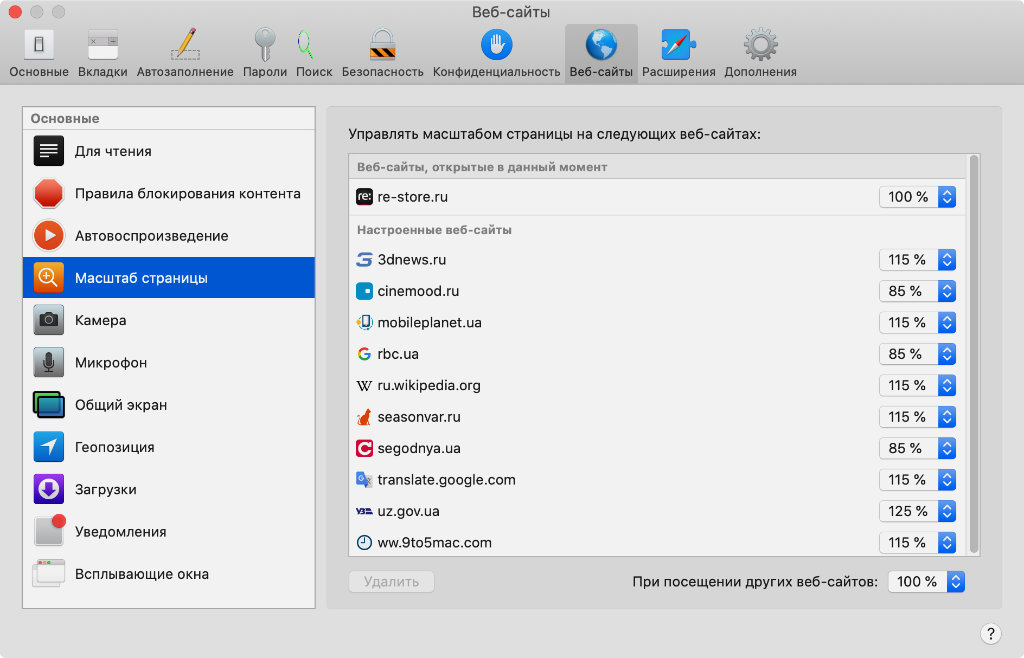
Шаг 1. Запустите Safari.
Шаг 2. Откройте конкретный сайт, масштаб которого необходимо изменить.
Шаг 3. Используйте сочетания клавиш Command(⌘) + «+» для увеличения, Command(⌘) + «-» для уменьшения и Command(⌘) + «0» для того, чтобы вернуть масштаб в первоначальное значение.
После того, как вы измените масштаб конкретного сайта, браузер автоматически сохранит эти параметры. Он даст возможность просмотреть индивидуальные значения для интернет-ресурсов в меню «Настройки» > «Веб-сайты» > «Масштаб страницы» — здесь также получится изменить их по своему желанию.
Интересный факт
Чтобы менять только размер текста, сохраняя ширину страницы, вместо одного только Command(⌘) в данных сочетаниях нужно использовать Command(⌘) + Option(⌥).