Как добавить несколько фото и видео в Сториз

Раньше каждую историю в инстаграм приходилось добавлять отдельно. После очередных нововведений появилась возможность делиться сразу несколькими фото и видео одновременно.
Чтобы добавить несколько фото или видео, проделайте следующее
- нажмите на синюю кнопку с плюсом для добавления новой истории
- нажмите на значок фотокамеры
- сделайте свайп снизу вверх
- в верхнем левом углу выберите папку с фотографиями
- нажмите «выбрать несколько» в правом верхнем углу
- выбрав нужные фото, нажмите «далее» в правом нижнем углу
- фотографии можно редактировать. Обратите внимание на кнопки в верхней части экрана. С их помощью можно добавить текст, нарисовать что-нибудь, или прикрепить стикер.
- после всех изменений снова нажмите «далее»
- нажмите «поделиться»
Можно добавлять в историю по одной фотографии в обычном порядке, и все добавленные за сутки фото или видео сольются в одну историю. Инстаграм отмечает цветом ободок вашей иконки после того, как вы выкладываете новый пост. Так что подписчики узнают, что вы выложили новую фотографию.
Добавление нескольких изображений в историю в Instagram

Во время создания историй через мобильное приложение Instagram доступно одновременное добавление сразу нескольких изображений, каждое из которых будет размещено на новой странице, выступая, по сути, отдельной сторис. Реализовать данную задачу можно через официальный клиент или файловый менеджер вне зависимости от платформы устройства.
Вариант 1: Редактор сторис
- Используя приложение Инстаграм, произведите создание истории с помощью кнопки «Ваша история» на главной странице и коснитесь значка в левом нижнем углу экрана. Обратите внимание, что множественное добавление снимков доступно лишь через библиотеку файлов на смартфоне, и потому в случае необходимости фото с камеры придется делать заранее.
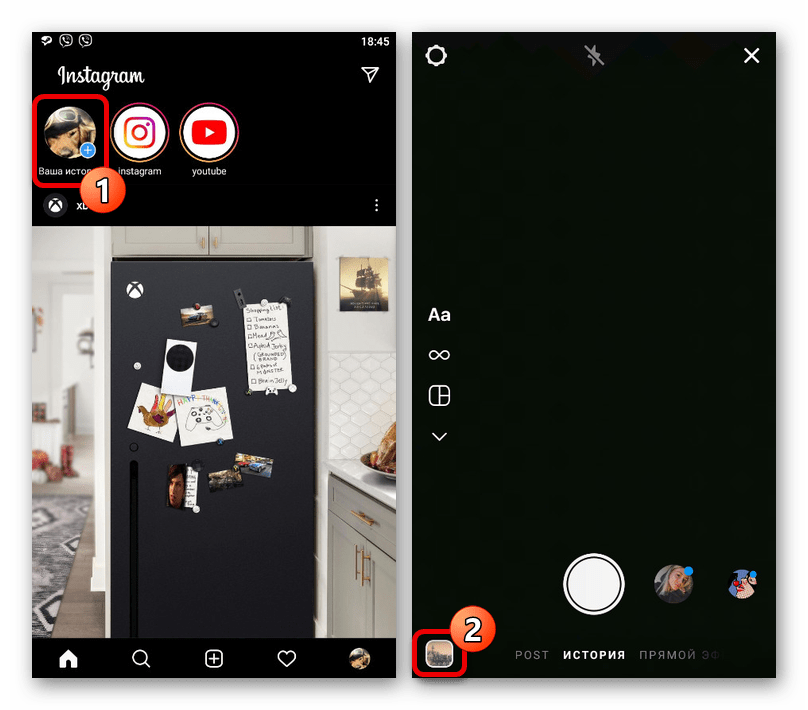
- Через выпадающий список «Галерея» выберите папку, изображения из которой требуется загрузить, и нажмите рядом расположенную кнопку «Выбрать несколько». После этого поочередно коснитесь добавляемых снимков, учитывая, что в будущем нельзя будет изменить порядок.
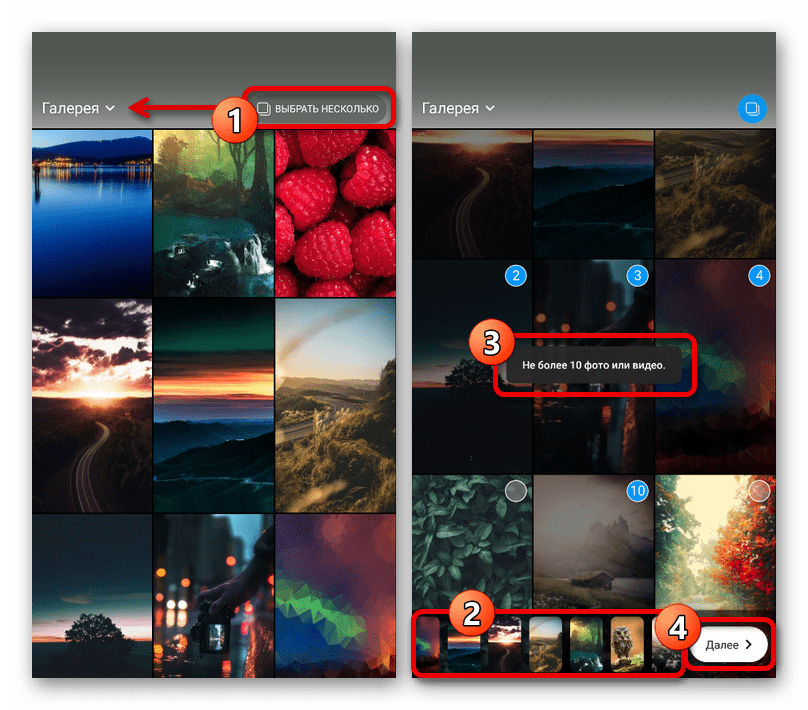
В результате произойдет размещение сразу всех историй, как и во время редактирования, на разных страницах. При этом не стоит забывать про общие ограничения Инстаграма, сводящиеся к использованию не более десяти фотографий или видео.
Вариант 2: Файловый менеджер
- В качестве альтернативного метода можно также воспользоваться файловым менеджером или даже стандартной «Галереей», доступной на любом устройстве. Для этого, в зависимости от приложения, выделите нужные фотографии, разверните главное меню и выберите опцию «Поделиться».
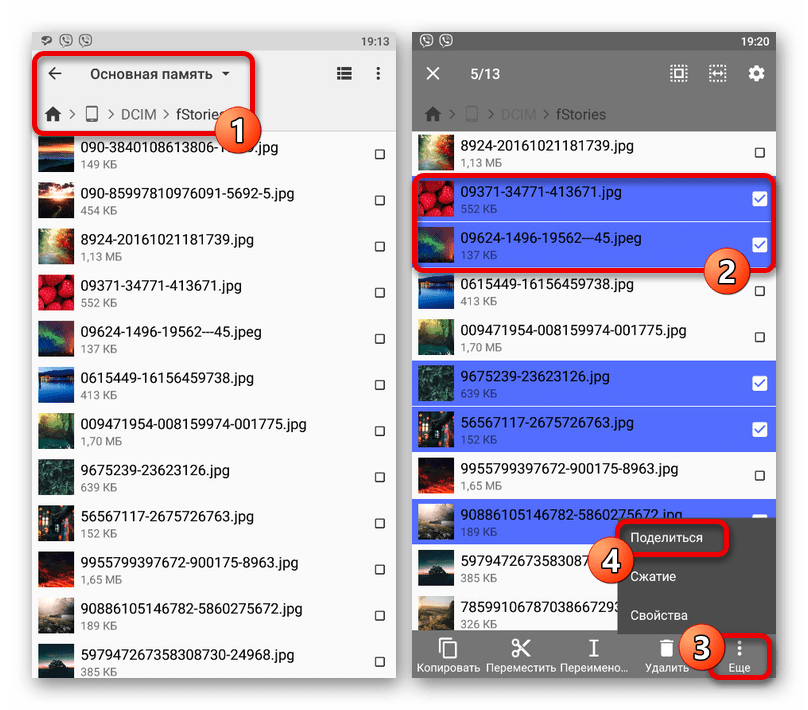
- Во всплывающем окне «Поделиться через» в качества места размещения укажите «Stories» и дождитесь загрузки официального клиента. Последующие действия не отличаются от предыдущего способа, так как в итоге каждый файл будет добавлен на отдельную страницу в редакторе.
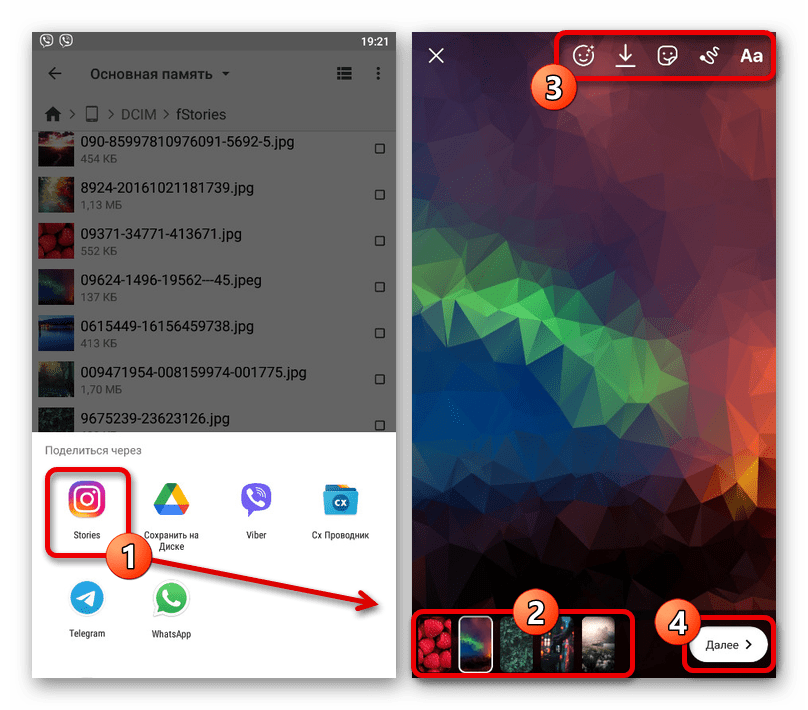
Отметим, что даже таким образом нельзя обойти стандартное ограничение Instagram в плане максимального количества изображений. Если это все же необходимо, можете объединить снимки одним из следующих методов.
Способ 2: Наложение фото на фото
При создании сторис вполне можно прибегнуть к наложению фотографий друг на друга, что позволит не только обойти упомянутые ранее ограничения, но и создать по-настоящему уникальную работу. Такая возможность в равной степени предусмотрена как в официальном мобильном приложении через специальный стикер, так и во многих сторонних программах, включая клавиатуру с поддержкой пользовательских наклеек.
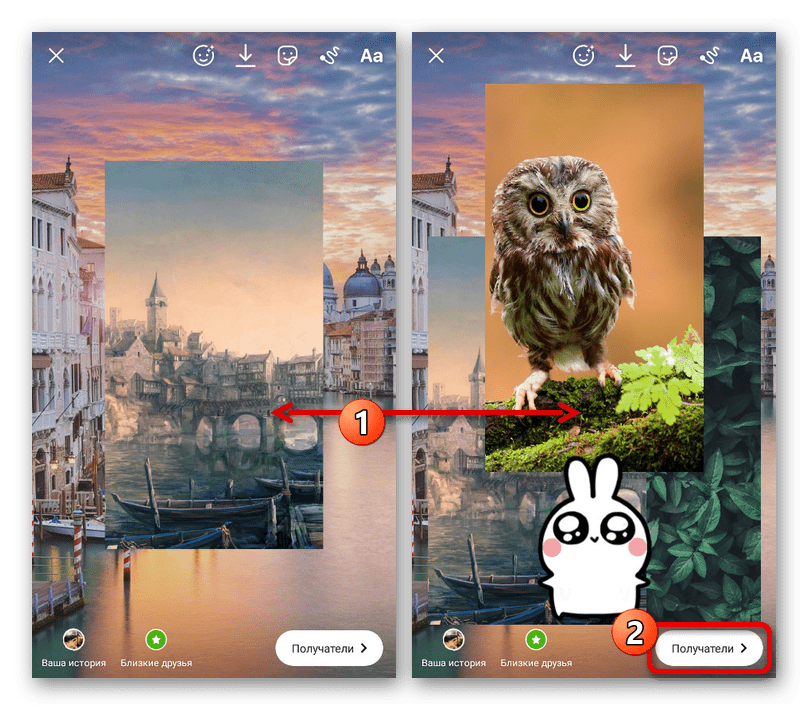
Способ 3: Создание коллажа
Еще один метод загрузки сразу нескольких фотографий заключается в создании коллажа посредством клиента Instagram или сторонние программы. Стоит отметить, что инструмент «Коллаж» в официальном приложении, несмотря на ограничение по количеству кадров, поддерживает создание и объединение моментальных снимков с камеры, а не только загрузку из мультимедийной библиотеки.
Как добавить несколько фото в Историю Инстаграма*: фишки и фокусы
Добавляем несколько фото в сторис – быстро, креативно и просто.

Сергей Бондаренко
Автор технических статьей о маркетинге и инструкций. Расскажу о ботах в Телеграме и настройке рекламы, разбираюсь в новых темах.
More posts by Сергей Бондаренко.
Сергей Бондаренко
Хотите, чтобы ваши Истории были по-настоящему крутыми и выделялись на фоне конкурентов? Просто добавить фото не так сложно, мы об этом расскажем. Но можно превратить сторис в настоящий шедевр, и поможет вам в этом наша статья.
Разбираемся, какие примочки и фишки в Инстаграме* помогут выложить сразу несколько фото в Историю и сделать ее привлекательной для аудитории.
Как добавить в Историю Инстаграма* несколько фото
Мы подробно расскажем, как это сделать и какие дополнительные эффекты можно добавить, чтобы ваша сторис выделялась в основной массе :–)
Если же вы собираетесь добавлять фото в Историю Инстаграма* стандартным способом, мы как раз подготовили подробную инструкцию. Рассказываем, как действовать по шагам.
Откройте свой профиль в Инстаграме*. Нажмите на синий плюсик на иконке вашего профиля (1) и выберите те фото, которые хотите добавить в сторис (2).
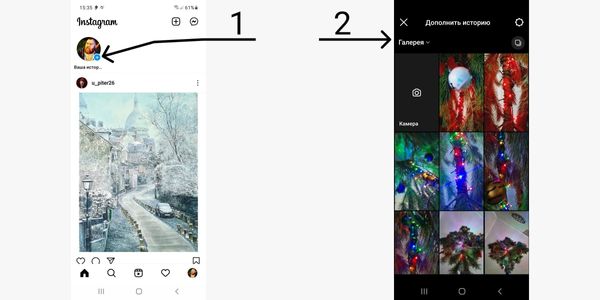
Помните, что в одну сторис можно загрузить не более 10 фото или видео
Чтобы выбрать несколько изображений, нужно кликнуть на то фото, которое будет показываться первым, и зажать его (3). В правом верхнем углу фото появится синий кружок с цифрой 1. Выбирайте остальные фото без длинного нажатия, устанавливайте количество и порядок.
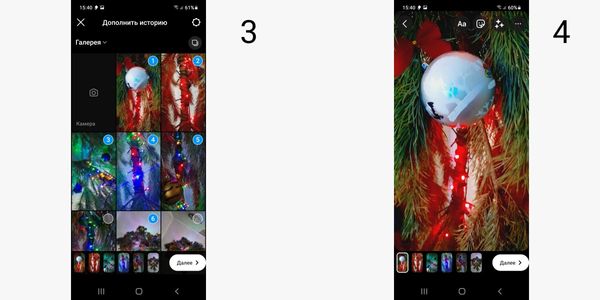
Если решите поменять порядок – просто снимите с фото номера и поставьте их заново, уже в нужном порядке
Итак, желаемые мы нашли и выбрали. Теперь самое время добавить к ним эффекты. Для этого нужно вызвать меню эффектов, нажав на звездочки (3).
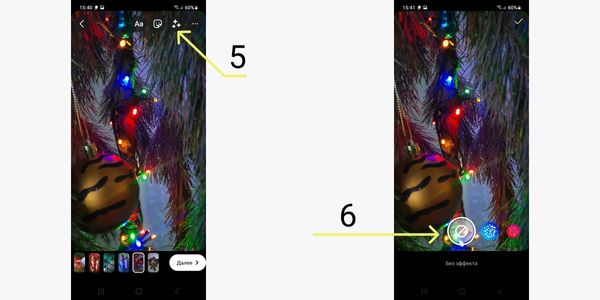
После клика по звездочкам попадаем в меню эффектов
После перехода в меню эффектов вы можете их выбирать. Найдите самые подходящие к вашим сторис эффекты, смахивая влево (6).
Мы остановились на эффекте Iridescent Glitter (7). Он придал больше сияния гирляндам на елке, но это не значит, что подходит он только для таких фото. Экспериментируйте и проверяйте :–)
Для каждого фото эффект вам предстоит выбирать отдельно. После выбора эффекта для одного фото нужно нажать галочку в правом верхнем углу, подтверждая выбор, и выбрать следующее изображение внизу меню. Для него также выбираем эффект и идем дальше.
Также вы можете добавить к фото рисунок или надпись, сделанные своей рукой. Кроме того, можно сохранить в галерею то, что уже у вас получилось. Если вам нравится идея с надписью, нажмите на три точки справа от звездочек и выберите «рисунок» (8).
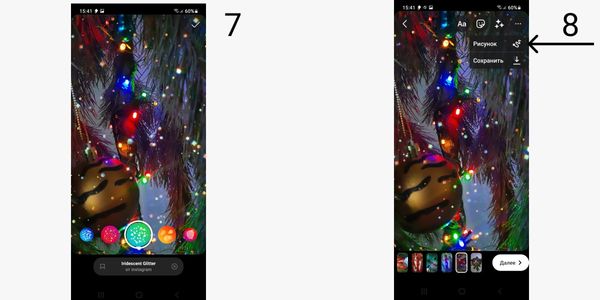
Эффектов много не бывает – подберите для каждого фото свой эффект, но чтобы они были в едином стиле :–)
В верхней строчке меню вы можете выбирать инструменты, которыми будете рисовать, а в нижней – цвет. Толщина карандаша или кисти устанавливается вертикальным бегунком слева.
Если рисунок готов, в нашем случае это сокращенное поздравление с Новым годом, нажмите на галочку вверху справа (9). Вы перейдете дальше и сможете поделиться своей готовой Историей (10).
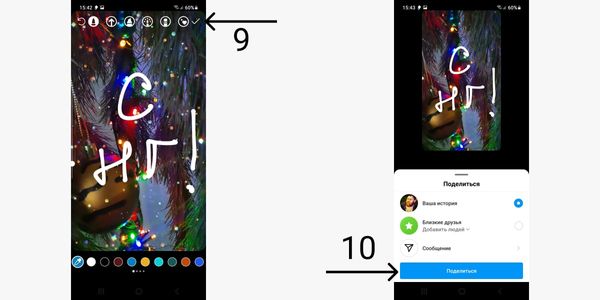
Рисовать, конечно, сложнее, чем печатать. Зато своей рукой :–)
Кстати, если ваша сторис для узкого круга людей, вы можете ее опубликовать для списка «Близкие друзья» или отправить в сообщении кому-то из друзей лично.
Но так как мы говорим о публичных сторис, смело жмем «готово» (11) и ждем, пока наша История опубликуется. Когда она будет готова и видна людям, в вашем профиле сверху появится новая сторис (12).
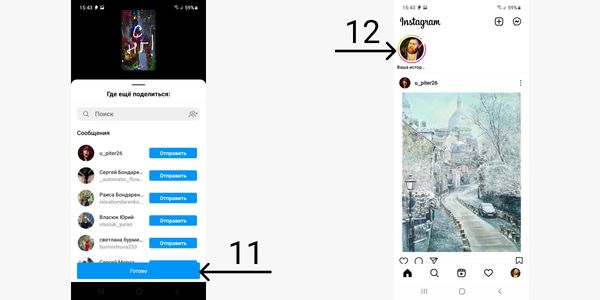
Можно выбрать дополнительную отправку отдельным пользователям, выбрав под пунктом «где еще поделиться»
История готова (13), но это еще не конец.
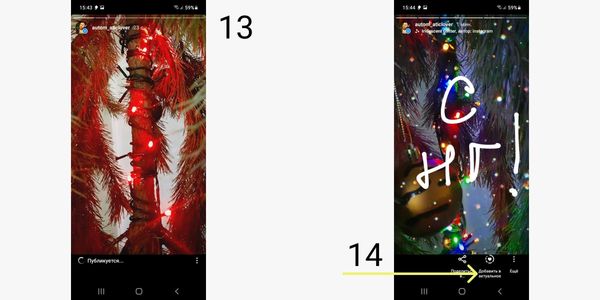
Сторис можно поделиться, как публикацией, или добавить ее в Актуальное
Мы можем добавить сторис в Актуальное. Там можно хранить самые важные и интересные Истории, они будут доступны для ваших подписчиков, пока вы не удалите их из профиля.
Кнопка добавления в Актуальное находится внизу готовой Истории (14). Кликаем по ней, открывается вкладка с плюсиком в кружочке (15). Нажимая на плюсик, вы создаете новую подборку Актуальных Историй. Не забудьте дать этой подборке название, чтобы потом проще было найти, если у вас будет много таких подборок.
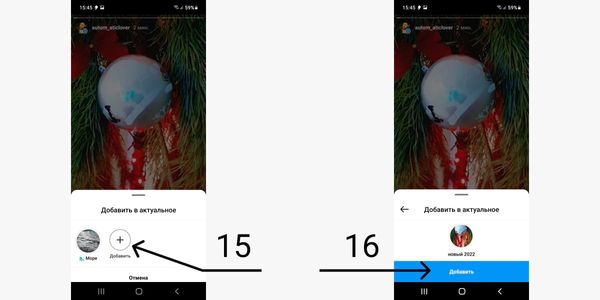
Кликаем на «Добавить», даем имя и любуемся результатом
Нажимаем «Добавить» (16), и вот наша История сохранена в новой подборке Актуального (17) – смотрим, любуемся, вспоминаем в любое время.
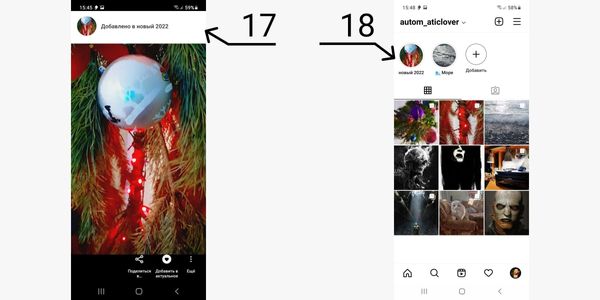
Можно начать с другой стороны – кликнуть на Актуальное и добавлять картинки оттуда
Чтобы готовить сторис сразу на несколько дней, мы советуем пользоваться сервисом отложенного постинга SMMplanner. С его помощью вы сможете подготовить сторис или посты, распланировать для них даты и время публикации и заняться другими важными делами или проектами. При регистрации по ссылке на SMMplanner вы получите бесплатный доступ ко всему функционалу на 2 недели. Отличный вариант попробовать все удобства сервиса и начать экономить свое время и нервы.
Как добавлять несколько фото в сторис Инстаграма* с помощью камеры и функции «Коллаж»
Как выложить в сторис в Инстаграме* несколько фото, если выбирать планируется из галереи, вы уже знаете из блока выше. Теперь разберем, как выложить несколько фото в Историю Инстаграма* с помощью камеры.
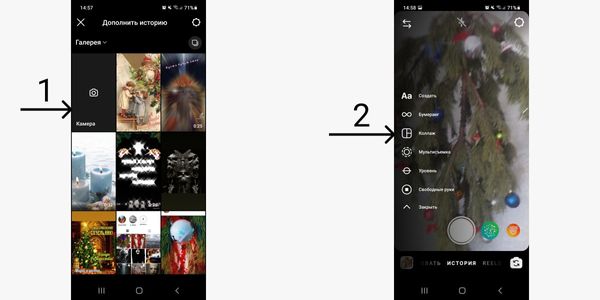
Как загрузить несколько фото в Историю Инстаграма* одновременно? Кликаем на камеру и вперед, делать новые кадры
Нажимаем на плюсик на иконке профиля и выбираем вкладку «Камера». Вам откроется меню с разными функциями, но нас интересует функция «Коллаж» (2).
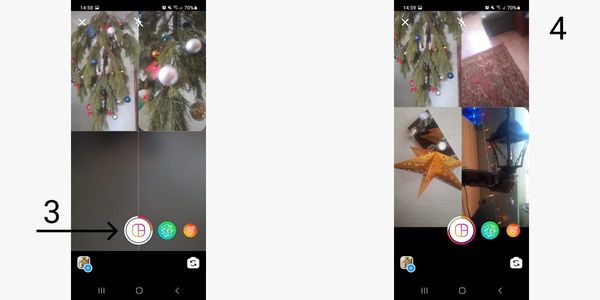
Вам откроется рамка, разделенная на 4 части. Это значит, что вы можете сделать или выбрать не более 4 фотографий
Нажимая на кнопку «Сделать фото» (3), вы заодно можете увидеть, сколько еще кадров вы можете сделать (4).
Также вы можете добавить разные эффекты и рисунки к коллажу, руководствуясь блоком выше.
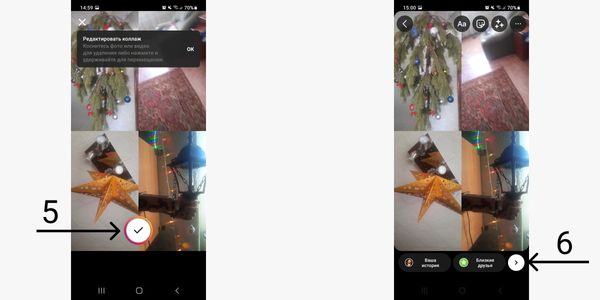
Если какое-то из фото не нравится, например, мне не нравится ковер, его можно заменить на другое, просто кликнув на него
Чтобы редактировать коллаж, коснитесь фото, которое хотите удалить, или удерживайте его, чтобы переместить. Когда в коллаже необходимое вам количество фотографий, и они отредактированы, нажимаем на галочку в кружочке (5).
Далее нажимаем на стрелку в белом кружочке (6), чтобы перейти в меню «Поделиться».
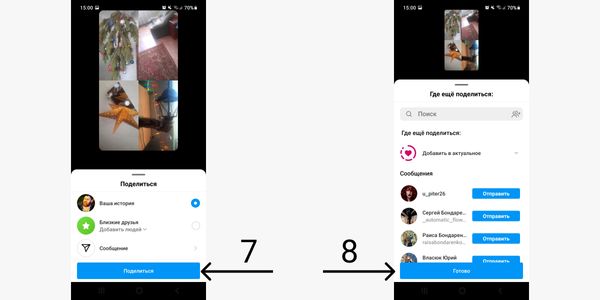
Отправляем в сторис для всех, только для близких или личным сообщением
Нажмите «Поделиться» (7), система предложит вам поделиться в сообщении со своими подписчиками лично – это все на ваше усмотрение. Можно просто опубликовать сторис.
Когда все готово и вы готовы отправить вашу Историю на публикацию, нажимайте кнопку «Готово». Ваша История публикуется. Ждем. В течение минуты все будет готово.
Кстати, о кнопке «Поделиться» и о том, как вашими постами делятся подписчики. В нашем блоге есть статья «Метрика «Переслать» в статистике Инстаграм* Историй: что это, зачем и как отслеживать». В ней мы рассказываем, зачем отслеживать этот показатель, на что он влияет и как его повышать.
Функции для обработки фото в сторис
Итак, мы добавили несколько фото в сторис. А как сделать так, чтобы сторис получилась круче и интереснее для пользователей? Мы собрали несколько приемов, с помощью которых можно устроить опрос, добавить музыку или хештеги, а также другие фишки. Каждый из этих приемов по-своему поможет поднять активность и вовлеченность аудитории.
Например, вы уже выбрали фото, которые собираетесь опубликовать. Самое время придать вашей сторис более интересный вид, можно разместить какой-нибудь вопрос подписчикам – нажмите на смайлик (1) и выберете интересующую вас функцию (2).
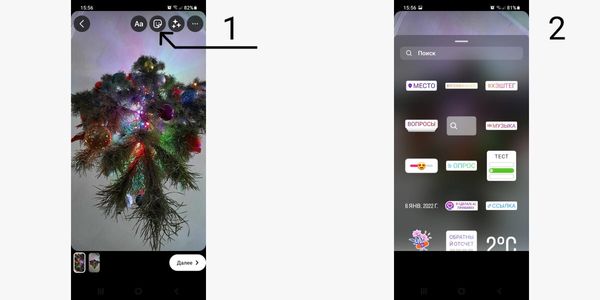
Только посмотрите, как много стикеров доступны для публикации в сторис
Можно добавить и хештег, чтобы попасть в поиск потенциального подписчика или рекомендации. О хештегах мы много рассказываем и показываем в блоге. Многие компании игнорируют их, а зря. С их помощью можно попробовать увеличить продажи, количество подписчиков или комментариев. Одна из последних статей – «Подбираем хештеги для увеличения продаж в Инстаграме*». В ней рассказываем, какие хештеги стоит использовать, если хочется поднять продажи.
Какие еще функции есть для сторис в Инстаграме*? Рассказываем ниже.
Добавить музыку в Историю
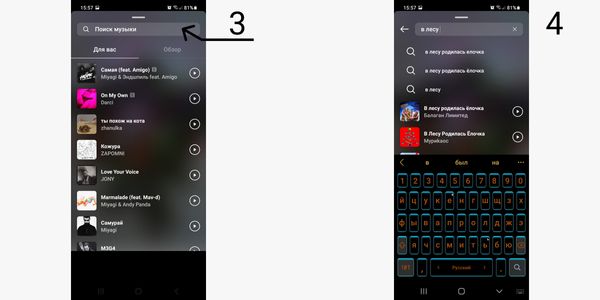
Какая сторис без подходящей музыки в 2022 году?
В меню под смайликом выбираем раздел «Музыка». В строке «Поиск музыки» (3) вводим название песни или мелодии, которую вы бы хотели использовать. В нашем случае это «В лесу родилась елочка» (4).
Мелодия добавлена в Историю. Она будет проигрываться одновременно со сторис.
Больше об этой фишке – в нашей статье «Как добавить музыку в Инстаграм* сторис». В ней подробно рассказываем, как добавлять качественные треки или записи с диктофона.
Добавить хештег в Историю
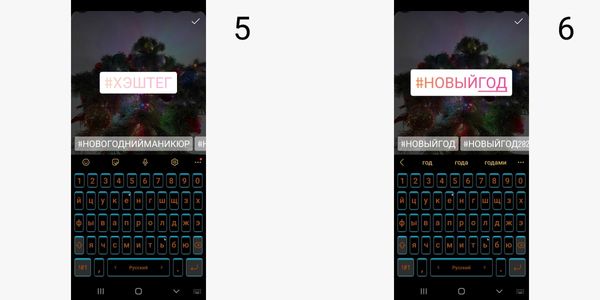
Хештеги – отдельный вид искусства
В меню под смайликом выберите раздел «#ХЭШТЕГ». В строке ввода введите ключевое слово или фразу без решетки (5). Хештег #НОВЫЙГОД наиболее подходит по тематике к нашей сторис (6), вы же выбирайте те, которые подходят по тематике.
Еще больше о хештегах и их пользе в сторис и постах можно почитать в наших статьях:
Задать вопрос своей аудитории в сторис
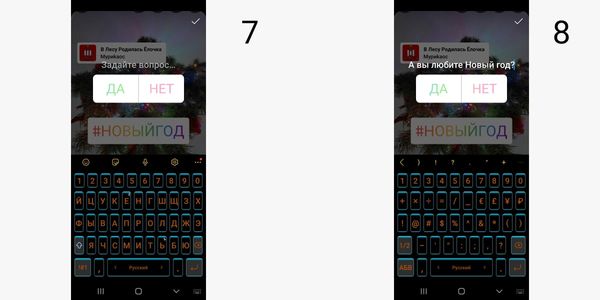
Спросите что-нибудь у аудитории и поднимите активность
В меню под смайликом выберите раздел «Опрос». В строке ввода задайте вопрос своей аудитории (7). Наш вопрос про Новый год (8), ваш вопрос может быть таким же или другим.
Больше об опросах мы рассказали в идее для сторис «Опросы». Там мы привели примеры вопросов, которые можно задать аудитории, и предостережения вместе с рассказом о том, какому бизнесу подойдут такие опросы.
Как выглядит готовая История с применением функций
Теперь мы можем полюбоваться на готовую Историю с интересными функциями. Нам осталось только опубликовать ее.
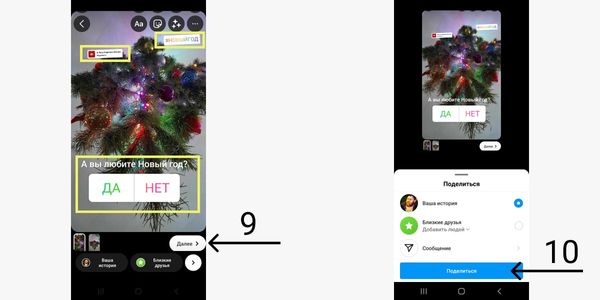
Итак, добавили в сторис все, что придумалось
Музыка, вопрос и хештег добавлены. Вы можете посмотреть, как это выглядит, на картинке. Жмем «Далее» (9) и делимся Историей с подписчиками (10).
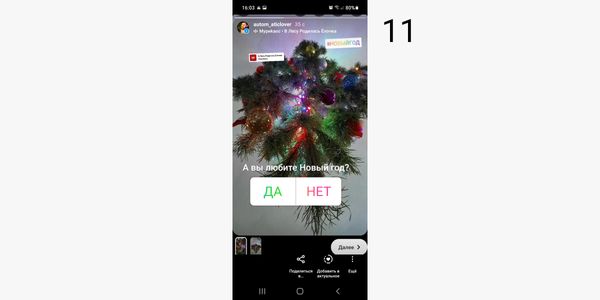
История готова и выглядит вполне даже ничего :–)
Перейдем к фишке
Инстаграм* не перестает удивлять своими обновлениями и новыми функциями. Впечатляет функция «Стикер Image» для создания сторис из нескольких фотографий. Ранее эта опция была доступна только для iOS, но в 2021 году Инстаграм* позволил воспользоваться этой функцией и пользователям Андроидов.
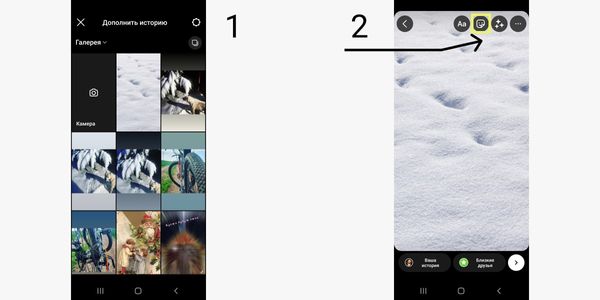
Заходим в привычную уже галерею, а вот дальше – интересно
Выберите одно фото из галереи (1) или сделайте снимок. Нажмите на смайлик (2). Откроется меню с функциями и инструментами (3).
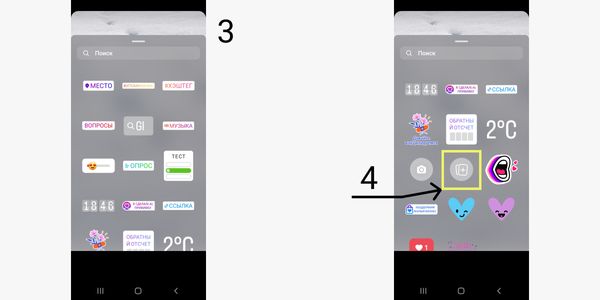
На некоторых устройствах придется немного пролистать вниз, чтобы найти нужный стикер
Воспользуйтесь функцией «Стикер Image» (4), чтобы создать Историю из нескольких фотографий.
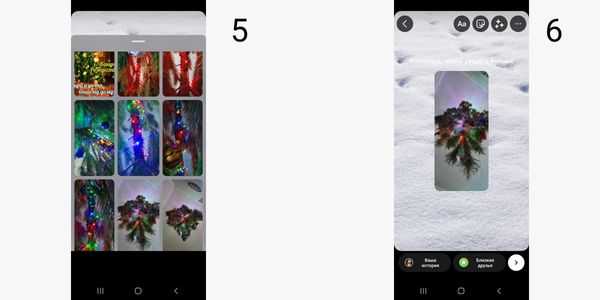
Выбираем фотографию, действуем по плану
На готовую выбранную фотографию накладываем фото елочки (6). В качестве фона использовали снег, так как он ассоциируется у нас с Новым годом.
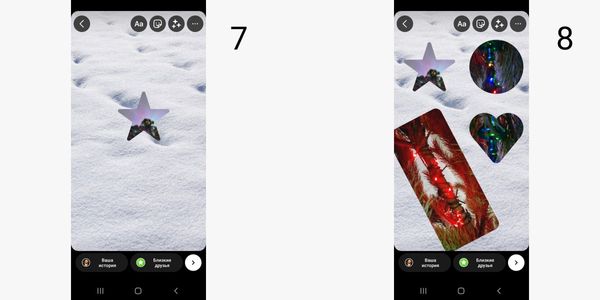
Из фотографии елочки можно сделать звездочку или создать другой стикер
Делаем из фото елки звездочку (7). При каждом нажатии форма фото меняется. Раздвиньте фото пальцами, если хотите изменить размер. Мы выбрали 4 фото с разными формами (8).
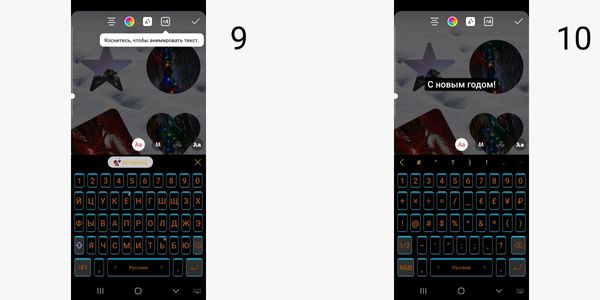
Еще можно добавить текст, если он уместен или необходим для вашего поста
Добавьте текст к вашей Истории, нажав «Aa» слева от смайлика. Цвет, шрифт и размер текста вы можете менять, выбирая настройки внизу и вверху (9). Так же вы можете анимировать текст.
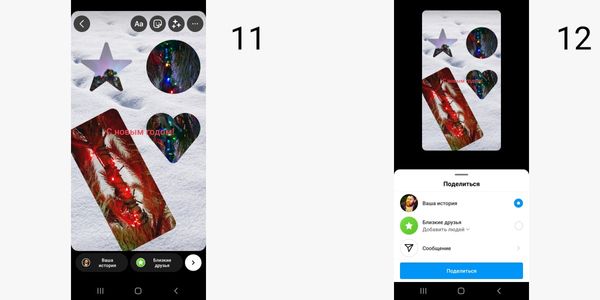
И делимся уже стандартным способом с теми подписчиками, с которыми хотим
История готова к публикации (11 и 12). Нажимаем «Поделиться» и кайфуем от нашей крутой Истории.
Еще больше о новых стикерах в Инстаграме* мы говорили в статье «Обзор новых стикеров в Инстаграме* 2021 + свежие идеи использования». Там мы подробно рассмотрели все идеи и стикеры, которые в 2022 году можно использовать в сторис Инстаграма*.
Мы рассмотрели разные способы, как загрузить несколько фото в Историю Инстаграма*. Поговорили о необычных эффектах, формах и фишках, доступных для Историй. Разобрали по шагам весь процесс публикации – все для вас и ваших новых креативных сторис. Больше информации о продвижении, развитии аккаунтов и бизнеса в целом – в нашем блоге. Залетайте почитать :–)
Как сделать коллаж в сторис Instagram – пошаговый гайд

Редактор портала Otzyvmarketing.ru. Работаю в сфере интернет-маркетинга с 2010 года.
Коллаж в stories – один из Инста-трендов 2022 года. В моде коллажи из трех-четырех ярких фотографий – они смотрятся круче, чем однообразные изображения. Продуманная комбинация картинок оживляет контент историй, добавляя ему оригинальности.
Как сделать коллаж для сторис во встроенном Инстаграм-редакторе и с помощью сторонних приложений – расскажем и покажем на примерах.
Как без приложения сделать коллаж из фото
Instagram старается всячески угождать пользователям. Как только тенденция на коллажи приобрела мировую популярность, приложение сразу добавило встроенный режим для создания коллажей в сторис. Теперь многие обходятся без сторонних утилит – и на IOS, и на Android круто получаются Инста-коллажи.
Расскажем и покажем пошагово, как это сделать красиво на айфонах и Android-гаджетах.
На Айфоне
Способ 1 – встроенная опция «Коллаж»:
- откройте Instagram и с главной страницы свайпните вправо – откроется меню для создания stories;
- слева выскочит список доступных режимов – выберите среди них коллаж;
- подберите подходящий вариант сетки: на 2, 3, 4 или 6 фото;

- сделайте снимки в реальном времени или добавьте из галереи нужное количество картинок, нажимая на круглое окошко в левом нижнем углу;
- настройте размеры фото «под себя», уменьшайте их или увеличивайте;
- экспериментируйте с порядком расположения фото – зажмите снимок пальцами и перемещайте по сетке;
- свайпните влево или вправо, чтобы наложить на коллаж фильтр;

- добавьте текст, поиграйте с гифками, порисуйте;
- коллаж готов к публикации!

Функционал встроенной опции «коллаж» небольшой, но достойный внимания. Особенно, если хочется быстро и без заморочек разнообразить сторис небанальной картинкой.
Способ 2 – коллаж через функцию «копирование из галереи»:
- откройте Instagram, свайпните вправо, чтобы войти в меню для создания stories;
- нажав на окошко в левом нижнем углу, добавьте фоновое изображение на весь экран;
- сверните Инсту, не выходя из нее (должна остаться в меню активных приложений);
- откройте галерею, выберите подходящее изображение и нажмите на кнопку «поделиться»;
- в открывшемся меню нажмите «скопировать фото»;
- вернитесь в редактируемую сторис, дважды тапните по экрану – появится движущийся курсор с кнопкой «вставить»;
- по желанию – повторите действия для создания коллажа из нескольких фото;

- отрегулируйте размер и расположение фото на фоновом изображении;
- скопированные фото можно даже повернуть – для этого нужно зажать изображение двумя пальцами и крутить его влево-вправо или по кругу;
- коллаж готов.

Способ 3 – через значок «Наклейки»:
- откройте Instagram, свайпните вправо, чтобы войти в меню для создания stories;
- нажав на окошко в левом нижнем углу, добавьте основное изображение;
- в режиме редактирования тапните по значку «наклейки» (вторая сверху кнопка в виде улыбающегося стикера:);
- в предложенных «наклейках» найдите стикер IMG – невзрачную иконку в сером кружке со знаком изображения;
- тап по этой иконке перебросит в галерею, из которой затягивают фото в сторис;

- перемещайте фото по фону, играйтесь с размером, одним тапом придайте ему форму – от кружка до звездочки;
- стильный коллаж готов!

На Андроид
Instagram унифицирует свои опции под гаджеты на iOS и Android, поэтому создание Инста-коллажей на андроиде аналогично алгоритму действий на айфоне за исключением нескольких мелких нюансов.
Способ 1 – коллаж во встроенном режиме:
Расположение иконок в приложении не меняется, вся процедура: от добавления фото до редактирования коллажа – интуитивно понятна.

Готовый к публикации инста-коллаж, созданный во встроенном режиме, выглядит так:

Способ 2 – копирование из галереи:
Создание коллажа через копирование картинок из галереи происходит немного быстрее, чем на айфоне.
На Андроиде Инста не сворачивается для копирования фото из галереи. Правда, придется заранее закинуть фото в буфер обмена – зайдите в галерею, нажмите на вертикальное троеточие в нижнем правом углу под нужным фото, выберите опцию «скопировать в буфер обмена».
В редактируемой сторис нажмите на экран до появления движущегося курсора и кнопки «буфер обмена», из него и вытягивают подходящую картинку.

Далее все как обычно – перемещение, уменьшение, прокрутка, выбор фильтра, добавление текста – и коллаж готов к публикации.

Способ 3 – через значок «Наклейки»:
Самый крутой способ создания сторис-коллажей на андроид-гаджетах.
Укажем только отличия от айфона:
- после стандартной загрузки фонового изображения тапните по значку «наклейки» (третья сверху кнопка в виде улыбающегося стикера:);
- в «наклейках» найдите стикер «добавление картинок» – светло-серую иконку со значком «плюсик на пустой картинке»;
- тап по этой иконке сразу открывает галерею (не нужно переходов), там и выберите желаемые фото;

- перемещайте, редактируйте, крутите и переворачивайте фото – все легко и просто.

Как делать красивые Инста-коллажи?
Фантазируйте, пробуйте, экспериментируйте. Но помните о трех нюансах при создании Инста-коллажей.
- Важна эстетика. Контент обязан привлекать зрителя, поэтому фотографии из коллажа должны дополнять друг друга.
- Расскажите историю. Комбинируйте картинки так, чтобы они отражали общую идею. Тогда коллаж точно запомнится.
- Не забывайте о взаимодействии с аудиторией. Создавая коллаж, подумайте, как можно сделать его более цепляющим – задайте вопрос, добавьте возможность комментирования, пронумеруйте фото и проведите голосование за лучшее из них.
Как сделать коллаж из видео
Встроенный инструмент «Коллаж» в сторис-редакторе Инстаграма пока не предполагает добавление в подборку видео.
Но выход есть – продвинутый монтаж видео-коллажей Инстаграмеры делают в сторонних приложениях – Unfold, Canva, Story Art, Video Collage.
В начале 2022 года пользователям стала доступна еще одна опция – создание видео-коллажей в Reels.
Алгоритм следующий:
- открываем экран создания Reels;
- нажимаем на значок «Коллаж»;
- выбираем вариант сетки;
- если нужно – масштабируем камеру;
- снимаем видео (доступна съемка сразу на обе камеры – основную и фронталку);


- редактируем видео-коллаж: подбираем музыку, выбираем переходы, добавляем наклейки и прочие фишки;
- Reels-коллаж готов!

Самые удобные приложения для коллажей
Если встроенного функционала Инсты недостаточно, пользуйтесь приложениями. Чтобы сделать по-настоящему уникальный коллаж, придется заморочиться: скачать одно (или сразу несколько!) дополнительных приложений и включить фантазию.
Мы собрали ТОП-10 лучших приложений для создания коллажей в stories – каждое из них работает и на айфонах, и на android-гаджетах.
1. Layout for Instagram
Официальный фоторедактор от Инстаграма для создания коллажей без потери качества. Можно снимать в режиме реального времени, добавлять в коллаж до 9-ти фото сразу, делать спонтанные фото в режиме «Фотокабина». Работает без регистрации, все функции – бесплатны.

2. PicsArt
Универсальный фото- и видеоредактор с мощным функционалом. Помогает создавать фотоколлажи по шаблонам и в свободном формате, редактировать фото и видео, добавлять в коллажи видео.
Основные функции бесплатные, есть платный доступ по премиум-подписке Picsart Gold от 449 руб./месяц.

3. Story Art
Популярное приложение с более чем 1000 уникальных шаблонов по созданию инста-коллажей, в т. ч. анимированных. Используется и для статических картинок, и для видеоколлажей. Предлагает множество инструментов для редактирования фото/видео.
Скачивание и пользование основными функциями бесплатно, для неограниченной премиум-подписки нужно платить от 299 руб./месяц.

4. Story Maker
Многофункциональное приложение с готовыми шаблонами для создания цепляющих историй. Story Maker подкупает возможностью добавлять видео в создаваемые коллажи, миксуя статические картинки с роликами. На андроиде программа приобрела бешеную популярность (более миллиона скачиваний), а вот на App Store она не так востребована.
Утилита в целом бесплатная, но за расширенную годовую подписку придется заплатить 20$.

5. Unfold
Привлекает огромным выбором шаблонов Insta-коллажей, удобными инструментами для редактирования, широкими возможностями по работе с текстом и шрифтами. Кроме этого – есть масса полезных опций для ведения аккаунта – планировщик публикаций, синхронизация логотипов бренда, экспорт сторис в другие соцсети.
У Unfold есть free-версия, расширенные функции открываются по месячной и годовой подписке – 2,99$ и 19,99$ соответственно.

6. Canva
Мощный фото- и видеоредактор с готовыми шаблонами коллажей для сторис и кучей опций по их редактированию (фоны, фильтры, границы, стикеры, граффити, шрифты). Новички пользуются интуитивно понятными конструктором коллажей.
Для максимального креатива открыта бесплатная библиотека с 2 млн картинок, тысячами стоковых видео и музыкальных треков. Расширенная Pro-версия доступна по месячной и годовой подписке (10,99$ и 101,99$).

7. StoryLab
Story Lab – универсальный редактор сторис для создания статичных и анимированных коллажей. Включает 800+ трендовых шаблонов для insta story и более 200+ настраиваемых шаблонов «по вкусу». Уникализировать сторис помогут эффекты, готовые фоны, различные стили рамок, 100+ рукописных шрифтов, 2000+ стикеров для фото и видео.
Огромный плюс приложения – разумная ценовая политика: стандартные функции бесплатные, вечная подписка – 16,99$.

8. Graphionica
Стильный редактор Инста-сторис, полюбившийся пользователям за возможность одновременного сочетания нескольких фото и видео в одном коллаже. Для стилизации контента Графионика предлагает полностью редактируемые шаблоны, потрясающий леттеринг, уникальные шрифты, анимацию любого проекта, работу со слоями (удаление заднего фона).
Стандартные функции доступны в free-режиме, расширенная премиум-версия – по месячной (3,49$) и годовой подписке (23,49$).

9. Nichi
Оригинальный редактор сторис, умеющий создавать красивые коллажи. В арсенале приложения – максимально стильные, сочетающиеся между собой шаблоны и стикеры. Множество крутых макетов доступны бесплатно, в версии Nichi Pro – открывается весь функционал за 1,49$ ежемесячно и 11,99$ в год.

10. Mojo
Редактор сторис с тысячами шаблонов для создания профессионального контента. Приложение полюбилось многим за анимированные сторис и широкий функционал по монтажу видео-коллажей.
Часть опций доступна бесплатно, но максимальные возможности (полный доступ ко всем шаблонам, удаление фона одним касанием, создание собственных шрифтов и логотипов) открываются в pro-версии – 3,99$/месяц и 39,99$/год.


Сервисы для создания коллажей онлайн
Коллажи для Инста-сторис создают и с помощью онлайн-сервисов – как на ПК, так и на мобильных гаджетах. VistaCreate, Supa, FastReel, Fotoram, My Collages – это лишь начало списка подобных сервисов. Поговорим о первых двух – они сегодня на пике популярности.
1. Supa
Популярный онлайн-редактор для создания фото- и видеоколлажей в Инстаграм. Доступны тысячи бесплатных шаблонов, бережно разделенных по тематикам для удобства пользования. Открыта библиотека видео, фото и аудио для создания креативного контента.
Начинающие Инста-блогеры пользуются бесплатным тарифом с возможностью записи неограниченного числа роликов длительностью до 40 секунд. Для продвинутых дизайнеров есть премиум-подписка за 333 руб. в месяц. Сервис доступен после регистрации, мобильного приложения нет.

2. VistaCreate (бывший Crello)
Многофункциональная платформа для графического дизайна. В библиотеке сервиса – тысячи готовых шаблонов для Инста-коллажей. Удобный онлайн-конструктор поможет создать оригинальный коллаж с нуля.
Стартовый план – бесплатный, его с головой достаточно для креатива в Инстаграм. Есть приложения на IOS и Android.

Заключение
Мы собрали мега-подборку наиболее популярных способов создания фото и видео коллажей для Instagram Stories. Креативить можно и во встроенном функционале Инстаграм, и в сторонних приложениях, и на онлайн-сервисах. Большинство опций доступно в free-режиме – этого вполне достаточно для создания запоминающихся коллажей.