Как правильно сбросить частоты процессора: инструкция для пользователей
Частота процессора играет важную роль в работе компьютера. Однако, иногда возникает необходимость сбросить ее до нормальных значений. В этой статье мы расскажем, как правильно сбросить частоты процессора.
Что такое частота процессора?
Процессор — это устройство, выполняющее математические и логические операции в компьютере. Частота процессора — это скорость, с которой он выполняет эти операции. Чаще всего, частота процессора измеряется в герцах (Гц).
Почему нужно сбрасывать частоту процессора?
В некоторых случаях, частота процессора может быть завышена, что приводит к перегреву компьютера и ухудшению производительности. Сброс частоты процессора до нормальных значений может помочь решить эти проблемы.
Как правильно сбросить частоту процессора?
Сброс частоты процессора может осуществляться двумя способами — в биосе и с помощью специальных программ.
Сброс частоты процессора в биосе
- Запустите компьютер и нажмите клавишу для входа в биос (обычно это DEL, F2, F10 или ESC, в зависимости от производителя компьютера).
- Найдите раздел Advanced Setup и выберите пункт CPU Frequency.
- Измените значение частоты процессора на нормальное значение. Обычно, это значение указывается на упаковке процессора или в его техническом описании.
- Сохраните изменения и выйдите из биоса.
Сброс частоты процессора с помощью программы
- Скачайте и установите на компьютер программу для контроля частоты процессора, например, CPU-Z или HWMonitor.
- Запустите программу и найдите раздел CPU Frequency.
- Измените значение частоты процессора на нормальное значение.
- Сохраните изменения и закройте программу.
Вывод
Сброс частоты процессора может помочь решить проблемы с перегревом компьютера и ухудшением производительности. Не забывайте, что некоторые процессоры могут иметь ограничения по максимальной частоте, поэтому перед сбросом частоты процессора убедитесь в том, что выбранное значение не превышает допустимого.
Как вернуть частоту процессора в исходное состояние
У меня проц core 2 duo E7300 (2600мг)
Случилось вот что. Я в инете вычитал что есть стандартная прога от gigagyte которая прямо с рабочего стола может разогнать проц! и не надо как бы ни каких дополнительных знаний для этого! там есть любительские настройки который предлогают не сильно разогнать (мой проц например до 2800мг) и для оверклокеров с полным изменением любых параметров (сюда я не лазил).
Короче решил попробовать и выставил максимальные 2800мг. комп задумался и потом вышел экран смерти. после чего перзагрузился и была запущена автоматическое востановление биуса. вот тут я испугался. Ну ни чё всё запустилось. прогу эту я сразу удалил. НО ТЕПЕРЬ У МЕНЯ ВМЕСТО СТАНДАРТНЫХ 2600МГ СТАЛО 2400МГ. ПОМОГИТЕ КАК ВЕРНУТЬ ОБРАТНО СТАНДАРТНЫЕ НАСТРОЙКИ.
Как вернуть частоту процессора в исходное состояние
В статье описывается способ как попытаться изменить частоту процессора ноутбука/компьютера самым безобидным способом (силами настроек самой операционной системы) на примере Windows 10. Многого от этой фишки не ждите, я не специалист по оверклокингу , однако, если ваш ноутбук часто перегревается, попробовать стоит.
Итак, кто не в курсе, напомню: именно частота процессора определяет производительность вашей системы. Частота, тип и количество ядер ЦПУ — ключевой параметр, на который нужно обращать внимание при покупке машины. Без этих характеристик любая другая начинка в виде 16 Гб «оперативы» и 2 Гб видеопамяти станет колом, превратившись в пустые траты. Но, когда речь заходит о работе мобильного компьютера вообще, не всегда скорость ставится во главу угла: лично меня нередко напрягает усиливающийся шум кулера, напоминая о том, что пора искать поблизости подставку для ноутбука, ибо процессор перегревается.
И вот именно в 10-ой модели Windows (но лучше поздно, чем никогда) я для себя обнаружил настройку, которая может программно ограничить частоту процессора с целью энергосбережения. Забегая вперёд скажу, что по умолчанию параметр выставлен в 0, разрешая процессору разгоняться до заводских характеристик. Проводимые нами настройки будут доступны из:
- настроек энергосбережения
- с помощью команд в консоли
Как изменить частоту процессора: проверьте параметры электропитания
Отправляемся в настройки по пути:
И проверим вот эти настройки:

настройки можно изменять
По умолчанию должно стоять значение 0: частота процессора не ограничена ничем. Однако, зная паспортные характеристики своего ЦПУ, вы вполне можете ограничить частоту, указав своё значение. Тем самым ограничив систему на некоторое время, защитив от намечающегося перегрева.
Как изменить частоту процессора: команда из консоли
Ниже идут две команды, которые позволяют проделать тоже самое простым копированием/вставкой из консоли, запущенной от имени администратора. С той лишь разницей, что синтаксис команд для различных форм работы ноутбука будет различаться:
- для питающегося от сети ноутбука код выглядит так:
- для питающегося от блока питания — так:
Параметр «частота» вы должны заменить на желаемое число в мегагерцах. Например, для моего старичка:

Окно настроек электропитания я ещё не закрыл, и проделанные изменения в нём сразу отобразились:
Как сбросить настройки разгона?
Сначала попробуйте следующее: войдите в свою BIOS и нажмите клавишу F9, чтобы сбросить все настройки в BIOS по умолчанию. Чтобы войти в BIOS, нажмите клавишу «Enter setup» (обычно это клавиша «Delete» или одна из клавиш F_. Сообщение об этом сообщит вам.). Если это не сработает, то «перемычка» (сброс) cmos.
Как мне сбросить мою разогнанную видеокарту?
Если проблема не исчезла, то:
- Выключите ПК.
- Удалите графический процессор из системы.
- Запустите систему и загрузитесь в безопасном режиме с возможностью подключения к сети.
- Загрузите и запустите программу удаления драйверов дисплея.
- Полностью удалите драйверы дисплея AMD из системы.
- Выключите компьютер и переустановите графический процессор.
Можно отменить разгон?
Вы должны иметь возможность войти в BIOS материнской платы (обычно нажимая F2 при загрузке ПК) и просто сбросить BIOS до заводских настроек. Понижение частоты не обязательно означает, что ваш компьютер будет менее громким. Проблема может заключаться в том, что вентилятор радиатора процессора просто громкий.
Сброс ПК снимает разгон?
Нет, сброс установки Windows никак не повлияет на выполненный вами разгон, поскольку это изменения оборудования / прошивки, не зависящие от операционной системы.
Как сбросить настройки графического процессора?
- Перезагрузите или включите компьютер. …
- Нажмите кнопку, как показано на экране, чтобы войти в BIOS. …
- Прокрутите вниз до «Video BIOS Cacheable». Нажмите клавиши «+» и «-», чтобы изменить настройку на «Включено».
- Нажмите «F10;» затем выделите «Да» и нажмите «Enter», чтобы сбросить кэш BIOS на видеокарте NVIDIA.
Как узнать, разогнан ли мой процессор?
Общий совет: когда компьютер загружается, после того, как вы услышите звуковой сигнал POST, нажмите «del» или «F2», чтобы перейти к настройкам BIOS. Отсюда найдите свойства с именами «базовая частота», «множитель» и «CPU VCORE». Если значения по умолчанию были изменены, значит, вы в настоящее время разогнаны.
Разгон плох для GPU?
При разгоне скорости ваш графический процессор будет нагреваться и потреблять больше энергии. Важно найти хороший баланс между большей производительностью и стабильной температурой для вашей видеокарты. … Не волнуйтесь — вы можете просто вернуть скорость своего графического процессора обратно до безопасного уровня, если это произойдет.
Как вернуть частоту процессора по умолчанию?
Перейдите в «Расширенные возможности набора микросхем» в BIOS и затем нажмите на функцию «Множитель ЦП». Последняя опция в множителе ЦП — «Восстановить настройки по умолчанию». Нажмите на нем "Enter".
Разгон процессора — это плохо?
Разгон может повредить ваш процессор, материнскую плату и, в некоторых случаях, оперативную память компьютера. … Чтобы разгон работал, необходимо постепенно увеличивать напряжение на ЦП, работать на машине в течение 24-48 часов, проверять, не блокируется ли она или возникает какая-либо нестабильность, и пробовать другие настройки.
Повышает ли разгон FPS?
Разгон четырех ядер с 3,4 ГГц до 3,6 ГГц дает дополнительные 0,8 ГГц для всего процессора. … Что касается вашего процессора, когда дело доходит до разгона, вы можете сократить время рендеринга и повысить производительность в игре при высокой частоте кадров (мы говорим о 200 кадрах в секунду +).
Сокращает ли разгон срок службы процессора?
Обобщить; да, разгон действительно сокращает срок службы компонентов (за исключением разгона, где есть адекватное охлаждение для предотвращения дополнительного нагрева и без добавления дополнительного напряжения), но сокращение срока службы настолько мало, что ваш ЦП устареет к тому времени, когда он умрет, независимо от того, разгоняешь ты это или нет.
Как отключить разгон в BIOS?
После перезагрузки компьютера он должен автоматически открыться в меню BIOS:
- Перейдите на вкладку Advanced.
- Перейти к производительности.
- Ищите вариант разгона.
- Убедитесь, что он отключен.
- Если он включен, отключите его.
- Сохраните настройки и выйдите из BIOS, нажав клавишу F10. Выберите Да, если вас попросят выйти с сохранением изменений.
Как мне сбросить настройки BIOS?
Сброс BIOS до настроек по умолчанию (BIOS)
- Откройте программу настройки BIOS. См. Доступ к BIOS.
- Нажмите клавишу F9, чтобы автоматически загрузить заводские настройки по умолчанию. …
- Подтвердите изменения, выделив OK, затем нажмите Enter. …
- Чтобы сохранить изменения и выйти из утилиты настройки BIOS, нажмите клавишу F10.
Как разогнать процессор?
Установите для ntune значение по умолчанию, и вам, вероятно, также следует избавиться от него. Для BIOS вы можете либо очистить CMOS, либо просто нажать F5 и выбрать восстановление настроек по умолчанию или что-то подобное. Вам не нужно перезапускать компьютер при разгоне / разблокировке видеокарты.
Как вернуть частоту процессора в исходное состояние
Сообщения: 4238
Благодарности: 1604
| Конфигурация компьютера | |
| Процессор: AMD Phenom II X4 BE 965, 3400 MHz | |
| Материнская плата: Asus M5A99X EVO | |
| Память: Kingsnon KVR1333D3N9K2/8G 2×4 Гб DDR3-1333 MHz | |
| HDD: WD Caviar Blu WD3200AAJS 320 Гб + Toshiba DT01ACA100 1Tb | |
| Видеокарта: MSI R7870 Twin Frozer 2GD5 256 bit | |
| Звук: Asus Xonar D1 + Microlab Solo-6C | |
| Блок питания: FSP Epsilon 88Plus 600W | |
| CD/DVD: HP DVD A DH16AAL ATA Device | |
| Монитор: Benq G2220HDA 22′ | |
| ОС: Windows 7 Ultimate x64 | |
| Индекс производительности Windows: 5.9(hdd),7.4(cpu),7.5(mem),7.9(gpu) | |
| Прочее: Корпус — Zalman Z9 Plus,Кулер — Cooler Master Vortex Plus |
——-
Характеристики процессора и ОП-CPU-Z.Характеристики видеокарты-GPU-Z.Разгон видеокарты-MSI Afterburner.Аппаратный мониторинг-HWMonitor.Аппаратная информация ПК и анализ/тест комплектующих-PC-Wizard.
>>Спасибо можно выразить, нажав на ссылку"Полезное сообщение"
Как вернуть частоту процессора в исходное состояние
Как сбросить настройки процессора на заводские. Как сбросить настройки BIOS на заводские.
Под понятием «разогнать процессор» имеется в виду увеличение его тактовой частоты. Тактовая частота – количество операций, которые ЦП обрабатывает за одну секунду реального времени (то есть это один такт в секунду). Исходя из этого, чем выше тактовая частота ЦП, тем, соответственно, больше тактов за единицу времени он способен обработать.
Частота любого ЦП в ПК или ноутбуке состоит из двух важнейших параметров: произведение множителя и частота шины. Частота шины – это тактовая частота (то есть скорость), с которой выполняется обмен данных между ЦП и оперативной памятью компьютера. Множитель – число, на которое умножается частота шины.
Получаем, что множитель * частота шины = тактовая частота процессора. Возвращаясь немного назад, получаем, что для разгона процессора нужно повысить какое-то из данных значений. Зная, что собой представляют эти параметры и их значения можно лучше понять, как работает процессор и что нужно для улучшения скорости его работы.
Выполнить такие операции можно как через BIOS, так и прибегая к использованию посторонних программ. В этой теме мы разберем первый вариант.
Разгон ЦП
Прежде чем начать описывать весь процесс, хотим уточнить, что существует несколько вариаций BIOS, у которых внешний вид, название разделов и их месторасположение могут отличаться. Так или иначе, они более или менее похожи один на одного. Поэтому, если у Вас не совпадают те пункты, о которых мы говорим, то попробуйте найти что-то похожее у себя. В итоге, с какой бы версией БИОС Вы не работали, Вы всё равно будете изменять только два параметра, которые имеются во всех версиях и имеют одинаковое название. Здесь мы описывать разгон будем на примере AMI BIOS.
Настройка БИОС для разгона процессора осуществляется следующим образом:
- Нужно войти в БИОС. Это можно сделать при запуске ПК, постоянно нажимая определенную клавишу или их комбинацию. Обычно, это кнопка «Del», «F2» или «F8» (у ноутбуков это могут быть комбинации этих клавиш с одновременно зажатой кнопкой Fn), но у разных разработчиков эти кнопки могут отличаться.
- Выберите вкладку «Advanced».
- Параметр «Ai Overlock Tuner» переключите на значение «Manual». Это откроет для Вас доступ к ранее скрытым настройкам центрального процессора.


Если пропустили информацию о том, что это такое, то вернитесь в начало темы, где мы это максимально доступно объясняли. Увеличивая значения эти полей, Вы будете ускорять работу процессора.
На вопрос «Какой из этих двух параметров лучше всего увеличить?» есть предельно простой ответ. Во-первых, у совсем старых процессорах множитель может быть полностью заблокирован для изменений. В таком случае, вариант у Вас лишь один.
Если множитель разблокирован, то рекомендуется изменять именно его, ведь так будет безопасней для системы. Ускорение частоты шины повлияет и на другие компоненты и их скорость работы, вследствие чего что-то может попросту сгореть.
Если Вы что-то уже изменили, хотите вернуть всё назад, но не знаете как – просто сбросьте настройки БИОС на заводские.
Когда будете выполнять настройку BIOS для разгона, то делайте это очень аккуратно: регулируя тот же множитель, постепенно добавляйте его значение на единицу вверх, после чего сохраняйте изменения и перезапускайте ПК. После этого проведите стресс-тест и делайте вывод, нужно ли увеличивать еще (то же самое и с частотой).
Надеемся, прочитав этот материал, теперь Вы знаете, как разогнать процессор через BIOS Asus, Gigabyte или любой другой. Скорее всего, во время процесса у Вас возникнут вопросы – пишите их под этой темой и мы поможет Вам справиться со всеми трудностями в работе.

Под термином «разгон» большинство пользователей подразумевает именно увеличение рабочих характеристик центрального процессора. В современных моделях материнских плат эту процедуру можно проводить в том числе из-под операционной системы, однако самым надёжным и универсальным методом является настройка через BIOS. Именно о нём мы сегодня и хотим поговорить.


Снижение частоты: инструкция
Собственно перейдем к инструкции, которая подходит как для Windows 10, так и для Windows 7. Для семерки тоже подходит.
План действий. Открываем панель управления — универсальный рецепт (просто в десятке не всегда ее просто открыть):
- Зажимаем Win + R, появится окошко Выполнить.
- Пишем команду control, нажимаем ОК (еще можно использовать control panel).
- Откроется окно Панель управления.
Теперь находим значок Электропитание (обычно он в самом низу, зелененький):
Запускаем его. Далее шаги следующие:
- Нажимаем настройка отключения дисплея либо настройка перехода в спящий режим.
- Далее — нажимаем Изменить дополнительные параметры питания.
Наша цель — открыть маленькое окошко с названием Электропитание, в котором будет туча настроек. Спускаемся в самый низ — выбираем управление питанием процессора:
Важно понимать, что эта настройка ВОЗМОЖНО зависит от настроек биоса. Там должно быть включена технология скидывания частоты в простое. Обычно — включена.
Теперь о главном:
- Минимальное состояние процессора — здесь вы в процентах указываете, насколько процессор имеет право понижать производительность в простое.
- Максимальное состояние процессора — наоборот, какой потолок производительности у процессора при выполнении работы.
100% — максимум.
0% — минимум.
- Минимальное состояние — означает, что когда процессор не работает, смысл ему дальше функционировать на всю мощность? Пусть тогда отдыхает. Вот насколько сильно можно отдыхать — вы указываете в процентах. Пример — процессор имеет частоту 4 ГГц. Вы в минимальном состоянии указали 25% — четвертая часть. Результат — в простое процессор скидывает частоту до 1 ГГц.
- Максимальное состояние — насколько сильно вы разрешаете процессору напрягаться. Может быть пусть попридержит коней, куда так гонит? Пример — у вас процессор 4 ГГц. В макс состоянии вы указали 75%. Проц будет максимально работать на 75%. Результат — частота проца не будет подыматься выше 3 ГГц.
Почему возможен разгон
Мощность машины зависит от количества выполняемых за единицу времени операций. Она задается тактовой частой, чем она выше, тем больше производительность. Поэтому прогресс вычислительной техники сопровождался постоянным увеличением этой характеристики. Если в первых ЭВМ, собранных на реле и лампах, она составляла несколько герц, то сегодня частота измеряется уже гигагерцами (10 9 Гц).
Стандартное значение, которое автоматически выставляется генератором на материнской плате, для данной модели процессора задается производителем. Но это не значит, что он не может работать быстрее. Всегда дается перестраховка процентов на 20–30, чтобы все микросхемы в партии стабильно работали даже в неблагоприятных условиях. Частоту можно поднять, причем делается это аппаратно, без внесения изменений в электрическую схему.


Что кроме скорости работы изменяется при разгоне
Более интенсивная работа требует больше энергии. Поэтому разгоняя процессор ноутбука, стоит учитывать, что батарея будет садиться быстрее. Для настольных машин нужен запас мощности блока питания. Также увеличивается нагрев микросхемы, поэтому, решив провести оверклокинг, позаботьтесь о том, чтобы была установлена мощная система охлаждения, штатный кулер вашего компьютера может не справиться с повышенной температурой.

Из сказанного выше можно сделать вывод: потребуются более мощные блок питания и система охлаждения, необходимо контролировать температуру и стабильность работы оборудования.
Разгон с помощью программ и через БИОС, что лучше
Разгон процессора можно провести двумя методами:

Как войти в БИОС
Постараемся хоть это немного сложно, так как версии БИОС различаются у различных материнских плат, привести наиболее подробную инструкцию:
- Требуется войти в БИОС. Для этого при запуске машины нажимаете Delete , обычно, чтобы попасть в нужный момент, необходимо повторить это действие быстро несколько раз. Если не срабатывает, то пробуете комбинацию Ctl + F1 . Должно получиться.
- Высвечивается не заставка загрузки Windows, а меню с несколькими колонками и надписями на английском или очень редко на русском языке. Значит, загрузился БИОС. Можно отложить мышку в сторону и забыть про тачпад. Они сейчас не работают.Перемещение между пунктами производится с помощью стрелок, подтверждение выбора — клавишей «Ввод», отмена — ESC . Для сохранения введенных параметров в БИОСе по окончании манипуляций необходимо обязательно выбирать пункт «Save&Exit» (сохранить и выйти) либо нажимать F10 .

Первый способ
Для сброса необходимо зайти в меню BIOS. Сделать это можно перед загрузкой операционной системы компьютера. На первом экране загрузки, который предоставляет общую информацию о системе, нужно нажать специальную кнопку. На все компьютерах она разная – зависит от производителя материнской платы. В основном, это DEL или любая от F2 до F12. Узнать точную кнопку можно из документации к компьютеру, либо на первом загрузочном экране.
Попав в меню Bios не стоит сразу паниковать от незнания многочисленных пунктов и непонятных английских надписей. Нас интересует последняя вкладка Exit. Переходим на нее с помощью стрелок на клавиатуре (так осуществляется все управление в Биосе). В меню находим пункт Load Setup Defaults, который и подразумевает применение заводских настроек. Выбирайте «OK» и перезагружайте компьютер.
Разгон поднятием частоты шины
Этот путь выгоднее. Также это единственный метод для процессоров Intel, которые не поддерживают изменение множителя в сторону увеличения. При этом разгоняется не только процессор, а и остальные компоненты системы. Но есть одно но, не всегда оперативная память может работать на повышенной частоте, и работа машины будет нарушена не из-за того, что процессор не стабилен на повышенной частоте, а по причине сбоя памяти. Правда, многие материнские платы позволяют регулировать и тактовую частоту ОЗУ.
Теперь подробнее, что делать:
-
Находите в меню пункт «CPU Clock» либо «CPU Frequency», «FSB Frequency», «Frequency BCLK», «External Clock» (это все одно и то же) и там увеличиваете значение частоты. При этом не спешите, делаете это постепенно, с шагом примерно в 3–5%. После каждого шага проверяете стабильность и температуру процессора. Нежелательно, чтобы он нагревался более 70 градусов. Для контроля температуры можно применить утилиту SpeedFun или ей подобную. Таким образом, находите оптимальную величину частоты шины.

Где может пригодиться управление частотой?
Разгон с помощью множителя
Рабочая частота процессора кратна частоте шины. Этот параметр задается аппаратно множителем. Например, шина работает на 133,3 МГц, а процессор на 2,13 ГГц — кратность равна 16. Изменив кратность на 17, получим 133,3*17=2266 — 2,26 ГГц — рабочую частоту процессора. Изменяя кратность, мы не трогаем шину, поэтому разгоняется только процессор, все остальные элементы системы работают стабильно, так же как и до оверклокинга. Оверклокинг процессора через BIOS таким методом несколько ограничивает диапазон частот, которые возможно выставить, но это некритично.
Для того чтобы проделать эту операцию, необходимо найти этот параметр в настройках БИОС. Подписи его разные — «CPU Clock Multiplier», «Multiplier Factor», «CPU Ratio», «CPU Frequency Ratio», «Ratio CMOS Setting». Аналогично увеличиваем этот параметр и смотрим на стабильность работы и температуры. Не обязательно колдовать с частотой оперативной памяти. Жалко только, что этот метод работает не для всех процессоров.

Сценарии настроек
Я хочу чтобы процессор работал только на минимальной частоте:
Я хочу чтобы процессор работал постоянно на максимальной частоте:
Процессор работает максимум на половине частоты:
Если у вас проц 3 ГГц, то при таких настройках будет работать макс на 1.5 ГГц. Чтобы проц не скидывал частоту в простое, а всегда работал на 1.5 — в минимальное состояние процессора установите также 50%.
Кстати для применения настроек можно нажимать не ОКЕЙ, а ПРИМЕНИТЬ. Тем самым окошко будет дальше висеть — можно продолжать работать и тестировать изменения. И если что — пошаманить настройками, они ведь всегда под рукой
Надеюсь у меня получилось все обьяснить нормально и понятно
Как отменить разгон
Если что-то пошло не так, то сбросить настройки БИОС можно через пункт меню «Load Optimized Default». Если же из-за настроек перестал грузиться и сам BIOS, то выйти в стандартный режим можно с помощью следующих операций:
- При включении компьютера зажмите клавишу Insert .
- Достаньте на несколько минут батарейку на материнской плате, потом установите ее на место.
- Найдите перемкнутые фишкой (джампером) контакты, которые подписаны Clear CMOS. Снимите перемычку и соедините ей два соседних контакта. Операция производится при отключенном питании.

Разгон видеокарты GeForce
Перед началом разгона
необходимо узнать показатели указанных выше параметров видеокарты в обычном состоянии. С этой целью можно использовать бесплатную утилиту
GPU-Z
.
После установки и запуска утилита GPU-Z покажет подробную информацию о видеокарте компьютера, в том числе и необходимые нам данные.

На изображении видно, что подопытная GeForce GTS 450 в штатном режиме имеет следующие параметры (обведены красным):
• частота графического ядра (GPU Clock) – 783 MHz;
• частота шейдерных блоков (Shader) – 1566 MHz;
• частота памяти видеокарты (Memory) – 902 MHz (1804).
Обратите также внимание на то, что с такими параметрами видеокарта GeForce GTS 450 демонстрирует следующую продуктивность (обведены зеленым):
• PixelFillrate – 6,3 GPixel/s
• TextureFillrate – 25,1 GTexel/s
• пропускная способность памяти (bandw />Для изменения указанных параметров будем использовать бесплатную программу nV />• nV >⇒ Подробнее о программе | скачать
Программа nV />После этого откроется панель разгона видеокарты

Сначала поднимем значение частоты ядра (GPU Clock) и частоты шейдерных блоков (Shader Clock). Эти параметры взаимосвязаны. Поэтому повышение частоты шейдерных блоков автоматически повлечет за собой рост частоты графического ядра. Для повышения необходимо ползунок Shader Clock передвинуть вправо. Увеличивать частоту больше чем на 15% от исходной не рекомендую.
Если для нашей GeForce GTS 450 поднять Shader Clock на 15 % от исходных (1566 MHz), получится где-то около 1800 MHz. В случаях с другими видеокартами показатели, естественно, будут другими.
Увеличив Shader Clock можно увидеть, что вслед за ней увеличится и частота графического ядра. Для GeForce GTS 450 Shader Clock был увеличен до 1800 MHz, частота графического ядра автоматически поднялась до 900 MHz (см. скриншот). Чтобы изменения вступили в силу, необходимо нажать кнопку «Apply Clock&Voltage» .

Перед тем, как переходить к повышению частоты памяти видеокарты, необходимо убедиться в стабильности ее работы с новыми параметрами ядра и шейдерных блоков. С этой целью видеокарту нужно протестировать на выполнении какой-то задачи, связанной с обработкой графических данных. Прекрасным тестом стабильности является бесплатная программа FurMark
Для проверки видеокарты устанавливаем и запускаем FurMark. В окне программы жмем кнопку «BURN-IN test» и наблюдаем за картинкой («вращающийся волосатый бублик», см. изображение). Если в течение продолжительного времени (не менее 10-15 мин.) на изображении не будет появляться никаких артефактов (мерцание, точки, мигание и другие признаки нестабильности), значит видеокарта с новыми параметрами работает нормально.
Кроме того, во время тестирования FurMark необходимо следить за температурой видеокарты . График температуры отображается в нижней части окна FurMark. Температура не должна превысить 90 градусов С.
Если появятся артефакты или температура станет слишком высокой, необходимо остановить тест (нажав кнопку Escape), немного снизить частоту видеоядра и шейдерных блоков (в программе nV >

Когда будет найдена оптимальная частота для ядра и шейдерных блоков, можно продолжить разгон видеокарты. Возвращаемся в окно программы nVidia Inspektor и таким же способом увеличиваем частоту памяти видеокарты (передвигаем вправо ползунок Memory Clock). После изменения параметров для вступления их в силу не забудьте нажать кнопку «Apply Clock&Voltage».
Стабильность работы видеокарты с разогнанной памятью
также необходимо проверить при помощи теста FurMark. Если появятся артефакты, частоту памяти нужно снижать до достижения стабильности.
В случае с нашей подопытной GeForce GTS 450 частота памяти была увеличена на 15 % с 1804 MHz до 2075 MHz.
Определение максимальных рабочих частот для видеоядра, шейдерных блоков и памяти – это самый длительный и сложный этап разгона. После его завершения останется только немного поднять напряжение питания видеокарты чтобы обеспечить более высокую стабильность ее работы. С этой целью в окне программы nVidia Inspektor нужно немного (на 1 «шажок») сдвинуть вправо ползунок «Voltage». Для GeForce GTS 450 напряжение было увеличено с 1,075 V до 1,125 V. Для вступления изменений в силу не забываем нажать кнопку «Apply Clock&Voltage» (см. изображение выше).
Новые настройки видеокарты программа nV />Создадим такой файл для осуществленных нами настроек. Для этого в окне программы необходимо нажать кнопку «Creat Clocks Chortcut». Файл с настройками будет создан на рабочем столе компьютера.
Если вы хотите, чтобы ваша видеокарта автоматически разгонялась при включении компьютера
, нужно добавить этот файл в папку с названием «Автозагрузка». Windows во время запуска открывает все файлы, находящиеся в этой папке, благодаря чему видеокарта будет автоматически разгоняться при включении компьютера.
Правильно разгоняем процессор — как не погореть в погоне за производительностью

Многие со школьной скамьи слышали выражение «Разогнать процессор, видеокарту, компьютер», при этом все понимали, что это не значит положить устройство в тележку для покупок и спустить его с горки. Сразу стоит уточнить, что разгон устройства не всегда безопасен, с этим действием связана уйма рисков. Потому подходить к процессу необходимо с умом и ответственностью, в таком случае у вас всё получится.
Что значит «разогнать» процессор
Разгон процессора — это действие, которое должно привести к увеличенной производительности ядер устройства. Изначально не все производители запускают мощность процессора на всю катушку. Это позволяет устройству работать дольше, так как износ чипа за счёт максимального напряжения не происходит в полном объёме. Очень важно помнить об этом моменте: чем больше разгон процессора, тем скорее уменьшается срок его жизни.
Практически все современные процессоры имеют возможность для разгона вне зависимости от архитектуры и сокета. Запас прочности, которые производители оставляют для разгона, в среднем разнится от 5 до 30 процентов (иногда до 50%). Это зависит от материнской платы, возможностей для охлаждения и так далее. Кстати, охлаждение имеет большую важность при разгоне процессора, так как при увеличении его мощности повышается и напряжение, которое испытывают чипы, потому температура ядер может существенно повышаться.

При разгоне процессора существенно возрастает его износ
Как проверить, можно ли разогнать процессор
Существует всего две стопроцентные возможности узнать, возможно ли разогнать ваш процессор. Первая — это найти спецификацию модели на сайте производителя и внимательно изучить тонны информации, что там предоставлены. Другая — попробовать развить мощность процессора. Дело в том, что если ядро не может разогнаться сильнее, чем уже возможно, никакие ваши манипуляции не приведут к результату.
Существует и третий вариант, не самый надёжный: воспользоваться одной из множества программ, что курсируют по интернету, к примеру, CPU-Z. Утилита выводит всю информацию о процессоре, и в случае, когда в названии процессора Intel есть буква K или X после числового обозначения частоты процессора, его можно разогнать. Однако эта возможность для проверки не работает для процессоров AMD, да и не все модели Intel называются «правильно». К примеру, модель моего процессора Intel Kaby Lake, соответственно, непонятно, можно ли его разогнать или нет. Хотя при помощи BIOS у меня получалось добавить процессору тактовой частоты.

Программа CPU-Z выводит много полезной информации о центральном процессоре
Как разогнать процессоры AMD и Intel
Разгон любой марки процессоров проходит по одному принципу:
- проверка компьютера путём стресс-теста;
- небольшое увеличение мощности процессора (для этого можно использовать BIOS или специальные программы);
- снова тестирование.
И так по кругу, до момента, пока стресс-тест не даст сбой и система не вырубится — в этом случае возвращаем значения тактовой частоты или шины на предыдущие положения.
Подготовка устройства
Прежде чем приступать к разгону процессора, необходимо понять, безопасно ли это в вашем случае. Необходимо провести две простые операции: стресс-тест и измерение температуры процессора. Обе эти операции необходимо производить после внесения каждого изменения в работу ЦП.
Для стресс-теста можно использовать простейшую утилиту powerMAX, а для измерения температуры лучше RealTemp. Оба приложения распространяются бесплатно, в то же время они очень простые в использовании. Это не ограничение по выбору, запросто можно взять другие программные продукты, какие будут удобны.
Для проведения стресс-теста открываем обе программы, в утилите powerMAX кликаем кнопку Start напротив CPU и наблюдаем за температурой в окне программы RealTemp. Если интерактивные показания температуры превышают 80 градусов, то лучше даже не начинать разгон процессора и задуматься над лучшим охлаждением устройства и лишь после установки новой системы приступать к разгону. Также причина высокой температуры может заключаться в засохшей термопасте или плохой работе кулера, но по этим вопросам лучше обратиться к специалистам.

Во время стресс-теста необходимо следить за температурой ядер
Если же во время стресс-теста температурный барьер не превысил заветную планку в 80 пунктов, можно приступать к разгону ядер.
Как разогнать процессор в BIOS
BIOS — это базовая операционная система любого компьютера. В ней содержатся настройки управления подключёнными устройствами, загрузки Windows, базовые установки времени и многое другое. Тут же можно изменить параметры работы центрального процессора.
Сразу стоит отметить, что универсальной инструкции для BIOS нет — у каждого производителя материнских плат пути к установкам процессора могут отличаться, как и названия некоторых параметров. Однако общие слова и аббревиатуры в названиях всё же будут, потому можно сориентироваться.
Для начала разгона нужно запустить базовую операционную систему.
- Чтобы попасть в среду BIOS, перезагружаем ПК, затем до загрузки Windows нажимаем на клавиатуре кнопку Del, F2 или F8, в зависимости от спецификации вашей материнской платы. Зачастую подсказка об этом содержится на экране приветствия или логотипе производителя компьютера.
- Находим вкладку или страницу настроек с названием Advansed. Меняем настройку Overclock Tunner с позиции auto на manual — это активирует ручную настройку процессора.

Задаем значение Overclock Tunner как Manual, затем меняем установки процессора
- увеличиваем значение настройки CPU Ratio — это, так называемый множитель процессора, один из двух параметров, который влияет на итоговую тактовую частоту ядер;
- увеличиваем значение ячейки FSB Frequency — это частота шины процессора, второе значение, которое отвечает за итоговую производительность ядер.
Видео: как разогнать процессор через BIOS
Как разогнать процессор специальными программами
Существует много программ, благодаря которым можно провести разгон процессора без ковыряния в настройках BIOS. Одна из самых простых в этом отношении — CPUFSB. Приложение находится в свободном доступе и скачать его можно на любом портале в интернете.
- Скачиваем и запускаем приложение.
- В основном окне программы выбираем производителя материнской платы.

В программе CPUFSB выбираем спецификацию материнской платы

Задаем частоты и множитель, затем нажимаем кнопку «Установить частоту»
С нажатием кнопки процессор будет работать по заданным данным, если сможет, конечно.
Плюс этого способа в том, что с перезагрузкой компьютера все внесённые программой изменения нивелируются и остаются неактивными до повторной их активации приложением. Это особенно полезно, если разгон компьютера используется для игры, то есть временного действия, а не на постоянной основе.
Другие аналогичные программы такого же типа:
- Over Drive
- ClockGen
- ThrottleStop
- SoftFSB
- CPUCool
Видео: как программно разогнать процессор
Что нужно сделать после разгона процессора
Если вы успешно разогнали процессор, на первых порах необходимо постоянно следить за жизнедеятельностью устройства. Время от времени проводить стресс-тесты и постоянно мониторить температуру ядер. При возникновении ситуации с зависанием компьютера, перегрева, самостоятельной перезагрузки или возникновения BSOD-экрана лучше сразу вернуть установки процессора в первоначальный вид, так как разгон пагубно повлиял на устройство.
Как откатить разгон процессора
Если после разгона процессора система перестала работать стабильно, начались зависания, выключения ПК, произвольное закрытие приложений и так далее, лучше отменить разгон процессора и довольствоваться существующими мощностями. Народная мудрость гласит: «Лучше синица в руках, чем журавль в небе». Вряд ли вам нужен плохо работающий компьютер, тем более, нестабильное устройство очень подвержено повреждениям, а это уже большие траты на замену процессора.
Откатить разгон процессора можно двумя способами:
- проиграть инструкцию по разгону в обратном направлении, то есть просто вернуть все изменённые установки;
- в настройках BIOS сбросить все установки до заводских.
В первом случае всё просто: используем программу для разгона ПК или открываем BIOS и возвращаем каждую изменённую установку в старое положение. Что же касается сброса настроек, тут всё ещё проще.
- Открываем BIOS, как показано в примере выше.
- В настройках находим пункт Load Default Settigs или аналогичный по смыслу (зачастую эта команда находится в графе Exit или рядом с ней).
- Активируем команду и соглашаемся со сбросом установок до заводских (ставим Y в окне подтверждения и нажимаем Enter). После этого ждём конца перезагрузки ПК и вновь тестируем процессор.

В среде BIOS находим пункт Load Default Settigs и активируем его
Разогнать процессор — это не сложное, но весьма ответственное дело. На каждом этапе необходимо проводить контроль и замеры «прочности», стресс-тесты. В противном случае можно не только не улучшить показатели своей машины, но и сжечь отдельные детали и даже материнскую плату.
Как сбросить настройки процессора на заводские. Как сбросить настройки BIOS на заводские.
Сброс Биоса на заводские настройки на компьютере может пригодиться в нескольких случаях — когда обновленный Биос отказывается корректно работать и требуется вернуть старую версию, либо, когда требуется установить совершенно новое программное обеспечение. Сделать сброс Биоса на заводские настройки через средства самой операционной системы невозможно. Но есть несколько других способов, которые описаны ниже.
Первый способ
Для сброса необходимо зайти в меню BIOS. Сделать это можно перед загрузкой операционной системы компьютера. На первом экране загрузки, который предоставляет общую информацию о системе, нужно нажать специальную кнопку. На все компьютерах она разная – зависит от производителя материнской платы. В основном, это DEL или любая от F2 до F12. Узнать точную кнопку можно из документации к компьютеру, либо на первом загрузочном экране.
Попав в меню Bios не стоит сразу паниковать от незнания многочисленных пунктов и непонятных английских надписей. Нас интересует последняя вкладка Exit. Переходим на нее с помощью стрелок на клавиатуре (так осуществляется все управление в Биосе). В меню находим пункт Load Setup Defaults, который и подразумевает применение заводских настроек. Выбирайте «OK» и перезагружайте компьютер.
Второй способ
Бывают случаи, когда компьютер совсем отказывается работать по различным причинам, связанным с новой прошивкой Биоса. В данном случае сбросить Биос придется через механическое воздействие на материнскую плату. У стационарного ПК и ноутбука операции по сбросу различаются.
- Откройте заднюю крышку, под которой находятся платы оперативной памяти;
- Вытащите их;
- Под ними найдите контакты с подписью JCMOS;
- Замыкайте контакты отверткой. В этот момент подключаете шнур питания к ноутбуку (батарея должна отсутствовать в этот момент) и включаете компьютер;
- Подождите 30 секунд не размыкая контакты и выключите ноутбук;
При следующем включении настройки Биоса уже будут заводскими.

Как сбросить настройки Биоса по умолчанию на стационарном ПК:
- На материнской плате находите джампер с подписью CLR CMOS и замыкаете контакты на 10 секунд;
- Если материнская плата новая, то джампер может быть заменен на кнопку;
- Включаете компьютер, заходите в Биос и видите заводские настройки.
Сбросить BIOS на заводские настройки можно с помощью извлечения батарейки. При этом, после включения компьютера придется настроить заново время и дату. Также рекомендуется при каждом извлечении менять батарейку. Стоимость ее мала, а значение огромное.

Ознакомившись со всеми способами сброса BIOS вы сможет запросто провернуть подобную процедуру на своем компьютере или помочь кому-либо с данной проблемой.
Как сбросить BIOS на заводские настройки в компьютере или ноутбуке и зачем это может быть нужно?
Зачем сбрасывать БИОС?
- сбросить пароль на вход в BIOS
- сбросить настройки неудачного оверклокинга (разгона)
- отказ компьютера включиться (черный экран, «бесконечная» перезагрузка и т.д.)
Как сбросить BIOS на заводские настройки
Вытащить батарейку
Обесточите компьютер, отключив его из розетки. Найдите на материнской плате батарейку в виде таблетки и вытащите ее на несколько минут. Ускорить процесс можно зажатием кнопки включения на 15-20 сек. Затем верните батарейку на место.
Сброс БИОС перемычкой на плате
Еще один надежный способ, это замкнуть перемычкой в нужном месте контакты на плате. Часто эти контакты расположены рядом с батарейкой, но не всегда. На плате могут иметь обозначения: CLR_CMOS , CLR_TC , CCMOS , CLRMOS или JBAT .
На картинке видно, что перемычка замыкает контакты 1-2, а контакт 3 свободен. Для того что бы сбросить BIOS нужно переставить перемычку так, что бы она замкнула контакты 2-3 на несколько секунд. Затем нужно вернуть перемычку в исходное положение (1-2).
Иногда на плате расположены не три контакта, а два. В таком случае, нужно просто замкнуть их перемычкой на несколько секунд, затем снять перемычку.
Сброс БИОС в меню настроек
Такая возможность есть в настройках любого БИОСа. Для входа в БИОС чаще всего используется кнопка Delete или F2, но так же может быть F10 или Esc и в редких случаях F1, F3 либо сочетанием клавиш.
На разных компьютерах БИОС может отличаться, но принцип везде одинаковый — выбрать нужный пункт, затем подтвердить и сохранить настройки.
БИОС другого компьютера может выглядеть иначе и на вопрос подтверждения может потребоваться нажать клавишу «Y», затем «Enter».
После чего, как и в первом примере, нужно сохранить настройки.
BIOS – отдельная микропрограмма, встроенная в материнскую плату, которая отвечает за достаточно широкий спектр задач: определяет некоторые настройки компьютера, отвечает а управление подключенными устройствами, проверяет систему на работоспособность, запускает операционную систему и так далее. В том случае, если, например, в результате неосторожных действий настойки BIOS были серьезно изменены, решить проблему поможет процедура сброса.
Сброс настроек позволяет вернуть БИОС к заводскому состоянию. Такая процедура будет полезна в тех случаях, когда компьютер некорректно работает, отказывается запускать операционную систему и проявляет многие другие проблемы с функционированием.
Сбрасываем настройки BIOS
К счастью, для сброса БИОС предусмотрено целых три варианта, каждый из которых может пригодиться в той или иной ситуации.
Способ 1: выполнение сброса через настройки
Данный способ наиболее прост в исполнении, но он помочь может далеко не всегда, поскольку если компьютер отказывается входить в БИОС, то придется воспользоваться одним из способов, приведенных ниже.

Способ 2: выполнение сброса с помощью перемычки
Еще один способ, предусмотренный для сброса BIOS, который подразумевает собой вскрытие системного блока с целью получения доступа к материнской плате.

Способ 3: выполнение сброса с помощью батарейки
На материнской плате имеется специальная батарейка, которая хранит настройки BIOS. Снятие и повторная установка данной батарейки позволит выполнить сброс всех параметров к заводским.

Все три способа действенные. Какой выбрать – решать вам, исходя из состояния компьютера и ваших возможностей.
Переключили что-то не так в BIOS или UEFI и в результате возникли проблемы в работе компьютера. Что-то напутали в настройках и не знаете как вернуть их по умолчанию. А может компьютер вообще не запускается после изменений в БИОС. Рассмотрим, как можно сбросить настройки до значений по умолчанию.
БИОС оказывают непосредственное влияние на работу компьютера и отдельных его компонентов. Иногда возникают моменты, когда нужно что-то изменить – переключить режим работы привода, отрегулировать установки процессора и тому подобное. Может случиться, что сконфигурируем что-то неправильно, и не знаем как сбросить к первоначальным значениям. Бывает даже так, что компьютер может вообще не загрузится – что делать в этой ситуации?
Способ 1: Сброс настроек через BIOS/UEFI
Лучший вариант – сбросить BIOS до заводских значений. Тогда все изменения, которые вы ввели, будут сброшены и всё будет работать как раньше. Существует несколько способов это сделать. Если компьютер включается, тогда можно зайти в БИОС и восстановить установки по умолчанию. В противном случае, если не получается зайти в BIOS, предстоит править ручным способом.
Если компьютер включился, на первом экране отобразится информация о клавише, через которую можно Setup. Как правило, это клавиши Del илиF2.
Эти функции отвечают за восстановление значений по умолчанию. Запустите одну из них, а затем выйдите из БИОС нажав на «Save and restart».
Если у вас немного другое окно БИОС, обратите внимание на опции типа «Load BIOS defaults», «Reset to default settings» или что-то подобное. Затем сохраните изменения и перезапустите BIOS.
Впрочем, такая же ситуация с восстановлением и в случае с UEFI, отличается только графическое окно, которое является более обширным. Заходим в главное окно UEFI и ищем опцию для сброса на заводские значения.
Обычно эта опция находится на вкладке «Exit» или отображается при выходе из UEFI – для сброса настроек на заводские кликните на «Load UEFI default settings» и сохраните их, прежде чем покинуть конфигурацию.
Способ 2: Сброс настроек с помощью перемычки на материнской плате
Если не получается войти в BIOS на стационарном компьютере, то можно сбросить с помощью перемычки CMOS на материнской плате. Она используется для сброса к значениям по умолчанию.
Отыщите перемычку на материнской плате, предназначенную для сброса БИОС. Обычно она обозначена как Clear, CLR, CLRCMOS или нечто подобным. На выключенном компьютере её нужно переустановить с контактов 1-2 на 2-3 примерно на минуту. После этого настройки будут сброшены.
Ещё один способ сбросить настройки на заводские заключается в удалении батарейки из гнезда на материнской плате. Она отвечает за сохранение настроек БИОСа и системных часов. Извлеките её на несколько секунд и вставьте обратно, вследствие чего настройки сбрасываются на значения по умолчанию.
Если компьютер работает нестабильно, могут помочь несколько советов про то, как обнулить БИОС. Проблемы возникают в следствии некорректной настройки БИОСА или программных сбоев. Условно разделим процедуру обнуления на два подхода в зависимости от неполадки: на программный и ручной .
В настройках CMOS найдите пункт, отвечающий за сброс параметров по умолчанию. Называется Load defaults BIOS, Load fail-safe defaults или что-то похожее. Располагается в отдельном пункте меню или всегда отображается в правой, нижней части справочного окна. Все зависит от , либо это AMI, либо AWARD, которые отличаются внешним видом, названием и расположением элементов меню.
После того как нашли эту опцию, нажмите функциональную клавишу enter или F5, F6, F9, F11, F12. Далее Вам предложат подтвердить изменения, наберите клавишу Y или выберите OK и нажмите ENTER.
Когда сделаете все действия, обязательно сохраните изменения. За это отвечает пункт save and exit и клавиша F10. Компьютер перезагрузится и настройки вступят в силу.

Бывают ситуации, когда сбои происходят сразу после включения компьютера. Поэтому нет возможности обнулить настройки БИОСА . Существует ряд альтернативных действий, которые относятся к ручным.
Рекомендации описанные ниже универсальные. Подойдут к таким материнским платам как asus, asrock, gigabyte. По архитектуре они схожи, но отличаются расположением элементов. Далее рассмотрим какие элементы нам понадобятся.
Убедительная просьба, перед выполнением ниже описанных действий рекомендуется изучить документацию материнки. Это убережет от нежелательных последствий. Вы будите лучше ориентироваться в своих действиях.
1 способ. Обязательно выдерните компьютер из розетки. При включенном ПК в сеть, так же происходит небольшая подпитка энергией, которая помешает обнулить БИОС .
Снимите боковую крышку. Внимательно осмотрите материнскую плату. Здесь понадобится найти контакты замкнутые перемычкой (джампером). Рядом с которыми написано Clear_CMOS, CLR_CMOS, СCMOS или по-другому, подробнее в описании вашей платы.
Есть 3 контакта, первые два из которых замкнуты перемычкой. Пересадите джампер на контакты 2-3 на секунд 15, после чего переключите перемычку назад.

Если контакта всего два и они без перемычки, замкните их металлическим предметом, например, отверткой.

2 способ. Если у Вас современная материнская плата, она может быть снабжена специальной кнопкой для обнуления БИОСА , которая подписана как CLR CMOS. Найдите и зажмите ее на несколько секунд для сброса настроек до заводских.

3 способ. Не очень надежный метод. Необходимо извлечь CMOS батарейку, минимум минут на 10, а то и больше. Именно поэтому этот способ может не принести желаемого результата. Кто захочет ждать несколько часов? Иногда для того, чтобы обнулить параметры требуется столько времени.

После выдержки необходимо вставить батарейку назад и запустить компьютер.
Бывает и такое, что владельцы готовы уже выкинуть свои комплектующие. Хочу Вас предостеречь от поспешных выводов. Для начала проведите тщательную диагностику своего железа. Часто проблемы кроются не в поломке отдельных деталей, а в программных сбоях.
В практике было такое, что компьютер запускался, но кроме черного экрана ничего не было. Постепенная замена комплектующих не обвенчалась успехом. Последнее, что пришло в голову попробовать обнулить БИОС . Реально помогло.
что делать если нету максимального состояния процессора
Максимальное и минимальное состояние процессора отсутствует в параметрах питания
Перезапустил свой ноутбук после того, как всю ночь torrenting, и когда вытяжной вентилятор чувствовал себя необычно тепло, я замечаю, что установка ушла, мой процессор работает на максимальной скорости независимо от того, какой профиль я выбираю (даже установка процессора всегда низко в BIOS не работают). Я попытался сбросить профили питания, но ничего не произошло. Может быть, обновление на месте решит эту проблему, но есть ли способ восстановить его, не тратя несколько часов на ожидание процесса? Или же произошел сбой BIOS опция принуждения к низкой мощности (которая ранее работала нормально, даже на дистрибутиве Linux, который не поддерживает регулирование мощности) является признаком некоторой аппаратной проблемы?
EDIT: я проверяю CPU-Z, и оказывается, что мое регулирование процессора все еще работает нормально. Даже сброс не изменяет настройку состояния (я установил ее, чтобы всегда использовать самую НИЗКУЮ на энергосбережении и максимальную на 80% на сбалансированной), поэтому настройка каким-то образом не появляется, и на нее не влияет настройка сброса. Диспетчер задач тем не менее отчет, как будто мой процессор работает на максимальной частоте, хотя.
3 ответов
Это произошло со мной после установки Hyper-V на моем компьютере. По-видимому, вы не можете использовать эти дополнительные параметры и Hyper-V одновременно. Я пошел к Control Panel > Programs > Programs and Features > Turn Windows features on or off и отключен Hyper-V.
после перезагрузки, все возвращается в норму.
Я тоже испытал ту же ситуацию окно 8 потребитель предварительного просмотра. Но я считаю, что это связано с и после использования эффекта registery cleaners я использовал пару программного обеспечения, как Uniblue powersute 2013 и Advanced system care.. все последние сборки.
Я заметил вышеупомянутую проблему после использования этих 2 программного обеспечения, не уверен, какой из них является виновником..
не найдено никакого лечения, а не переустановка окна с самого начала.. Надеюсь, что вы получили помощь от моего ответа..
У меня была аналогичная проблема на Windows 8 Pro. Моя частота процессора не менялась во время нормальной работы (по крайней мере, она была показана на 100% в мониторе ресурсов и в Диспетчере задач) и даже не менялась при изменении профилей питания. Также отсутствовали параметры минимальной и максимальной частоты процессора в профилях питания.
Я узнал, что я вызвал это, заставляя Windows использовать оба ядра во время запуска ОС. Таким образом, возвращая значение по умолчанию в msconfig, все вернулось в норму после перезагрузки ( «количество процессоров» должно быть снято).
Отсутствуют «Минимальное/Максимальное состояние процессора». Как их вернуть? ��
Вот здесь есть возможное решение проблемы через реестр. может кому поможет.
Решение нашёл на новых версиях, где в реестре в нижележащей инструкции нет параметра Attributes:
Инструкция
Для возможного решения проблемы выполните следующие действия:
Нажмите сочетание клавиш WIN+R, в открывшемся диалоге «Выполнить» напечатайте regedit и нажмите «OK». В результате откроется редактор реестра. В редакторе реестра перейдите к разделу HKEY_LOCAL_MACHINE\SYSTEM\CurrentControlSet\Control\Power\PowerSettings\54533251-82be-4824-96c1-47b60b740d00\893dee8e-2bef-41e0-89c6-b55d0929964c. Измените значение параметра Attributes в этом разделе на 2.
Перейдите к разделу HKEY_LOCAL_MACHINE\SYSTEM\CurrentControlSet\Control\Power\PowerSettings\54533251-82be-4824-96c1-47b60b740d00\bc5038f7-23e0-4960-96da-33abaf5935ec и аналогичным образом измените параметр Attributes в этом разделе.
Для вступления изменений в реестре в силу закройте и заново откройте окно изменения дополнительных параметров электропитания.
Значение параметра Attributes в этих разделах определяет отображение или скрытие настройки в окне дополнительных параметров. Параметр в разделе 893dee8e-2bef-41e0-89c6-b55d0929964c соответствует настройке «Минимальное состояние процессора», а в разделе bc5038f7-23e0-4960-96da-33abaf5935e отвечает за «Максимальное состояние процессора». При отсутствии параметра Attributes или его значении 0 настройка отображается, при наличии параметра со значением 1 настройка скрыта.
Предупреждение. Предложенный способ содержит действия связанные с изменением реестра. При неправильном изменении реестра могут возникнуть серьезные неполадки, поэтому выполняйте указанные действия внимательно. Всю ответственность за возможные последствия при изменении реестра несет пользователь.
Решение, в случае отсутствия параметра Attributes в 893dee8e-2bef-41e0-89c6-b55d0929964c и bc5038f7-23e0-4960-96da-33abaf5935ec:
Заходим в раздел 893dee8e-2bef-41e0-89c6-b55d0929964c
Нажимаем на пустой области правой кнопкой мыши
создать
параметр DWORD(32 бита)
сразу предложит переименовать (делаем сразу, потом не даст)
переименовываем в Attributes
Измените значение параметра Attributes в этом разделе на 2
Заходим в раздел bc5038f7-23e0-4960-96da-33abaf5935ec
Нажимаем на пустой области правой кнопкой мыши
создать
параметр DWORD(32 бита)
сразу предложит переименовать (делаем сразу, потом не даст)
переименовываем в Attributes
Измените значение параметра Attributes в этом разделе на 2
ВАЖНО: в доп настройках электропитания максимальное и минимальное состояние процессора появится только при выполнении обоих условий.
P.S. Данный метод был найден вручную, вы всё делаете на свой страх и риск, за ваши действия я ответственности не несу. 

Процессор не работает на полную мощность

Процессор компьютера обязан работать на полную мощность. В иных случаях пользователя могут ожидать неприятные сюрпризы с подвисаниями и торможением системы в моменты пиковой нагрузки. В рамках данной статьи мы рассмотрим причины, почему CPU не выкладывается на максимум.
Выясняем причину сниженной мощности
Существует до десятка предпосылок работы процессора на неполную мощность. Это могут быть аппаратные или программные причины, в том числе сбои, или же банальный простой процессора. Следует рассмотреть их все, начиная с самой тривиальной.
Причина 1: Отсутствие нагрузки
Прежде чем грешить на CPU и рассуждать, почему тот не работает на полную, следует посмотреть, есть ли ему нужда задействовать свою мощь в полном объёме. По умолчанию он не обязан использовать всю, даже номинальную частоту, если никакое приложение того не требует. Главный вычислительный элемент при этом «отдыхает» или же находится в режиме простоя, что сохраняет пользователя от чрезмерных трат электроэнергии, ЦПУ не греется лишний раз, чтобы не «мучить» систему охлаждения.
В той ситуации, когда ваш процессор не нагружен, то показатель его частоты может находиться на уровне номинальной заявленной производителем или даже ниже. Например, если процессор обладает базовой скоростью в 3,70 ГГц, это не помешает ему снизить её до 2,50 ГГц и меньше (до минимальных 800 МГц), при отсутствии надобности в более высоких частотах, например, когда CPU не загружен и на 5%.
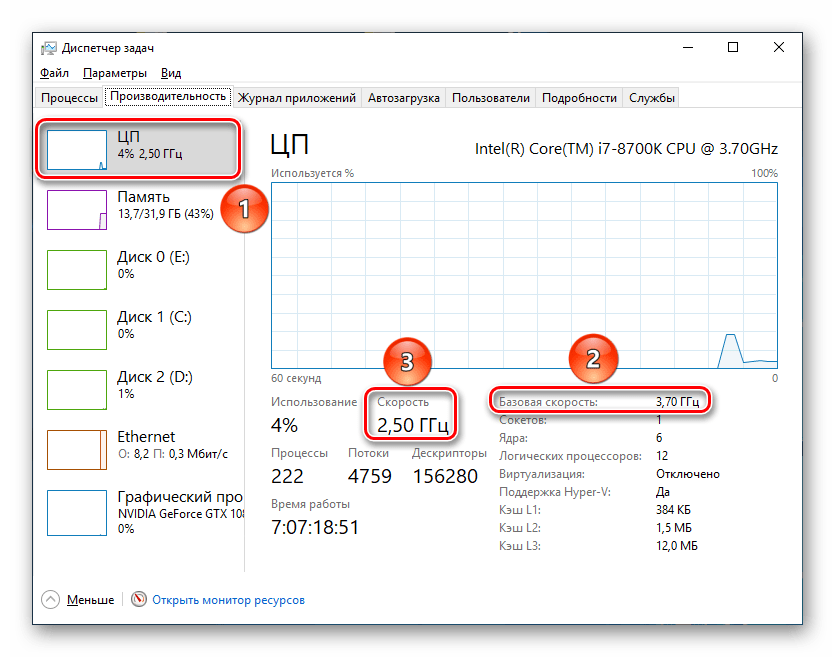
Ничего страшного в пониженной частоте из-за простоя для системы нет. Компьютер сам возьмёт нужную мощность, когда та потребуется.
Причина 2: Аппаратная несовместимость
Если же процессор загружен под завязку, но непонятно, почему использует лишь часть своей вычислительной мощности, следует углубиться в настройки системы и подсистемы, будь то BIOS или UEFI.
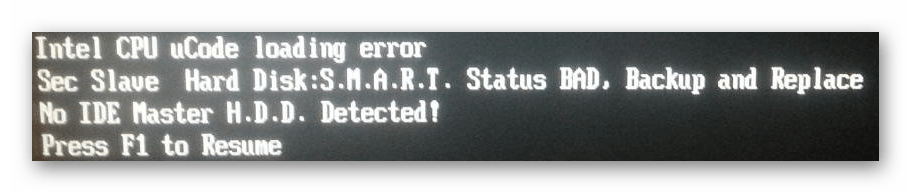
Первым пунктом станет проверка совместимости вашей материнской платы с CPU. Обычно для этого хватит факта наличия или отсутствия вот такой надписи при загрузке компьютера: «Intel CPU uCode loading error». Именно она будет обозначать, что процессор несовместим с текущей версией BIOS материнской платы. Это не самый критичный сбой и при нём даже можно работать, однако, одним из последствий такой несовместимости может стать то, что процессор не работает на максимальной мощности.
Причина 3: Измененные опции BIOS
Сразу несколько параметров в БИОС могут стать виновниками работы компьютера не на всю мощность.
Пониженная тактовая частота
Возможно, причина недостаточной производительности кроется в выставленных в BIOS заниженных показателей CPU, из-за которых берутся не максимальные частоты. Войдите в БИОС и посмотрите на конфигурацию процессора и его ядер.
Если вы увидите, что настройки переведены в ручной режим, а где-то установлено лимитированным минимальное значение, будь то настройка по отдельным ядрам или всему ЦПУ, значит, именно в этом кроется причина отсутствия работы на полную мощность. Ориентируйтесь на названия типа «CPU Core Ratio» и «Core Ratio Limit» и найдите подобные строчки в своей подсистеме.
Кроме того, если процессор будет находиться под напряжением ниже рекомендуемого для него значения, CPU не сможет работать на высоких частотах. Скорее всего, этот показатель будет называться как-то вроде «CPU Core Voltage». Оба этих параметра в различных BIOS и UEFI можно проверить в одном окне.
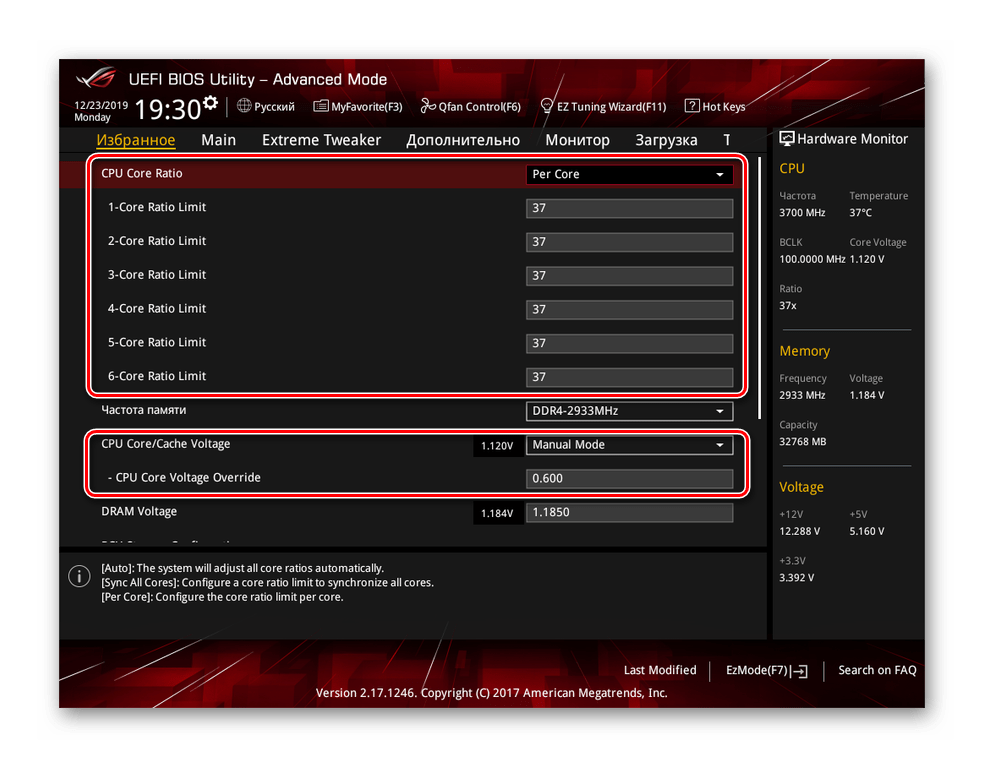
Обратите внимание, что на значениях процессора выставляется не частота, а множитель, значение которого перемножается с показателем шины, и только тогда получается частота.
Отключённые ядра/режим многопоточности
Если же вас беспокоит то, что с одним приложением компьютер справляется, но несколько открытых окон заставляют ПК нещадно «тупить», вероятно, что-то не так с настройками ядер. Дело в том, что их тактовую частоту можно не только снизить, но и вовсе отключить функционирование всех ядер, кроме одного.
Не стоит забывать и о «Hyper-Threading», иным словом – многопоточности. Отключение этого режима процессора может вызвать значительное снижение производительности, особенно при параллельной работе с несколькими программами. В связи с этим стоит проверить одноимённую строку «Hyper-Threading», и узнать, какое число ядер является активным, то есть «Active Processor Cores».
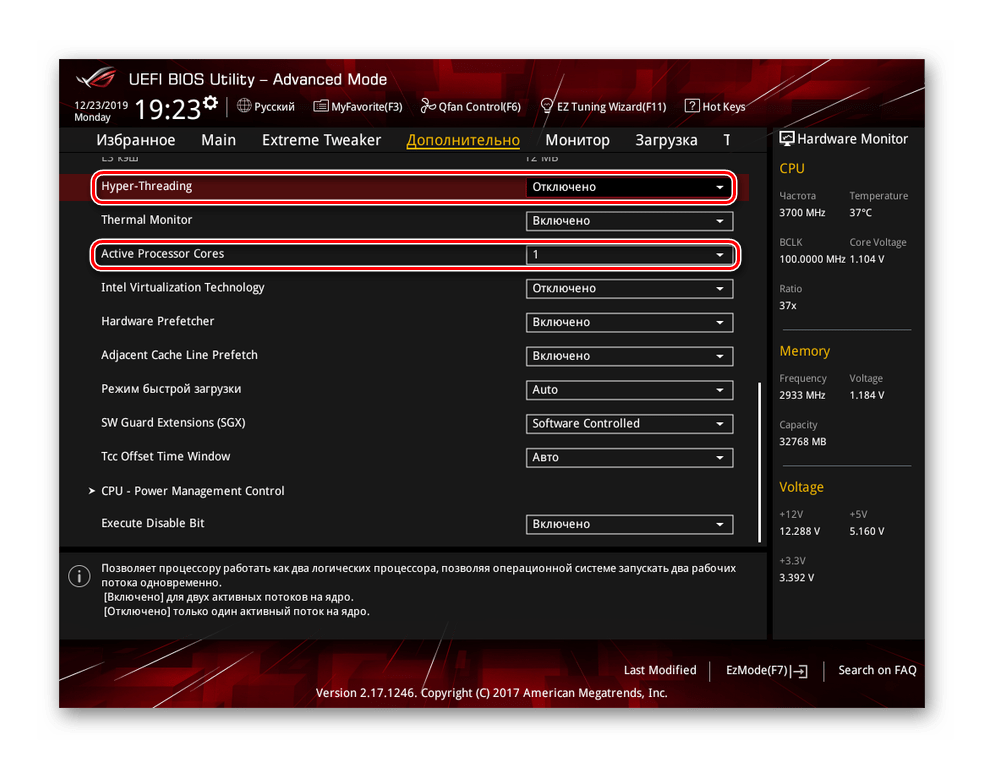
Отключение возможности распараллеливания потоков и активность лишь нескольких ядер может быть причиной, почему ЦПУ работает не так быстро, как вам хотелось бы.
Отключённый Turbo Boost/Core
Выключенный режим «Turbo Boost» у CPU от Intel или «Turbo Core» у AMD не даст процессору достигнуть частоты выше базовой, что довольно обидно, когда вы приобретали модель с возможностью саморазгона, а компьютер работает максимум на номинальной вычислительной мощности. За этот режим ответственная одноимённая строчка или слегка переиначенная, типа «Turbo mode».
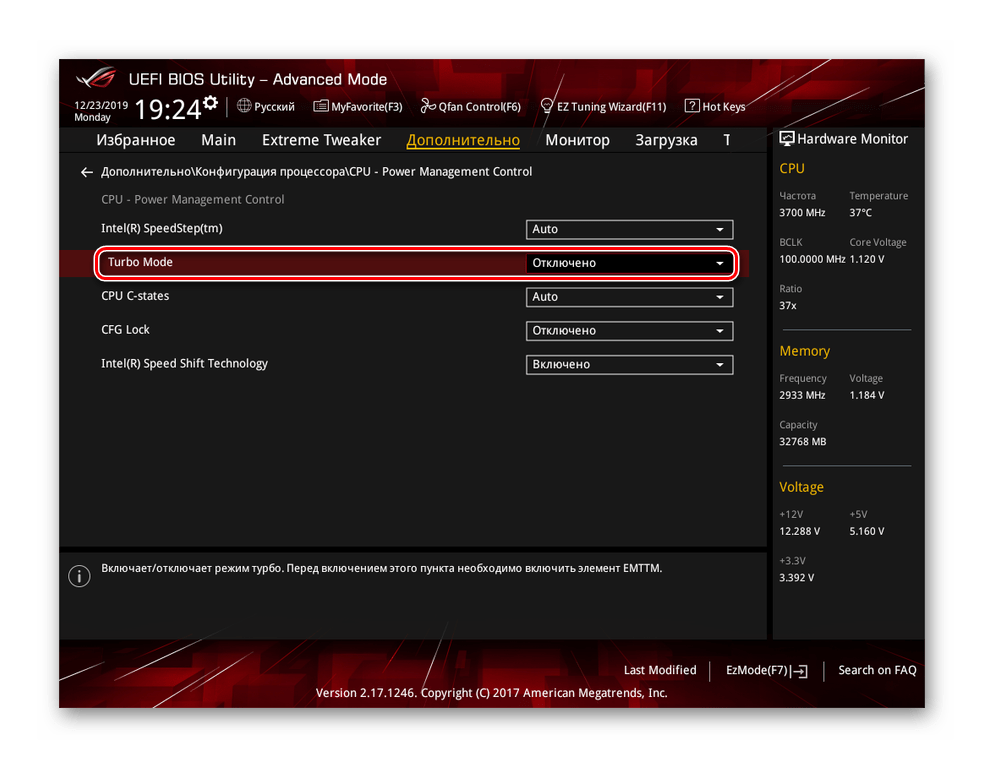
Примечание: все перечисленные причины, связанные с настройками BIOS, можно исправить универсальным способом: вернуть их в исходное состояние, поскольку по умолчанию все ядра должны быть активными, напряжение на процессор — нормальным, а многопоточность включена. Это эффективно, если вы сами боитесь что-то менять в подсистеме, или же параметры сбились настолько, что поправлять их точечно нецелесообразно.
Причина 4: Пониженное электропотребление
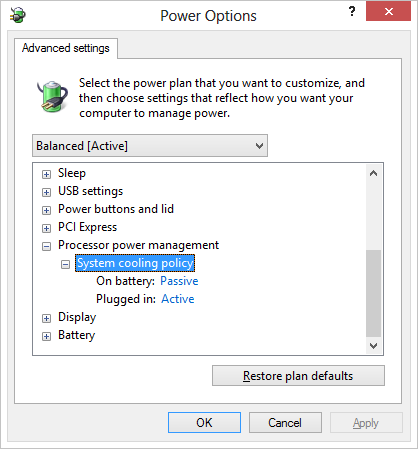
Не только в BIOS позволяется ограничить потребление энергии процессором — это возможно и в самой Windows. Хотя ОС всё равно зависит от установленного вольтажа в подсистеме и не может взять больше, чем дают, она вправе наложить очередной лимит на CPU, но уже не в абсолютных, а в относительных значениях. Для того чтобы удостовериться в полном электроснабжении ЦПУ силами операционной системы, стоит заглянуть в соответствующую панель таким способом:


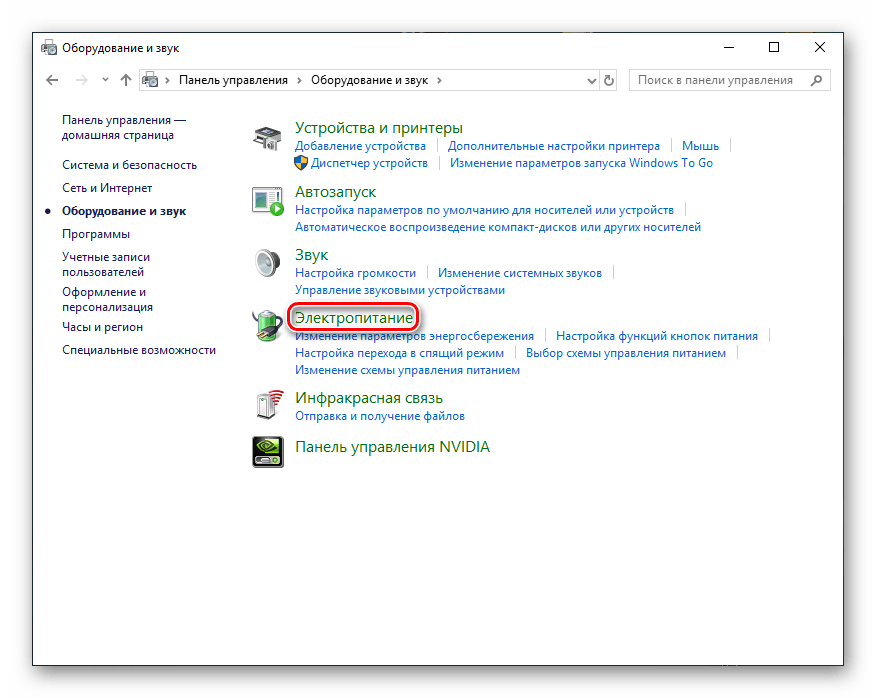
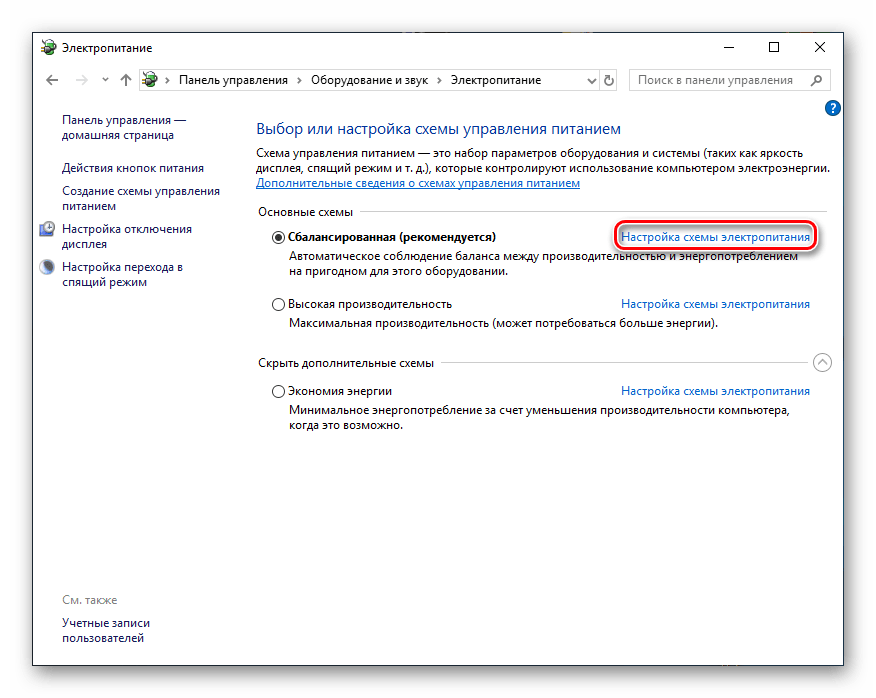
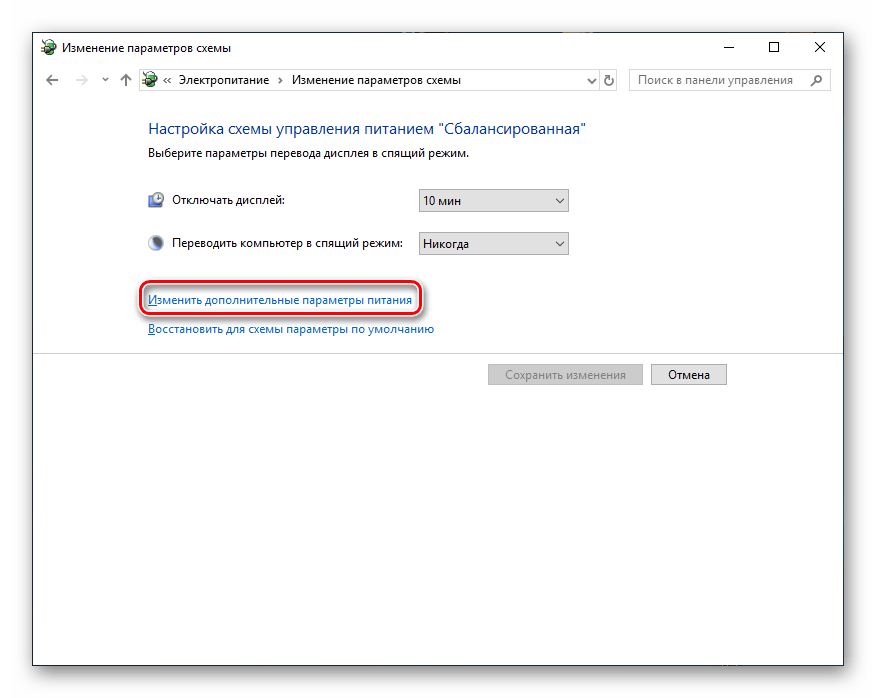
Если показатель будет ниже «100%», то процессор физически не сможет работать на полную мощность. Уже на «99%» режим «Turbo Boost» автоматически отключается и максимальная частота становится равной номинальной. Ну а если там указано всего «50%», процессор сможет работать лишь в половину своей мощности в лучшем случае.
Исправить это можно самостоятельно, выставив значение в «100%» или же кликнув на «Восстановить параметры по умолчанию», так как ни одна из схем электропитания (даже экономная) не призвана ограничивать процессор, когда тот находится под нагрузкой.
В данной статье мы рассмотрели основные причины, почему процессор не работает на полную мощность. Это может быть и банальный простой CPU, исправляющийся самой нагрузкой, но вероятна и аппаратная несовместимость, при которой нужно обновить BIOS. При сбое параметров подсистемы можно просто сбросить настройки до исходных значений, при которых ЦПУ не должно ничего ограничивать.
Помимо этой статьи, на сайте еще 12513 инструкций.
Добавьте сайт Lumpics.ru в закладки (CTRL+D) и мы точно еще пригодимся вам.
Отблагодарите автора, поделитесь статьей в социальных сетях.
У вас Windows 7? У Вас фризит в играх? Такое решение как UnparkCPU, Вам особо не поможет. Настройки нужно делать вручную, индивидуально, под вашу систему!
Мой профиль компьютера.
Некоторые уже наверное слышали, что одним из источников фризов в Battlefield 4 (и не только в этой игре) является технология от Интел «Парковка ядер». Из за того что в Windows 7 эта технология работает, скажем так — не лучшим образом. Она снижает производительность процессора.
Есть на просторах интернета, такая программа как UnparkCPU, и решить проблему падения производительности многие пытаются именно с помощью её. И в результате её использования многие, возможно видели положительный результат, в производительности вашего ПК. Но знаете ли Вы, что UnparkCPU не совсем корректно реализует отключение технологии «Парковка ядер»?
Хотите, что бы производительность вашего компьютера, процессора, стала ещё выше?
Как проверить быстро, простым способом производительность Вашего ЦП в любом из двух режимов его работы? Первый режим работы ЦП этот будет режим «по умолчанию», то есть режим, в котором Вы вообще ничего не меняли в разделе «Управление питания процессора». А второй режим работы — это когда Вы применяли программу UnparkCPU.
Делаем так. Качаем программу WinRAR отсюда. И проверяем Тестом на производительность, Ваш ЦП. Какая цифра получилась? ��
Далее, собственно повышаем производительность ЦП.
Ну а теперь, запускайте тест в WinRAR. Ну как? Циферки поднялись?
У меня было раньше 4700-5700 примерно. Максимум примерно до 6000 прыгал результат.
Теперь смотрите скрины из игры Battlefield 4 (все опции ультра, сглаживание убрано):
ЗЫ: За темой слежу. Я не оставлю её.
Мне в личку поступают сообщения. В ЛС потому что нет регистрации у пользователей, тут.
Люди отчитываются о результатах. Результаты разные. И меня радует, что у многих исчезают фризы в БФ4. Так же повышается производительность в Винрар. Есть результаты ошеломляющие, положительные. А у кого то результат незначительный, или его совсем нет. Но тут роль играет сам тип модели ЦП.
Спасибо Вам за то что Вы сообщаете мне о результатах, так как для меня это Важно — собрать статистику и сделать выводы. ��
Благодаря важной информации от Ligas и KROOM (спасибо Вам!) 4-ый пункт в настройках питания «Минимальное состояние процессора» выставлен в 0%. Так как на некоторые типы процессоров этот параметр влияет, и не даёт работать функции энергосбережения по частоте и вольтажу процессора, повышая частоту процессора и напряжение на нём до максимума, который выставлен в настройках БИОС. Тем более как я ранее выяснил у себя, этот параметр не влияет на производительность процессора. ��
Минимальное состояние процессора Windows 10: 5%, 0%, 1%, 100% или 99% [MiniTool Wiki]
Minimum Processor State Windows 10
Быстрая навигация:
Что такое минимальное состояние процессора?
При этом максимальное состояние процессора нужно выставить на 100%. Только тогда, когда требуется вычислительная мощность, все доступные ресурсы обработки могут быть использованы для важной задачи.
Как изменить минимальное состояние процессора?
Параметр «Минимальное состояние процессора» в параметрах электропитания позволяет пользователям компьютеров изменять минимальный процент процессора, доступного для использования. Более низкий процент от минимального состояния процессора экономит время работы от батареи, но может привести к снижению производительности.
Следовательно, необходимо установить правильную минимальную частоту состояния процессора для различных ситуаций. Каждый может настроить параметры мощности в соответствии со своими условиями. Затем, как установить минимальное состояние процессора? Прочтите приведенное ниже руководство, основанное на Win 10, но применимое к Windows 8 / 8.1 и Windows 7.
Шаг 1. Найдите панель управления и откройте Панель управления в результатах поиска.
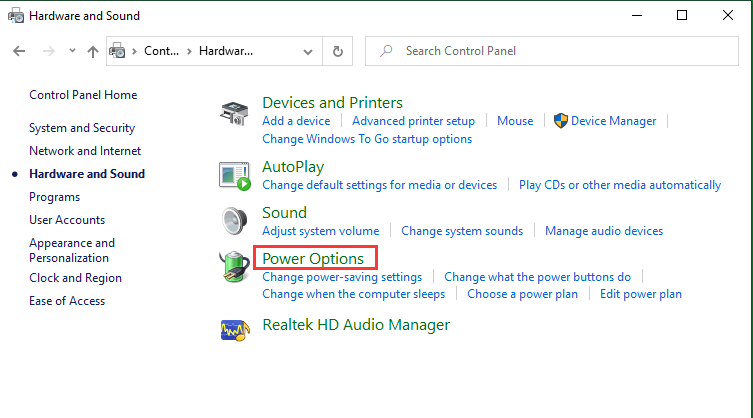
Шаг 4. На следующем экране, независимо от того, какой план электропитания вы выберете, просто нажмите Изменить настройки тарифного плана позади.
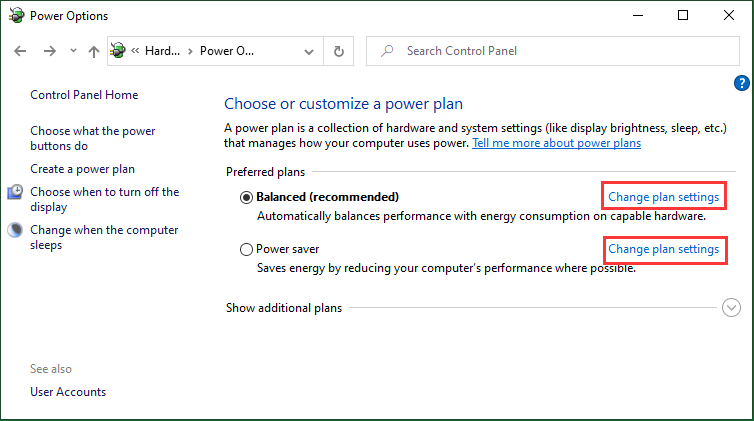
Шаг 5. Затем выберите Изменить расширенные настройки мощности для выбранной вами схемы электропитания.

Шаг 7. Щелкните Применять чтобы сохранить изменение и нажмите хорошо выйти.
Как добавить / удалить минимальное состояние процессора?
Вы можете добавить или удалить функцию минимального состояния процессора через командную строку на вашем компьютере. Поскольку этот способ связан с командами, вы должны быть осторожны с командами и дважды проверить правильность написания приказов.
Шаг 1. Поиск cmd и откройте его как администратор.
Шаг 2. Введите следующие приказы команд в CMD и нажмите Войти выполнять заказы. Или вы можете просто скопировать и вставить заказы в командную строку.
Чтобы добавить минимальное состояние процессора
Удаление минимального состояния процессора
Шаг 3. Закройте CMD.
 Как навсегда активировать Windows 10 бесплатно с помощью CMD
Пошаговое руководство по активации Windows 10 с помощью CMD. Постоянно активируйте Windows 10 бесплатно с помощью CMD.