Как забиндить кнопку в КСС

В этом гайде мы подробно расскажем вам как забиндить кнопку в CSS, начиная с самых простых и распространённых примеров для новичков, и заканчивая более продвинутыми биндами, которые вы скорее всего нигде не видели.
Для начала давайте разберёмся что такое бинд. Само слово происходит от английского bind, и означает «привязка, привязать». В нашем случае мы привязываем одну или несколько консольных команд к конкретной клавише/кнопке. Обычно игроки используют бинды, чтобы сэкономить время на вводе команд в консоль, простыми примерами могут послужить быстрая закупка оружия, раскидка гранат или отправка сообщения в чат.
Как забиндить кнопку в CSS v34 (и на v92+)
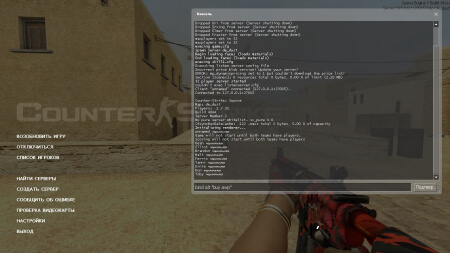
- Открыть консоль (о том как это сделать написано в данной статье)
- Прописать команду в таком формате:
- Нажать кнопку «Подтвер.» (или Отправ.)
Отличным примером может послужить bind alt «buy awp» , которая позволяет купить АВП по нажатию на клавишу ALT.
Как забиндить две команды на одну кнопку
Если команд несколько, то их нужно будет разделить символом «;» (точка с запятой).
Пример: bind v «buy mp5; buy p228», теперь при нажатии на v произойдет закупка mp5 и пистолета p228.
Как забиндить фразу в чат
Бинды на оружие в CSS
Теперь предлагаю перейти к биндам на покупку оружия. Ниже мы составили для вас список самых популярных оружейных биндов, которые сделают вашу игру более удобной и эффективной, так как вы сможете закупить любимые пушки в считанные секунды.
- bind F1 «autobuy» — автопокупка (броня, АК-47 или M4A1, набор сапера).
- bind F2 «buy hegrenade; buy flashbang; buy flashbang; buy sgrenade» — купить все гранаты.
- bind F3 «buy awp; buy deagle» — бинд на закупку дигла и авп.
- bind F4 «buy m4a1; buy vesthelm; buy defuser; buy hegrenade; buy flashbang; buy flashbang; buy deagle» — набор спецназа (M4A1, Desert Eagle, бронежилет и шлем, осколочная и слеповые гранаты).
- bind F5 «buy ak47; buy vesthelm; buy hegrenade; buy flashbang; buy flashbang; buy deagle» — набор террористов (AK-47, Desert Eagle, бронежилет и шлем, осколочная и слеповые гранаты).
Если же вы хотите составить свой уникальный бинд на оружие, то предлагаем вам ориентироваться на шаблон ниже.
К шаблону прилагается список со всеми наименованиями оружия в ксс
- glock
- usp
- p228
- deagle
- fn57
- elites
- m3
- xm1014
- tmp
- mac10
- mp5
- ump45
- p90
Штурмовые винтовки:
- galil
- famas
- ak47
- m4a1
- sg552
- aug
Снайперские винтовки:
- scout
- awp
- sg550
- g3sg1
- m249
- vest
- vesthelm
- flashbang
- hegrenade
- sgrenade
- defuser
- nvgs
Полезные бинды в CS:Source
- bind j «r_cleardecals» — бинд на очистку карты от мусора (сделы от пуль и взрывов, кровь), может повысить фпс.
- bind p «say !medic» — забиндить медика (на серверах, где он доступен).
- bind h «sm_admin» — бинд на админку (откроет админ меню, если у вас есть доступ).
- bind o «use weapon_c4; drop;» — бинд на сброс бомбы
Также полезными будут бинды на гранаты в css:
- bind кнопка «use weapon_hegrenade» — выбрать хаешку
- bind кнопка «use weapon_flashbang» — выбрать флешку
- bind кнопка «use weapon_smokegrenade» — выбрать дымовуху
Как разбиндить кнопку в КСС
Если вы хотите убрать бинд с определенной клавиши, тогда вам понадобится команда unbind, например:
- unbind mouse3 — разбиндить колесико мышки
Переходим ко второй части статьи, где мы разберем более интересные техники биндов, которые помогут вам сделать по-настоящему уникальный и крутой конфиг!
Бинд с переключением значений (Toggle)
С помощью команды toggle вы можете забиндить разные значения команд на одну клавишу, и переключать их с каждым нажатием.
Самым хорошим примером будет бинд на смену рук:
Теперь при нажатии на колесико мыши, вы будете переключать оружие из правой руки в левую, и обратно.
Вы также можете сделать бинд на несколько команд одновременно:
Данная команда переключает прицел с маленького на большой и выключает/включает точку в середине прицела (но конкретно этот бинд только для новых версий css).
Бинд с использованием инкремента (incrementvar)
С таким биндом при каждом нажатии на заданную клавишу значение будет увеличиваться на заданную величину (дельту). Шаблон записи:
Пример инкрементального бинда:
С каждым кликом на колесико ваш прицел будет менять свой размер от 0 до 5, с шагом в единицу.
Вот адаптация данной команды на старые версии CS Source (v34).
Дополнительные команды
- key_listboundkeys — список всех биндов
- key_findbinding «r_cleardecals» — находит клавишу на которую забиндена заданная команда (в нашем случае r_cleardecals)
Бинды на Numpad
Обычно рекомендуется ставить ваши бинды на клавиши нумпада (расположены в правой части клавиатуры). Для вас мы подготовили обозначения каждой клавиши numpad:
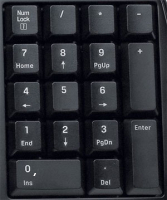
- kp_slash – клавиша “/”
- kp_multiply – клавиша “*”
- kp_minus – клавиша “-“
- kp_home – клавиша “7”
- kp_uparrow – клавиша “8”
- kp_pgup – клавиша “9”
- kp_leftarrow – клавиша “4”
- kp_5 – клавиша “5”
- kp_rightarrow – клавиша “6”
- kp_end – клавиша “1”
- kp_downarrow — клавиша “2”
- kp_pgdn – клавиша “3”
- kp_ins – клавиша “0”
- kp_del – клавиша “.”
- kp_plus – клавиша “+”
На этом наш гайд заканчивается! Напоследок хотим отметить, что все описанные способы биндов подходят как для новых версий (Steam/No Steam), так и для легендарной CSS v34.
Как забиндить несколько клавиш на одну кнопку
Но как вешать биндинг на удержание клавиши я не понимаю.
И тем более не понимаю как иметь сразу два биндинга, для нажатия и для удержания.
Может кто подсказать возможно ли подобное вообще?
Re: Как на одну клавишу забиндить два разных действия, по нажатию и по удержанию клавиши Topic is solved
- Report this post
- @
- Quote
Re: Как на одну клавишу забиндить два разных действия, по нажатию и по удержанию клавиши
- Report this post
- @
- Quote
Замечательно работает, большое спасибо.
Хотел переместить клавиши модификаторы Ctrl и Alt поближе к домашнему ряду, но чтобы они были на главном слое клавиатуры и не нужно было прожимать комбинации клавиш. По умолчанию Ctrl и Alt расположены в каких-то странных местах. Благодаря вашему коду у меня без программируемой механической клавиатуры, на втором столбце мизинцев, будут все три клавиши модификатора.
Как забиндить комбинацию клавиш на одну кнопку
Вы можете переназначать некоторые клавиши для доступа к разным командам, ярлыкам и функциям Microsoft Mouse and Keyboard Center для максимального удобства работы.
Примечание: Параметры в этом мастере зависят от выбранной клавиши. Например, клавишу Windows невозможно переназначить, поэтому единственный доступный вариант — отключить ее.
Переназначение клавиши
Подключите клавиатуру, которую требуется настроить.
Нажмите кнопку «Пуск» , а затем выберите Центр управления мышью и клавиатурой Майкрософт.
Ремаппим клавиатуру и мышь
 Взгляните на свою клавиатуру. Внимательно изучите взглядом каждую клавишу. Изучили? А теперь ответьте на простой вопрос: есть ли на вашей клавиатуре клавиши, которыми вы вообще не пользуетесь? Готов поспорить, что ответ положительный. А почему бы не сделать эти бессмысленные клавиши удобными шорткатами? Именно об этом я расскажу под катом.
Зачем оно?
В первую очередь, разумеется, для удобства, как было сказано выше. Зачем нужна клавиша Scroll Lock, или, к примеру, Drop-down? Можно же повесить на эту клавишу какой-нибудь удобный ярлык, всяко будет лучше, чем бессмысленный расход рабочего пространства, не правда ли?
Но причин на самом деле может быть гораздо больше. Чаще всего люди хотят ремапнуть свою клавиатуру из-за существования клавиши Caps Lock, лично мне эта клавиша безразлична, неприязнь к ней скорее возникает у тех, кто имеет некоторые проблемы со слеПОЙ ПЕЧАТЬЮБ
Горазо реже, но все таки возникает ситуация, когда очень хочется ремапнуть кнопки мыши. Что бы было понятнее, на кой черт надо трогать мышь, опишу свою ситуацию. Я каждый день провожу несколько часов за беседами в Mumble, где для активации микрофона у меня выбрана функция Push-to-Talk. Мышь я держу постоянно, а вот над клавиатурой рука находится не всегда, поэтому в качестве шорткат-кнопки на PtT была выбрана кнопка Mouse5, которая, к сожалению, используется многими приложениями, вопреки моим желаниям. Больше всего раздражает эта кнопка во время серфинга, в любом браузере на нее повешена функция «go forward». Когда у меня была мышка Razer Lachesis, то с этим проблем было мало, штатный софт от производителя позволял делать с кнопками мыши что душе угодно. К сожалению, с более качественной мышью G9x пришлось перейти на менее удобный софт — SetPoint, который не поддерживает подобные выкрутасы.
Надеюсь, предисловие достаточно подробное, поэтому перейду-ка я пожалуй к делу.
Ремаппим клавиатуру
Несмотря на то, что к некоторым клавиатурам (Microsoft, Logitech G-Series, Lenovo ThinkPad) существует фирменный софт, дающий возможность делать подобные трюки, я опишу утилиты, которые будут работать с любой клавиатурой.
На самом-то деле все описанные ниже утилиты работают с реестром, то есть, если хочется приключений и интимных развлечений с мозгом, можно все, что нужно проделать самостоятельно и без посредников. Подобный метод я описывать не буду, так как сам не разобрался с этим, если кому интересно, копайтесь где-то здесь:
HKEY_LOCAL_MACHINE\SYSTEM\CurrentControlSet\Control\Keyboard Layout
SharpKeys
Простенькая утилитка, позволяющая лишь менять местами функции клавиш, да и то не всех. Работает только с WinXP\2003, упомянул о ней лишь из-за достаточно таки высокой популярности.

Скачать можно вот тут.
Microsoft Keyboard Layout Creator
Весьма ограниченная, но профессиональная утилита, которая придется по вкусу администраторам, так как она позволяет вносить изменения в раскладку в целой сети. В целом, для домашнего использования программа слабовата, весит много, да еще и .NET просит.

Последняя (1.4) версия доступна на MS Download Center.
KeyTweak
Ничего лучше для решения подобных задач просто не существует. Удобный и понятный интерфейс, мощный функционал и далее по списку. Работает на любой NT-версии системы, не требует дотнета и весит всего около 300КБ.
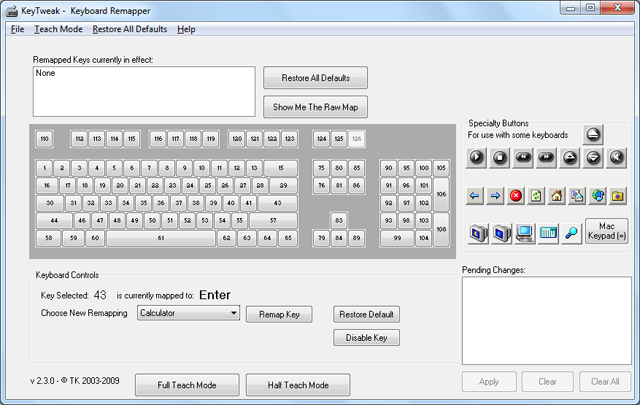
Мануал и установщик можно загрузить с сервера разработчика.
Ремаппим мышь
Среди вырвиглазных, кривых и нерабочих программ, обещающих справиться с поставленной задачей я нашел XMouse Button Control, что является идеальным вариантом. Поставить можно все, что душе будет угодно, хоть четырехсложные сочетания клавиш. При любом ремапе можно выбрать способ работы кнопки, к примеру залипание, таггл, рипит и так далее.
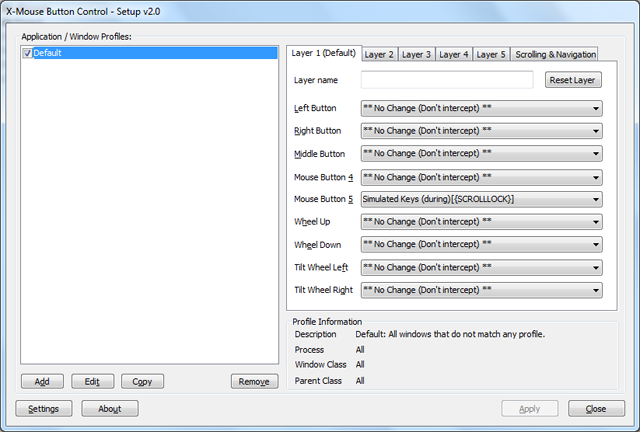
Единственное, что не греет душу, так это то, что утилита по сути является костылем. Она перехватывает ввод данных с мыши и изменяет их в соответствии с выставленными пользователем настройками. Баг я обнаружил всего один, при задании длинных (более трех кнопок) сочетаний клавиш программа иногда запинается, то есть вводит сочетание в неправильном порядке.
Ну вот, собственно, и все, о чем я хотел поведать. Надеюсь, топик окажется полезным. Если у читателя есть какое-либо иное мнение насчет решения подобных задач, я с удовольствием его прочитаю в комментариях.
Ах да, хотелось бы увидеть аналог этого топика, но для Linux, им я тоже пользуюсь ��
Key Manager
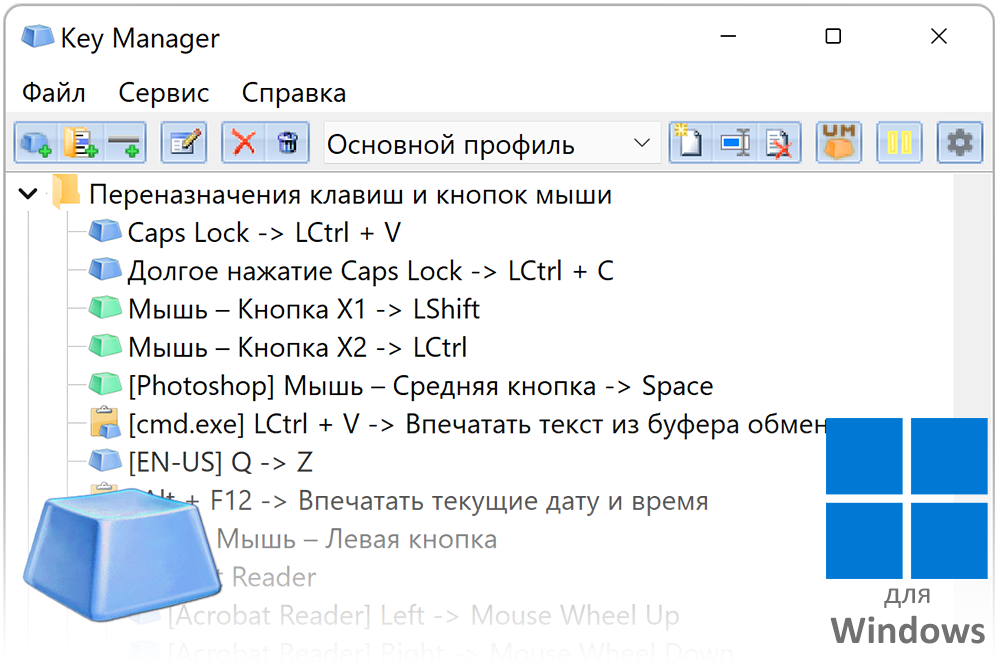
Key Manager — это более функциональный вариант программы Key Remapper, которая, кроме переназначения клавиш и кнопок мыши, содержит множество других полезных функций.
Например, Key Manager позволяет переназначать комбинации клавиш и кнопок мыши, последовательности нажатий, долгое нажатие (нажатие и удержание). Переназначать клавиши в зависимости от раскладки клавиатуры. Позволяет представлять действия в виде всплывающих меню, которые можно открывать по горячим клавишам; выполнять, записывать и редактировать макросы нажатий (последовательности нажатий); впечатывать или вставлять текст (в том числе форматированный), мгновенно заполнять формы сайтов; запускать программы и открывать сайты (в параметрах адреса которых можно указать текущий выделенный текст); менять раскладку и регистр выделенного текста; управлять питанием монитора, компьютера; регулировать громкость и устанавливать определенный уровень; выполнять действия над окнами (перемещение, установка конкретного размера) и многое другое.
Key Manager — открывает новые возможности клавиатуры и мыши, позволяя значительно сэкономить время и силы при работе за компьютером. Благодаря гибкому интерфейсу возможно создавать различные действия и выполнять их по нажатию горячих клавиш, кнопок мыши или комбинаций, а также представлять их в виде всплывающего меню. Кроме этого программа имеет мощные средства по переопределению клавиш и кнопок мыши и их блокировке. Переопределение и работу действий можно ограничить или разрешить только в определенных программах и/или окнах.
Key Manager позволяет назначить на обычное, длительное (нажатие и удержание) и последовательное нажатие клавиш, кнопок мыши, прокрутку колеса и комбинации с клавишами модификаторами, а также всплывающее меню следующие действия:
Отображение всплывающего меню с другими определенными Вами действиями.
Вставку определенного Вами текста в обычном или RTF формате в любую программу с возможностью вставлять текущие дату, время, текущий выделенный текст и другие данные на основе шаблонов.
Нажатие и блокировку клавиш, комбинаций клавиш, нажатие кнопок и осуществление прокрутки колеса мыши.
Запись и выполнение макросов нажатий клавиш и кнопок мыши с возможностью задавать задержки между нажатиями.
Выполнять клики, позиционировать и смещать указатель мыши относительно всего экрана, активного окна и предыдущей позиции, с возможностью возвращать указатель в изначальное положение после выполнения действия. Подробнее смотрите во втором видео ниже.
Запуск любой программы или открытие файла или папки (для создания достаточно просто перетащить ярлык, папку или файл в окно действия).
Открытие определенной Вами веб-страницы с возможностью использования в адресе текстовых шаблонов, которые позволяют получить и подставить текущий выделенный текст, содержимое буфера обмена и многое другое.
Мгновенное создание электронного письма с возможностью использования шаблонов.
Выполнение действий над всеми окнами или над активным (закрыть, свернуть, развернуть на весь экран, восстановить, скрыть, показать, перерисовать, переместить, изменить размер).
Управление питанием компьютера, питанием монитора, управление звуком компьютера, запуск хранителя экрана и многое другое.
Также в программе есть возможность представить практически любую клавишу или кнопку мыши как пользовательский модификатор и использовать (подобно Alt и Ctrl) в комбинации с другими клавишами, кнопками мыши и модификаторами.
Снимки экрана
Видеопримеры
Переназначение комбинаций клавиш
Пример замены комбинаций Ctrl + Insert (Копировать), Shift + Insert (Вставить), Shift + Delete (Вырезать) и Alt + Backspace (Отменить) в устаревшей программе Borland Turbo C++ на стандартные Ctrl + C, Ctrl + V, Ctrl + X и Ctrl + Z соответственно. Также созданные комбинации отображаются в виде всплывающего меню по нажатию комбинации Ctrl + «Правая кнопка мыши» и определяется исключение, чтобы заданные комбинации клавиш работали только в указанной программе.
Эмуляция кликов мыши в разных программах по горячим клавишам
Видео показывает возможность Key Manager позиционировать и смещать (с кликом) указатель мыши относительно активного окна и предыдущей позиции с возможностью возвращать указатель в изначальное положение после выполнения действия.
Вставка определенного пользователем форматированного текста (RTF) в MS Word и другие текстовые редакторы
В примере демонстрируется вставка форматированного RTF текста, который содержит текущую дату, в программу MS Word. Также показана замена выделенного текста на этот же текст, но окружённый скобками.
Открытие любого выделенного текста в интернет браузере
В примере демонстрируется применение действия «Открытие веб-страницы» и шаблона %km_seltext (выделенный текст).
Эмуляция двойного клика левой кнопки мыши
В примере на клавишу F1 назначается двойной клик левой кнопки мыши и на F2 — двойной клик с задержкой 600 мс.
Запись набираемого текста и последующая его вставка (макрос)
Пример записи нажатий клавиш и последующее их нажатие (воспроизведение) по нажатию комбинации Win + 5.
Вставка текста из буфера обмена в программы, не поддерживающие буфер обмена
На клавишу Ctrl + V назначается действие впечатать текст, которое, с применением шаблона %km_cbtext, впечатывает текстовое содержимое буфера обмена.
Как пользоваться программой
Установка программы
Для установки программы скачайте установочный дистрибутив и запустите на установку.
Работа с программой
После установки запустите программу. На экране появится главное окно:
В верхней части этого окна находится панель для работы с профилями, а также кнопки «Пауза» и «Настройки программы»:
Ниже этой панели находится окно, посредством которого осуществляется добавление новых действий и папок, и управление ими.
Для добавления нового действия необходимо кликнуть на строку «(кликните, чтобы добавить)»:
Появится окно, показанное на рисунке:
Большинство действий имеют имя, которое отображается в поле «Имя действия». По умолчанию оно формируется автоматически на основе данных действия.
Поcле добавления, новое действие появляется в древовидном списке главного окна:
Поскольку добавленное в примере действие-папка имеет назначенную комбинацию клавиш LCtrl+LShift+1, оно не только позволяет структурировать все имеющиеся действия, но и позволяет представить содержащиеся в нем действия в виде всплывающего меню.
Для демонстрации этого добавим в вышеуказанное действие-папку три действия. Первое будет вставлять текст, второе запускать программу, а третье заменять долгое нажатие клавиши CapsLock на комбинацию клавиш Ctrl+C (в Windows этой комбинации соответствует команда — «копировать в буфер обмена»).
Для этого кликните по строке «(кликните, чтобы добавить)», которая находится внутри папки:
Выберите в появившемся окне действие «Вставка текста». Далее в поле «Вставляемый текст» напишите какой-нибудь текст, например: «Текст написан:», за которыми следуют текущая дата и время. Чтобы использовать дату и время, необходимо вставить шаблон. Для этого нужно кликнуть кнопку , и в появившемся меню выбрать требуемый вид даты и времени. Вы можете редактировать шаблоны самостоятельно, основываясь на имеющихся примерах. Конечный вид вставляемого сообщения отображается в поле «Предпросмотр»:
При работе с этим действием его имя формируется автоматически. Если Вы хотите определить свое имя для действия — впишите его самостоятельно в поле «Имя действия».
Для добавления действия нажмите «ОК».
Теперь добавьте в папку второе действие. Снова кликните по строке в папке «(кликните, чтобы добавить)» и выберите в списке действие «Запуск программы или файла».
В данном примере будет осуществляется запуск программы MS Word. Для того чтобы указать на программу MS Word, можно кликнуть кнопку «Файл…» и указать исполняемый файл. Это также можно сделать проще, просто перетащив мышью на окно свойств действия ярлык из меню «Пуск» или исполняемый файл из папки требуемой программы, например «C:\Program Files\».
Также назначим запуск этого действия на нажатие комбинации клавиш Ctrl+2 в поле «На клавишу или комбинацию».
В конечном итоге окно будет выглядеть так:
Для добавления этого действия нажмите «ОК».
Теперь добавьте в папку последнее действие — нажатие комбинации Ctrl+С, а также назначте его на длительное нажатие (нажатие и удерживание) клавиши CapsLock.
Для этого снова кликните внутри папки на строку «(кликните, чтобы добавить)» и выберите в списке действие «Клавиша или комбинация».
Кликните мышью в поле «Клавиша или комбинация» и нажмите комбинацию клавиш Ctrl+C.
Напишите в поле «Имя действия» — текст «Копировать».
Кликните в поле «На клавишу или комбинацию» и нажмите клавишу CapsLock и поставьте флажок «Долгое нажатие».
По окончанию окно будет выглядеть так:
Для добавления этого действия нажмите «ОК».
Главное окно в конечном виде будет выглядеть так:
Теперь попробуем, как это работает. Убедитесь, что программа не стоит на паузе и нажмите комбинацию клавиш LCtrl+2 — запустится программа MS Word.
В программе MS Word нажмите комбинацию клавиш LCtrl+LShift+1 — появится меню:
Выберите в меню первый пункт «Текст написан…» — произойдет вставка текста:
Допишите что-нибудь к вставленному тексту, выделите весь текст и нажмите и удерживайте некоторое время клавишу Caps Lock — произойдет внутреннее нажатие комбинации клавиш Ctrl+C — копирование текста в буфер обмена. Выберите в меню программы MS Word — «Правка» -> «Вставить» — вставится текст, скопированный в буфер обмена.
Для тренировки Вы можете назначить на обычное нажатие клавиши CapsLock — нажатие комбинации клавиш Ctrl+V (вставить текст), назвав действие «Вставить», тем самым Вы сможете пользоваться буфером обмена, нажимая всего одну клавишу CapsLock. Для копирования — долгое нажатие, для вставки — обычное.
Если Вам требуется изначальная клавиша CapsLock, Вы можете назначить нажатие этой клавиши на другую клавишу или комбинацию, например на Ctrl+CapsLock или Ctrl+Shift+Tab:
Управление действиями и горячие клавиши
Созданные папки и действия Вы можете легко перемещать и копировать (удерживая клавишу Ctrl при перемещении).
Добавлять, изменять и удалять действия и папки Вы можете с помощью контекстного меню или используя следующие горячие клавиши:
| Ctrl+P | Включить/Отключить паузу |
| Insert | Вставить действие |
| Shift+Insert | Вставить папку/меню |
| Enter | Добавить/Изменить папку или действие в зависимости от контекста |
| Delete | Удалить папку или действие |
| Ctrl+Delete | Удалить все папки и действия (очистить текущий профиль) |
| Ctrl+C | Копировать действие или папку |
| Ctrl+X | Вырезать действие или папку |
| Ctrl+V | Вставить действие или папку |
| Ctrl+Shift+C | Копировать весь профиль как папку |
пробной версии программы можно создавать не более 20 действий и 10 папок/меню. Программой допустимо свободно пользоваться в течении 30 дней.
Для снятия всех ограничений, необходимо ее купить. После покупки Вам на электронный адрес будет отправлено сообщение, содержащее данные для регистрации, которые необходимо ввести в программе, через пункт меню «Регистрация».
Как в кс 1.6 забиндить кнопку

Бинд (бинд, байнд — от англ. bind — привязывать, связывать) — способ привязки определенных действий к клавишам или комбинации клавиш на клавиатуре или мышке. Это своеобразный аналог хоткеев (горячих клавиш) из настольных приложений. Данная возможность позволяет в разы быстрее совершать различные действия в игре, что дает преимущество игрокам, которые используют бинды.
Рассмотрим способы создания биндов:
Первый и самый простой способ забиндить клавишу который можно использовать сразу, после того, как вы скачали кс 1.6 — использовать меню настроек в игре. Для этого необходимо войти в меню настроек и переключиться на вкладку “Keyboard” (“Клавиатура”). После чего выбираем нужное действие и привязываем его на нужную кнопку мышки или клавиатуры. Преимущества данного метода: простота. Зайти в меню опций не составит труда даже новичку. При этом есть возможность откатить все изменения и вернуться к стандартной конфигурации клавиатуры.Недостатки: нельзя привязывать последовательность команд, а также нельзя привязывать команды на совокупность клавиш.
Второй способ — это использование консоли. В игре существует специальная консольная команда для привязки действий к клавишам. Её общий вид:
Кавычки необходимы для команд, содержащих пробелы. В противном случае их можно не писать. Простейший пример бинда:
Стоит отметить, что всё управление персонажем построено при помощи таких биндов.
Также существует команда unbind:
Эта команда позволяет разбиндить клавишу (снять привязку с клавиши). Например, команда unbind “v” снимет всё привязки к клавише “v”.
Нас интересуют более сложные бинды, чем представленные выше. Рассмотрим для примера такую распространенную ситуацию: игрок предпочитает использовать определенный набор оружия. Играя за террористов он выбирает ak-47, а играя за контров — m4. Также по-возможности покупает патроны, одну или две флешки, бронежилет с каской или без, гранату и щипцы для разминирования бомбы. Может показаться невероятным, но такую последовательность покупок можно забиндить на одну клавишу, тем самым экономя уйму времени в начале раунда. Команда будет выглядеть таким образом:
Разберем эту команду по частям: Сравнивая с общим видом можно выделить 3 части:
- bind — собственно сама команда;
- «f1” — клавиша на которую хотим команду;
- «m4a1; ak47; primammo; flash; vesthelm; vest; defuser; flash; hegren; sgren” — последовательность команд.
Если с первыми двумя частями всё ясно, то третья, на первый взгляд может показаться непонятной. Для того чтобы в ней разобраться нужно понять несколько основных принципов построения сложных команд:
- команды выполняются последовательно;
- если команда не может быть выполнена (недостаточно денег, или производится покупка оружия недоступного для данного типа игрока, например покупка ak47 за контров), то она просто пропускается.
Зная это, намного легче разобраться в этой сложной команде: сначала покупается либо m4a1 либо ak47. Далее покупаются патроны, световая граната. После этого бронежилет с шлемом или, если не хватает денег, без шлема, щипцы для разминирования (только если игрок контр-террорист), еще одна флешка, разрывная граната и дымовая граната.
Важно запомнить, что команды выполняются строго последованно и не допускать ошибок, на подобии таких:
Синтаксических ошибок в вышеуказанной команде нет, но, тем не менее, при наличии большого количества денег у игрока при выполнении этой команды произойдет следующее: покупка m4a1 (или ak47), покупка famas (galil) и выброс первого купленного оружия. Очевидно, что это плохая команда, которая принесет больше вреда чем пользы.
Рассказывая про команду bind, нельзя не упомянуть еще одну очень полезную команду alias. Общий вид команды:
Alias (От англ. alias — псевдоним) — команда, позволяющая задать группе команд имя (псевдоним). Например, если мы хотим бросить гранату, после чего переключиться на предыдущее оружие, то можем написать такие команды:
Выполнив их мы получим желаемый результат: при нажатии на клавишу “v” игрок бросит гранату и переключится на предыдущее оружие.
Несложно заметить, что в предыдущем примере используется команда “wait”. Что эе это за команда? Как несложно догадаться из названия (wait — от англ. ждать) позволяет вставлять небольшую задержку между выполнением других команд. Это очень полезная команда при написании длинных последовательностей. При выполнении большого количества команд последовательно может возникнуть лаг и выполнение последовательности прервется и команды не выполнятся вовсе. Поэтому, в таких случаях, рекомендуется использовать команду “wait”.
Таким образом, консольные команды bind и alias предоставляют почти безграничную возможность для кастомизации игры. Несмотря на кажущуюся вначале сложность, консольные команды — это основной способ привязки действий к клавишам клавиатуры. Он является намного более гибким чем использования меню игры.
Рассказ о бинде был бы не полным, если бы мы не упомянули о такой возможности как непосредственная правка конфига игры. В папке с игрой лежит файл с конфигом (..\cstrike\config.cfg). В этом файле хранятся все основные настройки игры, в том числе все бинды. Их синтаксис ничем не отличается от консольной команды bind. Если мы хотим убрать какой-нибудь бинд, то мы можем удалить строчку с ним, или закомментировать. Для того чтобы закомментировать строку необходимо добавить в её начало символы “//”. Они означают что все команды следующие за этими символами не будут использоваться.
Для примера приведем кусок файла config.cfg:
В этом примере видны как активные бинды, так и закомментированные, неактивные бинды.
На этом всё. Теперь вы можете сами создавать привязки любой сложности. Напоследок приведем еще несколько интересных биндов, а также список команд и клавиш.