не удается запустить файл поскольку у вас нет соответствующих прав доступа mac os
Настройка прав доступа к файлам, папкам и дискам на Mac
Настройки прав доступа определяют, кто может просматривать и изменять файлы на компьютере. Настройки прав доступа файла, папки или диска можно изменить в нижней части окна «Свойства». Это окно можно открыть в Finder. Например, можно изменить права доступа папки так, чтобы другие пользователи этого Mac или пользователи, подключающиеся к нему для доступа к файлам, могли просматривать файлы в папке, но не могли изменять их.

Назначение прав доступа пользователям и группам
На Mac выберите диск, папку или файл, затем выберите «Файл» > «Свойства».
Если информация в разделе «Общий доступ и права доступа» не отображается, нажмите стрелку  .
.
Если замок в правом нижнем углу закрыт  , нажмите его, чтобы разблокировать панель «Свойства», затем введите имя и пароль администратора.
Нажмите пользователя или группу в столбце «Имя», затем во всплывающем меню выберите настройки прав доступа.
Чтение и запись. Пользователь сможет открывать объект и изменять его.
Только чтение. Пользователь сможет открывать объект, но не сможет изменять его.
Только запись (почтовый ящик). Преобразует папку в папку типа «почтовый ящик». Пользователи смогут копировать объекты в такую папку, но не смогут открывать ее. Открыть «почтовый ящик» может только его владелец.
Нет доступа. Блокируется любой доступ к объекту.
Пока открыто окно «Свойства», можно отменить любые изменения прав доступа пользователя или группы в разделе «Общий доступ и права доступа». Прежде чем закрывать окно «Свойства», нажмите раскрывающееся меню действий  и выберите «Отменить изменения».
Применение прав доступа ко всем объектам в папке или на диске
На Mac выберите папку или диск, затем выберите «Файл» > «Свойства».
Если замок в правом нижнем углу закрыт , нажмите его, чтобы разблокировать панель «Свойства», затем введите имя и пароль администратора.
Нажмите всплывающее меню действий , затем выберите «Применить к вложенным объектам».
Смена владельца объекта
На Mac выберите объект, затем выберите «Файл» > «Свойства».
Если замок в правом нижнем углу закрыт , нажмите его, чтобы разблокировать панель «Свойства», затем введите имя и пароль администратора.
Если имя нового владельца отсутствует в столбце «Имя» (в разделе «Общий доступ и права доступа»), нажмите кнопку «Добавить»  , чтобы добавить нового владельца.
Выберите нового владельца в столбце «Имя», нажмите всплывающее меню действий , затем выберите «Сделать __ владельцем».
Пока открыто окно «Свойства», можно отменить любые изменения владельца объекта в разделе «Общий доступ и права доступа». Прежде чем закрывать окно «Свойства», нажмите раскрывающееся меню действий и выберите «Отменить изменения».
Добавление и удаление пользователей и групп в столбце «Имя».
На Mac выберите объект, затем выберите «Файл» > «Свойства».
Если замок в правом нижнем углу закрыт , нажмите его, чтобы разблокировать панель «Свойства», затем введите имя и пароль администратора.
В разделе «Общий доступ и права доступа» выполните одно из следующих действий:
Добавление пользователя или группы. нажмите кнопку «Добавить» под списком, выберите пользователя или группу, затем нажмите «Выбрать».
Удаление пользователя или группы. выберите пользователя или группу, затем нажмите кнопку «Удалить»  под списком.
Пока открыто окно «Свойства», можно отменить добавление или удаление пользователя или группы в разделе «Общий доступ и права доступа». Прежде чем закрывать окно «Свойства», нажмите раскрывающееся меню действий и выберите «Отменить изменения».
Как исправить ошибку «Файл не может быть запущен, потому что у вас нет соответствующих прав доступа» в macOS
от sasza
Что бесполезно в этой ошибке, так это то, что она указывает вам худшее место для ее исправления; окно Get Info. Это не поможет. Вот что вам нужно сделать.
Исправьте «Файл не может быть выполнен, потому что у вас нет соответствующих прав доступа»
После того, как команда будет запущена, у файла, о котором идет речь, будет разрешение, необходимое для запуска. Дважды щелкните по нему, и он должен запуститься без сообщений об ошибках.
На этот раз вам, конечно же, потребуется ввести пароль администратора, потому что изменение вносится для всех пользователей, что не под силу обычному пользователю.
Если вы когда-нибудь захотите отозвать разрешение для файла, выполните следующую команду.
Символ «x» в команде в основном делает файл «исполняемым». Знак минус, стоящий перед ним в последней команде, отменяет это разрешение.
Мечта
Ошибки и их решение, полезные статьи на компьютерные темы. Ошибка в игре. Что делать если игра тормозит, глючит или вылетает. Нестандартные решения для решения проблем в программах.
Ошибка в Big Sur «У вас нет разрешения на открытие программы mac»
После обновления до Big Sur при запуске любого стороннего приложения выскакивает такая ошибка: «У вас нет разрешения на открытие программы mac«. При том, что у меня на mac есть только аккаунт администратора, другого нету. На сайте apple появились рекомендации, как бороться с этой ошибкой, но многим они не помогли. Но, как обычно, люди помогли себе сами и поделились решением с другими.
Первый способ (помог большинству) исправить ошибку У вас нет разрешения на открытие программы:
1) Откройте Терминал или iTerm;
Второй популярный способ:
1) Установите upx через brew. Введите команду: brew install upx
(обратите внимание, что вы должны указать полный двоичный путь)
вы должны указать путь к вашему двоичному файлу вместо » /Applications/my_app.app/Contents/MacOS/my_app «
3) Запустите приложение в обычном режиме.
Первый способ от apple.
Если у Вас нет прав доступа, необходимых для открытия файла или папки, Вы можете попробовать поменять права доступа:
1) На Mac выберите объект, затем выберите «Файл» > «Свойства» или нажмите сочетание клавиш Command-I.
2) Нажмите стрелку рядом с разделом «Общий доступ и права доступа», чтобы отобразить весь этот раздел.
3) Нажмите всплывающее меню рядом со своим именем пользователя, чтобы увидеть настройки прав.
5) Установите права на «Чтение и запись» или «Только чтение».
Второй способ от apple.
Чтобы запустить приложение в обход настроек безопасности, выполните следующее:
1) В Finder на Mac найдите приложение, которое хотите открыть.
2) Не используйте для этого Launchpad. В Launchpad нельзя использовать контекстное меню.
3) Удерживая клавишу Control, нажмите на значок приложения, затем выберите «Открыть» в контекстном меню.
5) Приложение сохраняется в списке исключений из настроек безопасности, и в дальнейшем его можно будет запускать двойным нажатием, как любое зарегистрированное приложение.
Примечание. Можно также внести заблокированное приложение в список исключений. Для этого нажмите кнопку «Подтвердить вход» в панели «Общие» в разделе настроек «Защита и безопасность». Эта кнопка доступна в течение примерно часа после попытки открыть приложение.
Чтобы изменить эти настройки на Mac, выберите меню Apple > «Системные настройки», нажмите «Защита и безопасность», затем нажмите «Основные».
Как исправить разрешения для приложений в macOS?
Mac — одно из самых безопасных устройств, независимо от того, используете ли вы его в личных или организационных целях. Вы можете устанавливать приложения из App Store или со сторонних веб-сайтов на свой Mac. В обоих случаях необходимо предоставить приложениям необходимые разрешения для выполнения желаемых действий. Если вы столкнулись с ошибкой отказа в разрешении на Mac, вот как вы можете изменить разрешения приложения в macOS.
Пример разрешения приложения
Давайте рассмотрим пример, чтобы понять, почему приложению требуется разрешение на доступ к контенту на вашем устройстве. Мы используем приложение для захвата экрана под названием Snagit, которое доступно в Mac App Store. Чтобы записать / сделать снимок экрана и сохранить файл, приложению необходим множественный доступ, такой как доступ к документам / папкам рабочего стола, доступ к Safari и т. Д.
Если разрешения не предоставлены, вы увидите ошибку, как показано ниже.
Поэтому необходимо исправить разрешения приложения, чтобы использовать его по назначению.
Исправление разрешений приложений на Mac
Разрешения могут различаться в зависимости от доступа, необходимого приложению. В общем, вы можете исправить разрешения приложения, разрешив приложению доступ в настройках безопасности и конфиденциальности.
1. Разрешить сторонние приложения
По умолчанию Mac запрещает открытие любых приложений, которые вы загрузили со сторонних веб-сайтов. Это сделано для защиты вашего устройства, и вы увидите предупреждение о том, что загруженное приложение может заразить устройство. Однако вам необходимо загрузить много приложений, например Microsoft Office для вашего Mac. В этом случае вы должны разрешить доступ стороннему приложению.
Помните, что этот параметр повлияет на все загруженные приложения на вашем Mac. Измените эти настройки только для открытия безопасных и защищенных приложений от известных разработчиков.
2. Измените разрешения конфиденциальности.
В большинстве случаев вам необходимо изменить настройки конфиденциальности для исправления разрешений приложений в macOS. Перейдите на вкладку «Конфиденциальность», чтобы увидеть множество опций, доступных на левой боковой панели. Нажмите на каждую опцию, чтобы увидеть приложения, у которых есть разрешение на этот элемент. В нашем примере выше приложению Snagit требуется разрешение на «Запись экрана». Следовательно, мы должны выбрать приложение «SnagitHelper2022» и предоставить доступ. После этого приложение сможет правильно записывать / делать снимки экрана.
Добавление разрешений для приложений вручную
Как правило, приложение должно автоматически перейти к соответствующему разделу с отсутствующими разрешениями. В противном случае вам придется заглядывать в каждый раздел, чтобы найти приложение и выбрать его. Например, приложениям для видеозвонков требуется разрешение на доступ к камере и микрофону. Поэтому вы можете заглянуть в эти разделы и предоставить доступ.
Если вы не нашли свое приложение, щелкните значок + и добавьте приложение из папки «Приложения» в Finder. Однако возможность добавления приложения вручную доступна только для определенных разделов, таких как доступ к файлам и папкам. Вы не сможете вручную добавлять приложения для доступа к камере или микрофону.
Некоторые популярные отсутствующие разрешения
Хотя разрешение зависит от приложения, вот некоторые из разрешений, которые вам необходимо проверить:
3. Проверьте разрешения брандмауэра.
Разрешения брандмауэра могут влиять на приложения, которым требуется подключение к Интернету. Если вы включили брандмауэр на Mac, убедитесь, что приложениям разрешено получать входящее сетевое соединение. По умолчанию Mac разрешает входящие подключения для встроенных и загруженных подписанных приложений. Если ваше стороннее приложение не подписано доверенным разработчиком, вам необходимо вручную включить входящее соединение.
4. Совместное использование разрешений
Если у вас есть другие проблемы, например, не работает совместное использование экрана, вам необходимо включить разрешения на совместное использование на вашем Mac. Перейдите к настройкам «Совместное использование» в окне настроек.
Отметьте и включите необходимые параметры общего доступа, такие как экран, файл, принтер и т. Д.
5. Отсутствует разрешение пользователя для приложений.
При использовании нескольких пользователей на одном Mac может возникнуть другая проблема. Если при установке приложения вы дали разрешение только текущему пользователю, приложение не будет работать, когда вы или другой пользователь попытаетесь получить к нему доступ из другой учетной записи. Он также может открыть его в режиме чтения и не разрешить изменять содержимое из-за отсутствия разрешения на запись.
Вы можете изменять права, добавлять или удалять пользователей для управления доступом к приложению.
6. Получите разрешение администратора приложения
Для правильной работы многим приложениям требуется разрешение администратора. Если какой-либо другой пользователь установил приложение на ваш Mac, вы получите сообщение об ошибке, как показано ниже, о том, что у вас нет необходимого разрешения.
Вы можете получить права администратора, если вы являетесь администратором Mac.
Восстанавливаем права доступа под Mac OS X — EL Capitan
При переходе на El Capitan ряд пользователей столкнулся с проблемами прав доступа — неработающее sudo, некорректная timezone, etc…
Корнем зла является урезанный доступ к /private/etc.
Вот так «drwxr-xr-x» и должны выглядеть права на etc. Если они выглядят больше похожими на «drwx——», то вам к нам.
Как оказалось, эта опция больше недоступна через GUI.
Однако как подсказывает нам Google (например — osxdaily.com/2015/11/04/verify-repair-permissions-mac-os-x ), это всё ещё можно сделать через командную строку:
Таким образом, всё что нам нужно чтобы восстановить работоспособность sudo это… работающее sudo! Несколько иронично, не так ли?
Тем не менее — выход есть.
Для того, чтобы починить права необходимо:
1. залогиниться пользователем с правами администратора
2. получить доступ к пользователю root
3. изменить права доступа на папку /private/etc
1. залогиниться пользователем с правами администратора
С первым пунктом я вам ничем не помогу. Если ваша учетная запись уже имеет права администратора — используйте её. Если нет — найдите своего администратора.
2. получить доступ к пользователю root
Для того, чтобы получить доступ к root запустите приложение «Directory Utility». Я бы рекомендовал открывать его через Spotlight.
После запуска программы кликните на замок и введите пароль своего пользователя чтобы «Directory Utility» позволил вам внести изменения.
Зайдите в меню Edit. Если у вас есть пункт «Enable Root User» начните с него. Если же вместо этого пункта вы видите «Disable Root User», то сразу же выбирайте «Change Root Password. »
Введите пароль и повторите его для контроля. Приличные люди не используют для root тот же пароль, что и для своего обычного пользователя.
3. изменить права доступа на папку /private/etc
Запустите Terminal (это, опять таки, можно сделать через Spotlight).
Введите команду su.
При вводе этой команды система запросит у вас пароль. Надо вести пароль root пользователя. Именно тот, который вы установили на втором шаге, а не ваш обычный пароль.
Если вы ввели его верно, то у вас появится приглашение командной строки с решеткой на конце. Что-то вроде:
Mac os не удалось открыть файл так как у вас нет разрешения на его просмотр
Настройка прав доступа к файлам, папкам и дискам на Mac
Настройки прав доступа определяют, кто может просматривать и изменять файлы на компьютере. Настройки прав доступа файла, папки или диска можно изменить в нижней части окна «Свойства». Это окно можно открыть в Finder. Например, можно изменить права доступа папки так, чтобы другие пользователи этого Mac или пользователи, подключающиеся к нему для доступа к файлам, могли просматривать файлы в папке, но не могли изменять их.
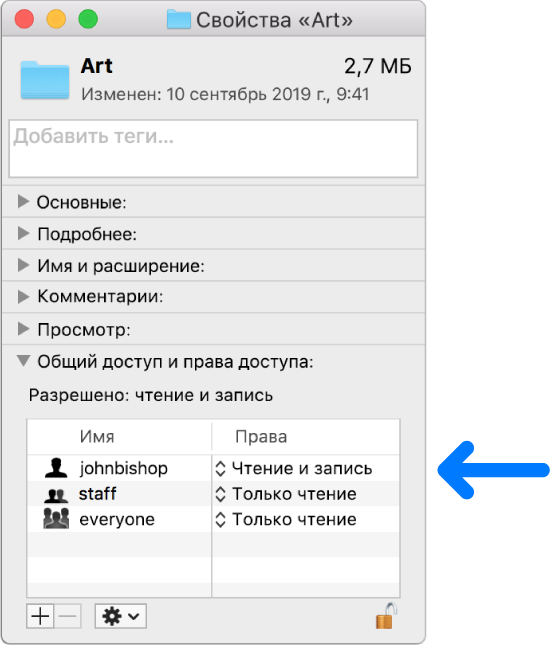
Назначение прав доступа пользователям и группам
На Mac выберите диск, папку или файл, затем выберите «Файл» > «Свойства».
Если пункт «Информация» в «Общий доступ и права доступа» не отображается, нажмите треугольник раскрытия.
Нажмите значок замка  , чтобы ее разблокировать.
Введите имя и пароль администратора.
Нажмите пользователя или группу в столбце «Имя», затем во всплывающем меню выберите настройки прав доступа.
Чтение и запись. Пользователь сможет открывать объект и изменять его.
Только чтение. Пользователь сможет открывать объект, но не сможет изменять его.
Только запись. Преобразует папку в папку типа «почтовый ящик». Пользователи смогут копировать объекты в такую папку, но не смогут открывать ее. Открыть «почтовый ящик» может только его владелец.
Нет доступа. Блокируется любой доступ к объекту.
Пока открыто окно «Свойства», можно отменить любые изменения прав доступа пользователя или группы в разделе «Общий доступ и права доступа». Прежде чем закрывать окно «Свойства», нажмите раскрывающееся меню действий  и выберите «Отменить изменения».
Применение прав доступа ко всем объектам в папке или на диске
На Mac выберите папку или диск, затем выберите «Файл» > «Свойства».
Нажмите значок замка , чтобы ее разблокировать.
Введите имя и пароль администратора.
Нажмите всплывающее меню действий , затем выберите «Применить к вложенным объектам».
Смена владельца объекта
На Mac выберите объект, затем выберите «Файл» > «Свойства».
Нажмите значок замка , чтобы ее разблокировать.
Введите имя и пароль администратора.
Если имя нового владельца отсутствует в столбце «Имя» (в разделе «Общий доступ и права доступа»), нажмите кнопку «Добавить»  , чтобы добавить нового владельца.
Выберите нового владельца в столбце «Имя», нажмите всплывающее меню действий , затем выберите «Сделать __ владельцем».
Пока открыто окно «Свойства», можно отменить любые изменения владельца объекта в разделе «Общий доступ и права доступа». Прежде чем закрывать окно «Свойства», нажмите раскрывающееся меню действий и выберите «Отменить изменения».
Добавление и удаление пользователей и групп в столбце «Имя».
На Mac выберите объект, затем выберите «Файл» > «Свойства».
Нажмите значок замка , чтобы ее разблокировать.
Введите имя и пароль администратора.
В разделе «Общий доступ и права доступа» выполните одно из следующих действий:
Добавление пользователя или группы. нажмите кнопку «Добавить» под списком, выберите пользователя или группу, затем нажмите «Выбрать».
Удаление пользователя или группы. выберите пользователя или группу, затем нажмите кнопку «Удалить»  под списком.
Пока открыто окно «Свойства», можно отменить добавление или удаление пользователя или группы в разделе «Общий доступ и права доступа». Прежде чем закрывать окно «Свойства», нажмите раскрывающееся меню действий и выберите «Отменить изменения».
Если у Вас нет прав доступа для открытия файла или папки на Mac
Если у Вас нет прав доступа, необходимых для открытия файла или папки, Вы можете попробовать поменять права доступа.
На Mac выберите объект, затем выберите «Файл» > «Свойства» или нажмите сочетание клавиш Command-I.
Нажмите треугольник раскрытия рядом с разделом «Общий доступ и права доступа», чтобы развернуть этот раздел.
Нажмите всплывающее меню рядом со своим именем пользователя, чтобы увидеть настройки прав.
Если Вы вошли в систему не как администратор, Вам нужно нажать значок с изображением замка и ввести имя и пароль администратора.
Установите права на «Чтение и запись» или «Только чтение».
Если Вы не можете поменять права доступа, обратитесь к администратору Вашего компьютера Mac или к владельцу файла или папки.
(Решено) Не удалось открыть файл так как у вас нет разрешения на его просмотр
Решение этой проблемы приведено в конце статьи. Проблема оказалась в OneDrive. Оставляю первоначальный пост без изменений, чтобы было видно, какие мучения могут подстерегать пользователей. Также см. пятый комментарий от меня — когда ещё я не нашёл решения.
Какой-то полтергейст творится!
Система Catalina последняя, диск APFS.
У меня есть папки с фотографиями, которым по 10-15 лет. И вот я заметил, что если копирую фотографию оттуда в другую папку, то этот файл в новой папке не отображает превьюшку фотографии, а при попытке открытия даёт «Не удалось открыть файл ***.jpg так как у вас нет разрешения на его просмотр».
В СТАРОЙ папке всё нормально, а в новой — не даёт отображаться!
Перелопатил весь интернет, ничего не помогает!
Не пробовал только это из-за боязни: « sudo chmod -R -a# 0
Не помогает: «sudo chown Моё_имя_пользователя /путь/имя файла»
Это решение не могу реализовать, т.к. не нахожу некоторых файлов:
В muComander файлы в старой папке имеют аттрибуты -rwx
А в новой папке эти же файлы имеют аттрибуты —-
Попытка изменить аттрибуты в Командере или с помощью Терминала ничего не даёт — они не меняются!
Я нашёл одно очень странно решение. Если эти файлы или папку скопировать в другой диск Mac OS Extended или exFat и быстро скопировать оттуда в нужное место, то файл не «портится». То есть права остаются мои.
Теперь самое странное! Постарайтесь, пожалуйста, вникнуть.
Предположим, у меня есть старая папка 2005-01-01. Я её копирую на временный диск, а потом оттуда снова копирую на старое место с заменой файлов (ну, чтобы избавиться от глючных разрешений). И это помогает НЕНАДОЛГО! То есть если файл оттуда взять сразу, то он будет доступен для просмотра. Если же подождать, а потом взять, то разрешения на просмотр теряется. Такое впечатление, что система восстанавливает глючные права на доступ.
Естественно, я тыкал в «свойства» файла. Там всё прекрасно (см. Скриншот)!
Проверку диска запускал — всё нормально.
Люди добрые, помогите, пожалуйста! Что же это такое?!
Все эти старые папки синхронизируются с OneDrive. Может быть это он что-то портачит. Ну мне вообще всё равно, кто это делает. Есть ли способ сделать моё моим.
ДОПОЛНЕНИЕ!
РЕШЕНИЕ, которое я нашёл через трое суток! Оказывается, всё дело было в опции, которая по умолчанию включается в OneDrive: «Файлы по запросу».
Её надо выключить.
Пока она включена, некоторые (не все!) файлы при копировании в другое место будут недоступны для просмотра и будет твориться вся та катавасия, которую я описал, а также другие глюки, которые мне не хватило терпения описывать, а вам не хватит терпения читать!
macOS Catalina. Файл невозможно открыть, так как Apple не может проверить его на наличие вредоносного ПО.
На прошлой неделе, не дождавшись официального релиза, перешёл на бету macOS Catalina . И хотя очередная проблема снова проявилась в браузере, она уже втречалась мне ранее. Вот такое сообщение появляется при попытке запустить Tor Browser на macOS Catalina.
Файл «updater.app»невозможно открыть, так как Apple не может проверить его на наличие вредоносного ПО.
Как видите, macOS нам недвусмысленно даёт понять, что намеренно заблокировала доступ «незнакомому» приложению, ведь Tor не представлен в App Store. Изменить это можно в системных настройках macOS, перейдя в пункт «Защита и безопасность». Тут следует разрешить использование приложений, загруженных из «Любого источника», после чего система снимет ограничения на запуск неподписанных программы.
Вот только в бета-версии macOS Catalina, такого пункта нет. Оставлено всего варианта App Store и от подтверждённых разработчиков. Нет тут и кнопки «Подтвердить вход» для приложения, как было в предыдущей версии macOS. Впрочем, такое уже встречалось и легко лечится. Вернуть недостающий пункт для выбора возможности запуска программ из любого источника, поможет следующая команда в Терминале:
sudo spctl —master-disable
После выполнения команды можно сразу запускать любые приложения, перезагрузки или каких-либо дополнительных действий проводить не нужно.
ЕСЛИ СЧИТАЕТЕ СТАТЬЮ ПОЛЕЗНОЙ,
НЕ ЛЕНИТЕСЬ СТАВИТЬ ЛАЙКИ И ДЕЛИТЬСЯ С ДРУЗЬЯМИ.
Папка не может быть открыта, так как у вас нет разрешения на просмотр ее содержимого mac os
Во многих случаях вам потребуется изменить права доступа к файлу или папке, которые есть у определенной группы или отдельного пользователя. Например, вы можете назначить специальную папку на диске W: в области вашего отдела под названием «Входящие» в качестве места, куда студенты могут сдать свою работу. Для этого вам сначала нужно создать новую папку на диске W:. По умолчанию новая папка будет иметь те же разрешения, что и родительская папка, что не позволит учащимся отправлять свои работы и даже не позволит учащимся получить доступ к папке. Затем вам нужно будет разрешить учащимся доступ к новой папке и установить разрешения для папки. Когда вы устанавливаете разрешения, вы указываете, какой уровень доступа у учащихся к папке и ее файлам, а также то, что учащиеся могут делать в этой папке, например сохранять, удалять или читать файлы.
ПРИМЕЧАНИЕ. Большинство эти инструкции относятся к разделу «Компьютер» в меню «Пуск».
Контент
Стандартные типы разрешений
Существует шесть стандартных типов разрешений, которые применяются к файлам и папкам в Windows:
- Полный доступ
- Изменить
- Прочитать и выполнить
- Список содержимого папки
- Читать
- Написать
Каждый уровень представляет собой отдельный набор действий, которые могут выполнять пользователи. Дополнительную информацию см. в таблице ниже.
Для папок вы также можете установить свои собственные уникальные разрешения или создать вариант любого из стандартных уровней разрешений. Внутри каждого из уровней разрешений существует множество возможных вариаций. Информацию о некоторых из этих расширенных параметров см. в разделе Дополнительные разрешения на уровне папок ниже.
В следующей таблице представлены доступные стандартные типы разрешений.
- просмотреть имя файла и вложенные папки.
- переход к подпапкам.
- просмотреть данные в файлах папки.
- добавить файлы и подпапки в папку.
- изменить файлы в папке.
- удалить папку и ее файлы.
- изменить разрешения.
- получить право собственности на папку и ее файлы.
- просмотреть имена файлов и вложенные папки.
- переход к подпапкам.
- просмотреть данные в файлах папки.
- добавить файлы и подпапки в папку.
- изменить файлы в папке.
- удалить папку и ее файлы.
- открывать и изменять файлы.
- просмотреть имена файлов и имена вложенных папок.
- переход к подпапкам.
- просмотреть данные в файлах папки.
- запускать приложения.
- просмотреть имена файлов и имена вложенных папок.
- переход к подпапкам.
- просмотреть папки.
- не разрешает доступ к файлам папки.
- просмотреть имена файлов и имена вложенных папок.
- переход к подпапкам.
- открыть файлы.
- копировать и просматривать данные в файлах папки.
- создавать папки.
- добавить новые файлы.
- удалить файлы.
Создать новую папку
Во многих случаях вам потребуется создать новую папку. Если вы используете существующую папку и не хотите создавать новую, перейдите к Доступ к диалоговому окну свойств.
Доступ к диалоговому окну свойств
При работе с разрешениями в Windows 7 необходимо работать в диалоговом окне Свойства. Это диалоговое окно для файла или папки, с которыми вы работаете, можно открыть, выполнив несколько шагов.
- Нажмите на меню «Пуск».
- Нажмите «Компьютер».
- Выберите папку или файл, для которого вы хотите настроить/просмотреть разрешения.
- Щелкните правой кнопкой мыши папку или файл.
- Выберите Свойства.
Откроется диалоговое окно Свойства.
Предоставление доступа к файлу или папке
После создания новой папки или даже если вы будете использовать существующую папку, вам необходимо определить, кто будет иметь к ней доступ. Также имейте в виду, что по умолчанию те же лица, которые имеют доступ к «родительской» (исходной) папке, также имеют доступ к новой папке, и наоборот. Это может быть не идеально. Предоставить доступ определенным пользователям к любой папке, которую вы создали, очень просто.
- Откройте диалоговое окно Свойства.
- Выберите вкладку Безопасность.
Настройка разрешений
После того как вы предоставили группе или отдельному пользователю доступ к папке, вам нужно будет установить разрешения для новых пользователей. Когда вы устанавливаете разрешения, вы указываете, какой уровень доступа у пользователя (пользователей) к папке и файлам в ней. Будьте осторожны, проверяя Запретить для каких-либо разрешений, так как разрешение Запретить имеет приоритет над любыми другими разрешениями, связанными с разрешениями Разрешить.
Права доступа к папке могут быть изменены только владельцем папки (т. е. создателем) или лицом, которому владелец предоставил разрешение. Если вы не являетесь владельцем папки или владелец не предоставил вам разрешения, все флажки будут серыми. Поэтому вы не сможете вносить какие-либо изменения, пока владелец не предоставит вам разрешение.

- Откройте диалоговое окно Свойства.
- Выберите вкладку Безопасность.
В верхней части диалогового окна перечислены пользователи и/или группы, у которых есть доступ к файлу или папке. - Нажмите «Изменить»
Расширенные разрешения на уровне папки
Когда вы устанавливаете разрешения, вы указываете, что пользователям разрешено делать в этой папке, например сохранять и удалять файлы или создавать новую папку. Вы не ограничены выбором одного из стандартных параметров разрешений (Полный доступ, Изменение, Чтение и выполнение, Список содержимого папки, Чтение или Запись). Вместо того, чтобы выбирать один из этих параметров, вы можете установить свои собственные уникальные разрешения в зависимости от того, что вы хотите, чтобы пользователи могли делать. Чтобы понять, как можно комбинировать параметры, см. Типы разрешений: обзор.
Помните, что права доступа к папке могут быть изменены только владельцем папки (т. е. создателем) или лицом, получившим разрешение от владельца. Если вы не являетесь владельцем папки или владелец не предоставил вам разрешения, флажки будут недоступны. Поэтому вы не сможете вносить какие-либо изменения, пока владелец не предоставит вам разрешение.
- Доступ к диалоговому окну Свойства
- Выберите вкладку Безопасность.
- В правом нижнем углу диалогового окна Свойства нажмите Дополнительно
Появится диалоговое окно Дополнительные параметры безопасности.
-
Снимите флажок Включить наследуемые разрешения от родительского объекта
Появится диалоговое окно с предупреждением Безопасность Windows.
Была ли эта статья полезной? Да Нет
Подключиться к УВЭК
Университет Висконсина – О-Клэр
Авторское право © 2022 UW-Eau Claire и Попечительский совет системы Университета Висконсина
При попытке открыть общую папку календаря в Outlook 2016 для Mac или Outlook для Mac 2011 появляется следующее сообщение об ошибке, несмотря на то, что у вас есть разрешение на доступ к этой папке:
Outlook не может открыть папку. У вас нет разрешения на открытие этой папки. Свяжитесь для получения разрешения.
Причина
Эта проблема возникает из-за того, что владелец папки, к которой вы хотите получить доступ, предоставляет вам общий доступ к папке вложенного календаря, но не предоставляет доступ к своей стандартной (основной) папке календаря.
Разрешение
Чтобы решить эту проблему, владелец календаря должен открыть вам доступ как к основной, так и к дополнительной папкам календаря.
Подробнее
Эта проблема не возникает для учетных записей Office 365, использующих протокол REST для календаря.
Эта проблема вызвана ограничением протокола EWS, используемого для локальных учетных записей Exchange.Эта проблема больше не затрагивает учетные записи Microsoft 365, использующие REST.
В Outlook для Mac у вас должно быть как минимум разрешение Reviewer для доступа к папке календаря другого пользователя по умолчанию, чтобы вы также могли получить доступ к любым папкам вложенного календаря.
Например, у вас есть разрешения на доступ к следующим общим папкам календаря:
В этом примере Second Calendar является подпапкой Calendar. Это отображается следующим образом.
Чтобы иметь возможность открывать папку второго календаря другого пользователя, у вас должно быть как минимум разрешение на доступ к папке календаря по умолчанию для этого пользователя.
Ссылки
Дополнительные сведения о REST для Outlook для Mac см. в статье Outlook для Mac, улучшающей производительность общего доступа к календарям с помощью REST.
Дополнительные сведения о том, как предоставить общий доступ к папке в Outlook для Mac, см. в статье Общий доступ к папке в учетной записи Exchange.
Вывод. Невозможно открыть файлы JPEG, поскольку у вас нет разрешения на их просмотр. Это распространенная проблема, с которой часто сталкиваются пользователи Mac и которая вызывает разочарование. Поэтому в этом блоге рассказывается о некоторых способах устранения этой проблемы и исправления файлов JPEG.
Пользователи Mac часто сообщают, что иногда, когда они пытаются получить доступ к своим файлам JPEG/JPG, на экране появляется сообщение об ошибке «Файл не может быть открыт, так как у вас нет разрешения на его просмотр».
Ничего не может быть хуже этого, поскольку у вас нет разрешения на чтение и запись ваших собственных файлов JPEG, как это ни парадоксально. Что ж, в этом и заключается цель блога, поскольку он проливает свет на некоторые из различных методов устранения ошибки и исправления файлов JPEG.
Рисунок 1. Иллюстрирует запуск программы «Первая помощь» на пораженном диске
Тем не менее, выполните эти подготовительные процедуры, чтобы исправить ошибку. Перед началом процесса восстановления рекомендуется сделать резервную копию всех ваших файлов, чтобы в случае непредвиденных обстоятельств вы хотя бы могли восстановить исходные файлы.
Проблемы, связанные с разрешением
Если у вас нет разрешения на открытие файлов JPEG/JPG, это может быть вызвано следующими причинами:
- Проблема может быть связана со сторонним установщиком. Чтобы уточнить, у вас может быть несколько учетных записей на устройстве Mac, и возможно, вы установили стороннее приложение, когда вошли в другую учетную запись пользователя; поэтому устанавливайте приложения с помощью своей обычной учетной записи пользователя.
- Возможно, вы не являетесь корневым владельцем файлов и папок.
- Файлы и папки могли быть повреждены из-за отключения питания.
- Файлы заражены вирусом или на носителе есть поврежденные сектора.
Способы исправления ошибки:
я. Удалить некоторые файлы в библиотеке
Если вам не удается открыть файлы JPEG/JPG, закройте приложение для просмотра фотографий и создайте резервную копию всех своих фотографий. Затем перейдите в строку меню Finder, нажмите и удерживайте клавишу Option и выберите Go Sumona Chatterjee
Сумона — технический блогер, заядлый фотограф и технарь с большим опытом написания советов и руководств по восстановлению медиафайлов. Она имеет более чем 10-летний опыт работы в области технологий восстановления/восстановления медиафайлов. Она увлекается фотографией, креативным дизайном, музыкой и путешествиями по малоизвестным местам.
Самые продаваемые товары
Stellar Data Recovery Professional для Windows
В Stellar Data Recovery есть подходящий инструмент Windows Recovery для восстановления всех ваших данных
Профессиональное восстановление данных Stellar для Mac
Программа Stellar Data Recovery для Mac работает безопасно..
Звездное восстановление фотографий
Комплексное программное обеспечение для восстановления фотографий, музыки и видеофайлов
Звездное восстановление видео
Мощный инструмент восстановления видео для восстановления поврежденных MOV и других видеофайлов
33 комментария
Под управлением Mac OS 10.15.6. Что работает для меня, так это просто перезагрузка. Это не лучшее решение, но, по крайней мере, не опасно. Для меня это говорит о наличии ошибки в операционной системе.
Здравствуйте, Нельсон, вам необходимо обновить ОС. Пожалуйста, выполните следующие шаги:
1. Зайдите в Дисковую утилиту. Если вы никогда не слышали об этом приложении, просто найдите его в Spotlight.
2. Выберите загрузочный том Mac OS X в левом столбце окна Дисковой утилиты.
3. Откройте вкладку «Первая помощь».
4. Нажмите кнопку Восстановить права доступа к диску.
У меня возникла проблема на моем Mac 10.8.2, когда я открываю некоторые фотографии в приложении для предварительного просмотра, я получаю это сообщение и пытаюсь найти и выбрать файл, но он не дает мне возможности изменить разрешение. Пожалуйста, помогите мне решить эту проблему.
Здравствуйте, Дейл! Я хотел бы предложить вам использовать данный метод и устранить проблему. В вашей ситуации вы можете попробовать метод Run Disk Utility, который восстанавливает ваш Mac. Спасибо!
Раньше я мог находить полезную информацию в ваших статьях.
Привет Зубы! Спасибо за ваши слова!
Что делать с каждым , так как я действительно заинтересован в том, чтобы читать этот пост в блоге, который будет регулярно обновляться.
Он содержит хороший материал.
Здравствуйте, Кристин! Спасибо за высокую оценку!
На самом деле, это случается со мной часто. Все, что я делаю, это закрываю предварительный просмотр, и когда я нажимаю на jpg, все снова в порядке.
Привет, Кэти! Спасибо, что читаете наш блог и делитесь с нами своими ценными отзывами!
Это было очень полезно, аплодисменты Кэти. Мне помогло.
Вау, спасибо! Клиент прислал мне изображения, и мне нужно было их импортировать и экспортировать, но я продолжал получать сообщение об ошибке. Я удалил папки в разделе «Переход»> «Библиотека», и это исправлено. Я напрягался! Спасибо!
Здравствуйте, Дженн! Спасибо, что читаете наш блог и решили свою проблему. Продолжайте читать для следующего обновления!
Вы когда-нибудь сталкивались с проблемой, что файл JPG не может быть открыт, и вы отмечаете, что у вас нет разрешения на его просмотр? Если ответ положительный, внимательно прочитайте этот пост. Мы перечислили 3 решения, которые помогут вам в ремонте.

Элеонора Рид
10 ноября 2021 г. • Подано в: Photo/Video/Audio Solutions • Проверенные решения
Вы пытаетесь получить доступ к некоторым фотографиям в своей системе, но получаете сообщение об ошибке, указывающее, что у вас нет необходимых разрешений? Не волнуйтесь, эта проблема довольно распространена, и с ней сталкиваются, в частности, многие пользователи Mac. Поскольку за этим могут быть разные причины, вам следует выполнить пошаговую инструкцию, чтобы восстановить файл JPEG и получить ваши данные. Для вашего удобства мы подготовили подробное руководство по исправлению ошибки «Файл JPG не может быть открыт, так как у вас нет прав на его просмотр». Прочтите и устраните эту проблему прямо сейчас.
Часть 1. Распространенные причины возникновения этой ошибки
Чтобы исправить файл JPEG или устранить ошибку разрешения, важно знать ее причину. Ниже приведены некоторые из распространенных причин получения запроса на ограниченное разрешение.
- Файл был заблокирован любым другим пользователем (администратором)
- У вашей учетной записи нет root-доступа (доступа администратора) для просмотра файла.
- Фотография может быть связана со сторонним установщиком, который контролируется другим аккаунтом.
- Неожиданное завершение работы иногда может вызвать эту проблему.
- Файл мог быть поврежден в результате атаки вредоносного ПО.
- Также могли быть повреждены накопитель или драйвер. (Вы можете восстановить поврежденный жесткий диск)
- Возникла проблема с брандмауэром вашей системы.
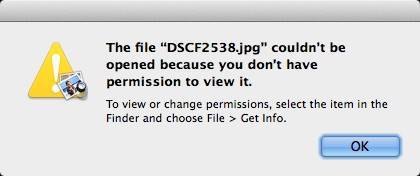
Часть 2. Как исправить ошибку разрешения?
Как видите, могут быть разные причины появления ошибки ограниченного доступа в вашей системе. Чтобы исправить ошибку «Файл JPG не может быть открыт, потому что у вас нет разрешения на его просмотр», можно реализовать следующие методы.
Решение 1. Удалите некоторые файлы из библиотеки
Если у вас Mac и вы получаете сообщение об ошибке ограниченного доступа, это должно быть первым, что вы должны сделать. Иногда эту проблему может вызвать наличие нескольких временных или нежелательных файлов. Самый простой способ исправить это — просто избавиться от этих файлов из библиотеки. Не волнуйтесь, удаление этих файлов не причинит вреда вашей системе. Это только разрешит конфликт и поможет вам получить доступ к защищенному контенту.
Сначала перейдите в меню Finder на Mac. Нажмите клавишу Option и выберите Перейти > Библиотека, чтобы получить доступ ко всем сохраненным файлам библиотеки.
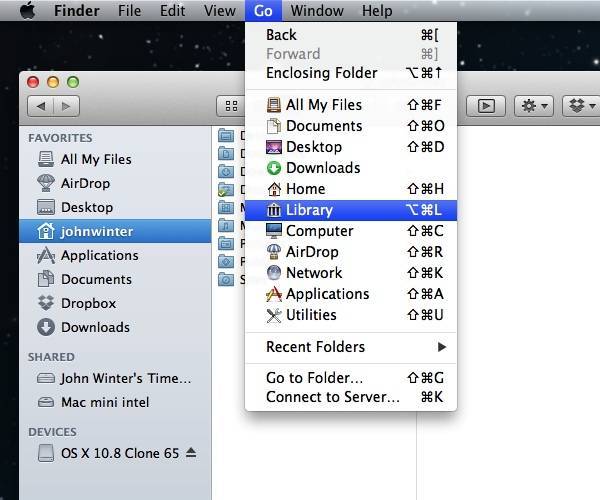
Откроется папка «Библиотека», и вы сможете просто просматривать файлы, которые хотите удалить. Ниже приведены некоторые файлы, которые вы можете удалить:
- Кэши > com.apple.Preview
- Сохраненное состояние приложения > com.apple.Preview.savedState
- Настройки > com.apple.Preview.LSSharedFileList.plist
- Настройки > com.apple.Preview.SandboxedPersistentURLs.LSSharedFileList.plist
- Контейнеры > com.apple.Preview
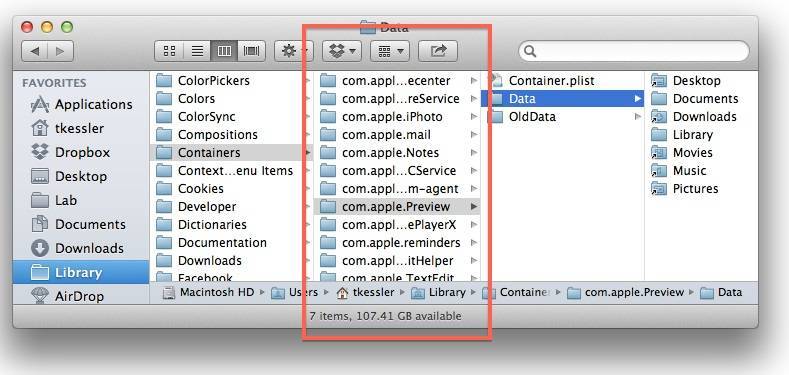
Просто выберите файл, перейдите к его параметрам и нажмите кнопку «Переместить в корзину». Вы также можете выбрать файл и нажать клавишу удаления, чтобы избавиться от него.
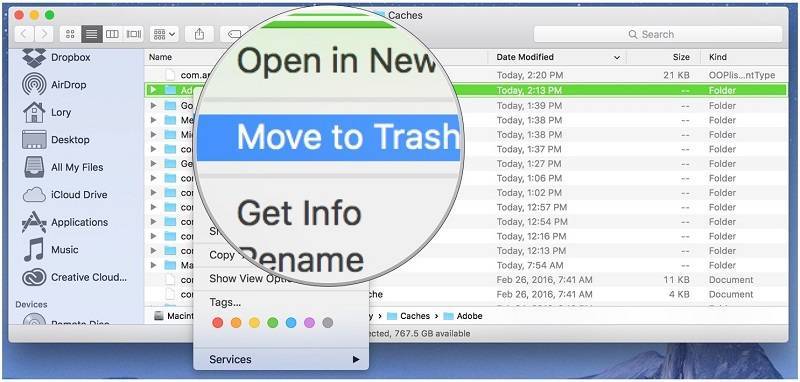
Следуя тому же принципу, вы можете удалить все вышеупомянутые файлы. Когда это будет сделано, попробуйте снова получить доступ к фотографиям с ограниченным доступом.
Решение 2. Запустите Дисковую утилиту на Mac
Если есть проблема с диском вашего Mac, то это идеальный способ восстановить файл JPEG. Для этого вы можете воспользоваться помощью Дисковой утилиты. Это собственное решение, предоставляемое Mac для устранения различных проблем, связанных с подключенным диском. После того, как вы просканируете диск на наличие нежелательных проблем, вы также можете исправить ошибку «Файл JPG не может быть открыт, потому что у вас нет разрешения на его просмотр». Вот как вы можете это сделать.
- Если ваш Mac уже включен, вам необходимо сначала перезагрузить его.
- Во время запуска Mac нажмите и удерживайте клавиши Command и «R». Отпустите их, как только увидите логотип Apple на экране.
- При этом на экране автоматически отобразятся утилиты macOS. Из всех предложенных вариантов перейдите в «Дисковую утилиту» и продолжите.
- Здесь вы можете выбрать диск, который хотите восстановить. Нажмите на значок «Первая помощь» или «Восстановить» после выбора диска.
- Подтвердите свой выбор и нажмите кнопку «Выполнить», чтобы запустить дисковую утилиту.
- Подождите некоторое время, пока Дисковая утилита восстановит ваши файлы.
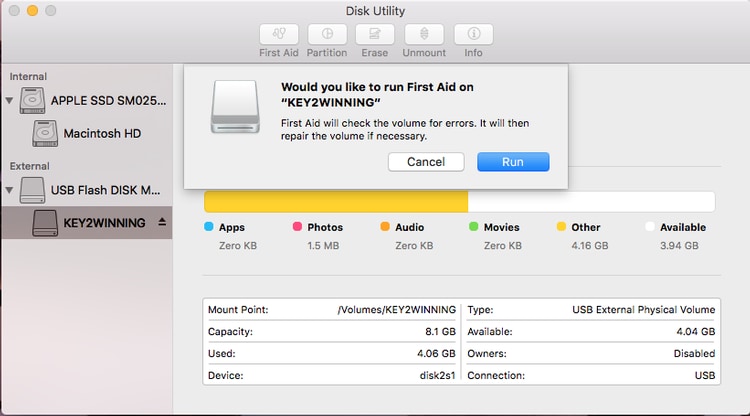
- В конце ваш Mac будет перезагружен, и соответствующий диск будет восстановлен. Вы можете попытаться получить доступ к файлам с ограниченным доступом прямо сейчас.
Решение 3. Восстановите файлы JPG с помощью надежного инструмента восстановления — Wondershare Repairit
Если ни одно из вышеперечисленных решений не работает, вы можете попробовать Wondershare Repairit. Доступный как для Windows, так и для Mac, он предоставляет расширенные возможности для восстановления файла JPEG. Он имеет удобный интерфейс и может восстанавливать неограниченное количество фотографий за один раз. Пользователи также могут просматривать восстановленные фотографии и сохранять их в любом месте по своему выбору. Чтобы исправить ошибку «Файл JPG не может быть открыт, так как у вас нет разрешения на его просмотр», выполните следующие действия:
- Запустите Wondershare Repairit в своей системе и загрузите нужные фотографии.
- Нажмите кнопку «Добавить файл», чтобы загрузить фотографии. Откроется окно браузера, чтобы вы могли найти недоступные изображения. Вы можете загрузить столько фотографий, сколько хотите.

- В интерфейсе отобразятся загруженные фотографии. Вы можете добавить или удалить фотографии отсюда и нажать кнопку «Восстановить», чтобы начать процесс.

- Подождите несколько минут, пока инструмент автоматически восстановит ваши фотографии. Вы можете следить за ходом выполнения с помощью индикатора на экране.

- После восстановления файлов JPG вы получите уведомление. Теперь вы можете просматривать восстановленные фотографии, делать соответствующие выборки и сохранять их в безопасном месте.

Как видите, Wondershare Repairit предоставляет удобный и надежный способ восстановления файлов JPEG. Он также может исправлять фотографии во всех других распространенных форматах и поможет вам восстановить поврежденные или искаженные изображения.Следуя этому упражнению, вы можете легко исправить ошибку конфликта разрешений на вашем Mac. Если вы все еще сталкиваетесь с этой проблемой, сообщите нам об этом в комментариях ниже. Кроме того, здесь вы можете найти решения для исправления ошибки «Видеофайл HTML5 не найден».
Папку library нельзя открыть так как у вас нет разрешения на просмотр ее содержимого
Как открыть скрытую папку «Библиотеки» (Library) на Mac (macOS Sierra)
В macOS Sierra разработчики посчитали уместным не отображать папку «Библиотеки» в пользовательском каталоге. Так как в этой папке сосредоточено много важных системных данных (кэш, настройки программ и прочее), девелоперы решили обезопасить юзеров от случайного удаления этих файлов.
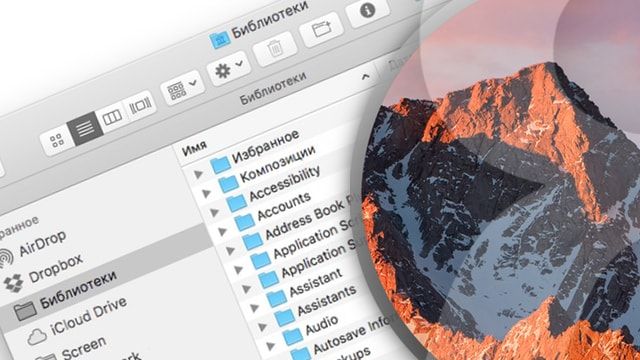
Однако есть простой способ, как быстро вернуть отображение «Библиотеки» в пользовательском каталоге. Для этого не понадобится совершать действий в Терминале, необходимо лишь следовать нашей инструкции:
Как открыть папку «Библиотеки» (Library) на macOS Sierra
1. Для начала необходимо зайти в Finder и нажать на меню «Переход», а затем «Переход к папке». Альтернативный вариант – нажать сочетание клавиш ⌘Cmd + ⇧Shift + G (может быть и ⌘Cmd + ⇧Shift + H);
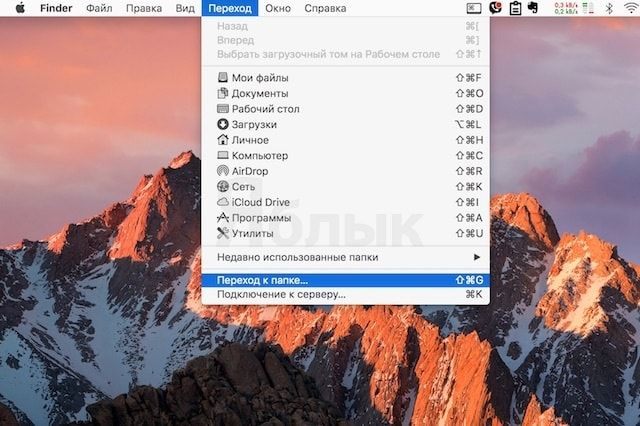
2. Появится строка, в которой следует ввести адрес «
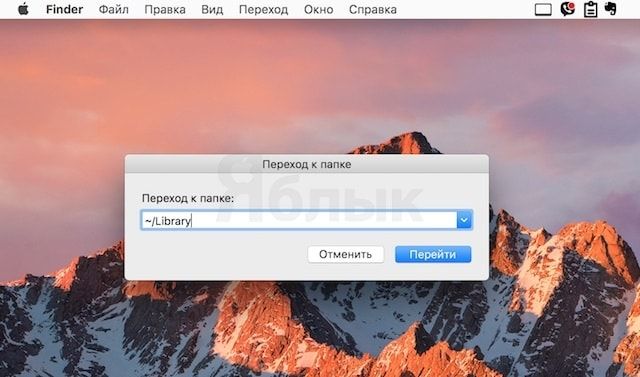
3. Сразу же после этого откроется искомый каталог «Библиотеки». В том случае, если работать с ним планируется нечасто, можно взять данный способ на заметку.
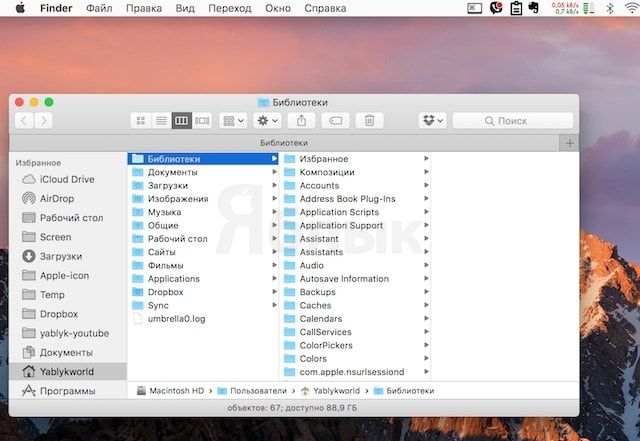
Но если предполагается обращаться к папке регулярно, можно перетянуть ее иконку в боковую панель. Таким образом, появится возможность быстрого и простого доступа к каталогу «Библиотеки».
В поисках папки Lockdown. Включаем скрытые файлы в Mac OS

Друзья, в операционной системе Mac OS, тоже присутствую скрытые папки и файлы, которые попрятали разработчики, что бы мы чего-нибудь случайно не стерли. Иногда у пользователей возникает необходимость добраться до этих скрытых файлов и папок. Ровно с такой потребностью столкнулись комментаторы к пособию «Как сделать чтобы iPhone доверял компьютеру». Дело в том, что в Mac OS бывает трудно найти папку Lockdown, так как она скрыта.
Существует несколько возможностей добраться до скрытых файлов. Мы решили остановится на трех способах. Некоторые способы могут не работать у обладателей устаревших версий Mac OS, пробуйте все:
Способ 1. Быстрый переход к скрытым, незащищенным папкам

Если к искомой скрытой папке в Mac OS разрешен общий доступ, то выполняем следующее:
- Щелкаем курсором мыши по рабочему столу, в верхнем меню рабочего стола жмем – Переход
- В появившемся контекстном меню жмем – Переход к папке
- В открывшемся окне вводим путь к нашей папке – /private/var/db/lockdown, и жмем Перейти
В нашем случае ни чего не произошло, лишь в нижней части окна появилось уведомление:
Подобное уведомление может быть в двух случаях либо такой папки действительно не существует, либо она защищена и общий доступ к ней закрыт. Мы точно знаем что наша папка Lockdown имеется. Для того чтобы добраться до нее мы используем 2-й или 3-й способы.
Способ 2. Открываем скрытые папки в Mac OS

Если не ошибаюсь, то первая часть данного способа работает в Mac OS Sierra и выше.
В нижнем доке запускаем Finder, в нем, в разделе Устройства выбираем – MacBook, заходим в Macintosh HD (если он у вас не переименован)

Если вы здесь не видите папку Var, то нажмите Cmd + Shift + . (точка) – появятся скрытые папки, листаем вниз и выбираем папку Var. В папке Var заходим в папку Db.
Здесь и находится наша папка Lockdown. В нашем случае папка защищена от редактирования (красный значок), при попытке в нее войти появляется сообщение:
Папку «lockdown» нельзя открыть, так как у Вас нет разрешения на просмотр ее содержимого.

Для получения полного доступа жмем на папке правой кнопкой мыши (или касаемся двумя пальцами сенсорной панели), выбираем Свойства (сочетание Cmd + I для альтернативы).
В свойствах этой папки подраздел Общий доступ и права доступа, в правом нижнем углу, жмем замок.

Вводим свой пароль и жмем ОК. Сначала пробуйте без ввода пароля нажать ОК. Теперь в столбце Права жмем на «Нет доступа» и выбираем – «Чтение и запись».
Пака Lockdown и ее содержимое разблокировано и доступно для посещения и редактирования.
Способ 3. Открываем скрытые файлы в терминале Mac OS
Если комбинация быстрых клавиш из второго способа у вас не сработала, то поможет 3-й вариант открытия скрытых папок, при помощи штатного терминала.
Вот пару вариантов как открыть терминал в Mac OS:

В нижнем доке запускаем Launchpad, и пишем в поисковой строке сверху – терминал, если писать не хотите, в Launchpad есть папка Другие, в ней лежит Терминал. Жмем на него и он запускается.

В строке терминала с учетом больших и маленьких букв вводим команду для включения всех скрытых файлов и папок:
defaults write com.apple.Finder AppleShowAllFiles YES
После ввода внимательно проверяем и жмем Enter.
Для того чтобы Finder воспринял команду его нужно перезапустить, что бы не перегружать операционную систему можно сделать так:

С зажатой клавишей Alt, жмем правой кнопкой мыши (или тап двумя пальцами по панели) на значке Finder в доке, нажимаем – Перезапустить. Или комбинацией клавиш Cmd + Alt + Esc запускаем диспетчер задач, в списке выбираем Finder и жмем – Перезапустить.
Если вы тоже ищите папку Lockdown (или ваша папка тоже с ограничительным красным кружком), то теперь выполните вторую часть способа № 2, выставив – Чтение и запись.
После завершения всех манипуляций можете снова скрыть скрытые папки и файлы в Mac OS при помощи команды в терминале:
Доступ к папке Библиотеки (

С версии Mac OS X — 10.7 папка “Library” (Библиотеки) по умолчанию в Finder спрятана от пользователя.
Способ №1
Эта возможность присутствует в OS X довольно давно. С помощью этого трюка можно быстро перейти в папку “Библиотеки”, при этом оставив её скрытой.
Нажмите на вкладку “Go” (Переход) в строке меню.
Зажмите клавишу Option ( Alt ). После этого в списке для перехода к папкам появится и папка “Библиотеки”:
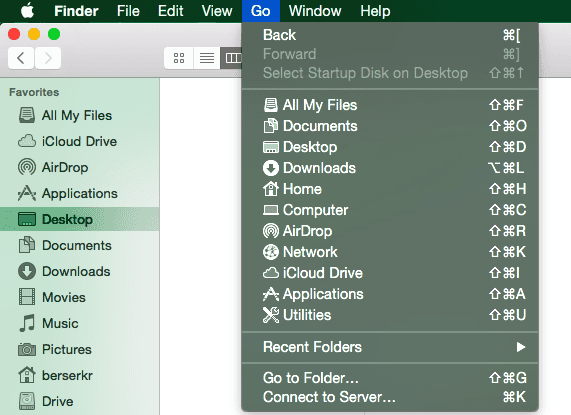
Отметьте пункт “Show Library Folder” (Показывать папку «Библиотеки»).
После этого папка “Библиотеки” будет видна в вашей домашней папке.
Способ №3
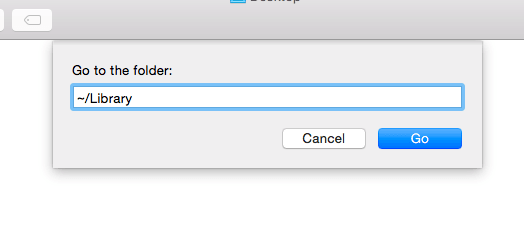
Нажмите на вкладку “Go” (Переход) в строке меню и выберите пункт “Go to Folder…” (Переход к Папке). Или используйте сочетание клавиш Cmd+Shift+G (Переход к Папке).
Если этот пост помог вам, и вы хотели бы показать свою поддержку, подумайте о том, чтобы заправить будущие посты, купив мне чашку кофе!