Windows 10 не добавляется учётная запись

Создать новую учётную запись, используя аккаунт Microsoft. Полноценная учётная запись Microsoft имеет в себе много интересных и полезных функций: облачное хранилище, настроенный Skype, контакты, календарь, синхронизация с телефоном и многое, многое другое.
Проблема.
При попытке создать новую учётную запись, не важно какую: локальную или с аккаунтом Microsoft, ничего не происходит. Почти ничего. Иногда на долю секунды появляется какое-то окошко и тут же исчезает. Что в нём содержится увидеть не удаётся.
Решение.
1 вариант.
Включить контроль учётных записей (UAC).
Контроль учётных записей является частью обеспечения безопасности системы. При попытке внести в систему какие-либо значительные изменения, контроль учётных записей затребует введение логина-пароля администратора. По сути, его функция заключается в переходе из одной учётной записи в другую без сложных и трудоёмких переключений, без выхода из системы. Таким образом, UAC обеспечивает дополнительную безопасность, не позволяя программам незаметно вносить свои изменения.
Но дело в том, что постоянное подтверждение своих действий сильно раздражают многих пользователей и они умышленно отключают контроль UAC, а в некоторых неофициальных сборках контроль учётных записей отключён изначально.
Добавление же новых учётных записей в Windows 10 невозможно при отключённом UAC, поэтому проверяем его статус и, если он отключён – включаем.
Жмём правой кнопкой мыши по значку «Пуск» — выбираем «Панель управления»
Далее: «Учётные записи пользователей» — снова «Учётные записи пользователей»
«Изменить параметры контроля учётных записей»
Положение ползунка в самой нижней части шкалы означает, что контроль учётных записей находится в состоянии «выключен». Передвигаем ползунок на одно-два деления вверх и жмём «ОК».
2 вариант.
Восстановление системных файлов
Возможно, в процессе работы системы были испорчены или удалены некоторые системные файлы, отвечающие за работу учётных записей. Необходимо восстановить испорченные файлы.
Запускаете командную строку от имени администратора и вводите команду
3 вариант
Выполнить последовательно команды
dism /online/cleanup-image /restorehealth
4 вариант.
Восстановить систему более сильными методами. А именно:
попытаться откатиться до более ранней рабочей точки восстановления, если таковые имеются.
Использовать инструменты восстановления системы. Об этих методах существуют отдельные статьи, но попробую в двух словах.
Почему не получается создать учетную запись Майкрософт? Основные причины и решения проблемы
Создание учетной записи Майкрософт может быть довольно простым процессом, однако иногда пользователи испытывают сложности и не могут успешно завершить регистрацию. Это может быть вызвано несколькими основными причинами, которые важно учитывать при попытке создать учетную запись.
Во-первых, одной из наиболее распространенных причин является неправильное заполнение обязательных полей при регистрации. Майкрософт может требовать от вас ввода определенных данных, таких как адрес электронной почты, пароль и имя пользователя. Если вы ошибочно введете неправильную информацию или не заполните обязательные поля, то не сможете успешно создать учетную запись.
Во-вторых, еще одной причиной может быть использование уже существующего адреса электронной почты для регистрации учетной записи Майкрософт. Если вы уже создали учетную запись с данной электронной почтой или она используется другим пользователем, то вам не удастся создать новую учетную запись с тем же адресом. В этом случае вам следует использовать другой адрес электронной почты или восстановить доступ к существующей учетной записи.
В-третьих, возможно, у вас есть ограничения на использование определенных символов или специальных символов в пароле или имени пользователя. Майкрософт может иметь определенные требования для безопасности пароля, такие как минимальная длина пароля или использование букв верхнего и нижнего регистра, цифр или специальных символов. Если ваш пароль или имя пользователя не соответствуют этим требованиям, регистрация может быть неудачной.

Почему не получается создать учетную запись Майкрософт?
При создании учетной записи Майкрософт могут возникнуть различные проблемы. Ниже перечислены основные причины, по которым это может произойти, а также возможные решения:
Неверные данные – при создании учетной записи Майкрософт необходимо ввести правильное имя пользователя, пароль и другие данные. Проверьте, правильно ли вы вводите все необходимые данные. Если вы забыли пароль, воспользуйтесь функцией восстановления пароля.
Существующая учетная запись – возможно, у вас уже есть учетная запись Майкрософт, и вы пытаетесь создать новую с тем же именем пользователя. В таком случае, вам необходимо войти в свою существующую учетную запись, а не создавать новую.
Технические проблемы – если вы не можете создать учетную запись Майкрософт, возможно, на сервере компании возникли технические проблемы. Попробуйте повторить попытку позже или обратитесь в службу поддержки Майкрософт для уточнения текущего статуса серверов.
Ограничения по региону – Майкрософт может иметь ограничения по созданию учетных записей для определенных регионов или стран. Если вы находитесь в такой ситуации, попробуйте использовать VPN или воспользуйтесь другими способами создания учетной записи, предлагаемыми Майкрософт.

Обратите внимание, что при создании учетной записи Майкрософт также действуют определенные правила и политики, которые также могут повлиять на возможность создания учетной записи. В случае возникновения проблем, рекомендуется связаться со службой поддержки Майкрософт для получения дополнительной помощи и решения проблемы.
Основные причины и решения проблемы
Почему не получается создать учетную запись Майкрософт?
Создание учетной записи Майкрософт может вызывать проблемы по разным причинам. Рассмотрим основные из них:
- Неверные данные. Одной из причин может быть неправильное указание данных при создании учетной записи. Самыми часто допускаемыми ошибками являются неправильно введенное имя пользователя, пароль или адрес электронной почты. Проверьте внимательно все вводимые данные и убедитесь, что они правильные.
- Существующая учетная запись. Если у вас уже есть учетная запись Майкрософт, вы не сможете создать новую с тем же самым адресом электронной почты. Попробуйте вспомнить или восстановить свою старую учетную запись, используя функцию сброса пароля или восстановления доступа.
- Сбои в системе. Иногда проблема может быть вызвана временными сбоями или техническими проблемами в системе Майкрософт. В таких случаях рекомендуется повторить попытку позже или связаться с службой поддержки.
- Ограничения региона. Некоторые функции и услуги Майкрософт могут быть доступны только в определенных регионах. Если вы находитесь вне этих регионов, это может быть причиной невозможности создания учетной записи.
Решения проблемы

В зависимости от причин, вызывающих проблему с созданием учетной записи Майкрософт, можно применить следующие решения:
- Проверьте правильность введенных данных. Перепроверьте свои имя пользователя, пароль и адрес электронной почты, убедитесь, что они правильные.
- Попробуйте восстановить доступ к существующей учетной записи. Если вы полагаете, что у вас уже есть учетная запись Майкрософт с таким же адресом электронной почты, воспользуйтесь функцией сброса пароля или восстановления доступа.
- Дождитесь устранения сбоев в системе. Если проблема вызвана техническими проблемами на стороне Майкрософт, повторите попытку позже.
- Измените свой регион. Если доступ к услугам Майкрософт ограничен в вашем регионе, попробуйте изменить региональные настройки вашего устройства или воспользуйтесь услугой VPN для подключения к серверам в других регионах.
Если проблема не удается решить самостоятельно, не стесняйтесь обратиться в службу поддержки Майкрософт для получения дополнительной помощи.
Почему не Создается Учетная Запись Майкрософт?
Создание учетной записи Майкрософт может быть затруднительным процессом, и некоторые пользователи могут столкнуться с проблемами при попытке регистрации. Существует несколько основных причин, почему учетная запись Майкрософт может не создаваться:
- Неверные данные: При регистрации необходимо указать корректные персональные данные, а также уникальное имя пользователя и пароль. Если введены некорректные данные или выбрано уже занятое имя пользователя, система не позволит создать учетную запись. В этом случае рекомендуется проверить правильность введенных данных и выбрать другое имя пользователя.
- Ограничения по географии: Некоторые страны могут быть ограничены в доступе к созданию учетных записей Майкрософт из-за законодательных ограничений или политик компании. Если вы находитесь в такой стране, возможно, вам потребуется использовать другой способ создания учетной записи.
- Технические проблемы: Иногда проблемы с созданием учетной записи Майкрософт могут быть связаны с техническими проблемами на сервере компании. В таком случае рекомендуется подождать некоторое время и повторить попытку позднее.
- Блокировка IP-адреса: Если ваш IP-адрес заблокирован компанией Майкрософт из-за нарушений правил использования учетных записей, вы не сможете создать новую учетную запись. В этом случае рекомендуется обратиться в службу поддержки Майкрософт для разрешения проблемы.
Если вы столкнулись с проблемой создания учетной записи Майкрософт, рекомендуется проверить все вышеперечисленные причины и принять соответствующие действия для их решения. Если ни одна из этих причин не применима к вашей ситуации, рекомендуется обратиться в службу поддержки Майкрософт для получения дополнительной помощи и разъяснений.
Получите онлайн ответы от профессионалов
Меняем учетную запись Майкрософт на локальную и наоборот
Если хотите выйти и снова попасть в локальный профиль, то все в том же окошке «Параметры» — «Учетные записи» нажмите по ссылке «Войти вместо этого с локально учетной записью»
На следующем этапе вводим пароль от своей виртуальной учетки. Это поможет нам покинуть ее:
В следующем окошке вводим имя локальной учетной записи, на которую хотим переключиться и пароль от нее (если таковой был настроен).
Теперь, чтобы войти обратно под профилем Майкрософт кликаем «Войти вместо этого с учетной записью…»
Вводим адрес электронной почты, на которую зарегистрирован профиль и нажимаем на кнопку «Далее»
1. Ошибка при создании учетной записи Microsoft
- Если вы по-прежнему не можете создать учетную запись через 24 часа, и полученное сообщение об ошибке 675b , повторите попытку еще раз.
- Если полученное сообщение об ошибке включает 0x800482d4 или начинается с LEFKPK , вам необходимо обратиться в службуподдержки Microsoft .
Почему не создается учетная запись
Если вы сталкиваетесь с проблемами при создании новой учетной записи Microsoft или при добавлении новой учетной записи Майкрософт для использования любого приложения Windows 10/8, то мы попытаемся выяснить причину и решить ее.
Всякий раз, когда вам нужно добавить новую учетную запись электронной почты для Mail, Calendar или любого другого приложения Windows, вам нужно открыть страницу «Настройки Windows» > «Учетные записи» > «Адрес электронной почты; учетные записи приложений». И здесь вы не можете добавить учетную запись Microsoft.
Не удалось создать учетную запись Microsoft
Всякий раз, когда вам нужно добавить новую учетную запись электронной почты для Mail, Calendar или любого другого приложения Windows, вам нужно открыть страницу «Настройки Windows» > «Учетные записи» > «Адрес электронной почты; учетные записи приложений». И здесь вы не можете добавить учетную запись Microsoft.
Удалить и снова добавить аккаунт
Вот что: первое, что вам нужно сделать, это открыть приложение электронной почты, затем нажать кнопку «Настройки» (значок скорости). Следующим шагом будет нажать кнопку «Управление учетными записями», а затем выбрать свою учетную запись из списка.
Затем нажмите «Удалить учетную запись с этого устройства», затем перезапустите приложение электронной почты и снова добавьте учетную запись.
Создание учетной записи Microsoft через официальный сайт или в Windows 10
Вся данная статья и будет посвящена созданию своего аккаунта в Microsoft. Существует два достаточно простых способа это сделать, они кардинально отличаются друг от друга. Однако давайте обо всем по порядку.
Кликаем кнопку «Пуск» . Из выпавшего меню выбираем значок шестеренки, что означает «Параметры» .
В разделе «Ваши данные» видим название своей локальной учетки. Кликаем по ссылке «Войти вместо этого с учетной записью Майкрософт» .
Нам предлагают ввести свою почту, телефон или скайп, чтобы залогиниться, но мы кликаем по ссылке «Создайте ее»
У нас появилось окошко, где мы можем ввести свои данные, то есть почту, на которую будет зарегистрирован аккаунт, и придумать пароль.
Если не хотите использовать для этих целей свой существующий адрес электронной почты, то вам предлагают получить новый, который будет зарегистрирован на сервисе Outlook, принадлежащий все тому же Майкрософт. Для этого необходимо нажать «Получить новый адрес электронной почты» .
Вводим логин, который будет использоваться в сервисе аутлук, он же и будет потом логином для Вашей учетки Майкрософт. Придумываем пароль.
Далее защищаем сведения своего ребенка. Нам тут предлагают ввести номер своего телефона, но можно вместо него использовать почту:
Чтобы не выполнять лишних действий и не получать никаких сведений в свой почтовый ящик убираем птички и жмем на кнопку «Далее» в следующем окошке.
Если пароль от локальной записи вы не ставили, то оставляйте поле пустым и нажимайте на кнопку «Далее» на следующем пункте.
Создаем пин-код. Именно с его помощью мы будем заходить в свою учетную запись. Если работаете не один за компьютером и бываете часто в публичных местах с ноутбуком, то рекомендую его создать.
Вот собственно и все. Учетная запись создана плюс мы еще и автоматом залогинились из-под нее на своем компьютере.
Хорошо, теперь вам нужно сбросить Приложение Windows Mail если вы не можете продолжить. Сброс обычно срабатывает, когда ничего не помогает, и, как упоминалось выше, вы ничего не потеряете.
2. Запуск средства устранения неполадок учетных записей Microsoft
Microsoft выпустила Fix It ATS, называемую средством устранения неполадок учетных записей Microsoft, которое поможет вам устранить неполадки и исправить такие проблемы автоматически. Скачайте и установите программу Здесь для устранения следующих проблем с учетной записью:
Обновление за апрель 2023 года:
Если у вас возникли проблемы с синхронизацией электронной почты или если вы не можете добавить новые учетные записи после обновления до новой версии Windows 10, у вас могут быть проблемы с отсутствующими пакетами функций по требованию.
Это известная проблема, и Microsoft рекомендует следующее решение:
Как создать учётную запись Майкрософт
Процедура создания нового аккаунта во всех версиях системы Windows происходит по сходному алгоритму. Для начала узнаем, как проходит этот процесс, рассмотрев его поподробнее на примере ОС Windows 7. Итак, для регистрации аккаунта Майкрософт пользователю необходимо произвести следующие манипуляции:
После всех описанных действий вы увидите в окне управления аккаунтами свежесозданный. При желании вы сможете установить для него пароль или родительский контроль, изменить рисунок и тип или даже полностью удалить.
Если вы создаёте аккаунт с правами администратора и при этом не являетесь единственным пользователем ПК, не пренебрегайте установкой пароля — это защитит систему от вреда, который может быть нанесён другими пользователями (умышленно или по неосторожности), и в дальнейшем вам не придётся восстанавливать важные данные.
Если вы хотите создать локальную учетную запись, защищенную паролем, используйте следующую команду:
3] Отключить общий опыт
По умолчанию функция общего доступа включена в Windows 10, а ваше устройство настроено для совместного использования или получения только с ваших собственных устройств. Отключив его, многие пользователи смогли решить проблему.
В открывшемся окне параметров windows, нас как вы уже догадались, интересует вкладка учетные записи.
Устранение неполадок приложений Магазина Windows
Запустите средство устранения неполадок приложения Магазина Windows, которое проверяет и устраняет проблемы, так что приложение электронной почты не работает должным образом.
Я компьютерный энтузиаст и практикующий ИТ-специалист. У меня за плечами многолетний опыт работы в области компьютерного программирования, устранения неисправностей и ремонта оборудования. Я специализируюсь на веб-разработке и дизайне баз данных. У меня также есть сертификат CCNA для проектирования сетей и устранения неполадок.
В параметре LegacyAuthenticationLevel измените значение на 2.
Параметр LegacyImpersonationLevel в том же разделе удалить
Почему не получается создать учетную запись Microsoft: 5 причин и их решения
Создание учетной записи Microsoft может быть сложным процессом, и иногда пользователи сталкиваются с проблемами, которые могут помешать им завершить регистрацию. В этой статье мы рассмотрим 5 наиболее распространенных причин, почему не получается создать учетную запись Microsoft, и предложим решения для их устранения.
1. Неправильный адрес электронной почты
Один из наиболее распространенных факторов, препятствующих созданию учетной записи Microsoft, — использование неправильного адреса электронной почты. Учетная запись Microsoft требует действительный адрес электронной почты для регистрации. Убедитесь, что правильно вводите свой адрес электронной почты и проверьте, нет ли опечаток.
2. Недостаточная длина пароля
Microsoft устанавливает требования к длине пароля для обеспечения безопасности учетной записи. Если ваш пароль слишком короткий, то система не позволит вам создать учетную запись. Убедитесь, что ваш пароль имеет достаточное количество символов и включает цифры, буквы верхнего и нижнего регистра, а также специальные символы.
3. Проблемы с сетью
Иногда проблему создания учетной записи Microsoft может вызывать неполадка с вашим интернет-соединением. Проверьте свое соединение с Интернетом и убедитесь, что оно работает корректно. Если у вас есть проблемы с сетью, обратитесь к вашему провайдеру интернет-услуг или попробуйте подключиться к другой сети.

4. Существующая учетная запись
Если у вас уже есть учетная запись Microsoft с тем же адресом электронной почты, система не позволит вам создать новую учетную запись с таким же адресом. В этом случае вы можете попробовать восстановить пароль для существующей учетной записи или использовать другой адрес электронной почты для регистрации новой учетной записи.
5. Технические проблемы
Иногда технические проблемы на стороне серверов Microsoft могут мешать пользователю создать учетную запись. Если вы уверены, что все введенные данные верны, но все равно не получается создать учетную запись, попробуйте повторить попытку позже или обратитесь в службу поддержки Microsoft для получения дополнительной помощи.
Не получается создать учетную запись Microsoft? Не отчаивайтесь! Существуют решения для всех этих проблем, и вы сможете успешно завершить процесс регистрации, следуя нашим советам.
Проблемы с электронной почтой
При создании учетной записи Microsoft могут возникать проблемы, связанные с электронной почтой. Рассмотрим несколько часто встречающихся ситуаций:
1. Неверно указан адрес электронной почты

При создании учетной записи необходимо внимательно указывать адрес электронной почты. Проверьте правильность написания адреса и убедитесь, что он не содержит ошибок.
2. Лимит на количество учетных записей
Майкрософт может ограничить количество учетных записей, которые можно создать с одного адреса электронной почты. Если вы уже создали определенное количество учетных записей, возможно, вам придется использовать другой адрес электронной почты.
3. Учетная запись уже существует
Если вы получаете сообщение о том, что учетная запись уже существует, возможно, вы уже создали ее ранее, но забыли. Попробуйте восстановить доступ к учетной записи, используя функцию восстановления пароля.
4. Проблемы с почтовым сервером
Иногда проблема может быть связана с недоступностью почтового сервера Майкрософт. В этом случае, попробуйте повторить попытку позже, когда серверы станут доступными.
5. Блокировка почты
Майкрософт может блокировать определенные адреса электронной почты или домены по разным причинам, таким как спам или нарушение правил пользования. Убедитесь, что ваш адрес электронной почты не попал в список заблокированных и не нарушает правила пользования Майкрософт.

Если вы столкнулись с проблемами при создании учетной записи Microsoft, рекомендуется обратиться в службу поддержки Майкрософт для получения дополнительной помощи и разрешения проблемы.
Неверные данные для входа
Одной из причин, по которой может не получаться создать учетную запись Microsoft, является ввод неверных данных для входа. Это может произойти по различным причинам:
- Ошибки при вводе адреса электронной почты или пароля;
- Несоответствие регистра символов в адресе электронной почты или пароле;
- Использование неправильного адреса электронной почты;
- Попытка входа с учетной записи, которая уже существует, но вы вводите неверные данные;
- Другие возможные ошибки при вводе данных.
Чтобы исправить эту проблему, необходимо следовать некоторым рекомендациям:
- Проверьте правильность введенных данных. Убедитесь, что вы правильно вводите адрес электронной почты и пароль без ошибок.
- Убедитесь, что вы правильно вводите адрес электронной почты. Проверьте регистр символов и убедитесь, что вы используете правильную доменную зону.
- Если вы уже создали учетную запись Microsoft, но не можете войти, попробуйте восстановить пароль с помощью функции восстановления пароля.
- Если вы не уверены, что адрес электронной почты был введен правильно, попробуйте зарегистрироваться заново с помощью другого адреса электронной почты.
- Если никакие из предыдущих действий не помогли, обратитесь в службу поддержки Microsoft для получения помощи и решения проблемы.
Помните, что создание учетной записи Microsoft требует правильного ввода данных для входа, и любая ошибка может привести к невозможности создания учетной записи. Поэтому важно быть внимательным и тщательно проверять введенные данные перед созданием учетной записи.
Технические проблемы на сервере
Почему не удается создать учетную запись Microsoft? Одной из возможных причин может быть наличие технических проблем на сервере. В таких случаях пользователи могут столкнуться с различными ошибками или недоступностью сервисов.
- Серверная ошибка — встречается, когда сервер неправильно обрабатывает запросы или возникают проблемы во время обработки данных. В этом случае, создание учетной записи может быть невозможным.
- Недоступность сервера — если сервер Microsoft временно недоступен или испытывает проблемы с подключением к Интернету, создание учетной записи также может быть затруднено.
- Проблемы с базой данных — иногда проблемы на сервере могут быть связаны с неправильной работой базы данных, что может привести к невозможности создания учетной записи.
- Технические работы — время от времени Microsoft проводит технические работы на серверах, что может привести к временной недоступности определенных сервисов и возникновению проблем при создании учетной записи.
- Лимиты регистрации — Microsoft может устанавливать ограничения на количество учетных записей, которые могут быть созданы с одного IP-адреса или за определенный период времени. Если это лимит превышен, создание учетной записи будет недоступно.
Если вы сталкиваетесь с техническими проблемами на сервере, рекомендуется обратиться в службу поддержки Microsoft или проверить официальные источники информации, чтобы узнать о возможных неполадках и сроках их устранения.
Нарушение правил платформы Microsoft
Почему создается учетная запись, но не получается войти в нее? Одной из причин может быть нарушение правил платформы Microsoft.
1. Неправильное использование аккаунта
Возможно, учетная запись создана для неправильного использования, нарушая правила Microsoft. Например, если вы заблокированы за нарушение условий использования, ваша учетная запись может быть отключена или заблокирована временно или постоянно.
2. Использование несанкционированного программного обеспечения
Если вы пытались использовать несанкционированное программное обеспечение или модифицировать систему, ваш аккаунт может быть заблокирован из-за нарушения правил платформы.
3. Предоставление ложной информации
Если вы предоставили ложную информацию при создании учетной записи, Microsoft может заблокировать ваш аккаунт. Будьте внимательны при заполнении данных, указывайте только правдивую информацию.
4. Нарушение авторских прав
Если ваши действия нарушают авторские права или права интеллектуальной собственности, ваш аккаунт может быть заблокирован. Убедитесь, что вы используете контент, распространение которого не является нарушением закона.
5. Спам или несанкционированная рассылка
Отправка спама или несанкционированных сообщений может привести к блокировке вашей учетной записи. Убедитесь, что ваши действия не нарушают правила платформы и не причиняют неудобство другим пользователям.
Чтобы избежать проблем с учетной записью Microsoft, рекомендуется четко следовать правилам и условиям использования платформы. Если ваш аккаунт был заблокирован по ошибке, обратитесь в службу поддержки Microsoft для получения помощи и разблокировки учетной записи.
ПРОФИ отвечают на вопросы онлайн
Удалить учетную запись Майкрософт
- Подписки отменены.
- Все службы компании или организации, а также каталоги Active Directory прекращают работу.
- Сохраните резервную копию наших данных.
- Потратьте непогашенный остаток учетной записи и Skype.
- Отключите защиту от сброса.
- Сохраняйте электронные письма и настраивайте автоматические ответы, чтобы до тех пор, пока оно не будет окончательно удалено, мы могли информировать тех, кто пишет нам, что учетная запись больше не используется.
Если все это правда, то что мы будем делать, это введите эту ссылку из которого мы собираемся удалить нашу учетную запись. Проверив все, что мы только что сказали, мы сможем выбрать, хотим ли мы, чтобы Microsoft приостановила действие учетной записи на 30 или 60 дней, чтобы, если мы пожалеем об этом, мы могли восстановить к ней доступ.
Мы продолжаем работу с мастером, и на следующем шаге нам нужно будет отметить все появившиеся флажки, в которых мы подтверждаем, что знаем обо всех последствиях удаления учетной записи. И мы также должны выбрать одну из причин, по которой мы закрыли учетную запись, из следующих.
Наконец, мы нажимаем «Отметить учетную запись для закрытия», и через несколько секунд мы сможем увидеть новую страницу, подтверждающую это закрытие, и точную дату, когда учетная запись исчезнет.
Вот и все. Теперь нам остается только дождаться полного удаления учетной записи с серверов Microsoft, чтобы наши данные полностью исчезли.
4. Сброс Windows 10
В вашей учетной записи может не храниться никаких данных. Откройте редактор реестра и убедитесь, что вы видите свою учетную запись электронной почты в этом месте.
На картинке выше показаны мои данные учетной записи, если вы не видите каких-либо данных, может быть, вам нужно сбросить настройки.
Как создать учётную запись Майкрософт
Процедура создания нового аккаунта во всех версиях системы Windows происходит по сходному алгоритму. Для начала узнаем, как проходит этот процесс, рассмотрев его поподробнее на примере ОС Windows 7. Итак, для регистрации аккаунта Майкрософт пользователю необходимо произвести следующие манипуляции:
После всех описанных действий вы увидите в окне управления аккаунтами свежесозданный. При желании вы сможете установить для него пароль или родительский контроль, изменить рисунок и тип или даже полностью удалить.
Если вы создаёте аккаунт с правами администратора и при этом не являетесь единственным пользователем ПК, не пренебрегайте установкой пароля — это защитит систему от вреда, который может быть нанесён другими пользователями (умышленно или по неосторожности), и в дальнейшем вам не придётся восстанавливать важные данные.
Если вы хотите создать локальную учетную запись, защищенную паролем, используйте следующую команду:
Не понравилось?
Как создать учетную запись Microsoft
И дата рождения, а также страна или регион, в котором мы живем, чтобы настроить параметры нашей учетной записи (например, язык) автоматически.
Мы почти закончили. Прежде чем закончить, Microsoft попросит нас решить головоломку, чтобы доказать, что мы люди, а не робот, который хочет создать учетную запись Microsoft для спама.
Мы уже закончили. Теперь мы можем выбрать, хотим ли мы сохранить учетную запись на ПК.
И через несколько минут у нас будет уже созданная учетная запись, которую можно использовать где угодно.
Заходим под учетной записью с наличием прав администратора. В ресстре идем по ветке
Меняем учетную запись Майкрософт на локальную и наоборот
Если хотите выйти и снова попасть в локальный профиль, то все в том же окошке «Параметры» — «Учетные записи» нажмите по ссылке «Войти вместо этого с локально учетной записью»
На следующем этапе вводим пароль от своей виртуальной учетки. Это поможет нам покинуть ее:
В следующем окошке вводим имя локальной учетной записи, на которую хотим переключиться и пароль от нее (если таковой был настроен).
Теперь, чтобы войти обратно под профилем Майкрософт кликаем «Войти вместо этого с учетной записью…»
Вводим адрес электронной почты, на которую зарегистрирован профиль и нажимаем на кнопку «Далее»
Обновление за апрель 2023 года:
Если у вас возникли проблемы с синхронизацией электронной почты или если вы не можете добавить новые учетные записи после обновления до новой версии Windows 10, у вас могут быть проблемы с отсутствующими пакетами функций по требованию.
Это известная проблема, и Microsoft рекомендует следующее решение:
Исправлено: почтовое приложение Windows 10 не отправляет и не получает электронную почту
Microsoft значительно улучшила свое интегрированное приложение обмена сообщениями под Windows 10. Но даже в улучшенной версии некоторые люди сообщают, что они не могут получать электронные письма или даже открывать приложение.
Как восстановить приложение Почта Windows 10 не работает
Если вы обнаружите, что ваше приложение электронной почты и календаря не работает, аварийно завершает работу или зависает в Windows 10, вот несколько эффективных решений для вас.
Удалить и снова добавить аккаунт
Вот что: первое, что вам нужно сделать, это открыть приложение электронной почты, затем нажать кнопку «Настройки» (значок скорости). Следующим шагом будет нажать кнопку «Управление учетными записями», а затем выбрать свою учетную запись из списка.
Затем нажмите «Удалить учетную запись с этого устройства», затем перезапустите приложение электронной почты и снова добавьте учетную запись.
Почему не создается учетная запись
Если вы сталкиваетесь с проблемами при создании новой учетной записи Microsoft или при добавлении новой учетной записи Майкрософт для использования любого приложения Windows 10/8, то мы попытаемся выяснить причину и решить ее.
Всякий раз, когда вам нужно добавить новую учетную запись электронной почты для Mail, Calendar или любого другого приложения Windows, вам нужно открыть страницу «Настройки Windows» > «Учетные записи» > «Адрес электронной почты; учетные записи приложений». И здесь вы не можете добавить учетную запись Microsoft.
Как создать аккаунт в Windows 8
Чтобы создать локальный аккаунт в Windows 8, воспользуйтесь следующими подсказками:
- Войдите в меню Пуск и перейдите к разделу «Параметры компьютера».
- Нажмите на «Изменение параметров компьютера», а затем на «Учётные записи».
- В разделе под названием «Другие учётные записи» выберите подменю «Добавление учётной записи».
- Кликните на «Вход без учётной записи Майкрософт», а потом на «Далее», после чего подтвердите выбор нажатием кнопки «Локальная учётная запись».
- Введите имя пользователя и пароль (по желанию).
Для того чтобы создать сетевой аккаунт, необходимо произвести следующие манипуляции:
- Выполните пункты 1–4 предыдущей инструкции, но вместо локальной учётной записи выберите сетевую.
- Введите имя пользователя и электронный адрес. С помощью капчи подтвердите свои действия (капча используется для того, чтобы убедиться, что действия совершает человек, а не робот).
- Подтвердите электронный адрес. Для этого войдите в указанный ранее почтовый ящик, в папку со входящими сообщениями. В ней будет письмо, где потребуется ввести код, высланный смс-сообщением на ваш телефон.
- После совершения всех требуемых действий нажмите кнопку «Подтвердить». Создание сетевого аккаунта Майкрософт завершено.
В дальнейшем вы можете изменить интерфейс своего аккаунта (установить фото, создать домашнюю группу, активировать центр обновлений и т. п.)
Почему Windows 10 не создает автономную учетную запись и решение проблемы
Уже несколько лет корпорация Microsoft пытается перевести всех новых пользователей Windows 10 на учетную запись «Майкрософт», спрятав возможность создания локального аккаунта. Некоторые преимущества в пользовании сервисом компании, конечно, есть, но не все юзеры готовы отказаться от автономной учетки. Рассмотрим способы, которые позволяют создать локальный профиль в обход сервера.
Что значит создать автономную учетную запись при установке Windows 10
К созданию автономного профиля прибегают в том случае, если не хотят возиться с регистрацией второго пользователя через интернет-ресурс Microsoft, когда за компьютером периодически работает кто-то, кроме владельца.
На сегодня в Виндовсе можно использовать два вида учеток:
- Локальная (автономная). Здесь вся информация об аккаунте сохраняется только в ПК, где заведен сам учетный профиль. В этом случае доступ к компьютеру можно настроить и без пароля.
- Учетная запись Microsoft. Аккаунт создается в облачном хранилище корпорации. Для входа в учетку система просит ввести секретную комбинацию. Также необходимо наличие почтового ящика на Hotmail.com или outlook.com. Это позволяет синхронизировать данные с тем ПК, с которого будет производиться вход.
В последнее время разработчики Виндовс 10 постарались замаскировать от пользователей вариант создания при установке операционной системы автономной учетки. Скрыли, но не убрали окончательно. При установке ОС Windows 10 ею можно воспользоваться, прибегнув к небольшой хитрости.
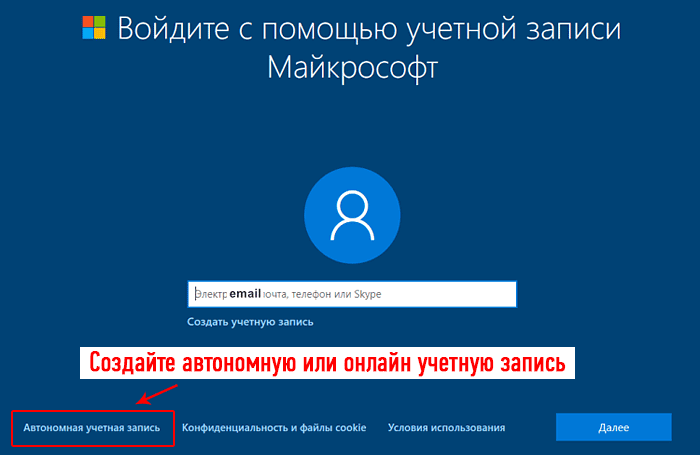
Как ее сделать?
Обходной путь для создания автономной учетной записи, когда пользователь пытается установить Виндовс:
- На начальном этапе отключите интернет-соединение (выключите Wi-Fi-роутер, если ПК работает через кабель, отсоедините его). На экране тут же появится уведомление, предупреждающее об отсутствии связи. Не обращая на сообщение внимания, следуйте дальше.

- Кликните на поле «Пропустить создание». В нижнем левом углу экрана щелкните по ссылке «Ограниченные возможности». Найти ее непросто, она прописана мелким шрифтом.

- Система предложит создать локальную запись. Следует придумать никнейм, шифр, на случай, если забудете секретную комбинацию, проверочный вопрос.

Если нет возможности отключить интернет даже на непродолжительное время, введите неверный пароль для входа в аккаунт Microsoft, после чего проделайте вышеперечисленные манипуляции.
Возможные проблемы
Если установка Windows уже начата, а клавиша для создания локальной учетки не появляется, у пользователя все же есть способ создания автономного аккаунта.
- На веб-странице «Войдите с помощью учетной записи Майкрософт» откройте Командную строку. Для этого следует нажать на клавишу «F10».
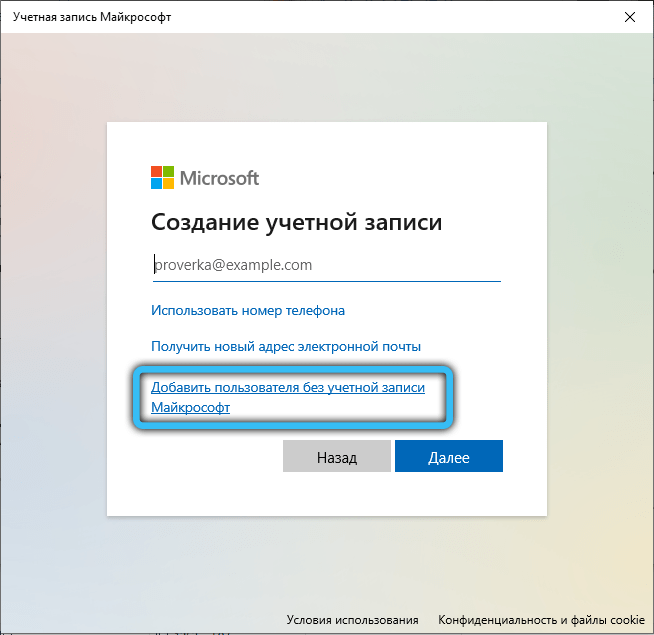
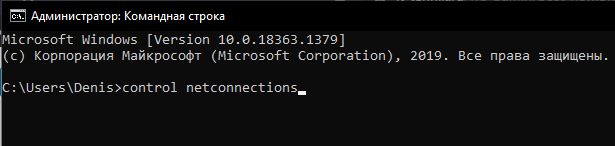
- В открывшемся окне Терминала введите команду «control netconnections» после чего щелкните на «Enter».
- Во выплывшем окне нажмите на имя текущего соединения, в верхнем меню кликните на графу «Отключение сетевого устройства».
- Вернитесь к окну установки Виндовса («Alt+Tab»).
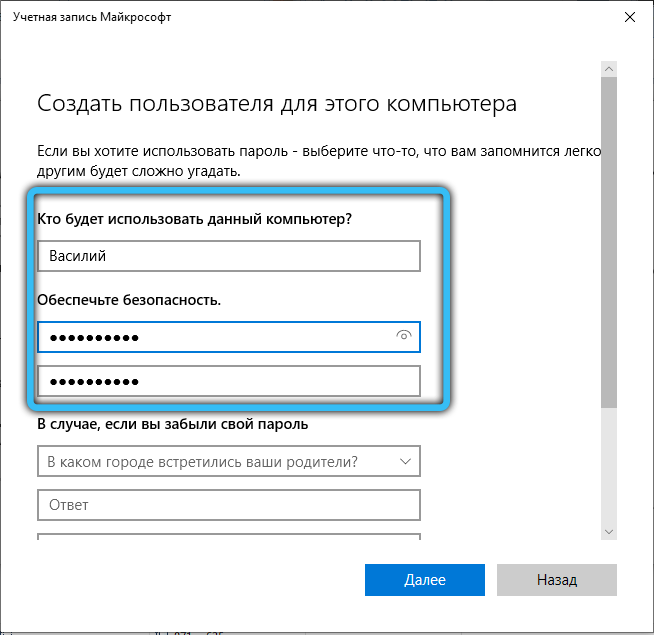
- Щелчком по стрелке «Назад» (верхний угол слева) обновите страницу. После перезагрузки появится поле «Имя», через которое проводится создание локальной учетки.
- Вернитесь в окно сетевых подключений («Alt+Tab»), включите интернет.
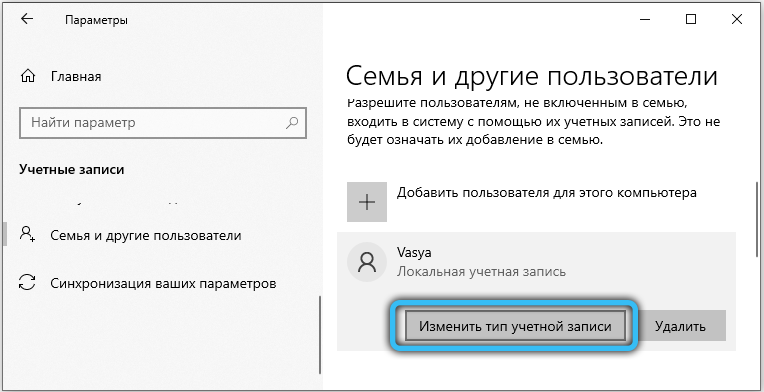
- Закройте окна Командной строки и Панели управления, завершите процесс создания профиля «Майкрософт».
Этот вариант подходит для тех, кому Windows 10 дает через Командную строку доступ к Панели управления.