F.A.Q. по материнской плате ASUS Sabertooth Z97 Mark I
Частые вопросы и ответы на них по материнской плате ASUS Sabertooth Z97 Mark I.
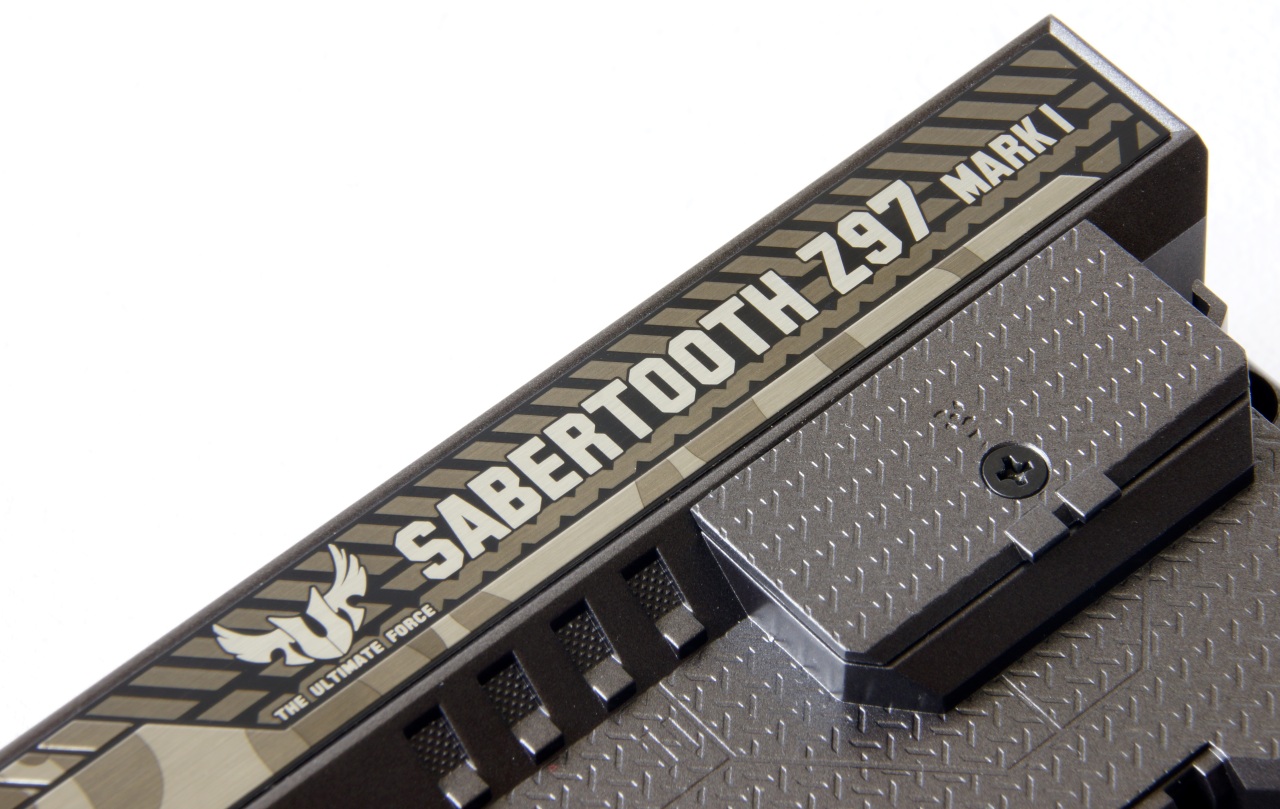
С новыми чипсетами Intel Z97 были представлены и новые материнские платы. В каждой из них есть разного рода нововведения, которые могут вызвать вопросы. И, что обычно для новых продуктов, могут быть некоторые ошибки, которые решаются обычно довольно просто. Данный материал посвящён материнской плате ASUS Sabertooth Z97 Mark I.
Конечно, некоторая информация будет полезна и владельцам других плат ASUS на базе чипсета Intel Z97.
В: Что такое EZ Tuning Wizard OC?
О: EZ Tuning Wizard OC — утилита BIOS, которая доступна на главном экране или вызывается нажатием клавиши F11. В зависимости от указанного сценария использования ПК и охлаждения, она применяет настройки разгона процессора (по BCLK и по множителю).
В: Что такое EZ Tuning Wizard RAID?
О: EZ Tuning Wizard RAID — утилита BIOS, которая доступна на главном экране или вызывается нажатием клавиши F11. Она позволяте быстро и удобно создать дисковый массив RAID.
В: Я воспользовался EZ Tuning Wizard OC, но система работает нестабильно (синие экраны, перезагрузки).
О: Данная утилита не всегда может точно подобрать настройки для процессора, а именно — напряжение. Чаще всего система нестабильна, если выбрана система жидкостного охлаждения. Для процессоров с индексом «K» частота выставляется более 4.5 ГГц и выше. Попробуйте увеличить напряжение на процессор.
В: Если я применяю XMP профиль оперативной памяти, то материнская плата постоянно перезагружается и ничего не происходит.
О: Обновите версию BIOS. К примеру, с версии 0901 профили XMP стали работать гораздо стабильнее.
В: Можно ли при частоте BCLK (страп 100 МГц) запустить оперативную память на частоте 3000 МГц и выше?
О: Нет, пользуйтесь страпами 1.25 и выше. Информация проверена до версии BIOS 0901 включительно.
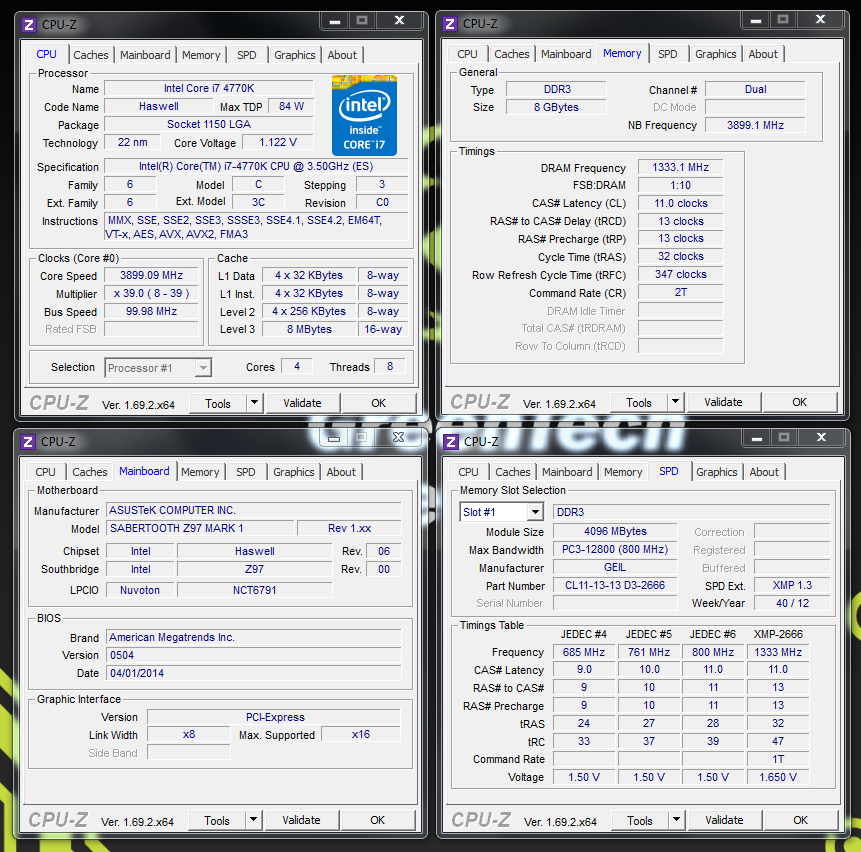
В: Будут ли работать выскоскоростные (2600+ МГц) комплекты оперативной памяти?
О: Да, на страпе 1.00 можно выставить до 2933 МГц. Выше — только с 1.25 и больше. К примеру:
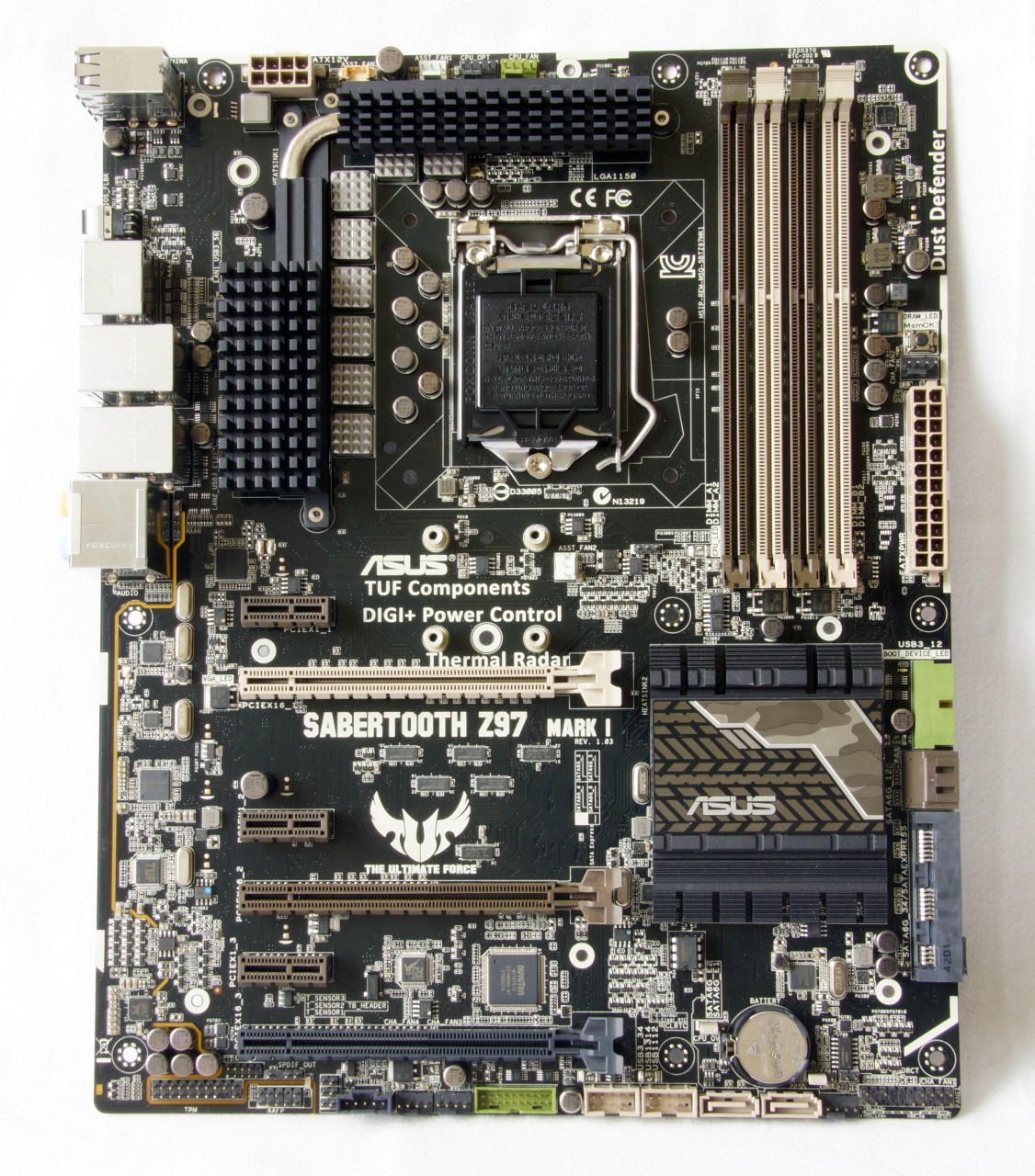
В: Я знаю, что с чипсетом Z97 на платах появились разъёмы M.2 для твердотельных накопителей. Есть ли на Z97 Mark I такой разъём?
О: Нет, такого разъёма нет. Под TUF Armor он тоже не спрятан:
В: Если я установлю PCI-Express SSD в средний x16 слот, то видеокарта будет работать в режиме x8?
О: Да, при установке PCI-e x2 или x4 SSD накопителя в средний слот, видеокарта будет работать в режиме x8.
В: Если я установлю PCI-Express SSD в нижний x16 слот, то видеокарта будет работать в режиме x16?
О: Да, при установке PCI-e x2 или x4 SSD накопителя в нижний слот, видеокарта будет работать в режиме x16.
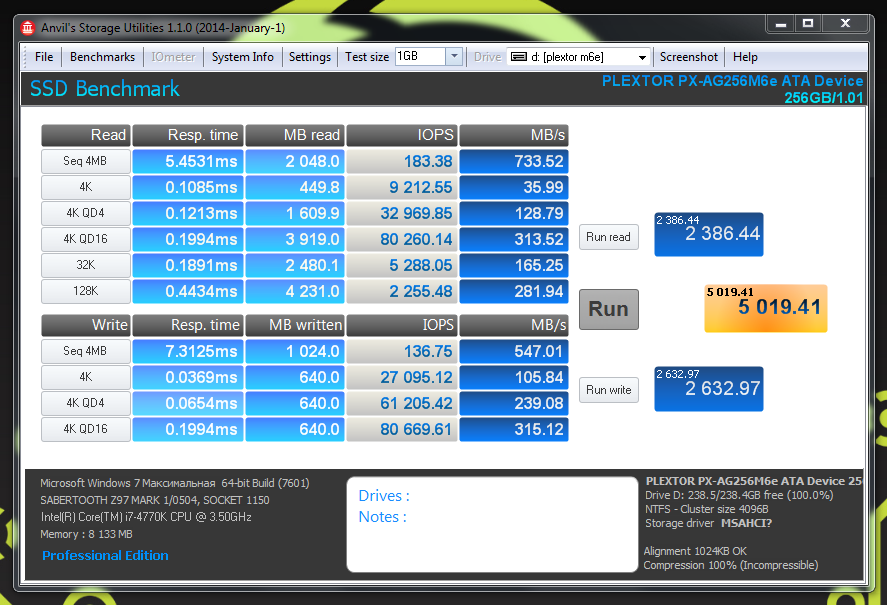
В: Большая ли разница в производительности PCI-Express SSD накопителя в среднем и нежнем слотах?
О: Да, разница огромна.
В среднем слоте:
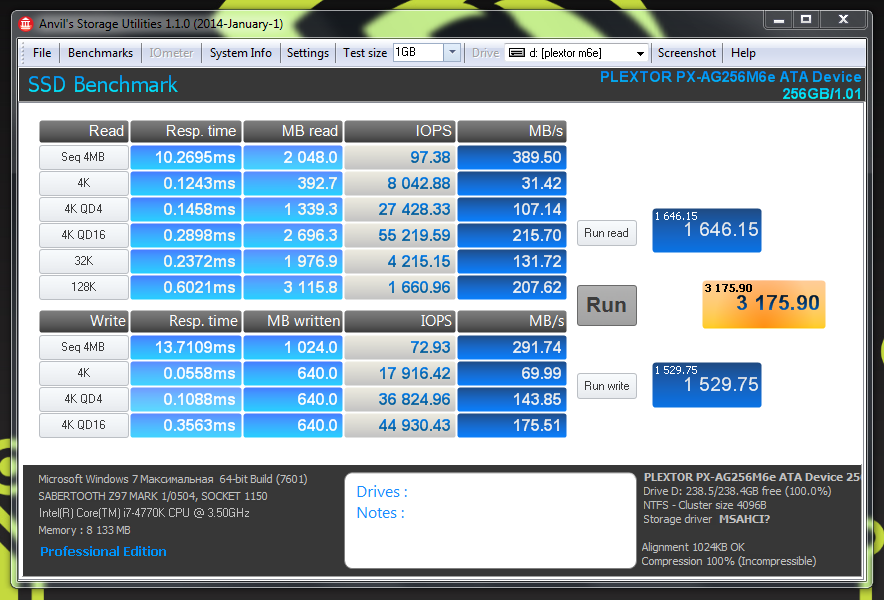
В нижнем слоте:
В: Я слышал, что PCI-Express SSD накопители гораздо быстрее работают на платах с чипсетом X79. Так ли это?
О: Применительно к Sabertooth Z97 Mark I результаты получены следующие:
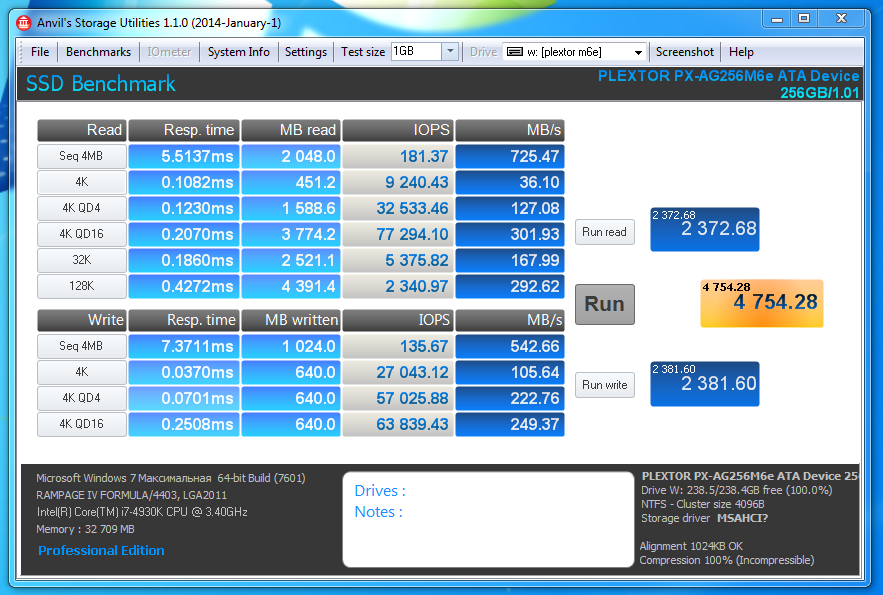
Результат на плате с чипсетом Intel X79:
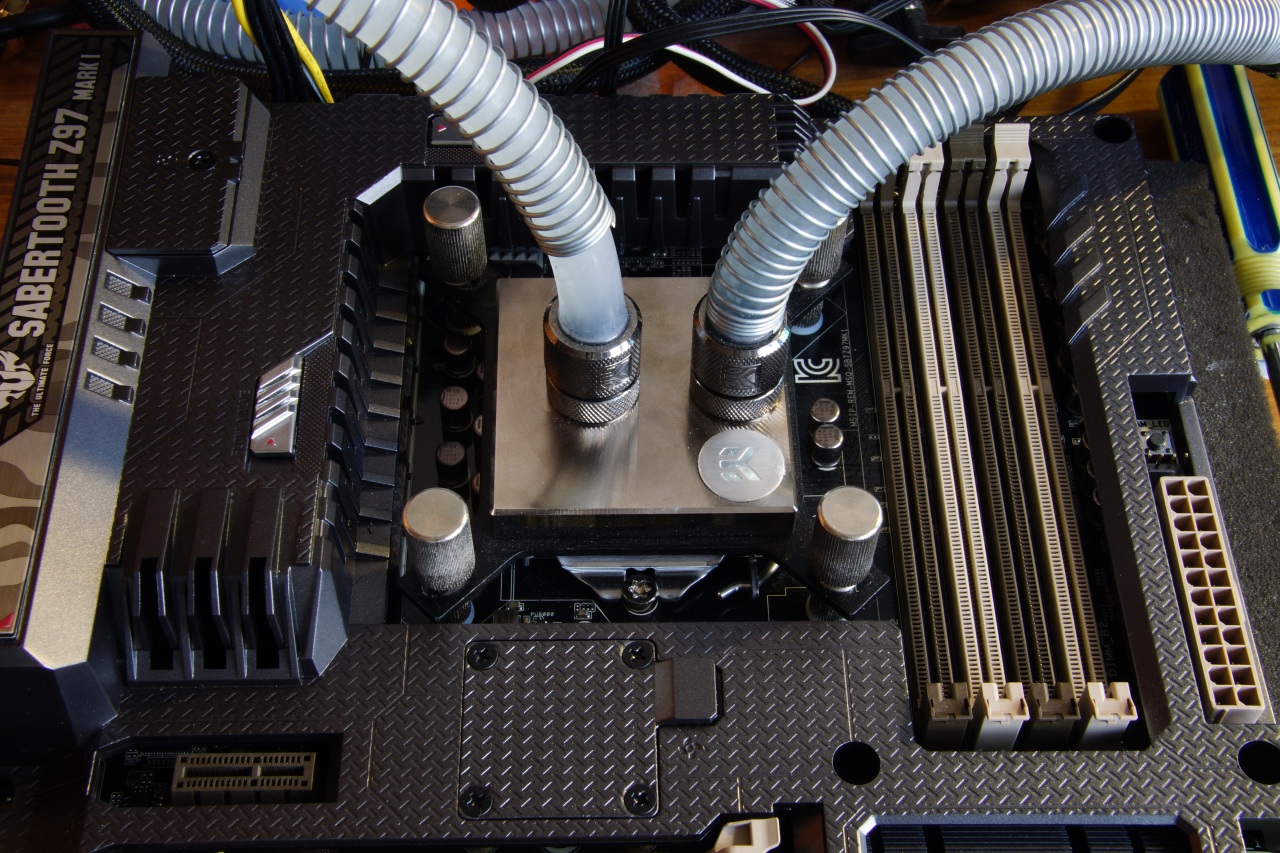
В: Не помешает ли «броня» TUF Armor установке водоблока на процессор?
О: В большинстве случаев — не должна. На фото ниже — водоблок EK-Supremacy Clean CSQ (Full Nickel), крепление на котором рассчитано и на сокет LGA2011.
В: Можно ли управлять скоростью вращения вентиляторов с 3-пиновым проводом?
О: Да, можно управлять несколькими такими вентиляторами. Для этого в BIOS в разделе Monitor надо выставить режим управления DC Mode.
В: После выключения ПК некоторые вентиляторы продолжают вращаться. Так и должно быть?
О: Да, такое может быть. Время работы вентиляторов после выключения системы можно настроить в BIOS, раздел Monitor, параметр Fan Overtime (отключить, 1, 3, 5 или 10 минут).
В: Что такое технология Dust de-Fan?
О: Эта технология отвечает за вращение комплектного 40 мм вентилятора на задней панели платы. Можно задать продолжительность его вращения в обратную сторону (отключить, 15, 30 или 45 секунд) при включении ПК, а также периодичность включения обратного вращения в операционной системе (отключить, 1, 2 или 4 часа) и время обратного вращения в этом случае (отключить, 15, 30 или 45 секунд). Всё это можно настроить в BIOS, раздел Monitor, настройки Dust de-Fan, Reversed periodically in OS и Reversed duration in OS.
В: Что такое Setup Animator в разделе Tool?
О: Этот параметр отвечает за визуальные эффекты при переходе между разделами в меню BIOS. Для ускорения работы в BIOS этот параметр стоит отключить.
В: Почему у моего SATA Express SSD накопителя скорости ниже ожидаемых?
О: Рекомендуется отключить все состояния C-States, EIST, а также выбрать профиль «Высокая производительность» в панели управленя операционной системы.
В: В какие SATA 6 Гбит/с порты рекомендуется подключать SSD-накопители?
О: В порты из тёмно-коричневого и чёрного (да, это разъёмы, совмещённые с SATA Express) пластика. Порты из светло-коричневого пластика реализованы средствами стороннего контроллера и подключать к ним SSD рекомендуется в последнюю очередь.
На этом пока всё, удачи в использовании платы!
Если у вас возникли другие вопросы, то их можно в нашем сообществе: GreenTech Reviews
F.A.Q. по материнской плате ASUS Sabertooth Z97 Mark I
Частые вопросы и ответы на них по материнской плате ASUS Sabertooth Z97 Mark I.

С новыми чипсетами Intel Z97 были представлены и новые материнские платы. В каждой из них есть разного рода нововведения, которые могут вызвать вопросы. И, что обычно для новых продуктов, могут быть некоторые ошибки, которые решаются обычно довольно просто. Данный материал посвящён материнской плате ASUS Sabertooth Z97 Mark I.
Конечно, некоторая информация будет полезна и владельцам других плат ASUS на базе чипсета Intel Z97.
В: Что такое EZ Tuning Wizard OC?
О: EZ Tuning Wizard OC — утилита BIOS, которая доступна на главном экране или вызывается нажатием клавиши F11. В зависимости от указанного сценария использования ПК и охлаждения, она применяет настройки разгона процессора (по BCLK и по множителю).
В: Что такое EZ Tuning Wizard RAID?
О: EZ Tuning Wizard RAID — утилита BIOS, которая доступна на главном экране или вызывается нажатием клавиши F11. Она позволяте быстро и удобно создать дисковый массив RAID.
В: Я воспользовался EZ Tuning Wizard OC, но система работает нестабильно (синие экраны, перезагрузки).
О: Данная утилита не всегда может точно подобрать настройки для процессора, а именно — напряжение. Чаще всего система нестабильна, если выбрана система жидкостного охлаждения. Для процессоров с индексом «K» частота выставляется более 4.5 ГГц и выше. Попробуйте увеличить напряжение на процессор.
В: Если я применяю XMP профиль оперативной памяти, то материнская плата постоянно перезагружается и ничего не происходит.
О: Обновите версию BIOS. К примеру, с версии 0901 профили XMP стали работать гораздо стабильнее.
В: Можно ли при частоте BCLK (страп 100 МГц) запустить оперативную память на частоте 3000 МГц и выше?
О: Нет, пользуйтесь страпами 1.25 и выше. Информация проверена до версии BIOS 0901 включительно.
В: Будут ли работать выскоскоростные (2600+ МГц) комплекты оперативной памяти?
О: Да, на страпе 1.00 можно выставить до 2933 МГц. Выше — только с 1.25 и больше. К примеру:

В: Я знаю, что с чипсетом Z97 на платах появились разъёмы M.2 для твердотельных накопителей. Есть ли на Z97 Mark I такой разъём?
О: Нет, такого разъёма нет. Под TUF Armor он тоже не спрятан:

В: Если я установлю PCI-Express SSD в средний x16 слот, то видеокарта будет работать в режиме x8?
О: Да, при установке PCI-e x2 или x4 SSD накопителя в средний слот, видеокарта будет работать в режиме x8.
В: Если я установлю PCI-Express SSD в нижний x16 слот, то видеокарта будет работать в режиме x16?
О: Да, при установке PCI-e x2 или x4 SSD накопителя в нижний слот, видеокарта будет работать в режиме x16.
В: Большая ли разница в производительности PCI-Express SSD накопителя в среднем и нежнем слотах?
О: Да, разница огромна.
В среднем слоте:

В нижнем слоте:

В: Я слышал, что PCI-Express SSD накопители гораздо быстрее работают на платах с чипсетом X79. Так ли это?
О: Применительно к Sabertooth Z97 Mark I результаты получены следующие:
Результат на плате с чипсетом Intel X79:

В: Не помешает ли «броня» TUF Armor установке водоблока на процессор?
О: В большинстве случаев — не должна. На фото ниже — водоблок EK-Supremacy Clean CSQ (Full Nickel), крепление на котором рассчитано и на сокет LGA2011.

В: Можно ли управлять скоростью вращения вентиляторов с 3-пиновым проводом?
О: Да, можно управлять несколькими такими вентиляторами. Для этого в BIOS в разделе Monitor надо выставить режим управления DC Mode.
В: После выключения ПК некоторые вентиляторы продолжают вращаться. Так и должно быть?
О: Да, такое может быть. Время работы вентиляторов после выключения системы можно настроить в BIOS, раздел Monitor, параметр Fan Overtime (отключить, 1, 3, 5 или 10 минут).
В: Что такое технология Dust de-Fan?
О: Эта технология отвечает за вращение комплектного 40 мм вентилятора на задней панели платы. Можно задать продолжительность его вращения в обратную сторону (отключить, 15, 30 или 45 секунд) при включении ПК, а также периодичность включения обратного вращения в операционной системе (отключить, 1, 2 или 4 часа) и время обратного вращения в этом случае (отключить, 15, 30 или 45 секунд). Всё это можно настроить в BIOS, раздел Monitor, настройки Dust de-Fan, Reversed periodically in OS и Reversed duration in OS.
В: Что такое Setup Animator в разделе Tool?
О: Этот параметр отвечает за визуальные эффекты при переходе между разделами в меню BIOS. Для ускорения работы в BIOS этот параметр стоит отключить.
В: Почему у моего SATA Express SSD накопителя скорости ниже ожидаемых?
О: Рекомендуется отключить все состояния C-States, EIST, а также выбрать профиль «Высокая производительность» в панели управленя операционной системы.
В: В какие SATA 6 Гбит/с порты рекомендуется подключать SSD-накопители?
О: В порты из тёмно-коричневого и чёрного (да, это разъёмы, совмещённые с SATA Express) пластика. Порты из светло-коричневого пластика реализованы средствами стороннего контроллера и подключать к ним SSD рекомендуется в последнюю очередь.
Setup Animator — что это такое в биосе?
 С новыми моделями материнок появляются новые функции в биосе. Об одной из таких сегодня пойдет речь.
На заметку — если вы не знаете что за опция в биосе, никогда не трогайте ее, чтобы не нарушить работу ПК.
Описание
Setup Animator — параметр отвечает за визуальные эффекты при переходе между разделами биоса. Может быть в разделе Tool. Если отключить — повысится скорость работы интерфейса.
Под визуальными эффектами подразумевается красивая анимированная смена экранов. По отзывам — быстро надоедает.
Пункт в материнке Asus:

Как правило имеет два значения — Enabled (включено) или Disabled (отключено). Возможно в будущем будут добавлены режимы анимации.

| Название | Описание |
|---|---|
| ASUS EZ Flash 3 Utility | Инструмент обновления биоса до последней версии через интернет без использования диска/утилиты (офф источник). Функция для продвинутых юзеров. |
| ASUS Overclocking Profile | Авторазгон, в функции может указываться в процентах значение. Например 10% — производительность будет повышена на 10%. Второй вариант, судя по другому источнику — опция для сохранения/загрузки профилей настроек разгона. Возможно значение опции зависит от модели материнской платы. Функция больше для продвинутых. |
| ASUS SPD information | Подробные характеристики оперативной памяти (ОЗУ). SPD — область на планке памяти, где зашита информация, например производитель чипов, дата выпуска планки. |
Заключение
Мы узнали что за опция Setup Animator.
Если мешает — можно безопасно отключить.
Вряд ли опция использует много ресурсов, также маловероятно что может вызвать глюки. Поэтому отключать ее стоит только в случае, когда биос реально с включенной опцией тормозит.
Asus Z97-A 2.9.1Setup Animator, 2.9.2ASUS EZ Flash 2 Utility, 2.9.3ASUS O.C. Profile, 2.9Tool menu
The Tool menu items allow you to configure options for special functions. Select an item then press <Enter> to display the submenu.
2.9.1 Setup Animator
This item allows you to enable or disable the Setup animator.
Configuration options: [Disabled] [Enabled]
2.9.2 ASUS EZ Flash 2 Utility
This item allows you to run ASUS EZ Flash 2. When you press <Enter>, a confirmation message appears. Use the left/right arrow key to select between [Yes] or [No], then press <Enter> to confirm your choice.
For more details, refer to section 2.1.2 ASUS EZ Flash 2 .
2.9.3 ASUS O.C. Profile
This item allows you to store or load multiple BIOS settings.
Load from Profile
This item allows you to load the previous BIOS settings saved in the BIOS Flash. Key in the profile number that saved your BIOS settings, press <Enter>, and then select Yes .
• DO NOT shut down or reset the system while updating the BIOS to prevent the system boot failure!
• We recommend that you update the BIOS file only coming from the same memory/ CPU configuration and BIOS version.
This item allows you to key in a profile name.
Save to Profile
This item allows you to save the current BIOS settings to the BIOS Flash, and create a profile. Key in a profile number from one to eight, press <Enter>, and then select Yes .
Load/Save Profile from/to USB Drive
This item allows you to load or save profile from your USB drive, load and save profile to your USB drive.