Как вытащить из ячейки только дату?
Описание работы. Часто необходимо извлечь дату из ячейки, которая содержит длинный текст. Задача может усложнится тем, что дата может быть как в начале, .
Как из ячейки извлечь только дату?
Извлекать дату только из ячеек даты и времени с функцией ДАТАdatetime: Ячейка содержит дату и время, из которых вы хотите извлечь только дату.YEAR(), MONTH(), DAY(): Эти три аргумента используются для извлечения отдельного номера года, месяца и дня из ячейки даты.
Как отделить дату от текста в Excel?
Выделите ячейку или столбец с текстом, который вы хотите разделить. На вкладке Данные нажмите кнопку Текст по столбцам. В мастере распределения текста по столбцам установите переключатель с разделителями и нажмите кнопку Далее. Выберите разделители для своих данных.
Как преобразовать ячейку в дату?
В пустой ячейке сделайте следующее.Введите =DATEVALUE(Щелкните ячейку, содержащую дату в текстовом формате, которую следует преобразовать.ВВОД )Нажмите клавишу ВВОД, и функция DATEVALUE возвращает серийный номер даты, представленной текстовой датой. Что такое Excel серийный номер?
Как извлечь число из даты в Excel?
Функция МЕСЯЦ() — извлекает номер месяца из даты, в числовом формате. Месяц возвращается как число от 1 до 12.
Как из даты вытащить месяц текстом?
С помощью формулы =ТЕКСТ(B6;»ММММ») можно вывести полное название месяца с заглавной буквы в именительном падеже, Сентябрь . . Формула =ТЕКСТ(B6;»МММ») выведет сокращенное название месяца (3 буквы).Особый формат =ТЕКСТ(B6;»[$-FC19] ММММ») выведет полное название месяца с учетом склонения, т.
Как преобразовать дату в Текст?
В нашем случае введите в ячейку A1 нашу дату 01.01.2016, а в ячейку B1 формулу =ТЕКСТ(A1;»ДД МММ ГГГГ»), тем самым Вы получите в ячейке В1 текст «01 янв 2016», который мы и хотели получить.
Как разделить ячейку с датой в Excel?
Выберите даты, которые хотите разделить, нажмите Кутулс > Текст > Разделить клетки. 2. в Разделить клетки диалог, проверьте Разделить на столбцы флажок, затем установите флажок Другое in Разделить на раздел, тип / в следующее текстовое поле.
Как разделить ячейки с датой и временем?
Разделить дату и время Kutools for Excel (3 шага с щелчками)Выберите ячейки даты и времени и нажмите Кутулс > Слияние и разделение > Разделить клетки.в Разделить клетки диалог, проверьте Разделить на столбцы и Space параметры. . Нажмите Ok и выберите ячейку для вывода разделенных значений и щелкните OK.
Как перевести в формат даты в Excel?
Выбор из списка форматов датыВыделите ячейки, которые нужно отформатировать.Нажмите сочетание клавиш CTRL+1.В диалоговом окне Формат ячеек откройте вкладку Число.В списке Категория выберите дата.В группе Тип выберите формат даты.
Как перевести дату в Число?
2. Преобразование даты в числоЩелкните правой кнопкой мыши ячейку, содержащую дату, которую вы хотите преобразовать в число, и в контекстном меню выберите Формат ячеек общий.в Формат ячеек диалог , под Число вкладка , выберите Общие из панели Категория.Нажмите OK.
В ячейке дата и время как оставить только дату
Когда вы введите дату или время в ячейку, она отображается в формате даты и времени по умолчанию. Этот формат по умолчанию основан на региональных параметрах даты и времени, заданных на панели управления, и изменяется при их настройке на панели управления. Числа можно отобразить в нескольких других форматах даты и времени, на большинство из которых параметры панели управления не влияют.
В этой статье
Отображение чисел в качестве даты или времени
Вы можете форматирование даты и времени по мере их ввести. Например, если ввести в ячейку 2/2, Excel будет автоматически интерпретирован как дата и отобразит в ячейке 02.фев. Если это не то, что вам нужно (например, если вы хотите, чтобы в ячейке были 2 февраля 2009 г. или 02.02.09), в диалоговом окне Формат ячеек можно выбрать другой формат даты, как покажем в следующей процедуре. Аналогично, если ввести в ячейку 9:30 a или 9:30 p, Excel интерпретирует это как время и отображает 9:30 или 21:30. Вы также можете настроить способ времени в диалоговом окне Формат ячеек.
На вкладке Главная в группе Число нажмите кнопку вызова диалогового окна, расположенную рядом с надписью Число.

Вы также можете нажать CTRL+1, чтобы открыть диалоговое окно Формат ячеек.
В списке Категория выберите дата иливремя.
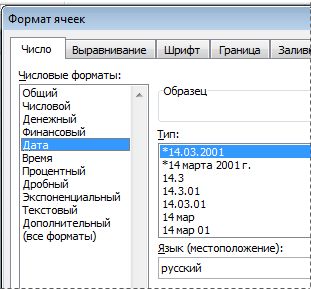
В списке Тип выберите нужный формат даты или времени.
Примечание: Форматы даты и времени, которые начинаются со звездочки (*), отвечают на изменения в региональных параметрах даты и времени, заданных на панели управления. На форматы без звездочки параметры, заданные на панели управления, не влияют.
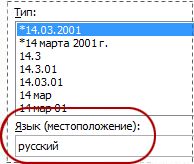
Чтобы отобразить даты и время в формате других языков, выберите нужный язык в поле Языковой стандарт (расположение).
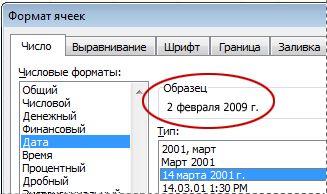
Число в активной ячейке выбранного на этом сайте отображается в поле Образец, чтобы можно было просмотреть выбранные параметры форматирования.
Создание пользовательского формата даты или времени
На вкладке Главная нажмите кнопку вызова диалогового окна рядом с именем группы Число.
Вы также можете нажать CTRL+1, чтобы открыть диалоговое окно Формат ячеек.
В поле Категория выберите дата или время ,а затем выберите числовом формате, наиболее близком по стилю к тому, который вы хотите создать. (При создании пользовательских числных форматов проще начать с существующего, чем с нуля.)
В списке Категория выберите пункт (все форматы). В поле Тип вы увидите код формата, совпадающий с форматом даты или времени, выбранным на шаге 3. Встроенный формат даты или времени нельзя изменить или удалить, поэтому не беспокойтесь о переописи.
В поле Тип введите необходимые изменения формата. Вы можете использовать любой из кодов в следующих таблицах:
Дни, месяцы и годы
Для отображения
Используйте код
Месяцев в виде чисел от 1 до 12
Месяцев в виде чисел от 01 до 12
Месяцев в виде «янв», . «дек»
Месяцев в виде «январь», . «декабрь»
Месяцев в виде первой буквы месяца
Дней в виде чисел от 1 до 31
Дней в виде чисел от 01 до 31
Дней в виде «Пн», . «Вс»
Дней в виде «понедельник», . «воскресенье»
Лет в виде чисел от 00 до 99
Лет в виде чисел от 1900 до 9999
Если вы используете «м» сразу после кода «ч» или «чч» или непосредственно перед кодом «сс», Excel отображает минуты вместо месяца.
Часы, минуты и секунды
Для отображения
Используйте код
Часы в качестве 0–23
Часы в качестве 00–23
Минуты в качестве 0–59
Минуты в качестве 00–59
Секунды в качестве 0–59
Секунды в качестве 00–59
Часы с 04:00 до 04:0
Время в 4:36:03 P
Заслон времени в часах; например, 25,02
Заслон времени в минутах; например, 63:46
За считанные секунды
AM и PM Если формат содержит am или PM, часы основаны на 12-часовом формате, где «AM» или «A» указывает время от полуночи до полудня, а «PM» или «P» — время от полудня до полуночи. В противном случае используется 24-часовой цикл. Код «м» или «мм» должен отображаться сразу после кода «ч» или «чч» или непосредственно перед кодом «сс»; в противном Excel отображается месяц, а не минуты.
Создавать пользовательские числовые форматы может быть непросто, если вы этого еще не сделали. Дополнительные сведения о создании пользовательских числных форматов см. в теме Создание и удаление пользовательских числов.
Советы для отображения дат и времени
Чтобы быстро использовать стандартный формат даты или времени, щелкните ячейку с датой или временем и нажмите CTRL+SHIFT+# или CTRL+SHIFT+@.
Если после применения к ячейке формата даты или времени в ней отображаются ####, вероятно, ширины ячейки недостаточно для отображения данных. Чтобы увеличить ширину столбца, дважды щелкните правую границу столбца, содержащего ячейки. Ширина столбца будет автоматически изменена таким образом, чтобы вместить содержимое ячеек. Можно также перетащить правую границу столбца до необходимой ширины.
При попытке отменить формат даты или времени с помощью выбора в списке Категория общего Excel отображает числовом коде. При повторном вводе даты или времени Excel формат даты или времени по умолчанию. Чтобы ввести определенный формат даты или времени, например январь 2010г., можно отформать его как текст, выбрав текст в списке Категория.
Чтобы быстро ввести текущую дату, выйдите из любой пустой ячейки и нажмите CTRL+; (точка с за semicolon) и при необходимости нажмите ввод. Чтобы вставить дату, которая будет обновляться до текущей даты при каждом повторном повторном пересчете или пересчете формулы, введите =СЕГОДНЯ() в пустую ячейку и нажмите ввод.
Дополнительные сведения
Вы всегда можете задать вопрос эксперту в Excel Tech Community или получить поддержку в сообществах.
Как извлечь время или час только из даты и времени в Excel?
Задумывались ли вы, как извлечь время только из списка даты и времени в Excel, как показано ниже? Но если вы внимательно прочитаете это руководство, вы никогда не запутаетесь.

Извлечь час/минайт/секунду только из datetime с формулой
Разделить дату и время на два отдельных столбца 
Извлечь время только из datetime с помощью формулы
Чтобы извлечь время только из datetime с помощью формулы, вам просто нужно сделать следующее:
1. Выделите пустую ячейку и введите эту формулу = ВРЕМЯ (ЧАС (A1), МИНУТА (A1), СЕКУНДА (A1)) (A1 – первая ячейка в списке, время которого вы хотите извлечь. from), нажмите кнопку Enter и перетащите маркер заполнения, чтобы заполнить диапазон. Тогда из списка будет извлечен только временной текст.
2. Затем отформатируйте ячейки в нужном формате времени, щелкнув правой кнопкой мыши > Форматировать ячейки , чтобы открыть диалоговое окно Ячейки Fomat , и выберите форматирование времени. См. Снимок экрана:
 |
 |
3 . Нажмите OK , и форматирование времени завершено.
Быстрое разделение данных на несколько листов на основе столбцов или фиксированных строк в Excel
Извлечь час/минута/секунду только из datetime с помощью формулы
Если вы просто хотите только часы, минуты или секунды, вы можете использовать следующие формулы .
Извлечь только часы
Выберите пустую ячейку и введите эту формулу = ЧАС (A1) (A1 – первая ячейка в списке, время которого вы хотите извлечь), нажмите кнопку Enter и перетащите маркер заполнения, чтобы заполнить диапазон. Тогда из списка будет извлечен только текст времени.

Извлечь только минуты
Введите эту формулу = МИНУТА (A1) .
Извлечь только секунды
Введите эту формулу = СЕКУНДА (A1) .
Совет : извлеките часы, минуты или секунды, не нужно форматировать ячейки в качестве форматирования времени, просто оставьте их как общие.
Разделить дату и время в два отдельных столбца.
Если вы установили Kutools for Excel , вы можете использовать его Разделение ячеек , чтобы быстро и легко разделить ячейки форматирования даты и времени на два отдельных столбца, один из которых содержит дату, а другой – время.
После бесплатной установки Kutools for Excel, сделайте следующее:
1. Выберите используемые ячейки данных и нажмите Kutools > Объединить и разделить > Разделить ячейки . См. Снимок экрана:

2. Затем во всплывающем диалоговом окне отметьте параметры Разделить на столбцы и Пробел . См. Снимок экрана:

3. Затем нажмите ОК и выберите ячейку, в которую нужно поместить результат, и нажмите ОК . см. скриншоты:

Теперь только ячейки были разделены на дату и время отдельно. Вы можете удалить ячейки даты, если хотите сохранить только время.

Как удалить время из даты в Excel
Если вы включаете дату в ячейку в Excel, вы можете удалить время. Это можно сделать несколькими способами, включая использование функций «Текст в столбцы» и «Найти и заменить». Понимание того, как удалить время из даты в Excel, поможет вам более четко отображать дни года. В этой статье мы обсудим, как удалить время из даты в Excel, и рассмотрим несколько методов, которые вы можете реализовать.
Как убрать время с даты в Excel, изменив формат ячейки
Вот список шагов, как удалить время из даты в Excel, изменив формат ячейки:
1. Выберите все ячейки, которые вы хотите изменить
Начните с выбора всех ячеек, которые вы хотите изменить. Вы можете выбрать отдельную ячейку или несколько ячеек, перетащив курсор соответствующим образом. Если вы хотите выделить все ячейки на листе, вы можете одновременно нажать клавиши «Ctrl» и «A» на клавиатуре. Вы также можете отфильтровать ячейки на листе, чтобы найти подходящие варианты.
Программы для Windows, мобильные приложения, игры — ВСЁ БЕСПЛАТНО, в нашем закрытом телеграмм канале — Подписывайтесь:)
2. Откройте диалоговое окно «Формат ячеек».
Следующим шагом является открытие диалогового окна «Формат ячеек». Нажмите на вкладку «Главная» и перейдите в раздел «Ячейки». Нажмите раскрывающееся меню для кнопки «Формат» и нажмите «Формат ячеек» внизу. Кроме того, вы можете нажать клавиши «Ctrl» и «1» на клавиатуре, чтобы открыть диалоговое окно «Формат ячеек».
3. Сделайте соответствующий выбор в диалоговом окне «Формат ячеек».
Нажмите на вкладку «Число» в диалоговом окне «Формат ячеек». Перейдите в раздел «Категория» и выделите параметр «Дата». Перейдите к правой стороне экрана, где написано «Тип». Нажмите на любой формат, в котором вы хотите, чтобы отображалась дата. Нажмите «ОК», чтобы подтвердить свой выбор.
4. При необходимости используйте другой метод.
Этот метод полезен, потому что он скрывает время от даты, а не удаляет ее полностью. Это может быть полезно, если вам нужна конкретная формула для учета времени. Если вы хотите полностью удалить время, вы можете попробовать другой метод.
Как убрать время с даты в Excel, разделив текст
Вот список шагов, как удалить время из даты в Excel, разделив текст:
1. Выберите все ячейки, которые вы хотите изменить
Подумайте, в каких ячейках вы хотите отображать только дату. Если это одна ячейка, вы можете щелкнуть по ней курсором. Если вы хотите изменить несколько ячеек, вы можете щелкнуть самую верхнюю левую и перетащить курсор на оставшиеся.
2. Перейдите к инструменту «Текст в столбцы».
Отсканируйте ленту Excel и найдите вкладку «Данные». Нажмите на него и найдите инструмент «Текст в столбцы». Как только вы нажмете на эту большую кнопку, появится диалоговое окно «Мастер преобразования текста в столбец».
3. Внесите соответствующие изменения в диалоговом окне «Мастер преобразования текста в столбец».
В диалоговом окне «Мастер преобразования текста в столбец» необходимо выполнить три шага. На первом этапе выберите вариант с надписью «С разделителями» под заголовком «Исходный тип данных». Нажмите кнопку «Далее», чтобы перейти ко второму шагу. Установите флажок «Пробел» под заголовком «Разделители». Нажмите кнопку «Далее», чтобы перейти к третьему шагу.
Просмотрите часть экрана с надписью «Предварительный просмотр данных» и щелкните столбец с информацией о времени. Этот столбец, скорее всего, является столбцом «Пропустить», но вы можете убедиться в этом, проверив это самостоятельно. Выбрав правильный столбец, выберите пузырек «Не импортировать столбец (пропустить)». Вы можете оставить ячейку назначения без изменений или ввести новую ячейку назначения, чтобы переместить новые данные в другой диапазон ячеек. Нажмите «Готово» в правом нижнем углу, чтобы завершить выбор.
4. Измените формат ячейки
Нажмите на вкладку «Главная» и найдите группу «Число». Щелкните раскрывающееся меню. Выберите «Длинная дата» или «Короткая дата» в зависимости от того, как вы хотите отображать данные.
Как убрать время из даты в Excel по формуле ЗНАЧЕНИЕ ДАТЫ
Формула DATE VALUE предназначена для того, чтобы скрыть время от более длинной метки времени. Вот список шагов о том, как использовать формулу ЗНАЧЕНИЕ ДАТЫ, чтобы удалить время из даты в Excel:
Поместите полную метку времени в ячейку, например A2.
Поймите формулу ЗНАЧЕНИЕ ДАТЫ, которая равна =ЗНАЧ ДАТЫ(текст_даты).
Перепишите формулу ЗНАЧЕНИЕ ДАТЫ так, чтобы она сочетала функцию ТЕКСТ, которая имеет вид =ЗНАЧ-ДАТЫ(ТЕКСТ(A2,”дд-мм-гггг”)), “дд-мм-гггг”).
Повторите эту формулу для всех ячеек, где вы хотите скрыть время.
Как убрать время из даты в Excel по формуле INT
Вот список шагов, как удалить время из даты в Excel с помощью формулы INT:
Решите, какую ячейку вы хотите настроить в первую очередь. Решение о том, какую ячейку вы хотите настроить в первую очередь, может упростить ввод формулы. Вы можете повторить формулу для других ячеек позже.
Введите формулу INT. Выберите пустую ячейку и введите формулу =INT. Откройте формулу с помощью открывающей скобки, введите начальную ячейку и закройте формулу с помощью закрывающей скобки.
Нажмите клавишу «Ввод». Нажмите клавишу «Ввод» на клавиатуре, чтобы применить формулу. Вы можете применить эту формулу к другим ячейкам, щелкнув в правом нижнем углу ячейки и перетащив курсор через нужные ячейки.
Войдите в группу «Число» на главной вкладке. Приведенные выше шаги только изменяют значение времени на ноль, поэтому полночь все еще может отображаться. Вы можете отобразить дату, только войдя в группу «Число» под вкладкой «Главная» и выбрав «Длинная дата» или «Короткая дата» в раскрывающемся меню.
Как убрать время с даты в Excel с помощью инструмента «Найти и заменить»
Вот список шагов, как удалить время из даты в Excel с помощью инструмента «Найти и заменить»:
Выделите все ячейки, которые вы хотите изменить.
Выберите вкладку «Главная».
Перейдите в группу «Редактирование» и нажмите кнопку «Найти и выбрать».
Выберите опцию «Заменить», чтобы открыть всплывающее окно «Найти и заменить».
Найдите поле «Найти что» и введите в него пробел и символ звездочки.
Оставьте поле «Заменить на» пустым и нажмите кнопку «Заменить все».
Обратите внимание, что все выбранные вами ячейки обновляются, чтобы отображать одно и то же время, то есть полночь.
Полностью удалите время, щелкнув вкладку «Главная», перейдя в раскрывающееся меню «Число» и выбрав «Длинная дата» или «Короткая дата».
Обратите внимание, что ни одна из компаний, упомянутых в этой статье, не связана с компанией Indeed.