Как закрыть браузер, если он завис?
Есть несколько способов как закрыть браузер, независимо от того, используете ли Вы Google Chrome, Яндекс Браузер, Opera, Mozilla Firefox, Safari или другой.
Если браузер не закрывается с использованием одного из основных методов, например, когда браузер завис и не отвечает, то Вы можете использовать нестандартные способы закрытия браузера.
В данной статье приведена полная пошаговая инструкция, в которой мы рассмотрим самые популярные и простые, но действенные способы закрытия любого браузера на компьютере в обычном или зависшем состоянии.
Стандартные методы закрытия браузера
#1 Закрытие окна браузера
Конечно же, самым простым и очевидным методом выключения браузера, как и любой другой программы — это закрытие окна браузера. Для этого понадобится:
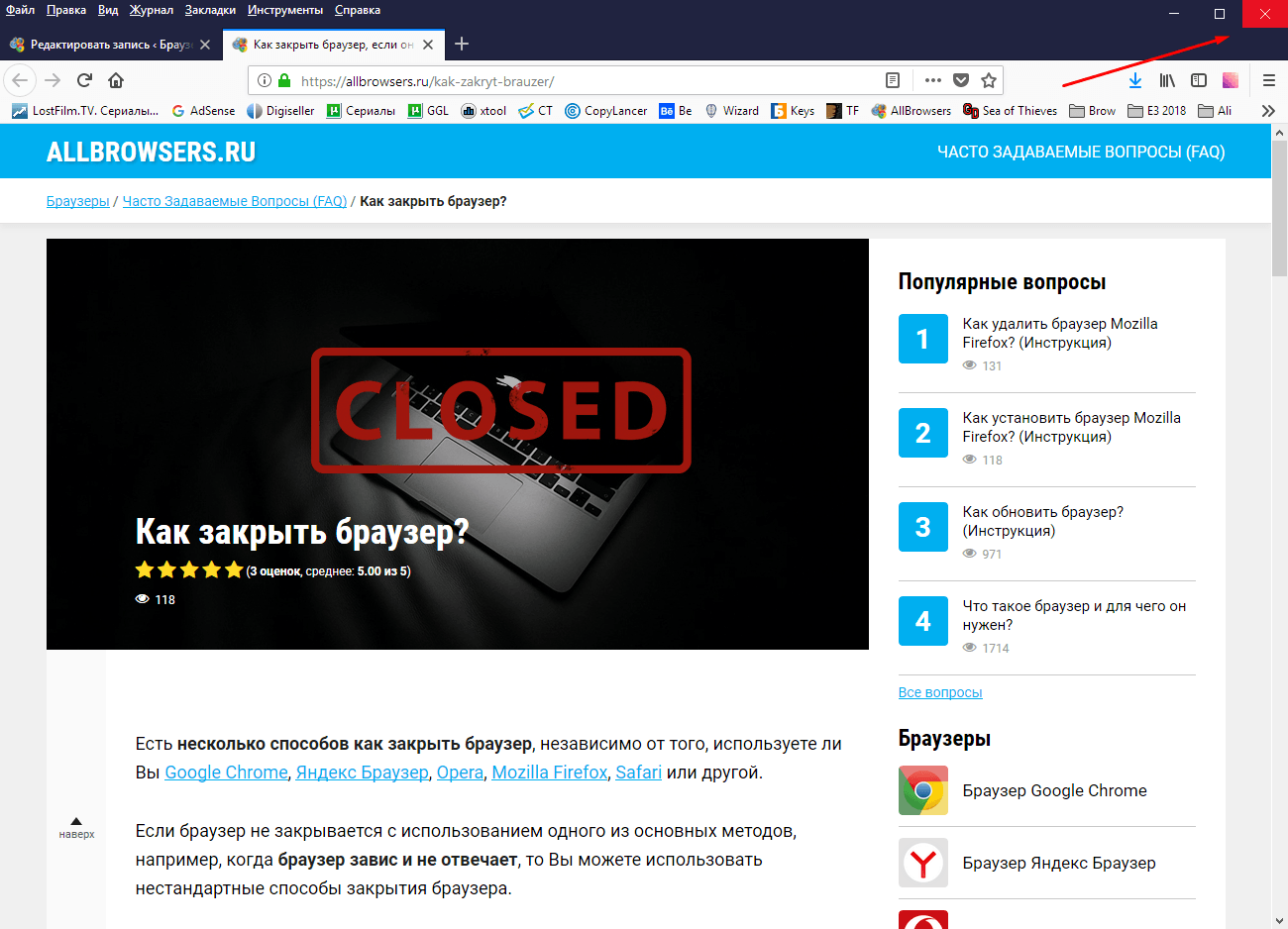
- Навести указатель мыши в правый верхний угол окна браузера;
- Нажать ЛКМ (левая кнопка мыши) по крестику.
- В 99% случаев браузер закроется без проблем!
#2 Знаменитые Alt + F4
Пользователи, которые любят скорость или стремятся ускорить свою работу за компьютером часто задаются вопросом: как с помощью клавиатуры закрыть браузер или любую другую программу. Операционная система Windows 7, 10 и более ранние версии имеют встроенные комбинации горячих клавиш, которые отвечают именно за это.
Для того чтобы закрыть браузер с помощью клавиатуры нужно нажать комбинацию клавиш Alt + F4.
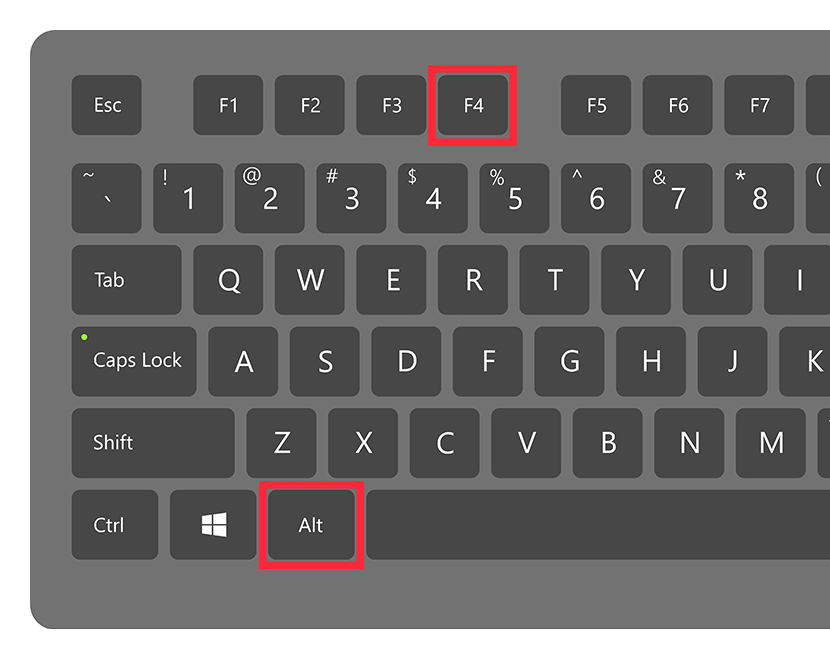
Такой метод также работает в большинстве случаев безотказно.
#3 Закрытие через Панель задач
К еще одному из стандартных методов можно отнести закрытие браузера через панель задач (область экрана с кнопкой Пуск). На панели задач можно увидеть все открытые на данный момент приложения в системе.
Этот метод хорош тогда, когда Вы работаете с большим числом программ одновременно.
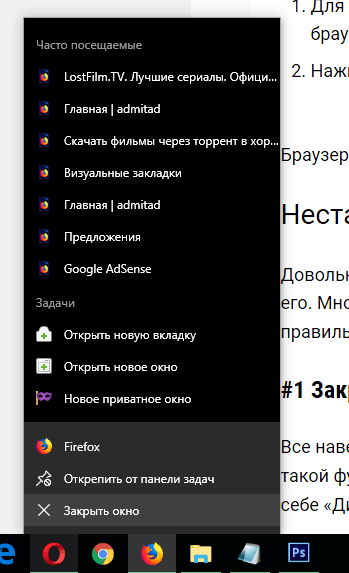
- Для начала наведите мышку на иконку нужного приложения, в данном случае браузера Mozilla Firefox;
- Нажмите ПКМ (правая кнопка мыши) и выберите пункт «Закрыть окно».
- Браузер закрыт!
Нестандартные методы закрытия браузера
Довольно часто бывает ситуация, когда браузер зависает и мы не знаем как закрыть его. Многие ждут пока он развиснет, но все можно сделать гораздо быстрее и правильнее.
#1 Закрытие браузера через Диспетчер задач
Все наверно слышали про комбинацию клавиш Ctrl + Alt + Delete. Использование такой функции приводит к запуску основного меню системы, которое и содержит в себе «Диспетчер задач».
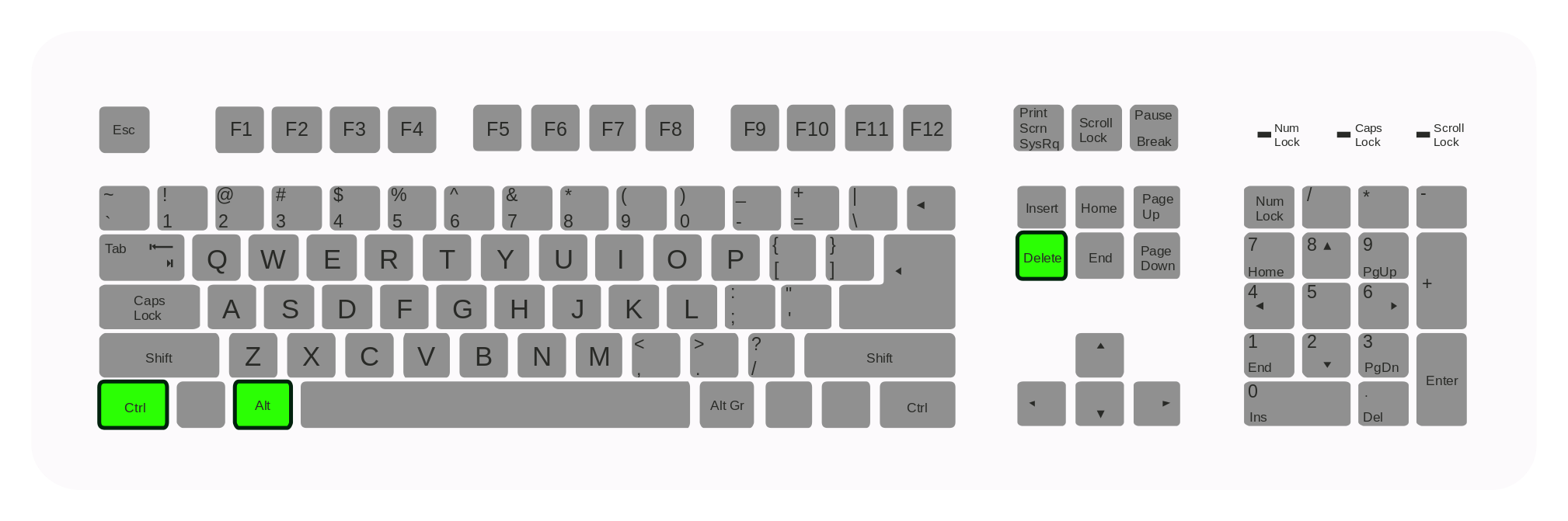
Рассмотрим это подробнее:
- Чтобы перейти к окну «Диспетчера задач» нужно нажать одновременно клавиши Ctrl + Alt + Delete, а затем в списке выбрать пункт «Диспетчер задач». Аналогично можно нажать ПКМ на панель задач и найти там нужный пункт или нажать комбинацию Ctrl + Shift + Esc, которая сразу вызовет окно Диспетчера задач.
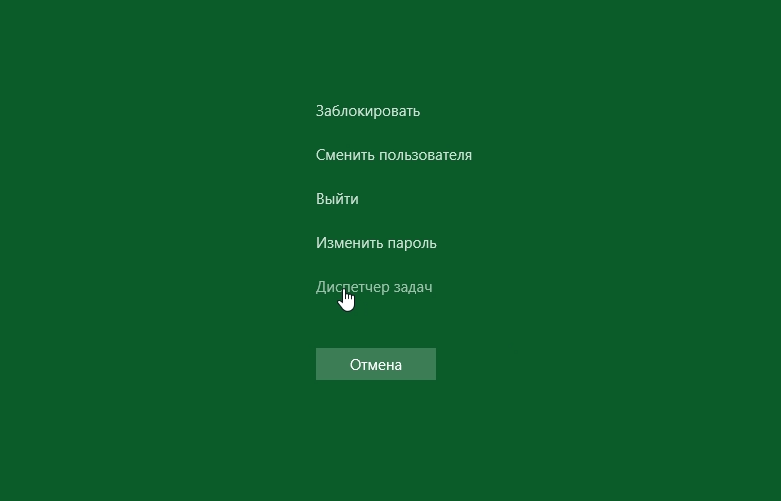
- Нас интересует вкладка «Процессы», в которой отображаются все рабочие приложения и процессы на данный момент;
- Находим наш браузер, выбираем его с помощью ЛКМ и справа внизу окна нажимаем на кнопку «Снять задачу».
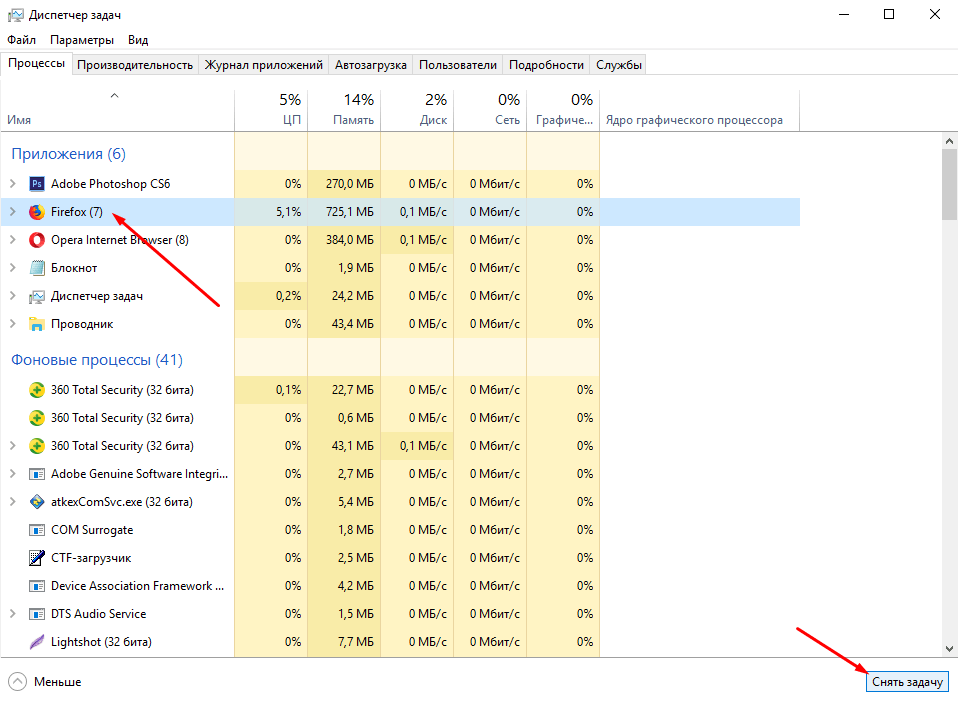
- Это самый быстрый и простой способ закрыть браузер или другое приложение, которое зависло.
#2 Кнопка RESET на системном блоке
Это самый последний способ к которому стоит прибегнуть, если не получается закрыть браузер.
Если ни один из вышеописанных методов не срабатывает, Вы можете нажать кнопку Reset на корпусе вашего ПК, чтобы выполнить перезагрузку компьютера.

Правила безопасности
Причины зависания браузера
Существует много причин зависания браузера, как и любой программы, но можно выделить основные из них, это:
- Сбой работы приложения;
- Вирусы;
- Нехватка ресурсов системы.
Ни в коем случае не перечисляйте деньги и не отправляйте СМС ни на какие номера, если появляются соответствующие сообщения.
Антивирусная защита
Возможно Ваш компьютер заражен вирусом, который и вызывает зависание браузера, а для его лечения мошенники требуют денежное вознаграждение. Так вот, не нужно пугаться и принимать необдуманные решения.
Лучшим решением будет — проверка системы на наличие вредоносных программ и вирусов с помощью Антивируса.
А в большинстве случаев такая ситуация сводится на нет, если Вы, после первого включения компьютера и подключения к сети Интернет, установили качественный Антивирус, который предотвратит попадание вирусов на Ваш компьютер.

Итоги
В данной статье мы узнали самые популярные способы закрытия браузера на компьютере, рассмотрели стандартные и не стандартные методы, а также правила безопасности, которые следует соблюдать при работе за ПК.
Если Вы еще в поиске хорошего браузера, можете ознакомиться с обзорами самых популярных браузеров на сегодняшний день на главной странице нашего сайта.
Как закрыть окно браузер
Независимо от того, используете ли вы браузер для работы или развлечения, знание того, как быстро и эффективно закрывать окна браузера, может значительно увеличить вашу производительность и комфорт в использовании компьютера. В этой статье мы рассмотрим несколько полезных советов и хитростей, которые помогут вам закрывать окна браузера быстро и удобно.
1. Как закрыть окно или вкладку браузера
Прежде чем мы начнем, важно знать основы закрытия окон и вкладок в браузере. Для закрытия окна или вкладки достаточно нажать на значок в правом верхнем углу окна или вкладки. Чтобы снова открыть закрытую вкладку, можно воспользоваться комбинацией клавиш Ctrl + Shift + T, которая перезапустит закрытую вкладку в том же состоянии, что она была до закрытия.
2. Как быстро закрыть браузер
Если вы хотите закрыть все окна браузера или открыть новый, можно воспользоваться следующими горячими клавишами:
- Ctrl + T — открыть новую вкладку
- Ctrl + N — открыть новое окно браузера
- Alt + F4 — закрыть текущее окно (для пользователей Mac: Command + Shift + W)
Эти комбинации клавиш могут значительно ускорить процесс работы на компьютере, особенно если вы часто переключаетесь между окнами браузера и другими приложениями.
3. Как свернуть браузер на клавиатуре
Кроме того, существуют комбинации клавиш, которые помогут свернуть браузер, сохраняя при этом возможность быстро его восстановить:
- Win + ↓ (свернуть окно)
- Win + → (закрепить в правой части экрана)
- Win + ← (закрепить в левой части экрана)
Эти комбинации клавиш могут быть особенно полезными, если вы работаете с несколькими приложениями одновременно и хотите быстро переключаться между ними.
4. Как закрыть окно в браузере без мышки
Иногда мышь может оказаться недоступной, поэтому важно знать, как закрыть активное окно, используя клавиатуру. Для этого достаточно нажать клавиши Alt + F4, что закроет текущее окно в браузере.
5. Как закрыть окно, если оно открылось
Нередко случается так, что окно браузера не открылось полностью или по какой-то другой причине вам не удается его закрыть обычным способом. В этом случае можно воспользоваться следующим трюком:
- Переведите ручку в горизонтальное положение, как при классическом открытии, но не открывайте створку, продолжайте ее держать плотно закрытой.
- Затем поверните ручку до конца вверх, как если бы хотели открыть окно в откидном режиме.
- Опустите ручку до конца вниз на положение «закрыто».
Этот трюк может помочь вам закрыть окно браузера, которое по какой-то причине не закрывается обычным способом.
Полезные советы и выводы
Закрытие окон браузера является одной из основных операций при работе на компьютере. Знание горячих клавиш и трюков поможет вам значительно ускорить этот процесс и сделать его более удобным. Не забывайте, что эти советы действительны не только для браузеров на компьютере, но и для мобильных устройств.
Если вы часто работаете с несколькими окнами и приложениями одновременно, рекомендуется изучить эти комбинации клавиш и использовать их в своей повседневной работе. Не забывайте также о ежедневном уходе за компьютером и регулярной очистке файлов и кэша браузера, чтобы поддерживать оптимальную производительность вашего компьютера.
Что делать если не можешь закрыть вкладку
Когда возникает ситуация, что не удается закрыть вкладку в интернет-браузере, не стоит паниковать. Для начала, нужно открыть диспетчер задач. Это можно сделать, нажав одновременно клавиши Ctrl, Shift и Esc. Если первое сочетание клавиш не сработало, необходимо нажать Ctrl, Alt и Delete, а затем у выбрать пункт «Диспетчер задач» из открывшегося меню. После открытия диспетчера задач, необходимо найти процесс, связанный с нерабочей вкладкой. Обычно это помогает решить проблему. Если все еще не удается закрыть вкладку, можно попробовать перезагрузить браузер или перезапустить компьютер. В таких случаях также помогает проверить компьютер на наличие вирусов и других вредоносных программ, которые могут приводить к подобным сбоям.
Как убрать верхнюю часть браузера
Если речь идет о верхней части браузера, которая содержит адресную строку, вкладки и кнопки управления окном, то скрыть ее полностью невозможно без использования специализированных инструментов и приложений. Однако можно увеличить рабочую область браузера, отключив отображение ненужных элементов. Для этого следует нажать правую кнопку мыши на панели инструментов и выбрать пункт «Закрепить панель инструментов». Затем выполните те же действия еще раз, чтобы скрыть панель инструментов. В настройках браузера также можно отключить отображение заголовка окна и адресной строки, но это не рекомендуется, так как это может затруднить использование браузера и вызвать ошибки при обращении к сайтам.
Как сделать чтобы хром не открывал новые окна
В данном случае рассматривается вопрос о том, как отключить открытие новых окон в браузере Google Chrome. Для этого нужно выполнить несколько действий. Необходимо открыть пункт «Ещё» в правом верхнем углу браузера, затем перейти в настройки. В разделе «Настройки сайтов» нужно выбрать «Всплывающие окна и переадресация». После этого нужно отключить показ этих окон. После выполнения указанных действий хром не будет открывать новые окна. Таким образом, отключение данной опции позволяет избежать множественных окон, что повышает комфорт использования браузера и экономит время пользователя. Описанные выше шаги просты и легко выполняются, что значительно облегчает настройку расширений браузера в соответствии с потребностями пользователя.
Как сделать так чтобы браузер не открывал приложение
Для того чтобы браузер не открывал приложение, следует включить или выключить функцию «Открывать веб-страницы в приложении Google». Это можно сделать на телефоне или планшете Android, открыв приложение Google и нажав на значок профиля в правом верхнем углу экрана. Далее нужно найти вкладку «Настройки» и в ней выбрать «Общие». Там находится опция «Открывать веб-страницы в приложении Google», которую можно включить или отключить по своему желанию. Для тех, кто не хочет использовать приложение Google при просмотре веб-страниц, достаточно отключить эту функцию. В результате все веб-страницы будут открываться в браузере по умолчанию, а не в приложении Google.
Закрытие окна браузера может произойти с помощью нажатия на значок, расположенный в правом верхнем углу экрана. Для закрытия вкладки также необходимо выполнить аналогичные действия. Однако, если желание возникает открыть закрытую ранее вкладку или окно, то стандартных средств для этого не предоставлено. К счастью, для быстрого и легкого восстановления последней закрытой вкладки или окна, можно воспользоваться комбинацией клавиш Ctrl + Shift + T. Это простое сочетание позволяет быстро восстановить доступ к закрытой ранее вкладке или окну, что обеспечивает комфортный и эффективный работу с интернет браузером.
Что значит браузер?
Попадая в Интернет, мы сталкиваемся с массой непонятных терминов, многие из которых являются заимствованными из английского языка.
p, blockquote 1,0,0,0,0 —>

p, blockquote 2,0,0,0,0 —>
Это относится, в частности, к термину «брáузер», произошедшему от английского глагола «to browse», который означает «просматривать», «пролистывать».
p, blockquote 3,0,0,0,0 —>
Таким образом, «интернет браузер» («Web browser») дословно переводится как «просмотрщик Интернета».
p, blockquote 4,0,0,0,0 —>
Браузер: что это значит?
Браузер – программа для просмотра страниц Интернета (точнее, Всемирной паутины).
Поклонники русского языка вместо слова «браузер» предпочитают использовать слово «обозреватель», но по сути это одно и то же. Браузер или обозреватель являются программой, превращающей непонятные для нас коды интернет-сайтов в те симпатичные страницы, которые мы видим на своих экранах. Чтение этой статьи в данный момент возможно для Вас именно благодаря незаметной работе программы-браузера.
p, blockquote 6,0,0,0,0 —>
Интересный факт об английском слове «browser», позволяющий лучше понять, что значит браузер. Этот термин является многозначным, то есть, имеет несколько разных значений в английском языке. Так же в русском языке слово «ключ» — многозначное:
- ключ от двери,
- ключ в смысле «родник»,
- ключ как код к шифру и т.п.

p, blockquote 8,0,0,0,0 —>
Аналогично, браузер, кроме того, что это компьютерная программа, в теории экологии еще означает растительноядное животное, питающееся за счет листвы и веток с верхушек деревьев. Классический пример такого браузера – жираф.
p, blockquote 9,0,0,0,0 —>
Мне нравится такая аналогия между компьютерным браузером и экологическим браузером, то есть жирафом. Эту аналогию можно выразить словами из песни «мне сверху видно все, ты так и знай».
p, blockquote 10,0,0,0,0 —>
Жираф видит все верхушки деревьев, пригодные для пропитания, а интернет-браузер видит все интернет-сайты, позволяет вывести их на экран пользователя и тем самым является нашим путеводителем по бескрайним просторам сети Интернет.
p, blockquote 11,0,0,0,0 —>
Браузеры используются также на различных мобильных устройствах, позволяющих выходить в Интернет: смартфонах, коммуникаторах, сотовых телефонах и т.п.
p, blockquote 12,0,1,0,0 —>
Какие бывают браузеры?
Самые распространенные браузеры в настоящее время:
- Internet Explorer (теперь это Internet Explorer),
- Google Chrome,
- Mozilla Firefox,
- Opera,
- Safari.
Если на компьютере установлена операционная система Windows, то в ее состав автоматически входит браузер Internet Explorer. «Мы с Тамарой ходим парой», так и Windows всегда поставляется вместе с Internet Explorer. В Windows 10 браузер сменил название на Microsoft Edge.
p, blockquote 14,0,0,0,0 —>
Если компьютер с операционной системой Mac OS, то вместе с ней идет браузер Safari от компании Apple.
p, blockquote 15,0,0,0,0 —>
Браузеры Google Chrome, Mozilla Firefox и Opera – бесплатные программы, по желанию пользователя устанавливаются на компьютер с официальных сайтов этих браузеров. Обратите внимание, что при скачивании с официальных сайтов никаких SMS и прочей платы за их установку на свой компьютер НЕ требуется.
p, blockquote 16,0,0,0,0 —>
Конечно, есть еще много других браузеров, помимо вышеперечисленных пяти, но обычному пользователю вполне хватает одного – двух браузеров по той причине, что один браузер уже встроен в операционную систему, а второй браузер устанавливают «для души». Например, для души у меня раньше был браузер Mozilla FireFox, сейчас — Google Chrome.
p, blockquote 17,0,0,0,0 —>
Как зайти в браузер: три варианта
1-ый вариант как зайти в браузер:
p, blockquote 18,0,0,0,0 —>
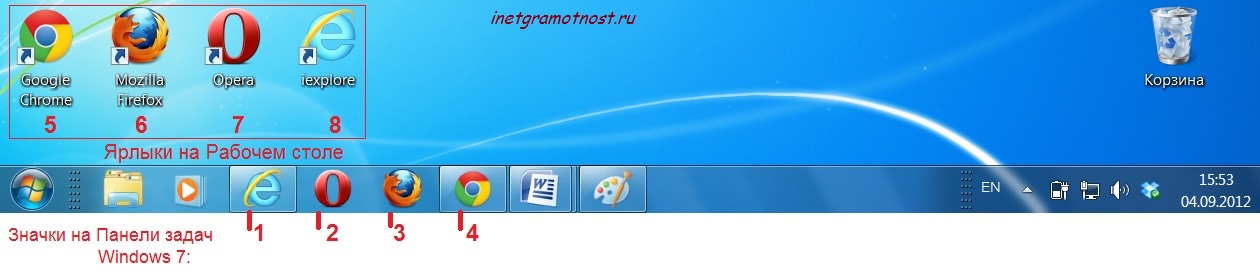
с помощью ярлыка браузера на Рабочем столе или с помощью значка браузера на Панели задач.
Для этого компьютер должен быть подключен к Интернету. Если Вы купили компьютер с установленным программным обеспечением, то это значит, что браузер уже есть на Вашем компьютере и мимо него Вы не пройдете.
p, blockquote 20,0,0,0,0 —>
Браузер является программой, поэтому на вопрос «как зайти в браузер» можно ответить так: «надо открыть браузер также, как обычную программу».
- Для этого надо 2 раза щелкнуть
- по ярлыку браузера на Рабочем столе,
- либо по значку браузера в Панели задач.
Ярлык браузера отличается от значка браузера тем, что у ярлыка есть маленькая стрелка в левом нижнем углу.
p, blockquote 22,0,0,0,0 —>
Ниже на рисунке представлены следующие значки браузеров на Панели задач (обозначены цифрами 1-4):
p, blockquote 23,0,0,0,0 —>
1 – Internet Explorer
2 – Opera
3- Mozilla FireFox
4 – Google Chrom.
p, blockquote 24,0,0,0,0 —>
p, blockquote 25,1,0,0,0 —>
Ярлыки браузеров на Рабочем столе Windows 7 выглядят так, как представлено на рисунке (цифры 5-8):
p, blockquote 26,0,0,0,0 —>
5 — ярлык для браузера Google Chrom,
6 — ярлык для браузера Mozilla FireFox,
7 – ярлык для браузера Opera,
8 — ярлык для браузера Internet Explorer.
p, blockquote 27,0,0,0,0 —>
Еще два варианта, чтобы открыть браузер
Второй способ — с помощью запуска программы-браузера.
p, blockquote 28,0,0,0,0 —>
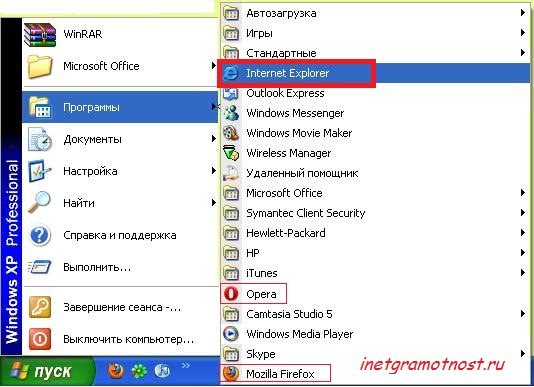
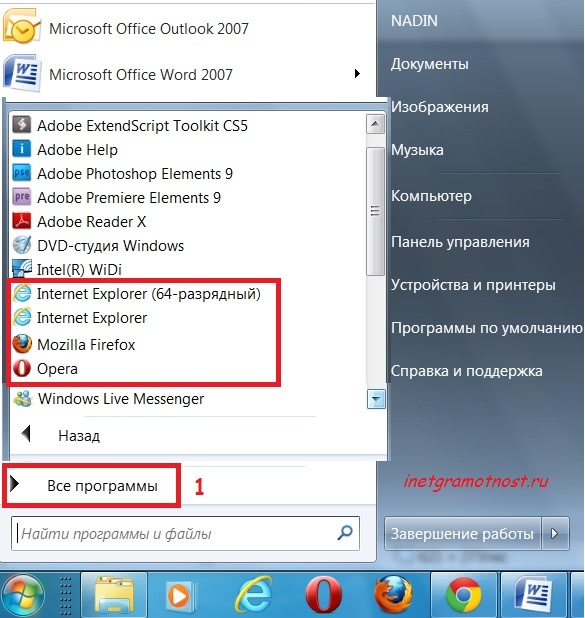
Заходим в меню Пуск. Для Windows XP щелкаем по опции «Программы», в открывшемся списке ищем браузер. По крайней мере, Internet Explorer должен быть, ибо этот браузер является обязательной программой, входящей в состав Windows.
p, blockquote 29,0,0,0,0 —>
p, blockquote 30,0,0,0,0 —>
Аналогично действуем для Windows 7: Пуск – Все программы – браузер, например, Internet Explorer:
p, blockquote 31,0,0,0,0 —>
p, blockquote 32,0,0,0,0 —>
p, blockquote 33,0,0,0,0 —>
p, blockquote 34,0,0,0,0 —>
Кликните по любой гиперссылке, любому ярлыку или значку, который предполагает выход в Интернет.
При этом автоматически запускается браузер, установленный на Вашем компьютере по умолчанию. Запустив браузер предложенным способом, дальше можно пользоваться им по своему усмотрению.
p, blockquote 36,0,0,0,0 —>
Как закрыть браузер: три варианта
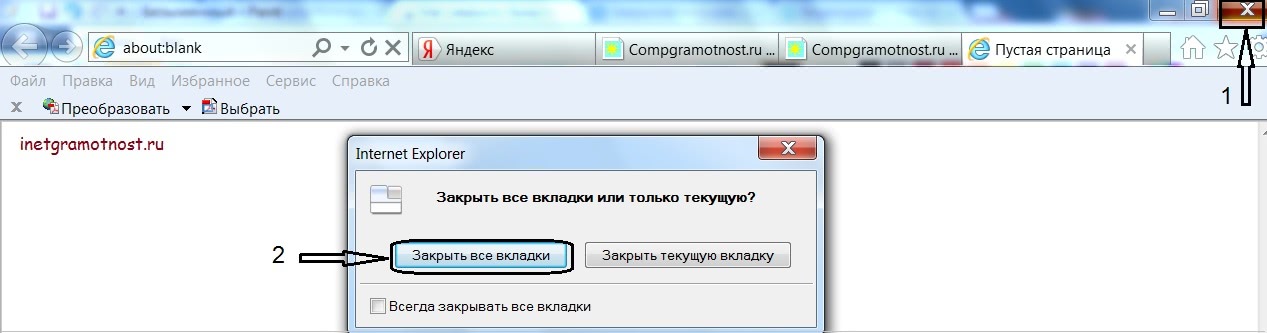
1-ый вариант. Браузер является программой, поэтому его можно закрыть так же, как другие программы. Обычно для этого используется крестик в правом верхнем углу. Если по нему кликнуть, то может появиться окно «Закрыть все вкладки или только текущую?»
p, blockquote 37,0,0,1,0 —>
p, blockquote 38,0,0,0,0 —>
Если кликнуть по кнопке «Закрыть текущую вкладку», то эта вкладка будет закрыта, а все остальные вкладки и сам браузер останутся открытыми.
p, blockquote 39,0,0,0,0 —>
Если кликнуть по кнопке «Закрыть все вкладки», то будут закрыты все вкладки, и при этом браузер тоже будет закрыт.
p, blockquote 40,0,0,0,0 —>
2-ой вариант как закрыть браузер. Можно воспользоваться сочетанием горячих клавиш ALT+F4. При этом также может появиться окно «Закрыть все вкладки или только текущую?», о котором написано в 1-ом варианте.
p, blockquote 41,0,0,0,0 —>
3-ий вариант как закрыть браузер. Если с помощью 1-ого или 2-ого варианта не получается закрыть браузер, например, из-за рекламы, тогда придется принудительно закрывать браузер как зависшую программу. Для этого запускаем Диспетчер задач с помощью горячих клавиш CTRL+ALT+DEL. Там следует найти процесс с браузером (для Internet Explorer это explorer.exe) и нажать на кнопку «Завершить процесс».
p, blockquote 42,0,0,0,0 —>
С Диспетчером задач надо быть аккуратным, ибо при случайном удалении важного системного процесса можно разрушить работоспособность компьютера.
p, blockquote 43,0,0,0,0 —>
Я пользуюсь чаще браузером Google Chrome, поэтому привожу для него отдельно процесс принудительного закрытия «зависшего» приложения или веб-страницы:
- В правом верхнем углу браузера Google Chrome кликните по значку гаечного ключа :

- В открывшемся при этом окне щелкните по опции Инструменты.
- В новом окне кликните по опции Диспетчер задач.
- Найдите «зависшее» приложение или веб-страницу и кликните по нему мышкой.
- Нажмите на кнопку «Завершить».
Закрыть браузер: что это значит и как это делается
Закрывая браузер, мы прекращаем свою сессию в интернете и выходим из всех аккаунтов, которые мы использовали во время нашего пребывания в онлайне. Это важно делать правильно, чтобы обеспечить безопасность своих данных и не допустить несанкционированного доступа к ним.
Во-первых, перед тем как закрыть браузер, убедитесь, что вы вышли из всех своих аккаунтов. Нажмите на иконку профиля или имени пользователя в верхнем правом углу браузера и выберите «Выйти» или «Забыть аккаунт». После этого закройте вкладку или окно браузера.
Во-вторых, не забывайте очищать кэш, историю и файлы cookie перед закрытием браузера. Это поможет избежать сохранения вашей личной информации и активности на компьютере или устройстве, которым вы пользуетесь. В большинстве браузеров очистка кэша и истории можно выполнить с помощью сочетания клавиш Ctrl+Shift+Delete или выбрав соответствующий пункт в меню браузера.
Закрытие браузера — это не только важная мера безопасности, но и способ освободить ресурсы вашего компьютера. Каждая открытая вкладка или окно браузера занимает оперативную память и процессорное время. Поэтому закрывайте те вкладки и окна, которые больше не нужны, чтобы улучшить производительность вашей системы.
Закрытие браузера: полный гайд
Закрыть браузер – это основная операция, которую мы выполняем после завершения работы или для решения проблем с программой. В этом гайде мы рассмотрим несколько способов закрытия браузера в разных операционных системах.
Windows
Использование кнопки закрытия окна
Самый простой способ закрыть браузер – нажать на кнопку закрытия окна. Обычно она представлена символом «X» и находится в верхнем правом углу окна браузера.
Комбинация клавиш
Вы можете использовать комбинацию клавиш Alt + F4 для закрытия браузера. Эта комбинация перенаправляет сигнал закрытия окна программы.
Закрытие через диспетчер задач
Если браузер завис или не реагирует на команды, вы можете закрыть его с помощью Диспетчера задач. Для этого нажмите клавиши Ctrl + Shift + Esc, найдите процесс браузера в списке и нажмите на кнопку «Закрыть задачу».
macOS
Использование кнопки закрытия окна
На macOS кнопка закрытия окна располагается в верхнем левом углу окна и имеет символ «красной точки». Просто нажмите на эту кнопку, чтобы закрыть браузер.
Комбинация клавиш
Вы можете использовать комбинацию клавиш Command + Q для закрытия браузера. Эта комбинация аналогична команде «Выход» в меню приложения.
Закрытие из Dock
Если в настройках macOS включена опция «Закрывать окна приложения вместо их сворачивания в Dock», вы можете закрыть браузер, щелкнув правой кнопкой мыши на его значке и выбрав «Закрыть» в контекстном меню.
Android
Использование кнопки «Назад»
На большинстве устройств Android есть кнопка «Назад», которая обычно располагается в нижней части экрана. Чтобы закрыть браузер, просто нажмите эту кнопку.
Закрытие через меню
Некоторые браузеры для Android предоставляют опцию «Закрыть» в меню. Чтобы воспользоваться этой опцией, откройте меню браузера (обычно представлено значком с тремя точками или полосой) и найдите пункт «Закрыть».
Приложение «Диспетчер задач»
В некоторых случаях, если браузер не реагирует на команды, вы можете использовать приложение «Диспетчер задач» для закрытия. Это приложение обычно доступно в меню «Настройки» или в списке приложений.
Использование кнопки «Домой»
На устройствах iOS с кнопкой «Домой» закрытие браузера осуществляется путем нажатия этой кнопки. Просто нажмите кнопку «Домой», чтобы выйти из браузера.
Закрытие через переключение приложений
Вы можете закрыть браузер на устройствах iOS, просто переключившись на другое приложение. Для этого дважды нажмите кнопку «Домой» или проведите пальцем вверх от нижней части экрана и пролистайте список открытых приложений, затем смахните вверх окно браузера, чтобы закрыть его.
Завершение работы через настройки
В некоторых случаях, если браузер завис или не реагирует на команды, вы можете закрыть его через настройки iOS. Откройте приложение «Настройки», найдите раздел «Общие» и выберите «Управление приложениями». Затем найдите браузер в списке и нажмите на «Завершить работу» или «Удалить» (в зависимости от версии iOS).
Зачем закрывать браузер?
Закрытие браузера – это одна из самых распространенных операций, которую мы выполняем, когда заканчиваем работать в интернете. Зачастую это происходит интуитивно, но есть несколько важных причин, по которым мы должны закрывать браузер правильным образом.
Вот несколько причин, почему рекомендуется закрыть браузер:
- Безопасность: Первая и, возможно, наиболее важная причина — это безопасность. Закрыв браузер, вы прекращаете выполнение всех активных сценариев и скриптов, а также очищаете все cookies, сохраненные пароли и другие данные аутентификации.
- Экономия ресурсов: Браузер может занимать значительное количество оперативной памяти и процессорного времени. Закрыв браузер, вы освобождаете эти ресурсы для других задач, повышая производительность вашей системы.
- Обновление программного обеспечения: Закрытие браузера также может быть необходимо для обновления программного обеспечения, предоставляющего доступ к интернету. Некоторые обновления требуют полного закрытия браузера для установки.
- Приватность: Если вы закрываете браузер, вы предотвращаете другим людям доступ к вашей учетной записи или приватным данным, если вы используете общедоступный компьютер или устройство.
- Очистка кеша: Закрытие браузера также позволяет очистить кеш, что помогает устранить возможные проблемы с загрузкой страниц и улучшить производительность браузера.
В целом, закрытие браузера — это простая, но важная операция, которую нужно осуществлять регулярно из соображений безопасности, производительности и приватности.
Как правильно закрыть браузер?
Закрытие браузера может быть несложной задачей, но есть несколько важных моментов, о которых стоит помнить:
- Закройте все открытые вкладки. Перед закрытием браузера удостоверьтесь, что вы закрыли все открытые вкладки. Кликните на крестик в верхней части каждой вкладки или используйте сочетание клавиш Ctrl + W (Windows) или Command + W (Mac) для закрытия активной вкладки.
- Сохраните все незаконченные работы. Если вы работаете в онлайн-редакторе текста, почтовом клиенте или любом другом веб-приложении, убедитесь, что все незавершенные документы или письма сохранены.
- Отключите все активные расширения. Некоторые расширения могут иметь свои собственные процессы или активные задачи, которые продолжают работать даже после закрытия браузера. Чтобы избежать потери данных или возможных проблем при следующем запуске, рекомендуется отключить все активные расширения перед закрытием браузера.
Обычно, для закрытия браузера можно использовать следующие способы:
- Используйте кнопку закрытия в верхнем правом углу окна браузера. Нажмите на крестик, расположенный в верхнем правом углу окна браузера.
- Используйте сочетание клавиш. Нажмите сочетание клавиш Alt + F4 (Windows) или Command + Q (Mac) для закрытия браузера.
Помните, что закрытие браузера приводит к завершению всех активных процессов и задач, а также приводит к перезагрузке страниц, которые были открыты. Поэтому всегда старайтесь сохранить все свои изменения перед закрытием браузера, чтобы избежать потери данных.
Что происходит при закрытии браузера?
Когда вы закрываете браузер, происходит ряд различных действий и процессов, которые зависят от конкретного браузера и операционной системы. Вот некоторые из основных действий, которые могут произойти при закрытии браузера:
- Закрытие вкладок: Если у вас открыты несколько вкладок в браузере, то при закрытии браузера все эти вкладки также будут закрыты.
- Очистка временных файлов: При закрытии браузера он может очищать временные файлы, которые были сохранены во время его работы, такие как кэшированные файлы и cookie.
- Выход из аккаунтов: Если вы были авторизованы в каких-либо онлайн-аккаунтах, то при закрытии браузера вы будете автоматически выведены из этих аккаунтов.
- Завершение процессов: При закрытии браузера закрываются все его процессы, которые работали в фоновом режиме.
Также стоит отметить, что существуют различные настройки и функции в браузерах, которые могут влиять на действия при закрытии. Например, вы можете выбрать, чтобы при закрытии браузера сохранялись открытые вкладки или предлагалось восстановить их при следующем запуске.
Закрытие браузера — это важный шаг, который позволяет вам завершить сеанс работы и очистить временные файлы, но также может привести к потере данных, если вы не сохранили открытые страницы или другую информацию перед закрытием.
Полезные советы по закрытию браузера
Закрытие браузера — это одна из базовых операций, которую мы выполняем ежедневно за счет нажатия на крестик в углу окна или сочетания клавиш. Однако, есть несколько полезных советов, которые помогут вам закрыть браузер правильно и избежать потенциальных проблем.
- Сохраните ваши данные: Перед закрытием браузера убедитесь, что вы сохранили все необходимые данные, такие как незаконченные письма, текстовые документы или важную информацию в онлайн-приложении. Если вы не сохраните данные, они могут быть потеряны.
- Закройте все вкладки по очереди: Если у вас открыто несколько вкладок, рекомендуется закрыть их поочередно, а не сразу закрывать браузер. Таким образом, вы уменьшите риск потери данных и сбоев в работе браузера.
- Используйте комбинацию клавиш: Вместо того, чтобы щелкнуть на крестике окна, можно использовать сочетание клавиш для закрытия браузера. Например, в большинстве браузеров сочетание Ctrl + Shift + W закрывает все активные вкладки, а сочетание Alt + F4 закрывает всё окно браузера.
- Проверьте наличие запланированных задач: Если ваш браузер автоматически запускает определенные задачи или восстанавливает закрытые вкладки при следующем запуске, убедитесь, что вы предварительно отключили эти настройки. Иначе после закрытия браузера ваши данные или вкладки могут быть восстановлены при следующем открытии.
В заключение, правильное и бережное закрытие браузера помогает избежать потери данных и поддерживает его стабильную работу. Следуйте приведенным советам, чтобы быть уверенными, что ваша работа в Интернете проходит гладко и без неприятных сюрпризов.