Sorry, you have been blocked
This website is using a security service to protect itself from online attacks. The action you just performed triggered the security solution. There are several actions that could trigger this block including submitting a certain word or phrase, a SQL command or malformed data.
What can I do to resolve this?
You can email the site owner to let them know you were blocked. Please include what you were doing when this page came up and the Cloudflare Ray ID found at the bottom of this page.
Cloudflare Ray ID: 803856e538b7989c • Your IP: Click to reveal 178.175.133.149 • Performance & security by Cloudflare
Что делать, если при входе в аккаунт произошла ошибка Steam
 Приветствуем. При входе в аккаунт произошла ошибка Steam? Постараемся помочь решить проблему со входом в профиль в Стим и исправить ошибку.
В большинстве случаев ошибка авторизации Стим решается довольно просто, нужно всего лишь сделать несколько простых действий. Но бывает, что помогают и дополнительные способы устранения ошибки. Поэтому, пожалуйста, дочитайте нашу инструкцию до конца.
Что значит ошибка при входе в аккаунт Steam
Ошибка при входе в аккаунт Cтим указывает чаще всего на наличие проблем с интернет соединением или с другими причинами, мешающими авторизоваться в аккаунте. Среди наиболее вероятных проблем можно выделить следующие:
- Проблема связана с провайдером или мобильным оператором, который предоставляет вам доступ к сети.
- Виноват Wi-Fi роутер.
- Ошибка авторизации при входе в аккаунт.
- Проблема в работе приложения Steam на ПК.
Что делать, если в Стиме появляется ошибка авторизации в аккаунте, расскажем далее
Как исправить ошибку входа в аккаунт в Стим
Совет #1: Перезагрузка компьютера
Начинать всегда следует с самого простого – с перезагрузки. Это решение может показаться банальным, но часто именно оно решает большинство невидимых глазу проблем. Например, вопросы подвисших процессов или ошибки приложения часто решаются сами собой после перезагрузки ПК. Запустите приложение Steam от имени администратора, чтобы исключить ограничения доступа.
Совет #2: Обновление приложения Steam
Если перезагрузка не дала положительного результата, следующим шагом рекомендуем проверить приложение Steam на наличие обновлений. Устаревшая версия может утратить свою работоспособность. Вот как узнать, требуется ли обновление приложению:
- Запустите Steam.
- Кликните по кнопке «Steam» в верхнем углу слева.
- Среди выпавших вариантов выберите «Проверить наличие обновлений клиента Steam».

Если требуется загрузка и установка пакета обновлений, вы увидите об этом сообщение. После обновления останется только запустить Steam, чтобы убедиться в работоспособности.
Совет #3: Перезагрузка Wi-Fi роутера
Роутер – еще один ключевой узел, через который проходит ваш сигнал от ПК к кабинету в приложении. Через него все ваши устройства получают доступ к сети и выходят в интернет. Роутеры тоже имеют свойство зависать.

Поэтому, чтобы исключить проблему со стороны роутера, предлагаем его перезагрузить. Это легко сделать, если у вас есть к нему прямой доступ. Для этого нажмите кнопку перезагрузки на корпусе устройства.
Если такой кнопки нет, просто выключите его, можно для этого вынуть кабель питания из розетки. Роутер выключится, если не имеет встроенного аккумулятора. При наличии аккумулятора нужно нажать и подержать кнопку включения устройства. Об это расскажем подробнее далее.
Перезапуск роутера с помощью выключения питания
Кнопка питания роутера, как правило, располагается на задней стенке устройства. Она подписывается «Power» или «On/Off». Выглядеть она может так:

Простое нажатие на такую кнопку полностью отключит устройство. Подождите не больше 30 секунд и включите его снова, нажав ту же самую кнопку. Однако, как уже было сказано выше, может потребоваться отключение через отсоединение питания непосредственно через извлечение вилки из розетки. Дело в том, что есть производители, не считающие нужным располагать кнопку отключения на корпусе, так как подразумевается непрерывная работа сетевого оборудования. Выньте блок питания из розетки, чтобы выключить устройство.
Такой способ совсем несложный в реализации и часто решает проблему с выходом в сеть и авторизацией в Steam, но здесь нужно сделать одну оговорку. Некоторые роутеры нуждаются в принудительном предварительном сохранении конфигурации. Иначе после включения устройства появится необходимость настраивать его заново и заводить в домашнюю сеть все свои гаджеты, включая ПК.
Перезапуск роутера через его интерфейс
Перезагрузка через интерфейс является наиболее правильной и безопасной с точки зрения сохранения конфигурации и сброса возможных сетевых ошибок. Кроме того, это единственный вариант действий для тех, у кого нет непосредственного доступа к устройству.
Для начала найдем страницу интерфейса маршрутизатора через браузер. По умолчанию это адрес 192.168.1.1, который нужно набрать в строке обозревателя. Если у вас D-Link или Tenda, пишите — 192.168.0.1. Точно узнать адрес роутера можно в его документации или на корпусе. Некоторые производители располагают кнопку перезагрузки на первой странице интерфейса. Если вы сразу не увидели кнопку перезапуска, тогда пройдите в раздел настроек, который может называться «System Tools» или «Administration», где будет команда «Reboot».
Совет #4: Вход в аккаунт Steam через другой интернет-канал
Смена интернет-канала – это метод, доступный не всем, тем не менее, мы должны и его описать, потому как ошибка при входе в профиль появляется иногда из-за проблем со стороны провайдера, при этом у вас все оборудование работает исправно и программные ошибки обнаружить не удается.
Если вы не знаете, как настроить альтернативный доступ в интернет, обратитесь к нашим статьям на эту тему. Вы научитесь раздавать интернет с телефона на ПК и на ноутбук.
Когда комп получит возможность выходить в интернет через телефон, попробуйте зайти в аккаунт Стима. При отсутствии ошибки будет понятно, что проблема была на стороне вашего провайдера. Тогда нужно позвонить в поддержку и сообщить о невозможности работы в Стим. Возможно, провайдер перезагрузит оборудование на вашем канале и ошибка будет устранена. Если этот метод не помог, и проблем у провайдера нет, тогда переходите к другим способам.
Совет #5: Чистка временных файлов Windows
Скопившиеся временные файлы в системе могут занимать большое количество места, из-за чего вы сталкиваетесь с некорректным выполнением некоторых задач. Такие временные файлы записываются системой в папку «Temp». Сама папка нужна системе для работы, но вот ее содержимое – нет, его можно удалить.
Обращаем внимание, что речь идет именно о папке «Temp», и никак не относится к похожим названиям папок. Вот где вы можете найти «Temp»:
- C:\Windows\Temp
- C:\ProgramData\Temp
- C:\Пользователи\Имя_пользователя\AppData\Local\Temp
- Проще всего не искать каталоги вручную а дать команду утилите «Выполнить». Для этого нажмите на клавиатуре горячие клавиши «Win» + «R», далее в строке появившегося небольшого окна напишите %temp% и нажмите «OK».

- Откроется искомая папка с временными данными. Все, что вы здесь видите, можно удалить.

- Теперь вернитесь в окно утилиты «Выполнить» и напишите команду теперь так: temp. Запустите ее выполнение кнопкой «OK».

- Папку, которая перед вами теперь откроется, тоже можно смело очищать.

Как ещё можно убрать ошибку при входе в аккаунт Стим
Способ #1: Временно поменять язык интерфейса приложения Steam
Поменять язык меню и всего интерфейса можно следующим способом:
- Запустите Steam с ПК или ноутбука.
- Вверху слева отыщите кнопку «Steam» и нажмите ее.
- Из списка выберите «Настройки».
- На левой панели в «Настройках» найдите «Интерфейс» и войдите в него.
- Здесь вам доступен раздел «Язык», где вы его можете сменить.
- Сохраните настройка нажатием «OK».

После этого Стим перезапустится, и вы увидите его уже на выбранном языке. Попробуйте авторизоваться. Если все прошло удачно, параметры языка можно вернуть.
Способ #2: Проверить работу службы Steam
Служба Стим обеспечивает работу самого приложения и корректного подключения к аккаунту. Ее остановка не позволит работать с сервисом. Доступ либо будет ограничен, либо полностью будет закрыт. Поэтому важно проверить ее состояние и при необходимости запустить.
- Зайдите в утилиту «Службы». Для этого воспользуйтесь поиском в меню «Пуск» – просто напишите в поисковой строке «Службы». Если у вас Windows 11 или 10, такую строку вы найдете рядом с «Пуском».

- Найдите в списке строку Steam Client Service дайте службе команду на перезапуск.

- Теперь дважды кликните по Steam Client Service.
- Установите для поля «Тип запуска» значение «Автоматически». Если здесь стоит значение «Остановлен», потребуется запуск через нажатие одноименной кнопки. Внесенные изменения нужно сохранить, нажав кнопку «Применить».
Когда все настроено, проверьте работоспособность приложения Steam.
Способ #3: Включить предыдущий интерфейс Steam
Активация старого интерфейса возможна по следующему алгоритму:
- Кликните по иконке приложения на рабочем столе.

- В списке выберите строку «Свойства». Раскроется подчиненное меню, где нужно выбрать «Ярлык».
- Откроется небольшое окно с вкладками. Вам нужна вкладка «Объект». Здесь нужно изменить путь к объекту. Для этого после последнего символа адреса поставить пробел и дописать следующее:
- -login –noreactlogin

После этого нажмите «Применить», чтобы аккаунт открывался через предыдущий набор настроек приложения Стим. Вы увидите вместо обновленного интерфейса старый его вариант.
Заключительные советы
Кроме того, что мы уже подробно описали, можно попробовать и такие варианты устранения неполадок:
- Переустановка приложения, с предварительным полным его удалением.
- Очистка кэша браузера, через который вы заходите в аккаунт.
- Сброс пароля от учетной записи Steam.
- Отключение ПК от VPN и прокси, если вы их используете при работе в интернете.
- Вход в аккаунт с другого компа или лэптопа.
Если проблему решить не удалось, напишите нам в комментариях, какие именно методы пробовали, и мы постараемся помочь.
Почему не получается войти в Steam
Даже несмотря на то, что Стим существует более 10 лет, у пользователей этой игровой площадки до сих пор бывают проблемы с ней. Одной из частых проблем являются трудности со входом в свою учетную запись. Эта проблема может возникать по самым разным причинам. Читайте далее, чтобы узнать, что делать с проблемой «Не могу зайти в Steam».
Отсутствие подключения к интернету
Очевидно, что если у вас не работает интернет, то вы не сможете зайти в свой аккаунт. Эта проблема выявляется на форме входа в свою учетную запись после того как введен логин и пароль. Чтобы убедиться, что проблема со входом в Steam связана с неработающим интернетом, посмотрите в нижний правый угол рабочего стола на значок интернет-соединения. Если около этого значка есть какие-нибудь дополнительные обозначения, например желтый треугольник с восклицательным знаком, то это означает, что у вас неполадки с интернетом.

В этом случае можно попробовать следующее:
- Вытащить и вставить обратно провод, с помощью которого идет подключение к сети.
- Если это не помогает, то перезагрузите компьютер.
- Если даже после этого у вас нет интернет-соединения, то позвоните в службу поддержки своего провайдера, который предоставляет вам услуги интернета. Сотрудники фирмы-провайдера должны вам помочь.
Нерабочие сервера Steam
Сервера Steam периодически уходят на профилактические работы. В ходе профилактических работ пользователи не могут войти в свой аккаунт, общаться со своими друзьями, просматривать магазин Стима, делать другие вещи, связанные с сетевыми функциями этой игровой площадки. Обычно подобная процедура не занимает более часа. Достаточно просто подождать пока данные технические работы закончятся, и после этого вы сможете использовать Steam так же, как и раньше.
Иногда сервера Steam отключаются из-за слишком большой нагрузки. Такое случается, когда выходит какая-нибудь новая популярная игра или начинается летняя или зимняя распродажа. Большое количество пользователей пытается зайти в учетную запись Steam, скачать клиент игры, в результате чего сервера не справляются и отключаются. Починка обычно занимает около получаса. Также достаточно просто подождать некоторое время, а затем попробовать зайти в свою учетную запись.
Будет не лишним спросить у своих знакомых или друзей, которые пользуются Steam, как он работает у них. Если у них тоже имеется проблема с подключением, то можно с уверенностью сказать что, она связана именно с серверами Стима. Если же проблема заключается не в серверах, следует попробовать следующий способ ее решения.
Поврежденные файлы Стима
Возможно, все дело в том, что были повреждены определенные файлы, которые отвечают за работоспособность Стима. Необходимо удалить эти файлы, а затем Steam самостоятельно восстановит их. Это часто помогает многим пользователям.
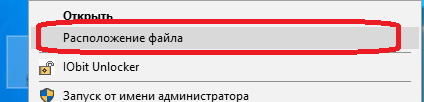
- Для того чтобы удалить данные файлы, вам необходимо перейти в папку, в которой находится Steam. Сделать это можно двумя способами: можете кликнуть на иконку Steam правой клавишей мыши, а затем выбрать пункт расположение файла.
- Другим вариантом является простой переход в эту папку. Через проводник Windows вам нужно перейти по следующему пути:
Вот список файлов, которые могут привести к проблемам со входом в учетную запись Steam.
Steam заблокирован Firewall Windows или антивирусом
Частой причиной неправильной работы программы может быть блокировка firewall (брандмауэр) Windows или антивирусом. Для того чтобы решить данную проблему, необходимо разблокировать нужные программы. Со Стимом может приключиться такая же история.
- Разблокировка в антивирусе может различаться, так как разные антивирусы имеют разный внешний вид. В общем случае рекомендуется перейти на вкладку, связанную с блокировкой программ.
- Затем найти в списке Steam в списке заблокированных программ и выполнить разблокировку.
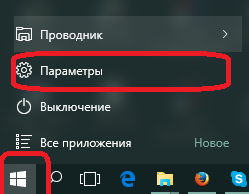
- Для разблокировки Стима в Firewall Windows (его еще называют брандмауэром) порядок действий примерно аналогичный. Вам необходимо открыть окно настройки заблокированных программ. Для этого нужно через меню «Пуск» Windows перейти к параметрам системы.
- Затем вам нужно в строку поиска ввести слово «брандмауэр».
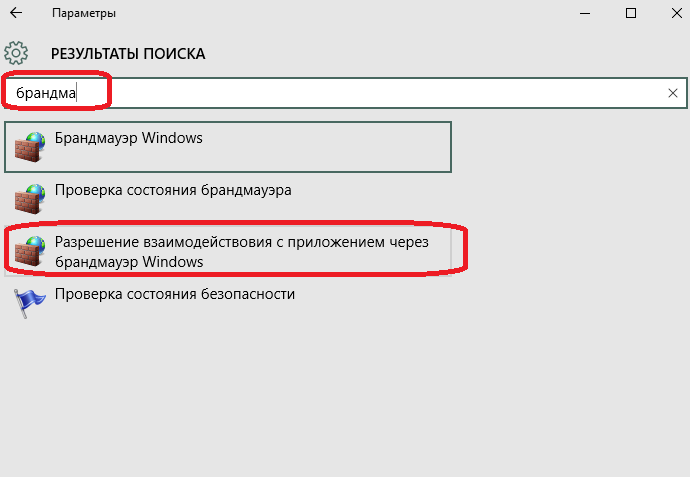
- Из предложенных вариантов выберите пункт, связанный с приложениями.
- Откроется список приложений, которые обрабатываются брандмауэром Windows.
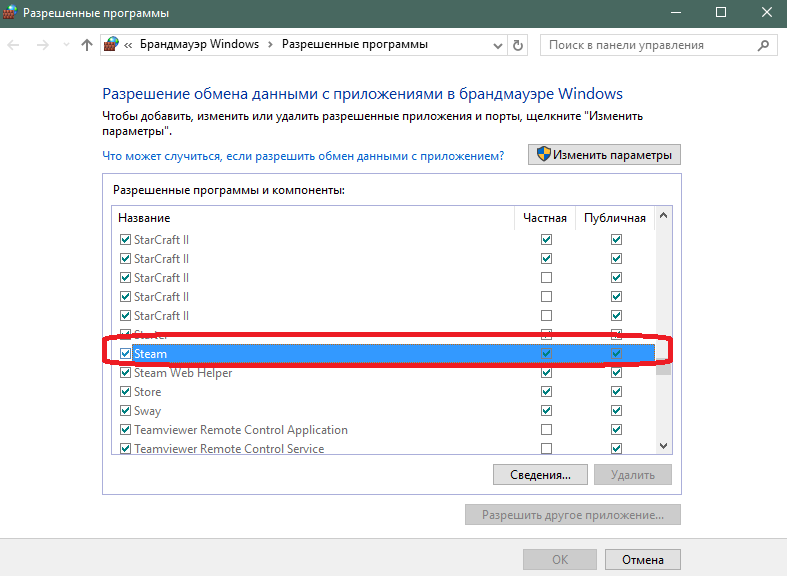
- Из этого списка вам нужно выбрать Steam. Проверьте, стоят ли галочки разблокировки приложения Steam в соответствующей строке. Если галочки проставлены, это значит причина со входом в клиент Steam не связана с брандмауэром. Если галочки не стоят, вам нужно их поставить. Для этого нажмите кнопку изменить параметры, после чего поставьте данные галочки. После того как вы выполните данные изменения, нажмите кнопку «OK» для подтверждения.
- Теперь попробуйте зайти в свой аккаунт Стима. Если все получилось, значит именно в антивирусе или брандмауэре Windows была проблема.
Зависание процесса Steam
Еще одной причиной, по которой не получается войти в Steam, является зависший процесс Стима. Это выражается в следующем: при попытке запустить Steam может ничего не происходить либо Steam начинает загружаться, но после этого окно с загрузкой исчезает.
Если вы увидите подобное при попытке запустить Steam, то попробуйте отключить процесс стимовского клиента с помощью диспетчера задач.
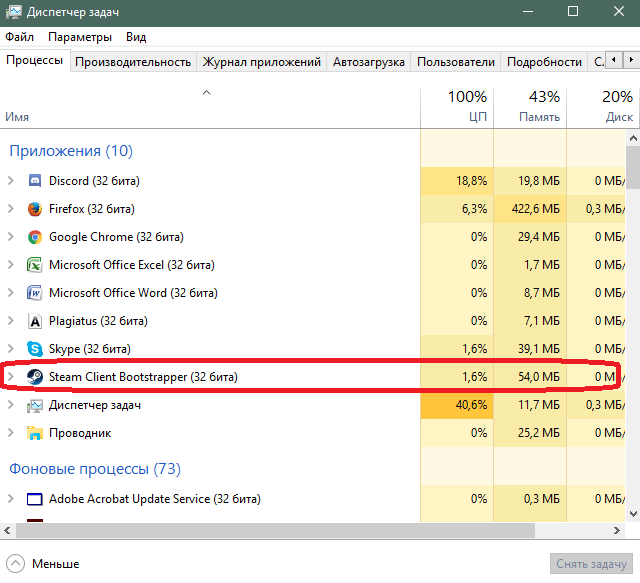
- Вам необходимо нажать сочетание клавиш CTRL+Alt+ Delete, затем перейти к диспетчеру задач. Если он не открылся сразу же после нажатия этих клавиш, то выберите его из предложенного списка.
- В диспетчере задач вам нужно найти клиент Стима.
- Теперь кликните по данной строчке правой клавишей мыши и выберите пункт «снять задачу». В результате процесса Стима будет отключен, и вы сможете зайти в свой аккаунт.
Если же после открытия диспетчера задач вы не обнаружили процесс Steam, то скорее всего проблема не в нем. Тогда остается последний вариант.
Переустановка Стима
Если предыдущие способы не помогли, то остается только полная переустановка клиента Стима.
- Если вы хотите сохранить установленные игры, вам необходимо скопировать папку с ними в отдельное место на жестком диске или на внешний носитель. О том как удалить Steam, при этом сохранив установленные в нем игры, вы можете прочитать здесь.
- После того как вы удалите Steam, его необходимо скачать с официального сайта.
О том как написать обращение в техподдержку Steam, вы можете прочитать здесь. Возможно, работники Стима смогут помочь вам с данной проблемой.
Теперь вы знаете, что делать, если не заходит в Steam. Поделитесь этими способами решения проблемы со своими друзьями и знакомыми, которые, как и вы, тоже пользуются этой популярной игровой площадкой.
Не удается войти в аккаунт на Steam: что делать, если возникает ошибка "повторите попытку позже"
Ошибка "повторите попытку позже" является одной из наиболее распространенных проблем, с которой сталкиваются пользователи Steam при попытке входа в свои аккаунты. Steam — это популярная платформа для цифровой дистрибуции компьютерных игр, и такая проблема может вызвать серьезное беспокойство у пользователей. В данной статье мы рассмотрим несколько шагов, которые помогут вам решить проблему и снова получить доступ к вашему аккаунту на Steam.
Проверьте состояние служб Steam
Перед тем, как начинать искать решение проблемы, рекомендуется убедиться, что сама платформа Steam функционирует нормально. Для этого вы можете проверить официальный сайт Steam или официальные аккаунты Steam в социальных сетях для получения информации о возможных технических неполадках на серверах. Если Steam сообщает о проблемах, вам просто нужно подождать, пока они будут устранены. Обычно такие проблемы решаются в течение нескольких часов.
Проверьте подключение к интернету
Если Steam сообщает, что его серверы функционируют без проблем, убедитесь, что у вас есть стабильное подключение к интернету. Проверьте свои сетевые настройки и убедитесь, что вам доступен Интернет. Если ваше подключение к интернету ограничено или отсутствует, войти в аккаунт Steam будет практически невозможно.
Проверьте наличие обновлений клиента Steam
Steam периодически обновляет свой клиент, чтобы исправлять ошибки и улучшить производительность. Если вы не обновили клиент Steam до последней версии, это может привести к проблемам входа в аккаунт. Убедитесь, что ваш клиент Steam обновлен до последней версии, прежде чем продолжить попытки войти в аккаунт. Вы можете проверить наличие обновлений, запустив клиент Steam и перейдя в раздел "Настройки" -> "Обновления".
Очистите кэш Steam
Проблемы с кэшем могут быть причиной ошибки "повторите попытку позже" при попытке входа в аккаунт Steam. Очистка кэша может помочь исправить эту проблему. Чтобы очистить кэш Steam, выполните следующие шаги:
- Закройте клиент Steam, убедившись, что он полностью выключен.
- Откройте проводник (Windows) или Finder (MacOS) и перейдите к папке, где установлен Steam.
- Найдите папку "appcache" и удалите ее полностью.
- Перезапустите клиент Steam и попробуйте войти в свой аккаунт.
Обратитесь в службу поддержки Steam
Если все перечисленные выше шаги не помогли решить проблему, рекомендуется обратиться в службу поддержки Steam. Они могут предоставить вам дополнительную помощь и инструкции для решения вашей конкретной проблемы. Чтобы связаться со службой поддержки Steam, откройте клиент Steam, перейдите в раздел "Справка" -> "Steam Support" и следуйте инструкциям на странице.
Надеемся, что эта статья помогла вам понять, что делать, если возникает ошибка "повторите попытку позже" при попытке войти в аккаунт на Steam. Следуйте указанным выше шагам и вероятность успешного входа в аккаунт значительно возрастет.