Что значит ваш Apple ID был деактивирован
Если отображается следующее сообщение, ваш идентификатор Apple ID автоматически заблокирован из соображений безопасности, и по этой причине вы не будете иметь доступа к сервисам Apple: «Эта учетная запись Apple ID отключена из соображений безопасности».
Это означает, что вы не собираетесь выполнять многие важные задачи и использовать такие службы, как загрузка файлов, обновление приложений, использование приложений, для которых требуется разрешение с помощью идентификатора, таких как Facetime, iCloud и т. Д.
- Ваш Apple ID был деактивирован по причинам безопасности, что означает, что вы не можете получить доступ к многим сервисам Apple, таким как загрузка файлов, обновление приложений, Facetime и iCloud.
- Чтобы активировать свой Apple ID, вы должны зайти в настройки на своем устройстве, ввести свой идентификатор Apple ID и пароль, и ввести шестизначный проверочный код, если это необходимо.
- Несколько причин, почему ваш Apple ID может быть неактивен, включают неверный пароль или Apple ID, проблемы с подключением к серверам Apple iCloud и проблемы с настройками в приложениях «Сообщения» или FaceTime.
- Деактивация айфона означает удаление устройств, связанных с данным идентификатором Apple ID.
- Деактивация означает перевод или переход чего-либо в неактивное состояние.
- Разблокировка Apple ID возможна, но требует обращения в Apple и доказательства отсутствия вины в случившемся.
- На одном устройстве можно активировать только три аккаунта Apple ID, но можно создавать и активировать бесконечное количество аккаунтов Apple ID с привязанной кредитной картой.
- Процедура восстановления учетной записи Apple ID может занять несколько дней или больше из-за мер безопасности.
Что такое деактивирован Apple ID
Если ваша учетная запись отключена по причинам безопасности
Если отображается следующее сообщение, ваш идентификатор Apple ID автоматически заблокирован из соображений безопасности, и по этой причине вы не будете иметь доступа к сервисам Apple: «Эта учетная запись Apple ID отключена из соображений безопасности».
Как активировать Apple ID
Вход в учетную запись на iPhone, iPad или iPod touch:
- Откройте приложение «Настройки».
- Нажмите «Вход на [устройство]».
- Введите идентификатор Apple ID и пароль.
- Если потребуется, введите шестизначный проверочный код, отправленный на доверенное устройство или номер телефона, и завершите процедуру входа.
Почему мой Apple ID не активен
Вот несколько причин, почему не получается войти под своим Apple ID на iPhone: Пароль или Apple ID набран неверно. Устройство не может подключиться к серверам Apple iCloud, где хранится вся информация о пользователях. Проблемы с настройками учетной записи в приложениях «Сообщения» или FaceTime.
Что такое деактивация айфона
Это значит удаление устройств, связанных с данным идентификатором. Для этого зайдите на страницу по адресу appleid.apple.com. Далее, в разделе устройства, нажмите на значок устройства, а затем на кнопку «удалить», чтобы отсоединить айпад, айфон или Mac от вашего аккаунта.
Что значит слово деактивирован
Деактивировать; перевод или переход чего-либо в неактивное состояние ◆ Если компьютер не подключен к Интернету, после попытки установить соединение программа по деактивации предложит произвести деактивацию вручную.
Можно ли разблокировать Apple ID
Чтобы разблокировать свою учётную запись, вам потребуется обратиться в Apple и доказать, что вашей вины тут нет. Решение о разблокировке будет приниматься индивидуально.
Сколько раз можно создать Apple ID
В частности, на одном iPhone, iPad или iPod Touch можно активировать только три аккаунта Apple ID. Это не относится к аккаунтам Apple ID с привязанной кредитной картой — таких аккаунтов можно создавать и активировать бесконечное множество.
Как долго восстанавливается Apple ID
Восстановление учетной записи — это процедура, с помощью которой вы можете обратно получить доступ к учетной записи Apple ID, если у вас недостаточно сведений для сброса пароля. В целях безопасности процедура восстановления может занять несколько дней или больше.
Как восстановить свой ID на айфоне
При необходимости вы можете скачать приложение «Поддержка Apple» из App Store. Нажмите «Пароли и безопасность» > «Сброс пароля для идентификатора Apple ID» > «Начать». Нажмите «Другой идентификатор Apple ID». Введите свой идентификатор Apple ID и следуйте инструкциям на экране, чтобы сбросить пароль.
Как выйти с Эпл Айди если он не активен
Выход на устройстве iPhone, iPad или iPod touch:
- Выберите «Настройки» > [ваше имя].
- Прокрутите страницу до конца вниз.
- Нажмите «Выйти».
- Введите пароль для идентификатора Apple ID и нажмите «Выключить».
- Включите данные, копию которых требуется сохранить на устройстве.
- Нажмите «Выйти».
Почему я не могу скачать приложение в App Store
Перезагрузите смартфон. Попробуйте переключить карту для оплаты в App Store. Отключитесь от сети Wi-Fi, а лучше попробуйте подключиться к другой Wi-Fi сети. Обновите устройства до актуальной версии операционной системы.
Можно ли восстановить Apple ID по номеру телефона
В разделе «Вход в учетную запись и безопасность» нажмите «Apple ID». Введите номер мобильного телефона, который вы хотите использовать в качестве идентификатора Apple ID, затем нажмите «Изменить Apple ID». На указанный номер будет отправлен код подтверждения. Введите код проверки из текста сообщения в появившиеся поля.
Как снять деактивацию Apple ID
Как отключить блокировку активации:
- Перейдите по ссылке www.iCloud.com/find.
- Войдите в систему, используя свой идентификатор Apple ID и пароль.
- В верхней части экрана нажмите «Все устройства».
- Выберите устройство, которое требуется удалить из iCloud.
- Нажмите «Удалить из учетной записи».
Можно ли активировать айфон без Apple ID
Если у вас нет своего Apple ID, вы можете создать его в процессе активации своего iPhone. Для этого нажмите на «Нет Apple ID или забыли его?» и следуйте подсказкам системы.
Что будет если я выйду из Apple ID
После выхода с учётной записи iCloud будут удалены следующие данные, синхронизируемые с облачным сервисом Apple: календари, напоминания и заметки iCloud (локальных данных это не коснется). Для выхода из учётной записи также понадобится ввести пароль владельца аккаунта iCloud.
Как отвязать iPhone от старого владельца
ШАГ 1 — Перейдите в Настройки — iCloud. ШАГ 2 — Прокрутите экран вниз и кликните «Выйти», затем еще раз кликните «Выйти». ШАГ 3 — Когда вас спросят, что делать с данными, кликните по «Удалить с iPhone», затем введите пароль от Apple ID.
Как разблокировать учетную запись в App Store
Как разблокировать Apple ID:
- Зайдите в Настройки -> iTunes Store и App Store и нажмите на Войти.
- Если Вы правильно ввели данные Apple ID, то появится следующее сообщение.
- Нажмите на кнопку Разблокировать учетную запись.
Почему заблокирована учетная запись в Apple Store
Если вы или кто-то еще вводите свой пароль, вопросы безопасности или другую учетную информацию неправильно слишком много раз, ваш Apple ID автоматически блокируется для защиты вашей безопасности, и вы не можете войти ни в какие службы Apple. Вы можете разблокировать свой Apple ID после подтверждения вашей личности.
Можно ли создать еще один Apple ID
Перейдите в раздел «Настройки> iCloud» и нажмите «Создать новый Apple ID». Вам будет предложено ввести дату рождения, имя и адрес электронной почты (вы должны будете вводить разные адреса электронной почты для разных аккаунтов Айтюнз/Айклауд).
Что значит этот Apple ID отключен из соображений безопасности
Иногда вы получаете сообщение от Apple, в котором говорится, что этот Apple ID заблокирован по соображениям безопасности. Это может быть связано с тем, что кто-то пытается взломать вашу учетную запись Apple, вводит неправильный пароль несколько раз или дает неправильные ответы на секретные вопросы.
Что это Apple ID
Идентификатор Apple ID — это учетная запись для доступа ко всем сервисам Apple, которая обеспечивает слаженное взаимодействие всех ваших устройств.
Почему я не могу зайти в Айклауд
Что нужно проверить в первую очередь:
- Проверьте состояние системы Почты iCloud.
- Убедитесь в том, что Почта iCloud включена:
- Убедитесь в том, что объем хранилища iCloud не превышен.
- Убедитесь, что на вашем устройстве установлена последняя версия программного обеспечения.
Как можно разблокировать айфон
Как разблокировать iPhone?:
- Подсоедините устройство к компьютеру, с которым обычно производится синхронизация.
- Откройте программу iTunes.
- После завершения синхронизации выполните восстановление iPhone:
- Когда Ассистент настройки iOS запросит настройку iPhone, выберите пункт «Восстановить из копии iTunes».
Как узнать какой у меня Apple ID
В разделе «Устройства» страницы учетной записи Apple ID отображаются все устройства, на которых сейчас выполнен вход в вашу учетную запись Apple ID, в том числе устройства с Android, приставки и телевизоры Smart TV: Войдите в учетную запись на странице appleid.apple.com* и выберите «Устройства».
Как проверить Отвязан айфон или нет
1. Откройте эту страницу (сайт icloud.com, внизу страницы пункт Проверка состояния блокировки активации). 2. Укажите серийный номер и IMEI устройства (указаны на коробке, на корпусе смартфона, в меню Настройки — Основные — Об устройстве — совпадать должно везде) в соответствующие графы и нажмите Проверить.
Сколько стоит снять блокировку с айфона
Расценки на разблокировку устройств Apple: iPhone 5S — 2000р. IPhone 6/ 6 plus — 3000. IPhone 6s/ 6s plus- 3500. IPhone SE — 3000.
Как сбросить айфон чтобы он был как новый
Восстановление заводских настроек iPhone, iPad или iPod touch:
- Выберите «Настройки» > «Основные» > «Перенос» или «Сбросить [устройство]». Затем нажмите «Стереть контент и настройки».
- При появлении запроса введите пароль устройства или пароль Apple ID.
- Дождитесь стирания данных
Как сбросить iPhone до заводских настроек без Apple ID
Отпускаете кнопку блокировки и держите кнопку Home около 5 секунд. Чуть позже кнопку Home можно отпустить. Вы можете отпустить кнопку блокировки, когда логотип Apple исчезнет с экрана. Кнопку Home нужно отпустить только тогда, когда iTunes обнаружит iPhone в режиме восстановления.
Что нужно сделать с iPhone перед продажей
Шаг 1: Перейдите в раздел «Основные» в «Настройках». Шаг 2: Зайдите в меню «Сброс». Шаг 3: Выберите возможность «Стереть контент и настройки» и дождитесь полной очистки устройства. Теперь вы можете продать свой iPhone на вторичном рынке.
Как можно узнать свой Apple ID и пароль
Чтобы проверить на iPhone или iPad зайдите в меню «Настройки» и выберите ваше имя или «Настройки», затем «iTunes и App Store» — «Apple ID: [ваш e-mail]» — «Просмотреть Apple ID» — вы попадете в настройки своей учетной записи.
Можно ли пользоваться айфоном без входа в Айклауд
Без Apple ID полноценно управлять и пользоваться всеми сервисами от компании Apple доступными для iPhone, iPad и компьютеров Mac не представляется возможным.
Как удалить и создать новый Apple ID
Если используется ОС iOS 10.2 или более ранней версии, перейдите в меню «Настройки» > iCloud > «Выйти». Нажмите кнопку «Выйти» еще раз, нажмите «Удалить с [устройство]» и введите свой пароль к Apple ID. Перейдите в меню «Настройки» > «iTunes Store и App Store» > Apple ID > «Выйти».
Как скачать приложение в App Store без Apple ID
- Откройте «Настройки» → «Face ID / Touch ID и код-пароль» и отключите тумблер «iTunes Store и App Store».
- Зайдите в «Настройки» и коснитесь фото своего профиля.
- Перейдите в раздел «iTunes Store и App Store» → «Настройки пароля» и в области «Бесплатные загрузки» отключите тумблер «Запрос пароля».
Как сделать Apple ID активным
Создание идентификатора Apple ID с помощью App Store на устройстве:
- Откройте магазин App Store и нажмите кнопку входа.
- Нажмите «Создать новый Apple ID».
- Следуйте инструкциям на экране.
- Введите данные своей кредитной карты и адрес для выставления счетов, а затем нажмите «Готово».
- Подтвердите свой номер телефона.
Как деактивировать Apple ID
Если используется ОС iOS 10.2 или более ранней версии, перейдите в меню «Настройки» > iCloud > «Выйти». Нажмите кнопку «Выйти» еще раз, нажмите «Удалить с [устройство]» и введите свой пароль к Apple ID. Перейдите в меню «Настройки» > «iTunes Store и App Store» > Apple ID > «Выйти».
Можно ли снять блокировку активации
Войдите в систему, используя свой идентификатор Apple ID и пароль. В верхней части экрана нажмите «Все устройства». Выберите устройство, которое требуется удалить из iCloud. Нажмите «Удалить из учетной записи».
Как можно восстановить Айклауд по номеру телефона
Перейдите на страницу appleid.apple.com и войдите в систему. В разделе «Вход в учетную запись и безопасность» нажмите «Apple ID». Введите номер мобильного телефона, который вы хотите использовать в качестве идентификатора Apple ID, затем нажмите «Изменить Apple ID». На указанный номер будет отправлен код подтверждения.
Владельцы устройств Apple могут столкнуться с проблемой того, что их Apple ID был деактивирован. Это может произойти по причинам безопасности, например, если была обнаружена подозрительная активность в вашей учетной записи. В таком случае вы не сможете использовать многие сервисы Apple, включая загрузку файлов, обновление приложений и использование приложений, требующих разрешения с помощью идентификатора, таких как Facetime и iCloud.
Чтобы активировать свой Apple ID, необходимо выполнить несколько простых шагов. Если вы используете iPhone, iPad или iPod touch, откройте приложение «Настройки», затем нажмите «Вход на» и введите свой идентификатор Apple ID и пароль. Если потребуется, введите шестизначный проверочный код, отправленный на доверенное устройство или номер телефона, и завершите процедуру входа.
Однако, если ваш Apple ID не активен, может быть несколько причин. Возможно, вы набрали неверный пароль или Apple ID, или ваше устройство не может подключиться к серверам Apple iCloud, где хранится вся информация о пользователях. Также могут быть проблемы с настройками учетной записи в приложениях «Сообщения» или FaceTime.
Если вы решили продать свой устройство Apple, то перед этим необходимо деактивировать его. Это означает удаление устройств, связанных с данным идентификатором. Для этого зайдите на страницу по адресу appleid.apple.com, в разделе устройства нажмите на значок устройства, а затем на кнопку «удалить», чтобы отсоединить айпад, айфон или Mac от вашего аккаунта.
Слово «деактивировать» означает перевод или переход чего-либо в неактивное состояние. Если компьютер не подключен к Интернету, после попытки установить соединение программа по деактивации предложит произвести деактивацию вручную.
Если ваш Apple ID был деактивирован, вы можете обратиться в Apple для разблокировки своей учетной записи. Однако решение о разблокировке будет приниматься индивидуально, и вам может потребоваться доказать, что вашей вины тут нет.
Наконец, стоит знать, что на одном устройстве Apple можно активировать только три учетные записи Apple ID. Однако, это не относится к аккаунтам Apple ID с привязанной кредитной картой, таких аккаунтов можно создавать и активировать бесконечное множество. Если вы забыли свой пароль и не можете сбросить его, процедура восстановления учетной записи может занять несколько дней или больше в целях безопасности.
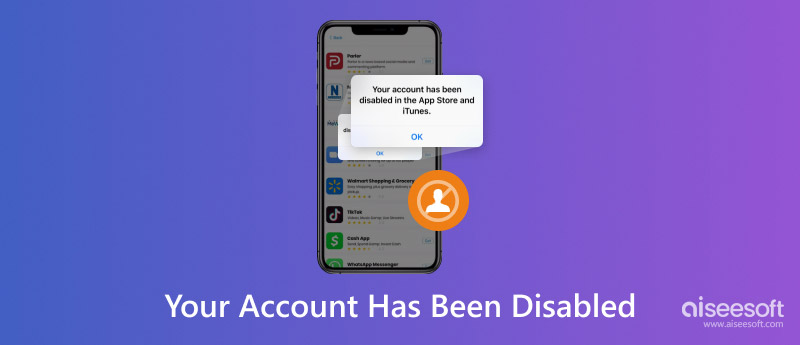
Причины, по которым ваша учетная запись была отключена в AppStore и iTunes
Термин Ваш аккаунт был отключен это огромная проблема, особенно если вы загружаете из iTunes и AppStore. Не пытайтесь вводить пароль всякий раз, когда он запрашивает, потому что вы потерпите неудачу и получите то же сообщение, что и раньше, даже если вы ввели правильный пароль. Разные пользователи iOS время от времени получают это сообщение, и им необходимо знать возможную причину. Вы испытываете ту же проблему? Не беспокойтесь больше, так как мы можем исправить это здесь, и мы также включили дополнительную информацию о том, что вызывает этот тип случая, а также решение, которое вы можете использовать.
- Часть 1. Ваша учетная запись была отключена в Appstore и iTunes — почему это происходит
- Часть 2. Как исправить, что ваша учетная запись была отключена в AppStore и iTunes
- Часть 3. Как удалить учетную запись на вашем iPhone с помощью лучшего приложения [Учебник]
- Часть 4. Часто задаваемые вопросы о том, почему моя учетная запись Apple была отключена
Часть 1. Ваша учетная запись была отключена в AppStore и iTunes — почему это происходит
Существуют причины, по которым ваша учетная запись была отключена в Appstore и iTunes, например примеры, которые мы добавили ниже. Лучше прочитайте его, чтобы узнать причину и почему ваш Apple ID отключен.
1. Несколько раз ввели неверный пароль
Если вы ввели свой пароль Apple ID слишком много раз подряд, но не смогли, на экране появится уведомление. Смена пароля Apple ID timely — отличный способ защитить свою учетную запись от доступа к ней других лиц. Тем не менее, если вы повторно введете неправильный пароль, ваша учетная запись будет отключена, поскольку она обнаружит нарушения при входе в систему.
2. Никогда не регистрируйте Apple ID в течение длительного периода времени
Учетные записи, которые долгое время никогда не входили в систему, считаются забытыми, поэтому система отключила их, чтобы новые пользователи могли создать новый Apple ID.
3. Проблемы с выставлением счетов
Обычно это происходит, когда пользователь не платит или забыл оплатить подписку и план, взятый на Apple. Это может быть причиной того, что моя учетная запись Apple была отключена.
4. Блокировка системой
Если система обнаружит мошенническую активность в вашей учетной записи, она автоматически заблокирует ее, чтобы она не пошла дальше.
Часть 2: Как исправить, что ваша учетная запись была отключена в AppStore и iTunes
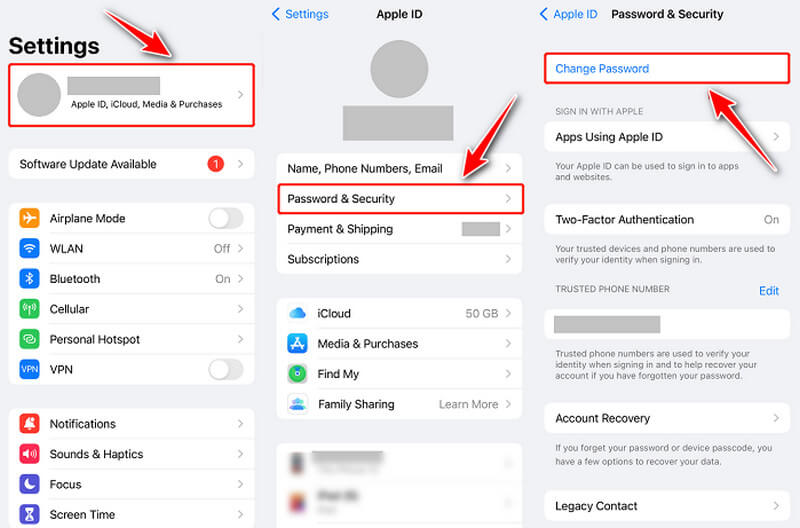
Способ 1. Сбросить пароль Apple ID
Следуйте инструкциям, которые мы добавили сюда, поскольку мы научим вас, как сбросить пароль Apple ID, поскольку это может решить проблему отключенной учетной записи Apple:
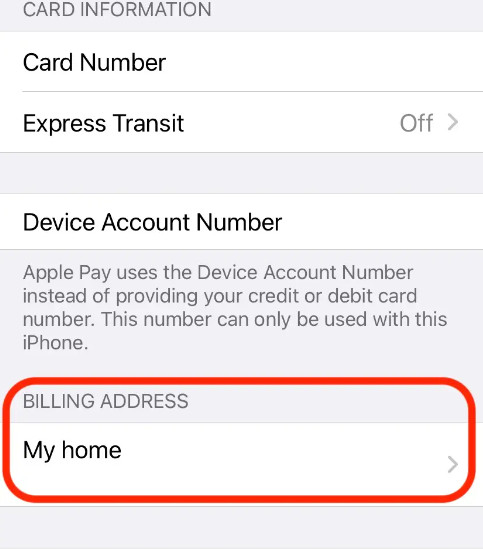
Способ 2. Проверьте свой платежный адрес и отследите
Если ваша проблема не связана с паролем, но связана с вашим платежным адресом и трассировкой, то шаги, описанные ниже, научат вас, как с этим справиться.
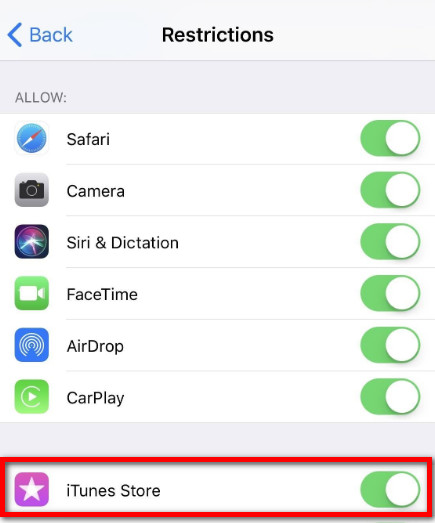
Способ 3. Ограничение приложения для регистрации
Попробуйте это руководство, так как это может быть основной причиной, по которой ваша учетная запись была отключена в Appstore.
Способ 4. Повторно войдите в свой Apple ID
Выйдите из своего Apple ID, перейдя в настройки и повторно войдя в свою учетную запись, если это работает или нет.
Способ 5. Электронная почта в службу Apple
Если все шаги, которые мы включили, не работают, последнее средство, которое вы можете сделать, это отправить электронное письмо в службу Apple, чтобы решить вашу проблему. Таким образом, вы можете напрямую получить поддержку от самой службы поддержки Apple, и она научит вас, как исправить отключенную учетную запись.
Часть 3. Как удалить учетную запись на вашем iPhone с помощью лучшего приложения [Учебник]
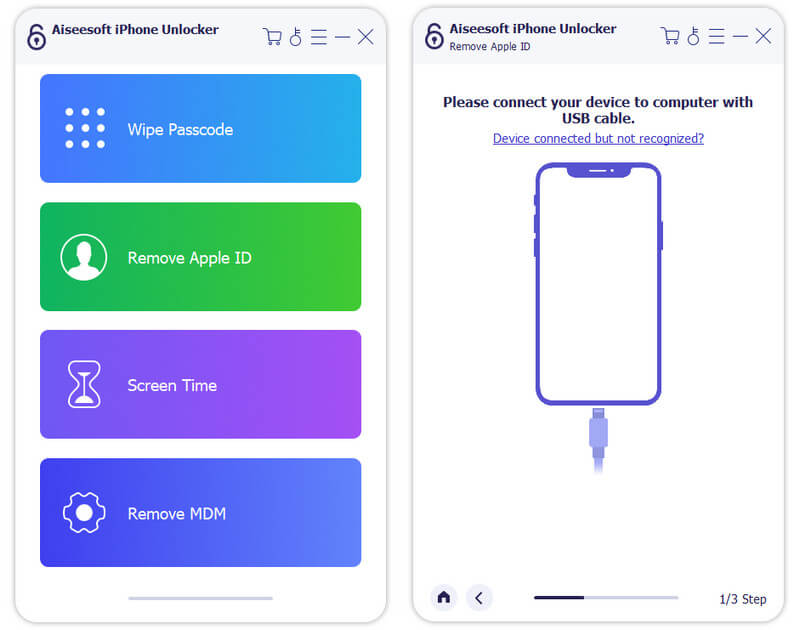
Могут случиться случаи, когда вы забудете свой пароль в Apple, что может привести к потере доступа к его услугам; Вот почему это приложение сделано, чтобы помочь вам. Разблокировка iPhone от Aiseesoft может помочь вам быстро удалить все пароли на вашем iPhone и iPad, когда он заблокирован, отключен или экран вылетает. Мол, вам нужно вспомнить пароль от вашего Apple ID и вы хотите его удалить, но упомянутые нами способы не сработали, попробуйте этот.
С его точным интерфейсом, даже если вы технологически неграмотны, вы все равно можете использовать это без проблем. Кроме того, когда вы стираете пароль на своем iPhone с помощью этого приложения, все данные и настройки также включаются. Исправьте отключенную учетную запись в AppStore и iTunes, удалив пароль с помощью этого приложения. Загрузите это приложение сейчас, нажав кнопку загрузки, которую мы представили ниже.
Часть 4. Часто задаваемые вопросы о том, почему моя учетная запись Apple была отключена
Будут ли мои данные удалены при отключении моей учетной записи Apple?
Если ваша учетная запись отключена, вы можете временно потерять доступ к службам Apple, связанным с вашей учетной записью, таким как iCloud. Файлы в iCloud станут недоступны. Тем не менее, ваши данные сохраняются и остаются нетронутыми. Даже если ваша учетная запись Apple отключена, файлы и данные не будут удалены полностью, но станут недоступными.
Могу ли я создать новую учетную запись Apple, когда моя старая отключена?
Да, ты можешь. Поскольку создание учетной записи Apple не имеет ограничений для одной учетной записи, вы можете создать столько учетных записей, сколько хотите, с разными адресами электронной почты.
Сколько времени потребуется, чтобы повторно активировать мою отключенную учетную запись Apple?
Нет конкретных временных рамок, когда произойдет повторная активация отключенной учетной записи, но вы можете проконсультироваться со службами Apple, чтобы узнать точное время, когда она будет снова активирована.
Наконец, вы можете решить проблему с отключенной учетной записью Apple, сначала указав, почему Ваш аккаунт был отключен с информацией, которую мы включили выше. Кроме того, вы можете проверить стороннее приложение, которое мы рассмотрели в третьей части, поскольку оно может удалить пароль, добавленный на ваш телефон, если вы забыли правильный пароль в учетной записи. Поделитесь этим контентом с другими или с друзьями, если у них возникла такая же проблема. Вы знаете лучший способ решить эту проблему? Не стесняйтесь больше спрашивать в разделе комментариев; пожалуйста, оцените эту статью 5 звезд.
Что вы думаете об этом посте.
Рейтинг: 4.9 / 5 (на основе голосов 368) Подпишитесь на нас в
Вас раздражает сообщение о том, что учетные записи хотят использовать связку ключей для входа? Этот пост даст вам пять способов решить эту проблему.
Как изменить свой iCloud Apple ID, адрес электронной почты и пароль? Здесь мы покажем вам, как изменить учетную запись iCloud на iPhone / iPad / iPod и панели управления iCloud.
Если вы не можете получить доступ к своему iPhone с Apple ID, можете ли вы найти свой Apple ID по номеру IMEI? Просто узнайте больше об окончательном руководстве из статьи.
Оставьте свой комментарий и присоединяйтесь к нашему обсуждению
разблокировка iPhone 
Чтобы исправить заблокированный экран iPhone, вам может помочь функция очистки пароля. И вы также можете легко очистить Apple ID или пароль времени экрана.
Apple ID деактивирован в целях безопасности: что делать
Если несколько раз подряд неправильно ввести пароль, ответить на контрольные вопросы или с ошибкой ввести другие данные, то Apple ID будет заблокирован из соображений безопасности. Что делать, чтобы снять блокировку и как получить доступ к учетной записи, расскажем далее.
Как разблокировать Apple ID с телефона
Способ актуален только для тех, кто точно помнить пароль от учетной записи. Тогда для того, чтобы снять блокировку необходимо выполнить следующие действия:
- На iPhone или другом мобильном устройстве с iOS (на котором стоит блок Apple ID) откройте «Настройки» и найдите здесь раздел «iTunes и App Store». Нажмите на него и кликните на кнопку авторизации. Если используете чужое устройство, с другим идентификатором Apple, то предварительно нажмите на имя учетной записи и выберите «Выйти».
- При необходимости выполните повторную авторизацию. На экране появится уведомление, что аккаунт заблокирован. Кликните «Разблокировать» и укажите удобный способ (через e-mail или ответить на контрольные вопросы).
- Если вы выбрали способ восстановления по электронной почты, то на указанный при регистрации «ящик» будет выслано письмо с инструкцией для разблокировки. Чтобы сбросить данные аккаунта, перейдите по ссылке.
- Если вы выбрали второй способ восстановления, то страница обновится, и система предложит ответить на контрольные вопросы, которые указывались при создании идентификатора Apple. Дополнительно может потребоваться ввести адрес электронной почты, фамилию, имя, год рождения.
Apple ID блокируют из соображений безопасности. Поэтому если сообщение о блокировке появилось неожиданно, и вы уверены, что не пытались войти в свой аккаунт, то обязательно смените пароль.
Как разблокировать Apple ID с компьютера
Способ подходит для тех случаев, если у вас заблокировался macOS или другое устройство. Тогда вернуть доступ к можно будет через браузер компьютера. Порядок действий:
- Перейдите на сайт «iforgot.apple.com». Попасть на него можно и через главную страницу Apple.
- Введите логин Apple ID и нажмите «Продолжить». Если вы не помните данные учетной записи, то кликните на синюю ссылку «Найти его».
- Далее отобразится системное сообщение, где будет сказано, что Apple ID заблокирован. Щелкните «Разблокировать» и отметьте подходящий пункт.
- После этого перейдите по ссылке из письма (будет отправлено на указанный при регистрации email) или ответьте на проверочные вопросы.
На этом процедура разблокировки аккаунта заканчивается. Если ошибка появилась после того, как вы несколько раз подряд случайно ввели пароль с ошибкой, то менять данные авторизации не обязательно. Если вы ничего не делали, то пренебрегать безопасностью не стоит. Поэтому обязательно измените пароль.
Сброс данных учетной записи
Устройство блокируется автоматически, если несколько раз подряд неверно указать пароль или попытаться выполнить другие подозрительные действия. Чтобы вернуть доступ достаточно авторизоваться в свой аккаунт Apple ID и подтвердить свою личность. Если вы не помните свой пароль или логин, то выполните следующие действия:
- Перейдите по адресу «iforgot.apple.com» и введите иднетификатор Apple ID. После этого выберите пункт «Сбросить пароль». Далее система предложит два способа восстановления (по email, ответить на вопросы). Укажите необходимые данные и придумайте новый пароль. Используйте его для авторизации и работы в сервисах Activation Lock.
- Если вы не можете вспомнить Apple ID, то нажмите на ссылку «Найти его». После этого введите другие данные, которые помогут восстановить доступ (имя, фамилия, адрес электронной почты, которые были указаны при регистрации). На указанный при регистрации email будет отправлено письмо с ссылкой. Перейдите по ней, чтобы сбросить старый пароль и придумать новый.
Если вернуть контроль над заблокированным Apple ID не получается, то обратитесь в службу поддержки пользователей Apple. Если на аккаунте отключена двухфакторная аутентификация, то обязательно настройте ее и подключите дополнительные устройства, которые можно будет использовать для восстановления.
Как активировать неактивный Apple ID: пошаговая инструкция
Apple ID – это логин и пароль, с помощью которых вы можете входить в свою учетную запись Apple и получать доступ к различным сервисам и приложениям. Однако, иногда пользователи сталкиваются с проблемой – их Apple ID может стать неактивным. Это может произойти, если вы не используете свой аккаунт в течение долгого времени или вводите неправильные данные при входе. Но не стоит паниковать, существует несколько способов восстановления доступа к своей учетной записи.
Первым шагом, который вы можете сделать, это проверить свое имя пользователя и пароль. Возможно, вы неверно вводите данные при входе в свою учетную запись. Если вы забыли свой пароль, можно восстановить его, используя функцию «Изменить пароль» на странице входа. Для этого необходимо перейти на страницу appleid.apple.com и выбрать соответствующий раздел. Вам будут предложены несколько способов восстановления доступа, например, ответ на контрольные вопросы или получение ссылки на электронную почту, указанную при регистрации.
Если же проблема не решается, то возможно, ваш Apple ID заблокирован. Это может произойти, если вы ввели неправильные данные несколько раз подряд. В этом случае вы можете связаться с поддержкой Apple, используя функцию «Связаться с нами» на странице поддержки. Специалисты помогут вам разобраться в проблеме и принять меры для ее устранения.
Также, вы можете активировать свой неактивный Apple ID, используя программу iTunes. Для этого необходимо подключить свое устройство к компьютеру и запустить программу iTunes. Выберите раздел «Аккаунт» и введите свои данные. Если вход в вашу учетную запись прошел успешно, то она будет активирована и вы сможете пользоваться всеми ее функциями. Будьте внимательны и храните свой Apple ID в надежном месте, чтобы избежать проблем в будущем!
Почему нельзя войти в Apple ID
При попытке войти в свой Apple ID пользователи могут столкнуться с сообщением о том, что их аккаунт не активен. Это может произойти по разным причинам.
- Не подтвержденная учетная запись. Если вы только что создали новый Apple ID, то для активации учетной записи необходимо подтвердить свой email. Обычно Apple присылает на почту письмо со ссылкой на подтверждение. Если вы не нашли письмо, проверьте спам.
- Не верный пароль. Проверьте правильность ввода пароля. Если есть сомнения, сбросьте пароль через функцию «Забыли пароль».
- Аккаунт временно заблокирован. Если вы превысили лимит входных попыток или нарушили условия использования сервисов Apple, ваш аккаунт может быть временно заблокирован Apple.
- Apple ID удален. Если вы самостоятельно удалили свой Apple ID, то войти в аккаунт будет невозможно. В этом случае создайте новую учетную запись.
Если вы все же не можете активировать свой Apple ID, обратитесь в службу поддержки Apple. Эксперты помогут разобраться в проблеме и восстановить доступ к аккаунту.
Что значит ваш Apple ID был деактивирован?
Apple ID — это уникальный идентификатор, который позволяет получить доступ к различным сервисам и продуктам Apple. Однако, в некоторых случаях ваш Apple ID может быть деактивирован. Это происходит, когда Apple обнаруживает нарушения условий использования своих продуктов и сервисов. Обычно деактивация происходит автоматически, но может быть инициирована и вами самостоятельно.
Когда ваш Apple ID деактивирован, вы не можете получить доступ к вашим покупкам и платежным средствам в iTunes и App Store, а также использовать iCloud и другие сервисы Apple. Если ваш Apple ID был деактивирован, вы должны принять меры для его восстановления, чтобы продолжать пользоваться всеми преимуществами Apple.
Для восстановления деактивированного Apple ID, вам необходимо пройти процедуру активации. Это может потребовать от вас предоставления дополнительной информации или подтверждения личности. После того как ваш Apple ID будет активирован, вы сможете вновь использовать все продукты и сервисы Apple, которые были доступны вам ранее.
Как сделать активным Apple ID
1. Восстановите пароль к Apple ID
Если вы не можете войти в свой аккаунт Apple ID, то, вероятно, проблема в том, что вы не помните свой пароль. Чтобы восстановить пароль, следуйте простым шагам на странице восстановления пароля, которая находится на сайте Apple.
Если страница восстановления пароля не помогла, попробуйте ответить на секретные вопросы, которые вы заполняли при регистрации аккаунта. Если вы запомнили все правильно, то с трудом найдете трудности в активации своего Apple ID.
Но если вы будете неудачником и не сможете ответить на секретный вопрос, то остается один выход — связаться с технической поддержкой Apple и запросить помощь в восстановлении пароля.
2. Подтвердите свои личные данные
Как только вы восстановили пароль Apple ID, следующий шаг — проверить свои личные данные. Это нужно для того, чтобы убедиться, что все данные актуальные и правильные. Если какая-то информация устарела, обязательно ее обновите. Для этого есть специальная страница в настройках Apple ID.
Если вы не предоставите правильные данные, то ваш Apple ID останется неактивным и будет доступен только частично. Также не забывайте про свою безопасность, следует не давать доступ к вашему аккаунту кому-то еще.
3. Обновите iOS, macOS, или iCloud
В некоторых случаях Apple ID может не работать, если у вашего устройства устаревшая версия программного обеспечения. Проверьте, что у вас установлена последняя версия iOS, macOS или iCloud. Обычно на поверхность выходят различный баги, когда версия программного обеспечения мы не обновляем.
Если после обновления все еще не работает, попробуйте перезагрузить ваше устройство. Это может быть как iPhone, iPad, iPod, так и Mac. После перезагрузки вашего устройства некоторые отличия от прошлого вас разочаруют, но вам будет доступен полный функционал вашего аккаунта Apple ID.
Что означает сообщение о неактивном Apple ID
Если вы получили уведомление о том, что ваш Apple ID еще не использовался, это означает, что Apple считает ваш аккаунт неактивным по причине отсутствия активности в течение определенного периода времени.
Конкретные сроки не опубликованы, но если вы не входили в свой Apple ID в течение года, ваш аккаунт может быть считан неактивным.
Неактивный Apple ID не может быть использован для загрузки приложений, покупки товаров и услуг в App Store, iCloud и других сервисах Apple.
Чтобы активировать свой Apple ID, вам необходимо войти в учетную запись и подтвердить свою личность. Вы можете сделать это, перейдя на страницу appleid.apple.com и следуя инструкциям по сбросу пароля, если вы забыли свой текущий пароль.
Кроме того, если вы используете Apple ID для iCloud, убедитесь, что вы вошли в свою учетную запись на вашем устройстве и разрешили синхронизацию с iCloud.
Как завершить активацию Apple ID
Шаг 1: Проверьте свой почтовый ящик
Чтобы завершить активацию вашего Apple ID, вам нужно подтвердить вашу электронную почту. Проверьте свою почту и найдите письмо с заголовком «Подтверждение электронной почты». Откройте это письмо и нажмите на ссылку, чтобы подтвердить свой Apple ID.
Шаг 2: Используйте код активации
Вам может понадобиться использовать код активации, чтобы завершить активацию своего Apple ID. Если вы получили код активации, перейдите на страницу «Завершение регистрации учетной записи Apple ID» и введите этот код в соответствующее поле.
Шаг 3: Обратитесь в службу поддержки
Если вы не получили письмо для подтверждения своего Apple ID, или код активации не работает, свяжитесь с услугой поддержки Apple. Служба поддержки поможет вам завершить активацию вашего Apple ID.
Шаг 4: Продолжайте использовать свой Apple ID
После завершения активации вашего Apple ID вы можете начать использовать множество сервисов от Apple, таких как Apple Music, iCloud, App Store и многое другое. Наслаждайтесь всеми преимуществами, которые предоставляет Apple ID!
Как выйти с Эпл Айди если он не активен
Шаг 1: Для начала, попробуйте ввести свой Apple ID и пароль в приложении «iTunes Store». Если вы получите сообщение об ошибке, значит ваш Apple ID неактивен.
Шаг 2: В возможных вариантах выберите опцию «Забыли Apple ID или пароль?», чтобы сбросить пароль и попытаться ввести пароль еще раз. Если этот шаг не поможет, переходите к шагу 3.
Шаг 3: Обратитесь в службу поддержки Apple и с помощью специалиста попытайтесь решить проблему. Они могут запросить вашу личную информацию, так что будьте готовы предоставить ее им.
Шаг 4: Если все вышеперечисленные шаги не привели к решению проблемы, попробуйте удалить свой Apple ID. Логиниться вы всегда сможете снова и новым Apple ID.
В качестве заключения, следует отметить, что активация Apple ID является ключевым фактором для использования продуктов Apple. Поэтому, если у вас возникли проблемы, убедительно рекомендуется обратиться в службу поддержки Apple.
Как активировать новый Apple ID?
Шаг 1: Откройте веб-сайт Apple и нажмите на кнопку «Создать Apple ID»
Первый шаг для активации нового Apple ID это перейти на официальный веб-сайт Apple и нажать на кнопку «Создать Apple ID». Заполните все обязательные поля, такие как ваше имя, дата рождения, адрес электронной почты и пароль.
Шаг 2: Подтвердите свой адрес электронной почты
После создания нового Apple ID, Apple отправит вам письмо на ваш адрес электронной почты, который вы указали при регистрации. Пройдите по ссылке в письме, чтобы подтвердить свой адрес электронной почты.
Шаг 3: Войдите в свой новый Apple ID на вашем устройстве
Чтобы активировать новый Apple ID на своем устройстве, нажмите на иконку «Настройки». Затем, нажмите на «iTunes Store и App Store». Введите свой Apple ID и пароль, которые вы использовали при регистрации.
Если вы уже привязали свой старый Apple ID к устройству, вам нужно сначала выйти из него. Нажмите на имя вашего профиля в настройках, затем на «Выйти». Затем, выполните вышеописанные шаги для входа в свой новый Apple ID.
Теперь вы успешно активировали свой новый Apple ID и можете пользоваться всеми преимуществами, которые предлагает Apple.
Как активировать Apple ID на айфоне
Apple ID – это ваша учетная запись в Apple, которая позволяет вам покупать на iTunes Store, скачивать приложения из App Store, использовать iCloud и многое другое. Если вы не можете войти в свой Apple ID на айфоне, есть несколько причин, почему это происходит.
Первым шагом в активации Apple ID на айфоне является проверка вашего соединения с Интернетом. Убедитесь, что у вас есть хорошее подключение к Wi-Fi или мобильный интернет. Если это не помогает, измените пароль на своем Apple ID, перейдя на сайт appleid.apple.com и войдя в свою учетную запись.
Если проблема не решается, можно попытаться удалить и повторно добавить свой Apple ID на айфоне. Чтобы это сделать, перейдите в «Настройки» > «iTunes & App Store» и выберите свой Apple ID, затем нажмите «Удалить Apple ID». После этого повторно введите свои учетные данные и нажмите «Войти».
Если вы все еще не можете активировать свой Apple ID на айфоне, обратитесь в службу поддержки Apple, чтобы получить дополнительную помощь и рекомендации по решению проблемы.
Что делать, если пишет, что Apple ID не активен?
Когда вы пытаетесь войти в свой Apple ID, может возникнуть ошибка, указывающая на то, что аккаунт не активен. Это может произойти, если вы не подтвердили свой адрес электронной почты или номер телефона, который был связан с вашим Apple ID. В таком случае рекомендуется подтвердить свои данные, чтобы активировать Apple ID.
Чтобы подтвердить свои данные, войдите на сайт appleid.apple.com и выберите свой Apple ID. Затем перейдите в раздел «Безопасность» и выберите «Подтверждение». Выберите, какой метод подтверждения вы хотите использовать, по электронной почте или через SMS. После этого Apple отправит вам код подтверждения.
Если вы не можете войти в свой Apple ID и у вас нет доступа к своему адресу электронной почты или телефону, свяжитесь со службой поддержки Apple. Они смогут помочь вам восстановить доступ к своему аккаунту.
Важно помнить, что если вы не используете свой Apple ID в течение длительного времени, Apple может временно заблокировать его. Для активации аккаунта необходимо войти на сайт appleid.apple.com и выполнить инструкции на экране.
Что значит ваш Apple ID был деактивирован в целях безопасности
Проблемы безопасности
Существует несколько причин, по которым ваш Apple ID может быть деактивирован в целях безопасности. Это может произойти из-за неудачной попытки входа в систему, подозрений на хакерские атаки или других нарушений безопасности. В подобных случаях Apple блокирует доступ к вашему аккаунту до тех пор, пока не будет установлена причина проблемы и не будут приняты меры для ее устранения.
Восстановление доступа
Если ваш Apple ID был деактивирован в целях безопасности, вам придется пройти процедуру восстановления доступа. Это может включать проверку вашей личности, изменение пароля и ответы на контрольные вопросы. В некоторых случаях может потребоваться обратиться в службу поддержки Apple или предоставить дополнительные доказательства личности. После прохождения всех проверок вам будет возвращен доступ к вашему аккаунту.
Предотвращение проблем безопасности
Чтобы избежать деактивации вашего Apple ID в целях безопасности, рекомендуется принимать меры для защиты вашей учетной записи. Это может включать установку сложного пароля, использование двухфакторной аутентификации и регулярную проверку устройств и приложений на предмет наличия вредоносного ПО. Если вы подозреваете, что ваша учетная запись была скомпрометирована, немедленно свяжитесь со службой поддержки Apple для устранения проблемы.
Как восстановить доступ к неактивному Apple ID
Apple ID является ключом к миру продуктов и сервисов Apple. Если вы потеряли доступ к своему Apple ID, возможно, что ваша учетная запись была заблокирована из-за безопасности или вы просто забыли свой пароль. К счастью, Apple предлагает несколько способов восстановления учетной записи.
Восстановление Apple ID через веб-сайт
Первый способ — восстановление через веб-сайт. Для этого зайдите на страницу восстановления Apple ID, введите свой адрес электронной почты и следуйте инструкциям, которые будут отправлены на вашу электронную почту. Вы сможете изменить ваш пароль и восстановить доступ к вашей учетной записи.
Техническая поддержка Apple
Если вы не можете восстановить доступ к своей учетной записи через веб-сайт, вы можете обратиться за помощью в техническую поддержку Apple. Они предоставят вам персональную помощь в восстановлении доступа к вашей учетной записи.
Проверьте свои устройства
Если вы не можете войти в свой аккаунт на устройстве, убедитесь, что вы используете правильный пароль и Apple ID. Также, попробуйте войти в вашу учетную запись на другом устройстве. Если ваша учетная запись работает на другом устройстве, то проблема скорее всего в вашем устройстве.
Восстановление доступа к вашей учетной записи Apple ID не так сложно, как может показаться на первый взгляд. Следуя указанным выше методам, вы можете быстро вернуть доступ к вашей учетной записи и продолжить пользоваться продуктами и сервисами Apple.
Как активировать новый Эпл Айди
Шаг 1: Проверьте свой электронный адрес
Прежде чем начать, убедитесь, что вы используете рабочую электронную почту. Если вы не уверены, проверьте папку спам в своем почтовом ящике. Может быть, письма Apple попали туда.
Шаг 2: Зайдите на сайт Apple
Перейдите на официальный сайт Apple и нажмите на кнопку «Войти». Введите ваш новый Apple ID и пароль, затем нажмите «Войти». Если у вас еще нет Apple ID, нажмите «Создать новый Apple ID».
Шаг 3: Подтвердите свой электронный адрес
Активируйте свой Apple ID, перейдя по ссылке в письме, которое было отправлено на вашу электронную почту. Если вы не получили письма, проверьте папку со спамом.
Шаг 4: Загрузите приложение iCloud
Перейдите в App Store и найдите приложение iCloud. Загрузите его и введите свой Apple ID и пароль, чтобы войти в приложение. Теперь вы можете пользоваться всеми возможностями приложения.
Шаг 5: Настройте свое устройство
Если вы хотите использовать свой новый Apple ID на своих устройствах, зайдите в настройки и введите свой Apple ID и пароль. Теперь вы готовы пользоваться всеми возможностями, которые предоставляет Apple.