Идет соединение с сетью Anydesk что делать?
«Anydesk» — одно из популярных в мире приложений, позволяющее удалённо подключаться к рабочему столу другого устройства (ПК или смартфона), и производить там необходимые операции. В ходе работы приложения пользователь может столкнуться с различными ошибками, одной из которых является бесконечное соединение с сетью. Система зависает на сообщении о соединении с сетью, и так может продолжаться бесконечно долго, пока пользователь (или само приложение) не разорвёт связь. Почему происходит бесконечное соединение с сетью в программе «Anydesk», и что предпринять для решения проблемы – расскажем в нашем материале.
Причины бесконечного соединенияя в Anydesk
Среди всех ошибок «Anydesk» бесконечное соединение при подключении к удалённому рабочему столу – одно из наиболее часто встречающихся. Вы пытаетесь соединиться с другим устройством, идёт попытка соединения и больше ничего не происходит. Так можно продолжаться долгое время, и в конце-концов соединение разрывается, с выводом на экран сообщения об ошибке.
Причины бесконечного соединения в программе «Anydesk» сводятся к следующему:
- Проблемы с интернет-соединением у базового или целевого устройства . Если интернет нестабилен, или слишком медленный, то процедура соединения может затянуться;
- Сбой в работе серверов «Anydesk» . В частности, осенью 2021 года наблюдались массовые проблемы в работе серверов «Anydesk» по всему миру. Во время таких сбоев тысячи пользователей не могли осуществить необходимые им операции;
- Проблемы в работе DNS-серверов, которые используются по умолчанию . Частой причиной проблемы являются некорректные настройки DNS, из-за чего стабильного соединения в «Anydesk» не происходит;
- Неправильная настройка временной зоны на базовом или целевом устройстве ;
- Случайные сбои в работе программы «Anydesk» .
Давайте рассмотрим, что делать в ситуации, когда идёт бесконечное соединение с сетью «Anydesk» на вашем компьютере или телефоне.
Проверьте наличие жалоб на работу Anydesk
Прежде всего рекомендуем убедиться, что отсутствуют массовые пользовательские жалобы на работу «Anydesk». Для этого используйте ресурсы уровня https://downradar.ru/ne-rabotaet/anydesk.com, которые регистрируют пользовательские жалобы и оформляют в виде графика. Там вы можете наглядно увидеть, в каком регионе чаще всего фиксируются жалобы, и какое количество жалоб от пользователей уже зарегистрировано.
Если жалобы имеют массовый характер, тогда стоит подождать какое-то время, пока поддержка «Anydesk» не решит возникшую проблему с серверами.
Убедитесь в стабильности вашего Интернет-соединения
Распространённой причиной появления длительного соединения в Anydesk является медленное или нестабильное подключение к Интернету. Рекомендуем проверить ваше Интернет-подключение и перезагрузить роутер. Также попробуйте подключить устройство к роутеру напрямую (если это ПК) с помощью кабеля Ethernet, с целью избежать возможных помех в работе Wi-Fi.
Если проблема не устранена, проверьте настройки конфигурации брандмауэра, и при необходимости отключите его с целью убедиться, что брандмауэр не выступает причиной проблемы.
Измените настройки DNS
Часто встречающейся причиной, из-за которой происходит бесконечное подключение к приложении «Anydesk», является некорректная настройка серверов DNS, использующаяся в базовом или целевом устройстве подключения. Для обеспечения стабильной работы рекомендуется использовать настройки DNS от компании «Google». Они имеют следующий формат:
Лучше всего изменить настройки DNS непосредственно в настройках роутера, через который подключаетесь к сети Интернет. Или уже в настройках самого устройства (ПК или смартфона).
К примеру, для Windows 11 изменения ДНС производится следующим образом:
- Наведите курсор мышки на значок сети внизу справа рабочего стола;
- Кликните правой клавишей мышки, и выберите в открывшемся меню опцию «Параметры сети и Интернета»;
Проверьте корректность выбранной временной зоны
Также рекомендуем убедиться, что временная зона в настройках вашего устройства, на котором используется «Anydesk» указана корректно. Так, на Андроид устройствах необходимо перейти в настройки смартфона, выберите «Система» — «Дата и время». Проверьте корректность, при необходимости отключите автоматическое определение, и настройте всё вручную.
На ПК необходимо навести курсор мышки на время и дату справа внизу экрана, кликнуть ПКМ, и выбрать опцию «Настроить дату и время». Далее проверьте корректность правильность отображения временной зоны, даты и времени. При необходимости переключитесь на их ручную настройку, и настройте все параметры самостоятельно.
Заключение
В нашем материале мы разобрали, почему происходит бесконечное соединение с сетью Anydesk, и что делать для решения возникшей проблемы. В большинстве случае эффективным способом решения проблемы является изменение настроек серверов DNS. Также убедитесь, что проблема не является массовой, и не наблюдаются проблемы в работе серверов «Anydesk» по всему миру.
Бесконечное соединение или разрывает связь AnyDesk
Любое программное обеспечение не может всегда исправно работать. Иногда могут появляться различного рода ошибки, которые своевременно необходимо исправить. Не исключением является программа для предоставления удаленного доступа. Если AnyDesk не работает, проблема может быть связана как со сбоем приложения, так и операционной системы компьютера. Либо также с настройками обмена информации между устройствами.
Проблема с подключением AnyDesk к удаленному рабочему столу
В большинстве случаев, программа для обеспечения удаленного доступа в desktop работает исправно. Однако, иногда встречаются ситуации, когда в доступе AnyDesk отказано. Проблемы могут быть связаны как с работой компьютера, так и со сбоями в сети.
Не хватает памяти
Одна из причин, почему AnyDesk постоянно разрывает соединение – недостаточный объем оперативной памяти.
Исправить проблему можно одним из следующих способов:
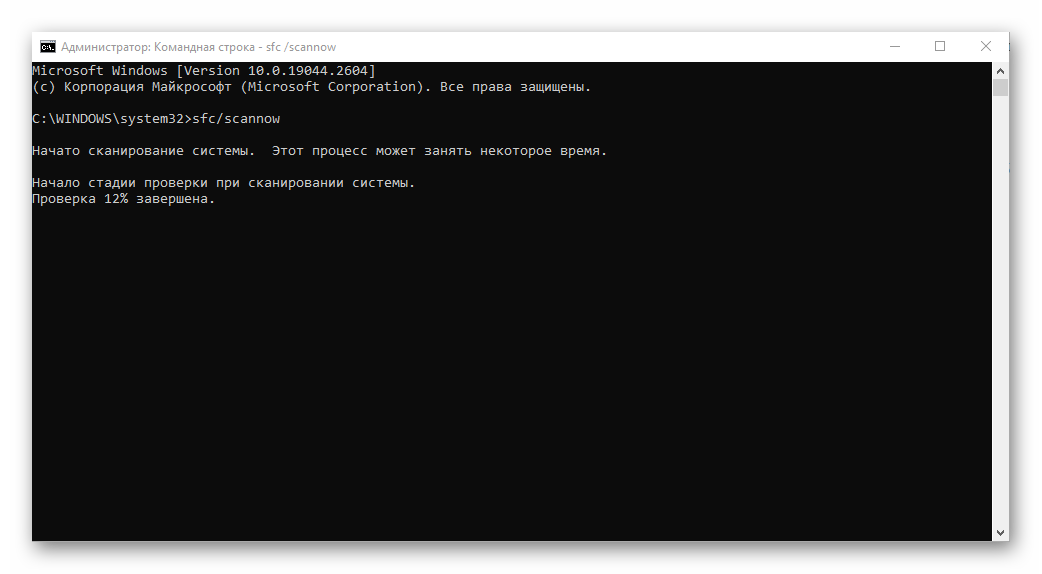
- Совершите чистую загрузку операционной системы Windows.
- Проверьте, не повреждены ли файлы sfc/scannow.
- Отключите загрузку сторонних служб.
- Попробуйте переустановить драйвера видеокарты.
Если все это не помогло, сделайте откат системы. Для этого предварительно выберите точку восстановления.
Отсутствие подключения к серверу
Распространенный фактор, почему может вылетать AnyDesk – неисправности в работе сервера. В этом случае, самостоятельно никаких действий принимать не нужно. Скорее всего, ведутся технические работы или выполняется обновление. В этом случае, необходимо подождать 5-10 минут, после чего повторить попытку подключения.
Не работает звук
Если не запускается AnyDesk, а подключение к компьютеру происходит правильно, но во время сеанса отсутствует звук, — это говорит о неправильности настроек.
Для исправления неполадки достаточно выполнить следующие шаги:
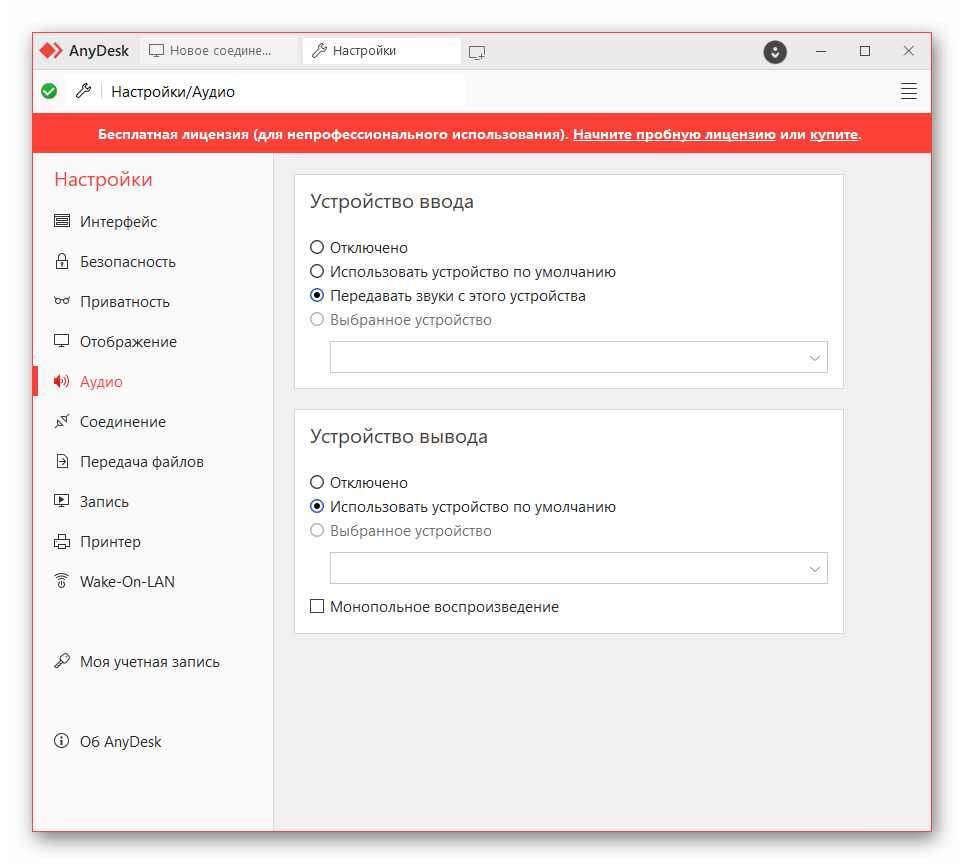
- Запустите приложение AnyDesk.
- Перейдите в «Настройки».
- Поставьте галочку напротив «Разрешить передачу звука с текущего устройства».
Есть еще один способ, как исправить ситуацию:
- Перейдите в раздел «Безопасные настройки».
- Далее, перейдите в «Неконтролируемый доступ».
- Нажмите «Разрешение для удаленных пользователей».
После этого воспроизведите аудио. Если это не помогло, перезагрузите компьютер.
Не работает клавиатура
Проблемы с клавиатурой делают невозможной переписку и работу с документами. Приходится включать микрофон. Либо пользоваться экранной клавиатурой.
Исправить их можно следующим образом:

- Запустите приложение и перейдите в «Настройки».
- Включите опцию «Управлять моими клавиатурой и мышью».
- Нажмите «Сохранить».
Если это не помогло, запустите программу от имени администратора.
Появляется черный экран
Если AnyDesk зависает или после удаленного подключения появился черный экран, это указывает на проблемы с графическим драйвером. Требуется его обновить. Установите новую видеокарту с заменой старой.
Появляется белый экран
Что делать при ожидании изображения в Анидеск, после чего загорается белый экран? Поможет наладить работу программы только запуск службы AnyDesk Service.
Выполняется он следующим образом:
- Запустите приложение.
- На главном меню появится иконка Services, нажмите на нее.
- Откроется новое окно. Найдите службу AnyDesk Service и щелкните по ней левой кнопкой мыши два раза.
- Если все выполнено правильно, откроются свойства удаленного сервера. Выберите тип запуска «Автоматический». После чего, выберите «Применить».
Обратите внимание на статус службы. Если он отображен, как «Остановлен», требуется выбрать «Пуск». Теперь, статус службы будет отображаться, как работающий. Проблема с появлением белого экрана должна исчезнуть.
Проблемы с сетью
Если идет соединение с сетью, но AnyDesk не подключается, следует проверить доступ к интернету на обеих устройствах. Посмотреть, правильно ли подключен кабель. Отключите модем и запустите его через несколько секунд. Если ошибка не исправлена, обратитесь к провайдеру сети, который удаленно может отследить состояние сети.
Почему не работает, что делать в случае ошибок
Проще всего, определить проблему, чем вызвана неполадка, когда появляется ошибка. Обычно она появляется через несколько секунд после запуска приложения. От ее вида зависит способ решения проблемы.
Could not start session missing screen capture
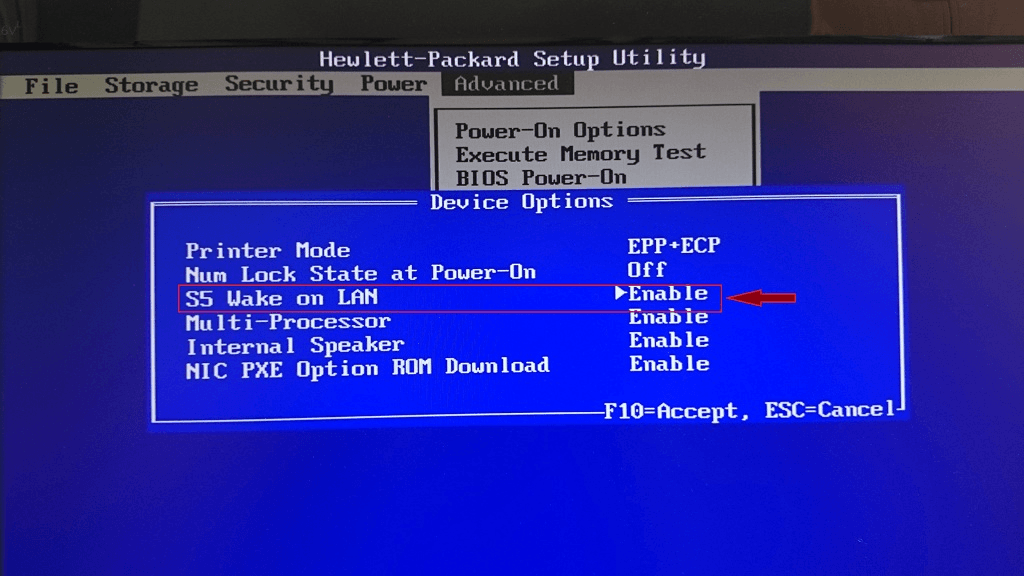
«Could not start session missing screen capture» AnyDesk – ошибка на мониторе указывает на то, что не удалось запустить сеанс, отсутствует снимок экрана. Чтобы восстановить подключение, включите параметр Wake-On-LAN в BIOS/UEFI.
Ошибка desk_rt_ipc_error
Часто на форумах пользователи задают вопрос, что за ошибка «desk rt ipc error» в AnyDesk. Как правило, она появляется только при попытке подключиться к удаленному доступу через службу поддержки и возникает из-за неправильных настроек безопасности на стороне клиента.
Чтобы обеспечить хороший бесперебойный доступ к службе поддержке необходимо сделать следующее.
- Для установки соединения используйте порт 80, 443 или 6568. При этом, убедитесь, что, хотя бы, один из них будет открыт.
- Включите функцию «Обнаружение», которая будет использовать порт в правильном диапазоне по умолчанию для связи.
- Внесите в белый список любую службу для поддержки брандмауэра или для любого другого обеспечения.
Учтите, что служба поддержки может иметь разное название, в зависимости от того, каким она была разработана производителем. После этих действий связь с ней должна быть восстановлена и ошибка «desk rt ipc error» anydesk перестанет появляться.
Ошибка missing screen capture permission on the remote side
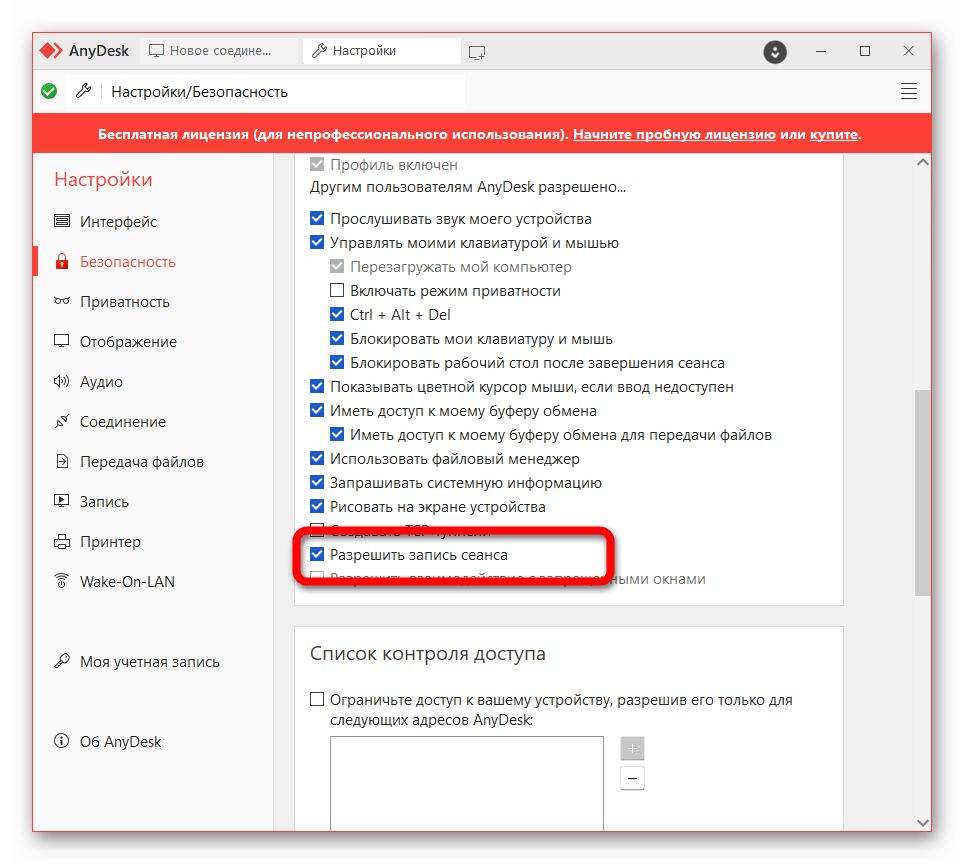
Ошибка в AnyDesk «missing screen capture permission» указывает на то, что отсутствует разрешение на захват экрана при попытке подключения к устройству. Это значит, что тот человек, к которому необходимо подключиться для удаленного доступа не предоставил необходимого разрешения на «захват экрана».
На обеих устройствах измените следующие настройки:
- Запустите программу.
- Перейдите в раздел «Системные настройки».
- Далее, перейдите в меню «Безопасность и конфиденциальность».
- Нажмите на «Конфиденциальность».
- Выберите «Разрешить запись сеанса» и поставьте флажок напротив того приложения, которому желаете разрешить захватывать ваш экран.
Остается лишь перезагрузить программу, после чего, удастся правильно настроить удаленный доступ.
Ошибка AnyDesk anynet_closed
Еще одна служебная ошибка на AnyDesk – «anynet closed». Она указывает на то, что программа пострадала из-за системного сбоя. При этом, как таковых проблем с компьютером или приложением может и не быть.
Есть три способа, которые могут помочь исправить ошибку, можно воспользоваться одним из них:
- Запустите используемую антивирусную программу. Создайте в ней исключение для AnyDesk.
- Откройте в Брандмауэр. Создайте в нем исключение для AnyDesk.
- Запустите страницу справочного центра. Добавьте страницу «Статус обслуживания» или «Информация об отключении».
Если вышеперечисленные методы не помогают исправить ситуацию, обратитесь к разработчику программы.
Ошибка win32 10060 AnyDesk
Win32 10060 AnyDesk – бесконечная статусная ошибка, при появлении которой, появляются проблемы с подключением удаленного доступа к другому устройству. В большинстве случаев, она связана с плохой сетью и ее легко исправить.
Чтобы ее устранить, необходимо:
- Проверьте подключение к интернету.
- Проверьте, в порядке ли беспроводная карта. Если с ней что-то не так, обратитесь к провайдеру.
Ситуацию также поможет исправить очистка реестра, которую можно сделать в настройках приложения.
Ошибка Fatal program failure AnyDesk
Ошибка «Fatal program failure AnyDesk» – это фатальный сбой программного обеспечения.
Чтобы окно перестало навязчиво появляться, действуйте, согласно пошаговой инструкции:
- Удалите программу AnyDesk, повторно загрузите и установите ее.
- Если проблема не решена, отключите ее запуск в Msconfig (Ctrl+Alt+Del).
В большинстве случаев после этих действий окно с таким сообщением перестает появляться. Удаленный доступ к устройству удастся подключить без проблем.
Заключение
Во время использования программы AnyDesk появляются различного рода ошибки, исправить которые можно самостоятельно, если придерживаться пошаговым инструкциям, указанным выше. Если все попытки решить проблему не принесли желаемого результата, следует обратиться за помощью к разработчику программы или провайдеру сети.
Ошибки в Anydesk и способы их устранения
Ниже приведены популярные ошибки при использовании Anydesk и методы решения.
Недостаточно оперативной памяти: ошибка Werfault
Среди вариантов решения:
- Чистая загрузка Windows.
- Проверка целостности системных файлов командой sfc/scannow.
- Откат системы из точки восстановления.
- Отключение загрузки сторонних служб.
- Удаление менеджеров системы (штатных утилит для управления параметрами ноутбука).
- Переустановка драйверов видеокарты.
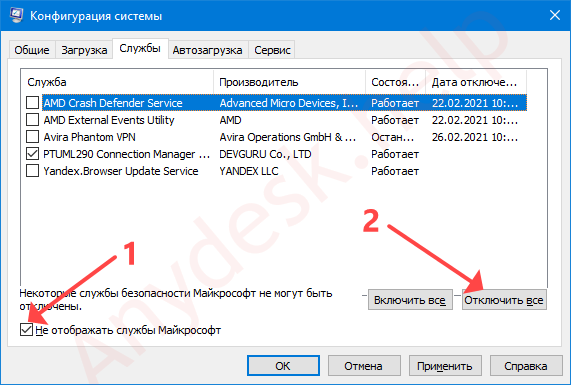
Окно вызывается командой «msconfig».
Ожидание изображение
Переустановите драйверы видеокарты, попробуйте как последнюю версию, так и более старые, если ваша видеокарта немного древняя).
AnyDesk не подключен к серверу
Возможны обновления на сервере, попробуйте позже. Обновите приложение на обоих устройствах, откажитесь от использования VPN и прокси-сервера.
Нет звука во время сеанса
В настройках аудио разрешите передачу звука с текущего устройства.
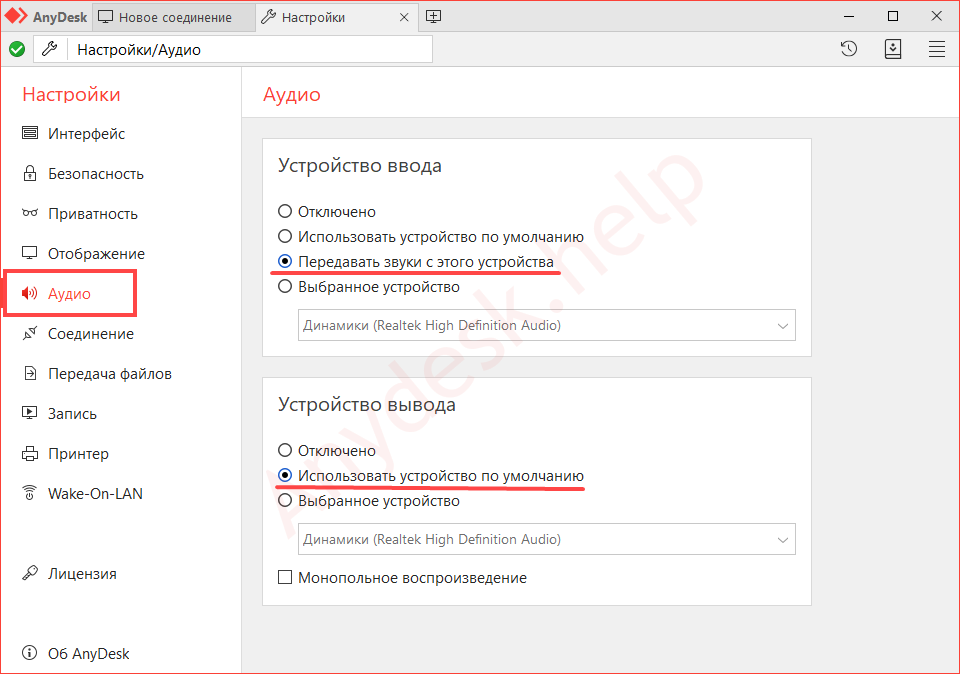
Если не поможет, укажите целевое устройство в списке.
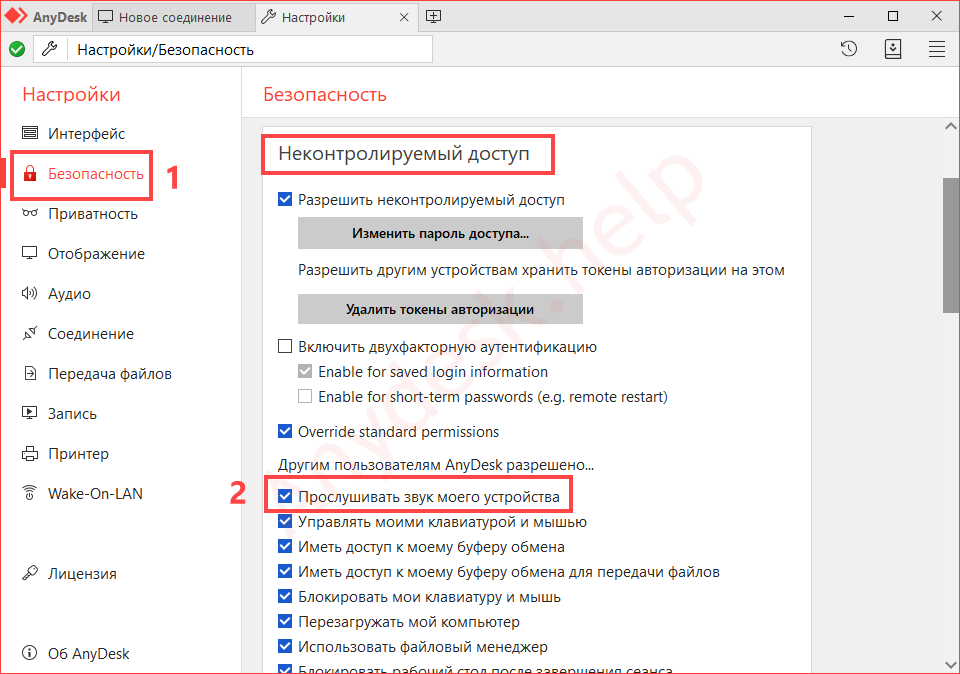
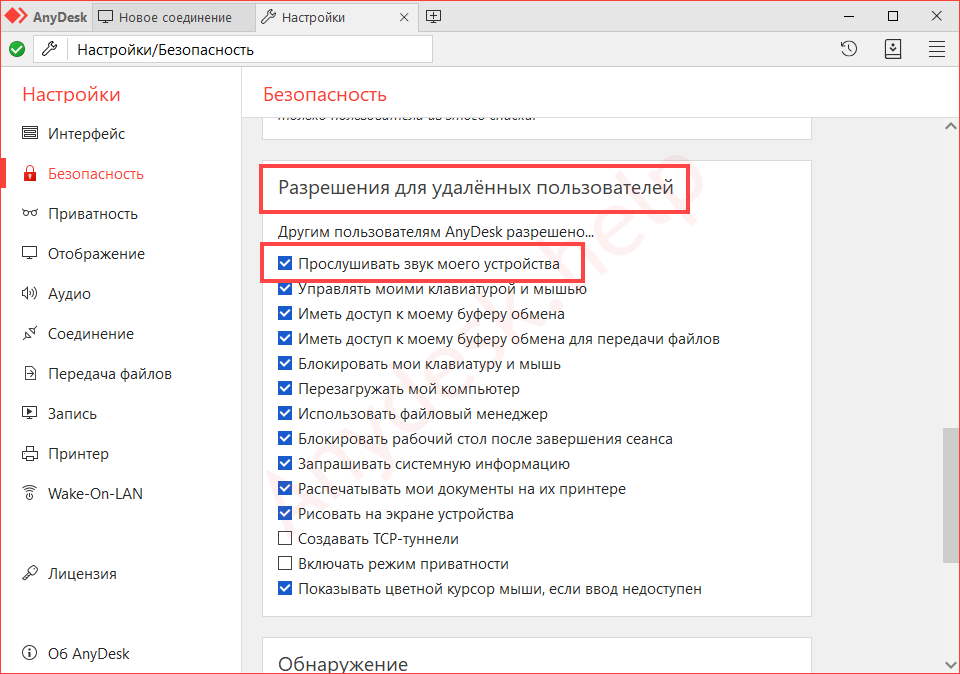
В настройках безопасности разрешите прослушивание звука в разделах «Неконтролируемый доступ» и «Разрешения для удалённых пользователей».
Не работает Ctrl + C, Ctrl + V
Чтобы горячие клавиши работали, активируйте параметры в подразделах «Безопасности» «Разрешения для удалённых…». Если разрешён неконтролируемый доступ – в одноимённом разделе.
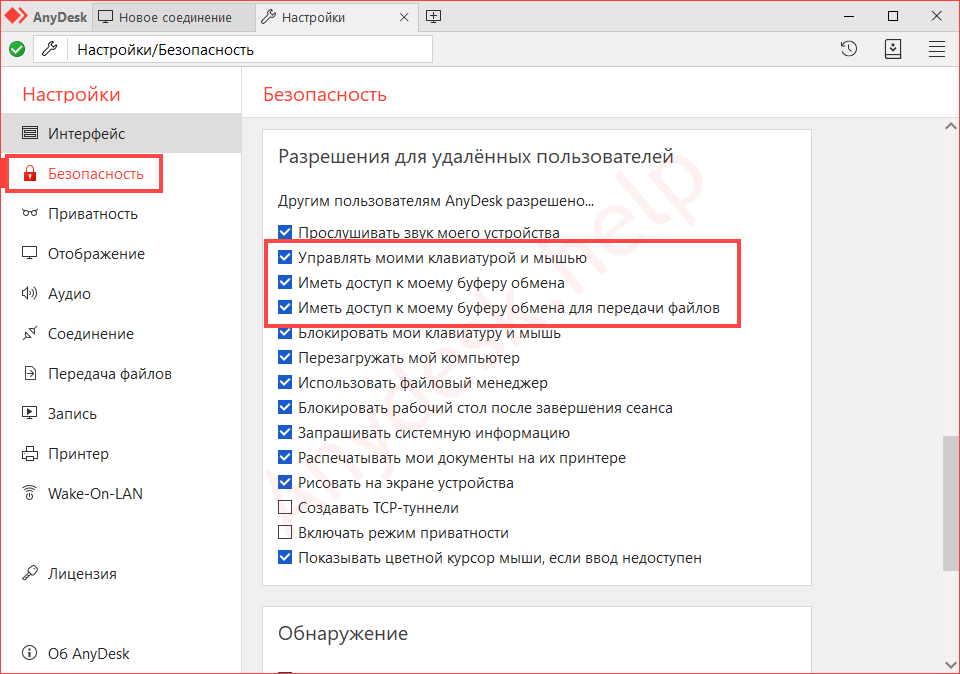
Проблемы с клавиатурой.
Курсор с перечеркнутым кружком
Включите опцию «Управлять моими клавиатурой и мышью». Иногда помогает запуск программы от имени администратора.
Could not find a device при запуске Wake-on-LAN AnyDesk
Включите параметр Wake-On-LAN в BIOS/UEFI и AnyDesk.

Что делать, если при запуске Anydesk черный экран при подключении?
Такой баг замечен на Windows 10 после установки обновления 1903. Рекомендуется обновить графический драйвер. Скачайте последнюю версию программного обеспечения с официального сайта видеокарты и установите с заменой. Не загружайте драйвер через «Центр обновления» Windows.

Попробовал подключиться к нескольким рабочим местам — в какой-то момент происходит залипание Shift. Кнопка не нажата ни у меня, ни на удаленном компьютере. Никак не могу избавиться до нового соединение.
Спасибо за прогу но залипающий шифт просто задрал. То есть на подключенном компе как будто все время зажат шифт.
По моим ощущением это связано с переключением раскладки либо написанием символов в верхнем регистре. Я сначала думал может физически проблема с клавой, но потом стало повторятся на других подключениях.
Присоединяюсь к предыдущему оратору, постоянно залипает shift. Если к компьютеру не подключен монитор, или просто выключен, то подключится к тому компьютеру невозможно, постоянно висит «Загрузка изображения»

> Ожидание изображение
>Переустановите драйверы видеокарты, попробуйте как последнюю версию, так и более старые, если ваша видеокарта немного древняя).
Чудо совет! Из разряда перлов junior-разработчика. — Ну, на моём же компе работает….
Практически такая же проблема, как у предыдущих комментаторов. Залип Ctrl и не получается никак отключить.
Залипание клавиши Shift. И помогает только перезагрузка удаленного компьютера.
идет соединение с сетю anydesk. и все больше ничего не происходит. что можно сделать?
Дико бесит залипающий шифт в энидеске…, происходит это на всех удаленных компьютерах, баг в программе когда уже исправите 
не работает ctrl+c, CTRL+V и т.п. Подключаюсь с ipad air 4 + logitec folio touch controller — клавиатура для ipad
Так же проблема с языками. Не получается переключать раскладку. При английской отклик есть, на русскую раскладку не меняет
Да, присоединяюсь, залипает Shift. помогает переключение между приложениями на удаленном компьютере, но очень раздражает. И не работает как хотелось бы создание снимка экрана, к нему плюсуется панель от управляющего компьютера.
Не удалось подключиться к сети AnyDesk (anynet_19)
Вы нашли решение даной проьлемы? Если да поделитесь пожалуйста
Сегодня в течении часов отваливается соединение через 5-10 мин
Если была потеря сетевого соединения на стороне клиента, то служба AnyDesk теряет связь с сервером и не может быть перезапущена. Наблюдается на Windows7.
Всем, у кого происходят залипания: попробуйте пользоваться только левым Shift и Ctrl, отпускайте их позже на секунду.
Отключен от сети AnyDesk
У меня такая проблема
Совершенно новый ноутбук с установленной Windows 10, скачал anydesk.exe и запустил, в программе сверху написано «Это рабочее место 479 179 82». Мне этот 8-значный адрес сразу не понравился…  В общем, пытаюсь подключиться с другого рабочего места к этому — пишет, что «Целевой адрес не найден».
И как быть? Почему программа выдала некорректный адрес?
Проблемы с «ожидание изображения» и «не подключен к серверу». Решить не получается, статья какая то хрень
Так и не понял как установить ошибку что не подключëн к серверу, у всех работает AnyDesk, у меня же — нет, все плагины установлены, приложение обновлено
Изображение с удаленного компа с опозданием мин на 5 сразу после подключения
Выполнил все условия, но кто подключился ко мне, мой звук так и не услышал!
Desk_rt_ipc_error AnyDesk подключение происходит с виндовса на astra linux установлена свежая версия и там и там
ситуация аналогичная. постоянно сталкиваюсь с такой проблемой при подключении к astra linux. подключался к разным сборкам астры, ошибка появляется часто
По какой то причине происходит потеря соединения с рабочим пк.
Сколько не спрашивал на работе,такая проблема только у меня.
Происходит она так, я запускаю AnyDesk(обычно с 2 или 3 раза запускается 1-2 фатал уррор),подключаюсь к удаленному пк, начинаю делать работу и спустя минут 5-10 программа сворачивается и в панели быстрого доступа весит с подписью AnyDesk-потерянно соединение, открыть её ни как от туда, только перезапуск и повторное подключение,так же на 5-10 минут.
Такая же ошибка, решить как-то получилось?
Тоже самое. Работать невозможно. Теряет связь через 6 минут 
Соединение разрывается через 2-3 минуты. Перерыл настройки, пробовал менять… Пока причину не установил (( Гадство!
Никакими усилиями не удалось включить передачу звука в бесплатной версии.
Подключаюсь к удаленному компьютеру, включается запрет звука, т.е. разрешения нет. Подключаюсь к другому компьютеру, все в порядке. В чем проблема может быть?
Идёт соединение с сетью и всё! Win10 ! На 7 всё отлично!
Каждые 5 мин зависает изображение и отключается соединение
Не работает ctrl+c и cntl+v с удаленного доступа. Это крайне необходимая функция для работы. Ваша программа бесполезна без этой функции, .т.к. в удаленке нет смысла тогда!
Не могу подключиться, при подключении программа закрывается и открывается окно с ошибкой: Fatal Program Failure
AnyDesk crashed
При соединении не работает мышь на удалённом пк, функцию в настройках управления клавиатурой вкл , что делать ?
Есть проблема с воспроизведении звука. Таким образом при подключении на компьютере к другому через программу, используя наушники, звук воспроизводиться на динамики, а не наушники. В настройках же наушники вообще не отображаются как устройство для вывода…
отключен от сети Anydesk помогите с проблемой
Почему никогда не работает автоматическое обновление программы?
отключен от сети пишет
возможно поможет подкинуть в tcp 4 dns 8.8.8.8 и 8.8.4.4 и выключить tcp 6
удалить лишнее файла hosts
AnyDesk не подключен к серверу
Там обнова какая-то, или Россию отрубили от обслуживания? У Вас кстати где-нибудь пишутся анонсы тех.работ, чтобы быть в курсе? Работа встала, даже локально не получается подключиться
Кстати, всем у кого есть проблемы со звуком — обратите внимание на ваши устройства периферии, настроенные на пк.
Как вариант, проверьте следующее:
-Установлен ли ASIO4ALL. С ним звук не передается.
-Не вызывает ли ошибки микрофон (например, неподключенный WO Mic).
-Нормально ли настроена разрядность и частота дискретизации устройств
У меня проблемы вызывал асио и ошибки микрофона (внутренняя ошибка MME)
Что с серверами? с 22.03 невозможно подключиться к рабочим столам как локально, так через веб. Обнова 7.0.7 стоит новая
Не работает мышь при подключении к удаленному рабочему столу. Что сделать?
Здравствуйте, а подскажите пожалуйста как использовать анидеск, если на ПК vpn , просто из-за этого не могу подключиться с другого устройства, а vpn очень нужен?
от залипших клавиш shift ctrl и прочих помогает выйти на смену пользователя и обратно, не путать с перезагрузкой. anydesk не слетает пуск/потльзователь/смена пользователя или WIN+L
Здравствуйте,хотел установить на компьютер, захожу и пишет что отключен от сети. Хотя интернет настроен. Добавил в разрешенные устройства в файрволе. Но все все равно пишет отключен от сети,в чем может быть проблема?
Галочки стоят на обоих компьютерах, но копирование все равно не работает.
Проблема решилась сама
Только купила ноут.мощнейший для работы, попала в мо(Дмитровский район), работаю отсюда, интернет очень туго тянет у всех, но тянет, раздаю с мобильного в итоге(случай). подсоединяюсь к трем рабочим местам и каждый раз меня то выносит (это интернет, здесь глушилки) и в итоге через несколько сеансов меня блокирует, хотя компы в рабочем состоянии и подключены к интернету круглосуточно точно знаю. и что делать? как работать?
у меня вообще нет кнопки «удаленное рабочее место» в настройках тоже ничего нет. сто раз переставляла. Винда 7
Вот какая проблема. не могу с телефона подключиться К ноутбуку если на ноутбуке закрыта крышка на телефоне пишет (Ожидание изображения). При это все действия прт закрытии отключены ноут в сон не уходит никогда. Драйвера видеокарты обновлены, пробовал их откатить проблема осталась.
Когда набираешь слова вместо букв знаки вопроса . Что делать
При залипании Shift помогает Действия->Переключить стороны и отмена.
У меня вообще не работает.
А почему не видна анимация всплывающих popup-окон при удаленной работе?
Правой кнопкой нажимаю к примеру на иконку окна снизу на панели управления и не отображает popup окно! Но в принципе если на угад кликнуть то что-то произойдёт. Но это же не удобно.
Так же и в играх не отображает анимацию Клиента игры когда крышка ноутбука к примеру свёрнута — как-будто бы фризится что-то, хотя опять же наугад если кликать то что-то произойдёт (операция выполнится).
И это вроде-бы не только в AnyDesk проблема. Ну неужели никому не интересно почему.
не нашел ответа, у меня анидеск запущен на ПК к которому я подключаюсь по RDP в настройках — интерактивный доступ — всегда, но… когда к моему ID пытаются подключиться, я не вижу окна с запросом куда копать?
Win7 на двух машинах. При подключении с одной к другой формируется ошибка desk rt ipc error. Так же при подключении с ios.
Как решить? До сегодняшнего дня всё работало исправно.
Объясните пожалуйста, разве нет возможности управлять планшетом Samsung (Android) с настольного компьютера.
Каждый раз при попытке подключиться к планшету выскакивает сообщение:
Remote device does not support Session Invitation
После установки нового обновления, при запуске ВПН на удаленном устройстве, пропадает связь у удаленным компьютером.
anynet_license_expired
это тчо такое? ни к к кому подцепиться не могу..
Здравствуйте! Последние несколько месяцев не могу соединиться ни с одним компом удаленно, если свой подключен к интернету через раздающий мобильный телефон.
Все приложения использующие интернет работают прекрасно, а AnyDesk пишет, что не подключен к серверу, проверьте интернет соединение?!
Что сделать, чтобы устранить эту проблему.
Две машины с семеркой, и при подключении черный экран.
Обновлял драйвера видеокарты, убирал блокировку в файерволе, обновлял всякие netframework и microsoft c++.
Подскажите пожалуйста, в чем может быть проблема?
Апрель 2023 года, залипающий шифт продолжает наблюдаться. Также при отключенном мониторе постоянно висит плашка с подключением после ввода пароля.
«Соединение с сетью AnyDesk», «Отключен от сети AnyDesk»
AnyDesk представляет собой программное обеспечение удаленного доступа, которое позволяет пользователям управлять компьютерами из любой точки мира. Одним из главных преимуществ AnyDesk является возможность подключения к удаленному компьютеру в режиме реального времени.
AnyDesk использует серверы-релеи (от английского: relay), которые играют ключевую роль в установлении связи. Релеи — это серверы, которые выдают клиенту уникальный идентификатор и обеспечивают установление соединения с другими клиентами.
При запуске, AnyDesk соединяется с бут-сервером (англ.: boot), получает список релей-серверов, и пытается подключиться к этим релеям.
Если при попытке подключения AnyDesk не может получить доступ к одному релей-серверу, то он переключается на следующий сервер в списке. Если и к следующему серверу доступ не удалось, то AnyDesk продолжает попытки подключения к другим серверам в списке до тех пор, пока не будет найден релей-сервер, с которым компьютер сможет установить связь.
В данной статье мы рассмотрим проблему с подключением AnyDesk к своим серверам.
Описание проблемы
Проблема выражается в том, что AnyDesk, по той или иной причине, не может подключиться к бут-серверу или релеям, попеременно меняя статус между: «Подключение к сети AnyDesk» и «Отключён от сети AnyDesk».
Несмотря на то, что причины такого поведения бывают разные, в данной статье мы рассмотрим основные из них. Если вы столкнулись с проблемой подключения AnyDesk, то эта информация поможет вам определить причину и, возможно, решить её.
Решение проблемы
1. Проверьте соединение с Интернетом
В первую очередь стоит проверить непосредственно соединение с Интернетом, поскольку AnyDesk не может работать без соединения с сетью.
Для этого сделайте простое действие: откройте любой сайт, например Яндекс или Google.
Также не было бы лишним выполнить команду ping через Командную строку, Терминал или PowerShell:
Проверьте количество потерь пакетов до каждого из ресурсов. В норме процент потерь должен быть нулевой.
- Если пакеты до IP-адресов (8.8.8.8 и 77.88.8.8) доходят, а до google.com и yandex.ru – нет, проверьте настройки DNS на компьютере и/или роутере, а также выполните команду в Командной строке, запущенной от имени администратора, команду:
ipconfig /flushdns
Данная команда сбросит кэш DNS. После этого заново попробуйте пропинговать ресурсы google.com и yandex.ru - Если процент потерь пакетов – 100% до всех ресурсов, выполните пинг до localhost:
ping 127.0.0.1- Если до localhost пакеты доходят, а до внешних серверов – нет, имеют место быть проблемы на стороне провайдера, проблемы с промежуточным сетевым оборудованием или компьютер не подключен к Wi-Fi / не вставлен кабель.
- Если и до localhost не доходят пакеты, вероятно, проблемы в сетевом адаптере вашего компьютера.
2. Проверьте соединение с boot-узлом AnyDesk
Через Командную строку, Терминал Windows или PowerShell выполните следующую команду:
Посмотрите, доступен ли данный ресурс. Он является основным для AnyDesk: с помощью него AnyDesk получает список релеев.
Если данный ресурс недоступен, а остальные ресурсы – работают, то проблема может быть в межсетевом экране на вашем компьютере (например брандмауэр/файерволл в антивирусе) или на промежуточном сетевом оборудовании.
3. Проверьте дату, время и часовой пояс
Часто пользователи AnyDesk (да и мы сами, честности ради) сталкиваются с проблемой подключения к релеям, которая возникает при некорректных настройках даты, времени и/или часового пояса на компьютере.
Дело в том, что AnyDesk по неведомой причине иногда не может установить соединение с серверами, если системное время на компьютере отличается от регионального времени даже на несколько минут. Такое расхождение может привести к длительному ожиданию подключения к серверу, которое может оказаться бесконечным.
Для проверки настроек даты, времени и часового пояса, перейдите в Панель управления – Дата и время. Либо нажмите правой кнопкой мыши по Пуску – Выполнить. Введите в окне timedate.cpl и нажмите ОК.
Во вкладке «Дата и время» нажмите на кнопку «Изменить часовой пояс. «, выберите верный и нажмите «ОК». Также в этом окне нажмите «Изменить дату и время. «, выберите приблизительно верное время и нажмите «ОК».
Далее перейдите на вкладку «Время по Интернету», нажмите «Изменить параметры. «, установите галочку на «Синхронизировать с сервером времени в Интернете» и нажмите «Обновить сейчас» 5-7 раз. Время компьютера должно синхронизироваться с сервером времени.
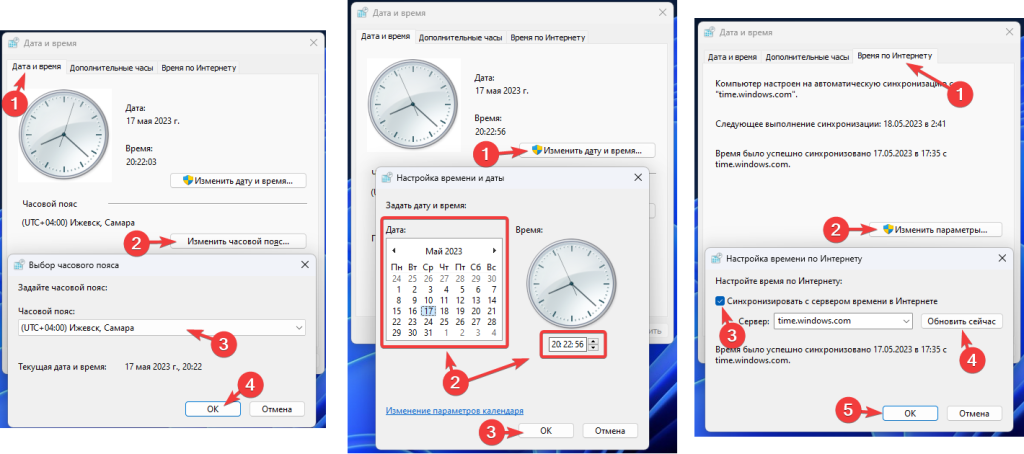
В Windows 10 и Windows 11 это также можно сделать через приложение «Параметры»:
Windows 10 (в «Параметрах» – Время и язык и далее как на снимке экрана):
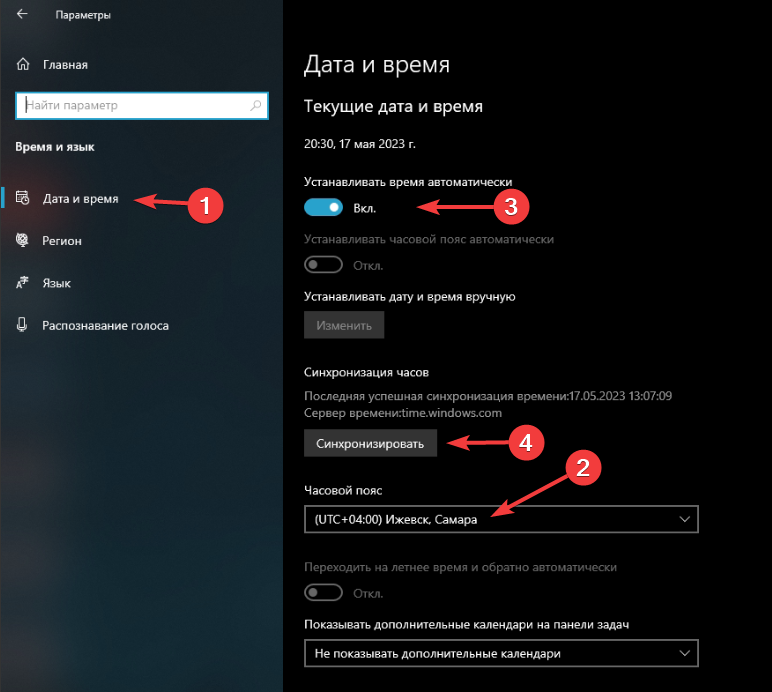
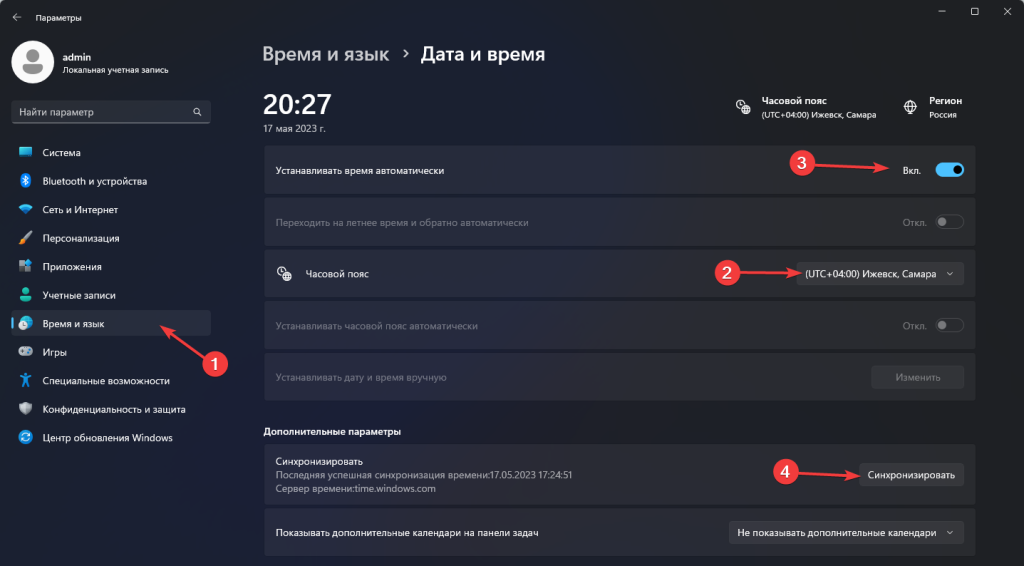
После установки корректного часового пояса и времени, завершите работу программы AnyDesk (в трее около часов ПКМ по значку AnyDesk — Выход), запустите программу и подождите 1-2 минуты.
Если у вас изначально стояли правильные дата, время и часовой пояс – попробуйте изменить дату/время, откатив их на пару лет назад, перезапустить AnyDesk, поменять дату/время обратно на корректное и вновь перезапустить AnyDesk.
Если данное действие не помогло, переходите к следующему шагу.
4. Удаление конфигурационных файлов
Этот вариант, на нашей практике, помогает с решением проблемы подключения AnyDesk к своей сети в 90% случаев.
К слову, с помощью этого варианта можно избавиться от проблемы уведомления о слишком частых подключениях, когда AnyDesk думает, что вы используете его в коммерческих целях (но мы вам этого не говорили /ᐠ。ꞈ。ᐟ\).
Для очистки конфигурационных файлов AnyDesk следует завершить работу AnyDesk (в трее около часов ПКМ — Выход; убедитесь, что AnyDesk не остался висеть в фоне через Диспетчер задач) и удалить две папки:
- Папка AnyDesk в AppData\Roaming
- Папка AnyDesk в C:\ProgramData (папка ProgramData по умолчанию скрыта)
Первая команда принудительно завершит процесс AnyDesk, а вторая и третья – удалят папки конфигурационных файлов AnyDesk.
После удаления конфигурационных данных, вновь запустите AnyDesk. В течение 1-2 минут клиент должен будет подключиться к сети и получить новый ID.
Обратите внимание: при удалении конфигурационных файлов AnyDesk, удалятся также и следующие настройки и данные:
- Идентификатор клиента, то есть те самые цифры, по которым вы могли подключаться к компьютеру, на котором удалили конфигурационные файлы. При подключении к сети, клиент AnyDesk автоматически получит новый идентификатор
- Пароли, установленные для профилей доступа к этому компьютеру. Если вы используете пароль, например, для неконтролируемого доступа к этому компьютеру, он пропадёт, и подключиться к компьютеру станет возможно только тогда, когда кто-нибудь за этим компьютером примет запрос на подключение.
- Сохранённые пароли для доступа к другим компьютерам. В случае, если вы периодически подключаетесь к другим компьютерам через AnyDesk, и сохранили пароль для подключения к этим компьютерам, эти пароли удалятся из памяти вашего компьютера. Пароли придётся ввести заново
- Список последних подключений. Если вы уже подключались к каким-либо компьютерам, они отображаются в «Недавних» в программе AnyDesk. После удаления этих конфигурационных файлов, все компьютеры из списка «Недавних» пропадут.
Если вы хотите сохранить эти данные, перед удалением конфигурационных файлов скопируйте два файла в любую другую папку:
- %appdata%\AnyDesk\user.conf
- C:\ProgramData\AnyDesk\service.conf
Также по желанию можете скопировать папку %appdata%\AnyDesk\thumbnails – в ней хранятся миниатюры рабочих столов компьютеров, к которым вы подключались.
Далее выйдите из AnyDesk, удалите перечисленные выше папки с конфигурационными файлами, запустите AnyDesk, вновь его закройте (убедитесь, что процесс завершён), верните на место оба скопированных файла и вновь запустите AnyDesk.
После совершения этих действий, с 90% вероятностью, AnyDesk в течение 1-2 минут после запуска сможет подключиться к своей сети.
5. Переустановка
Данный вариант должен помочь, если не помогла даже очистка конфигурационных файлов. На нашей практике не случалось ни разу, чтобы этот вариант не помог.
Для выполнения переустановки вы можете скачать:
- Последнюю версию с официального сайта AnyDesk: Скачать
- Версию 7.0.14.0 с нашего сайта: Скачать
Мы рекомендуем выполнять переустановку AnyDesk через командную строку, используя следующую команду:
Данная команда сработает, если загруженный файл AnyDesk находится в папке «Загрузки» текущего пользователя. Если вы скачали AnyDesk в другое место – замените часть %userprofile%\Downloads\AnyDesk.exe на путь к скачанному файлу.
Данная команда за счёт аргумента —remove-first предварительно удалит существующую версию AnyDesk и все её файлы, после чего установит AnyDesk заново.
Отметим: данный аргумент не всегда удаляет все конфигурационные файлы AnyDesk (плавает от версии к версии, от системы к системе), поэтому рекомендуем предварительно, перед установкой, выполнить пункт 4 (очистку конфигурационных файлов).
После установки и запуска AnyDesk, подождите 1-2 минуты. В течение этого времени клиент должен будет подключиться к сети и получить ID.
Альтернативный вариант
Если вам не хочется мучаться с выполнением всех перечисленных действий, вы можете скачать файл recover_anydesk.zip, разархивировать bat-файл в любое удобное место и запустить его от имени администратора.
Данный файл проведёт небольшую диагностику сети, если потребуется – спросит и сохранит пользовательские данные из конфигурационных файлов, скачает и переустановит AnyDesk.