В «Яндекс 360» появился лёгкий перенос данных с Microsoft Exchange Server
Команда Яндекса объявила о расширении функциональности универсального набора сервисов «Яндекс 360». В виртуальном офисе «Яндекс 360» для бизнеса появились новые возможности управления. Главным нововведением стал упрощённый переход с локальных серверов Microsoft Exchange Server.
 Сгенерировано нейросетью Midjourney
В пресс-службе пояснили:
Раньше у компаний было только два способа переехать из on-prem Exchange Server в Яндекс 360 для бизнеса: либо администратор собирал единый CSV-файл с логинами и паролями всех сотрудников, либо сотрудники самостоятельно настраивали перенос своих данных. Теперь можно мигрировать централизованно: настроить делегированный доступ к ящикам на стороне Exchange Server и загрузить CSV-файл с логинами в Яндекс 360 для бизнеса. Пароли у сотрудников запрашивать не нужно, что позволяет сохранить конфиденциальность личной информации.
Обновление коснулось также возможностей администрирования организации. Теперь можно отслеживать и анализировать действия пользователей и операции с файлами. Если пользователь загрузил, переместил или удалил файл, это событие и его точное время отобразятся в журнале событий «Диска». Так можно быстро выявить нарушения и сохранить конфиденциальность корпоративной информации.
Больше не требуется вручную создавать отделы внутри виртуального офиса: состав участников и их электронные адреса переносятся из службы каталогов Microsoft Active Directory автоматически. Дополнительно можно централизованно задавать адрес отправления и подпись для пользователей с помощью HTML-разметки, управлять аватарками сотрудников и настраивать пересылку писем и автоответ на аккаунте сотрудника.
Напомним, «Яндекс 360» — это набор сервисов для работы, куда входят «Яндекс Документы», «Яндекс Почта», «Яндекс Диск», «Яндекс Телемост», «Яндекс Календарь», «Яндекс Заметки» и «Яндекс Мессенджер».
Как мигрировать с почты Exchange на Yandex Connect?
Я не понимаю как правильно составить CVS файл для импорта.
Пример от Yandex, который что-то не работает:
Система ругается что не заполнены все поля когда пихаю:
Так же попытки штучно прописать так же оканчиваются неудачей.
Тут наглядно видно, что нужно указать только Почту (я указывал и ivanov@mydomen.com и ivanov@domen.local и ivanov), пароль и будущее Имя в системе Яндекс.
В итоге ругается «Не удалось настроить все сборщики почты».
На микротике были замечены обращение по IMAPI на сервер, но штучно. Буквально 1-3 запроса от 95.108.244.133 и
77.88.40.134
- ivanov@domen.local
- ivanov@domen
- domen.local/ivanov
Есть у кого то опыт?
Я написал в техподдержку, но пока результата нет.
Настройка почты в Outlook 2016 в 2019 году
Существует несколько версий Outlook (2016, 2013, 2010, 2007 и более старые — сейчас устаревшие), некоторые действия в них будут отличаться, поэтому смотрите инструкции ниже для вашей версии Outlook.
Основная функция Outlook — сделать электронную почту простой в использовании. Поэтому первое, что нужно сделать, это связать один или несколько почтовых ящиков с программой.
Добавление учетных записей
Существует два варианта добавления учетных записей электронной почты: автоматическое добавление и добавление вручную. Рекомендуется использовать первый способ, поскольку он проще и не требует ввода дополнительных данных, но если по каким-то причинам он вам не подходит, вы можете добавить электронную почту, настроив ее вручную: выберите, на каких серверах будут отправляться и приниматься ваши письма и как они будут шифроваться. Для ручной настройки вам понадобятся адреса входящего и исходящего серверов компании, которой принадлежит почта. Эти значения POP, SMTP и IMAP для наиболее популярной почты приведены в таблице ниже:
| Порт/Компания | Почта | Gmail | Яндекс Почта | Outlook.com | Ukr.net |
| IMAP | 993 | 993 | 993 | 993 или 143 | 993 |
| POP3 | 995 | 995 | 995 | 995 | 995 |
| SMTP | 465 | 465 | 465 | 587 | 465 или 2525 |
| Входящий сервер | imap.yandex.rupop.yandex.ru | outlook.office365.com | |||
| Исходящий сервер | smtp.mail.ru | smtp.gmail.com | smtp.yandex.ru | smtp.office365.com | smtp.ukr.net |
Outlook 2010, 2013, 2016
Автоматическое добавление учетной записи без ввода подробных настроек выглядит следующим образом:
Раскройте меню «Файл».
Перейдите в раздел «Переконфигурация».
Нажмите кнопку «Добавить учетную запись».
Выберите опцию «Учетная запись электронной почты».
Введите свой пароль, адрес и имя
Нажмите кнопку «Далее».
Выполните синхронизацию с подробной конфигурацией, выполнив следующие действия:
-
На панели инструментов быстрого доступа выберите поле «Файл».
Войдите в меню «Файл».
Перейдите в раздел «Детали».
Нажмите на кнопку «Добавить учетную запись».
Выберите ручную настройку.
Выберите протокол «IMAP и POP».
Заполните ячейки своим адресом, паролем и другими данными
Нажмите на кнопку «дополнительные настройки».
Перейдите на вкладку «Сервер исходящей почты».
Включить аутентификацию на серверах SMTP
Отметьте опцию «Same as server for incoming mail» («То же, что и сервер для входящей почты»).
Перейдите на вкладку «Дополнительно».
Включение шифрования с помощью SSL
Включение или отключение функции «Оставлять копию сообщений на сервере»
Определение периода сохранения электронной почты
Ожидание окончания проверки
Подтверждение того, что почта была успешно добавлена
Outlook 2007
Автоматическое добавление почты:
-
Находясь в главном меню программы, раскройте вкладку Инструменты.
Разверните вкладку Инструменты
Выберите раздел «Конфигурация учетной записи».
Заполните все пустые ячейки
Почта была добавлена, появится сообщение «Поздравляем!».
Почта может быть добавлена с помощью следующих элементов ручной настройки:
-
Находясь в главном меню программы, снимите флажок с вкладки «Инструменты».
Разверните раздел «Инструменты».
Нажмите на «Конфигурация учетной записи».
Нажмите кнопку «Создать» в разделе «Электронная почта».
Выберите «Ручная настройка параметров сервера или расширенные типы серверов».
Выберите опцию «Интернет-почта».
Введите все данные о почте и связанных с ней серверах
Перейдите к другим настройкам почты
Перейдите в раздел «Сервер исходящей почты».
Включите опцию «SMTP-сервер требует аутентификации».
Установите флажок напротив «Same as server for incoming mail».
Перейдите в раздел «Дополнительно».
Включить шифрование SSL
Активируйте функцию «Оставить копию сообщений на сервере».
Используйте кнопку «Далее»
Учетная запись была добавлена успешно
Подключение к почте Exchange
Почта Exchange — это локальный почтовый ящик, используемый для подключения к определенной группе, созданной на сервере Exchange. Учетные записи Exchange обычно используются в организациях, компаниях или среди группы людей, которые установили свой собственный сервер Exchange. Чтобы подключиться к такому почтовому ящику и начать его использовать, вам понадобится адрес сервера Exchange, назначенное имя пользователя на этом сервере, имя сертификата и URL сервера. Всю эту информацию можно получить у создателя или администратора сервера.
Outlook 2010, 2007, 2016
- Раскройте вкладку Файл.
Раскройте вкладку Файл.
Перейдите на вкладку Подробности.
Используйте кнопку «Добавить счет»
Выберите ручной метод добавления счета
Выберите «Microsoft Exchange Server или совместимая служба».
Введите имя сервера и свое имя
Перейдите к другим настройкам учетной записи
Перейдите на вкладку «Подключения»
Нажмите на кнопку «Параметры прокси-сервера Exchange».
Введите URL-адрес сервера и имя сертификата
Выберите аутентификацию типа NTLM
Нажмите «Далее», чтобы завершить добавление учетной записи
Учетная запись Exchange подключена к Outlook
Outlook 2007
- Разверните окно Сервер.
Щелкните на панели инструментов Инструменты.
Перейдите в раздел «Конфигурация учетной записи».
Перейдите к созданию учетной записи.
Выберите, чтобы добавить счет вручную
Выберите опцию «Microsoft Exchange Server».
Заполните имя сервера и имя, присвоенное вам на этом сервере
Нажмите кнопку «Другие настройки», чтобы открыть дополнительные настройки
Откройте раздел «Подключения
Разрешение использования HTTP
Нажмите на «Настройки прокси-сервераОбмен…».
Введите UTL-адрес сервера и имя сертификата, который он использует.
Выберите аутентификацию с помощью NTLM
Введите логин и пароль для аутентификации
Outlook подключен к серверу Exchange
Что делать, если аккаунт в Outlook не подключается
Процесс добавления новой учетной записи в Outlook может быть прерван по следующим причинам:
- Интернет-соединение было отключено, стоит проверить его стабильность.
- Перезапустите программу, некоторые функции могут работать некорректно, но после перезапуска она начнет работать правильно.
- Почтовые данные введены неправильно. Попробуйте добавить почту в автоматическом режиме, если ранее вы пытались сделать это вручную, или наоборот, подключите ее через ручной режим, если автоматический не работает.
- Добавление почты защищено в два этапа: для входа требуется пароль, а также код безопасности, отправленный на ваш телефон. Из этой ситуации есть два выхода: отключить двойную проверку через настройки почты на официальной странице почтового ящика или создать единую учетную запись Microsoft, чтобы получить специальный пароль для входа в приложение.
Получение пароля для входа в приложения
- Войдите в систему или зарегистрируйтесь с помощью электронной почты на официальном сайте Microsoft (https://account.microsoft.com/account/Account?refd=www.vynesimozg.com&destrt=home-index).
Перейдите в раздел «Безопасность и конфиденциальность
Перейдите к расширенным настройкам безопасности
Введите данные для входа в аккаунт
Нажмите на «Создать новый пароль приложения».
Копирование и использование пароля приложения
Проверьте, что вы успешно добавили почту с новым паролем
Как поставить или убрать фото профиля в Outlook
Чтобы повысить свою заметность среди пользователей Outlook, вы можете добавить свою фотографию, которая будет показываться людям, получающим ваши электронные письма:
-
Откройте меню Файл и перейдите в раздел Подробности.
Откройте раздел «Файл».
Нажмите кнопку «Изменить».
Изменение кодировки письма
Кодировка электронного письма зависит от того, как оно будет отображаться на экране. Если вы откроете электронное письмо с другой кодировкой, вы увидите только набор неразборчивых символов, потому что система не сможет распознать все символы в сообщении. Чтобы изменить кодировку для входящей или исходящей электронной почты, выполните следующие действия:
-
Откройте само сообщение. В блоке «Переместить» нажмите на самый нижний значок.
Нажмите на значок в виде текстового документа в блоке «Переместить».
Расширить Другие действия
Выберите кодировку для письма
Выход из автономного режима
Автономный режим позволяет работать с программой без подключения к Интернету. Чтобы выйти из этого режима в Outlook 2016, 2013, 2010, просто перейдите на вкладку «Отправка и получение» и нажмите на значок «Автономно», расположенный в блоке «Параметры». Если значок белый и прозрачный, это означает, что вы не подключены к Интернету, т.е. находитесь в автономном режиме. Если значок окрашен, вы находитесь в автономном режиме.
Нажмите на значок глобуса, чтобы включить или выключить автономный режим
В Outlook 2007 установка режима осуществляется в меню Файл — Автономный. Перейдите в этот раздел, чтобы включить или отключить этот режим.
Включение или отключение автономного режима
Автономный режим не запустится, если в данный момент вы выполняете через Outlook любую операцию, требующую доступа в Интернет: отправку электронного письма, загрузку изображения и т.д. Отключитесь от сети, чтобы включить режим без проблем.
Изменение пароля учетной записи
Как настроить электронную почту на iphone
При входе в учетную запись Outlook пользователь вводит свой адрес электронной почты и пароль, после чего получает возможность пользоваться почтовым ящиком. Можно изменить пароль Outlook через веб-браузер. Как это сделать:
Войдите в свою учетную запись.

Под аватаром вызовите расширенные настройки и нажмите на нужную опцию.

Для подтверждения своей личности необходимо сначала ввести текущий пароль.

Повторно введите текущий пароль и задайте новый. Сохраните изменения.

Изменение пароля на сервере браузера не синхронизируется с программой, необходимо перезапустить настольный клиент и ввести новый пароль.
Непосредственно в программе можно изменить пароль только для стороннего почтового сервиса (например, Яндекс) через настройки аккаунта.

Модификации Outlook и альтернативные почтовые клиенты
Местные почтовые службы предлагают широкий спектр дополнительных функций с практически неограниченной настройкой и работают с набором приложений сторонних производителей. Бесплатная почта, размещенная на стороннем сервере, дает больше свободы клиенту, но при этом снижает ответственность поставщика услуг. Сообщалось о многочисленных случаях, когда злоумышленники получали доступ к личным данным большого количества учетных записей электронной почты, размещенных на серверах известных регистраторов веб-почты. Размещение базы данных на собственном оборудовании провайдера позволяет адаптировать внутреннюю и внешнюю политику безопасности и обеспечивает почти 100-процентную гарантию от вторжения.
Наиболее популярными программами электронной почты для Windows являются:
С января 1997 года почтовый клиент под названием Outlook поставляется как часть приложения MS Office. Существует несколько вариантов почтовых продуктов, которые не следует путать друг с другом: Outlook, Outlook Express, Windows Live Mail и Mail.
В случае с сервером Microsoft Exchange Outlook может использоваться самостоятельно или в качестве клиента. Эта функциональность расширяет возможности корпоративного использования, позволяя создавать общие почтовые ящики, папки задач, календари, конференции, планировать и бронировать время общих встреч и согласовывать документы. Интеграция приложений обеспечивает платформу для организации сложных рабочих процессов и программирования дополнительной функциональности с помощью пользовательских плагинов и скриптов.
Исходя из вариантов размещения базы файлов электронной почты, может быть интегрирован бесплатный почтовый сервис (@gmail.com, @yandex.ru) или корпоративный почтовый сервис, расположенный на локальном сервере или стороннем хостинге. При этом существуют возможности для дополнительной настройки безопасности, разрешений и взаимодействия отдельных сотрудников и групп. Сам адрес электронной почты становится элементом корпоративного брендинга, поскольку содержит одно и то же доменное имя для всех пользователей.
Личный опыт. Я начал использовать MS Outlook более 15 лет назад. Изначально я установил его как почтовый клиент, чтобы заменить неплохой, но менее функциональный The Bat! С годами он превратился в незаменимого помощника в решении задач управления несколькими пользователями. Мне приходилось обрабатывать несколько сотен входящих электронных писем от клиентов, партнеров и сотрудников в день, постоянно находясь в движении. Количество одновременно подключенных учетных записей электронной почты достигало двух десятков. Синхронизация с мобильным устройством позволила мне ничего не забыть, где бы я ни находился. Несколько раз мне приходилось восстанавливать контакты, переписку и другую информацию, которую я предусмотрительно сохранил в виде архивных файлов на сторонних носителях. Я могу с уверенностью сказать, что из всех программных продуктов Microsoft Outlook является одним из самых успешных.
Обзор дополнительных возможностей Outlook
Использовать MS Outlook только для отправки и получения электронной почты — это примерно то же самое, что постоянно ездить на автомобиле на первой передаче. Научитесь пользоваться Календарем, и ни одно событие не будет забыто: просто установите функцию одноразового или периодического напоминания или пригласите людей из списка контактов. Даже когда приложение закрыто, вы будете получать push-уведомления на рабочем столе о предстоящих важных событиях или входящих сообщениях.

Храните важные дела в Задачах, добавляйте в поле записи ссылки на файлы, фрагменты текста, фотографии, url веб-сайтов и многое другое.
Синхронизация Outlook с мобильным устройством — все ваши встречи всегда под рукой, а контакты сохраняются как на компьютере, так и на смартфоне. Скачайте приложение для смартфона и пользуйтесь услугой в любом месте.

Важное различие между программным почтовым клиентом и виртуальными службами заключается в расположении самого программного обеспечения и динамической базы данных на локальном компьютере или сервере. Каждая учетная запись Outlook создает файл личной папки с расширением .pst, который по умолчанию находится в месте C:Users. Это позволяет легко копировать и создавать резервные копии информации любым способом. При необходимости файл данных можно привязать к вновь созданной учетной записи в любой версии Outlook, в том числе установленной на стороннем компьютере. Вся информация и настройки приложения на дату последнего сохранения будут сохранены.
Само программное обеспечение включает в себя возможность создания архивов баз данных, в том числе в автоматическом режиме.
Даже в случае глобальной чрезвычайной ситуации, при которой данные на компьютере могут быть уничтожены или доступ к виртуальной почте может быть потерян, достаточно запустить Outlook и восстановить связь учетной записи с зарезервированным файлом .pst. Вся переписка, данные календаря и контакты будут снова доступны.
Настройка для Yandex
Яндекс начал предоставлять услуги электронной почты в 2000 году. С тех пор это один из самых популярных почтовых сервисов Рунета. «Яндекс» предоставляет своим клиентам простой способ обмена электронной почтой независимо от провайдера и сетевого подключения их оппонентов. Наиболее распространенным способом настройки Outlook для Яндекса является протокол POP3. Это делается довольно простым способом. Итак, чтобы настроить почту Outlook, выполните следующие действия:
- Запустить Outlook.
- Перейдите в раздел «Инструменты», выберите «Настройка учетных записей».
- В появившемся окне нажмите «Создать».
- Когда откроется «Создание учетной записи», выберите «Ручная настройка параметров сервера или дополнительные типы серверов», а затем «Далее».
- В новом окне выберите «Электронная почта», затем в «Настройки веб-почты» введите: ваше имя, которое получатель будет видеть, когда получит от вас письмо, ваш адрес электронной почты. В обязательных полях вы указываете pop.yandex.ru как входящий, smtp.yandex.ru как исходящий. В поле «Пользователь» вы указываете свой логин для входа в систему данного провайдера. Например, если адрес leto@yandex.ru, укажите только первую часть. В строке с паролем введите свой.
- В «Конфигурации веб-почты» в разделе «Сервер исходящей почты» выберите «SMTP-сервер» и внизу «То же, что и сервер входящей почты».
- Затем в разделе «Дополнительно» выберите зашифрованное соединение и функцию сохранения копии вашей переписки на сервере.
Сохраните с помощью кнопки «OK». Настройка Outlook для Яндекса завершена.

Использование протоколов IMAP и POP3
Вам нужно выбрать, какой тип протокола установить в Outlook Manager для дальнейшей привязки учетной записи электронной почты. Чтобы помочь вам решить, какой из них использовать, давайте рассмотрим различия между наиболее популярными протоколами IMAP и POP3.
POP3 — это протокол, предназначенный для простого получения электронной почты с почтового сервера.
IMAP — это усовершенствованный протокол для подключения к почтовому серверу. Его определяющей особенностью является возможность управлять своим счетом непосредственно на сервере.
Проще говоря, когда вы используете POP3, менеджер загружает ваши письма, и они автоматически удаляются с сервера данных.
Все операции с электронной почтой выполняются исключительно на стороне пользователя.
Эта опция привязки будет полезна, если вы являетесь пользователем одного компьютера и предпочитаете работать только с одной учетной записью электронной почты.
В таких случаях рекомендуется использовать POP3:
- Нестабильное подключение к Интернету;
- Вы не используете другие учетные записи при выбранном Mail Manager;
- На вашем компьютере установлена только одна учетная запись, и никто другой ее не использует.
IMAP позволяет быстро отправлять электронные письма в Mail Manager, при этом все данные сохраняются на сервере. Этот протокол полезен, если вы хотите использовать одну и ту же учетную запись на компьютере и мобильных устройствах.
Все действия с письмами будут синхронизированы между всеми гаджетами.
Таким образом, вы не потеряете важную информацию.
Используйте IMAP, если:
- На вашем устройстве доступно стабильное интернет-соединение;
- Вы планируете время от времени пользоваться интерфейсом веб-почты;
- Существует необходимость в автоматической синхронизации данных на всех устройствах, которые вошли в веб-почту.

Шаг 2 — Привязка почты Яндекс
После определения типа протокола Autluc открывает окно для дальнейшей настройки почты.
Во всех версиях программы процесс привязки одинаков. Выполните следующие действия:
- Настройка конкретного почтового домена начинается с появления на экране окна настроек сервера.
В нем заполните Имя и Фамилию — имя человека или компании. Это имя будет отображаться у других пользователей, с которыми вы переписываетесь. Адрес — ваш адрес электронной почты с доменом. Например: user2000@yandex.ru.
Тип счета — это поле будет выбрано автоматически в зависимости от выбранного протокола связи. Сервер входящей и исходящей почты — эти два поля также устанавливаются автоматически для домена, указанного в адресе. Если вы подключаетесь к почте Яндекса, будет определен сервер Yandex.com. В принципе, любой почтовый ящик может быть подключен к Outlook с помощью этого метода настройки.
Чтобы программа могла получить доступ к вашей учетной записи, не забудьте ввести пароль

- Нажмите Далее;
- Укажите время, в течение которого почта будет храниться локально на вашем компьютере. По истечении этого времени вам нужно будет снова войти в свой аккаунт;
- Нажмите на «Дополнительные настройки»;

- Появится новое окно с настройками почтового сервера. Активируйте опцию аутентификации. Это поможет вам избежать взаимодействия с мошенниками и фишинговыми сайтами. Соединение всегда будет безопасным.

- Затем установите флажок «Аналогично серверу…», чтобы программа повторно прошла аутентификацию и вам не пришлось повторно вводить имя пользователя и пароль;
- Затем перейдите на вкладку расширенные параметры и проверьте, отображаются ли цифровые коды для IMAP и SMTP. Если нет, нажмите кнопку «По умолчанию»;
- Выберите тип шифрования SLS для всех серверов;

- Если вы хотите, чтобы электронные письма никогда не удалялись на сервере, установите флажок «Оставлять копии на сервере»;

- Теперь закройте окно настроек. Нажмите «Далее» в окне «Добавить учетную запись», чтобы продолжить настройку почты. Дождитесь проверки учетной записи — приложение подключится к серверу входящей почты и отправит сообщение о проверке. Статус операции будет указан в следующем окне:

- Если все настройки верны, вы увидите сообщение об успешном подключении. Если возникают ошибки, мы советуем вам заново настроить параметры. Возможно, вы пропустили один из этапов.
Закройте окно привязки новой почты и начните использовать Outlook.

На рисунке ниже вы найдете краткое руководство по всем основным функциям программы:
- Для просмотра писем перейдите на вкладку «Папки»;
- Для управления папками используйте панель инструментов, расположенную слева от открытого окна;
- Выберите данные, которые вы хотите отобразить. Это можно сделать с помощью кнопки расширенных настроек «…».

Сохранение и сброс настроек Outlook
Все изменения, сделанные в Outlook, сохраняются в файле Outcmd.dat, расположенном в: Primary_drive:Users_nameAppDataRoamingMicrosoftOutlook. Чтобы восстановить настройки Outlook по умолчанию, переместите этот файл в любую другую папку после закрытия самой программы. При перезапуске Outlook файл Outcmd.dat не будет найден и будет создан заново, поэтому в нем не будет никаких введенных вами настроек.
Чтобы переместить или сохранить сделанные настройки Outlook, скопируйте файл в безопасное место, не удаляя его из корневой папки. Вы также можете перенести его на другой компьютер, чтобы изменить настройки Outlook там.
На этом основные настройки Outlook завершены. Вы можете добавить больше электронных адресов, если они у вас есть. И не забудьте отключить автономный режим, поскольку при его включении Outlook не проверяет автоматически входящие сообщения электронной почты, поэтому вы можете пропустить важные сообщения.
Людмила Я использую Outlook Manager 2016 как для работы, так и для личного пользования. Поэтому у меня в нем несколько счетов. Но с яндекс-почтой я еще не встречался. Не могли бы вы помочь мне создать новую учетную запись на этом сервере.
Здравствуйте, настройка Microsoft Outlook 2016 для почтовых ящиков yandex практически ничем не отличается. А на выполнение всех пунктов, перечисленных в инструкции ниже, уйдет около 15 минут.
Как настроить Outlook 2016 для Яндекс:
- Запустите Microsoft Outlook 2016.
- Выберите меню «Добавить учетную запись».
- Поскольку вы создаете аккаунт для почтового ящика яндекса, выберите в качестве типа «Другой».
- Заполните необходимые строки: имя пользователя, адрес электронной почты, пароль для входа.
- Выберите «Ручная конфигурация» и нажмите кнопку «Далее».
- Появится окно «Выберите услугу». Установите флажок в поле «Электронная почта».
- Откроется новое окно, в котором необходимо указать адреса серверов для отправки и получения электронной почты. То есть в строке «Сервер входящей почты» введите popyandex.ru или imap.yandex.ru. Разница в том, что сервер POP3 позволяет хранить почту в течение нескольких дней, а IMAP хранит копии писем на вашем компьютере. В строке «Сервер исходящей почты» введите smtp. yandex.ru.


Вот и все! Теперь вы можете использовать свой почтовый ящик yandex в Microsoft Outlook 2016, получать и отправлять письма, настраивать автоответчики, подписи и так далее.
Если вы создаете учетную запись впервые, при запуске программы вам будет предложено перейти непосредственно к мастеру настройки. Когда появится окно Mail Accounts, выберите ‘Yes’ и нажмите ‘Next’. Затем поставьте галочку в поле ‘Настроить параметры сервера вручную’. Все остальные шаги такие же, как и в шагах 6-11 из инструкции выше.

Настроить рабочий, исследовательский или личный аккаунт в Outlook 2016 для работы с сервисом Яндекса очень просто! Все, что вам нужно, — это адрес электронной почты и пароль. Перед настройкой необходимо узнать, какой тип сервера использует учетная запись. В большинстве случаев существует всего несколько вариантов Office 365 и Exchange. Если у вас нет этой информации, вы можете узнать ее самостоятельно или у своего администратора.
Настройка Microsoft Outlook 2013 для почты Яндекс в домене сайта компании.
Если почтовые ящики вашей организации работают с использованием сервиса Яндекс Почта для домена, используйте настройки подключения к Яндекс Почте в соответствии с этими инструкциями для настройки программ почтового клиента. Для доступа к электронной почте через телефон необходимо использовать приложение Яндекс Почта; чтобы настроить его на компьютере или ноутбуке, см. ниже.
После того как вы создали почтовый ящик в почтовом сервисе Яндекс для своего домена, необходимо авторизоваться в Яндекс почте через браузер под этим логином (почтовым ящиком) и заполнить свои ФИО, дату рождения и секретный вопрос перед настройкой перспективы. Кроме этого, зайдите в опции и включите протокол pop3 в разделе почтовых программ:

При первом запуске Outlook вам будет предложено создать новую учетную запись, в этом случае пропустите несколько пунктов в этом описании и перейдите сюда.
Если у вас уже есть учетная запись, нажмите Файл:


Ручная настройка или Расширенные настройки:

Протокол POP или IMAP:

Основные настройки определяются в следующем окне.
Введите свое имя.
Ваш адрес электронной почты (дублируется в колонке пользователя).
Установите тип учетной записи на pop3. Сервером входящей почты является pop.yandex.ru. Сервер исходящей почты smtp.yandex.ru.
Пароль вашей почты и поставьте галочку «Запомнить пароль». Когда все введено, перейдите в раздел «Другие параметры»:

Перейдите сразу на вкладку «Сервер исходящей почты» и установите флаг «SMTP-сервер требует аутентификации». Затем перейдите на вкладку «Дополнительно»:

Это также очень важный параметр. Необходимо указать, что будет использоваться зашифрованное соединение SSL.
Установите флажок Требовать зашифрованное соединение (SSL).
Используйте следующий тип зашифрованного соединения выберите SSL. Введите порт SMTP-сервера как 465.
Для того чтобы при загрузке почты на локальном компьютере в Outlook почта не удалялась из почтового ящика Яндекса — снимите флаг «Удалять с сервера по» и нажмите OK:
Подробнее: Включение отображения расширений файлов в Windows 7

Все настройки Outlook 2013 для почты Яндекса завершены, нажмите «Далее» для проверки соединения:

Здесь идет проверка отправки и получения в соответствии с нашими настройками, если вы видите обе галочки, значит все сделано правильно:

Теперь давайте загрузим почту, которая у нас уже есть, в Outlook. Перейдите на вкладку «Отправка и получение» и нажмите «Отправка и получение почты — все папки»:

Подождите, пока почта загрузится на ваш компьютер, в это время вы можете свернуть программу и продолжить работу.

После загрузки письмо помечается как непрочитанное. Чтобы исправить это, щелкните правой кнопкой мыши на группе писем «Входящие» и нажмите «Пометить все как прочитанные»:

Если почта загружается долго, вы можете увидеть прогресс загрузки в нижней части окна программы:

На этом настройка Outlook 2013 для почты Яндекса для домена завершена.
Как выгодно вывести деньги со Стима (Steam) – Все доступные способы
alt=»Что делать, если Instagram взломали — как действовать без потери данных» />
Следующая запись »
Для чего нужен почтовый менеджер Outlook?
MS Outlook — это популярный почтовый клиент компании Microsoft, входящий в состав программного пакета MS Office.
Помимо своего основного назначения — манипулирования данными электронной почты — это еще и удобный органайзер.
Вы можете использовать его для работы с заметками, календарем и планированием задач.
Основные возможности MS Outlook:
- Загрузка писем с почтового сервера;
- Возможность привязки нескольких учетных записей разных почтовых доменов одновременно;
- Возможность создания и редактирования телефонной книги;
- Работа с каталогом, календарем и планировщиком;
- Слежение за работой других офисных приложений, установленных на компьютере. Благодаря этому встроенный планировщик автоматически создает список важных задач.
Важно не путать Outlook Express с полноценным MS Outlook.
Первый — это бесплатный и стандартный почтовый клиент для всех версий Windows, который не поддерживает функцию планирования.
Это очень удобно для деловых целей или просто для доступа к своей почте без необходимости регулярно посещать ее веб-сайт. Вот как настроить учетную запись электронной почты и как связать учетную запись электронной почты Яндекса в MS Outlook для версий 2003, 2007, 2010, 2013 и 2016.

Настройка подключения бесплатных почтовых сервисов в Outlook
Давайте рассмотрим последовательность действий по связыванию существующих учетных записей электронной почты, созданных в наиболее популярных почтовых службах, с MS Outlook на практических примерах. Независимо от выпуска Outlook и выбора почтовой службы, есть общие требования, которые необходимо учитывать, прежде чем приступать к настройке:
Особое внимание следует уделить последним параметрам. Протокол SMTP используется для отправки почты. Возможности настройки TCP-соединения для получения почты существенно различаются. Соединение по протоколу POP3 создает безусловную синхронизацию, при которой все письма автоматически пересылаются в локальное хранилище на компьютере, на сервере они помечаются как прочитанные или удаленные. IMAP позволяет управлять почтовым ящиком непосредственно на сервере — с его помощью можно отмечать письма как прочитанные и выполнять другие действия. В то же время сообщения через IMAP всегда будут оставаться на сервере и перезагружаться как непрочитанные.
Как добавить в яндекс почту microsoft exchange
Как мигрировать с почты Exchange на Yandex Connect?
Я не понимаю как правильно составить CVS файл для импорта.
Пример от Yandex, который что-то не работает:
Система ругается что не заполнены все поля когда пихаю:
Так же попытки штучно прописать так же оканчиваются неудачей.
Тут наглядно видно, что нужно указать только Почту (я указывал и ivanov@mydomen.com и ivanov@domen.local и ivanov), пароль и будущее Имя в системе Яндекс.
В итоге ругается «Не удалось настроить все сборщики почты».
На микротике были замечены обращение по IMAPI на сервер, но штучно. Буквально 1-3 запроса от 95.108.244.133 и
77.88.40.134
- ivanov@domen.local
- ivanov@domen
- domen.local/ivanov
Есть у кого то опыт?
Я написал в техподдержку, но пока результата нет.
Как добавить в яндекс почту microsoft exchange
Как мигрировать с почты Exchange на Yandex Connect?
- ivanov@domen.local
- ivanov@domen
- domen.local/ivanov
Настраиваем Microsoft Outlook для работы с Яндекс.Почтой
 Июнь 29th, 2017
 Денис Долгополов
Как добавить в яндекс почту microsoft exchange
Есть задача перенести ящики и списки рассылок с яндекс почты на свежеустановленный Exchange 2010.
Имя почтового домена остается неизменно.
Пока мысль настроить Exchange на работу по pop3 и использовать один pst файл, с которым работает яндекс. Настроить Exchange на правильный mx, перенастроить outlook у пользователей. Адресную книгу скорее всего пересоздам заново.
Подскажите, есть ли какой-то способ максимально безболезненно осуществить этот процесс?
Ответы
Для малениких компаний без сосуществанания.
Как мигрировал такой случай.
Установка и настройка Exchange. Версия не важно.
Autodiscover и имя отличное от провайдера (autodiscover.domain.com и email.domain.com)
Сертификаты не важно, но лучше публичный.
Синхронизация внешней почты через IMAP (imapsync — в инете)
GPO для Outlook для подключения к Exchange.
Тестовый домен на прохождение почты через EDGE/FW/SPAM/DPL, etc..
Инструкция пользователям по подключению старого PST и Адресной книги.
В пятницу смена MX/SFP.
Синхронизация по IMAP последней дельты.
Проверка прохождения и подключения.
Открытие заявки на запрет подключения пользователей к провайдеру.
Не все пользователи читаю инструкции.
— Приходилось в много подключать pst.
— Импорт адресных книг из PST.
MCITP, MCSE. Regards, Oleg
- Изменено Oleg.Kovalenko Moderator 23 октября 2019 г. 19:05
- Помечено в качестве ответа Vasilev Vasil Microsoft contingent staff 29 октября 2019 г. 7:39
Все ответы
Какой средний размер почтового ящика?
Сколько времени дано на переезд?
Можете себе позволить оффлайн?
ЕХ на pop3 не надо, не берите грех на душу ��
Можно настроить ЕХ полностью, создать все нужные элементы, переписать МХ, и в Outlook дополнительно подцепить ящик с Yandex.ru по imap. Аккуратно перетащить всю корреспонденцию после чего отключить учетную запись imap.
Всего около 120 ящиков.
Средний размер — до гигабайта.
Конечно переезд хотелось бы осуществить максимально быстро, чтобы никакие письма не потерялись.
Прерывать работу почтового сервиса тоже не желательно, потому что компания работает постоянно и в выходные.
Outlook у пользователей сечас настроен на яндекс. Т.е. я настраиваю Exch, переписываю MX, добавляю в outlook ящик на Exchange и вручную перетаскиваю все письма из ящика в ящик?
Мда..очень много ручной работы получается.
Или я что-то не так понял?
Если у Вас в закромах родины остался ЕХ2007, то можете использовать Microsoft Transporter Suite, к сожалению с ЕХ2010 он не работает.
Почта у вас не останавливается, с новой корреспонденцией пользователь работают через ЕХ используя Outlook, старую видит в том же Outlook, у вас будет много времени спокойно перенести данные.
Ну или если вы найдете способ как вытащить все 120 ящиков в pst то сможете дальше использовать коммандлет New-MailboxImportRequest, однако думаю, что ручной работы не убавится.
Идея хорошая. По IMAP подключен ящик с Яндекса. В Outlook юзеру добавить ящик Exchange, и спокойно перетащить почту из одного в другой.
Попробовал на Exchange 2019. По факту, так как описано, не получилось. Outlook не даёт добавить второй ящик с таким же адресом электронной почты, как первый.
Мне пришлось "плясать с бубном" и импровизировать. Из старой учётки у юзера выгружаю почту(не забываем птичку "включая вложенные папки") в *.PST. Создаю локальный файл данных, удаляю учётку с почтой Яндекса, добавляю учётку Exchange, импортирую письма из *.PST
Но! почта во вложенных подпапках не сохраняется. Подпапки пустые. Продолжаю разбираться.
Проверяйте всё на тестовом компьютере перед реальным переносом юзеров!
Гайд как настроить Яндекс почту со своим доменным именем
Привет! Каждому может понадобится почта со своим доменным именем. Предположим, что домен куплен у хостера Х, но он не обеспечивает должную отправку и прием писем: что-то попадает в спам.
Для решения этой проблемы мы можем прикрутить к Яндексу нашу почту.
Мы имеем: домен easypos.tech , который хостится у хостера Х, а также бесплатный сервис Яндекс-почта.
Скажу честно: у Яндекса бывают сбои в работе почты. У нас на практике это повлекло 2 часа простоя за полгода. Поэтому если Вам нужна непоколебимая стабильность – Вы можете воспользоваться и другими бесплатными почтовыми сервисами – например, от компании Google. Наш выбор пал на Яндекс, потому что это отечественный сервис, который работает вполне неплохо.
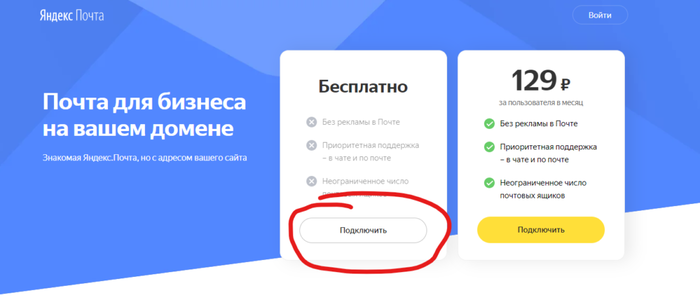
Для начала нам нужно перейти в раздел “Яндекс для бизнеса“, подраздел “Почта для бизнеса” и выбрать подходящий Вам тариф: нас интересует бесплатное использование.
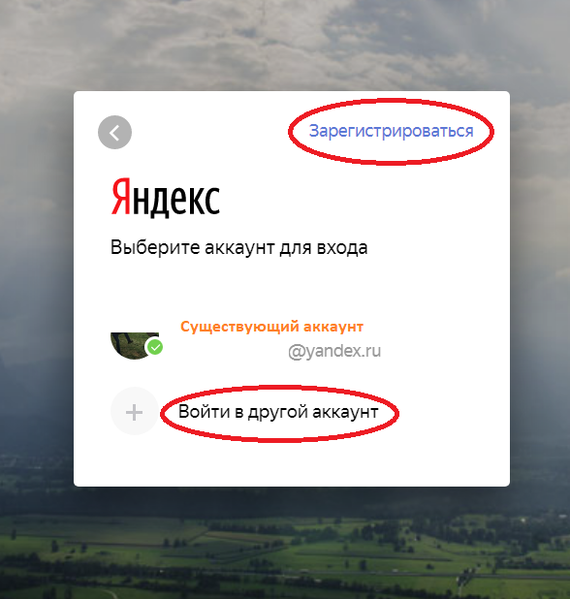
Далее Вам будет предложено авторизоваться. Если у Вас есть аккаунт – входим в него, если нет – жмём кнопку “Зарегистрироваться”.
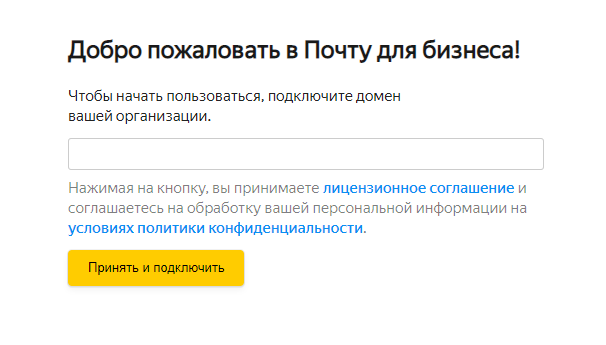
После авторизации введите свой домен. Мы указываем easypos.tech.
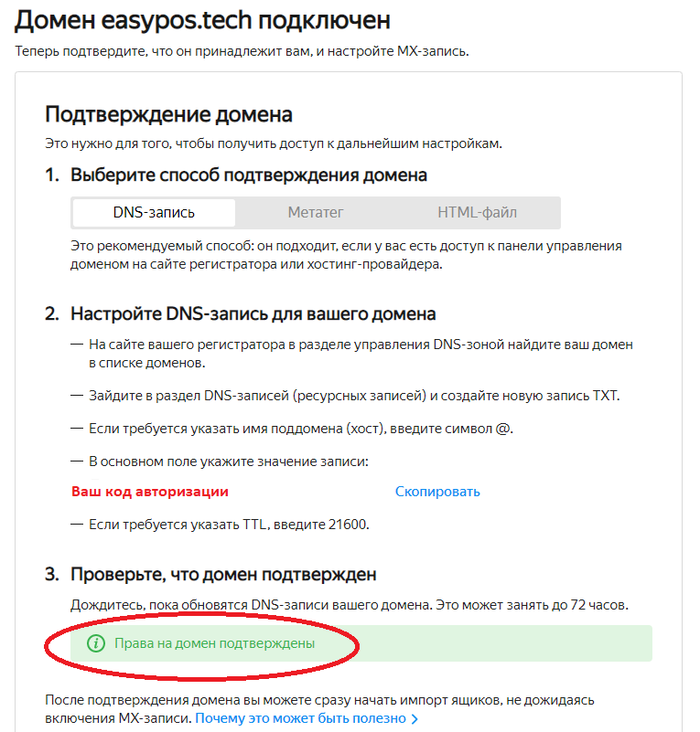
Теперь мы выбираем способ подтверждения домена. Есть три стандартных варианта: TXT-запись, код на странице, либо файл, который мы загружаем в директорию с сайтом. Мы выбираем первый вариант, самый простой. Здесь нам нужно нажать “Скопировать”.
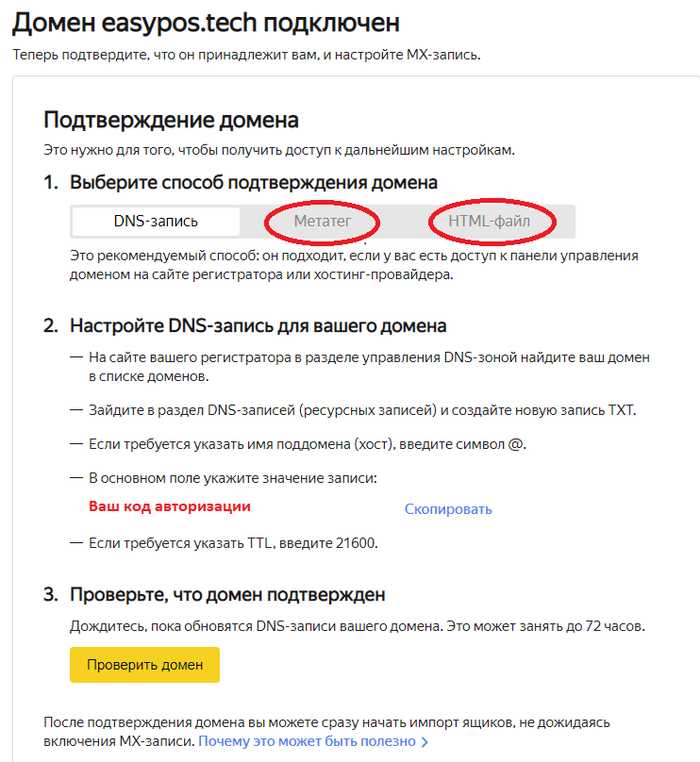
Теперь нам нужно добавить TXT-запись. Для этого идем к нашему хостеру в раздел доменов и добавляет запись согласно инструкции – Примеры TXT и MX.
Нажимаем “Проверить домен” и ждём, пока права на домен будут подтверждены.
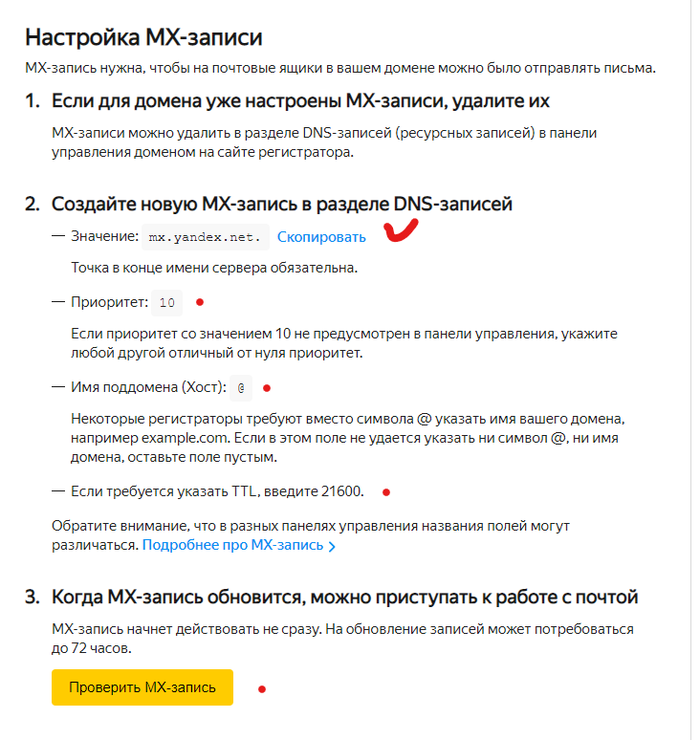
Теперь тоже самое предстоит сделать с MX-записью нашего домена.
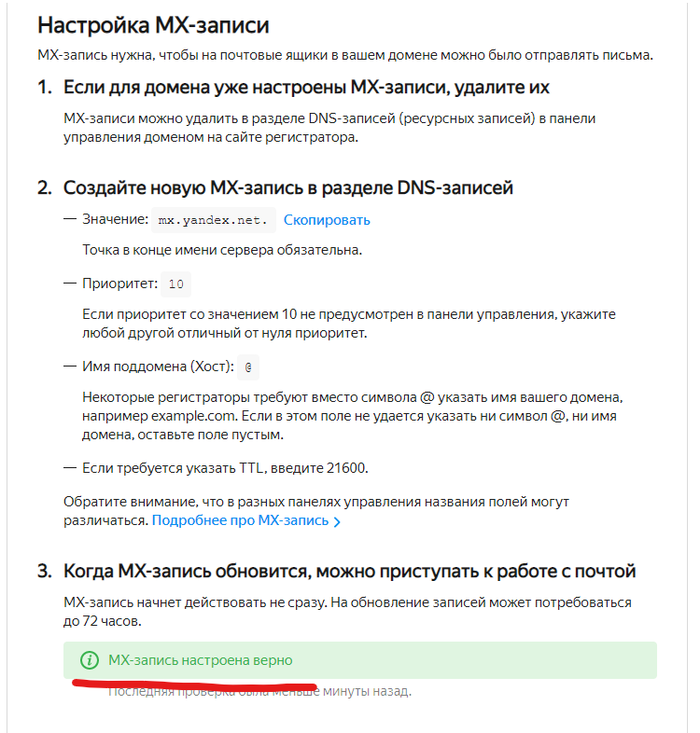
Готово! Теперь мы можем перейти в раздел “Яндекс Коннект” и в разделе “Админка” добавить сотрудника.
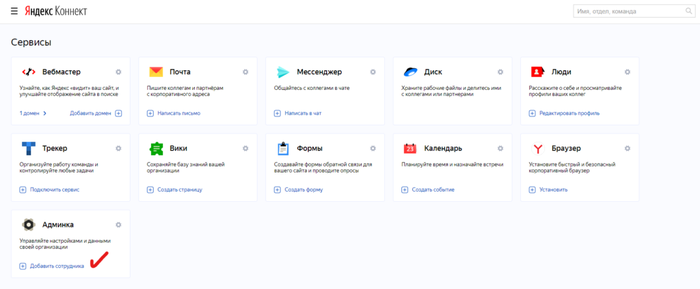
Здесь мы заполняем данные сотрудника.
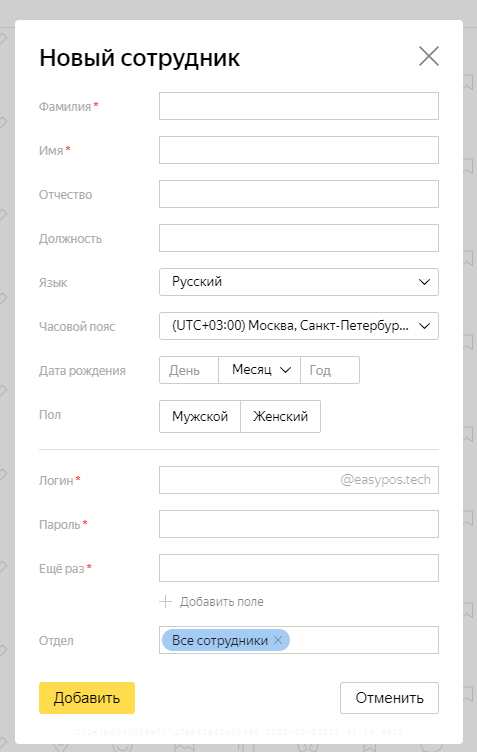
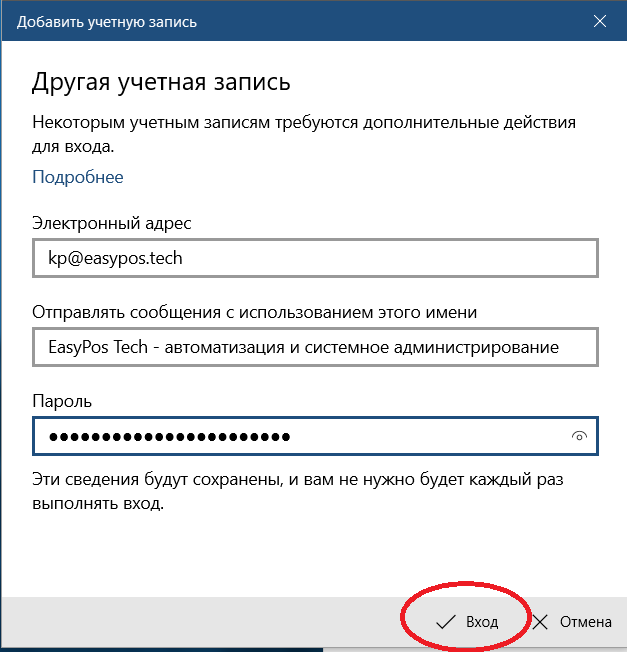
Готово! Теперь Ваш сотрудник может зайти в почтовый менеджер или на Яндекс почту и указать учётные данные для входа. Мы использовали приложение Почта в Windows 10. Если ваш почтовый сервис просит указать дополнительные настройки для сервера приёма и отправки писем, то вам следует указать следующее:
адрес почтового сервера — imap.yandex.ru ;
защита соединения — SSL;
адрес почтового сервера — smtp.yandex.ru ;
защита соединения — SSL;
Я не призываю всех использовать Яндекс почту, но и не отговариваю. Ее в корпоративных средах используют многие. Это просто гайд о том, как ее настроить
Вот вы такой вводите сотрудника, ФИО и по. И в конце по какой то причине, случайно щёлкните мышкой не в поле ввода а рядом, то окно ввода сотрудника закроется и давай вводи с начала, окуенно удобно
Как зарегать почту для второго домена? Сейчас можно только один.
Подскажите пожалуйста, если домен делегирован другому хостеру — манипуляции нужно производить на нем или все же на изначальном?