iBooks: Загрузка книг на iPhone
Прежде всего определимся, что все загруженные книги мы будем читать с помощью iBooks, стилизованного под простую книжную полку приложения для устройств компании Apple. Эта программа является «родной» для телефона и поэтому нет необходимости закачивать ее с помощью iTunes.
Множество дополнительных функций, например, выделение текста и поиск нужной цитаты по произведению, делают ее очень удобной, а анимация при перелистывании страниц и оригинальные книжные обложки придают дополнительную красоту и некий уют. Существует несколько вариантов загрузки любимой литературы на айфон, каждый из которых будет подробно описан ниже.
Как закинуть свои книги с компьютера
Для того, чтобы закачать любимое чтиво с ПК требуется зайти в iTunes, кликнуть раздел Файл, а затем выбрать из выпадающего меню пункт «Добавить в Медиатеку» и скинуть туда нужную книгу. Она появится в Медиатеке, в папке Книги. Стоит помнить, что айфон поддерживает только формат ePub и PDF. Но это не является особой проблемой, потому что существует множество он-лайн конвертеров, которые бесплатно превратят любой формат в нужный.
Добавляем Книгу в Медиатеку
Далее потребуется с помощью USB-кабеля подключить свой iPhone к ПК или синхронизировать его с iTunes по WI-FI, в специальном меню надо нажать на свое устройство и кликнуть на меню Книги. Далее потребуется нажать на «Синхронизировать книги» и расставить галочки напротив нужных или же на все. После завершения в приложении на полочках появятся выбранные файлы.
Сохранение книги на Айфон
Также в iTunes имеется книжный редактор, чтобы им воспользоваться надо зайти в Медиатеку, кликнуть на нужное произведение правой кнопкой мыши, нажать на «Информация» и добавить свои изменения в название, исправить имя автора или установить красивую обложку. Так приложение на Айфоне будет выглядеть как настоящая библиотека.
Загружаем книги в iBooks через iPhone
К сожалению, чтобы покупать литературу в App Store нужен аккаунт, который был зарегистрирован в США. Если Вы не можете похвастаться наличием такого, а создавать новый нет желаний лучше сразу перейти в бесплатный раздел. Большинство книг в нем на английском языке, но все полезные инструкции для пользования техникой Apple, в том числе и iPhone, написаны на русском.
Чтобы попасть в этот раздел, зайдите в iBooks, в левом верхнем углу будет кнопка «Магазин», нажав на которую попадаешь в книжный. Затем Вы имеете возможность добавить критерии поиска — жанр, тематика, рейтинг, также можно читать краткое описание к каждому файлу.
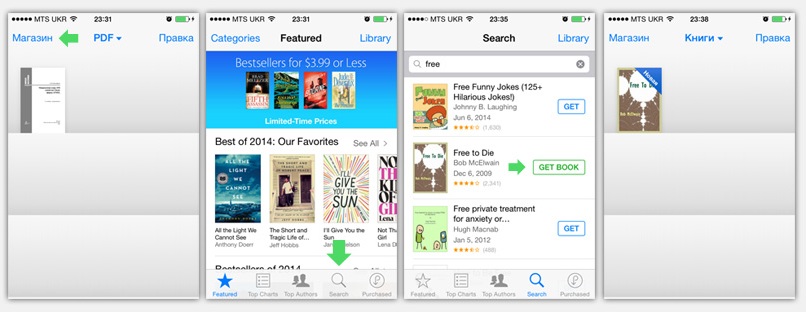
Загрузка книг через Айфон
Под нужной книгой есть кнопочка загрузки, кликнув на нее дважды Вы скачиваете выбранный том и она оказывается в Вашем iPhone на книжной полке с синей полоской прогружения, когда она дойдет до конца — можно смело начинать читать.
В iBooks есть разделение книг по форматам. В первом окне находится формат ePUB, а при переключении на второй высвечиваются PDF файлы. Можно добавить и сформировать свою личную полку с любимыми писателями и направлениями.
Скачиваем произведения бесплатно из интернета
Пользователи iPhone из русскоговорящих стран часто сталкиваются с невозможностью закачать художественные произведения в iBooks через App Store, а заморачиваться с iTunes нет времени или возможности. Поэтому во Всемирной паутине развелось множество сайтов с которых можно скинуть литературу на iPhone. Пару видео на эту тему.
В целом достаточно ввести в строке поиска сайта название, автора, формат и загрузить книгу. Также можно читать прямо с сайта, но для этого нужно постоянное соединение. Наслаждайтесь возможностью читать и развиваться вместе с iPhone.
-
Информация была полезной?
Не забывайте читать комментарии, там тоже много полезной информации. Если на ваш вопрос нет ответа, а на более поздние комментарии есть ответ, значит ответ на ваш вопрос содержится в статье, уважайте чужое время.
Вам также может быть интересно

Дневник Day One: как вести записи, не заплатив разработчикам

Полезные мультимедийные программы для Mac от Movavi
Комментариев: 4
Все просто !Спасибо .Видео помогло понять;)
айбукс не поддерживается на ИОС младше 10.0. и что мне теперь не читать со своего 4го айфона?
Как добавить книги в iBooks через iTunes

Смартфоны и планшеты компании Apple являются функциональными инструментами, позволяющими выполнять массу задач. В частности, подобные гаджеты зачастую используются пользователями в качестве электронных читалок, через которые можно с комфортом погружаться в любимые книги. Но прежде чем вы сможете приступить к чтению книг, вам потребуется добавить их на устройство.
Стандартное средство для чтения электронных книг на iPhone, iPad или iPod Touch – это приложение iBooks, которое по умолчанию установлено на все устройства. Ниже мы рассмотрим, каким образом через программу iTunes можно добавить книгу в данное приложение.
Как добавить электронную книгу в iBooks через iTunes?
Прежде всего, вам необходимо учесть, что читалка iBooks воспринимает лишь формат ePub. Данный формат файлов распространяется на большинстве ресурсов, где имеется возможность загрузки или покупки книг в электронном формате. Если же вы нашли книгу в другом формате, отличном от ePub, но в нужном формате книга обнаружена не была, вы сможете конвертировать книгу в нужный формат – для этих целей в интернете вы сможете найти достаточное количество конвертеров как в виде компьютерных программ, так и онлайн-серисов.
- Запустите программу iTunes и подключите свое устройство к компьютеру с помощью USB-кабеля или Wi-Fi синхронизации.
- Для начала вам потребуется добавить книгу (или несколько книг) в iTunes. Для этого просто перетащите книги формата ePub в программу iTunes. Неважно, какой раздел программы у вас открыт в данный момент – программа отправит книги в нужный.

- Теперь осталось синхронизировать добавленные книги с устройством. Для этого щелкните по кнопке устройства, чтобы открыть меню управления им.
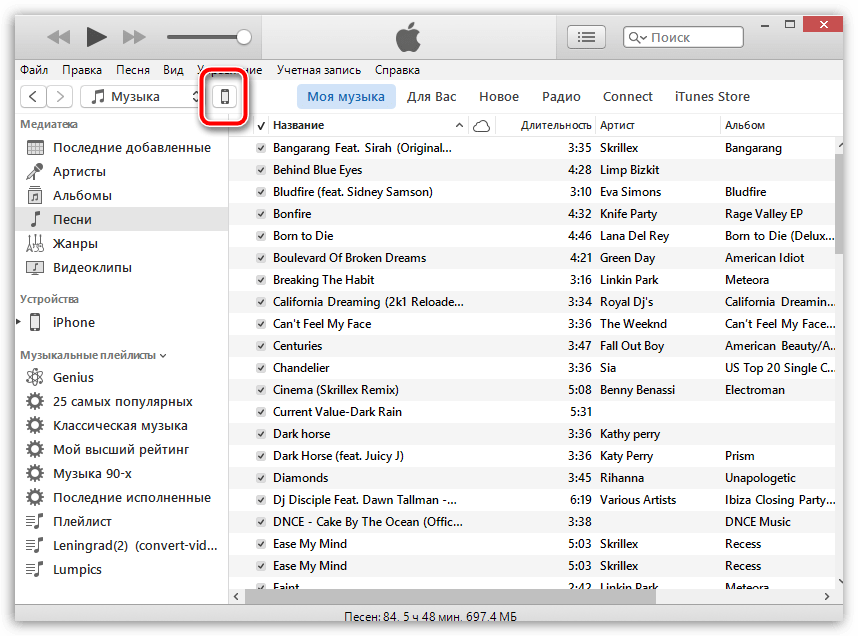
Как только синхронизация будет завершена, ваши электронные книги автоматически окажутся в приложении iBooks на вашем устройстве.
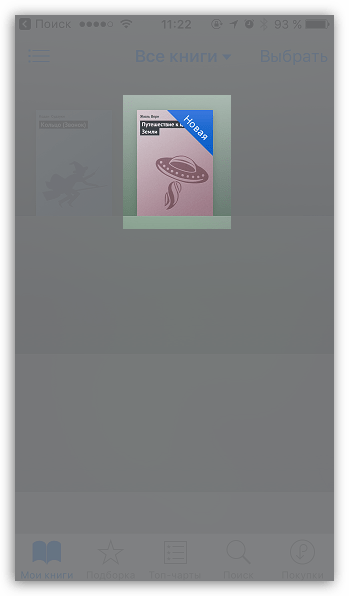
Подобным образом выполняется перенос и другой информации с компьютера на iPhone, iPad или iPod. Надеемся, данная статья помогла вам разобраться с программой iTunes.
Как читать книги на iPhone через iBooks
В App Store присутствует множество различных приложений для чтения книг. Однако большинство из них либо неудобны в использовании, в частности, при загрузке книг в приложение, либо платные. Далеко не все знают, что искать специализированное средство для чтения книг на iPhone вовсе не нужно. Отличным приложением для этого располагает iOS. Речь в этой инструкции, как вы уже поняли, пойдет про iBooks.
iBooks — официальное приложение Apple для чтения книг. За последние несколько лет iBooks из не самого хорошей «читалки» превратилась в превосходное средство, которое и гибко настраивается, и позволяет загружать книги максимально быстрым способом. Удивились услышав подобное об iBooks? Значит вы давненько не пробовали им пользоваться, но сейчас мы все поясним.

Вот чем iBooks отпугивает с первого взгляда. Отсутствием русских книг в магазине. Но это вовсе не проблема.
Какие форматы книг поддерживает iBooks
iBooks работает с двумя форматами файлов — EPUB и PDF. Популярный сейчас формат книг FB2 приложением не поддерживается, но найти альтернативу в интернете не составляет труда практически для всех книг. Также к вашим услугам различные конвертеры, которые мгновенно один формат файла в другой без сильной потери качества.
Как закачать книги в iBooks через iTunes
Шаг 1. Запустите iTunes и перейдите в раздел «Книги». Если iTunes на компьютере не установлен, то загрузить последнюю версию утилиты можно на официальном сайте Apple.
Примечание: если раздел «Книги» не отображается, нажмите «Править меню» и активируйте раздел, нажав на одноименный переключатель.
 Шаг 2. Перейдите на вкладку «Медиатека» и перенесите в окно iTunes книги или документы в форматах EPUB или PDF. Если вдруг по каким-то причинам перенос не удается, добавьте книги вручную, используя меню «Файл» → «Добавить файл в медиатеку» (или «Добавить папку в медиатеку», если вы хотите загрузить сразу несколько книг, которые собраны в одной директории).
 Шаг 3. Подключите iPhone к компьютеру и выберите его в iTunes.

Шаг 4. Выберите вкладку «Книги» и активируйте переключатель «Синхронизировать книги».

Шаг 5. Нажмите «Все книги» для переноса на iPhone всех книг или «Выбранные книги» для переноса конкретных.

Шаг 6. После окончания выбора нажмите «Готово». Открыв iBooks после окончания синхронизации вы увидите расставленные на полках книги, которые уже можно читать.

Как можно заметить, загрузку книг в iBooks нельзя назвать самой простой операцией, в частности, из-за того, что приходится подключать iPhone к компьютеру при помощи кабеля. К счастью, от проводов можно отказаться.
Как закачать книги в iBooks через iTunes по Wi-Fi
Шаг 1. Подключите iPhone к компьютеру и запустите iTunes.
Шаг 2. Выберите устройство и на вкладке «Обзор» активируйте переключатель «Синхронизация этого iPad по Wi-Fi».

Шаг 3. Нажмите «Готово».
После применения настроек вы можете отключить iPhone от компьютера — связь с iTunes разорвана не будет. А это значит, что загружать книги в iBooks вы сможете без необходимости обязательного подключения устройства к PC или Mac при помощи кабеля. Удалять книги с iPhone по Wi-Fi так же можно.
Как загружать книги в iBooks через мобильный Safari
Загрузка книг в iBooks возможна и вовсе без помощи iTunes. Для этого, правда, необходимо найти нужную книгу или документ в интернете.
Шаг 1. Откройте Safari и перейдите на сайт любой онлайн-библиотеки с возможностью загружать книги в формате EPUB или PDF (например, этот).
Шаг 2. Найдите, используя поиск, необходимую вам книгу.
Шаг 3. На странице, посвященной книге, найдите прямую ссылку на загрузку книги в уже известных вам форматах.
Шаг 4. В открывшемся окне прокрутите вверх и нажмите на кнопку «Открыть в программе iBooks». Книга добавится в вашу библиотеку.

Первая статья из цикла Как читать книги на iPhone завершена. Теперь вы умеете загружать свои любимые книги в iBooks тремя различными способами. Однако альтернативные приложения не менее хороши и поговорили мы о них в этих статьях:
Загрузка книг в iBooks: два способа
Всем привет, уважаемые пользователи замечательных Apple устройств – iPhone или iPad. Сегодня мы затронем книжную тему, а именно я расскажу вам – как закачать книги в iBooks. Мы рассмотрим два самых популярных и простых способа закачать книги на ваш iPhone или iPad с последующим открытием их в iBooks:
- Через iTunes. При использовании этого способа загрузки, книги в мобильное устройство загружаются с персонального компьютера с помощью бесплатной программы iTunes.
- Через браузер Safari. При использовании этого способа вы загружаете книги в iPhone или iPad через браузер Safari установленном на вашем мобильном гаджете.
Итак, я думаю вы разобрались со способами добавления книги в iBooks, теперь давайте пройдёмся по этим способам более подробно. Внимание: инструкции внизу подразумевают, что программа iBooks у вас уже установлена.
Через iTunes
Если вы решили закачать книги в ваш мобильный гаджет, в iBooks через iTunes, то выполните следующие шаги:
- Для начала вам нужно закачать программу iTunes по этой ссылке – http://apple.com/itunes/download/ . Установите её на свой компьютер, делается это очень просто.
- Скачайте на свой компьютер необходимую книгу в формате ePub, здесь вы можете посмотреть подборку соответствующих ресурсов.
- Подключите ваш мобильный гаджет к персональному компьютеру и запустите программу iTunes.
Нажмите сочетание клавиш CTRL+S, чтобы сделать видимым боковое меню. Далее, в открывшемся меню выберите пункт книги. - У вас откроется рабочая область с загруженными в медиатеку книгами. Вам необходимо в эту область перенести скачанную ранее книгу.
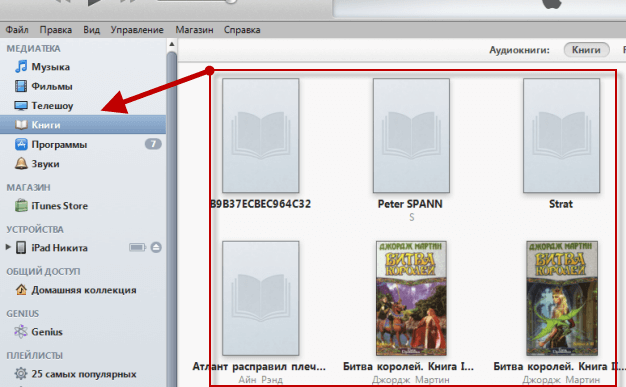
Теперь осталось только синхронизировать медиатеку iTunes с вашим устройством, делается это так: в боковом меню кликните на название вашего гаджета, в открывшемся окне найдите кнопку синхронизировать и нажмите на неё. После синхронизации книги появится на вашем устройстве, можете найти её в iBooks.
Через браузер Safari
Здесь все ещё проще чем при использовании предыдущего способа, для того чтобы закачать книги, вам нужно выполнить следующие шаги:
- Запустите программу Safari на вашем мобильном устройстве iPhone или iPad.
- Перейдите на один из этих сайтов – сайты – выберите необходимую книгу и скачайте её.
- После загрузки на вашем экране iPhone или iPad появится окно, в этом окне вам нужно выбрать пункт «Открыть в iBooks». Если на вашем мобильном устройстве установлена другая программа для чтения книг, то вам будет предложено открыть книги в ней.
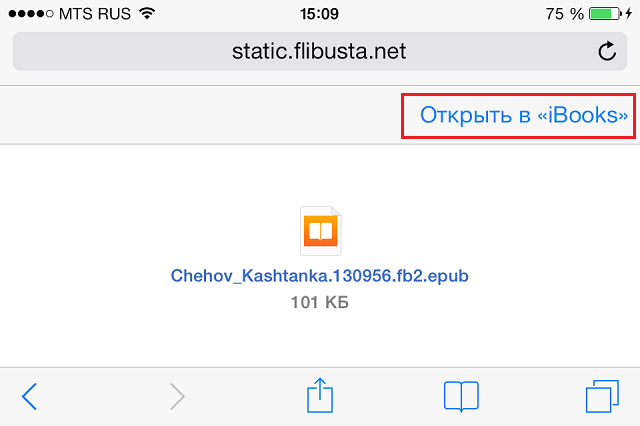
Через некоторое количество времени книга откроется на вашем гаджете в iBooks.
На сегодня это все, надеюсь, эта заметка была для вас полезна. Не забудьте поделиться своим манием в комментариях к этой записи.