Как нарисовать щетину в фотошопе?
В принципе это нетрудно. Обратный процесс сложнее. Итак. Сначала нужен "бритый" оригинал.

Создаем новый прозрачный слой и мягкой кистью, серым цветом рисуем область щетины.

Теперь применим для этой "серой" маски фильтр "шум".

Теперь нам нужно применить к этому слою фильтр "размывание движением". Выбираем "радиальное" или "наезд камерой" (в зависимости от графического редактора).

Остается выбрать режим наложения слоя и его прозрачность. Ластиком убрать лишнее. Свести слои и всё. Я сделал за 5 минут.
Щетина в фотошопе
Автор: Галина Соколова. Дата публикации: 13 апреля 2015 . Категория: Обработка фотографий в фотошопе.
Щетина в фотошопе
В этом уроке мы будем учиться создавать на портрете молодого мужчины двухдневную щетину.
Считается, что такая щетина придаёт мужчине более мужественный вид. По крайней мере, так утверждают фотографы и стилисты.
Результат урока «Щетина в фотошопе» вы можете видеть ниже:

Итак, приступим к работе и откроем изначальную фотографию в фотошопе:

Создадим новый слой нажав на иконку  :

Теперь возьмём инструмент Пипетка  и щёлкнем по самым тёмным волосам, затем щёлкнем по квадратику с Основным цветом
 после чего откроется палитра цветов, где нужно сместить образец цвета влево:


Теперь возьмём кисть  с рваными краями:


Откроем панель Кисти щёлкнув по иконке  и настроим кисть следующим образом:


Теперь закрасим кистью те места, где должна располагаться щетина:

Теперь применим к слою фильтр Добавить шум :


Активизируем инструмент Овальная область  и нарисуем овал, чтобы в него входила щетина, а центр овала приходился приблизительно на место переносицы:

Теперь применим к слою фильтр Радиальное размытие:


Изменим режим наложения на Жесткий свет :


Теперь создадим маску нажав на иконку  и мягкой круглой чёрной кисть
 сотрём щетину в тех местах, где она лишняя:


Создадим новый корректирующий слой Фотофильтр , нажав на иконку  .
Выберем коричневый цвет, чтобы придать щетине немного рыжеватый оттенок в тон волосам.
Влючим Обтравочную маску  :


Теперь выделим два верхних слоя и поместим их в группу CTRL+G , затем уменьшим непрозрачность группы:


Ещё для примера я сделала другой вариант более брутального мужчины со щетиной на лице:


На этом урок «Щетина в фотошопе» окончен.
Если Вы не хотите пропустить интересные уроки по обработке фотографий — подпишитесь на рассылку.
Форма для подписки находится ниже.
- Назад
- Вперед
Временно закрыто комментирование для гостей, нужна обязательная регистрация, ввиду засилья спамботов.
зарегистрируйтесь на сайте, что бы оставлять комментарии!
Рисуем щетину в Adobe Photoshop
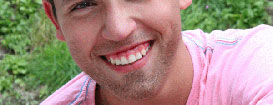 В этом уроке мы будем рисовать щетину в Photoshop. Конечно назвать эту технику серьезной язык не повернется, зато она достаточно проста в исполнении, и принесет вам немного веселья. Основное преимущество этого урока в том, что он идеально подходит новичкам, которые, как известно, сразу хотят примерить новые навыки на своих фотографиях или же на фото друзей. Вот таким веселым способом вы узнаете как работать с масками, фильтрами и режимами наложения.
Результат
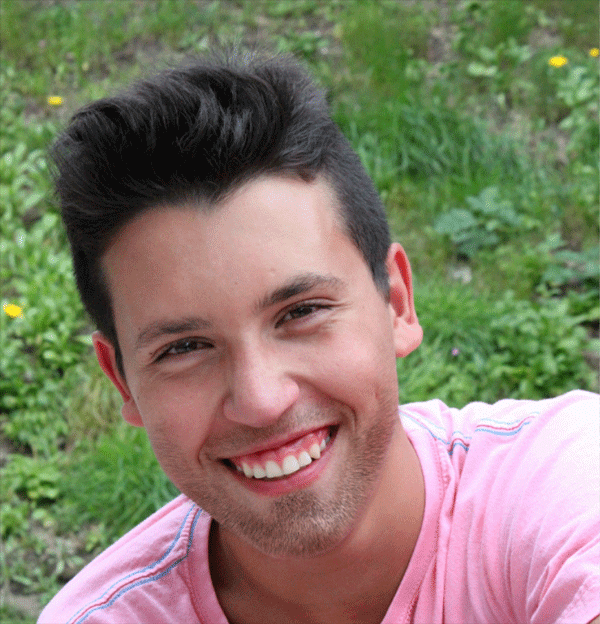
Шаг 1
Откройте и скачайте фотографию мальчика, или выберите фото вашего друга.

Шаг 2
Инструментом Crop/Кадрировать © обрежьте фотографию как показано ниже.
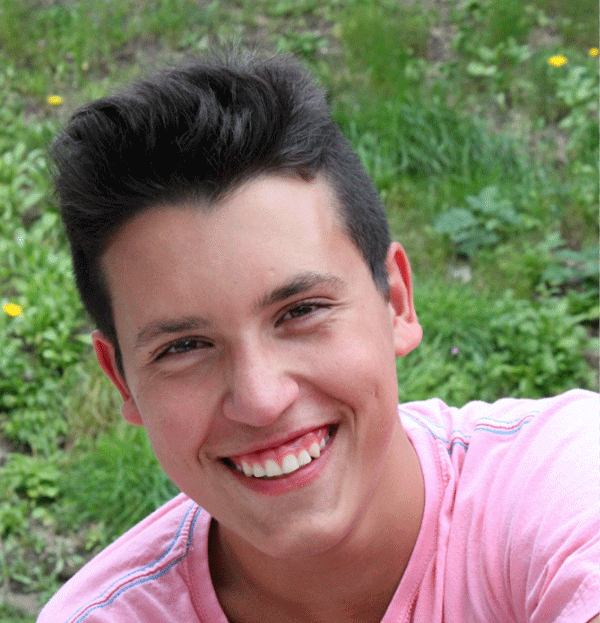
Шаг 3
Создайте новый слой (Ctrl + Shit + Alt + N) и залейте его черным цветом (нажмите D, чтобы установить цвета по умолчанию, затем нажмите Alt + backspace, чтобы залить слой первым цветом).
Шаг 4
Добавьте шум, выбрав в меню Filter > Noise > Add Noise/Фильтр>Шум>Добавить шум.
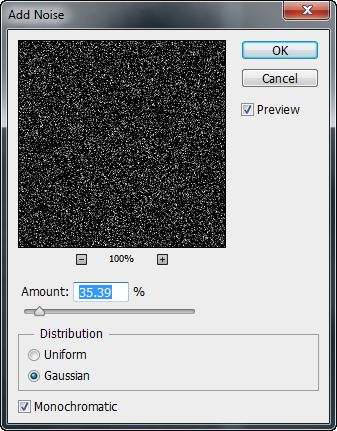
Шаг 5
Добавьте размытия в 0.4 px, выбрав в меню Filter > Blur > Gaussian Blur/Фильтр>Размытие>Размытие по Гауссу.
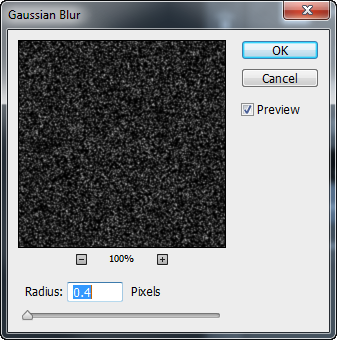
Шаг 6
Теперь добавим радиальное размытие. Выберите в меню Filter > Blur > Radial Blur/Фильтр>Размытие>Радиальное размытие и настройте эффект как показано ниже.
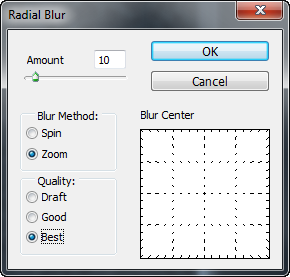
Шаг 7
Добавьте слою с шумом маску (Layer > Layer Mask > Hide All/Слой>Маска слоя>Скрыть все). Возьмите круглую растушеванную кисть белого цвета и в слое маске рисуйте кисть по тем местам, где хотите создать щетину.
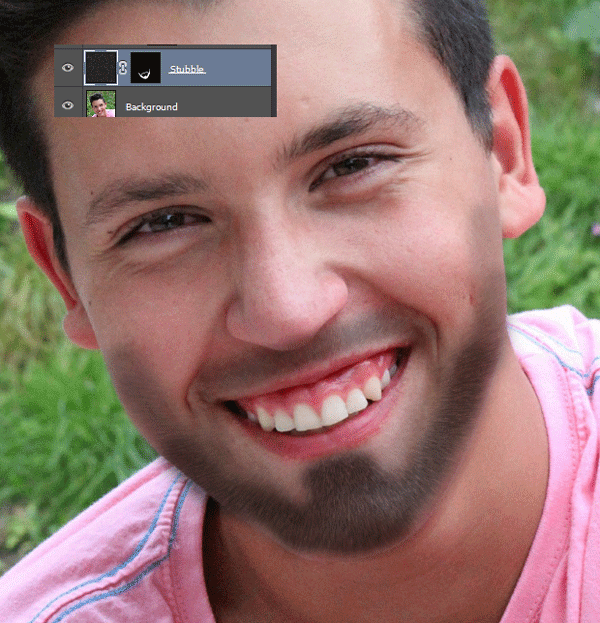
Шаг 8
Создайте корректирующий слой Curves/Кривые (Layer > New Adjustment Layer > Curves/Слой>Новый корректирующий слой>Кривые) и настройте кривые как показано ниже. Так мы избавимся от средних тонов в щетине. Прикрепите слой с кривыми к слою с щетиной (удерживая Alt, просто кликните между слоями).
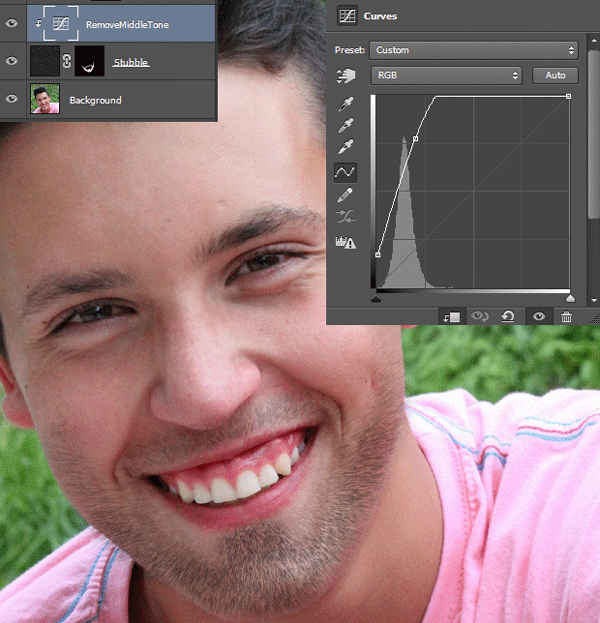
Шаг 9
Создайте еще один корректирующий слой Curves/Кривые и настройте его как показано ниже. Так мы увеличим контраст щетины.

Шаг 10
Выберите цвет с лица мальчика (#a86b63). Для этого выберите инструмент Brush/Кисть и кликните по лицу, удерживая Alt.
Создайте новый слой и нажмите Alt+ backspace, чтобы залить слой выбранным цветом. Теперь прикрепите его также к слою с щетиной и смените blending mode/Режим наложения на Soft Light/Мягкий свет.
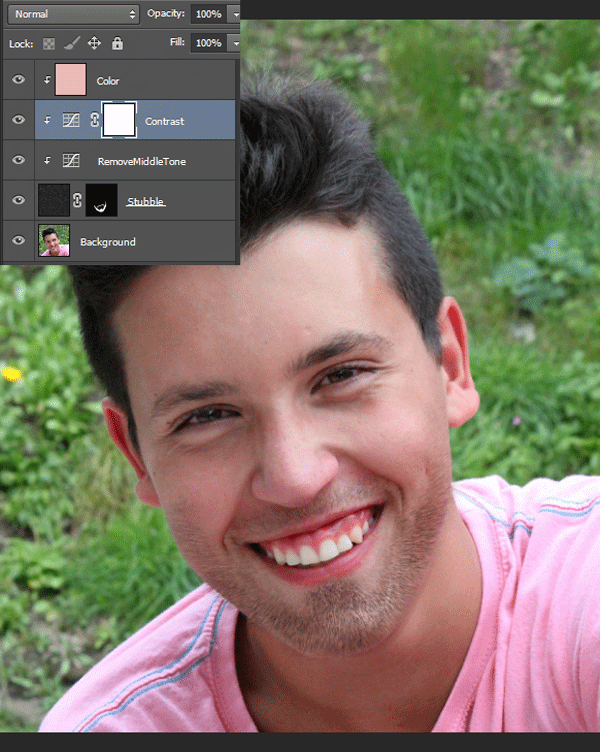
Результат
Вот и всё! Теперь вы готовы примерить щетину на своих друзьях или подругах )
Создание щетины в Фотошоп – как быстро сделать щетину
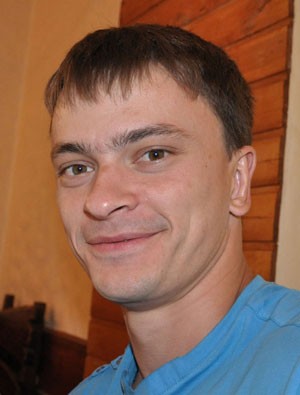
Редко когда бывает, что щетина появляется сама собой, но это именно тот случай.

Нам необходимо создать щетину в Фотошоп, для этого понадобится, как минимум, файл с изображением мужчины.
Далее создаем новый слой – в меню слоев нажимаем на пункт (Ctrl+Shift+N) Create a new layer , теперь берем инструмент Brush Tool и выбираем кисть с рваными краями. Цвет кисти указываем схожий с цветом волос редактируемого.
Теперь разукрашиваем участки лица, где по нашему мнению должна находиться щетина.
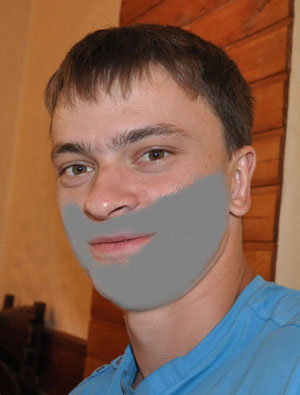
Выглядит неплохо �� Но это еще не все.
Идем в меню photoshop Filter-Noise-Add Noise , там указываем значения Distribution – Gaussian , галочку ставим напротив пункта Monochromatic , Amount – 15-20%.
Затем берем инструмент Elliptical Marquee Tool и обводим область, центром которой станет переносица человека или область смежная с ней. Вот, что у меня получилось:
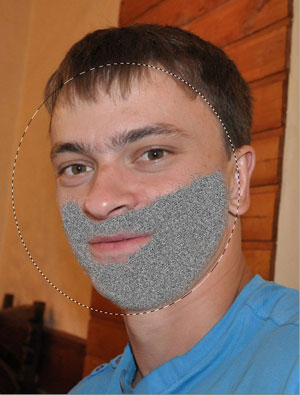
Не расстраивайтесь, получится не такой вариант!
Идем в меню Filter-Blur-Radial Blur и ставим параметры: Blur Method – Zoom , Quality – Best , Amount – 10.
Снимаем выделение – Ctrl + D, выставляем тип наложения на панели слоев на Hard Light .
Теперь убавляем непрозрачность слоя примерно на 50-60% и наслаждаемся результатом.