Пакет компонентов мультимедиа для Windows N
Это обновление обеспечивает поддержку мультимедийных функций в Windows 10/11 N. Сюда входят мультимедийные технологии (проигрыватель Windows Media) и определенные предустановленные приложения, такие как Музыка Groove, Кино и ТВ, Запись голоса, а также Skype. Необходимо установить дополнительное программное обеспечение от корпорации Майкрософт, чтобы воспользоваться этими функциями связи и иметь возможность воспроизводить и создавать звуковые компакт-диски, файлы мультимедиа и DVD-диски, воспроизводить музыку в потоковом режиме, а также делать и хранить фотографии.
Как получить обновление
Пакет компонентов мультимедиа для Windows 10/11 N доступен для загрузки как дополнительный компонент. Вот как установить пакет компонентов мультимедиа:
В Windows 10 N: нажмите кнопку Пуск, затем выберите Параметры > Приложения > Приложения и компоненты > Дополнительные компоненты > Добавить компонент. Найдите в списке доступных дополнительных компонентов Пакет компонентов мультимедиа.
В Windows 11 N: нажмите кнопку Пуск , затем выберите Параметры > Приложения > Дополнительные компоненты. Выберите Просмотреть компоненты рядом с Добавить дополнительный компонент, а затем выберите Пакет компонентов мультимедиа в списке доступных дополнительных компонентов.
Примечание: Вам не будет предложено перезапустить компьютер, но это требуется сделать, чтобы успешно завершить установку пакета компонентов мультимедиа.
Дополнительные действия
После установки пакета компонентов мультимедиа можно установить дополнительные приложения из Microsoft Store, чтобы получить дополнительные функции. Ниже перечислены некоторые из таких приложений.
Кодеки для воспроизведения мультимедиа в приложениях и в браузере:
Сведения об обновлении
Предварительные требования
Чтобы установить это обновление, на компьютере должен быть установлен Windows 10 N или Windows 11 N.
Данные реестра
Для применения этого обновления не требуется вносить изменения в реестр.
Необходимость перезапуска
После применения этого обновления необходимо перезагрузить компьютер.
Сведения о замене обновления
Это обновление не заменяет ранее выпущенное обновление.
Дополнительные сведения о Windows 10/11 N
Исключенные функции
Windows 10/11 N включает те же функции, что и другие выпуски Windows 10/11, за исключением проигрывателя Windows Media и связанных технологий. Клиенты могут восстановить функциональность этих технологий, установив пакет компонентов мультимедиа для N-версий Windows 10/11. Ниже перечислены некоторые из возможных технологий.
Приложение Проигрыватель Windows Media: включает функции проигрывателя Windows Media, такие как возможность воспроизведения мультимедийных файлов и звуковых компакт-дисков, управление носителями в библиотеке, создание списка воспроизведения, предоставление метаданных (включая обложки альбомов) для мультимедиа, создание CD, передача музыки на портативный музыкальный проигрыватель и потоковая передача контента с веб-сайта.
Среда выполнения проигрывателя Windows Media: предоставляет методы и свойства для управления воспроизведением мультимедиа с веб-страницы или приложения.
Формат Windows Media: обеспечивает поддержку контейнера файлов Advanced Systems Format (ASF), аудио и видео кодеков Windows Media, базовых возможностей потоковой передачи по сети и управления цифровыми правами (DRM).
Windows Media DRM: обеспечивает безопасную доставку защищенного контента для воспроизведения на компьютере, переносном устройстве или сетевом устройстве.
Совместное использование мультимедиа и воспроизведение на устройстве: включает музыку, изображения и видео на сетевом компьютере для обмена с другими компьютерами и устройствами в одной сети. Также позволяет компьютерам находить файлы такого типа в сети.
Media Foundation: обеспечивает поддержку защиты контента, качество аудио и видео, а также взаимодействие с DRM.
Инфраструктура переносных устройств Windows (WPD): обменивается данными с подключенными устройствами мультимедиа и устройствами хранения, которые включают устройства, поддерживающие протокол передачи мультимедиа.
Звуковые кодеки MPEG, WMA, AAC, FLAC, ALAC, AMR и Dolby Digital: включают воспроизведение цифрового аудиоконтента, такого как MP3, WMA, MPEG-2, AAC, FLAC и ALAC, а также AC-3.
Кодеки VC-1, MPEG-4, а также H.264, H.265 и H.263: вместе известные как «компоненты стандартного кодека». Позволяют программам Windows 10, например, проигрывателю Windows Media, поддерживать действия, включающие воспроизведение и запись файлов мультимедиа, зашифрованных стандартными кодеками.
Музыка Groove: приложение, которое используется для воспроизведения цифровой музыки.
Кино и ТВ: приложение, которое используется для воспроизведения цифрового видео.
Запись голоса Windows: приложение, которое используется для записи звуков.
Skype: приложение, которое используется для обмена сообщениями и общения.
Влияние на другие функции
Некоторые функции не исключаются непосредственно из выпуска Windows N, однако на них распространяются исключения технологий мультимедиа. Следующие функции будут работать неправильно, если пакет компонентов мультимедиа не установлен на компьютере с Windows 10/11 N. Обратите внимание: некоторые из этих функций могут работать неправильно даже после установки пакета компонентов мультимедиа:
Будильники и часы:: сигналы будильника и таймера не воспроизводятся.
Синхронизация приложений.: эта функция не работает.
Личный помощник Кортана: Кортана с голосом (речевое взаимодействие с Кортаной) не работает.
Групповая политика для съемных дисков: эта функция недоступна в выпуске Windows 10 Pro N.
Субтитры: эта функция не работает.
Браузер Microsoft Edge: функции некоторых веб-сайтов потоковой передачи видео могут быть ограничены при доступе через новый браузер Microsoft Edge.
Microsoft Teams: некоторые функции, такие как аудио- или видеозвонки, не будут работать.
Экранный диктор: голосовая навигация с помощью приложения «Экранный диктор» не работает.
Microsoft OneDrive и Фотографии: эти приложения не могут воспроизводить видео.
Просмотр PDF в Microsoft Edge: эта функция не работает в более старых версиях Microsoft Edge, но будет работать в новом браузере Microsoft Edge на основе Chromium даже без установки пакета компонентов мультимедиа.
Звукозапись: записи ограничены форматом WAV.
Голосовой ввод: эта функция не работает.
Веб-камера: эта функция не работает.
Устройства с камерой Windows 10: камеры, использующие протокол передачи изображений (PTP), не работают.
Windows Hello: эта функция не работает.
Windows Mixed Reality: Windows 10 N несовместима с Windows Mixed Reality.
Переносные устройства Windows: отсутствует поддержка синхронизации мультимедиа, загрузки изображений и обзора файлов.
Медиа контент в Microsoft Store: аудио- и видеосодержимое, полученные через Microsoft Store, воспроизвести невозможно. Кроме того, предварительный просмотр аудио- или видеоконтента в Store не работает.
Беспроводной дисплей.: эта функция не работает.
Xbox: некоторые функции, связанные с этим приложением, например DVR для игр, не работают.
как обновить виндовс медиа плеера на виндовс 10
Проигрыватель Windows Media доступен для устройств под управлением Windows. Воспользуйтесь этой таблицей, чтобы найти подходящую для вашей системы версию проигрывателя. (Если вы используете компьютер Mac, можно скачать компоненты Windows Media для QuickTime, чтобы воспроизвести файлы Windows Media.)
Операционная система или браузер
Проигрыватель Windows Media 12
Подробнее
Воспроизведение DVD не поддерживается. Перейдите на страницу Параметры воспроизведения DVD для Windows, чтобы узнать, как добавить функцию воспроизведения DVD в Windows 10.
Проигрыватель Windows Media 12
Подробнее
Входит в состав Windows 8.1 и Windows 8.1 Профессиональная, но воспроизведение DVD-дисков не поддерживается. Перейдите на страницу Параметры воспроизведения DVD для Windows, чтобы узнать, как добавить функцию воспроизведения DVD в Windows 8.1. Для проигрывателя Windows Media 12 для Windows 8,1 N и KN выпусков пакета дополнительных компонентов мультимедиа.
Проигрыватель Windows Media недоступен для Windows RT 8.1.
Проигрыватель Windows Media 12
Подробнее
Входит в состав выпусков Windows 7 Начальная, Домашняя расширенная, Профессиональная, Максимальная и Корпоративная. Для выпусков Windows 7 N и KN Загрузите пакет компонентов мультимедиа.
Компоненты Windows Media для QuickTime
Для переустановки проигрывателя Windows Media выполните следующие действия.
Прокрутите список вниз и разверните Компоненты для работы с мультимедиа, снимите флажок Проигрыватель Windows Media и нажмите кнопку ОК.
Перезапустите устройство. Проигрыватель Windows Media будет удален.
Прокрутите список вниз и разверните Компоненты для работы с мультимедиа, установите флажок Проигрыватель Windows Media и нажмите кнопку ОК.
Перезапустите устройство. Проигрыватель Windows Media будет переустановлен.
Примечание: Сведения об устранении проблем с воспроизведением и кодеками см. в разделе «Техническая поддержка» в проигрывателе Windows Media.
Обновление KB4046355 удаляет Windows Media Player из Windows 10
Обновление предлагается только для 64-битных систем
Новое обновление KB4046355 для Windows 10 Fall Creators Update (x64), обозначенное как FeatureOnDemandMediaPlayer, удаляет из операционной системы Windows Media Player. Обновление уже накатилось на версию Windows 10 version 1709 на канале Insider.
В данный момент остаётся неясным, то ли это сделано по ошибке, то ли является запланированным действием компании Microsoft. Поэтому нельзя точно сказать, что это обновление в неизменном виде распространится на стабильные версии Windows 10, но это вполне возможно, так что пользователям Windows Media Player следует быть готовыми.
Многие игнориуют Windows Media Player в пользу более удобных и быстрых VLC Player или Media Player Classic (MPC). Эти люди вообще не заметят изменений, а может будут и рады, что ненужная часть исчезла из системы. Ну а остальным придётся устанавливать программу заново.
После обновления KB4046355 программа пропадает из контекстных меню, а в папке C:\Program Files (x86)\Windows Media Player остаётся только файл wmp.dll.
Но ничто не мешает установить Windows Media Player заново из меню Settings − Apps & features.
Одним из первых пропажу Windows Media Player после установки обновления KB4046355 заметил 9 октября 2017 года немецкий техноблогер Гюнтер Борн, хотя до него проблему упоминали на нескольких форумах.
Проигрыватель Windows Media
Поддержка Windows 7 закончилась 14 января 2020 г.
Чтобы продолжить получать обновления системы безопасности от Майкрософт, мы рекомендуем перейти на Windows 10.
Загрузка проигрывателя Windows Media
Скачайте проигрыватель Windows Media для своей версии Windows или узнайте, как воспроизводить файлы Windows Media на вашем компьютере Mac. Подробности см. здесь.
Справка
Получите справку и инструкции для вашей версии проигрывателя Windows Media. Узнайте об основных функциях и устранении проблем.
Если проигрыватель Windows Media перестал работать правильно после обновления из Центра обновления Windows, убедитесь, что проблема вызвана обновлением с помощью средства восстановления системы. Для этого:
Выберите Создание точки восстановления, а затем в области Свойства системы выберите Восстановление системы.
Следуйте указаниям, чтобы выбрать точку восстановления перед набором обновлений, которые, как кажется, привели к возникновению проблемы. Затем выполните восстановление системы. (Это может занять некоторое время.)
После восстановления более ранней конфигурации системы проверьте, работает ли проигрыватель Windows Media правильно.
Для использования расширенных возможностей видео, таких как 4K, можно попробовать приложение «Кино и ТВ (Майкрософт)». Чтобы скачать приложение бесплатно в Microsoft Store, перейдите в раздел Кино и ТВ и выберите Скачать.
Персонализация
Настройте проигрыватель Windows Media с помощью легко устанавливаемых скинов, визуализаций и плагинов для нового внешнего вида и дополнительных функций. Подробнее.
Как обновить Windows 10 до May 2022 Update с помощью Media Creation Tool
Вы можете использовать Media Creation Tool для непосредственного обновления до новейшей Windows 10 до May 2022 Update, версия 21H1 или для создания установочных носителей в формате USB-устройств флеш-памяти или DVD дисков, и загрузки ISO-образов системы.
Обновление Windows 10 с помощью Media Creation Tool
Приведем подробную инструкцию по пользованию утилитой.
1. Скачайте Windows 10 Media Creation Tool для May 2022 Update с нашего сайта:
2. Перейдите в папку загрузки и запустите файл MediaCreationTool21H1.exe.
3. Нажмите кнопку Принять для того, чтобы согласиться с лицензионным соглашением.
4. После загрузки инструмент спросит нужно ли обновить компьютер или создать установочный носитель для другого компьютера. По умолчанию выбрана опция Обновить этот компьютер сейчас, нажмите Далее.
Приложение загрузит необходимые файлы, проверит доступные обновления и проанализирует компьютер. Этот процесс займет некоторое время в зависимости от вашего интернет соединения.
5. Нажмите кнопку Принять для того, чтобы согласиться с лицензионным соглашением.
6. Программа выполнит поиск последних обновлений системы на серверах Microsoft.
7. Инсталлятор сохраняет персональные файлы и приложения и устанавливает Windows 10 Домашняя (или Pro, в зависимости от установленной системы). Таким образом, выполняется обновление компьютера, никакие данные не стираются.
8. Выберите Установить, и приложение установит файлы и перезагрузит компьютер.
9. После первого запуска инициализируется процесс настройки операционной системы с несколькими красочными экранами.
10. Затем вы загрузитесь уже в обновленной системе. Таким образом, вы смогли обновить систему до последней версии. В большинстве случаев проблем в процессе обновления возникать не должно.
Windows Media Player для Windows 10
Вместо, классического проигрывателя Windows Media Player было предложено приложение Кино и ТВ. Теперь после запуска любого видеофайла он будет воспроизводиться именно с его помощью. Но всё же возможность вернуть уже привычный проигрыватель осталась. Его можно включить, отключить или вовсе удалить как дополнительный компонент системы.
Эта статья расскажет, как вернуть Windows Media Player в Windows 10. Он ранее использовался для воспроизведения звуковых и видеофайлов, расположенных на локальном компьютере или в Интернете. Как ни крути, этот проигрыватель уже морально устарел. При необходимости можете ознакомиться со списком лучших видеоплееров для Windows 10.
Как включить/установить Windows Media Player
Параметры системы
Несмотря на внедрение замены классическому Windows Media Player, его полностью не убирали с операционной системы. В скором будущем он будет уже полностью заменён. Но сейчас ещё его можно установить в дополнительных компонентах системы.
Windows PowerShell
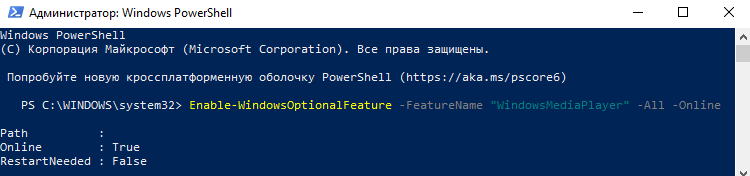
Для отключения компонента достаточно заменить Enable на Disable. После выполнения уже отредактированной команды компонент будет успешно отключён.
Важно! Процесс установки происходит не мгновенно. Дождитесь завершения установки компонента для работы с мультимедиа. После успешной установки Windows Media Player появится без необходимости перезагрузки компьютера.
Теперь достаточно звуковой или видеофайл открыть с помощью Windows Media Player. Если же нужно чтобы постоянно он открывался придётся настроить приложения по умолчанию в Windows 10. В контекстном меню нужного файла выберите Открыть с помощью > Проигрыватель Windows Media.
Непосредственно в проигрывателе можно выбрать нужный файл для воспроизведения. И в случае с музыкой создать удобные списки воспроизведения. Хотя если же подробно ознакомится с его возможностями то, можно сказать, что его однозначно недооценивают.
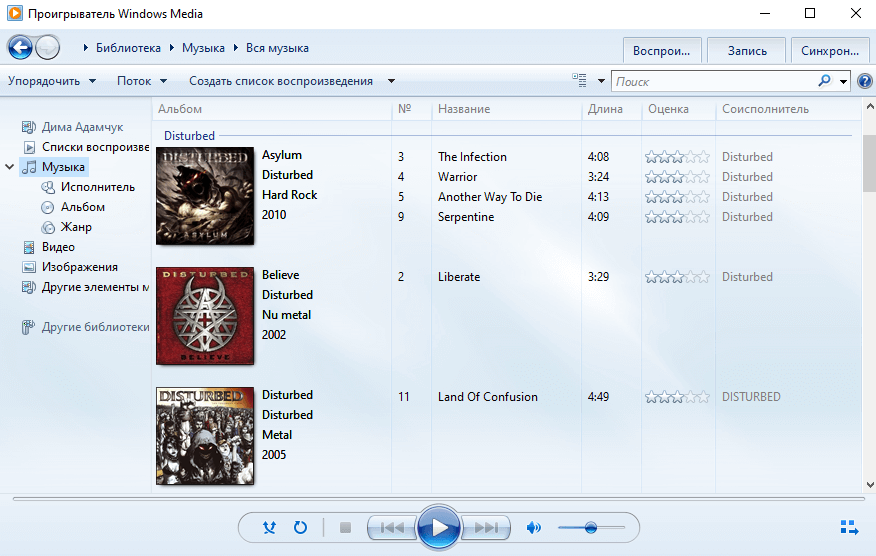
Раньше приходилось в классической панели управления включать или отключать компоненты. Теперь это делается в обновлённых параметрах системы. Пользователю же фактически нет критической разницы. Суть в том, что расположение некоторых компонентов было изменено в сравнении с предыдущими версиями операционной системы.
В некоторых пользователей после обновления пропал Windows Media Player. Хорошо что разработчики полностью не удаляли его с операционной системы. Он как и ранее включается или отключается непосредственно в дополнительных компонентах. Хотя чаще всего пользователям приходится искать ему замену, поскольку по умолчанию он не поддерживает множество форматов.
Действительно, радует то, что нет необходимости загружать установочный файл на официальном сайте. Если помните, для предыдущих версий операционной системы была такая необходимость. Рекомендуем Вам присмотреться к обновлённому приложению Кино и ТВ, полностью заменяющему классический проигрыватель Windows Media.
Как обновить windows media player windows 10
Для обновления медиаплеера нужно выполнить следующие действия:
-
Щёлкнуть правой кнопкой мыши на панели в нижней части окна. В открывшемся меню выбрать “Справка”, “Проверка обновлений. ”.

Если программа обнаружит обновления для Windows Media Player, то предложит их скачать. Если у вас установлена новая версия проигрывателя, то появится сообщение об этом.

Остались вопросы, предложения или замечания? Свяжитесь с нами и задайте вопрос.
Пользователи Windows 10 уже начали получать обновление Fall Creators Update. Однако с его установкой в операционной системе пропадает классический проигрыватель Windows Media. Вместо него в Windows 10 инсталлируется универсальное приложение Музыка Groove и Кино и ТВ. Для тех, кто отдает предпочтение старому плееру, предлагаем обратить внимание на способ, как его вернуть.
Исчезновение классического Проигрывателя Windows Media связано с загрузкой обновления KB4046355, которое удаляет стандартное приложение, заменив его на новое. Ярлык программы убирается с рабочего стола, меню Пуск. Файлы программы также деинсталлируются. Казалось бы, после очистки можно скачать и установить приложение заново. Однако как это сделать?
На официальном форуме Microsoft некоторые пользователи отметили, что им удалось вернуть данный проигрыватель следующим образом:
- Переходим в «Панель управления», «Программы и компоненты».
- Откроется новое окно. В меню слева выбираем «Включение и отключение компонентов Windows». В списке находим ветку «Media Features». В ней ставим отметку возле «Проигрывателя Windows Media» и следуем подсказкам системы.
- Проигрыватель будет возвращен.
Важно отметить, что не во всех сборках Windows 10 есть возможность вернуть данный проигрыватель. Поэтому, если у вас неактивная данная функция в компонентах системы, вернуть старый проигрыватель можно только другим неофициальным способом.
В течение долгих лет этот популярный медиаплеер присутствовал в различных выпусках операционной системы. Он поставлялся по умолчанию, как неотделимый компонент ОС. Сложившаяся ситуация изменилась совсем недавно и теперь проигрыватель Windows Media Player для Windows 10 не установлен в системе.
Если же вам недостаёт этого классического программного продукта в своей версии операционной системы, не расстраивайтесь, мы рассмотрим способ его добавления. Также немного поговорим об альтернативных и бесплатных проигрывателях, способных заменить WMP, поскольку последний не обновлялся около 9 лет.
Сегодня плеер поставляется в качестве дополнительного компонента для большинства выпусков ОС. В Майкрософт решили не активировать его по умолчанию и поиск среди установленных приложений в меню кнопки “Пуск” не даст вам положительного результата.
Не стоит искать этот проигрыватель и в таких ОС, как Windows 10 N и NK. Для них сформирован пакет Media Feature Pack, который размещен по этой официальной ссылке:
где загрузите его, учитывая 32-х или 64-х битную версию своей операционки.
Следуйте инструкциям мастера и пакет будет успешно установлен. Наряду с WMPlayer он также позволит инсталлировать другие приложения, такие как Skype, Запись голоса и Музыка Groove. Если же у вас десятая ОС домашней или профессиональной версии, то давайте разберемся в этом вопросе более подробно.
WINDOWS MEDIA PLAYER ДЛЯ WINDOWS 10
Сочетанием клавиш Win + I своей клавиатуры запустите утилиту “Параметры” системы. Выберите раздел “Приложения и возможности”, где нажмите на ссылку “Управление дополнительными компонентами”.

Кликните по кнопке “Добавить компонент”. Пролистайте список немного вниз и найдите “Проигрыватель Win Media”. Нажмите на кнопку “Установить”, чтобы активировать инструмент для воспроизведения звуковых и видеофайлов, расположенных на ПК и в Интернете. Его размер составляет 16,7 Мегабайт.


Вернитесь в предыдущее окно, где увидите плеер в списке установленных дополнительных компонентов. Отсюда также можно его удалить, если когда-либо пожелаете.
Теперь рассмотрим альтернативные приложения. Одним из лучших медиа-плееров, которые можно бесплатно установить, является VLC медиаплеер. В этом бесплатном кроссплатформенном программном обеспечении будет работать практически любой аудио или видео файл, благодаря огромному количеству поддерживаемых видеокодеков. VLC способен проигрывать видеоролики, видео с веб-камеры, потоковое видео и многое другое. Кроме того, он также очень легкий и быстро работает.
Еще один плеер – Media Player Classic, который входит в состав пакета медикодеков K-Lite Codec Pack. Тоже поддерживает множество форматов файлов. Имеет простой пользовательский интерфейс, но в то же время, обладает множеством настроек и инструментов.
Кроме этих, вы можете попробовать использовать другие приложения с подобным функционалом, которые поставляются вместе с ОС. Они разработаны с учетом требований десятки и предлагают более современный интерфейс. Основным для просмотра видео является “Кино и TV”, а для проигрывания музыки, соответственно – “Музыка Groove”.
На этом и закончим сегодняшнюю статью-инструкцию. Стоит понимать, что вам не нужно устанавливать и использовать Windows Media Player для Windows 10, если он не соответствует вашим потребностям и вы не использовали его до этого момента. Спасибо за внимание!
Как обновить проигрыватель windows media для windows 10
Как обновить Windows Media Player до последней версии?
Для того чтобы обновить Windows Media Player достаточно просто зайти на официальный сайт Microsoft далее выбрать пункт Обновления вручную либо Автоматического обновления(советую автоматическое обновление) далее я думаю вы разберетесь.
Вообще, на моем ноутбуке Windows Media Playe обновляется автоматически и мне приходят сообщения о том, что обновление успешно загружено и ждет от меня дальнейших действий.
Если же у вас компьютер не обновляется автоматически, то вам следует при включенном интернете открыть сам проигрыватель и нажать кнопку — "обновить до последней версии", после чего начнется загрузка приложения.
в виндовском плеере, бываю глюки когда он автоматичеки не обновляется, то можете его обновить на официальном сайте майкрософт, там вы сможете скачать вручную или он сам обновится с помощю сайта.
можете так же вручную в программе обновить :

Обновлять Windows Media Player необходимо для правильной его работы. Обновить Windows Media Player можно несколькими способами:
1 способ — Плеер обновить можно автоматически. Для этого нужно компьютер настроить на автоматическое обновление.
Также саму программу можно настроить на автоматическое обновление. Для этого необходимо зайти в программу и открыть ее. Находим пункт параметры и открываем его. Далее нажимаем на проигрыватель и настраиваем программу на автоматическое обновление
2 способ — Обновить плеер можно на официальном сайте по этой ссылке.
3 способ — Обновить плеер можно через саму программу. Для этого в программах через меню пуск нужно найти ее и открыть. Далее находим меню справка и выбираем строку проверка обновлений.
Пользователям Windows 10 доступен новый Медиаплеер
Microsoft предлагает пользователям Windows 10 воспользоваться еще одним приложением из Windows 11. Ранее компания интегрировала в Windows 10 новое приложение «Часы» (ранее известное как «Будильники и часы»), а теперь выпускает новый Медиаплеер. Сейчас новое приложение доступно участникам программы предварительной оценки Windows на канале Release Preview – с обновлением KB5020030 Preview для Windows 10, версия 22H2, но вы можете вручную загрузить и установить Медиаплеер в стабильных версиях Windows 10. Только не стоит путать новый Медиаплеер с классическим приложением Windows Media Player.
Медиаплеер заменяет старое и заброшенное приложение «Музыка Groove». Новое приложение отличается современным пользовательским интерфейсом с поддержкой обширной коллекции обложек, мини-плеером с поддержкой компактного наложения и возможностями управлять и воспроизводитель видео. Microsoft также добавила дополнительные сочетания клавиш и поддержку вспомогательных технологий для лучшей доступности. Вы даже можете использовать обновленный Медиаплеер для записи компакт-дисков, если на вашем компьютере есть оптический привод.

Microsoft пока не планирует удалять Windows Media Player из Windows 10 и Windows 11, потому что многие пользователи продолжают им пользоваться. Старое приложение по-прежнему доступно в папке «Инструменты Windows», и вы сможете удалить новый Медиаплеер, если он вам не понравится.
Как установить новый Медиаплеер в Windows 10 уже сейчас
Официально компания Microsoft не анонсировала выпуск нового Медиаплеера на канале Release Preview программы предварительной оценки Windows 10. Приложение пока недоступно для стабильных версий Windows, но официальный релиз должен состояться уже скоро. Если вы не хотите ждать, можете установить Медиаплеер в стабильные версии Windows 10 (сборка 19043 и новее):
Как обновить проигрыватель Windows Media?
Как обновить проигрыватель Windows Media в Windows 10?
Проигрыватель Windows Media больше не доступен после обновления Windows 10 Creators Update
- Откройте приложение «Настройки».
- Перейдите в Приложения> Приложения и функции.
- Щелкните Управление дополнительными функциями.
- Выберите Добавить функцию.
- Прокрутите вниз до Windows Media Player.
- Нажмите Установить (процесс может занять несколько минут)
Какая последняя версия Windows Media Player?
Windows Media Player 12 имеет встроенную поддержку многих популярных аудио и видео форматов. Синхронизируйте музыку, видео и фотографии или транслируйте мультимедиа на свои устройства, чтобы вы могли наслаждаться своей библиотекой где угодно, дома или в дороге. Для получения информации о последней версии для вашей системы см. Получение проигрывателя Windows Media.
Обновлен ли мой проигрыватель Windows Media?
Проверить наличие обновлений вручную
Откройте проигрыватель Windows Media и убедитесь, что он находится в режиме библиотеки, а не в режиме воспроизведения. В режиме библиотеки щелкните значок с тремя квадратами и стрелкой. Нажмите «Alt-H», чтобы открыть меню справки. Выберите «Проверить наличие обновлений…», и Media Player автоматически определит, установлена ли у вас последняя версия.
Что заменяет проигрыватель Windows Media в Windows 10?
Часть 3. Другие 4 бесплатных альтернативы проигрывателю Windows Media
- VLC Media Player. VLC — это бесплатный мультимедийный проигрыватель с открытым исходным кодом, разработанный компанией VideoLAN Project, который поддерживает воспроизведение всех типов видеоформатов, DVD, VCD, аудио компакт-дисков и потоковых протоколов. …
- KMPlayer. …
- Медиаплеер ГОМ. …
- Коди.
Почему не работает Windows Media Player?
Если проигрыватель Windows Media перестал правильно работать после последних обновлений из Центра обновления Windows, вы можете проверить, являются ли эти обновления проблемой, с помощью функции восстановления системы. Для этого: нажмите кнопку «Пуск» и введите «Восстановление системы».
Есть ли в Windows 10 медиаплеер?
Проигрыватель Windows Media доступен для устройств на базе Windows. … Включено в чистую установку Windows 10, а также при обновлении до Windows 10 с Windows 8.1 или Windows 7. В некоторых выпусках Windows 10 она включена в качестве дополнительной функции, которую вы можете включить.
Какая версия у меня Windows Media Player?
Чтобы определить версию проигрывателя Windows Media, запустите проигрыватель Windows Media, щелкните «О проигрывателе Windows Media» в меню «Справка» и запишите номер версии под уведомлением об авторских правах. Примечание. Если меню «Справка» не отображается, нажмите ALT + H на клавиатуре, а затем щелкните «О проигрывателе Windows Media».
Почему я не могу скачать проигрыватель Windows Media?
Попробуйте переустановить проигрыватель Windows Media: введите «Функции» в поле «Начать поиск», откройте «Включение или отключение компонентов Windows», в разделе «Функции мультимедиа» снимите флажок «Проигрыватель Windows Media» и нажмите «ОК». Перезагрузите компьютер, затем повторите процесс в обратном порядке, чтобы проверить WMP, ОК, перезагрузите снова, чтобы переустановить его. Попробуйте приложение «Кино и ТВ», которое встроено в Windows 10.
Где находится медиаплеер в Windows 10?
Проигрыватель Windows Media в Windows 10. Чтобы найти WMP, нажмите «Пуск» и введите: media player и выберите его из результатов вверху. Кроме того, вы можете щелкнуть правой кнопкой мыши кнопку «Пуск», чтобы открыть скрытое меню быстрого доступа, и выбрать «Выполнить» или использовать сочетание клавиш Windows Key + R. Затем введите: wmplayer.exe и нажмите Enter.
Какой медиаплеер по умолчанию используется в Windows 10?
Приложение «Музыка» или Groove Music (в Windows 10) является музыкальным или медиаплеером по умолчанию.
Microsoft встроила в Windows 10 частичку Windows 11, превращающую пользователей в пиратов
В Windows 10 появится обновленный проигрыватель Windows Media Player из состава Windows 11. Пока он доступен лишь в ранних сборках системы, но есть шанс его появления и в стабильных релизах. Microsoft возродила WMP в конце 2021 г., наделив его новым интерфейсом и функцией записи компакт-дисков в домашних условиях. На них, например, можно записывать не совсем легальные фильмы и музыку. Также в планах компании было научить WMP копировать с лицензионных дисков аудиотреки.
Назад в прошлое
Корпорация Microsoft перенесла в Windows 10 обновленную версию проигрывателя Windows Media Player, которой ранее можно было пользоваться исключительно под Windows 11, пишет портал Neowin. С чем связана такая щедрость, непонятно – обычно Microsoft не стремится встраивать в свои старые ОС «фишки» из более новых.
Windows 10 летом 2022 г. исполнилось семь лет, а Windows 11 отметила свой первый день рождения в октябре 2022 г. Что касается Windows Media Player, то о планах Microsoft по выпуску новой его версии CNews писал еще в ноябре 2021 г. Он получил переработанный интерфейс и множество современных функций, недоступных в предыдущем релизе.

Windows Media Player стал второй штатной утилитой Windows 11, по решению Microsoft перекочевавшей в Windows 10. Ранее то же произошло с приложением «Будильник и часы».
Два проигрывателя вместо одного
Обновленный Windows Media Player доступен лишь в предварительных сборках Windows 10, которыми пользуются участники программы Windows Insider. Как сообщал CNews, с недавних пор россиянам в ней не рады.
Однако внедрить новый Windows Media Player в стабильный релиз Windows 10 тоже можно. Как пишет Neowin, его можно скачать и установить отдельно, без необходимости подключения к Windows Insider. Для этого нужно выполнить шесть простых шагов, но делать это стоит исключительно на свой страх и риск.

После выполнения этой процедуры пользователи обнаружат на своем ПК под управлением Windows 10 сразу два Windows Media Player – и новый, и классический, и это не сбой обновления. На деле новый WMP заменяет устаревшую давно не обновлявшуюся утилиту Groove Music.
Microsoft пока не спешит удалять из Windows 10 старый Windows Media Player, прислушиваясь к мнению пользователей, которые стоят за него горой. Насколько велика их «армия», неизвестно, но, видимо, в ней больше одного человека, раз Microsoft не решилась удалить из своей ОС программу, которая не получала масштабных обновлений более 10 лет.
Как стать пиратом
В новом Windows Media Player из состава Windows 11 Microsoft реализовала функцию работы с оптическими дисками – устаревшими накопителями, которые не так-то просто найти в продаже ввиду того, что в 2022 г. они объективно мало кому нужны. Их давно заменили флешки, портативные SSD и винчестеры, память в смартфоне и облачные хранилища. С приводами для их чтения ситуация аналогичная.
Тем не менее, Windows Media Player образца 2022 г. умеет не только воспроизводить контент с оптических дисков, но и записывать на них информацию, будь то фильмы или музыкальные композиции. При должной сноровке можно было бы наладить сравнительно массовое производство домашних сборок.
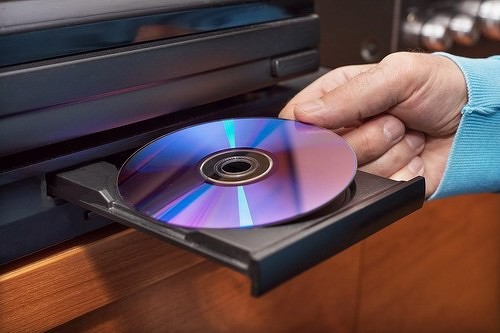
Также Microsoft планировала внедрить в Windows Media Player возможность «грабить» с его помощью аудиодиски. Под этим подразумевается копирование их содержимого в память компьютера в удобном формате – MP3 или FLAC. В дальнейшем их можно выгрузить на торренты или в облако, без уведомления владельцев авторских прав.
ПО с почти 32-летней историей
Microsoft развивает Windows Media Player в течение очень длительного времени. Самую первую версию этого проигрывателя она выпустила в 1991 г. На тот момент он находился в составе Windows 3.0 и назывался просто Media Player.

С тех пор не было ни одной пользовательской версии Windows, в которой не было бы этого проигрывателя, за исключением отдельных модификаций конкретных систем. Но нельзя сказать, что Microsoft на протяжении всех почти 32 лет регулярно выпускала крупные обновления для своего плеера. Все совсем наоборот.
Фактически, если не считать новую версию под Windows 11, Windows Media Player остановился в своем развитии в 2009 г, обновившись до версии 12. Она вышла одновременно с Windows 7 и затем «переехала» в Windows 10 без заметных изменений.
Одной из вероятных причин, по которой Microsoft более чем на 10 лет словно забыла о существовании WMP, может быть тот факт, что многие пользователи после первого запуска Windows спешат как можно скорее установить сторонний и почти всегда более функциональный проигрыватель.
Ровно то же было и с браузером Internet Explorer, которым почти никто не пользовался – он слишком сильно отставал по всем параметрам от других обозревателей, особенно в плане скорости работы и безопасности. Microsoft прекратила его поддержку летом 2022 г. и заменила его на браузер Edge, который теперь продвигает всеми возможными и невозможными способами. Вероятно, что-то подобное она пытается провернуть и с Windows Media Player, но в данном случае без замены его на новую программу, а просто путем релиза новых версий.