Как переделать группу в публичную страницу ВКонтакте

Для полноценного общения, обсуждения общих тем, обмена интересной информацией каждый пользователь социальной сети ВКонтакте может создать своё сообщество и пригласить в него других юзеров. Сообщества ВКонтакте могут быть трёх основных типов: группа по интересам, публичная страница и мероприятие. Все они кардинально отличаются друг от друга по интерфейсу и возможностям организатора и участников. А можно ли из уже существующей группы сделать паблик?
Делаем из группы публичную страницу ВКонтакте
Изменить тип сообщества может только лично его создатель. Никаким модераторам, администраторам и другим участникам группы такая функция недоступна. Разработчики сайта и мобильных приложений ВКонтакте любезно предусмотрели возможность перевода группы в публичную страницу и обратное изменение паблика в сообщество по интересам. Сразу обратите внимание, что если в вашей группе не более 10 тысяч участников, то вы можете самостоятельно совершить необходимые манипуляции, а если этот порог численности превышен, то поможет только обращение к специалистам Службы поддержки ВКонтакте с просьбой об изменении типа сообщества.
Способ 1: Полная версия сайта
Сначала посмотрим как из группы сделать публичную страницу в полной версии сайта VK. Здесь всё достаточно просто и понятно для любого юзера соцсетей, даже начинающего. Разработчики позаботились о дружественном интерфейсе своего ресурса.
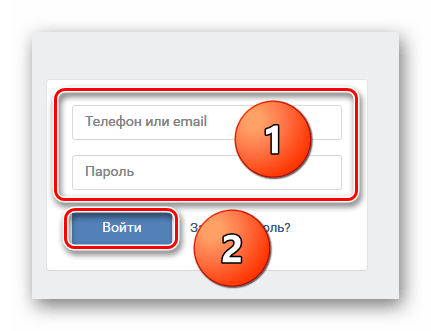
- В любом интернет-обозревателе открываем сайт VK. Проходим обязательную процедуру авторизации, вводим имя пользователя и пароль доступа к аккаунту, нажимаем «Войти». Попадаем в свой личный аккаунт.
- В левой колонке инструментов юзера выбираем пункт «Группы», куда и отправляемся для дальнейших манипуляций.

Способ 2: Мобильное приложение
Поменять тип своего сообщества на публичную страницу можно и в мобильных приложениях ВК для девайсов на платформе Андроид и iOS. Здесь, как и на сайте соцсети, неразрешимых проблем перед нами не возникнет. От юзера требуется только внимательность и логический подход.
- Запускаем приложение ВКонтакте на своём устройстве, проходим аутентификацию пользователя. Открывается личный аккаунт.

- В нижнем правом углу экрана нажимаем на кнопку с тремя горизонтальными полосками для входа в меню пользователя.

- В списке разделов расширенного меню тапаем на значок «Группы» и перемещаемся на страницу поиска, создания и управления сообществами.

- Совершаем краткое нажатие на верхнюю строку «Сообщества» и этим открываем маленькое меню данного раздела.

- Выбираем графу «Управление» и переходим в блок созданных сообществ для внесения нужных изменений в их настройки.

- Из перечня групп находим логотип той, которая предназначена для превращения в публичную страницу, и тапаем на него.

- Для того, чтобы попасть в конфигурацию своего сообщества, касаемся знака-шестерёнки в верхней части экрана.

- В следующем окне нам нужен раздел «Информация», где находятся все необходимые параметры для решения поставленной задачи.

- Теперь в отделе «Тематика сообщества» тапаем на кнопку выбора типа виртуального объединения юзеров под вашим руководством.

- Переставляем отметку в поле «Страница компании, магазина, персоны», то есть переделываем группу в паблик. Возвращаемся на предыдущую вкладку приложения.

- Следующим нашим шагом будет выбор подкатегории публичной страницы. Для этого раскрываем меню с перечнем различных возможных тем.

- Определяемся в списке категорий. Самое разумное решение — оставить ту, что была у группы. Но при желании можно и изменить.

- Для завершения процесса, подтверждения и сохранения изменений тапаем на галочку в верхнем правом углу приложения. Поставленная задача успешно решена. Возможна и обратная операция.
Перевод группы в публичную страницу. Руководство от А до Я. Изменяем тип сообществ Вконтакте
В социальной сети Вконтакте, есть два основных типа пользовательских сообществ — публичная страница и группа. На первый взгляд они не особо отличаются. Но есть существенные различия. Публичные страницы нельзя сделать приватными, а вот группу можно закрыть.
Ниже мы поговорим про принципиальную разницу, а самое главное научимся, как переводить группу в публичную страницу и обратно.
В чем отличия группы от публичной страницы?
- Как уже было сказано выше, только группу можно сделать закрытой. Это позволит скрыть всю основную информацию сообщества от посетителей — данные будут доступны участникам. Вступление с одобрения администрации (см. как добавить админа в группе Вконтакте).
- Основной смысл кроется в названии. Публичная страница предназначена для ведения в социальной сети площадки, представляющей конкретную медийную личность, бизнес, торговую марку и т.д. Группа нужна для объединения людей по интересам.
- Функция «Предложить новость» доступна только для страниц.
- Сильно различается компоновка доступных блоков. Популярный инструмент » Обсуждения «, в группе можно располагать в нескольких местах. Мы уже объясняли, как создать обсуждение в группе Вконтакте?. В паблике только в правой части. Раздел » Свежие новости «, также доступен только в группе.
- В группе активен инструмент приглашения друзей. В сообществе только вариант » Рассказать друзья «. Очень разные вещи.
Нужно отметить, что выбор типа сообщества, чаще всего упирается в необходимость сделать его приватным. Поэтому по умолчанию, выбирают все-таки группы.
Но нас сейчас интересует другая ситуация. Допустим, когда-то мы создали группу. И теперь нам не хватает функционала, который доступен у публичных страниц. Как быть?
Мы всегда можем изменить тип сообщества.
Как перевести группу в публичную страницу и обратно
Для начала обратите внимание на следующие факты:
- Изменение типа сообщества, доступно 1 раз в месяц.
- Если количество подписчиков достаточно велико, решение об одобрении заявки, рассматривается администрацией. Для получения консультации по этому вопросу, вы можете связаться со службой поддержки Вконтакте.
- Функция перевода доступна только для создателя группы. Прочие руководители, в том числе и администраторы, не смогут этого сделать. Но могут ответить на возникшие вопросы. Если они у Вас есть, нужно узнать админа в группе Вконтакте, а затем связаться с ним.
Итак, давайте перейдем к делу.
Представим, что мы когда-то создали закрытую группу Вконтакте. И теперь хотим перевести ее в публичную страницу. Идем в социальную сеть (см. вход в ВК). Перейдите в раздел » Сообщества «, найдите в списке нужную группы и откройте ее.
В правом блоке меню разверните все доступные пункты. В самом низу есть ссылка » Перевести в страницу «. Нажмите на нее.

Ссылка для изменения типа сообщества
Появится всплывающее окно, где Вас уведомляют об изменениях, которые будут применены. Здесь требуется указать тип страницы:
- Место, компания;
- Организация;
- Медийная личность;
- Произведение или продукция.
Отметьте нужный пункт в списке, а затем нажмите на кнопку » Перевести в страницу «.

Выбор типа страницы
Эта процедура требует подтверждение от владельца. У вас есть два варианта — пуш уведомление на привязанное устройство, либо получение звонка на телефон. В примере мы выберем втором вариант. Нажмем на соответствующую ссылку. В форме отобразиться наш номер — здесь нажимаем на кнопку » Позвонить «.

Подтверждаем операцию через телефон
На Ваш телефон поступит звонок. В форму необходимо ввести последние 4 цифры номера, а затем нажать на кнопку » Отправить код «.

Вводим код
Если все было сделано верно, тип сообщества будет изменен.
Давайте сделаем обратную процедуру
Здесь процесс аналогичен. Достаточно перейти в нужную страницу, и найти в меню ссылку » Перевести в группу «.

Переводим публичную страницу в группу
Дальше еще проще. Нет необходимости выбирать тип, достаточно нажать на кнопку » Перевести в группу «.

Кнопка для подтверждения операции
После этого изменение будет успешно произведено.
А можно ли с телефона?
К сожалению, если вы заходите в ВК через мобильное приложение, изменить тип сообщества у Вас не получится. Данной функции там просто нет.
Если все-таки нужно сделать это через телефон, тогда необходимо открыть в браузере мобильную версию сайта:
Как перевести группу в публичную страницу вконтакте

Группы и сообщества в ВК
 Если в начале своего пути в вк вы создали паблик и с течением времени вы поняли что совершили ошибку и вам необходима группа, а начинать все заново и терять подписчиков совсем не хочется то эта статья специально для вас.
Сегодня мы рассмотрим как можно изменить группу на сообщество или на оборот в социальной сети вконтакте. Вы узнаете как это сделать с компьютера или мобильного приложения, а так же рассмотрим основные проблемы и трудности с которыми сталкиваются пользователи.
Как перевести группу в публичную страницу в «ВКонтакте»
Содержание статьи (навигация)
Социальные сети – одна из важнейших составляющих жизни современного человека. В них он может просматривать все актуальные новости, общаться с друзьями, смотреть фильмы и многое другое. Еще очень давно разработчики «ВКонтакте» создали для нас разные типы сообществ, в которых люди объединены по каким-либо одинаковым интересам, что позволяет им знакомиться исходя из этого, либо же просматривать актуальные для них новости. Но вам, если вы являетесь администратором одного из таких сообществ, может понадобиться перевести группу в паблик или же обратно, и сейчас мы рассмотрим, как это сделать.
[message type=»attention»]Важная особенность перевести группу в сообщество и обратно можно только пока вы не достигли отметки 10000 участников, и делать это можно не чаще одного раза в месяц[/message]
Для чего переводят группу в публичную страницу вк
Давайте рассмотрим для чего это может понадобиться, у вас, возможно, возникает такой вопрос: «А зачем вообще это делать, и какая разница у группы и паблика». Ниже мы приведем основные различия между ними.
Основные свойства публичной страницы
- Стена сообщества всегда закрыта для обычных пользователей, но есть кнопка «предложить новость».
- Паблик может иметь лишь два раздела, такие как «информация» и «закрепленная запись».
- Нельзя делать ее приватной.
- Нет разделов: новости, документы.
- Нет кнопки пригласить друга.
Основные свойства группы:
- Стену можно регулировать: открытая, ограниченная комментариями, полностью закрытая.
- В разделы добавляется встроенная wiki-страничка, которые вы можете заполнить любыми подходящими материалами или сделать меню.
- Можно создавать витрины товаров.
- К сожалению нельзя создать мероприятия.
Это не все отличия, но самые важные из них.
Более подробно об различия между ними в вк вы можете прочитать в нашей статье — Группа или публичная страница в Вконтакте.
Как перевести группу в паблик «ВКонтакте»
Не сразу разработчики добавили возможность переходить между этими типами сообществ. Учтите, что перевод можно совершать раз в 30 дней без возможности отмены, перевод мгновенный. Итак, инструкция по переводу из группы в публичную страницу:
- Перейдите в ваше сообщество.

- Откройте меню действий под аватаркой справа.
- Нажмите кнопку перевести в страницу. Нажимая «Перевести », вы автоматически соглашаетесь с тем, что некоторые разделы могу быть недоступны.

К сожалению, это единственный способ внести изменения . Кстати, чтобы сделать обратные изменения вам уже придется ждать 30 дней, после чего вам нужно будет просто совершить те же самые действия.
Как перевести группу в публичную страницу с телефона в мобильной версии.
Сделать изменения в приложении или мобильной версии сайта к сожалению не возможно.
Если вам необходимо срочно сделать изменения, а компьютера нет под рукой вам необходимо перейти в полную версию сайта в нижней части сайта и воспользоваться инструкцией выше.

Вопросы и проблемы читателей:
Некоторые наши читатели столкнулись с проблемами и мы постараемся ответить на некоторые ваши вопросы:
Как перевести публичную страницу в группу ВКонтакте
Разработчики социальной сети ВКонтакте изначально хотели создать простую систему сообществ, но из-за постепенного расширения ее возможностей лишь только усложнили. Это связано с появлением групп и публичных страниц. Оба типа имеет схожее оформление и набор функций. Сделав неправильный выбор в самом начале, многие задаются вопросом, можно ли перевести группу в публичную страницу и как это сделать.
Что это такое группа и паблик
Социальные сети давно стали мощным инструментом для распространения информации и решения различных маркетинговых задач. Это связано с большой аудиторией, а создать сообщество можно бесплатно всего за несколько минут.
Группа – место обсуждения различных тем. Инструментарий ВКонтакте позволяет делать информацию открытой и закрытой. В ВК обозначается как «Группа по интересам».
Паблик – используется в качестве инструмента для рассылки новостей и решения иных коммерческих задач. Чаще всего используется публичными личностями, производителями для продвижения бренда.
Один из распространенных вопросов, можно ли перевести публичную страницу в группу и наоборот. В настройках есть подобная функция, но делать это можно не чаще чем один раз в месяц.
Чем отличается паблик от группы
| Название | Предназначение | Приватность | Расположение меню | Приглашение друзей | Продвижение |
| Группа | Используется в качестве площадки для обсуждения различных тем. | В настройках предусмотрен выбор одного из трех доступных статусов. Если закрыта, становятся участниками только после одобрения заявки или по личному приглашению. При открытом статусе стать членом сообщество сможет любой желающий. В частную группу вступают исключительно по приглашению администратора. | Все пункты расположены в отдельном блоке, который расположен после подробного описания. По умолчанию оно скрыто, но устанавливается через настройки. | Есть отправки приглашения. Она доступна на главной странице. Роль пользователей группы – активное участие в ее развитии. Могут одновременно быть подписчиками, что подразумевает отправку рассылки. | Найти группу в профиле сложно. Для этого придется пролистать личную информацию о пользователе. Некоторые участники скрывают эту информацию. Бесплатное продвижение заключается в том, что участники рассказывают о группе своим знакомым и сбрасывают ссылку. |
| Паблик | Используется для публикации новостей и сообщений. | Всегда открытый, статус изменить нельзя. | Меню навигации расположено в отдельной закрепленной записи. Оно показывается всем подписчикам. | Функция приглашения отсутствует. Для всех доступна только роль подписчика. Поэтому можно только поделиться новостью с ссылкой на профиль. | Отображается слева от профиля пользователя. Тот момент, что информация постоянно на виду, привлекает внимание посетителей. Есть функция публикации на стене, можно попросить участников сделать репосты для распространения информации. Если администратором скрывается информация об участниках, сообщество не будет отображаться в профиле. |
Для чего менять группу на паблик
Оба варианта имеют практически идентичный набор возможностей. Они следующие:
- настройка магазина;
- отслеживать статистику;
- отправлять личные сообщения;
- создавать рассылку;
- добавлять виджеты.
Выбор того или иного типа сообщества может отразиться на скорости продвижения аккаунта. Это связано с определенным расположением информации о сообществе, дополнительными кнопками приглашения и репостов.
Как перевести группу в паблик
Для того чтобы изменить тип страницы, нужно быть администратором. Инструкция выглядит следующим образом:
- открывается группа;
- под аватаром с правой стороны есть кнопка «Перевести в страницу»;
- нужно подтвердить действие и выбрать тип страницы.
Сделать это можно в течение 31 дня один раз.


Если нужная кнопка отсутствует в списке, нужно нажать Еще. Перевести группу в паблик и наоборот не получится, если пользователь не обладает правами администратора.
Как перевести публичную страницу в группу
Перевести сообщество в группу можно также, как и наоборот. Для этого справа есть кнопка Перевести в группу. После ее нажатия некоторые возможности станут недоступными:
- подписчики не смогут отправлять темы новостей для их рассмотрения;
- все новости, которые были предложены, будут автоматически переведены в записи, опубликованные на стене;
- все встречи будут отображаться в разделе Мероприятия, вкладку нельзя скрыть.
Однако сделать группу можно приватной или закрытой, что можно назвать преимущество перед публичными страницами.
Как передать права владельца
Существует только один способ передачи прав. При этом подобная процедура доступна для Группы и публичной страницы. Выделяют несколько условий:
- должны быть права создателя;
- аккаунт, которому передаются права, должен иметь роль Администратора;
- число подписчиков не выше 100 тысяч, иначе придется обращаться в администрацию;
- не должно быть жалоб на деятельность группы или ее владельца.
При несоответствии одному из пунктов есть вероятность получения отказа.
Процедура смена владельца делится на несколько шагов. Они следующие:
- Назначение администратора.
- Передача прав владельца.
Первый шаг заключается в назначении администратора. Это делается следующим образом:
- делается клик по изображению трех точек на главной странице;
- в навигационном меню выбирается раздел Участники;
- в каждой карточке есть функция Назначить руководителем;
- при клике по выбранной функции в диалоговом окне Уровень полномочий выбирается Администратор и нажимается клавиша Назначить руководителем;
- появится предупреждение, после прочтения которого нужно подтвердить свои действия.


Как только пользователь получил права администратора можно начать процедуру передачи прав. Делается это следующим образом:
- во вкладке участники нужно выбрать раздел Управление сообществом, выбирается ранее назначенный администратор;
- в его карточке будет кнопка Редактировать;
- в дополнительном окне есть кнопка Назначить владельцем.


По ее нажатию появится сообщение с предупреждением. Нужно подтвердить свои действия. Предыдущий владелец автоматически становится администратором.
В разделе уведомлений появится сообщение, в котором будет отображена информация о передаче прав владельца. По истечению 14 дней возврат прав станет невозможным.
Процесс возврата прав достаточно прост. Инструкция выглядит следующим образом:
- находясь на любой из страниц, делается клик по значку уведомлений, вверху будет сообщение о смене владельца;
- рядом будет активная ссылка Вернуть сообщество;
- после клика по ссылке появится предупреждение о возврате прав владельца;
- делается клик по кнопке Вернуть сообщество.
Текущему владельцу, который был назначен ранее, придет также сообщение об утрате прав.


Стоит учитывать, что стать снова владельцем можно будет даже при условии отсутствия роли администратора. Поэтому не стоит опасаться, что новый владелец снимет эту назначенную автоматически роль.