Подключаем внешнюю видеокарту к ноутбуку
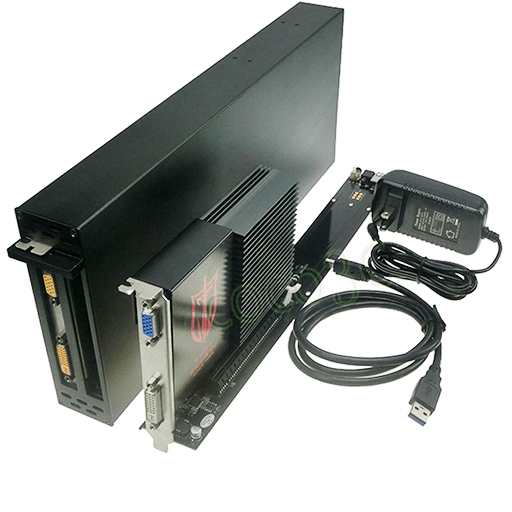
Ноутбуки, как мобильные устройства, при всех очевидных достоинствах, имеют один большой недостаток — ограниченные возможности апгрейда. К примеру, заменить видеокарту на более мощную удастся далеко не всегда. Происходит это в силу отсутствия необходимых разъемов на материнской плате ноута. Кроме того, мобильные графические адаптеры не так широко представлены в розничной продаже, как десктопные.
Большинство пользователей, имеющих ноутбук, хотели бы превратить свою печатную машинку в мощного игрового монстра, при этом не отдавая бешеные деньги за готовые решения от известных производителей. Существует способ добиться желаемого путем подключения к лэптопу внешней видеокарты.
Подключение видеокарты к ноутбуку
Есть два варианта «подружить» ноут с десктопным графическим адаптером. Первый – воспользоваться специальным оборудованием под названием «док-станция», второй – подключить устройство к внутреннему слоту mPCI-E.
Способ 1: Док-станция
На данный момент на рынке имеется довольно большой выбор оборудования, позволяющего подсоединить внешнюю видеокарту. Станция представляет собой устройство со слотом PCI-E, управляющими элементами и питанием от розетки. Видеокарта в комплект не входит.
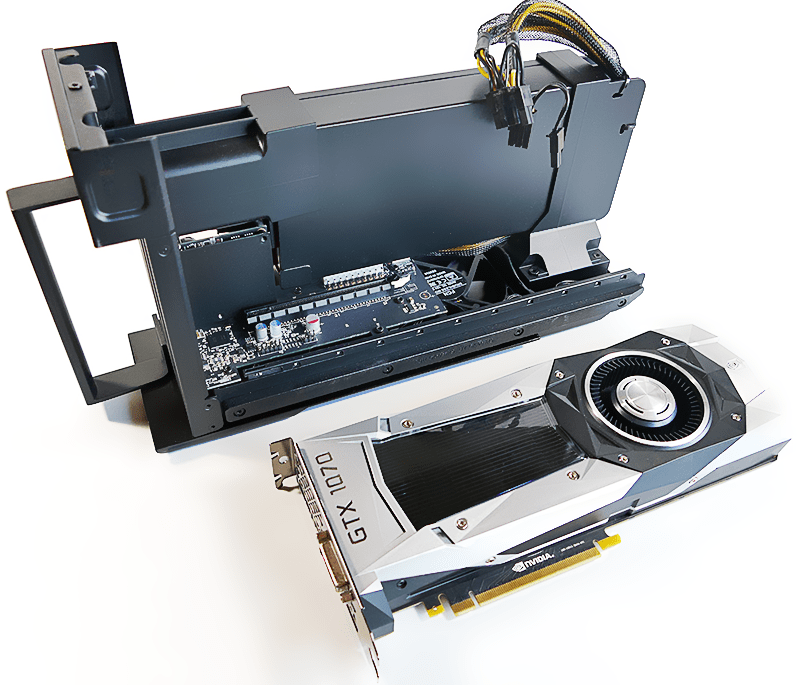
К ноутбуку устройство подключается через порт Thunderbolt, на сегодняшний день обладающий самой высокой пропускной способностью среди внешних портов.
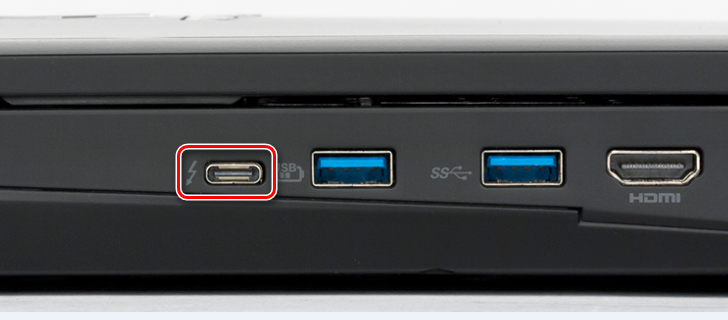
Плюс док станции состоит в простоте использования: подключил к ноутбуку и играй. Делать это можно даже без перезагрузки операционной системы. Недостаток такого решения – цена, которая сопоставима со стоимостью мощной видеокарты. Кроме того, разъем Thunderbolt присутствует не во всех лэптопах.
Способ 2: Внутренний разъем mPCI-E
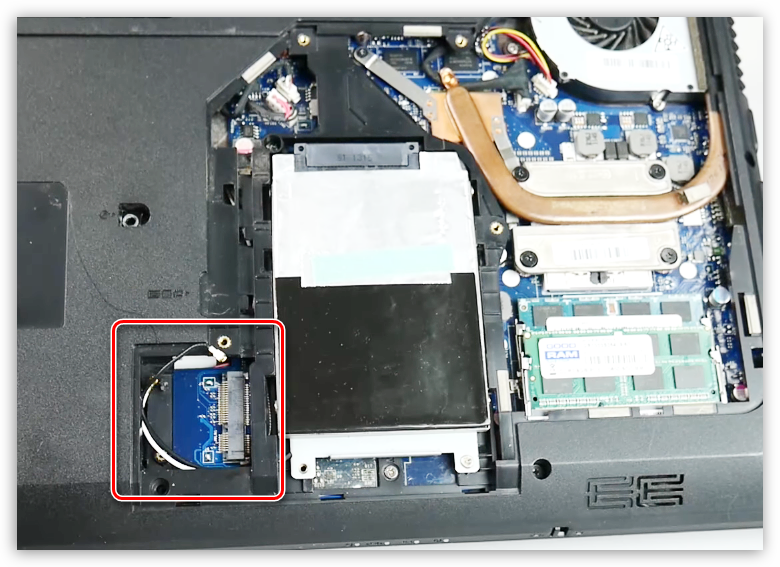
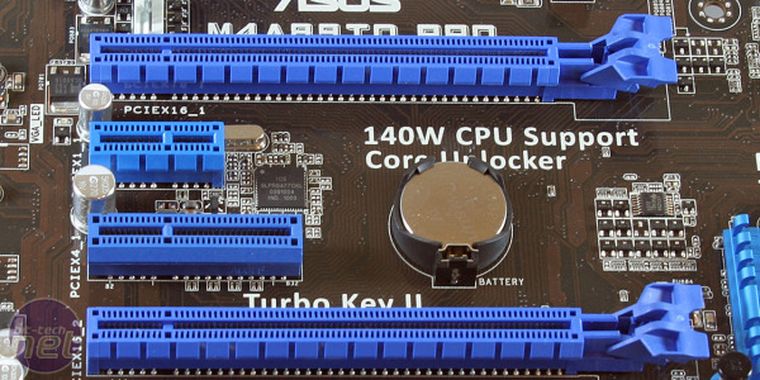
В каждом ноутбуке имеется встроенный Wi-Fi модуль, подключенный к внутреннему разъему mini PCI-Express. Если Вы решите подключить внешнюю видеокарту таким способом, то беспроводной связью придется пожертвовать.
Подключение в данном случае происходит посредством специального переходника EXP GDC, который можно приобрести у наших китайских друзей на сайте Aliexpress или других подобных площадках.
Устройство представляет собой слот PCI-E с «примудренными» к нему разъемами для подключения к ноутбуку и дополнительного питания. В комплекте идут необходимые кабели и, иногда, БП.
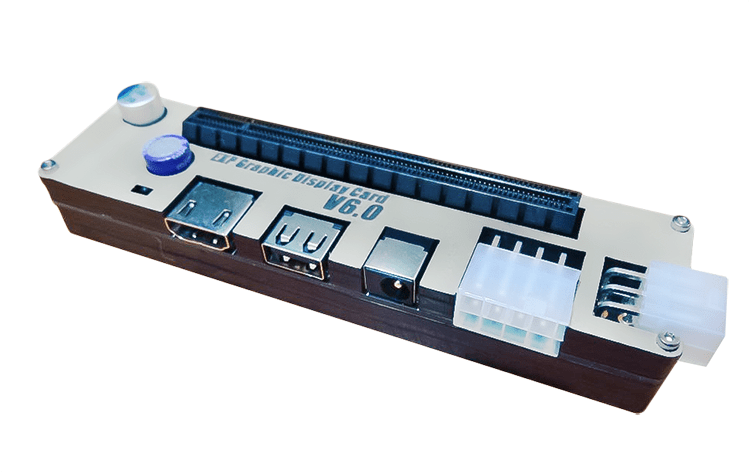
Процесс установки происходит следующим образом:
- Полностью обесточивается ноутбук, со снятием батареи.
- Откручивается сервисная крышка, которая скрывает все съемные комплектующие: оперативную память, видеокарту (если есть) и модуль беспроводной связи.
- Перед подсоединением к материнской плате собирается тандем из графического адаптера и EXP GDC, монтируются все кабели.
- Основной кабель, с mPCI-E на одном конце и HDMI – на другом
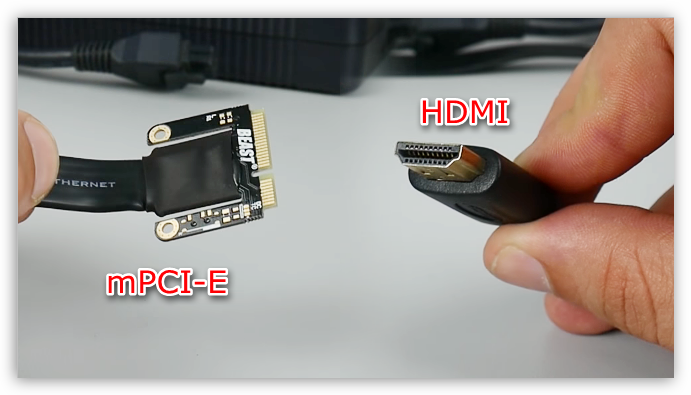
подключается к соответствующему разъему на устройстве.
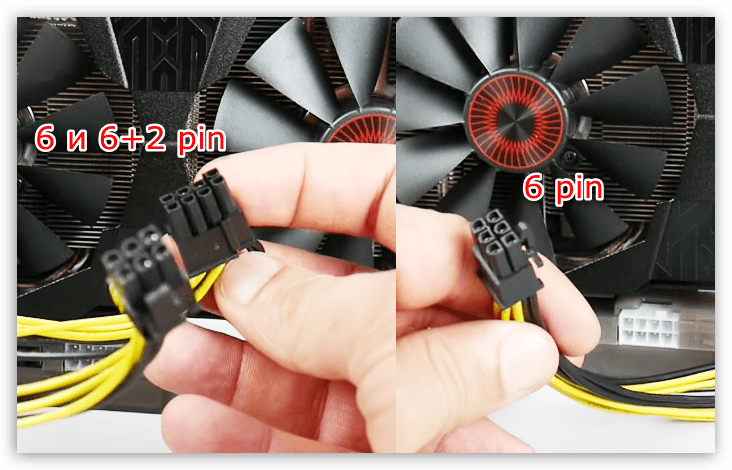
Они подсоединяются к EXP GDC одиночным разъемом 6 pin, а к видеокарте – 6 или 8 pin, в зависимости от имеющихся гнезд на видеокарте.
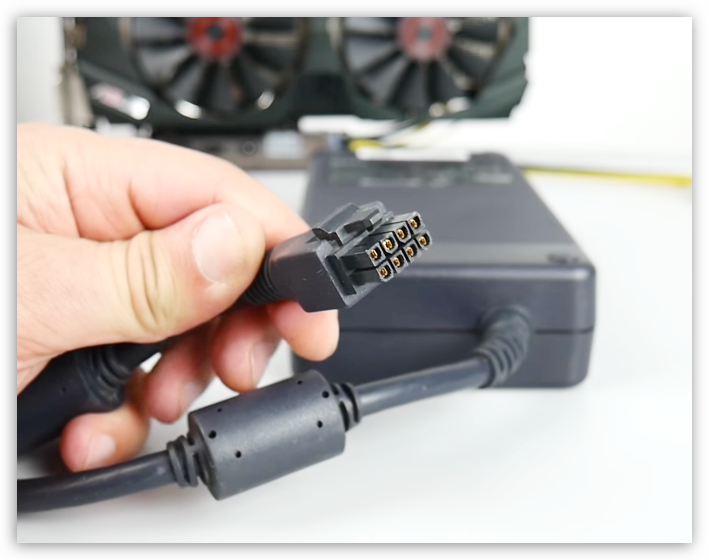
Разумеется, можно использовать и импульсный (компьютерный) БП, но это громоздко и не всегда безопасно. Подключается он с помощью различных переходников, которые прилагаются к EXP GDC.
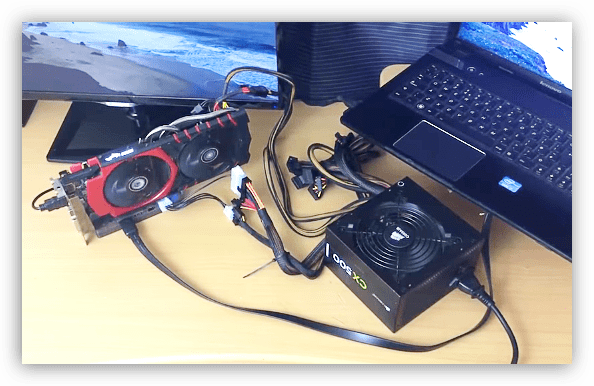
Разъем питания вставляется в соответствующее гнездо.
Дальнейший монтаж затруднений не вызовет. Необходимо выпустить провод наружу ноута таким образом, чтобы он подвергся минимальному переламыванию, и установить сервисную крышку. Все готово, можно подключать питание и пользоваться мощным игровым лэптопом. Не забудьте установить подходящие драйвера.
Стоит понимать, что данный способ, как собственно, и предыдущий, не позволит полностью раскрыть возможности видеокарты, так как пропускная способность обоих портов гораздо ниже, чем у стандартного PCI-Ex16 версии 3.0. К примеру, наиболее быстрый Thunderbolt 3 обладает пропускной способностью 40 Гбит/с против 126 у PCI-Ex16.
Вместе с тем, при небольших «ноутбучных» разрешениях экрана появится возможность весьма комфортно поиграть в современные игры.
как подключить райзер к ноутбуку usb
Современные игры не назовешь скромнягами в плане требования к системным ресурсам. Однако развлекать себя детализированным изображением на большом экране хотят многие. Но проблема в том, что имеющийся графический адаптер не способен обеспечить достаточную производительность. Возникает идея подключить внешнюю видеокарту к ноутбуку. В зависимости от модели, сделать это можно разными способами.
Обзор возможностей
Подключить компьютерную видеокарту к среднестатистическому ноутбуку без дополнительного оборудования невозможно. Но отдельные модели мобильных устройств позволяют это сделать достаточно просто. У них сразу есть разъемы для выполнения такой задачи.
Самый удобный для пользователя на сегодня способ включает использование современного на данный момент порта ThunderBolt. Предлагаемая скорость передачи данных позволяет присоединить видеокарту к ноутбуку, которая имеет действительно огромные возможности.
Док-станции
Док-станция — это специальный бокс, в который вставляется внешняя видеокарта. Внутри:
От пользователя требуется минимальное количество усилий. Достаточно поместить видеокарту от компьютера в док-станцию, закрепить ее, закрыть блок и подключить его к сети и ноутбуку. Все необходимые драйвера и программы сопряжения предлагает производитель.
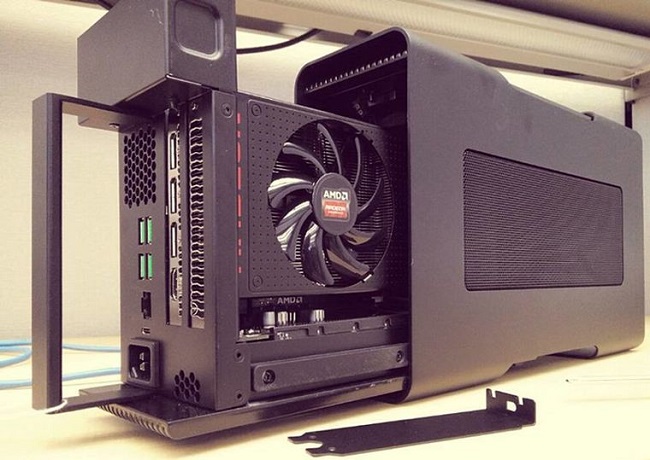
Проблема одна: док-станции стоят довольно дорого. Ценники начинаются примерно от 450 долларов и могут достигать нескольких тысяч.
Использование USB
Подключение видеокарты к ноутбуку через USB еще недавно считалось нерациональным. Сегодня в продаже множество готовых решений, но они не могут обеспечить разрешения выше FullHD 1920х1080 и предназначены только для вывода картинки на большой экран.
С появлением интерфейса USB 3.0 скорость передачи данных стала достаточной для выполнения серьезных задач. Сегодня можно подключить видеокарту от компьютера к ноутбуку через райзер.

В комплект оборудования входят:
Чтобы подсоединить видеокарту к ноутбуку через райзер, придется вскрывать корпус и жертвовать частью функциональности. Дело в том, что райзеры и адаптеры, при помощи которых можно подключить видеокарту от ПК к ноутбуку, требуют наличия miniPCIe. Этот интерфейс есть на материнских платах большинства моделей. Но в нем уже подключен Wi-Fi или Bluetooth (могут выполняться в виде одного модуля).

Чтобы подключить видеокарту райзером или адаптером, приходится вскрывать корпус, лишаться Wi-Fi, тянуть кабеля за пределы ноута. Но заядлые геймеры идут на такие жертвы. Наименьшие усилия прикладываются при использовании райзера. Количество кабелей минимально, питать внешнюю карту можно от внутреннего блока питания мобильного устройства.
На заметку! Некоторые модели предлагают 2 интерфейса miniPCIe материнской платы, что сразу избавляет владельца от множества проблем.
Использование адаптера
Подключить компьютерную видеокарту к ноутбуку можно при помощи специальных адаптеров EXP GDC.

Процесс происходит не только подключением к интерфейсу miniPCIe, но и через HDMI.

Ноутбук можно аккуратно собрать.
При включении мобильного устройства карта определяется автоматически и после установки драйверов готова к использованию. Однако некоторые модели требуют настройки БИОС. Здесь нужно активировать опцию UMA Graphics.
В качестве заключения
В самом простом случае пользователь для подключения внешней видеокарты должен только установить адаптер в док-станцию, присоединить кабели питания и передачи данных ThunderBolt. Но такой способ сложен для кошелька. Более дешевые решения неизбежно потребуют разборки корпуса мобильного устройства. Однако решить задачу подключения можно и без специальных навыков. Главное — работать аккуратно, следуя инструкциям производителя райзера или адаптера EXP GDC.
Самые надежные ноутбуки 2019 года
Ноутбук Apple MacBook Air 13 with Retina display Late 2018 на Яндекс Маркете
Ноутбук Xiaomi Mi Notebook Air 13.3″ 2018 на Яндекс Маркете
Ноутбук Lenovo ThinkPad Edge E480 на Яндекс Маркете
Ноутбук Acer SWIFT 3 (SF314-54G) на Яндекс Маркете
Ноутбук Acer ASPIRE 7 (A717-71G) на Яндекс Маркете
Подключаем внешнюю видеокарту к ноутбуку
Большинство пользователей, имеющих ноутбук, хотели бы превратить свою печатную машинку в мощного игрового монстра, при этом не отдавая бешеные деньги за готовые решения от известных производителей. Существует способ добиться желаемого путем подключения к лэптопу внешней видеокарты.
Подключение видеокарты к ноутбуку
Есть два варианта «подружить» ноут с десктопным графическим адаптером. Первый – воспользоваться специальным оборудованием под названием «док-станция», второй – подключить устройство к внутреннему слоту mPCI-E.
Способ 1: Док-станция
На данный момент на рынке имеется довольно большой выбор оборудования, позволяющего подсоединить внешнюю видеокарту. Станция представляет собой устройство со слотом PCI-E, управляющими элементами и питанием от розетки. Видеокарта в комплект не входит.
К ноутбуку устройство подключается через порт Thunderbolt, на сегодняшний день обладающий самой высокой пропускной способностью среди внешних портов.
Плюс док станции состоит в простоте использования: подключил к ноутбуку и играй. Делать это можно даже без перезагрузки операционной системы. Недостаток такого решения – цена, которая сопоставима со стоимостью мощной видеокарты. Кроме того, разъем Thunderbolt присутствует не во всех лэптопах.
Способ 2: Внутренний разъем mPCI-E
В каждом ноутбуке имеется встроенный Wi-Fi модуль, подключенный к внутреннему разъему mini PCI-Express. Если Вы решите подключить внешнюю видеокарту таким способом, то беспроводной связью придется пожертвовать.
Подключение в данном случае происходит посредством специального переходника EXP GDC, который можно приобрести у наших китайских друзей на сайте Aliexpress или других подобных площадках.
Устройство представляет собой слот PCI-E с «примудренными» к нему разъемами для подключения к ноутбуку и дополнительного питания. В комплекте идут необходимые кабели и, иногда, БП.
Процесс установки происходит следующим образом:
подключается к соответствующему разъему на устройстве.
Они подсоединяются к EXP GDC одиночным разъемом 6 pin, а к видеокарте – 6 или 8 pin, в зависимости от имеющихся гнезд на видеокарте.
Разумеется, можно использовать и импульсный (компьютерный) БП, но это громоздко и не всегда безопасно. Подключается он с помощью различных переходников, которые прилагаются к EXP GDC.
Разъем питания вставляется в соответствующее гнездо.
Дальнейший монтаж затруднений не вызовет. Необходимо выпустить провод наружу ноута таким образом, чтобы он подвергся минимальному переламыванию, и установить сервисную крышку. Все готово, можно подключать питание и пользоваться мощным игровым лэптопом. Не забудьте установить подходящие драйвера.
Стоит понимать, что данный способ, как собственно, и предыдущий, не позволит полностью раскрыть возможности видеокарты, так как пропускная способность обоих портов гораздо ниже, чем у стандартного PCI-Ex16 версии 3.0. К примеру, наиболее быстрый Thunderbolt 3 обладает пропускной способностью 40 Гбит/с против 126 у PCI-Ex16.
Вместе с тем, при небольших «ноутбучных» разрешениях экрана появится возможность весьма комфортно поиграть в современные игры.
Помимо этой статьи, на сайте еще 12354 инструкций.
Добавьте сайт Lumpics.ru в закладки (CTRL+D) и мы точно еще пригодимся вам.
Отблагодарите автора, поделитесь статьей в социальных сетях.
Как дешево прокачать ноутбук внешней видеокартой
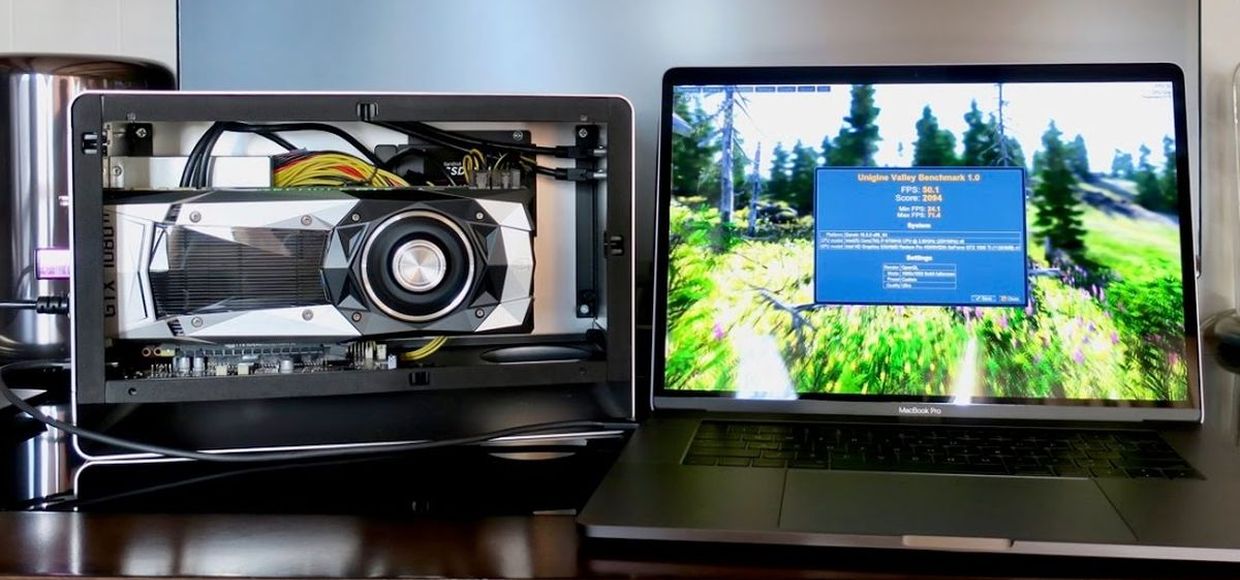
Есть универсальный способ и для MacBook, и для Windows-устройств.
Видеокарта – наиболее узкое место ноутбуков. Даже если разместить в нем полноценный процессор, не всегда габариты и энергопотребление позволяют установку мощного ускорителя.
Пример тому – ультрабуки, в которых производительные видеокарты практически не встречаются.
Как подключить внешнюю видеокарту?
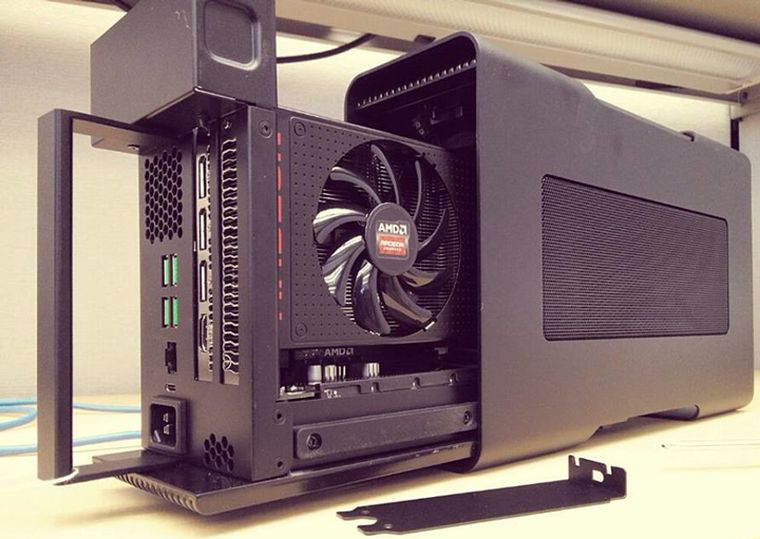
Для этого необходимы специальные переходники-(док)станции. Внешние доки для видеокарты знакомы нашим читателям, среди которых существуют и специальные варианты для MacBook.
Почему они не получили широкого распространения? Цена. Смотрите сами:
У каждого из них свои особенности и требования. На этом фоне очень выгодно выглядит EXP GDC за 46 долларов.
EXP GDC подойдет для всех MacBook (со свободным MiniPCI-Express, Thunderbolt, M.2), а так же для большинства Windows/Linux ноутбуков.
Как работает EXP GDC?
EXP GDC — активный переходник (eGPU) со стандартного для настольных видеокарт разъема PCI-Express 16x на одну из вариаций miniPCI-Express.
Он необходим для того, чтобы ноутбук мог использовать внешнюю полноразмерную видеокарту вместо или вместе с интегрированной в процессор. Поддерживается два способа работы:
Не смотря на совместимость разъемов, просто перекинуть провода с видеокарты на мини-разъем не получится, требуется конвертация. Для этого и требуется питание, необходимость которого скрывает слово «активный».
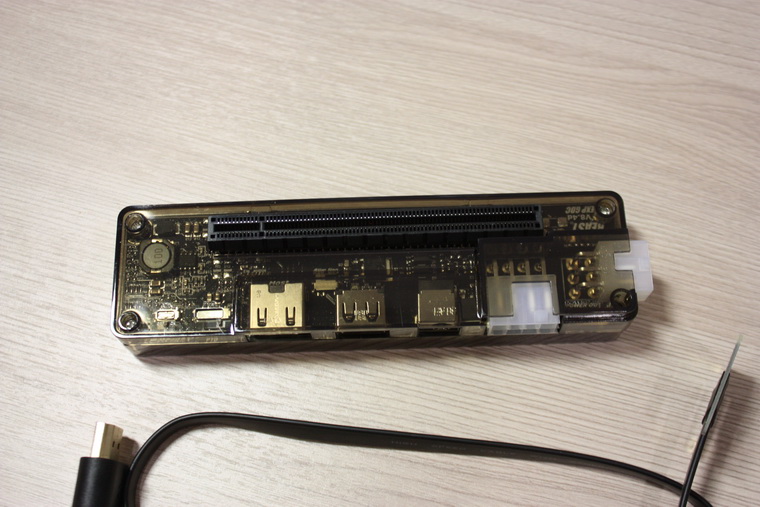
Система представляет собой конструктор: на ней есть базовые входы-выходы: порт для подключения кабеля к компьютеру, USB 2.0, гнезда питания для видеокарты и дока.
Для подключения ПК в продаже есть следующие варианты кабелей:
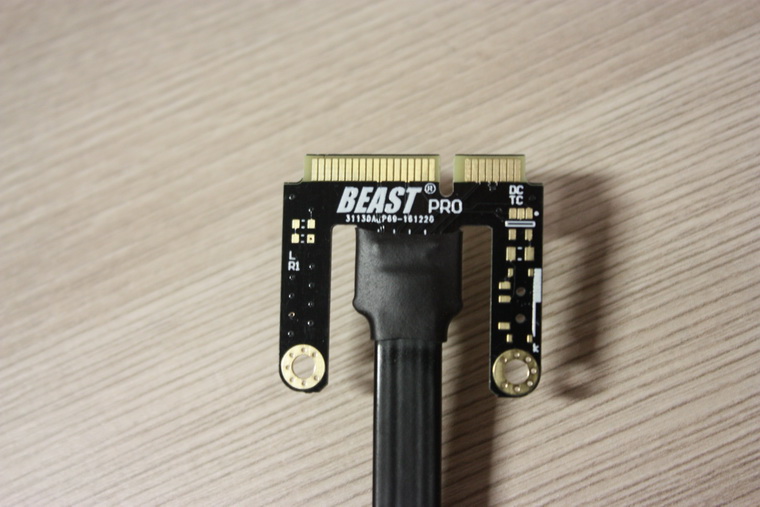
Один из этих разъемов обязательно есть у ноутбука. В частности, miniPCI-E и M.2 используются для подключения Wi-Fi модуля ноутбука и для дополнительных жестких дисков. Многие лэптопы обладают дополнительным слотом для подключения устройств расширения (например, 4G-модема).
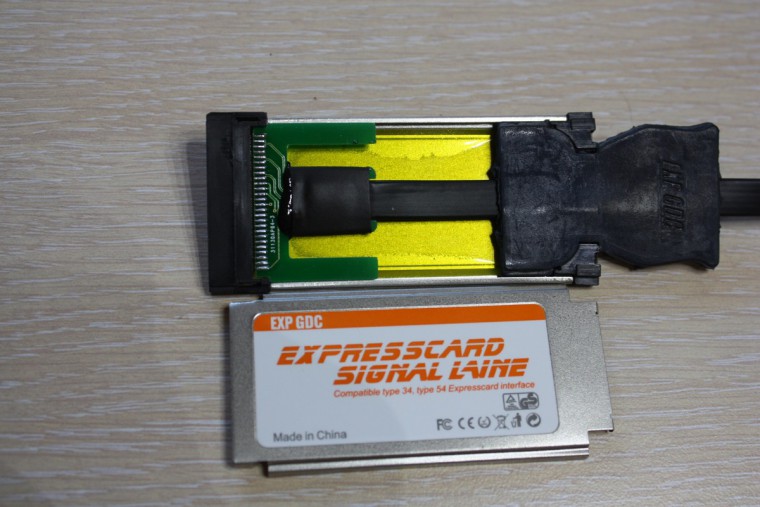
Интерфейс ExpressCard, пришедший на смену давно устаревшему PCMCIA, представляет собой MiniPCI-E, из которого убраны линии подключения светодиодов и SIM-карты. С его помощью EXP GDC через соответствующий переходник можно подключить к разъему Thunderbolt.
Впрочем, у MacBook есть miniPCI-E или его вариант M.2 (а вот у миниатюрных настольных «маков»).
Реальные системные требования

Фактически, разработчики EXP GDC не выдвигают требований к ноутбуку для подключения. Единственным условием является наличие поддерживаемого разъема. Так им удалось создать практически универсальное устройство — подойдет даже для древних систем до линейки Intel Core i3/i5/i7.
Для собственного ноутбука это можно проверить в подробных спецификациях. В том случае, если свободного слота не указано (нет), подойдут разъемы M.2 для дополнительного жесткого диска, внутреннего модема или модуля Wi-Fi. Придется их демонтировать.
На практике может случится, что слот есть, но внешняя карта работать не будет. При работе через miniPCI-E/M.2 нужно учитывать тип слота ноутбука. Нам требуется тип А (key A). Тип В скорее всего окажется неработоспособен.
Не стоит забывать и о балансе между видеокартой и процессором. EXP GDC работает через интерфейс с максимальной скоростью передачи около 5 Гбит/c. Что-то вроде GTX 1080 будет работать — но от нее не получить даже 30% процессорного времени.
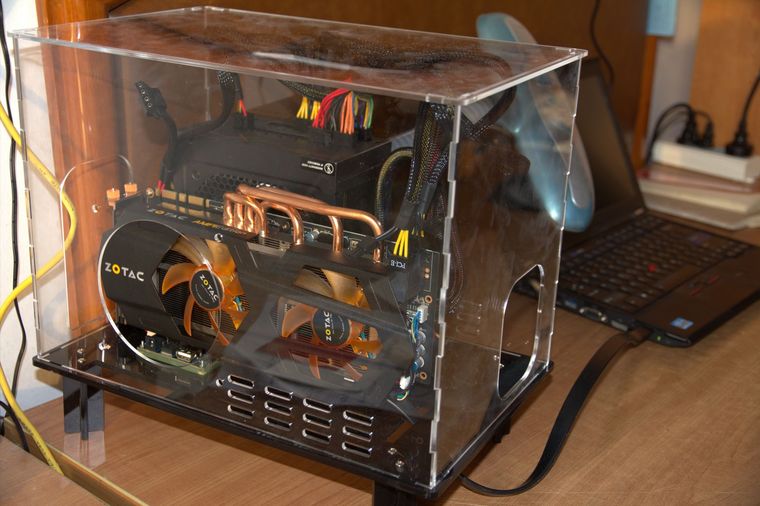
Идеальным вариантом станет карта уровня NVidia GTX 560/670. Именно на этих моделях производительность предельно упирается в скорость передачи интерфейса. Отрисовки изображения на матрице ноутбука при помощи внешней видеокарты можно добиться только при использовании видеокарт NVidia с поддержкой NVidia Optimus.
ВНИМАНИЕ. Двухчиповые видеокарты и SLI связки из-за особенностей адресации ввода-вывода работать через такой переходник не будут. Операционная система может быть любой. Причем, ноутбуки на Windows с объемом оперативной памяти свыше 4 ГБ требуют шаманизма при подключении внешней карты через EXP GDC. В Linux или OS X эта операция не требуется.
Что потребуется дополнительно?
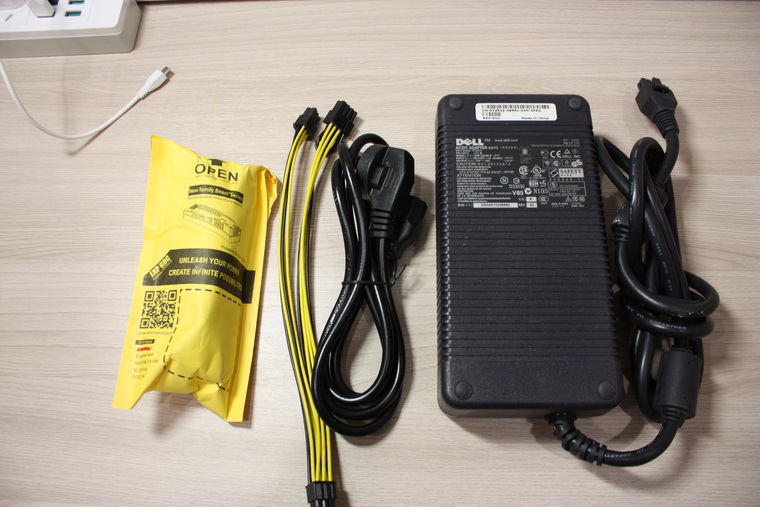
Блок питания. EXP GDC продается с блоком питания и без него. Стоит ли переплачивать, если система будет функционировать с любым компьютерным БП с мощностью 350 Вт и выше, который можно купить за 5 долларов на местной барахолке?
Корпус. В противном случае система будет иметь не самый эстетичный вид. Если рабочее место стационарное — и так сойдет.
Кабели. Выбор необходимого для подключения к ноутбуку зависит от модели. Так же потребуется провод для подключения питания внешней видеокарты.
Это и правда работает?
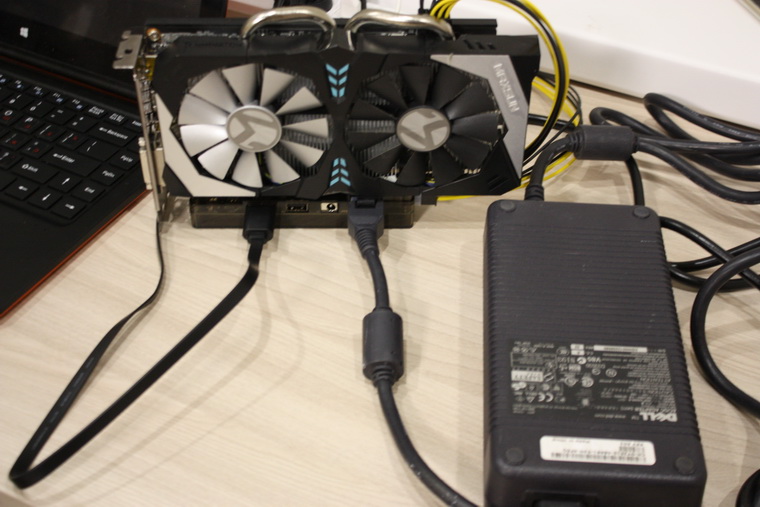
Еще как. Например, для системы из
Результаты такие: раз два Конечно, со встроенным ядром они недостижимы.
Правда, в случае с доком EXP GDC максимальной производительности можно добиться только при работе с внешними мониторами. Их количество ограничено только возможностями карты.
О том, насколько использование узкой шины влияет на результаты, можно почитать здесь. В среднем получается около 10-35% потерь. Критично? Не думаю.
Важно, что процент потерь практически не меняется вплоть до 9 линейки Nvidia. Конечно, разница есть: но 90% возможностей GTX 560 и 65-70% GTX 960 — различаются в несколько раз.
Стоит ли покупать внешний док?

Все зависит от финансовых возможностей и поставленных целей. С помощью EXP GDC можно реализовать несколько интересных, востребованных сценариев.
Сценарий первый: превратить производительный ультрабук в игровую машину. Как ни крути, игровые ноутбуки — то еще удовольствие, особенно если с ними необходимо много и часто ездить. А мощности легких лэптопов часто не хватает именно со стороны графического адаптера.
Скажем, популярный Intel Core i7-6700 легко раскачает Nvidia GTX 960/1060. Этот процессор можно найти в устройствах стоимостью около 600-800 долларов, или 35-50 тысяч рублей.
Что значительно дешевле игрового лэптопа. (Конечно, существует еще серьезная машина Dell с видеокартой GTX 1060 и массой около 2 кг в районе 1000 долларов, но это совсем другая история.)
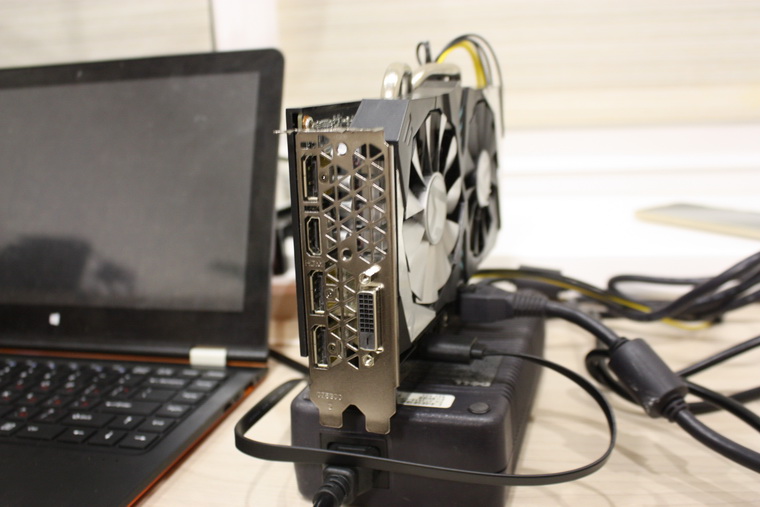
Сценарий второй: увеличить производительности уже имеющегося старого устройства 2011-2014 года выпуска достаточно дешевой и производительной GTX 560/580 (кстати, это последняя карта NVidia с аппаратным декодированием наиболее популярного кодека видео с разрешением 4К).
Сценарий третий: получить дополнительные возможности, предлагаемые новыми видеокартами для настольных ПК. Их довольно много, но наиболее привлекательны:
Этот вариант я использую для подключения Maxsun GTX 1060 с кучей CUDA-процессоров (для расчетов математических моделей) к разнообразным рабочим машинам вроде 7-летних Dell. Игровые ноутбуки с этим не справляются.
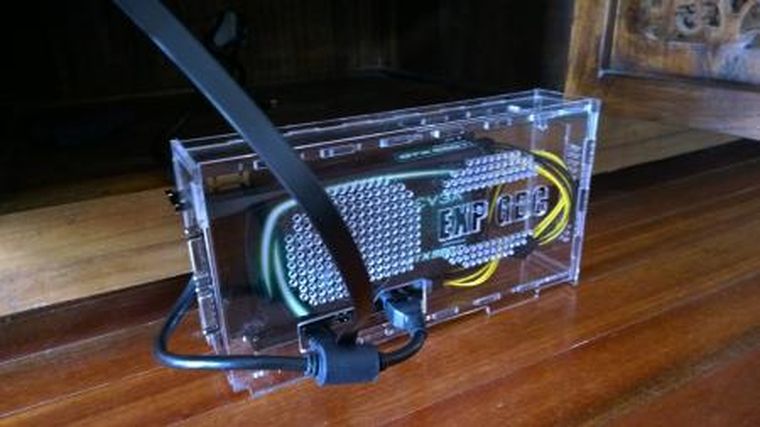
Для тех, кто боится трудностей настройки, существуют более производительные, чем EXP GDC за 46 долларов, решения с высокопроизводительным интерфейсом Thunderbolt 2/3. Но их цена значительно выше, и рассмотрим мы их чуть позже.
Николай Маслов
Kanban-инженер, радиофизик и музыкант. Рассказываю об технике простым языком.
Как подключить видеокарту к ноутбуку своими руками, внешнюю через usb, hdmi, райзер,
Интегрированная или дискретная: Какая лучше?
Под типом «Интегрированная» скрывается видеоядро, идущее в составе чипа CPU установленного на ноутбуке. Такое решение очень удобно как для производителя ноутбуков, так и для пользователей. Первый обеспечивает централизованную систему охлаждения для CPU и GPU, компактные размеры, отсутствие сильного нагрева и минимальное потребление энергии, а значит и хорошую продолжительность работы. Пользователь получает относительно универсальный ноутбук с приемлемой производительностью за небольшие деньги. Минусом такого выбора является и заимствование графическим чипом в качестве видеопамяти части из оперативной памяти ноутбука.
Практически все современные ноутбуки поставляются с процессорами Intel или AMD, и каждый процессор оснащен интегрированной графикой собственной разработки.
Одним из наиболее оптимальных вариантов ноутбука с интегрированной графикой, на наш взгляд, можно назвать HP 15-bs111ur (2PP31EA) стоимостью около 58 000 рублей, в котором установлен процессор Intel Core i7 8-го поколения, видеоядро Intel HD Graphics 620, 8 Гб оперативной памяти, 1 Тб HDD и 128 Гб SSD. Есть и его аналог — Lenovo Ideapad 530s, но он стоит существенно дороже — около 72 000 рублей.
Тип «Дискретная» видеокарта означает, что на материнской плате ноутбука установлена несъемная платформа с графическим чипом от стороннего производителя (AMD или NVIDIA). Заменить ее или проапгрейдить не получится. Поэтому, покупая ноутбук с дискретной видеокартой того или иного производителя, вы выбираете и своего рода «графическую религию» бренда.
Под медными пластинами для отвода тепла скрывается весьма мощный графический процессор Nvidia Geforce GTX 1050.
У каждого производителя имеются собственные технологии и разработки в области графической обработки и ускорения вычислений, в том числе для вывода изображения на многомониторные системы. По производительности чипы примерно сопоставимы, однако последние новейшие модели AMD показывают некоторое преимущество перед NVIDIA, но большей частью в топовом сегменте. В среднем ценовом диапазоне приоритет выбора стоит отдать видеокартам зеленого бренда.
Довольно мощной рабочей лошадкой можно назвать ноутбук HP PAVILION 17-ab316ur, оснащенный средним по производительности процессором Intel Core i5 7300HQ 2500 MHz, 17 дюймовым Full HD экраном для удобной работы с графикой и в играх и дискретной видеокартой NVIDIA GeForce GTX 1050 Ti. Также стоит отметить 8 Гб оперативки, 1 Тб жесткий диск и Windows 10 Home. В общем, полный комплект для работы и увлечений.
Можно ли к ноутбуку подключить внешнюю видеокарту?
Часто пользователи стремятся превратить свой ноутбук в настоящего игрового монстра. При соответствующих капиталовложения это довольно просто. Но как достичь желаемого не покупая готовые решения за бешеные деньги? Правильно, подключить для этого внешнюю видеокарту.
Как правило, множество пользователей ПК уверены, что такое просто невозможно, разве что для обычных персональных компьютеров, но только не для ноутбуков. В действительности же все не безысходно. И хотя ноутбуки, в принципе, совершенно не рассчитаны на то, чтобы подключать корректно к ним какие-либо внешние видеокарты, применять их все-таки вполне реально.
Подключение видеокарты к ноутбуку
Есть два варианта «подружить» ноут с десктопным графическим адаптером. Первый – воспользоваться специальным оборудованием под названием «док-станция», второй – подключить устройство к внутреннему слоту mPCI-E.
Внешний бокс для современной видеокарты: как корректно подсоединить?
Алгоритм действий, действительно, не слишком сложный. Главное – присутствие mini PCI Express, порта, предназначение которое заключается в том, чтобы к материнской плане подключить периферийные устройства. Но как проверить, есть ли в устройстве mini PCI Express? Все достаточно просто. Для начала полностью выключите свой ноутбук, снимите батарею и компьютерную крышку. На вид порт будет идентичным тому, что на фотографии, расположенной снизу.
Если не получилось снять крышку ноутбука (так иногда бывает, как правило, у каждой модели – своя изюминка в этом плане), то найдите на многочисленных профильных порталах детальную инструкцию или видеоруководство по обслуживанию именно вашей модели. Аналогично, если появятся сомнения в плане идентификации mini PCI Express. В основном результат гарантирован, если при поиске в браузере задать ключевые слова service manual и конкретная модель ноутбука.
Существуют два наиболее популярных действенных способы для того чтобы подключить ноутбук к десктопному графическому адаптеру. Первый – с помощью док-станции, специального оборудования, а второй – подключение устройства к внешнему слоту mini PCI Express. Рассмотрим более детально оба варианта.
Подключаем видеокарту к ноутбуку с помощью док-станции
Производителями сегодня представлено сразу несколько разновидностей оборудования, которое к ноутбуку позволяет подсоединить внешнюю видеокарту. Среди числа наиболее популярных – док-станция. Она представляет собой устройство укомплектованное слотом PCI-E, питанием от розетки и управляющими элементами. Обратите внимание: собственно, видеокарта в этот комплект не входит. Ее придется покупать отдельно.
Данное устройство к ноутбуку подсоединяют через Thunderbolt, специальный порт, который на сегодня является лидером среди внешних портов благодаря наиболее мощной пропускной способности. Но не только это важное преимущество. Подключить к устройству док-станцию довольно просто. Вам не потребуется даже дополнительно перезагружать свою операционную систему. После включения доступен весь функционал. Но такой способ обладает одним недостатком — речь идет о цене самой докстанции. Она сопоставима со стоимостью мощной видеокарты. Цены стартуют от 46 до 300 долларов и выше. Кроме того, не все компьютеры оснащены разъемом Thunderbolt. И именно в этом – главная проблема.
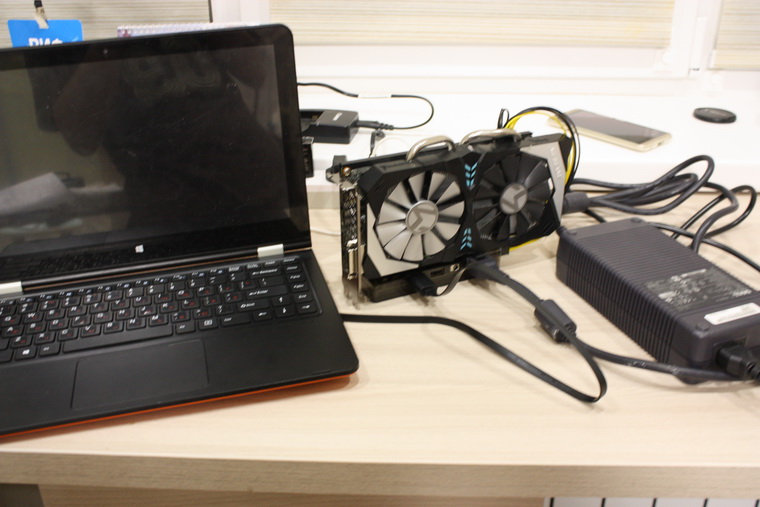
Более детально остановимся на наиболее бюджетном варианте – устройстве EXP GDC. Что же необходимо обязательно сделать для подключения? Сначала снять крышку компьютера, дальше подключить кабель EXP GDC к порту mini PCI Express, а противоположную сторону – к входу HDMI на EXP GDC. Потом устанавливаем в разъем PCI Express дискретную видеокарту на EXP GDC и дальше подключаем питание видеокарты (дополнительное). Для таких целей имеется отдельный кабель, который идет в комплекте с EXP GDC. Помимо того подключить необходимо питание и к EXP GDC, используя разъем 8 pin. Только после проведения всех этих манипуляций можно включать ноутбук. Но и это еще не все нюансы.
В ситуации, когда у ноутбука переключаемая графика (иными словами, дискретная плюс встроенная), то придется включить режим под названием UMA Graphic. Для таких целей придется открыть настройки BIOS.
Дальше включаете ноутбук, устанавливаете для видеокарты драйверы. И только теперь все полностью готово. Можно тестировать работу внешней видеокарты, запустив игру.
Внешняя видеокарта для ноутбука с помощью внутреннего разъема mPCI-E
Еще один хороший способ подсоединить к вашему ноутбуку внешнюю видеокарту – это подключение к mini PCI-Express, специальному внутреннему разъему. Но в таком методе есть один существенный недостаток – придется пожертвовать беспроводной связью. В данном случае подключение осуществляется с помощью специального адаптера EXP GDC. Его можно купить на Aliexpress или любой другой похожей интернет-площадке.
Это устройство собой представляет небольшой компактный слот PCI-E с несколькими подключенными разъемами. Их предназначение – в том, чтобы подключаться к ноутбуку и дополнительному питанию. Комплектация устройства включает несколько кабелей и БП (не всегда, потому нужно уточнять). Перед тем, как подключить устройство к материнской плате, подсоединяем EXP GDC и графический адаптер, монтируем кабели. При этом основный из них с HDMI на одном и mPCI-E на другом конце подключаем к соответствующему разъему.
Провода дополнительного питания оснащены с одной стороны одиночным 6 pin коннектором, а с другой — двойным 8 pin (6+2) + 6 pin. Такие провода подсоединяют одиночным разъемом 6 pin к EXP GDC и в зависимости от специфики гнезд на видеокарте – 8 или 6 pin. Обратите внимание: желательно использовать именно тот блок питания, которые вместе с устройством идет в одном комплекте. Кроме того, такие блоки уже оснащены специальным 8-пиновым коннектором. Хотя можно вполне использовать также импульсный БП. Тем не менее такой вариант не всегда считается абсолютно безопасным.
Подключение выполняется, используя все те переходники, которые прилагаются к EXP GDC. В соответствующее гнездо вставляется разъем питания. Потом придется провести полный демонтаж модуля Wi-Fi. Для соответствующих целей необходимо открутить винты и отсоединить тонкие проводки. Затем присоединить mPCI-E-HDMI видеокабель к тому разъему, что расположен на материнской плате. Дальнейшие действия не являются слишком сложными. Нужно выпустить провод ноутбука наружу так, чтобы предупредить возможность даже минимального переламывания и после этого установить снова крышку.
Теперь все готово и можно подключать питание, в дальнейшем получая удовольствие от мощного функционала игрового лэптопа. Конечно же, при этом не стоит забывать о необходимости установки подходящих драйверов.
А есть ли толк?
С тем, как подключить внешнюю видеокарту, мы разобрались. Однако у многих читателей, скорее всего, появился вопрос – «Насколько эффективно всё это?». Будет ли польза от дополнительной видеокарты зависит от множества факторов. Например, на повышение её производительности влияет:
Естественно, лучше всего раскрывается потенциал внешней видеокарты на ноутбуке с мощным процессором. К примеру, Core i3, i5 и i7 от Intel. Что ещё? Если на устройстве оперативной памяти будет больше 4 Гб, то это также положительно повлияет на результативность апгрейда. Наличие дискретной видеокарты при этом нежелательно. Лучше всего если видеоядро встроено в процессор (Intel HD Graphics).
Для справки! В ряде случаев при подключении внешней видеокарты к ноутбуку через адаптер изображение, передающееся на экран лэптопа, совсем не радует пользователя своим качеством. Чтобы исправить ситуацию, подсоедините видеокарту через hdmi-кабель к телевизору или монитору от компьютера. Картинка станет заметно лучше, а в играх повыситься fps.
Что требуется для эксперимента?
Пропускная способность интерфейсов
Встроенные в ноутбуки видеокарты подключаются обычно через слот расширения MXM, но используют ту же линию питания и обмена данными, что и обычные компьютеры. Именуется она PCI-Express. Этот интерфейс предполагает как передачу данных, так и обеспечение питанием. Хотя для мощных настольных видеокарт может потребоваться дополнительная линия питания. Мы обговорим этот вопрос чуть позже.
Далеко не все ноутбуки оснащаются интерфейсом MXM. Но многие производители могут встраивать в свои ноутбуки возможность подключить внешние устройства через какие-то собственные интерфейсы. Lenovo IdeaPad Y500, например, может оснащаться двумя видеокартами GeForce GT 650M, одна из которых устанавливается в разъем MXM внутри ноутбука, а другая подключается во внешний многофункциональный интерфейс (компактный модуль попросту втыкается в ноутбук заместо оптического дисковода). Но такие примеры редки.
Большая часть современных ноутбуков (особенно тонких и легких) доверяют встроенным в процессор графическим чипам. Однако, даже самый мощный видеоадаптер такого класса (на данный момент таковым можно считать Intel Iris Pro 5200) не дает полной свободы в играх и профессиональных приложениях. Даже средние настройки при разрешении Full-HD (1920×1080 точек) зачастую вызывают падение количества FPS до 20, а то и ниже.
Но, тем не менее, иметь одновременно ноутбук и настольный ПК – далеко не оптимальный выход. И потому проблемы с графической производительностью можно решить путем подключения внешнего адаптера. Для этого нам нужно не так много – всего лишь подходящий порт у ноутбука, а также переходник с этого порта на полноценный PCI-Express, чтобы подключить видеокарту.
Сразу стоит отмести такие вещи, как порты USB и FireWire. Их производительности будет недостаточно для передачи изображения размером более 640×480 точек, даже если бы был подходящий драйвер, который бы дал возможность использовать внешнюю видеокарту БЕЗ использования стандартной шины PCI-E.
Таким образом, нам нужны:
ExpressCard:
5-гигабитный интерфейс дает нам то же самое, что и нативная шина PCIe x1. Однако, ExpressCard уже почти не встречается в ноутбуках, примерно с 2011-2012 года про него стали забывать окончательно. В ноутбуке более раннего года выпуска этот интерфейс может быть, однако, там же c большой вероятностью будет старый маломощный процессор, который сведёт на нет наши усилия по увеличению графической производительности.
mini-PCIe:
Та же самая шина PCIe x1, что и выше. В такой порт обычно устанавливается маленькая карта беспроводной сети (WiFi и Bluetooth). Минус очевиден – придется тянуть провод от внутренностей ноутбука (материнской платы) наружу, чтобы подключить видеокарту. К тому же, слот mini-PCIe обычно присутствует в единичном количестве. Значит, от встроенного в ноутбук адаптера беспроводной сети придётся отказаться (или заменить его внешним аналогом с подключением по USB).
Thunderbolt:
Сотрудничество Apple и Intel дает нам быструю 20-гигабитную шину, которая с одинаковой скоростью передает данные в оба конца. Быстродействие сравнимо с 4-кратной шиной PCIe, но порт Thunderbolt встречается не так часто, как хотелось бы. Он точно есть во всех современных ноутбуках Apple (начиная с моделей середины 2012 года).
Итак, со способом определились. Ваш ноутбук должен быть оснащен хотя бы одним из перечисленных выше интерфейсов.
В рамках этой статьи мы рассматриваем лишь устройства с мобильными процессорами производства Intel (Core 2 Duo, Pentium, Core i3 / i5 / i7). Делаем мы это потому, что мобильные процессоры AMD на данный момент не представляют из себя ничего стоящего, и вложение денег в дополнительную видеокарту будет бессмысленным. К тому же, существуют некоторые проблемы с драйверами. С более-менее современной платформой Intel просто будет проще.
Крайне желательно, чтобы ноутбук не имел собственной видеокарты от Nvidia или AMD. Тогда за картинку на экране гарантированно отвечает встроенный видеочип от Intel (GMA X3100, GMA 4500, HD Graphics, HD Graphics 2000/3000/4000/4400/5000/5100/5500 и так далее). В данном случае подключение сторонней видеокарты AMD или NVidia пройдёт без проблем, да так, что система сможет за секунды переключаться между собственным и внешним графическим чипом без перезагрузки системы или переустановки драйверов.
Еще один важный вопрос – чью графическую карту предпочесть, AMD или NVidia. К тому же, не стоит забывать и того, что шина PCIe x1 или PCIe x4 будет значительно медленнее, чем привычный для видеокарт интерфейс 16-кратной ширины. Так что же?
По результатам наших тестов, а также согласно советам активно экспериментирующих пользователей, видеокарты от AMD хорошо подходят для интерфейса Thunderbolt (а это, в первую очередь, ноутбуки серий MacBook Pro и MacBook Air). Для всех остальных интерфейсов следует предпочесть графические карты NVidia.
Уровень карты в продуктовой линейке – дополнительный тонкий аспект. С одной стороны, если уж тратиться на отдельную видеокарту для ноутбука, то на мощную… Верно? С другой, есть уже упомянутое нами ограничение шины PCIe. И это приводит нас к абсурдному выводу жанра ‘торопитесь медленно’.
Иначе говоря, тратиться на самую дорогую из существующих в данный момент видеокарт нет смысла – она не раскроет весь свой потенциал. Оптимальным выбором будет самая недорогая карта верхнего ценового диапазона нынешнего или предыдущего поколения.
Со стороны NVidia такими видеокартами являются
Среди продукции AMD следует обратить внимание на
Все эти видеокарты на момент написания статьи стоят в диапазоне 5000-10000 рублей, то есть, не более 250 долларов США.
Для наших тестов мы выбрали Nvidia GeForce GTX 570 со штатным охлаждением и частотами.
Переходник для PCIe-совместимого устройства
После того, как мы определились со всеми деталями, пора браться за дело – искать нужное для нашего эксперимента оборудование.
В первую очередь, нам нужен переходник и корпус (кейс, или ‘external enclosure’) для нашей видеокарты. Желательно, чтобы он имел собственный блок питания, хотя может оказаться проще взять отдельный блок питания мощностью 400-500 Вт (около 2000 рублей за качественный образец) и подключить нашу карточку не к линии питания переходника, а к отдельному блоку питания. Решение более громоздкое, но и более качественное – при желании, можно даже заняться разгоном.
Так вот, переходники. Этим словом мы называем то, что можно подключить к нашему порту Thunderbolt, ExpressCard, mPCIe. А уже внутрь этого устройства мы подсоединяем графическую карту с интерфейсом PCIe x16.
Производителей таких штук в мире немного, и специализируются они явно не на кейсах для графических карт. Это становится понятно после первого же взгляда на мощности штатных линий питания. Единственным производителем, кто попытался обратить внимание на этот сегмент рынка, была компания MSI – но её устройство по имени GUS II просуществовало лишь до стадии инженерного образца.
| компания-автор кейса | Firmtek | HWtools | Magma | OWC | Sonnet | VillageTronic |
| поддержка Thunderbolt | да | нужен адаптер | да | да | да | нужен адаптер |
| поддержка mPCIe | нет | да | нет | нет | нет | нет |
| поддержка Expresscard | нет | да | да | нет | нет | да |
| подходящий для видеокарты корпус* | нет | да, за доп. 60 долларов | да | нет | да | да |
| собственное питание | нет | 120 Вт за доп. 30 долларов | да (150 Вт) | нет | да (150 Вт) | да |
| цена при покупке с сайта производителя | 199$ | от 70$ | 499$ – 999$ | 349$ | 499$ – 979$ | 199$ – 279$ |
* Если считать, что графическая карта достаточно длинная (вплоть до 25-30 см) и занимает в высоту 2 слота PCIe.
Firmtek:
За переходник Thunderbolt-PCIe эта компания просит менее 200 долларов. Однако, данный производитель появился на рынке относительно недавно, и достаточной базы отзывов о качестве продукции пока нет.
HWtools:
Если есть собственный блок питания и корпус, в который можно спрятать свою видеокарту и провода, предложение данной компании выглядит приемлемо.
OWC:
Ассортимент почти совпадает с таковым у компании Sonnet, но цены ниже. Однако, корпус предлагаемого этой компанией переходника не подходит для большинства видеокарт, он слишком мал. Да и без дополнительного блока питания здесь не обойтись.
Magma:
Высокая стоимость = высокое качество. В разработанный этой компанией кейс можно установить сразу две или три карты PCIe, и есть даже корпусный вентилятор, регулирующий скорость оборотов в зависимости от температуры.
Sonnet:
Неплохой, но дорогой вариант для использования с интерфейсом Thunderbolt.
VillageTronic:
VillageTronic ViDock оснащается качественным корпусом и адаптером питания мощностью 120/200/320 Вт (в зависимости от цены). Весьма привлекательная разработка.
Условия тестирования
Для реализации дьявольских планов мы использовали свой собственный MacBook, а также два переходника – Sonnet Echo Express III-D и VillageTronic ViDockAls. В процессе испытаний ни одно устройство не пострадало.
| Конфигурация тестовой системы | |
| ноутбук | MacBook Pro Retina ’13 (Late 2013) |
| процессор | Intel Core i7 4558U, 2x 2.8 ГГц |
| память | 16 Гб RAM |
| жесткий диск | 256 Гб, SSD |
| собственная графика устройства | Intel Iris Graphics 5100 |
| внешняя видеокарта | NVIDIA GTX 570 |
| операционная система | Windows 8.1 |
Vidock (в середине) нужно подключить к Sonnet Echo Pro (слева) для связи с интерфейсом Thunderbolt.
VillageTronic Vidock 4
Выглядит довольно качественно, в наличии два 6-контактных разъема питания. В комплекте с Sonnet Echo Pro и GeForce GTX 570 имеем полноценное, работоспособное решение для подключения к порту ExpressCard.
Стоит заметить, что внутренний объем такого кейса ограничен, и карты толщиной более 5 сантиметров просто не влезут.
| Установка состояла в следующем: |
|---|
| 1. Отключить MacBook |
| 2. Подсоединить Sonnet Echo Pro |
| 3. Запустить ноутбук (включение при нажатии “Alt”) |
| 4. Выбрать загрузку Windows |
| 5. Сразу же после выбора ОС подключаем ViDock 4 |
| 6. Драйвера установятся сами, но эти манипуляции придется повторять при каждом отключении-подключении собранного нами комплекта. |
Очень важным плюсом является то, что картинку можно выводить на экран самого ноутбука, в отличие от решения, которое мы рассмотрим ниже.
| Итоговая стоимость | |
| VillageTronic Vidock 4 Plus Overdrive вместе с доставкой | 309 долларов |
| Sonnet Echo Pro | 170 долларов |
| NVIDIA GTX570 | 200 долларов |
| кабель Thunderbolt | 40 долларов |
| ___________________________ | |
| 720 долларов |
| За | Против |
| Приятный алюминиевый корпус | Необходимость отдельного адаптера Echo Pro |
| Простота сборки и разборки | Необходимость перезагрузки для подключения |
| Есть возможность переключения между внешним и основным экраном | – |
Sonnet (справа) выглядит достаточно громоздко. Зато здесь хватит места для любой графической карты.
Sonnet Express III-D
А вот и еще одна штука с алюминиевым корпусом. Здесь придется потратиться на внешний блок питания (одного 6-контактного разъема будет недостаточно для большинства моделей видеокарт). Зато меньше ограничений в плане размера карты.
Здесь все проще, чем в случае с ViDock. Достаточно отключить компьютер и подсоединить к нему Sonnet, а затем загрузить Windows.
Стоимость, ВНЕЗАПНО, выросла. За те же деньги уже можно купить отдельный игровой компьютер. Потому оправданность такого решения оставим под вопросом. С другой стороны, плюсом является наличие собственной системы охлаждения и просторный корпус для установки любой карты (даже двухчиповой Nvidia Titan).
В данном случае для дополнительной видеокарты нужен будет внешний монитор или телевизор, поскольку вывод картинки на экран самого MacBook невозможно реализовать без извращений или написания отдельного драйвера.
Можно подключить и дополнительные устройства с интерфейсом Thunderbolt. Для вскрытия корпуса придется открутить аж 8 болтов
| Плюсы | Минусы |
| Более быстрый интерфейс (Thunderbolt 2) | Очень высокая стоимость |
| Возможность подключения дополнительных устройств | Нет возможности ‘горячей’ замены видеокарты |
| Серьезный прирост производительности | Необходимость в дополнительном БП, громоздкие размеры |
Результаты тестов
| 3DMark06 | 3DMark11 | 3DMark Vantage | |
| Intel Iris Graphics 5100 | 8159 | 1443 | 5895 |
| ViDock, внешний экран | 21779 | 5018 | 16762 |
| ViDock, экран MacBook Pro | 17247 | 4965 | 15269 |
| Sonnet Echo III-D (Thunderbolt 1, 10 Гбит/сек) | 17776 | 4759 | 16018 |
Как показывают бенчмарки, даже не самая новая видеокарта уровня GeForce GTX 570 может в разы увеличить трехмерную производительность. Удивительно, но подключение через ExpressCard оказывается более быстрым, чем напрямую через Thunderbolt. Немалую роль здесь играет драйвер Nvidia Optimus, упаковывающий часть данных до более компактного состояния.
За несколько сотен долларов – сумму, составляющую примерно половину стоимости 13-дюймового MacBook Pro Retina – мы смогли превратить этот ноутбук в полноценную игровую станцию. Суммарная стоимость (более полутора тысяч долларов) сравнима с самыми высококлассными игровыми ноутбуками, вроде Razer Blade 14. Но в случае самостоятельной сборки у пользователя будет возможность апгрейда (замены видеокарты на более мощную в будущем). К тому же, отдельная видеокарта будет использоваться только тогда, когда это необходимо, а остальное время пользователь будет использовать тонкий и экономичный ноутбук. Сплошные плюсы.
Подключение внешней видеокарты к ноутбуку
Современные игры не назовешь скромнягами в плане требования к системным ресурсам. Однако развлекать себя детализированным изображением на большом экране хотят многие. Но проблема в том, что имеющийся графический адаптер не способен обеспечить достаточную производительность. Возникает идея подключить внешнюю видеокарту к ноутбуку. В зависимости от модели, сделать это можно разными способами.
Обзор возможностей
Подключить компьютерную видеокарту к среднестатистическому ноутбуку без дополнительного оборудования невозможно. Но отдельные модели мобильных устройств позволяют это сделать достаточно просто. У них сразу есть разъемы для выполнения такой задачи.
- ExpressCard. Такой разъем на дне (или в торце) ноутбука присутствовал в моделях, выпускаемых до 2012 года. Скорость передачи данных составляет до 5 гигабит. Через такой интерфейс можно подключить видеокарту к ноутбуку. Но это должно быть специализированное устройство. Во-первых, его сложно найти в продаже. Во-вторых, на ноутбуке с интерфейсом ExpressCard с большой вероятностью будет установлен маломощный ЦП. Это сразу не подразумевает запуск современных требовательных игр. Однако обеспечить себе вывод картинки на большой экран таким способом — возможно.

- miniPCIe. В некоторых устройствах предусмотрено подключение внешней видеокарты к ноутбуку. Она помещается в специальный блок, который вставляется в отсек для привода оптических дисков. Кроме этого, через miniPCIe интерфейс материнской платы, выводя кабеля наружу корпуса, можно подключить видеокарту от ПК к ноутбуку.

Самый удобный для пользователя на сегодня способ включает использование современного на данный момент порта ThunderBolt. Предлагаемая скорость передачи данных позволяет присоединить видеокарту к ноутбуку, которая имеет действительно огромные возможности.
Док-станции
Док-станция — это специальный бокс, в который вставляется внешняя видеокарта. Внутри:
- хорошо закрепленный интерфейс PCI-Express;
- блок питания;
- система принудительной вентиляции;
- блок обработки данных и сопряжения с ноутбуком по порту ThunderBolt.
От пользователя требуется минимальное количество усилий. Достаточно поместить видеокарту от компьютера в док-станцию, закрепить ее, закрыть блок и подключить его к сети и ноутбуку. Все необходимые драйвера и программы сопряжения предлагает производитель.
Проблема одна: док-станции стоят довольно дорого. Ценники начинаются примерно от 450 долларов и могут достигать нескольких тысяч.
Использование USB
Подключение видеокарты к ноутбуку через USB еще недавно считалось нерациональным. Сегодня в продаже множество готовых решений, но они не могут обеспечить разрешения выше FullHD 1920х1080 и предназначены только для вывода картинки на большой экран.
С появлением интерфейса USB 3.0 скорость передачи данных стала достаточной для выполнения серьезных задач. Сегодня можно подключить видеокарту от компьютера к ноутбуку через райзер.
В комплект оборудования входят:
- плата сопряжения, райзер;
- блок интерфейса USB 3.0, помещаемый в разъем miniPCIe;
- переходник питания с SATA на 4 пиновый молекс.
Чтобы подсоединить видеокарту к ноутбуку через райзер, придется вскрывать корпус и жертвовать частью функциональности. Дело в том, что райзеры и адаптеры, при помощи которых можно подключить видеокарту от ПК к ноутбуку, требуют наличия miniPCIe. Этот интерфейс есть на материнских платах большинства моделей. Но в нем уже подключен Wi-Fi или Bluetooth (могут выполняться в виде одного модуля).
Чтобы подключить видеокарту райзером или адаптером, приходится вскрывать корпус, лишаться Wi-Fi, тянуть кабеля за пределы ноута. Но заядлые геймеры идут на такие жертвы. Наименьшие усилия прикладываются при использовании райзера. Количество кабелей минимально, питать внешнюю карту можно от внутреннего блока питания мобильного устройства.
На заметку! Некоторые модели предлагают 2 интерфейса miniPCIe материнской платы, что сразу избавляет владельца от множества проблем.
Использование адаптера
Подключить компьютерную видеокарту к ноутбуку можно при помощи специальных адаптеров EXP GDC.
Процесс происходит не только подключением к интерфейсу miniPCIe, но и через HDMI.
- Мобильная станция отключается от адаптера, из него вытаскивается батарея.
- Снимается задняя крышка.
- Из порта miniPCIe вытягивается модуль Wi-Fi, на его место устанавливается соответствующий кабель EXP GDC.
- Еще один кабель EXP GDC подключается в порт HDMI.
- В интерфейс адаптера устанавливается видеокарта и подключается соответствующим переходником питания.
- Если в комплекте с адаптером предлагается блок питания, он подключается согласно инструкции. Если его нет — используется источник питания от ПК, соединяемый через переходники. Для включения БП в этом случае нужно предусмотреть отдельную кнопку.
Ноутбук можно аккуратно собрать.
При включении мобильного устройства карта определяется автоматически и после установки драйверов готова к использованию. Однако некоторые модели требуют настройки БИОС. Здесь нужно активировать опцию UMA Graphics.
В качестве заключения
В самом простом случае пользователь для подключения внешней видеокарты должен только установить адаптер в док-станцию, присоединить кабели питания и передачи данных ThunderBolt. Но такой способ сложен для кошелька. Более дешевые решения неизбежно потребуют разборки корпуса мобильного устройства. Однако решить задачу подключения можно и без специальных навыков. Главное — работать аккуратно, следуя инструкциям производителя райзера или адаптера EXP GDC.
Самые надежные ноутбуки 2019 года
Ноутбук Apple MacBook Air 13 with Retina display Late 2018 на Яндекс Маркете
Подключение внешней видеокарты к ноутбуку
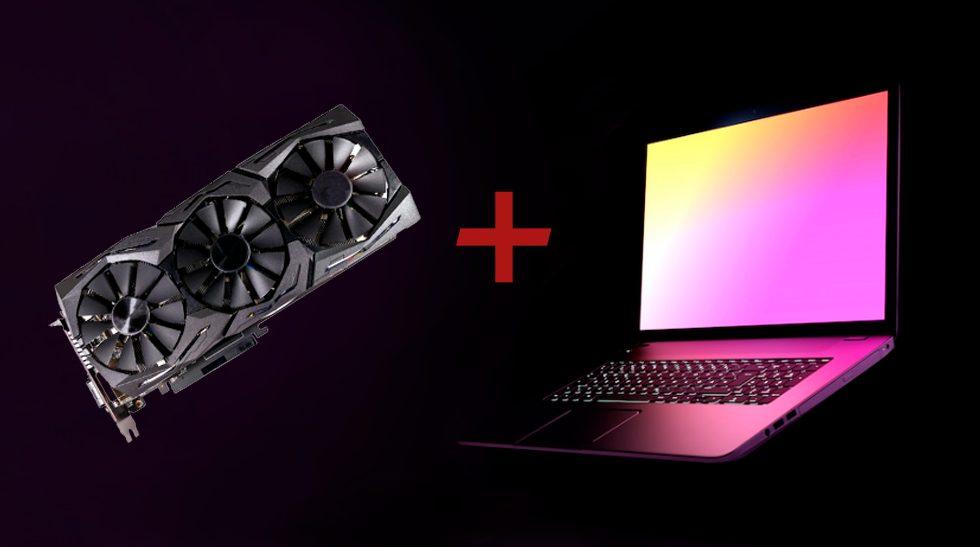
Что если у вас имеется довольно неплохой ноутбук с мощным процессором, быстрой оперативкой но со встроенной простенькой видеокартой. Можно ли превратить его в полноценный игровой ПК? Можно. Конечно после этого он перестанет быть портативным, но играть в современные игры на нем можно будет без проблем.
Что же для этого нужно? Подключить внешнюю видеокарту! Сегодня мы расскажем о том, как это сделать.
Сразу предупреждаем — на этом пути есть множество подводных камней и шанс успеха не гарантирован. Ваш ноутбук может оказаться просто не совместим с видеокартой. Поэтому такие рекомендации наиболее всего актуальны для тех, у кого уже есть внешняя видюха (например у вас сгорел стационарный комп или процессор вашего ноута намного мощнее, и вы хотите подключить видеокарту к нему), поскольку цена на другие комплектующие не такая высокая и провал не будет стоить вам больших денег. Также стоит обратить внимание на то, насколько подходит процессор вашего ноутбука к видеокарте: позволит ли он ей выдать максимум своей мощности или нет.
Подготовка
Итак, первое, что нам нужно — это переходная плата она же — Райзер. Стоит она не очень дорого и найти в интернет-магазинах ее не сложно. Обычно она подключается через Mini PCI-e, вместо модуля WiFi.
Второе, что вам нужно — блок питания. Поскольку он будет работать только с видеокартой, питать другие комплектующие (типа процессора, жесткого диска и т. д.) ему не нужно, то вам подойдет даже слабенький БП на 300-400 ватт.
Райзер можно купить за каких-то 300-500 рублей. Но лучше брать варианты подороже — от 2000 рублей. Дешевые устройства могут не запускать блок питания вместе с ноутбуком, что несколько снижает удобство использования, имеют короткий кабель, часто попадаются с браком и в целом довольно ненадежны.
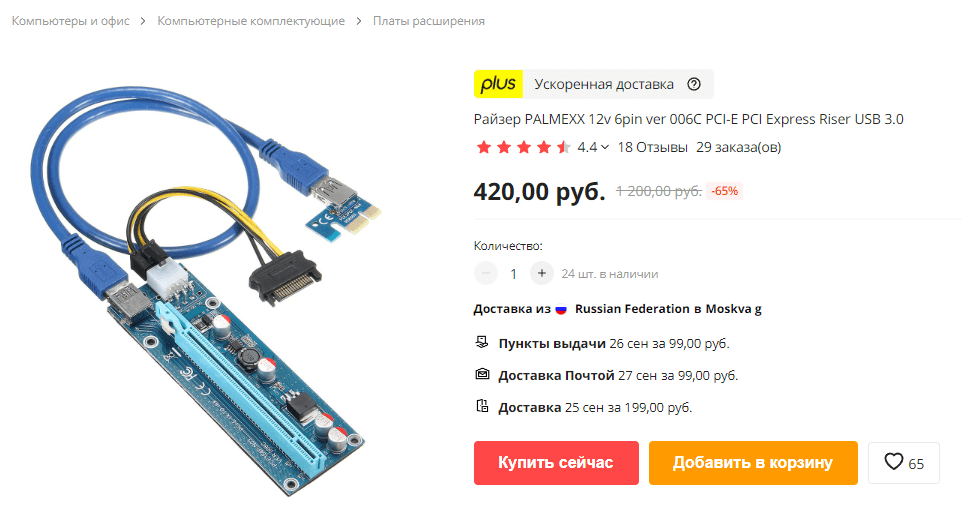
Такой вариант использовать, конечно, можно — но это будет не очень удобно и он имеет шанс довольно быстро выйти из строя. Поэтому выбирая внешнюю плату ориентируйтесь на ценник от 2000 рублей.
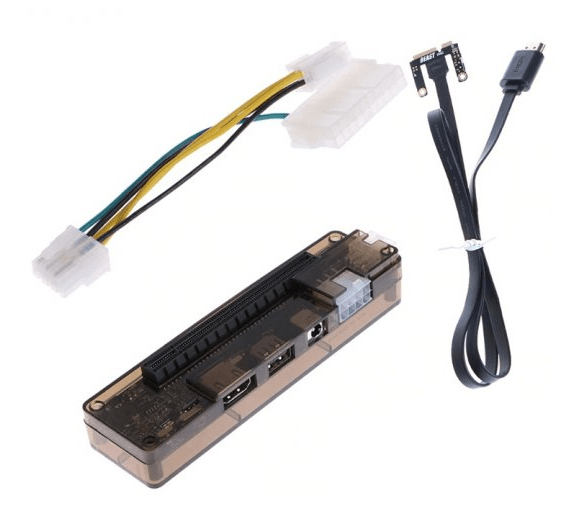
Такие варианты могут иметь кабели для дополнительного питания видеокарты, отдельный разъем питания для Райзера. Ну и надежность таких устройств на порядок выше. А ещё большой плюс — тонкий шнур.
Процесс подключения
1. Отключите аккумулятор от ноутбука.
Эта процедура может осуществляться по разному (сложнее или проще), в зависимости от модели вашего компьютера, поэтому рекомендуем вначале найти гайд по этой модели, чтобы ничего не повредить.
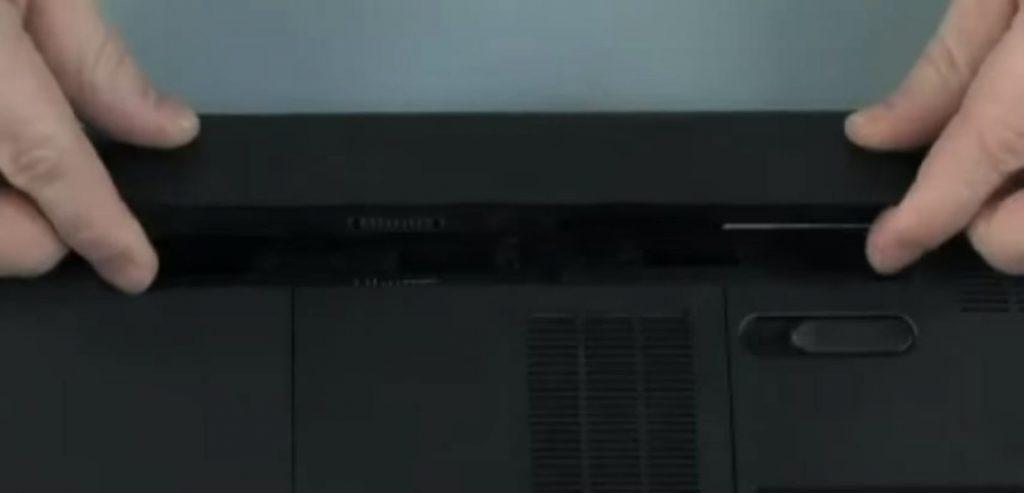
2. Снимите нижнюю крышку ноутбука и подключите Райзер.
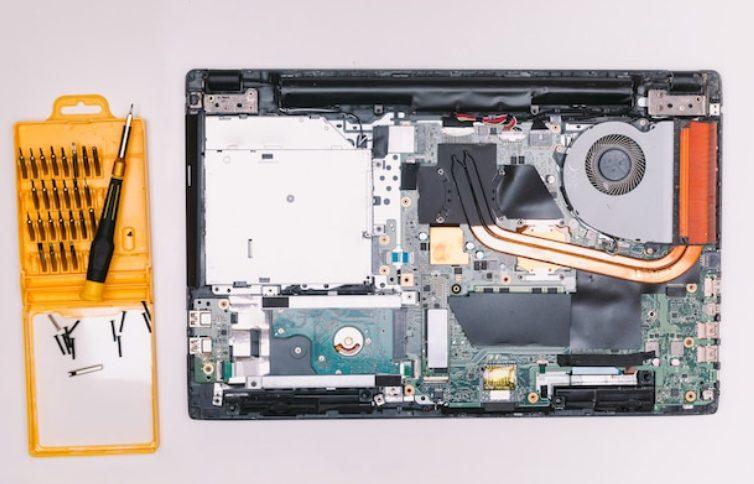
Если в ноуте имеется дополнительный слот Mini PCI-e, то вам не понадобится отключать Wi-Fi модуль. Если нет, то им придется пожертвовать.
Находиться этот модуль может в разных местах, в зависимости от модели вашего ноутбука. Вот как он выглядит:
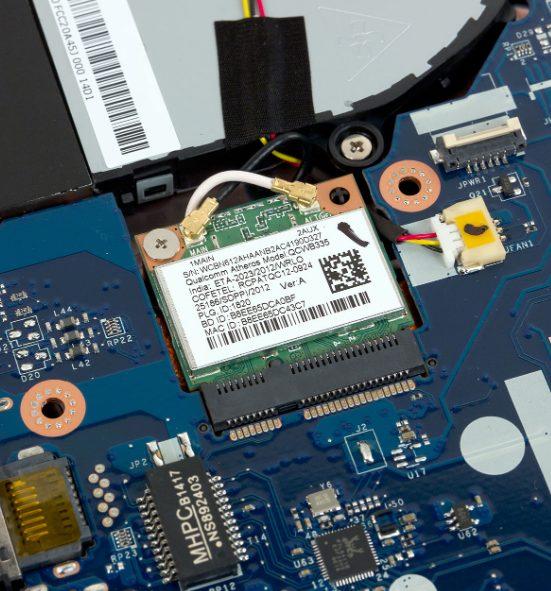
Снимаем модуль и подключаем Райзер вместо него.
Чтобы не терять возможности подключения Wi-Fi — просто купите Wi-Fi адаптер. Он подключается через обычный USB разъем.
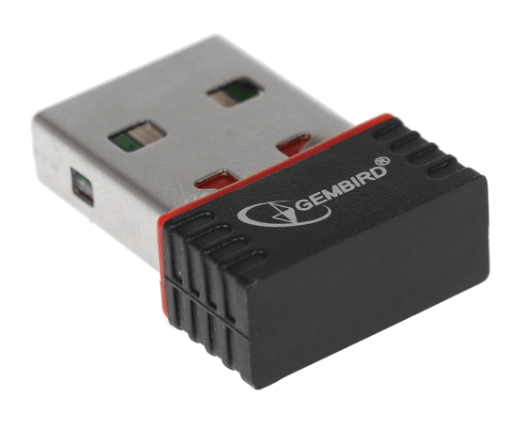
Wi-Fi адаптер. Фото с сайта DNS
3. Подключение Райзера к блоку питания и видеокарте.
Здесь все просто — как в стационарном компьютере. Видеокарта вставляется в слот, а блок питания подключается к самому Райзеру и видеокарте (если требуется дополнительное питание для нее, а на всех современных игровых картах оно требуется). При подключении блок питания должен быть отключен от сети. Теперь можно включать ваш усовершенствованный ноутбук.
4. Устанавливаем драйверы.
Здесь нужно быть внимательным. Ни в коем случае не устанавливайте драйвер средствами Windows. Также не используйте утилиты для установки драйверов от Nvidia или AMD. В нашем случае установка может произойти не корректно. Это связано с тем, что мы имеем дело с ноутбуком, который по дефолту поддерживает мобильные версии видеокарт, а утилита или помощник Windows установит вам драйвер для стационарных ПК. Поэтому зайдите на официальный сайт производителя, найдите там драйвер для вашей модели видеокарты, но с припиской «M», то есть для ее мобильной версии и установите его.
Возможные проблемы и их решения
Не встали драйвера
Может так случиться, что не всякая версия драйвера будет работать. Хотя в идеале нам нужна самая последняя версия, увы, совсем не факт, что она нормально установится. Поэтому покопайтесь в архиве драйверов и попробуйте установить разные версии и протестировать их работоспособность.
Нет изображения на мониторе
В ряде случаев после установки драйвера картина на монитор ноутбука не будет выводиться. Самый простой способ решения нашей проблемы — подключить к видеокарте внешний монитор. У нас ведь все таки теперь настольный ПК. Более сложный способ — зайти в BIOS и отключить родную встроенную видеокарту.
Другие проблемы
К сожалению, это не единственные проблемы, которые могут возникнуть при подключении внешней видеокарты к ноутбуку и описать их все в рамках одной статьи не получится: все зависит от модели ноутбука, видеокарты и Райзера, которым вы пользуетесь. И если вы не смогли добиться результата, то придется гуглить ваш конкретный случай. Желательно сделать это заранее, до того, как вы приобрели все необходимое оборудование, чтобы узнать стоит ли игра свеч, то есть насколько подходят ваш ноут и внешняя видеокарта друг для друга.