Как изменить данные об организации в 1с?
Раздел: Главное – Организации. Откройте сведения об организации и перейдите в блок «Адрес и телефон». В блоке «Адрес и телефон» перейдите по ссылке «История» в форму «История изменений адреса». В табличной части формы «История изменений адреса» перечислены все изменения в хронологическом порядке.Nov 22, 2021
Как изменить данные в программе 1С?
Делается это двойным кликом по строке или выбрав пункт «Изменить» из контекстного меню. В учетной карточке сотрудника теперь можно изменить все необходимые данные. Например дату рождения, номер СНИЛС, ИНН, данные паспорта, гражданства, адреса, телефоны и т. д.
Как в 1С отразить переименование организации?
Изменить наименование организации в программе можно с помощью ссылки «История».Раздел: Главное – Организации.Откройте сведения об организации и справа от поля «Сокращенное наименование» перейдите по ссылке «История».По кнопке «Добавить» добавьте запись с новым наименованием организации.Jan 17, 2019
Как в 1С поменять свои реквизиты?
Как в «1С:Бухгалтерии 8» (ред. 3.0) оформить смену реквизитов банка?Раздел: Главное – Организации.Двойным щелчком мыши откройте карточку организации.Перейдите по ссылке «Банковские счета», в открывшейся форме нажмите кнопку «Создать».Заполните новые реквизиты банка.Кнопка «Записать и закрыть».Feb 27, 2018
Как изменить вид организации в 1С?
Справочник организаций — выделяете свою — правой кнопкой мыши и Изменить выделенное. В появившейся форме ставите флажок Юридическое/физическое лицо — выбираете Физ. лицо — Изменить реквизиты.
Как изменить Адрес организации в 1С?
Раздел: Главное – Организации. Откройте сведения об организации и перейдите в блок «Адрес и телефон». В блоке «Адрес и телефон» перейдите по ссылке «История» в форму «История изменений адреса». В табличной части формы «История изменений адреса» перечислены все изменения в хронологическом порядке.
Как в 1С изменить Адрес своей организации?
Раздел: Главное – Организации. Откройте сведения об организации и перейдите в блок «Адрес и телефон». В блоке «Адрес и телефон» перейдите по ссылке «История» в форму «История изменений адреса». В табличной части формы «История изменений адреса» перечислены все изменения в хронологическом порядке.
Как изменить данные об организации в 1с? Ответы пользователей
д.). А в рабочей базе в карточке организации в одноименной форме ввести новые данные юридического адреса. Также можно нажать на кнопку и выбрать .
В том случае, если у кого-то из ваших контрагентов изменилось наименование или некоторые другие реквизиты, необходимо внести новую информацию в программу.
Работа в 1С: Добрый день. Что-то видимо поменялось, все просмотрела, не могу найти, где можно исправить телефон организации в 1С:Предприятие .
Вопросы и ответы по программам 1С, Как в 1С:Бухгалтерии 8 изменить адрес организации и посмотреть историю изменений? — Первый Бит.
В программе 1С Бухгалтерия предприятия, чтобы изменить реквизиты банка, необходимо зайти в раздел «Главное» — «Организации» — открываете Вашу .
Фирма сменила название и юр. адрес, как изменить реквизиты в 1С без потери старых данных?
Владелец абонента может просматривать и изменять данные об абоненте. . и и щелкнуть наименование обслуживающей организации двойным щелчком мыши .
Для изменения адреса организации в программе 1С Бухгалтерия перейдем в справочник Организации (Главное – Организации). изменить адрес своей организации .
Данные о системе налогообложения организации заполняются на начальных этапах работы с программой 1С: Бухгалтерия. Если учет начинается «с нуля» — в новой .
Групповая обработка справочников и документов в 1С 8.3
Часто в работе возникают ситуации, когда требуется в справочниках или документах изменить большое количество реквизитов или сведений объекта, или выполнить какие-то действия над множеством объектов. В программе 1С 8.3 это можно сделать двумя способами — из формы списка или используя обработку Групповое изменение реквизитов . Рассмотрим оба варианта.
Групповое изменение реквизитов в 1С 8.3 с использованием формы списка
Этот вариант довольно прост, но его использование удобно для небольшого количества объектов или групп объектов. Предположим, что мы ошибочно в номенклатуре указали не ту единицу измерения и нам необходимо ее изменить.
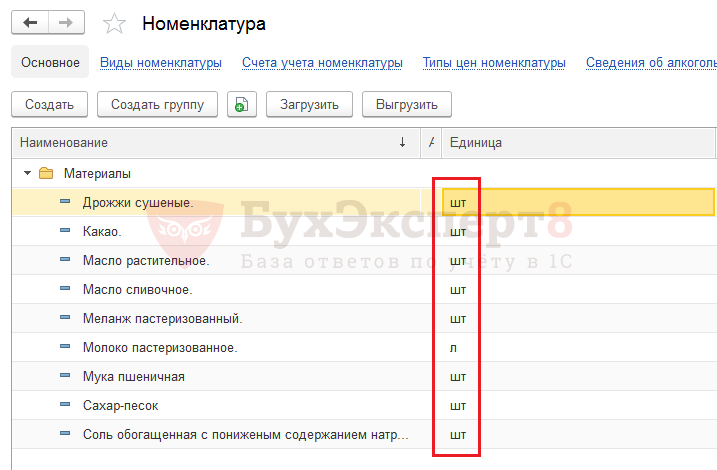
В нашем примере изменим единицу измерения Шт на Кг.
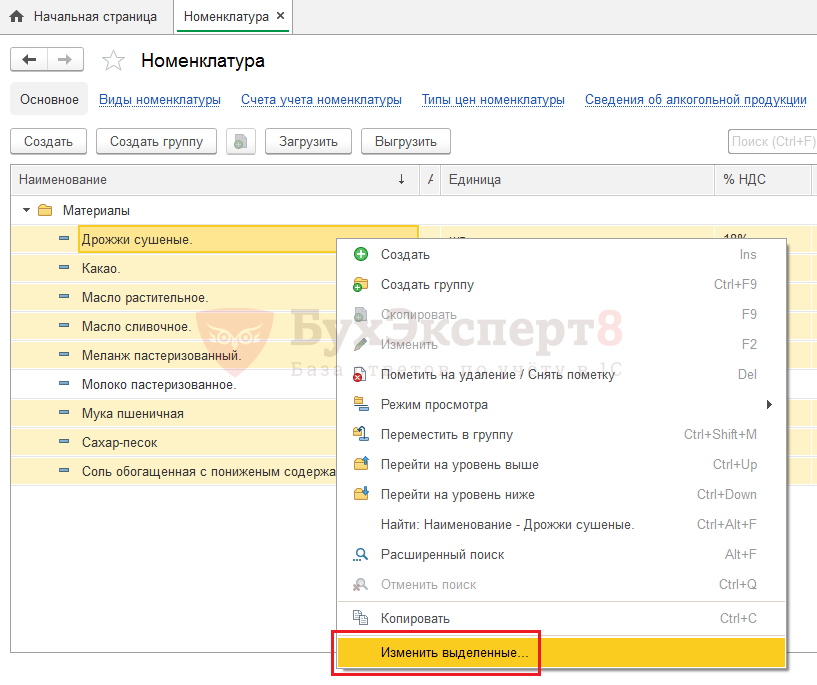
Для того чтобы выделить несколько элементов, при их выборе удерживаем кнопку Shift или Ctrl и нажав правой кнопкой мышки выбираем пункт Изменить выделенные .
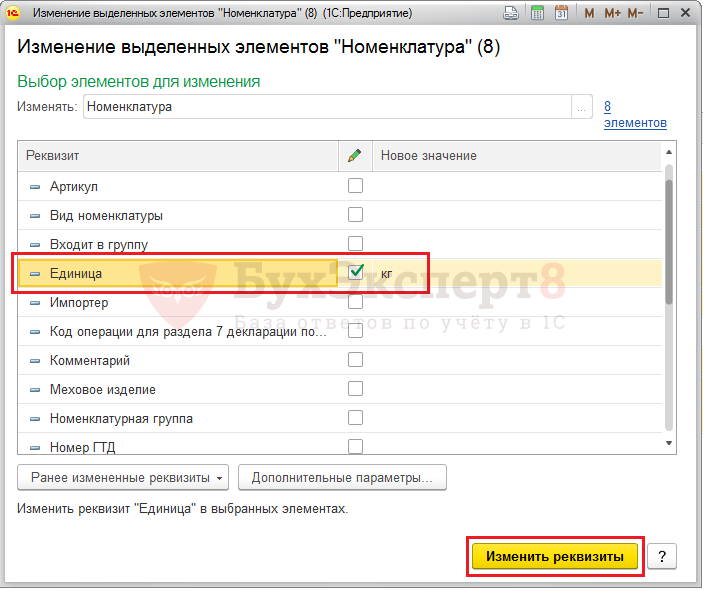
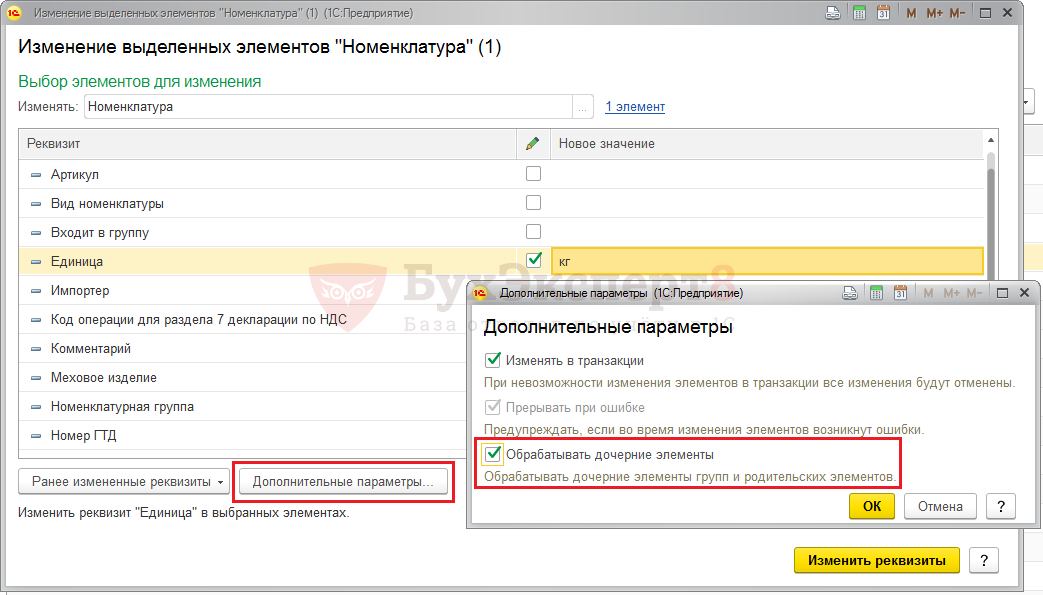
В окне отобразятся реквизиты, которые мы можем изменить. Отмечаем галочкой реквизит Единица и устанавливаем правильную, в нашем примере Кг. После нажатия кнопки Изменить реквизиты выполнится их замена во всех выделенных нами элементах.
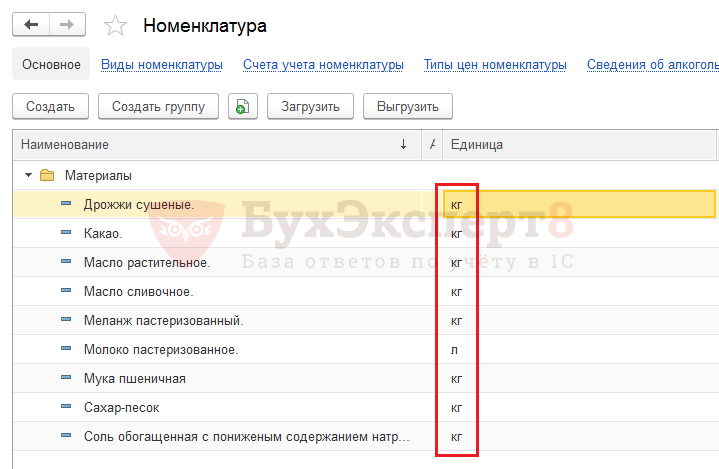
Предположим, что нам необходимо изменить реквизиты сразу у нескольких групп объектов, включая их подчиненные элементы. Для этого в кнопке Дополнительные параметры достаточно установить галочку Обрабатывать дочерние элементы . В этом случае замена указанных реквизитов произойдет во всех подчиненных элементах, иначе программа 1С 8.3 обработает только саму группу.
Групповая обработка документов в 1С 8.3 Бухгалтерия 3.0
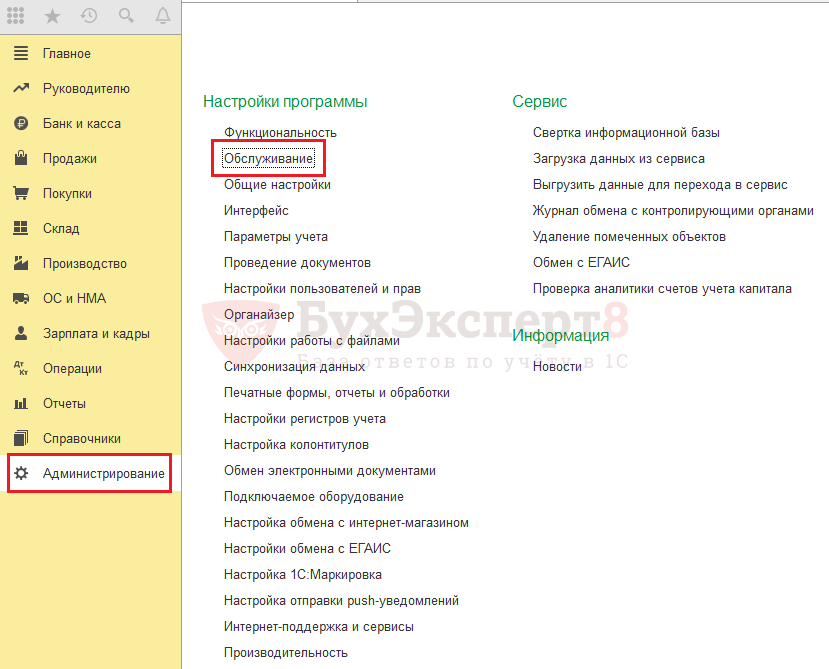
Обработка Групповое изменение реквизитов в 1С 8.3 имеет больше функциональных возможностей. Она позволяет массово изменять табличные части и реквизиты выбранных объектов — справочников, документов. Она имеется во всех программах 1С. Так, в программе 1С 8.3 Бухгалтерия предприятия 3.0 ее найти можно в разделе меню Администрирование — Обслуживание .
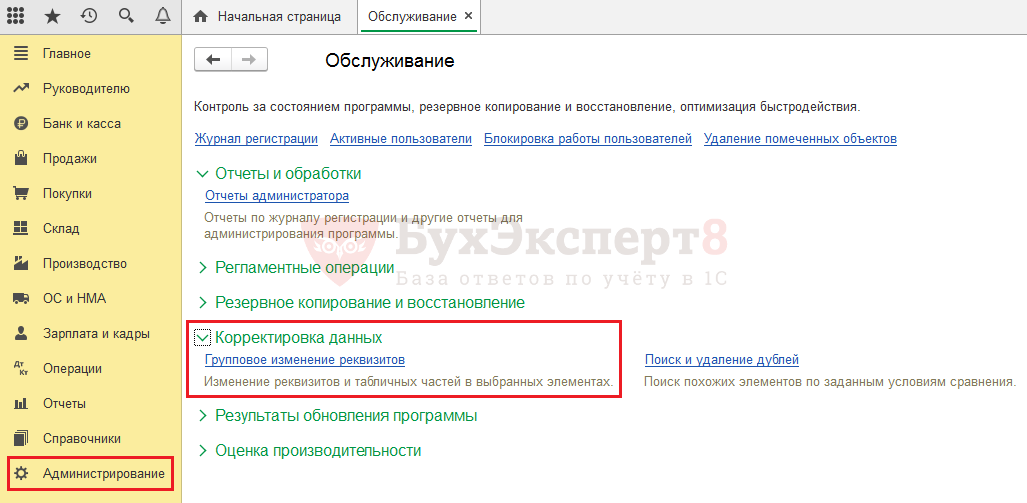
Далее открываем раздел Корректировка данных и видим нужную нам ссылку Групповое изменение реквизитов .
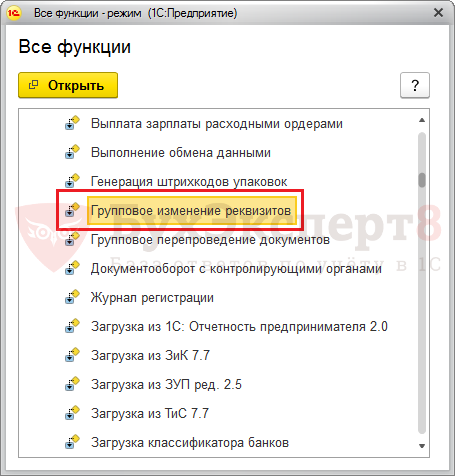
Если вы по каким-то причинам не можете найти обработку, то она также доступна через раздел Все функции .
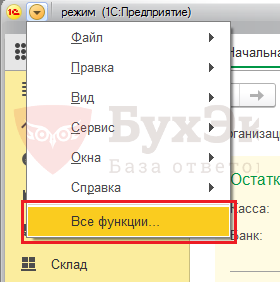
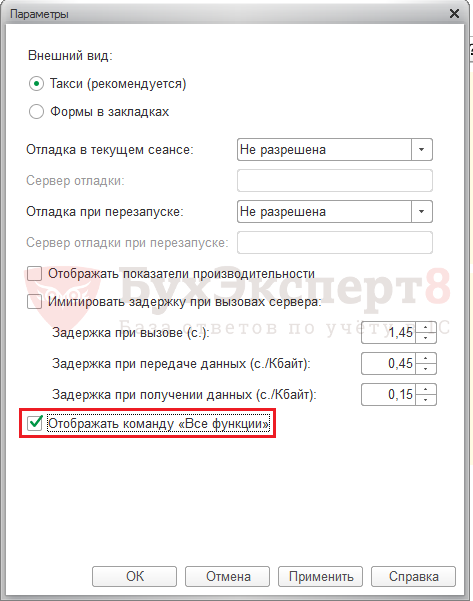
Если его не видно в меню, включить его можно в разделе Сервис — Параметры , установив галочку Отображать команду Все функции .
Применение обработки Групповое изменение реквизитов
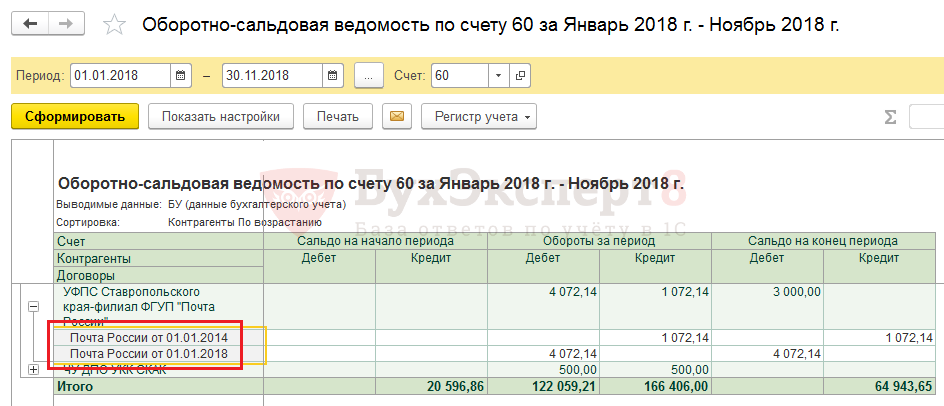
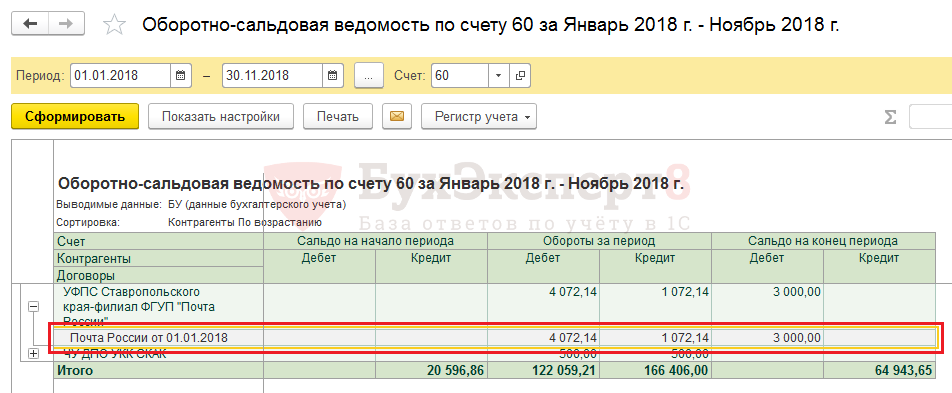
Ситуации для применения обработки могут быть различные, мы для примера рассмотрим изменение договора во всех введенных документах. Сформировав Оборотно-сальдовую ведомость по счету 60 — Расчеты с поставщиками и подрядчиками (меню Отчеты — Оборотно-сальдовая ведомость по счету ) мы видим, что при проведении документов с контрагентом ФГУП Почта России за год ошибочно был использован старый договор и нам надо заменить его на договор 2018 года. Такая ошибка может возникнуть вследствие невнимательного копирования документов.
Для его изменения воспользуемся обработкой Групповое изменение реквизитов .
В поле выбора элементов для изменения, используя кнопку выбора указываем реквизит — документ Поступление (акты, накладные) , т.к. именно в нем нам необходимо произвести замену реквизита Договор . При этом, в форме выбора можно найти нужную строчку, начав вводить текст и программа 1С 8.3 автоматически осуществит поиск вводимого элемента.
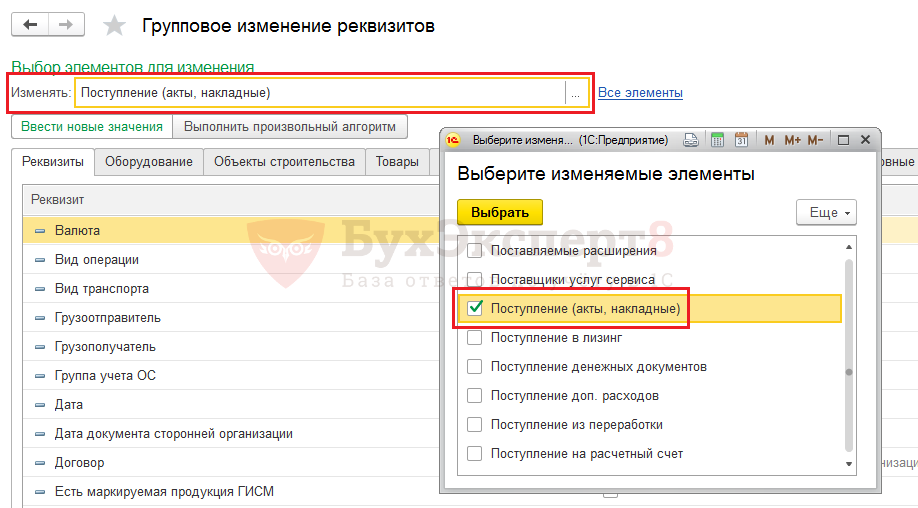
Далее, нам необходимо из всех документов отобрать документы по контрагенту ФГУП Почта России за период 2018 год. Для этого, нажав ссылку Все элементы , настроим отбор. Нажав кнопку Добавить условия отбора , указываем контрагент равно ФГУП Почта России и Дата, Больше, Начало этого года.
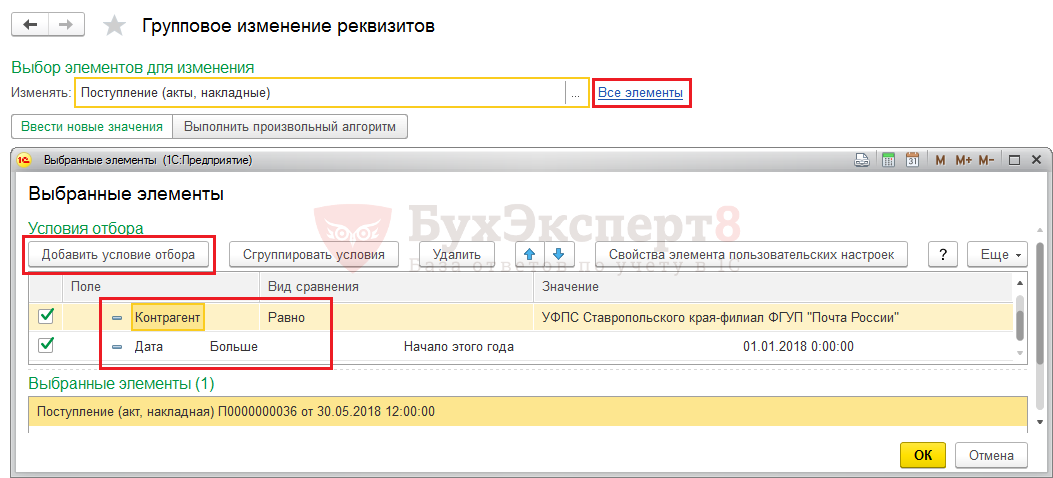
Далее нажав кнопку ОК мы ищем в реквизитах поле Договор и устанавливаем новое значение Договор — Почта России от 01.01.2018.
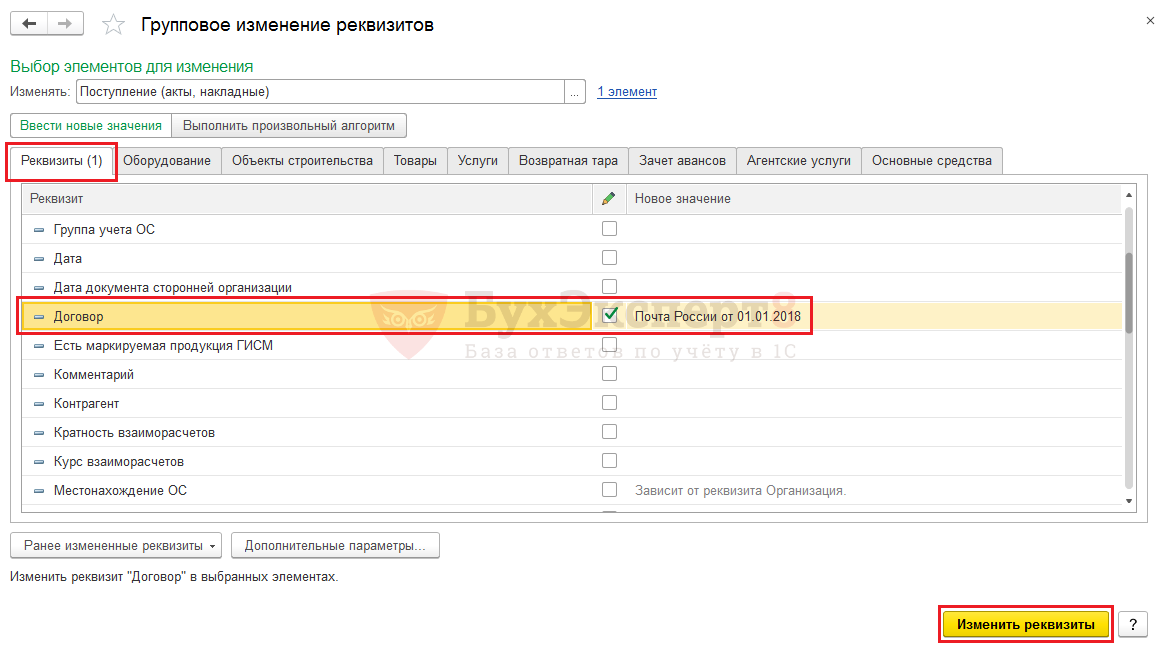
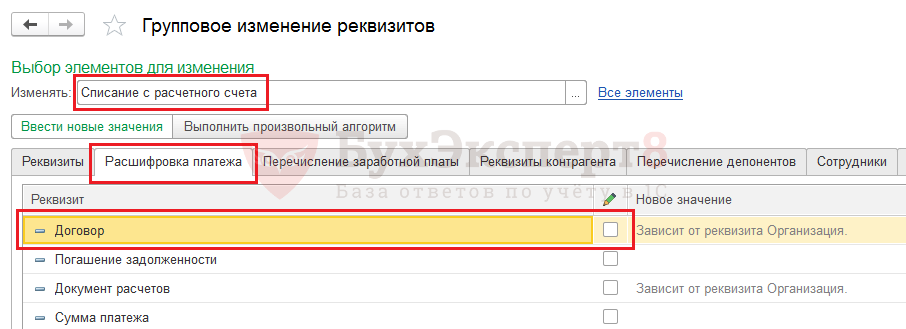
Хотелось бы обратить внимание на закладки формы, т.к. они зависят от вида выбранного элемента. Например, если бы нам надо было изменить договор в документе Списание с расчетного счета , то этот реквизит находится в табличной части документа и для его изменения нам надо отметить его на закладке Расшифровка платежа .
После обработки документов, снова формируем Оборотно-сальдовую ведомость и проверяем договор. Все операции отражены на нужном договоре.
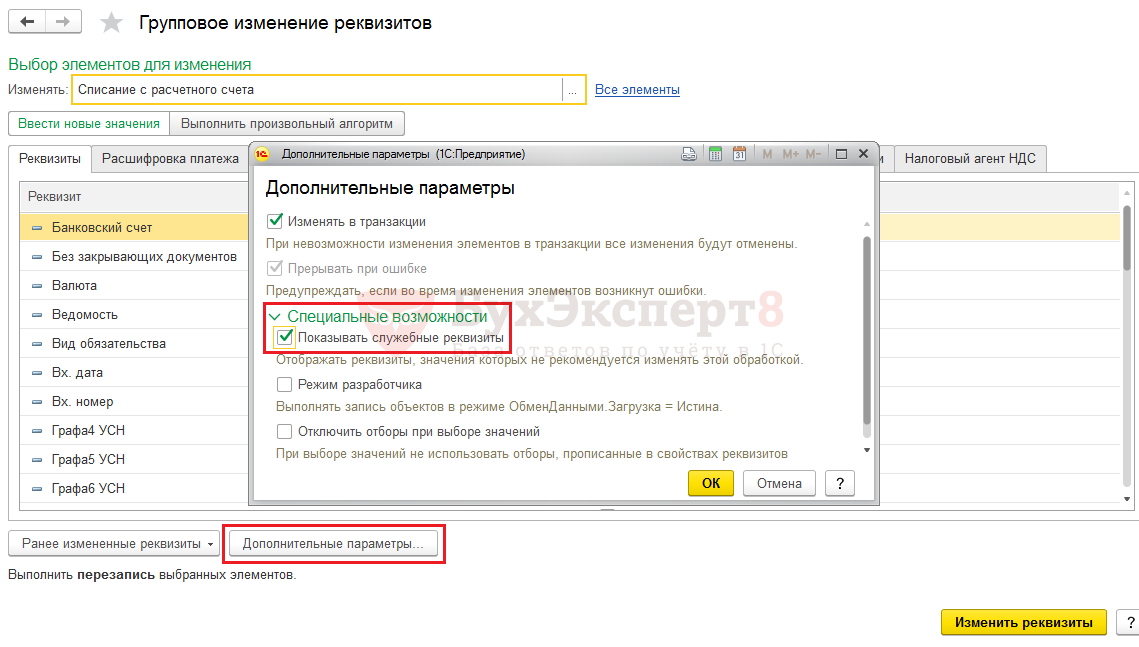
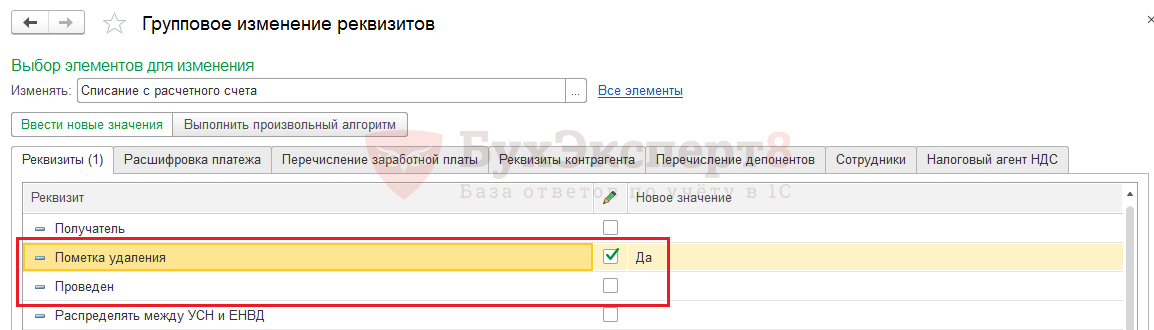
Кроме замены реквизитов, с помощью данной обработки можно устанавливать и снимать пометку на удаление на группу объектов, отметку о проведении документов. Но по умолчанию эти функции не доступны. Чтобы они появились в списке возможностей нужно нажав кнопку Дополнительные параметры в разделе Специальные возможности установить галочку Показывать служебные реквизиты .
После чего в нашем списке станут доступны эти действия.
- Групповое перепроведение документов в 1С 8.3 Бухгалтерия 3.0
- Как удалить помеченные на удаление документы в 1С 8.3
- Сбилась нумерация документов в 1С 8.3: как исправить
- Тестирование и исправление базы 1С 8.3: какие галочки ставить
- Горячие клавиши в 1С
- Как выгрузить документ, отчет из 1С 8.3 в Excel
- Выгрузка в 1С из xml: как выгрузить данные из 1С 8.3 и загрузить в 1С 8.3
Подписывайтесь на наши YouTube и Telegram чтобы не пропустить
важные изменения 1С и законодательства
Помогла статья?
Получите еще секретный бонус и полный доступ к справочной системе БухЭксперт8 на 14 дней бесплатно
Похожие публикации
-
При работе с 1С иногда приходится слышать, что программа тормозит.Часто у пользователей 1С возникает вопрос: как загрузить (сохранить) документ.В программе 1С используется два вида интерфейса: Такси и Формы.Зачастую первым действием пользователя программы является настройка принтера в 1С.
(14 оценок, среднее: 5,00 из 5)
Как изменить наименование и реквизиты контрагента в 1С: Бухгалтерии предприятия 8?
В том случае, если у кого-то из ваших контрагентов изменилось наименование или некоторые другие реквизиты, необходимо внести новую информацию в программу. И очень важно сделать это правильно. Например, нельзя просто изменить основное наименование и КПП у существующего контрагента, ведь тогда данные поменяются и в прошлых периодах. А если изменение произошло в середине квартала, то в декларации по НДС реквизиты счетов-фактур должны соответствовать датам – это очень важное условие. Но в то же время, добавлять в программу нового контрагента – далеко не лучший вариант, ведь придется переносить информацию о взаиморасчетах, что может привести к определенным трудностям.
Как стоит поступить в такой ситуации? В программе 1С: Бухгалтерия предприятия 8 редакции 3.0 есть замечательная возможность, которая позволяет хранить историю изменения некоторых реквизитов контрагентов.
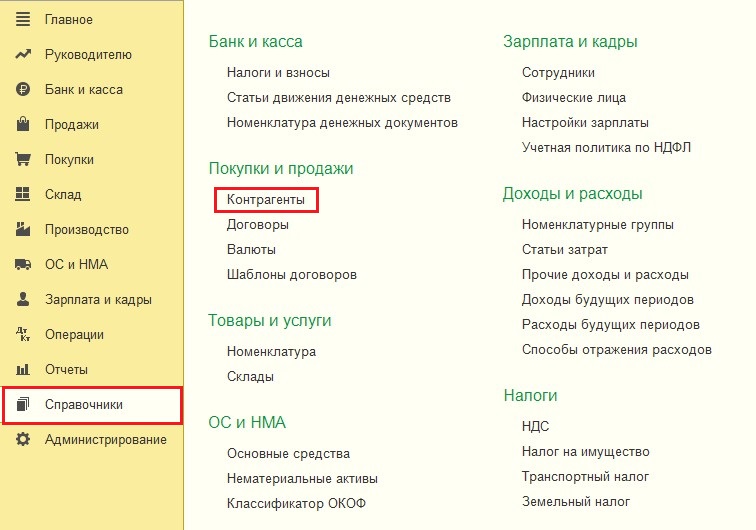
Давайте перейдем на вкладку «Справочники» и выберем пункт «Контрагенты».
Откроем интересующий нас элемент. Обратите внимание, возле полей «Полное наименование» и «КПП» есть ссылка со словом «История».
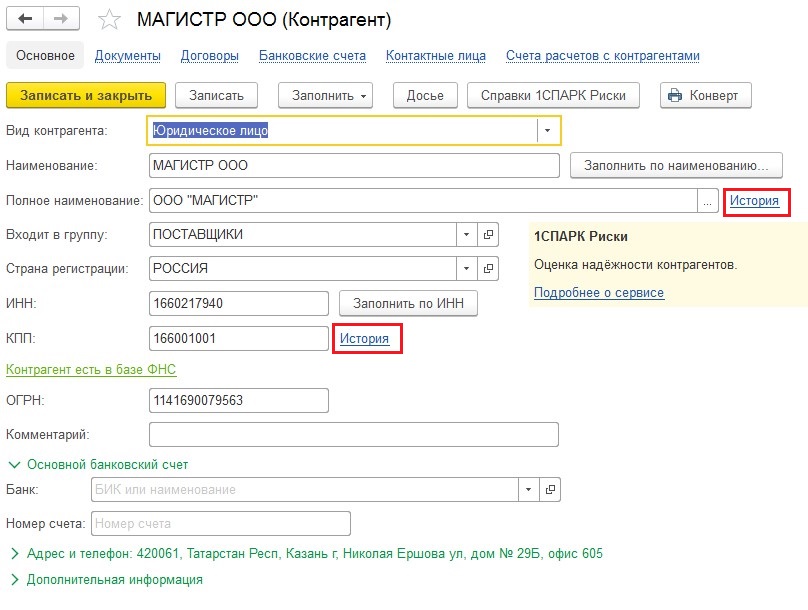
По щелчку открывает небольшая форма, где нужно указать новое наименование и кпп, а также дату, с которой начинают действовать изменения.
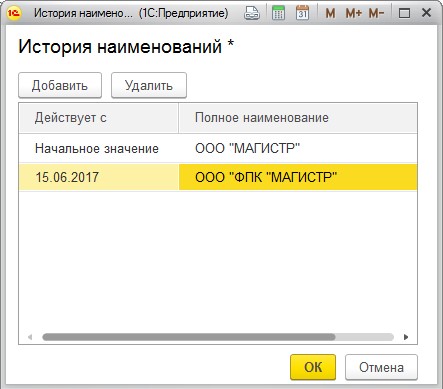
Если данные вводить именно таким образом, программа будет корректно формировать печатные формы, подставляя в них те значения, которые действуют на дату документа. А в декларации по НДС информация о ваших контрагентах также будет отражена абсолютно верно.
1С:Бухгалтерия | Отправка заявления на смену реквизитов в 1С-Отчетности
Как поменять реквизиты 1С-Отчетности в программе 1С:Бухгалтерия ?
1. В панеле выбора разделов(в боковой или верхней — в зависимости от интерфейса), необходимо перейти в раздел Отчеты.
2. Переходим в подраздел Регламентированные отчеты под заголовком 1С-Отчетность.
3. Кликаем в последнюю вкладку Настройки.

4. Под заголовком Отчетность в электронном виде,кликаем на ссылку ”Заявление на продление 1С Отчетности или изменение реквизитов.

5. Если необходимо поменять что-либо в реквизитах Отчетности, проставьте необходимую галку и снимите остальные.
Если изменилось название организации, адрес и вы заменили эту информацию в карточке своей организации, то необходимо отметить галку Реквизиты организации.

Если необходимо сменить гос. орган, в который нужно отправлять отчётность, то отмечаем галкой Гос. органы
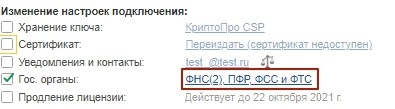
При нажатии на перечень гос.органов, откроется окно, в котором можно добавить новое или удалить ненужное направление сдачи отчетности. Галочками отмечены те направления, куда будет осуществляться отправка. После внесения изменений,в этом окне необходимо нажать на кнопку Сохранить.
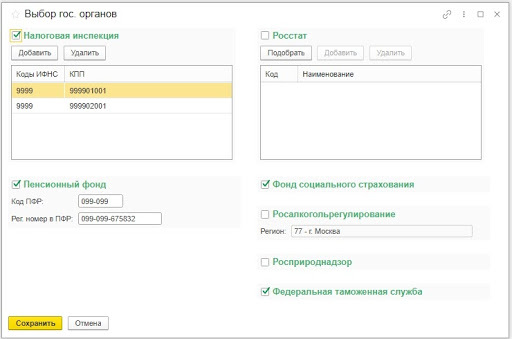
В ФСС отчётность отправляется по коду подчинённости регномера ФСС, напрямую на портал, поэтому указывать в какой отделение отправлять отчётность НЕ нужно.
Все реквизиты подтянутся из карточки организации.
6. Затем, когда проставлены и заполнены необходимые реквизиты, жмём на кнопку Далее в правом нижнем углу.
7. В следующем окне появится заявление на изменение реквизитов. Его необходимо распечатать, подписать и поставить печать, после чего справа внизу нажать на кнопку Отправить заявление.
Подписанный бланк заявления нужно отправить вашему менеджеру или на почту doc@argos1c.ru.
8. После проверки и одобрения заявления, вам автоматически выйдет сообщение об одобрении заявки. Необходимо нажать на кнопку Настроить автоматически.
Если вы это окно закрыли,то при клике на кнопку Обновить статусы заявлений в разделе Настройки — Отчетность в электронном виде — (Список) выйдет тоже окно с кнопкой Настроить автоматически.