Как отправить СМС с другого номера
Как отправить СМС с подменой номера при помощи оператора, а также при помощи специальных сервисов.
Как отправить СМС с другого номера с помощью оператора
В настоящий момент отправить сообщение с измененным номером собеседнику можно только тем людям, которые пользуются услугами оператора «Билайн». Данная услуга называется, как «Отправка СМС с сайта», а для ее использования нужно перейти на официальный сайт оператора.

Для того, чтобы отправить такое сообщение пользователю потребуется указать телефонный номер того человека, которому необходимо отправить сообщение, а также текст. Кроме того, потребуется ввести защитный код. При получении имя отправителя у собеседника будет отображаться, как «InternetSMS».
Необходимо отметить, что таким образом пользователь может отправлять сообщения длинной не более 170 символов.
СМС с подменой номера бесплатно — ТОП-10 лучших сервисов
| Наименование | Описание | Цена | Рейтинг |
| Seasms.com | Благодаря представленному сайту пользователь может отправлять сообщения собеседникам полностью анонимно в любые точки большого мира. Основным преимуществом данного сервиса является то, что пользователь при необходимости может отправить одно и тоже текстовое сообщение сразу на несколько номеров. |
Стоит отметить, что для использования данного сервиса пользователю потребуется установить его на персональный компьютер.
Для использования программы ее также необходимо установить. Интерфейс достаточно красивый понятный, благодаря чему справиться с использованием сможет даже не самый опытный пользователь.
Как отправить СМС с телефона на любой номер
Ну что, дорогие мои читатели? Дожились до того, что не умеем послать простое СМС со смартфона? При этом тем же WhatsApp или «телегой» пользуемся на ура? Ну ничего страшного. В этой короткой инструкции мы быстро устраним этот недостаток и отправим SMS сообщение с вашего телефона на нужный номер. Предлагаю начать 
В статье я показываю отправку SMS с Андроида, но если у вас iOS, все делается примерно также.
Отправка SMS

Благо, что сейчас интерфейс отправки обычных SMS очень похож на все популярные мессенджеры. А еще обычно SMS на текущий день включены в пакет тарифа оператора, так что можно и попробовать что-нибудь отправить.
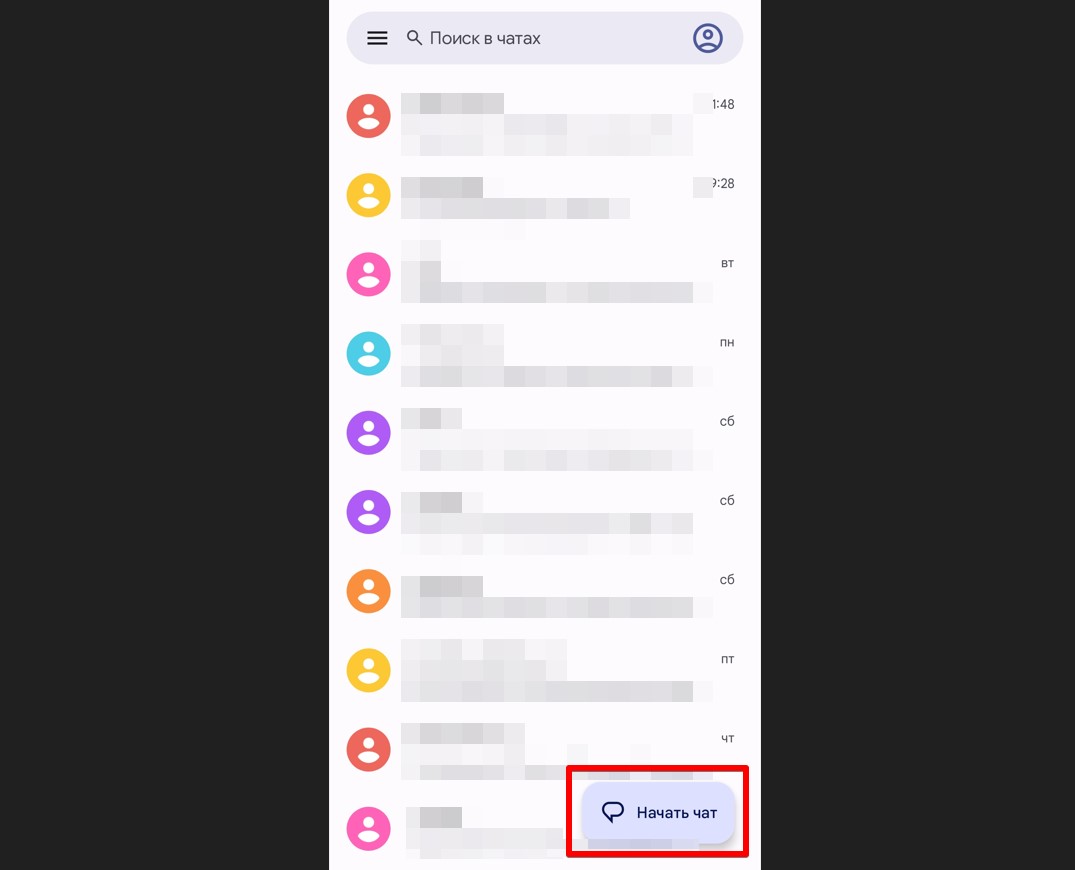
- Открываем приложение «Сообщения». Да, именно куда приходят разные «эсэмэски» от банка или разных злыдней. У меня сообщения вынесены на рабочий стол, в вашем варианте, возможно, потребуется пролистать список всех установленных приложений.
- Нажимаем на кнопку «Начать чат». У некоторых здесь может быть просто кнопка со знаком «плюс». А еще, если у вас уже былвыбираем диалог с нужным номером (даже если просто приходили сообщения «Абонент снова в сети»), можно просто перейти в список сообщений с ним.
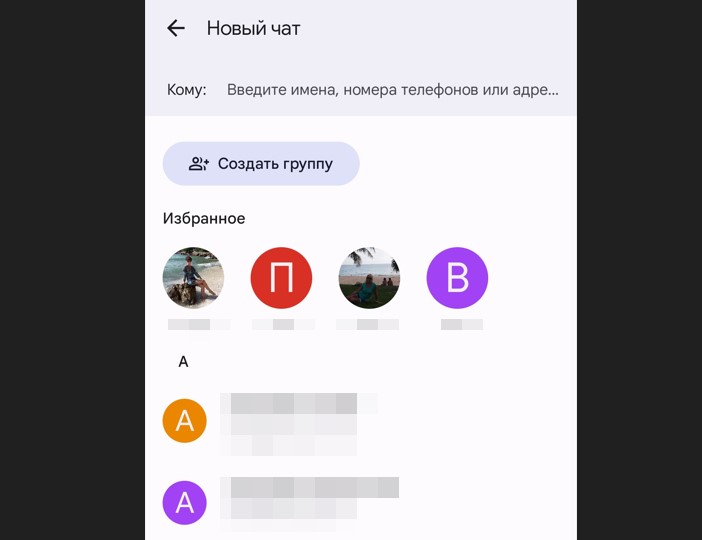
- Выбираем контакт, которому мы собираемся отправить СМС. Ну или просто здесь вводим номер телефона.
- Вводим нужное сообщение и нажимаем кнопку отправки.
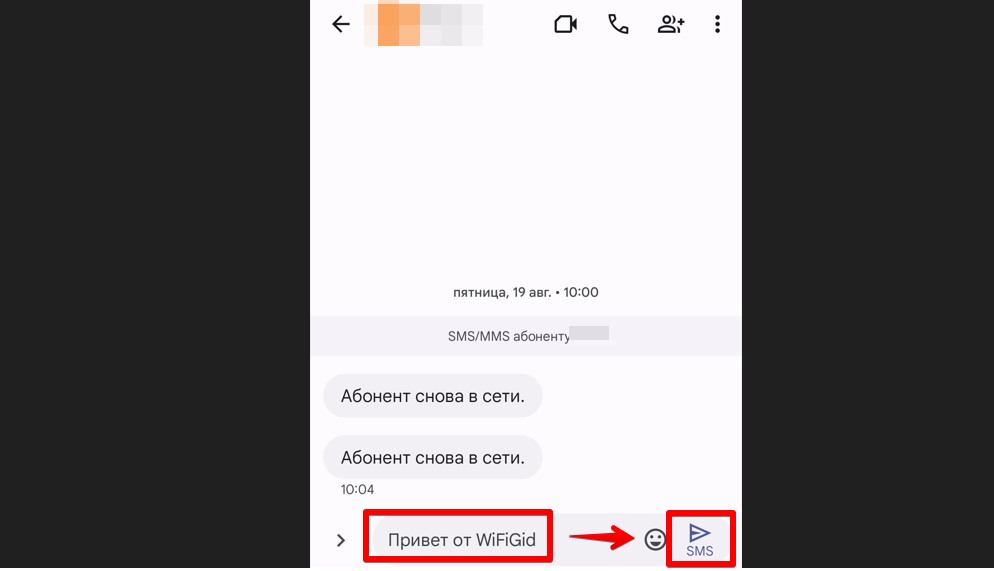
Все было просто? Вот и мне так кажется, что самое сложное здесь, это найти приложение «Сообщения».
Если сообщения не отправляются
Если с самой отправкой СМС с телефона все просто, то могут (очень-очень редко  ) возникнуть технические проблемы. Если у вас все хорошо, смело пропускайте этот раздел. Но если вдруг что-то пошло не так, читаем нашу подробную статью:
Как написать кому-то с другого номера телефона (не своего)

Ваш номер телефона привязан к SIM-карте, и, если у вас нет телефона с двумя SIM-картами, нет простого способа изменить свой номер телефона при отправке текстового сообщения. Возможно, вам придется сменить номер телефона, потому что вы не хотите раскрывать свою личную информацию или что-то неформальное, например, розыгрыш.
Хотя самый простой способ отправить текстовое сообщение кому-то с другого номера — использовать телефон друга, этот метод легко отследить, и поэтому он ненадежен.
Есть много способов написать кому-то с разными телефонными номерами, но вам придется использовать сервисы и приложения. В этой статье мы рассмотрим лучшие способы маскировки идентификатора отправителя.
Программы для Windows, мобильные приложения, игры — ВСЁ БЕСПЛАТНО, в нашем закрытом телеграмм канале — Подписывайтесь:)
Воспользуйтесь онлайн-сервисом SMS
Эти типы онлайн-сервисов были широко популярны в те времена, когда SMS были основной формой текстовых сообщений. Если на вашем тарифном плане с предоплатой недостаточно средств на счету мобильного телефона или вы хотите анонимно отправить кому-нибудь текстовое сообщение, вы можете воспользоваться одним из этих онлайн-сервисов.
Онлайн-сервисы текстовых сообщений все еще существуют, и они позволяют отправлять неограниченное количество сообщений любому человеку в мире. Все, что вам нужно знать, это номер телефона получателя и международный телефонный код. Если вы поищите в Интернете, вы найдете множество таких сайтов. Некоторые из них включают Globfone , SendAText , OpenTextingOnline , MFreeSMS , Wiko и другие.
Большинство этих сайтов ограничивают вас 155 символами в сообщении, что чуть меньше количества символов по умолчанию для одного текстового сообщения. Кроме того, вы должны проверить региональную доступность на веб-сайте, прежде чем отправлять текст, поскольку некоторые из них не могут отправлять сообщения во все страны.
Получатель увидит только случайный номер телефона сервиса и содержание вашего текста. Никаких других данных, таких как ваше имя или номер телефона, не будет. Конечно, если конкретный сервис не требует от вас заполнения определенного диалогового окна с этой информацией.
Одна из основных проблем с этими службами заключается в том, что вы никогда не узнаете, могут ли введенные вами данные быть неправомерными. Это означает, что все введенные вами числа, вероятно, останутся на сервере, поэтому кто-то может использовать их для отправки вредоносных ссылок или совершения кражи данных.

Подделать номер
Некоторые из этих веб-сервисов идут еще дальше и позволяют вам подделать номер телефона, чтобы разыграть своих друзей или семью. Эти поддельные службы отправят текстовое сообщение на любой номер, но получатель увидит на дисплее выбранный вами номер.
Spoofbox — одно из самых популярных приложений для спуфинга телефонов. Он доступен как для устройств Android, так и для iOS и позволяет отправителю подделать свой идентификатор. Он также имеет другие функции, такие как розыгрыши звонков в точное время и подделку вашей электронной почты. Эти типы программного обеспечения являются хорошим средством защиты вашей конфиденциальности, поскольку они могут скрыть ваш идентификатор, если вы хотите сделать частный звонок или отправить электронное письмо.
Помимо Spoofbox, другие популярные приложения для подделки включают Spoofcard и Spoofmyphone , а также AnonymousSMS , сервис на основе веб-браузера, аналогичный тем, что были в предыдущем разделе.
Хотя спуфинг сам по себе не является незаконным, вы ни в коем случае не должны использовать его со злым умыслом, для преследования, насилия, угроз или подобных действий. Если вы это сделаете, и получатель сообщит об этом, у вас могут быть большие проблемы.
Используйте сторонние приложения
Существует множество сторонних приложений для Android и iOS, единственной целью которых является маскировка вашего реального номера телефона. В отличие от спуфинга, когда вы можете ввести любое число, чтобы оно отображалось как ваше собственное, эти приложения создают единый уникальный номер. Эти приложения позволяют анонимно отправлять текстовые сообщения и звонить, не раскрывая свой личный номер телефона.
В зависимости от цели приложения различаются по размеру, функциям и цене. К наиболее популярным сторонним приложениям для сокрытия номера телефона относятся следующие:

- Burner — это приложение носит такое же название, как и популярные телефоны, которыми можно пользоваться в течение короткого времени, прежде чем они станут бесполезными. Это приложение также назначит номер «резервного телефона» вместо обычного. Этот номер является временным, и вы можете использовать его, чтобы скрыть свою личную информацию от ненадежных лиц. Работает только в США и Канаде.
- Hushed — как и в случае с Burner, Hush предоставит вам временный новый номер для маскировки вашего идентификатора. Кроме того, приложение может совершать звонки через Wi-Fi, что может быть полезно, если у вас закончились минуты на телефоне. Он работает более чем в 40 странах, включая большую часть Европы. Тем не менее, это премиум-приложение с бесплатной пробной версией.
- Flyp — еще одно приложение премиум-класса, которое позволяет вам иметь до пяти дополнительных телефонных номеров на вашем телефоне. Все эти номера могут иметь отдельные параметры, такие как разные голосовые сообщения, звонки и текстовые сообщения. Вы также можете увидеть их все в одном месте.
- Google Voice . Вы можете сделать ограниченный вызов в Google Voice. Когда вы звоните по номеру с помощью этого приложения, вы можете дать команду Google Voice скрыть ваш идентификатор вызывающего абонента от дисплея получателя.
- TextNow — TextNow популярен и бесплатен. Это позволяет вам выбрать код города и сохранить свой номер телефона, пока вы продолжаете использовать приложение.
Остерегайтесь юридических проблем
Можно использовать другой номер телефона, чтобы время от времени отправлять сообщения кому-то по разным причинам. Однако ваши намерения всегда должны быть благими, даже если вы хотите каким-то образом разыграть своих друзей или родственников.
Если вы хотите использовать поддельный номер телефона в злонамеренных целях, большинство этих приложений и служб имеют способ отслеживать ваш идентификатор или IP-адрес, и у вас могут возникнуть проблемы с законом. Таким образом, то, что эти функции существуют, не означает, что вы должны ими злоупотреблять. Используйте их с умом и с положительной целью.
Программы для Windows, мобильные приложения, игры — ВСЁ БЕСПЛАТНО, в нашем закрытом телеграмм канале — Подписывайтесь:)
Как переслать СМС на Андроиде другому контакту
Делается это очень просто:
1. Находите нужный контакт в адресной книге
2. Выбираете меню «Отправить контакт»
3. Выбираете способ отправки: сообщение или e-mail
4. Можно написать пару слов в сообщении и отправлять
Часто бывают ситуации, когда кто-то просит вас отправить номер телефона или электронную почту человека из вашей адресной книги.
Можно просто написать его номер в смс и отправить. Но можно отправить сразу весь контакт: и имя, и фамилию, и все телефоны с e-mail’ами ��
Делается это очень просто:
1. Находите нужный контакт в адресной книге
2. Выбираете меню «Отправить контакт»
3. Выбираете способ отправки: сообщение или e-mail
4. Можно написать пару слов в сообщении и отправлять
Отправка происходит в формате vCard и получатель вашего контакта сможет одним движением сохранить его в своей адресной книге.
Открыв приложение «Контакты», найдите тот контакт, которым Вы хотите поделиться. Можно воспользоваться функцией поиска, но это не обязательно. После того, как Вы найдете контакт, нажмите на запись, чтобы открыть карточку контакта.

У всех бывает ситуация, когда необходимо сообщить чей-либо номер телефона. Вы могли бы найти его и просто набрать его в сообщении… или Вы могли бы поделиться полной карточкой контакта. Вот как это сделать.
Поделиться карточкой контакта на самом деле является самым простым способом справиться с такими ситуациями — нет хлопот в том, чтобы посмотреть номер, пытаясь запомнить его, или прыгать туда и обратно между приложениями, чтобы отправить его в сообщении. Вместо этого, отправка всей информации контакта несколькими нажатиями — это лучший вариант, и таким образом Ваш получатель может мгновенно добавить его в свои контакты.
Самый простой способ сделать это на Android — это приложение «Контакты», которое должно быть установлено на каждом телефоне по умолчанию.
Примечание. Процесс может немного отличаться в зависимости от производителя Вашего телефона, но мы расскажем, как это сделать на стоковом Android. Данный процесс должен быть похож на устройствах с прошивкой производителя.
Открыв приложение «Контакты», найдите тот контакт, которым Вы хотите поделиться. Можно воспользоваться функцией поиска, но это не обязательно. После того, как Вы найдете контакт, нажмите на запись, чтобы открыть карточку контакта.

Если Вы используете стоковый Android, нажмите на три точки в правом верхнем углу, затем выберите «Отправить».


Откроется диалоговое окно. Просто выберите, как Вы хотите отправить карточку. Если Вы решите отправить ее по MMS (что является наиболее вероятной ситуацией), она будет автоматически прикреплена к сообщению. То же самое касается электронной почты.
Вы получили sms, которое Вам нужно переправить другому адресату.
Вы получили sms, которое Вам нужно переправить другому адресату.
Вы уже знаете (привыкли), что, если нужно не просто прочесть sms и ответить, а сделать что-то ещё – удалить, заблокировать и т.п., то обычно нужно открыть это сообщение, подвести палец к левому нижнему краю экрана и нажать появляющуюся решёточку – выскакивает дополнительное меню.
Увы, дизайнеры эту Вашу привычку игнорируют – в этом меню есть, скажем, “удалить”, но нет нужного Вам действия “переслать”!
Вам придётся потратить немало времени и нервов, чтобы отыскать нужное меню.
Вы пытаетесь, скажем, ткнуть в сообщение, но вместо меню возникает нечто, Вам совсем не нужное … Привет хитро-мудрым дизайнерам! ��
На самом деле всё совсем не сложно, но непривычно (если раньше Вы этого не делали) – нужно не ткнуть, а тронуть сообщение и немного задержать палец в этом положении – появляется меню, где, среди прочих, есть возможность “ переслать “.
На самом деле именно посредством этого меню лучше работать с сообщениями. Это верно, во всяком случае, для Samsung Galaxy 2 и 4.
Удачи и спасибо за внимание.
П.С. Насколько я понимаю, дизайн телефона можно было бы сделать удобнее, если бы он был подвергнут привычнологической экспертизе.
Удивительно, но вам нужно стороннее приложение.
Используя стандартное приложение для обмена сообщениями, вы можете прикреплять контакты к сообщению в формате «Текст» или «vCard».
- Коснитесь устройства «меню»;
- Нажмите «Прикрепить»;
- Нажмите «Контакт»;
- Нажмите на нужный метод.
Затем вам будет представлен ваш список контактов для выбора нужного контакта.


Скриншоты взяты из LG-P700 под управлением Android v4.0.3.
Удивительно, но вам нужно стороннее приложение.
В HTC Desire HD (Froyo) при создании SMS: Меню > Вложить > Контакт (vCard)
Или это функция HTC Sense?
Новое приложение от разработчика XDA только появилось на рынке: Share Contacts
Поделиться контактами это приложение для отправки и получения контактов с помощью SMS. Он предоставляет возможность выбрать контакты с телефона, настроить его и отправить визитную карточку с помощью SMS. Он может распознавать сообщения, имеющие визитные карточки, и предоставлять возможность сохранять их в телефоне.
Вот основные особенности применения:
- Отправка контактов по смс.
- Подберите контактную информацию из сохраненных контактов.
- Отправить индивидуальную информацию.
- Фильтр SMS с визитками.
- Получить контактную информацию из SMS.
- Сохраните полученную контактную информацию в телефонные контакты.
- Добавить контакт с Google Sync.
- Интегрировано с приложением Phone.
Как в андроиде переслать смс на другой номер
Как в андроиде переслать смс на другой номер
- © 2020 GitHub, Inc.
- Terms
- Privacy
- Cookie Preferences
- Security
- Status
- Help
- Contact GitHub
- Pricing
- API
- Training
- Blog
- About
You can’t perform that action at this time.
You signed in with another tab or window. Reload to refresh your session. You signed out in another tab or window. Reload to refresh your session.
Примечание. Максимально допустимый размер файла составляет 100 МБ. Через WhatsApp можно отправлять документы, сохранённые в памяти вашего телефона. Вы также можете выбрать WhatsApp, когда пересылаете документ из приложений по управлению документами. После загрузки документ автоматически сохранится в папке WhatsApp Documents: WhatsApp/Media/WhatsApp Documents . Для доступа к данной папке вам необходим файловый менеджер.
Чтобы поделиться медиафайлами, документами, местоположением, контактами и ссылками на комнаты Messenger:
Примечание. Максимально допустимый размер файла составляет 100 МБ. Через WhatsApp можно отправлять документы, сохранённые в памяти вашего телефона. Вы также можете выбрать WhatsApp, когда пересылаете документ из приложений по управлению документами. После загрузки документ автоматически сохранится в папке WhatsApp Documents: WhatsApp/Media/WhatsApp Documents . Для доступа к данной папке вам необходим файловый менеджер.
Чтобы переслать медиафайлы, документы, местоположения или контакты:
- Откройте индивидуальный или групповой чат.
- Нажмите и удерживайте сообщение, которое вы хотите переслать. Вы можете выбрать несколько сообщений.
- Нажмите Переслать
Когда вы пересылаете медиафайлы, документы, местоположения или контакты, вам не требуется загружать их повторно. Все пересылаемые сообщения, автором которых вы не являетесь, получат в чате пометку Пересланное сообщение.
Примечание. Подписи не будут отправлены вместе с медиафайлами. Вы не сможете пересылать сообщения в списки рассылки.
Вам нужно будет загрузить Pulse SMS из Google Play, а затем установить его как приложение для отправки текстовых сообщений по умолчанию, но как только вы это сделаете, вы можете сразу начать планировать сообщения. Вот как:
Этот метод планирования текстов немного сложнее, чем непосредственное планирование текста с помощью Pulse SMS, но если вы не хотите переключаться на совершенно новое приложение SMS, он выполнит свою работу.
Апплет IFTTT можно использовать для планирования текстового сообщения при запуске события Календаря Google. Единственными требованиями являются учетная запись IFTTT, связанная с необходимыми приложениями (IFTTT запросит разрешение, если вы еще не связались с соответствующими учетными записями / приложениями). Просто используйте ссылки выше и следуйте инструкциям на экране, чтобы настроить сообщение.
Номер телефона, на который отправляется сообщение, должен быть введен в международном формате, например: +375 29 ххххххх, +375 33 ххххххх.
Как подключить?
Отправка и получение SMS возможно только при наличии базовой настройки сети «Служба коротких сообщений SMS». Настройка активируется по умолчанию при подключении к сети МТС. Возможность управления настройкой «Служба коротких сообщений SMS» предоставляется абонентам по звонку в Контактный центр МТС по номеру 0890. Для того чтобы получить возможность отправлять текстовые сообщения, необходимо:
-
В вашем мобильном телефоне введите номер центра коротких сообщений ;
Принимать сообщения вы сможете без ввода данного номера. Данный номер вводится при помощи меню вашего телефонного аппарата (см. Инструкцию к телефонному аппарату).
Введенный номер хранится в памяти SIM-карты, поэтому вам не придется повторять процедуру ввода при смене аппарата.
Номер телефона, на который отправляется сообщение, должен быть введен в международном формате, например: +375 29 ххххххх, +375 33 ххххххх.
Отправленное или полученное сообщение хранится в зависимости от модели телефона или на SIM-карте, или в памяти телефона. Память SIM-карты позволяет сохранять от 10 до 30 сообщений. Телефон даст вам знать о поступлении нового сообщения звуковым сигналом и соответствующим символом на дисплее.
МТС — 0890, Билайн — 0611, Мегафон — 0500, Yota — 8 800 550 00 07, Теле2 — 0611, Мотив — 111, Ростелеком — 09
Следуйте советам по порядку, пока SMS не начнут отправляться.
1. Перезагрузите устройство
Выключите и включите смартфон/планшет. Попробуйте отправить SMS.
Если SMS не отправляется, перейдите к следующему совету.
2. Проверьте баланс SIM-карты
Чтобы проверить баланс, наберите соответствующий код в приложении «Телефон».
Мегафон, МТС — *100#, Билайн, Мотив — *102#, Теле2 — *105#
Если денег недостаточно, пополните баланс и попробуйте отправить SMS.
Если деньги на счету есть или SMS все равно не отправляются, перейдите к следующему совету.
3. Проверьте номер SMS-центра
SMS-центр — это специальный номер оператора связи, через который отправляются SMS. Этот номер хранится в памяти SIM-карты и вписывается через настройки смартфона/планшета. Если номер не указан или указан неверно, то SMS отправить не получится — появится ошибка.
Проверьте, что на вашем устройстве вписан правильный SMS-центр. Чтобы узнать его, позвоните оператору связи.
МТС — 0890, Билайн — 0611, Мегафон — 0500, Yota — 8 800 550 00 07, Теле2 — 0611, Мотив — 111, Ростелеком — 09
Если правильный номер уже указан или это не помогло, перейдите к следующему совету.
4. Проверьте смартфон/планшет в безопасном режиме
Загруженные приложения могут влиять на работу устройства, в том числе блокировать отправку SMS. Чтобы проверить, влияют ли загруженные приложения на SMS, загрузите устройство в безопасном режиме. В этом режиме все загруженные приложения отключаются (не работают).
Попробуйте отправить SMS. Если в безопасном режиме SMS отправляются, перезагрузите устройство. Затем удаляйте загруженные приложения по одному до тех пор, пока SMS не начнут отправляться. Лучше начать с тех приложений, которые вы загрузили недавно.
Если в безопасном режиме SMS не отправляются, перейдите к следующему совету.
5. Проверьте смартфон/планшет с SIM-картой другого оператора
Поставьте в устройство SIM-карту другого оператора (например, пользуетесь МТС — поставьте Мегафон) и попробуйте отправить SMS.
SIM-карту можно взять у друзей или родственников, проверка займет не больше 5-ти минут.
Бесполезно ставить вашу SIM-карту в другой телефон. Нужно именно в ваш смартфон/планшет поставить другую SIM-карту.
Если с SIM-картой другого оператора SMS отправляются, то что-то случилось у оператора связи или сломалась SIM-карта. В этом случае обратитесь к оператору связи.
Если SMS все равно не отправляются — попробуйте следующий совет.
6. Сделайте сброс данных
Если после сброса данных SMS не отправляются — смартфон/планшет сломался. Чтобы его починить, обратитесь в сервисный центр Samsung.
Часто бывает, что в беседе с человеком нужно подтвердить его слова, которые он отправлял ранее. Либо, например, он задал несколько вопросов в отдельных сообщениях, и ему нужно ответить на каждый из них. Для этого в Одноклассниках есть функция ответов. Она позволяет быстрее переслать сообщение в тот же диалог, откуда оно пересылается. Конечно, можно использовать инструкции выше и переслать сообщение в тот же диалог, откуда оно взято, но гораздо удобнее воспользоваться ответами.
Как переслать сообщение в Одноклассниках в ответе
Часто бывает, что в беседе с человеком нужно подтвердить его слова, которые он отправлял ранее. Либо, например, он задал несколько вопросов в отдельных сообщениях, и ему нужно ответить на каждый из них. Для этого в Одноклассниках есть функция ответов. Она позволяет быстрее переслать сообщение в тот же диалог, откуда оно пересылается. Конечно, можно использовать инструкции выше и переслать сообщение в тот же диалог, откуда оно взято, но гораздо удобнее воспользоваться ответами.
Чтобы ответить на сообщение с компьютера, нужно навести на сообщение в диалоге и нажать на оранжевую стрелку. Сразу после этого сообщение будет прикреплено к окну отправки сообщения, и оно будет сопровождать текст (фото, видео и т.д.), который вы направите собеседнику.

На телефоне ответить собеседнику с пересланным сообщением не сложнее. Заходите в диалог, зажимаете палец на нужном сообщении и выбираете в контекстном меню “Ответить”. После этого останется сопроводить пересланное сообщение комментарием (при необходимости) и отправить его.

Обратите внимание: Отвечая подобным образом на сообщения, можно выбирать также информацию о состоявшихся звонках, что нельзя делать при пересылке сообщений способом, который был рассмотрен в начале статьи.