How to use the Mac Task Manager

Having spent some years coding applications for macOS, we’ve created a tool that everybody can use. The all-round problem fixer for Mac.

So here’s a tip for you: Download CleanMyMac to quickly solve some of the issues mentioned in this article. But to help you do it all by yourself, we’ve gathered our best ideas and solutions below.
Features described in this article refer to the MacPaw site version of CleanMyMac X.
We never like to have problems with our computers, right? However, some of them are inevitable. Sometimes your apps don’t work, your Mac gets slow, you see a spinning wheel of death, and more. Understanding the root of some problems can be difficult; fortunately, there are some troubleshooting tools to diagnose what’s wrong with your Mac.
One such tool is the Activity Monitor, and in this article, we’ll tell you how to use it, what alternatives are out there, and how to maintain your Mac to avoid different problems. So let’s start!
Activity Monitor — The Task Manager for Mac
If you’re familiar with the Windows Task Manager, you may wonder whether there is a twin for Mac. Don’t worry, a Task Manager exists on Macs, but it has another name — Activity Monitor. Just keep in mind that Activity Monitor is the Mac Task Manager equivalent and functions in a very similar way as it does in Windows.
Activity Monitor shows the processes running on your computer, so you can see how they affect your Mac’s performance. This important tool will help you manage your Mac’s activity, so you should know how to use it at its full potential.
How to open Task Manager on Mac
Activity Monitor is located in the /Applications/Utilities/ folder, and there are a few ways to launch it. The simplest one is to use Spotlight for a quick search.
Here’s how to access Task Manager on Mac using the Spotlight:
- Press Command-Spacebar to get the Spotlight search field.
- Start typing “Activity Monitor.”
- Select the Activity Monitor when it comes up. This will take you to the app.

However, if Spotlight doesn’t work or you just want to try another way to open Task Manager Mac, do the following:
- Click on the Finder icon in the Dock.
- Choose Applications from the side menu of the window that appears.
- In the Applications folder, select the Utilities folder and open it.
- Double-click on the Activity Monitor icon to launch it.
The good news is you can avoid the long way of opening a Task Manager by pinning it to the Dock. Once you do it, you’ll be able to access the Activity Monitor by simply clicking on its icon.
Follow these steps, and you won’t keep asking yourself how to start Task Manager on Mac every time you need to check some processes:
- Open the Activity Monitor using one of the ways described above.
- Right-click on the Activity Monitor icon in the Dock.
- In the menu, choose Options and then click Keep in Dock.

That’s it! The Activity Monitor will be available from the Dock of your Mac so that you can view it easily.
How to use the Activity Monitor
The Activity Monitor is a simple but very important tool. Find out what you can do with its help.
Monitor the system parameters
Once you open the Activity Monitor on your Mac, you’ll get access to the five tabs: CPU, Memory, Energy, Disk, and Network. By analyzing the data, you can identify what processes affect your Mac performance.
- The CPU pane shows how processes are affecting the processor activity.
- The Memory pane shows how the RAM is used by apps on your Mac.
- Tap on the Energy pane, and you’ll see the overall energy use and the energy used by each app.
- The Disk pane shows the amount of data that each process has read from your disk and has written to it.
- Use the Network pane to identify which processes send and receive the most data.
View additional info about an app or process
The Mac Task Manager also allows you to check the additional information about every application or process on your Mac. Here’s how to view it:

- Click on the application or process you’re interested in.
- Click on the «i» button in the top left corner of the Activity Monitor window.
- You’ll see a pop-up window showing additional information about an app or process.
As you see, the Activity Monitor is a real gem. It helps you gain insight into many useful things. Therefore, it will be much easier to diagnose any problem your Mac has.
How to Force Quit applications from a Task Manager in Mac
If some application or program freezes and you can’t quit it, you can use the Activity Monitor to shut it down. To force quit an app from a Mac Task Manager, do the following:
- Open the Activity Monitor on your Mac and click on the application you want to force quit.
- Then click on the X button in the top left corner of the Activity Monitor window.
- You will see a pop-up window asking if you want to quit this process.
- Click Quit to close the unresponsive app.
- If the app is still open, choose Force Quit to end the process immediately.
What’s a Control-Alt-Delete equivalent on Mac?
All Windows users know this magic combination: Control-Alt-Delete. The first thing they do when an app or program hangs is using this keyboard shortcut. Fear not: there’s a similar shortcut for Macs.
In addition to the Activity Monitor, Macs have a Force Quit Applications manager that allows you to close the frozen apps and programs. To open it, hold down the Command-Option-Escape keys.

If you just need to force quit an application and don’t care how much CPU or Energy it is using, then you should launch a Force Quit Applications manager to perform the task. It gives immediate access to all apps, so you can quickly fix an unresponsive program.
Maintain your Mac a whole lot easier with CleanMyMac X
What if we tell you that there is a way to avoid all those frozen apps, unresponsive programs, and spinning beach balls? You probably won’t even need to know how to get Task Manager on Mac because everything will work smoothly. Sounds attractive?
The secret is the regular maintenance of your Mac. And a smart utility like CleanMyMac X will help you keep an eye on your computer and take its performance to a new level. You can download it for free here.

CleanMyMac X can not only clean up the system from all the junk but also free up RAM, delete and reset apps, manage the startup items, remove cache files, and speed up your Mac with its maintenance scripts. That’s what will ensure the good health of your Mac and its top performance.
4 способа увидеть работающие приложения и процессы OS X
Просмотреть список всех работающих в OS X приложений можно самыми разными способами – от простых с отображением лишь оконных приложений и до сложных, где можно увидеть даже самые малоизвестные системные процессы и задачи ядра OS X.
Сегодня мы покажем несколько таких способов. Найдите время изучить их все, и тогда вы сможете выбрать для себя самый подходящий.
Самый простой способ увидеть, какие приложения работают в текущий момент – это взглянуть на Dock. Если под иконкой приложения вы видите сияющий индикатор, то это приложение открыто и работает.

В этом способе нет ничего плохого, но он ограничен, ведь показывает лишь оконные приложения – те, которые работают в графическом интерфейсе OS X. Кроме того, данный способ не позволяет вам ничего сделать с работающим приложением напрямую.
Наконец, вышеупомянутые сияющие индикаторы небольшого размера и могут быть плохо заметны, некоторые люди не видят их совсем. К счастью, существуют более интересные способы просмотра списков работающих в OS X приложений.
Меню принудительного завершения программ
Воспользуйтесь комбинацией Command+Option+Escape, и вы увидите окно принудительного завершения программ, которое в OS X можно рассматривать как простейший диспетчер задач.
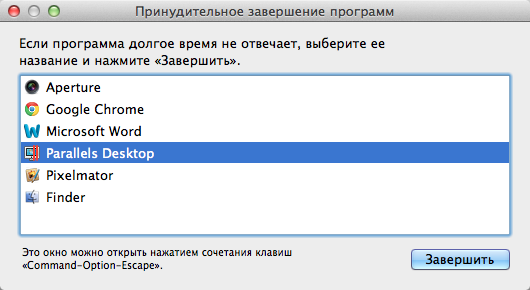
В этом окне вы увидите легко читаемый список всех активных (работающих) приложений в OS X, в котором будут все приложения, которые вы бы увидели в Dock.
Несмотря на название окна, вы можете использовать его для просмотра списка работающих приложений и программ, не завершая их.
Очевидным преимуществом окна Command+Option+ESC является возможность прямо воздействовать на приложение. В частности, приложение можно завершить, если оно перестало реагировать. В целом, это окно является упрощенной версией диспетчера задач “Control+ALT+DELETE” из мира Windows.
Основным ограничением окна принудительного завершения программ является то, что в нем можно увидеть лишь оконные приложения OS X, и нельзя увидеть различные фоновые процессы (как и в случае с Dock).
Мониторинг системы
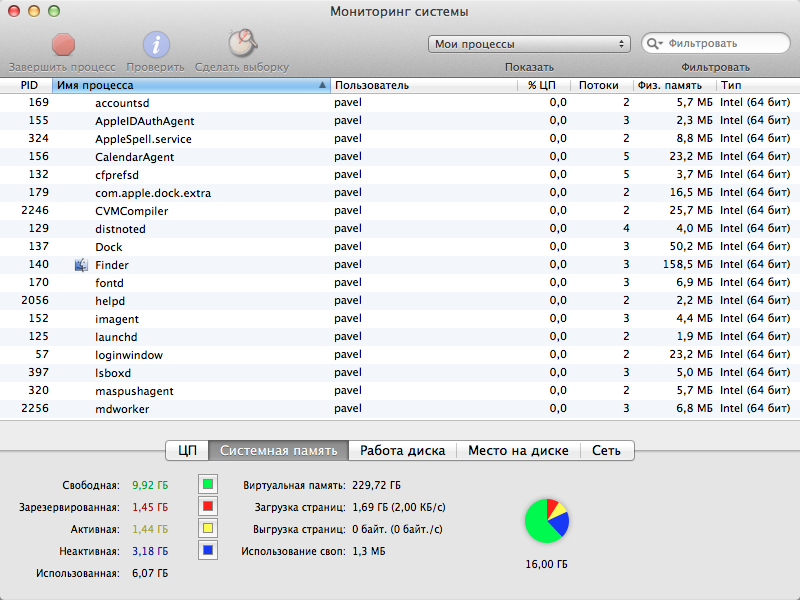
Самой мощной утилитой управления приложениями и процессами в графическом интерфейсе OS X является «Мониторинг системы». Это мощный диспетчер задач, который покажет не только все работающие и активные приложения, но и все активные и неактивные процессы.
Иначе говоря, «Мониторинг системы» показывает почти все, что работает в Mac, включая вышеупомянутые оконные приложения, фоновые приложения, элементы панелей меню, процессы системного уровня, процессы других пользователей, неактивные процессы, сервисные демоны – или почти все, что работает как процесс на любом уровне OS X.
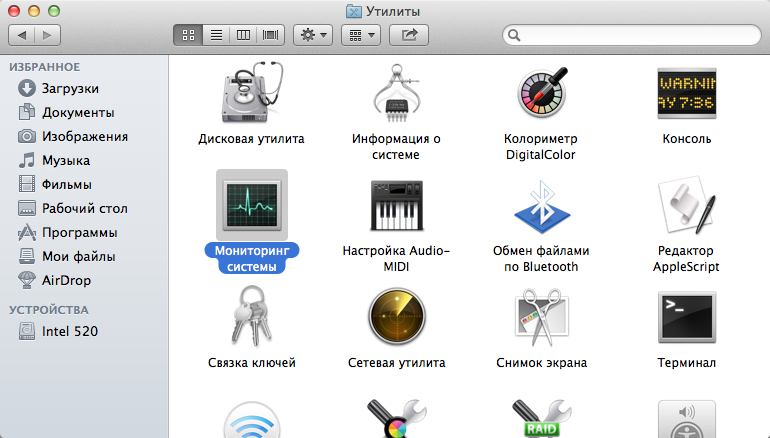
Данная утилита находится в /Программы / Утилиты /, но ее легко можно запустить и через Spotlight или Launchpad.
Чтобы упростить представляемый список, вызовите подменю процессов и выберите то, что вам нужно, вроде «Все процессы», «Мои процессы», «Процессы системы» и т.д. Не забывайте про поисковую форму справа – она может оказаться очень полезной при быстром поиске определенного процесса.
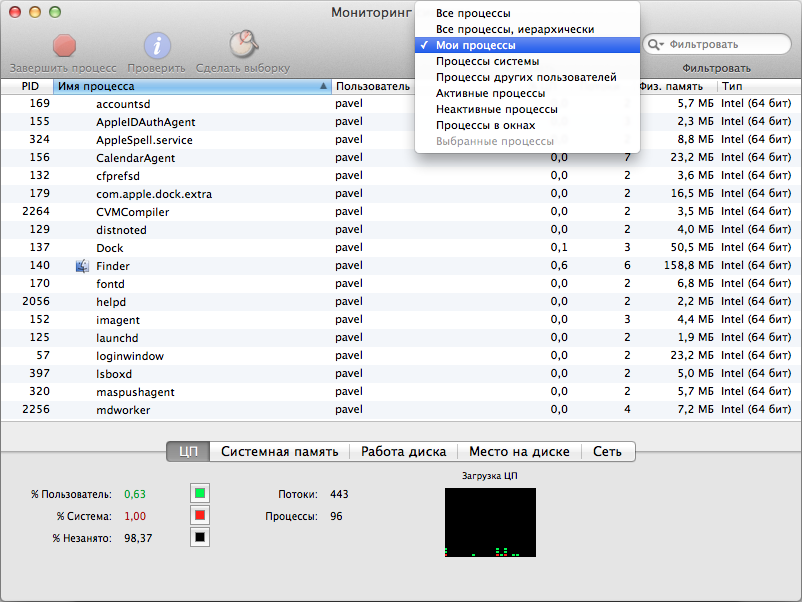
«Мониторинг системы» предлагает множество инструментов и опций, и является самым продвинутым способом просмотра расширенной информации по всем активным процессам, не прибегая к использованию командной строки. Данная утилита позволяет принудительно завершать процессы и приложения, сортировать процессы по имени, по PID, по пользователю, по использованию ЦП и т.п.
Более того, «Мониторинг системы» также представит вам общую статистику использования центрального процессора, памяти, дисковой и сетевой активности, что бывает необходимо при решении различных проблем, начиная от выявления причин неадекватного использования системной памяти до понятия причин подтормаживаний системы.
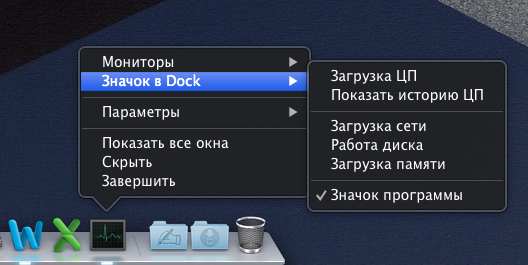
Дополнительным бонусом является то, что «Мониторинг системы» можно держать всегда включенным. Кроме того, вы можете закрепить его в Dock и видеть в режиме реального времени загрузку центрального процессора и памяти, дисковую и сетевую активность.
Terminal
Обратившись к командной строке, вы сможете использовать для просмотра списка всех работающих на Mac приложений несколько дополнительных инструментов. Во многих смыслах, эти инструменты можно рассматривать как версии «Мониторинг системы» для командной строки. Сегодня мы рассмотрим пару таких инструментов: top и ps.
Команда top покажет вам список всех работающих процессов и различную статистику по каждому процессу. Обычно, полезнее всего бывает сортировка по использованию процессора или по использованию памяти.
Отсортировать процессы по CPU можно с помощью команды:
Сортировка по использованию памяти:
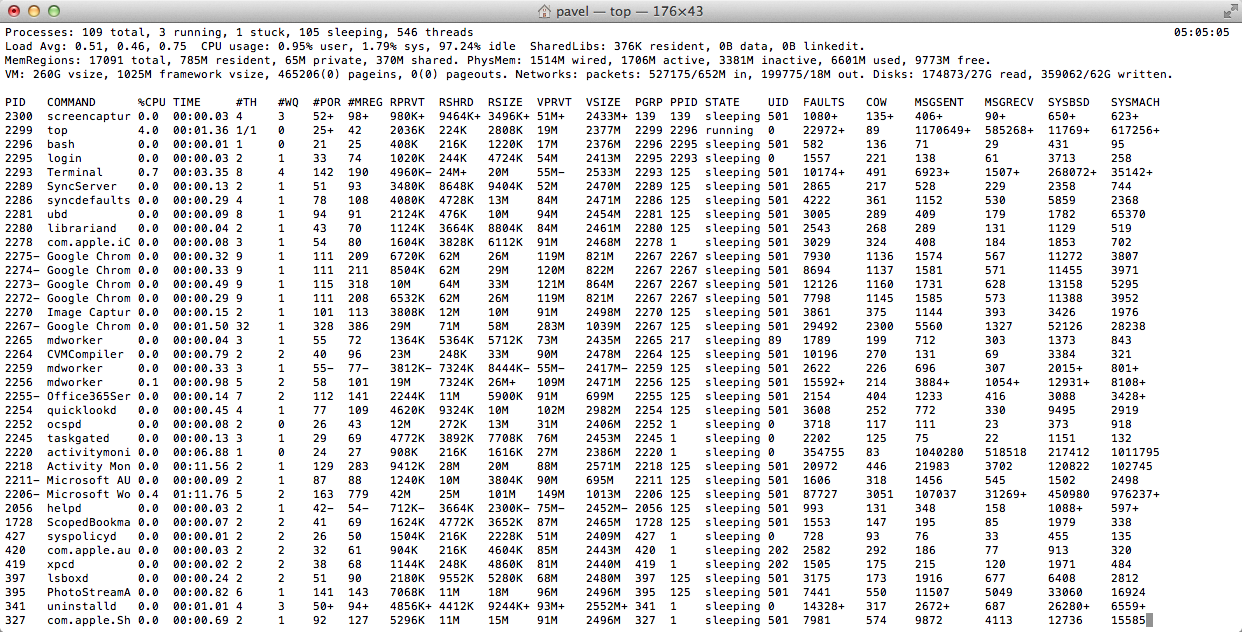
Информация от top обновляется в режиме реального времени, а от ps – нет.
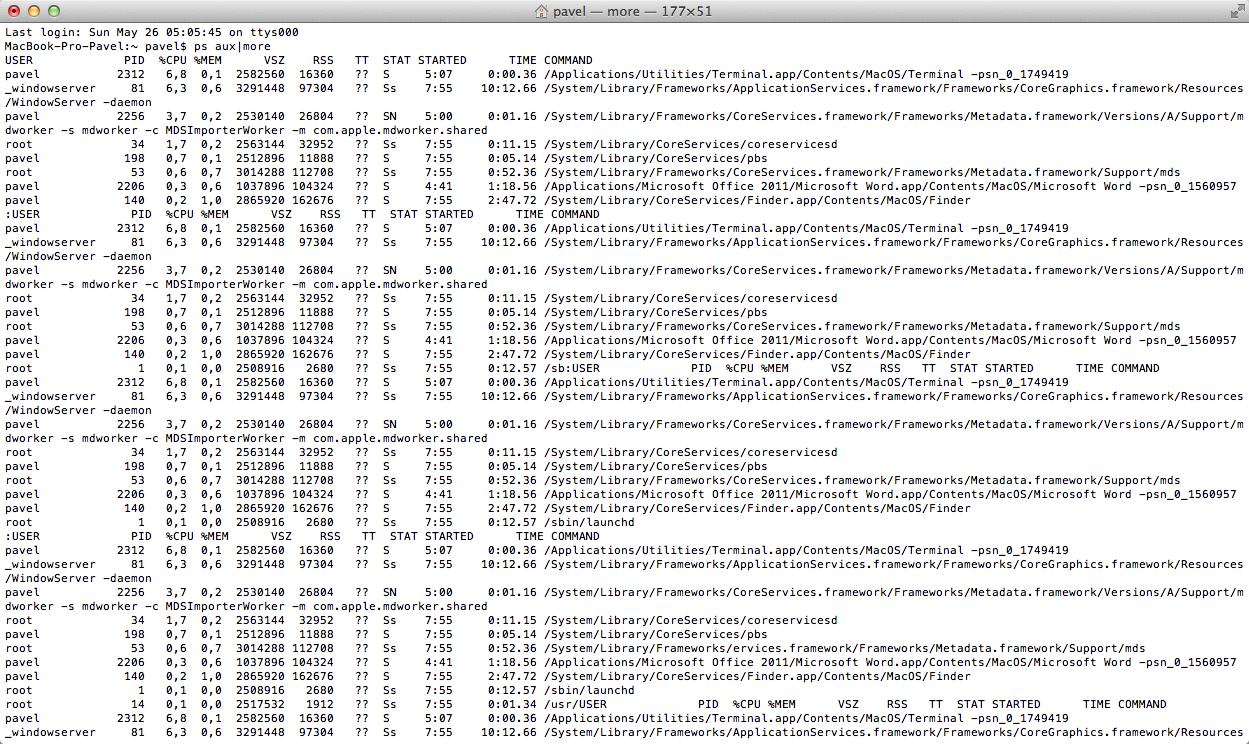
По умолчанию команда ps покажет процессы лишь текущего пользователя, поэтому просто так ее использовать не очень удобно. Но если добавить какой-нибудь флаг или два, то можно увидеть все процессы. В частности, хорошей комбинацией флагов является aux:
Чтобы увидеть весь вывод команды лучше развернуть окно Тарминала. Но и в этом случае вы будете ошеломлены количеством работающих процессов (обычное дело). Поэтому лучше использовать вышеупомянутую команду с приставкой more или less:
Эта команда позволит вам просматривать процессы постранично, без листания вверх и вниз окна Terminal.
Чтобы найти определенный процесс (или приложение), вы можете использовать команду grep вида:
ps aux|grep Процесс
также можно поискать по названию приложения:
ps aux|grep "Название приложения"
Какой из вышеописанных способов выбрать? Решать вам. Одни пользователи могут использовать «Мониторинг системы» или даже командную строку, а другим подойдет меню принудительного завершения приложений. В любом случае, не забывайте посещать страницы нашего сайта, и мы вам обязательно расскажем еще что-нибудь интересное про OS X.
[РЕШЕНО] Как просмотреть последние действия на моем Mac?

Всемогущий эксперт по написанию текстов, который хорошо разбирается в проблемах Mac и предоставляет эффективные решения.
Наличие журналов на вашем компьютере, будь то Mac, Windows или Linux, может быть очень полезным. Например, если вы забыли, что делали 3 дня назад (что может быть очень важно для работы или учебы), вы можете проверить журналы. Это также может быть полезно для вашей безопасности. Вы можете проверить, пользовался ли кто-нибудь вашим компьютером или нет.
Таким образом, вы можете задать вопрос: «Как я могу увидеть последние действия на моем Mac? ». Это позволит вам перепроверить фактические задачи, которые вы выполняли в прошлом. Кроме того, вы можете увидеть, скопировал ли кто-то ваши данные или попытался войти в ваш компьютер.
Здесь мы обсудим, как просмотреть последние действия и как открыть монитор активности. Затем мы перейдем к сути статьи, где приведены шаги для проверки недавней активности на компьютерах Mac. Наконец, мы порекомендуем способ ускорить работу вашего устройства Mac.
Часть 1. Откройте монитор активности, чтобы проверить последние элементы на Mac
Прежде чем мы поговорим о вопросе «Как я могу увидеть последние действия на моем Mac», мы должны сначала поговорить о Activity Monitor. Итак, как открыть Activity Monitor на компьютере Mac? На самом деле это очень просто. Ознакомьтесь с шагами ниже:
- Посетите папку «Приложения».
- Посетите Утилиты. Найдите папку «Утилиты» и откройте ее.
- Откройте Activity Monitor. Откройте Activity Monitor, дважды щелкнув его значок.
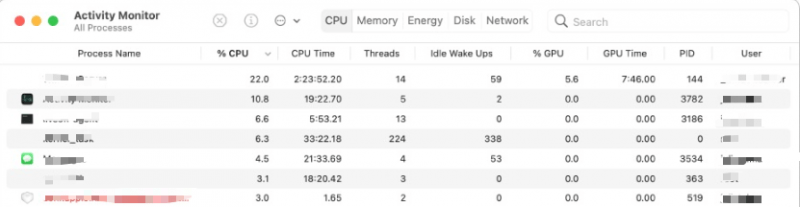
В Activity Monitor есть пять различных вкладок, которые вы можете открыть. Записи изменяются через несколько секунд, чтобы показать активность на вашем компьютере. Вкладки отслеживают различные элементы производительности вашего Mac. Вкладка CPU показывает, как в настоящее время работают процессоры.
На вкладке «Память» отображается объем оперативной памяти или памяти, которую в настоящее время используют ваши приложения. На вкладке «Энергия» показано, какие процессы и приложения потребляют энергию вашего Mac. (Ты сможешь легко удалить эти ненужные приложения без остатка.) Вкладка «Диск» не так важна. Однако он показывает объем данных, которые считываются и записываются на ваши диски.
На вкладке «Сеть» указывается объем данных, которые поступают и отправляются на компьютер. Это важный момент, на который следует обратить внимание, если у вас возникли проблемы с подключением к Интернету. Наконец, вкладка «Кэш» (шестая) будет доступна, если на компьютере запущена служба кэширования содержимого. Он отображает информацию о кэшированных, хранимых, загруженных данных и т. Д. Теперь давайте поговорим о том, как я могу увидеть последние действия на моем Mac.

Часть 2. Как посмотреть последние действия на моем Mac? 6 методов здесь
Итак, как мне увидеть последние действия на моем Mac? Здесь мы обсудим актуальный вопрос. Это можно сделать разными способами. Ознакомьтесь с ними ниже.
Метод 01. Используйте терминал и последнюю команду для проверки
Как я могу проверить история входа на моем Mac? Вот шаги, чтобы проверить это с помощью команды ПОСЛЕДНЯЯ в Терминале:
- Открытые Прожектор Поиск. Запустите функцию поиска Spotlight, нажав CMD + SPACE на клавиатуре.
- Открытые Терминал. Введите Терминал в поиске и нажмите Enter.
- Тип LAST. Теперь введите «последний» в приложении «Терминал» Mac и нажмите Enter.
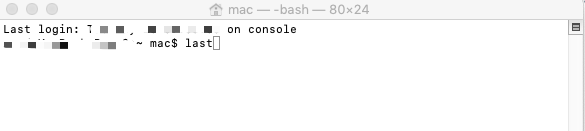
В этом случае будут показаны все события входа в систему. Это отображается в порядке убывания. Итак, это первый способ увидеть последние действия на моем Mac.
Метод 02. Просмотр действий в консоли на Mac
На этом этапе журналы объединены в одно приложение. Это приложение предоставит универсальный доступ ко всем журналам в одном месте. Мы называем это приложение Консолью. Вот шаги по использованию консоли, чтобы ответить на вопросы о том, как я могу увидеть последние действия на моем Mac:
- Откройте поиск Spotlight. Запустите функцию поиска Spotlight, нажав CMD + SPACE на клавиатуре.
- Введите Console. Введите «Консоль» в Spotlight и нажмите Enter. Кроме того, вы можете открыть LaunchPad и найти приложение Console в его подпапке под названием «Другое».
- Введите строку или команду. Теперь, если вы хотите проверить определенные журналы, вам следует ввести несколько команд. Это могут быть следующие:
- Это показывает журналы, в которых вы открывали свой ноутбук.
- Крышка открыта. Между ними есть место. Это покажет вам исторические данные о том, когда вы открывали свой ноутбук.
Способ 03. Найдите неудачные попытки входа в систему
Если кто-то пытался взломать ваш Mac, вы можете узнать, как я могу увидеть последние действия на моем Mac. Раньше было очень легко увидеть попытки входа в систему на вашем компьютере. Для этого вам просто нужно ввести команду.
Однако это не работает, поскольку Apple усилила меры безопасности. Итак, вам нужно включить регистрацию личных данных на вашем Mac. Это нелегко сделать из-за улучшений безопасности. Но ты можешь найти и использовать исполняемый файл созданный разработчиком, но, конечно, вы должны быть осторожны с его использованием.
Способ 04. Проверьте недавно открытые папки в Finder
Еще один способ ответить на вопрос о том, как увидеть последние действия на моем Mac, — это найти папки, к которым недавно осуществлялся доступ. Для этого вы можете использовать Finder на вашем Mac. Вот как это сделать:
- Открытые Finder. Перейдите в Dock и откройте Finder.
- Войти Недавние папки. Перейдите в меню, а затем выберите вариант «Перейти». Затем перейдите к опции «Последние папки».
- Очистить меню. Теперь внизу списка нажмите на опцию «Очистить меню».
Теперь вы попадете в меню под названием «Недавние папки». Если вы хотите удалить это, вы можете щелкнуть пункт «Очистить меню». Этот элемент находится в нижней части списка. Теперь, когда вы очистите меню и затем проверите последние папки, вы сможете узнать, использовал ли кто-то ваш компьютер без вашего разрешения.
Теперь следующие шаги:
- Подождите пару дней. Теперь подождите пару дней, прежде чем снова открыть компьютер Mac.
- Презентация Finder. Перейдите в Dock и откройте Finder.
- Войти Недавние папки. Теперь перейдите в «Недавние папки» и проверьте, не использовались ли какие-либо папки.
Еще одна вещь, которую вы можете сделать, чтобы ответить на вопрос о том, как увидеть последние действия на моем Mac, — это проверить недавние элементы. Вот шаги, как это сделать:
- Открытые Яблочное меню. Посетите логотип Apple, который является главным меню Apple.
- Перейти к Последние элементы. Щелкните Последние элементы в появившемся списке.
- Проверить последние элементы. Теперь в этом разделе вы можете узнать элементы, документы, приложения и другие вещи, которые были открыты в течение определенного периода времени.
- Нажмите на Finder.
- Открытые Папка «Недавние».
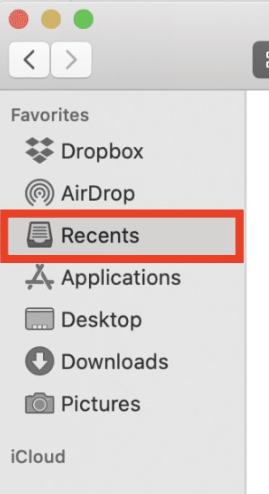
Метод 05. Просмотр недавней истории браузера на Mac
Итак, как мне увидеть последние действия на моем Mac? Другой способ сделать это — проверить историю браузера в Chrome, Firefox, Safari. Это также можно сделать в других браузерах, которые вы используете. Историю браузера и историю поиска можно использовать, чтобы проверить, как я вижу последние действия на моем Mac. Его также можно использовать для поиска других сайтов, на которые вы заходили ранее.
Метод 06. Проверьте последние элементы с помощью предварительного просмотра
Вы можете проверить различные приложения, связанные с вашими файлами, чтобы узнать, как я могу увидеть последние действия на моем Mac. Например, вы можете проверить свои файлы изображений в формате JPG или PNG. Вы можете использовать предварительный просмотр. Вот как это сделать:
- Открытые предварительный просмотр. Откройте предварительный просмотр файла, который вы хотите открыть.
- Перейдите в Меню. Теперь перейдите в меню и щелкните меню «Файл».
- Открытые Последние товары. Теперь вы можете перейти в меню «Открыть недавние».
- Очистить меню. Теперь в нижней части списка вы можете снова нажать «Очистить меню», чтобы очистить список для последних элементов.
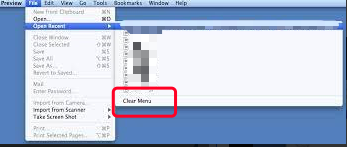
Другие приложения, которые вы можете проверить, включают Adobe Acrobat, Microsoft Excel и Microsoft Word. Вы можете проверить в Интернете, может ли приложение помочь вам в том, как увидеть последние действия на моем Mac
Часть 3. Как использовать Activity Monitor для ускорения вашего Mac?
Как я могу увидеть последние действия на моем Mac? Вы можете воспользоваться описанными выше методами. Однако вы также можете ускорить работу своего Mac с помощью монитора активности. В этой статье о том, как увидеть последние действия на моем Mac, мы также научим вас различным способам ускорения вашего компьютера.
Вот шаги, как ускорить работу вашего Mac с помощью Activity Monitor:
- Посетите Приложения. Перейдите в папку с именем Applications. Затем посетите Утилиты.
- Перейти к монитору активности. Найдите приложение Activity Monitor и откройте его. Вы можете сделать это, дважды щелкнув его значок.
- Проверьте Монитор активности. Монитор активности покажет вам все приложения и процессы, открытые на вашем компьютере.
- Сортировать по столбцу ЦП. Теперь отсортируйте элементы, используя столбец ЦП. Убедитесь, что процессы, которые потребляют больше всего ресурсов ЦП, находятся наверху (в порядке убывания).
- Ищите приложения, которые плохо себя ведут. Теперь вы будете искать приложение, которое потребляет больше энергии, чем обычно.
- Закройте приложение. Вы можете выбрать принудительный выход или выход из приложения.
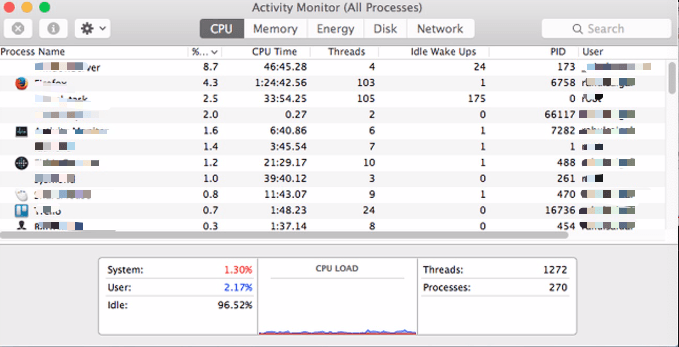
Итак, в этой статье о том, как увидеть последние действия на моем Mac, описано, как использовать Activity Monitor, чтобы ускорить работу вашего компьютера. К счастью для вас, в этой статье мы покажем вам еще один способ увидеть последние действия на моем Mac. Проверьте это в следующем разделе.
Дополнительные советы: ускорьте и оптимизируйте Mac с помощью PowerMyMac
Еще одна вещь, которую вы можете сделать, чтобы ускорить свой Mac, — это использовать PowerMyMac инструмент. В этом инструменте есть множество мини-инструментов или модулей для ускорения работы вашего компьютера Mac. Некоторые из модулей можно увидеть ниже:
- Очиститель мусора. Это используется для обнаружения всех ненужных файлов в вашей системе. Вы можете предварительно просмотреть файлы после основного сканирования и удалить те, которые вам не нужны, на вашем Mac.
- Большие и старые файлы. Это можно использовать для поиска слишком старых или слишком больших файлов. Таким образом, вы можете удалить те, которые не используете большую часть времени, чтобы освободить больше места на вашем компьютере.
- Поиск дубликатов. Это используется для поиска и удаления дубликатов файлов, которые являются ненужными копиями исходных.
- Программа удаления приложений. Используется для удаления ненужных приложений для оптимизации Mac.
- Конфиденциальность. Предлагает ускорение браузера на удаление кешей, журналы, история и многое другое.
- Оптимизация. Имеет вспомогательные инструменты, которые помогут вам оптимизировать ваш компьютер Mac, чтобы он работал в наилучшем состоянии.
- .

Таким образом, мы дали вам лучшие способы ответить на вопрос о как я могу увидеть недавнюю активность на моем Mac. Наша статья дала шесть различных способов сделать это. Кроме того, мы дали вам обзор Монитора активности и того, как с его помощью ускорить работу вашего Mac.
Наконец, мы рекомендуем вам скачать PowerMyMac, чтобы иметь инструмент оптимизации для вашего компьютера. Таким образом, вы можете удалить нежелательные и ненужные файлы. Вы даже можете найти дубликаты файлов, которые вам не нужны. Инструмент PowerMyMac в iMyMac необходим всем владельцам настольных компьютеров и ноутбуков Mac. Хватай сейчас!
Просмотр всех работающих приложений и процессов в macOS

Сегодня мы расскажем как посмотреть все приложения и процессы, которые в настоящее время запущены на вашем Mac устройстве и при необходимости завершить их работу.
Некоторые приложения после закрытия не завершают свою работу, а продолжают потреблять системные ресурсы, было бы неплохо увидеть все что осталось работать в фоне, и закрыть уже ненужную программу или завершить процесс.
Проверьте Dock
Самый простой способ — посмотреть на док-станцию: линию значков приложений в нижней части экрана. Когда приложение запущено в Dock то отображается маленькая белая светящаяся точка под работающей программой.

Для перехода к любому из открытых приложений в доке, просто нажмите значок. (Если вы нажмете значок приложения, которое в данный момент не запущено, оно откроется.) Вы можете закрыть приложение непосредственно из док-станции, нажав правой кнопкой мыши на значок и выбрать «Завершить».
Принудительное завершение программ
Нажмите клавиши Command+Option+Esc, чтобы увидеть меню «Принудительное завершение программ». Оно показывает все запущенные приложения и позволяет принудительно закрыть их, если необходимо, просто выделите приложение и нажмите «Завершить».

Мониторинг системы
Предыдущие два метода показывают только обычные приложения, которые запускаются в окнах. Мониторинг системы показывает все.
Найдите мониторинг системы в Finder Программы>Утилиты или через поиск Spotlight и откройте его. Приложения и процессы перечислены в алфавитном порядке по умолчанию, можно щелкнуть по заголовкам столбцов и увидеть загрузку процессора, время ЦП, потоки и другое подробности.

Если кликнуть два раза мышкой по одному из приложений / процессов, откроется окошко, в котором можно завершить процесс или программу, а так же посмотреть дополнительную информацию.