How To See Deleted Messages On Discord 2023
But, some Discord users have recently asked how to see deleted messages on Discord. This can come in handy once someone has seemingly deleted a message while you were inactive. In this guide, we’ll go over ways to check deleted messages on Discord and how to recover your desired messages. Read this guide to learn more.
How to Recover Deleted Messages on Discord#
It’s important to know that messages on Discord might be deleted automatically if they are considered abusive and violates Discord’s Terms of Service. Also, Discord has not yet created a method to recover deleted messages from a chat or direct message.
1 How to Recover Deleted Messages on Discord1.1 Method #1: Viewing Deleted Discord Messages on the Desktop App via BetterDiscord and MessageLoggerV21.2 Method #2: Viewing Deleted Discord Messages on Android via BlueCord by BlueMods2 Final Thoughts
However, you can use specific plug-ins or apps to see deleted messages on the Discord website, desktop, or mobile app. Important: The apps below go against Discord’s Terms of Service; hence, you’re technically restricted from using them and must acknowledge any risks.
Method #1: Viewing Deleted Discord Messages on the Desktop App via BetterDiscord and MessageLoggerV2#
BetterDiscord and MessageLoggerV2 are extensions on the Discord app to help add more advanced features, including viewing deleted or edited messages on a server. These apps are also free and safe to use on your computer. To view deleted Discord messages via BetterDiscord and MessageLoggerV2, follow these steps:
Method #2: Viewing Deleted Discord Messages on Android via BlueCord by BlueMods#
One way to view deleted messages on Discord on your Android device is by using the BlueCord Mod. Besides access to custom themes and other advanced features, it lets you view deleted messages on a specific server. The app is free and safe to use on your smartphone. If you would like to get more out of Discord, we have several helpful articles. Why not start by reading How to Stream Netflix on Discord.
Final Thoughts#
Discord is a fun way to engage and socialize with other communities through chat servers and voice channels. However, you might be curious about seeing deleted messages on the desktop and mobile apps. It includes messages that bots might have deleted. Unfortunately, Discord has not yet set up a direct way to recover deleted messages on a chat server. Hopefully, the methods above help you check deleted messages on Discord.

title: “How To See Deleted Messages On Discord 2023 » ShowToc: true date: “2023-01-07” author: “Diane Murphy”
But, some Discord users have recently asked how to see deleted messages on Discord. This can come in handy once someone has seemingly deleted a message while you were inactive. In this guide, we’ll go over ways to check deleted messages on Discord and how to recover your desired messages. Read this guide to learn more.
How to Recover Deleted Messages on Discord#
It’s important to know that messages on Discord might be deleted automatically if they are considered abusive and violates Discord’s Terms of Service. Also, Discord has not yet created a method to recover deleted messages from a chat or direct message.
1 How to Recover Deleted Messages on Discord1.1 Method #1: Viewing Deleted Discord Messages on the Desktop App via BetterDiscord and MessageLoggerV21.2 Method #2: Viewing Deleted Discord Messages on Android via BlueCord by BlueMods2 Final Thoughts
However, you can use specific plug-ins or apps to see deleted messages on the Discord website, desktop, or mobile app. Important: The apps below go against Discord’s Terms of Service; hence, you’re technically restricted from using them and must acknowledge any risks.
Method #1: Viewing Deleted Discord Messages on the Desktop App via BetterDiscord and MessageLoggerV2#
BetterDiscord and MessageLoggerV2 are extensions on the Discord app to help add more advanced features, including viewing deleted or edited messages on a server. These apps are also free and safe to use on your computer. To view deleted Discord messages via BetterDiscord and MessageLoggerV2, follow these steps:
Method #2: Viewing Deleted Discord Messages on Android via BlueCord by BlueMods#
One way to view deleted messages on Discord on your Android device is by using the BlueCord Mod. Besides access to custom themes and other advanced features, it lets you view deleted messages on a specific server. The app is free and safe to use on your smartphone. If you would like to get more out of Discord, we have several helpful articles. Why not start by reading How to Stream Netflix on Discord.
Final Thoughts#
Discord is a fun way to engage and socialize with other communities through chat servers and voice channels. However, you might be curious about seeing deleted messages on the desktop and mobile apps. It includes messages that bots might have deleted. Unfortunately, Discord has not yet set up a direct way to recover deleted messages on a chat server. Hopefully, the methods above help you check deleted messages on Discord.
Как восстановить удаленные переписки в Discord: подробная инструкция
Discord — популярная платформа для текстовых, голосовых и видеообщений, используемая сообществами геймеров, стримеров и многими другими. Пользователи могут общаться в различных чатах, создавать серверы и настраивать различные настройки. Иногда может возникнуть потребность восстановить удаленные переписки в Discord, например, если важная информация была случайно удалена. В этой статье мы подробно рассмотрим, как восстановить удаленные переписки в Discord.
Шаги по восстановлению удаленных переписок
Проверьте корзину сервера Discord:
Первым шагом стоит проверить корзину сервера Discord, так как удаленные сообщения первое время хранятся там перед окончательным удалением. Чтобы проверить корзину, следуйте инструкциям ниже:
- Откройте Discord на вашем компьютере или мобильном устройстве.
- Выберите сервер, переписку которого вы хотите восстановить.
- В левой части экрана найдите список каналов.
- Прокрутите вниз списка каналов и найдите "Корзина".
- Если "Корзина" есть в списке, нажмите на нее и проверьте, есть ли удаленные сообщения, которые вы хотите восстановить. Если есть, просто нажмите на сообщение правой кнопкой мыши и выберите "Восстановить".
- Если "Корзины" в списке нет или удаленные сообщения не отображаются, переходите к следующему шагу.
Используйте бота Discord для восстановления сообщений:
В некоторых случаях, когда сообщения не отображаются в корзине, вы можете использовать бота Discord для восстановления удаленных сообщений. Ниже приведены шаги, которые нужно выполнить:
- Откройте веб-браузер и перейдите на официальный веб-сайт Discord Developer Portal.
- Войдите под своим аккаунтом Discord.
- Создайте новое приложение, нажав на кнопку "New Application" или выбрав уже существующее приложение, если оно есть.
- Дайте приложению имя и выберите "Bot" в меню слева.
- Нажмите на кнопку "Add Bot" и подтвердите свой выбор.
- В разделе "Token" нажмите на кнопку "Copy" для копирования токена бота.
- Вернитесь в свой сервер Discord и создайте новый канал, в который бот будет отправлять восстановленные сообщения.
- Откройте приложение Discord или используйте веб-версию Discord. Следуйте инструкциям по добавлению бота в свой сервер и предоставлению ему необходимых разрешений.
- После успешного добавления бота в ваш сервер напишите ему команду для восстановления удаленных сообщений. Например, "restore deleted messages".
- Бот должен начать процесс восстановления удаленных сообщений и отправит их в созданный вами канал.
- Проверьте канал, чтобы убедиться, что удаленные сообщения были восстановлены. Если не все сообщения восстановлены, попробуйте выполнить команду бота снова.
Свяжитесь с поддержкой Discord:
Если первые два метода не сработали или удаленные сообщения невозможно восстановить, свяжитесь с поддержкой Discord. Они могут иметь возможность помочь вам восстановить удаленные переписки, поскольку они имеют доступ к более расширенным инструментам и функциональности. Посетите официальный сайт Discord и найдите раздел "Поддержка". Следуйте инструкциям, чтобы отправить запрос на восстановление удаленных переписок и последуйте инструкциям поддержки.
Заключение
Восстановление удаленных переписок в Discord может быть важным, особенно если в них содержится важная информация. Мы рассмотрели несколько методов, включая проверку корзины сервера Discord, использование ботов Discord и обращение к поддержке Discord. Помните, что не все удаленные сообщения всегда можно восстановить, но эти методы предоставляют некоторую вероятность восстановления. Если ваши сообщения крайне важны, рекомендуется делать регулярные резервные копии переписок, чтобы избежать потери данных.
Как восстановить удаленные сообщения в Discord
Игроки со всего мира пользуются программным обеспечением Discord для моментального обмена сообщениями, графическими изображениями и прочим контентом. Особенностью мессенджера является отсутствие проявления в большом количестве оскорблений. Однако в некоторых ситуациях возникает необходимость посмотреть удаленные сообщения в Дискорде для последующего принятия определенных действий.
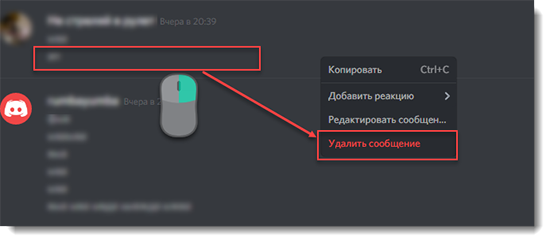
Можно ли восстанавливать удаленные сообщения в Дискорде
К большому сожалению, восстановить удаленные сообщения в Дискорде в дальнейшем не представляется возможным. Не так давно это было официально подтверждено специалистами Discord в уведомлении, которое размещено на идентифицированной странице в Твиттере.
Это обусловлено тем, что процесс хранения удаленных сообщений противоречит установленным правилам работы платформы и грубо нарушает параметры конфиденциальности пользователей. Более того, программное обеспечение функционирует на подобие стандартного интернет-чата, поэтому не предоставляет возможность пользователям получать доступ к сообщениям, обмен которыми происходил с собеседниками.
Важно: сразу после удаления программного обеспечения, месседжи автоматически стираются с установленных серверов Дискорд.

Как восстановить сообщение его отправителю
Многие пользователи интересуются вопросом о том, есть ли плагин на просмотр удаленных сообщений Дискорд и каким им пользоваться в целом. Изначально рекомендуется освоить принцип стирания месседжей:
- Пользователь читается полученное либо отправленное сообщение.
- Активируется функция удаления.
- Сообщение автоматически удаляется с сервера.
Процесс занимает несколько секунд. Поскольку месседж удаляется с сервера системы, восстановить его не представляется возможным.
Как вернуть удаленное сообщение получателю
В стремлении восстановить удаленно сообщение, пользователи программного обеспечения подключают всевозможных ботов. Одним из них является Рексана, который также содержит определенные особенности в работе.

Бот Rexana
Специализированный бот Рексана предоставляет возможность с легкостью управлять сервером, а также при необходимости поднимать настроение в сложное время. Особенностью является умение быстро развиваться и наличие стремительного увеличения суммарного числа команд с функционалом. В качестве основных возможностей выделяют:
- администрирование с одновременной модерацией сообществ;
- ведение специализированного журнала и контроль действий;
- обработка поступивших жалоб на полученные сообщения;
- проведение интересных розыгрышей и акций.
Функциональные возможности бота регулярно обновляются, однако пользователи не могут с его помощью восстановить удаленную информацию, что подтверждается многочисленными отзывами.
На удаленное сообщение можно пожаловаться
Если пользователь не успел удалить полученное сообщение, на него можно пожаловаться и отправить сформированный запрос специалистам службы поддержки. Для этого требуется нажать на клавишу «Сообщить» в установленном программном обеспечении.
При использовании стационарного компьютера, процедура предусматривает иные действия, поскольку соответствующая клавиша отсутствует на панели управления. Требуется скомпоновать несколько идентификационных номеров, после чего записать и сформировать запрос специалистам службы поддержки через специально разработанную форму отчета.
Последовательность действий включает в себя:
1. В нижней части панели управления нажимается на графическое изображение шестеренки с целью перехода в раздел настроек. После этого выполняется переход в категорию «Внешний вид», после в подраздел «Дополнительно».
2. Осуществляется переход в режим разработчика с целью внесения изменений.
3. Далее требуется отыскать интересующее сообщение, на которое планируется оставить жалобу, нажать правой кнопкой мыши на имя собеседника и активировать копирование идентификатора. Рекомендуется вставить в обычный текстовый документ, поскольку требуется использовать дополнительный ID. Это позволит безошибочно двигаться дальше.
4. На следующем этапе осуществляется копирование идентификатора полученного сообщения. Последовательность действий описана пунктом выше.
5. После этого пользователь выполняет копирование идентификационного номера сервера, на котором был выявлен факт игнорирования правил использования программного обеспечения. Далее предстоит удостовериться в том, что все идентификаторы скопированы правильно.
6. На следующем этапе пользователь выполняет переход в разработанную форму формирования запроса в службу поддержки Дискорд. В размещенные пустые поля указывается адрес электронной почты.
7. В расположенной категории «Тип отчета» требуется выбрать «Преследование» либо иной подходящий вариант, который пользователь посчитает нужным. В подкатегории темы обращения отображается заявка на оскорбительное поведение собеседника в программном обеспечении Дискорд.
8. После этого указывают собранные идентификаторы и описывается проблема. При необходимости можно вложить скриншоты и другие подтверждающие материалы. В завершении требуется отправить обращение путем нажатия на одноименную клавишу.
Служба поддержки рассматривает сформированные обращения в круглосуточном режиме, поэтому все необходимые действия со стороны специалистов будут предприняты в максимально сжатые сроки.
Плагин для просмотра удаленных сообщений в Дискорде
В этой статье расскажем про show deleted messages discord plugin. Что это такое, зачем нужно и как установить. Поехали!
Что это
Как и любая программа, Discord изначально имеет ограниченный набор возможностей. Многим пользователям бывает досадно от того, что в нём нет той или иной функции.

Неравнодушные разработчики создают плагины – программные модули, которые подключаются к Дискорду и выполняют конкретную функцию. Один из таких – плагин для просмотра удаленных сообщений в Дискорде. Расскажем о самом популярном –MessageLogger V2. Он локально сохраняет и позволяет читать не только удаленные сообщения, но и исходную версию отредактированных.
Установка Беттер
Как и во всех статьях серии про плагины, кратко расскажем, как установить утилиту BetterDiscord. Это самый простой способ пользоваться дополнениями для мессенджера.
- Скачать Беттер можно здесь. Нажмите на синюю кнопку Download .

- Если вы не меняли месторасположение, то файл сохранится в Загрузки .
- Откройте скачанный файл. Он называется BetterDiscord-Windows.exe.

- Примите лицензионное соглашение, поставив галочку напротив пункта I accept… и нажмите Next .

- Выберите пункт Install . Обратите внимание, что на этой же странице вы можете ещё удалить утилиту с компьютера или восстановить её.

- Перейдите к следующему этапу, выберите свою версию мессенджера. Скорее всего, у вас первый вариант. Второй и третий – это публичные альфа и бета версии приложения.

- Кликните Next и дождитесь окончания установки, после чего можете закрыть окно.
Скачать расширение
Теперь скачиваем модуль и лезем в настройки Дискорда, чтобы активировать дополнение.
- Скачать MessageLogger можно на Гитхабе или здесь.

- Найдите скачанный файл (в Загрузках , если не указали другое место) и скопируйте его.

- Вернитесь в Дискорд, перейдите в настройки – значок шестерёнки слева внизу.

- Прокрутите левое меню вниз до раздела BetterDiscord и кликните на Плагины .
- Здесь отображается список установленных дополнений. Нажмите на синюю кнопку Открыть папку .

- В открывшуюся папку скопируйте скачанный файл модуля.
- Список дополнений в настройках пополнится модулем, переключите тумблер в положение Включено .
- В появившемся окне нажмите Download now .
- Установятся плагины XenoLib и ZeresPluginLibarary, включите и их тоже.

- Перезапустите мессенджер.
Готово! Можете пользоваться расширением. Кстати, теперь, когда у вас установлена библиотека ZeresPluginLibarary, вы можете установить ещё одно дополнение для удаления сообщений – Quick DeleteMessages. Оно позволяет удалить сообщение по нажатию кнопки Delete .
Напоследок расскажем про плагин на удаление сообщений. Такое расширение предлагают разработчики бота MEE6. Зайдите на официальный сайт бота, вот он https://mee6.xyz/. Нужное вам расширение Модератор находится во вкладке Плагины .

Это дополнение отвечает за доступ к командам для удаления сообщений. Управляется оно как бот, с помощью команд. Расширение может удалять заданное количество последний сообщений, удалять реплики определённых пользователей и другое.
В комментариях расскажите, какие ещё удобные дополнения для Дискорда вы знаете. Может быть, мы напишем о них отдельную статью.