Как в AIDA64 посмотреть оперативную память
ОЗУ или оперативная память это не то иное, как временное хранилище для бинарных кодов, обрабатываемых центральным процессором. Сразу после запуска приложения или программы в первую очередь все данные отправляются в оперативную память. В результате этого скорость обработки данных значительно возрастает, особенно в сравнении с обработкой данных с флэшки или жесткого диска.
Параметры ОЗУ и для чего про них знать
У ОЗУ есть пять основных параметров, это:
- Напряжение, средний показатель должен быть близок к 1,5V.
- Тип ОЗУ, сейчас многие пользуются типом DDR3, но их постепенно вытесняют современные DDR.
- Объем ОЗУ – это размеры памяти, которые выражаются в гигабайтах (2Гб, 4Гб и так далее).
- Тайминги – это показатель задержки между переходами по чипам ОЗУ.
- Частота – показатель пропускной способности модуля памяти, чем она выше, тем больше данных передается в единицу времени.
Основная причина зачем это знать — проверка работоспособности модуля, а тестирование через AIDA64 позволяет это сделать самостоятельно и сэкономить на диагностике ремонте. AIDA64 делает возможным проверку работоспособности оперативной карты работать в двухканальном режиме. Такой режим работы ОЗУ возможен, только если есть четное количество DIMM-модулей.
Этапы проверки ОЗУ в AIDA64
Приложение AIDA64 позволяет получить самую подробную информацию про ОЗУ. Для того чтобы получить необходимую информацию, достаточно выполнить несколько действий:
- Надо запустить AIDA64.
- Далее надо выбрать категорию “Системная плата”.
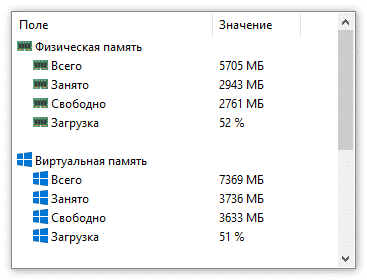
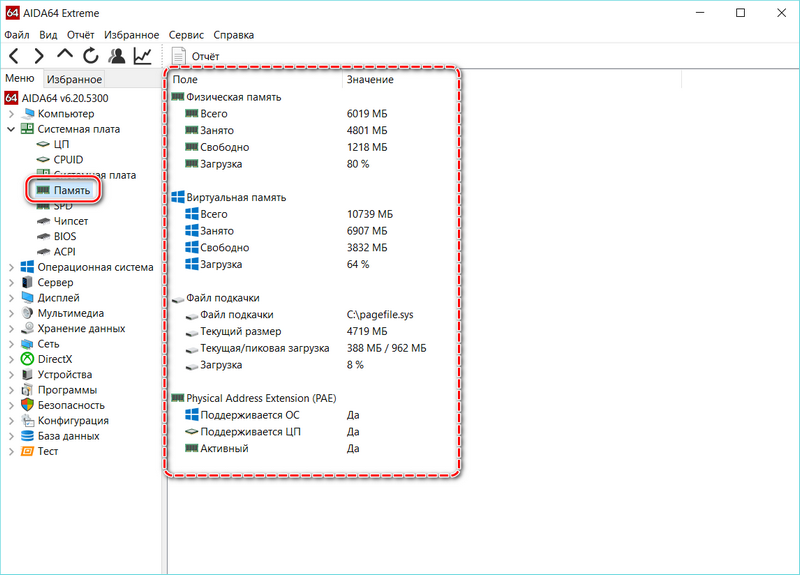
- После необходимо зайти в подраздел “Память” и вы сразу получите данные о проценте занятости и объеме ОЗУ.
- Если перейти в подраздел SPD, то вы получите полный спектр данных: напряжение, частота, производитель, тайминг, тип и так далее.
Благодаря данным полученным при помощи AIDA64 можно даже подобрать оперативную память, которая точно подойдет к вашему компьютеру. Все что для этого нужно, запустить приложение, перейти в подраздел “Сервис”, после его вам надо выбрать позицию “Тайминг DRAM”. Перейдя по вкладке, вы увидите тайминг вашей ОЗУ, здесь же можно увидеть характеристики шины материнской платы. Полученная таким образом информация позволяет решить, какую именно ОЗУ можно подобрать для своего компьютера.
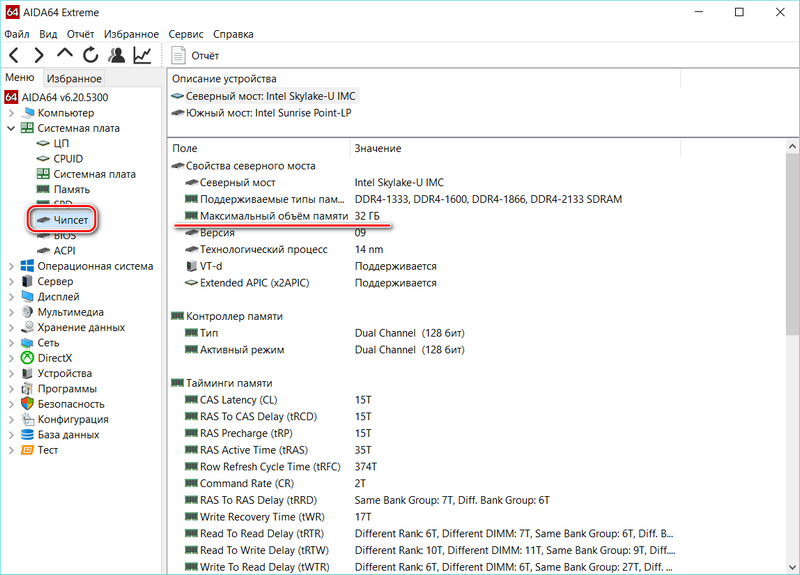
Кроме того, с используя приложение AIDA64 получить данные по максимальному объему ОЗУ. Для этого запускаете приложение, переходите во вкладку “Системная плата”, выбираете подпункт “Чипсет”, далее “Серверный мост”, в открывшемся окне вы обнаружите объем ОЗУ. AIDA64 – это приложение, при помощи которого вы можете быстро и без каких-либо проблем узнать параметры своей ОЗУ. Другие приложение не имеют такого функционала.
Тест оперативной памяти в AIDA64 — как протестировать

Инструкции
Тест оперативной памяти в AIDA64 позволяет узнать об ее параметрах и возможностях. Это помогает выявить проблемы, а также узнать, какой модуль подойдет для определенной материнской платы при замене. Рассмотрим, какие эксплуатационные характеристики у оперативной памяти есть и как их протестировать.
Параметры оперативной памяти
Перед тем, как проверить оперативную память через AIDA64, следует знать следующее о ней:
- Тип. На компьютерах используется память DDR3 или DDR4. На ноутбуках и нетбуках – преимущественно модули с маркировкой SO-DIMM. Тип ОЗУ определяет скорость передачи данных. Чем выше поколение, тем она быстрее.
- Объем. На сегодняшний день выпускаются планки с памятью от 2 Гб. Чем показатель выше, тем лучше работоспособность системы в целом. Для офисных ПК достаточно 4-6 Гб, для игровых – от 16 Гб.
- Частота. От нее зависит пропускная способность модуля. При большем показателе больше данных способно передаваться в течение секунды.
- Тайминг. Показатель указывает на время задержки, в течение которого происходит переход по элементам ОЗУ. Чем он меньше, тем лучше.
- Напряжение. Устанавливаемые плашки ОЗУ в нетбуки или ноутбуки с маркировкой SO-DIMM потребляет меньше энергии.
Зная все эксплуатационные характеристики оперативной памяти, можно без труда заменить модуль . Не придется платить за ремонт или диагностику в сервисном центре. Достаточно сходить в специализированный магазин и купить ОЗУ. Также об этом полезно знать, чтобы понимать особенности и производительность системы для определенной работы. Например, для запуска требовательной программы или игры. Протестировать оперативную память можно с помощью утилиты – AIDA64.
Как узнать параметры оперативной памяти через средства AIDA64
С помощью AIDA64 возможно узнать о характеристиках оперативной памяти. Чтобы их проверить, следуйте инструкции:
- Запустите утилиту.
- В панели слева во вкладке «Меню» найдите раскрывающийся список «Системная плата» и кликните по нему.
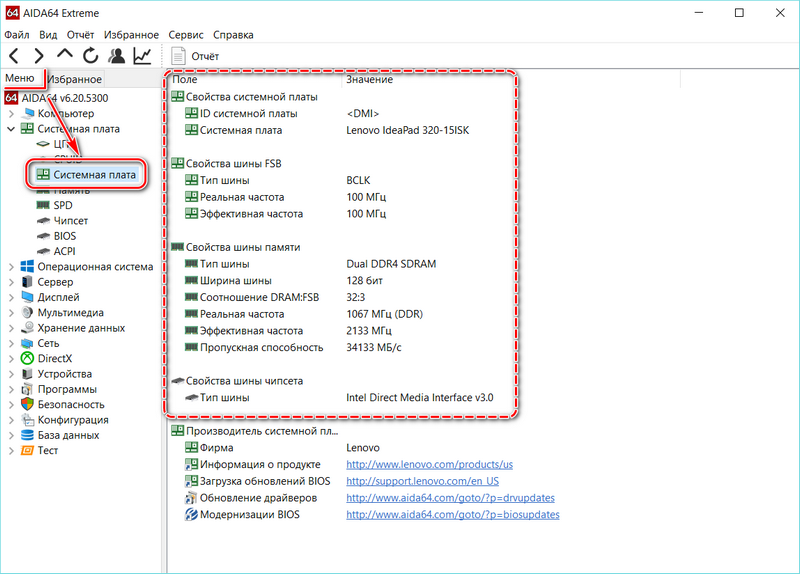
- Чтобы узнать сведения об объеме памяти и степени ее занятости, перейдите в пункт «Память».
- Пункт SPD предназначен для отображения частоты ОЗУ, типа и напряжения модуля, а также других важных параметрах.
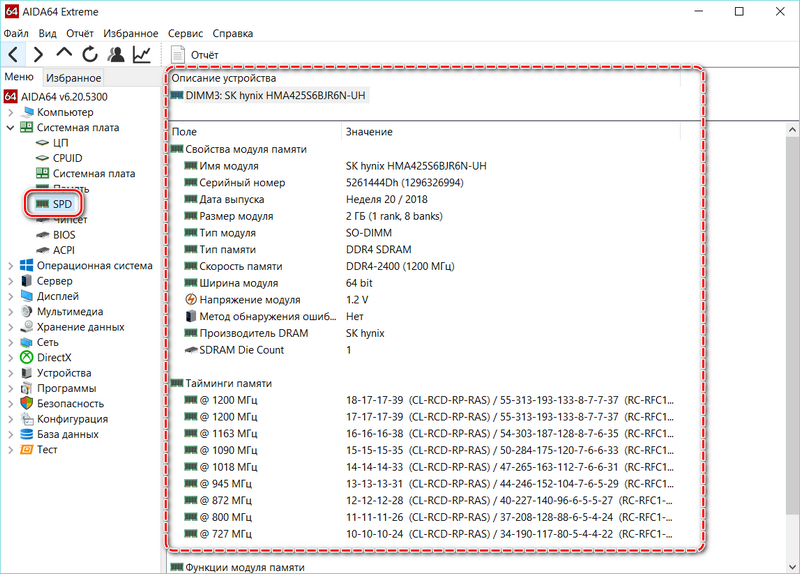
После этого проще подобрать новую плашку так, чтобы она была совместима с материнской платой и другими компонентами ПК или ноутбука.
Чтобы узнать максимальный размер объема оперативной памяти, который будет поддерживаться материнской платой, в списке «Системная плата» выберите пункт «Чипсет». В свойствах северного моста отображается это значение.
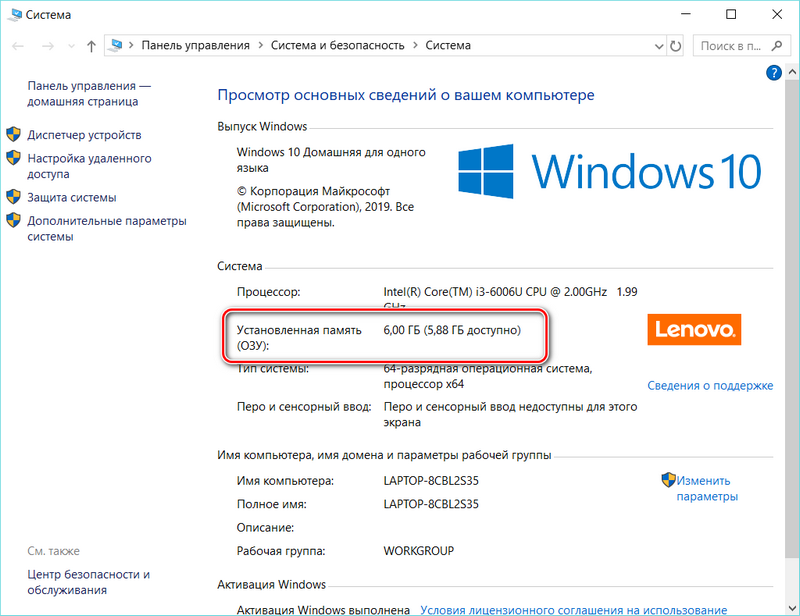
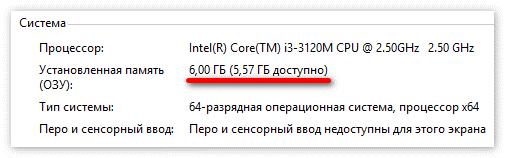
Увидеть объем установленного ОЗУ также можно в свойствах операционной системы. Для этого достаточно щелкнуть правой кнопкой мыши по иконке «Мой компьютер» на рабочем столе и перейти в пункт «Свойства».
Но здесь слишком мало информации об оперативной памяти, поэтому лучше воспользоваться AIDA64.
Тестирование оперативной памяти
Тестирование оперативной памяти необходимо, если возникают сбои в ее работе или есть подозрение, что существуют неполадки с кешем.
Чтобы проверить это, действуйте следующим образом:
- Откройте АИДА64 и перейдите в меню «Сервис».
- Выберите «Тест кеша и памяти».
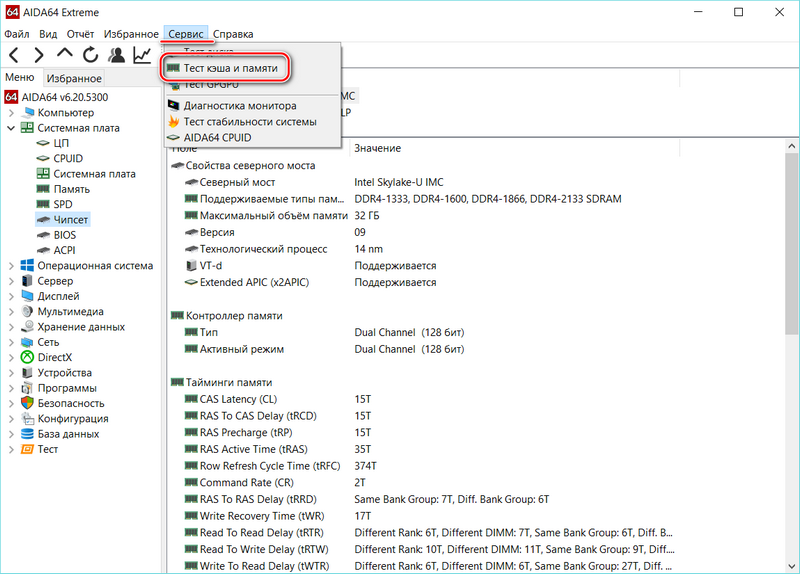
- Появится новое окно. Чтобы запустить процесс тестирования, нажмите на кнопку внизу «StartBenchmark».
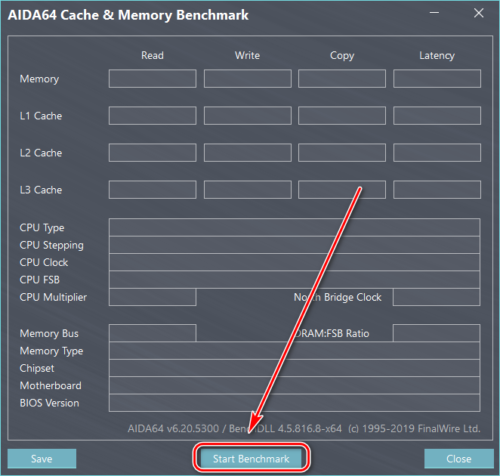
Проверка может занять продолжительное время, в зависимости от ее объема и типа. Она осуществляется по нескольким параметрам: скорость записи, чтения, копирования и задержки. Если результат проверки не сообщат о наличии ошибок, то оперативная память работает нормально.
Стресс-тест в AIDA64
Чтобы проверить стабильность работы ПК, необходимо протестировать все его комплектующие на работоспособность. Встроенные средства AIDA64 также позволяют сделать это. Обычно функцию применяют после разгона процессора или видеокарты, поэтому обычным пользователям она не требуется. Но в некоторых случаях, нужно протестировать оборудование. Например, чтобы выявить проблему в работе материнской платы и ее компонентов.
Чтобы запустить стресс-тест в АИДА64, сделайте следующее:
- В окне приложения кликните по меню «Сервис» и выберите пункт «Тест стабильности системы».
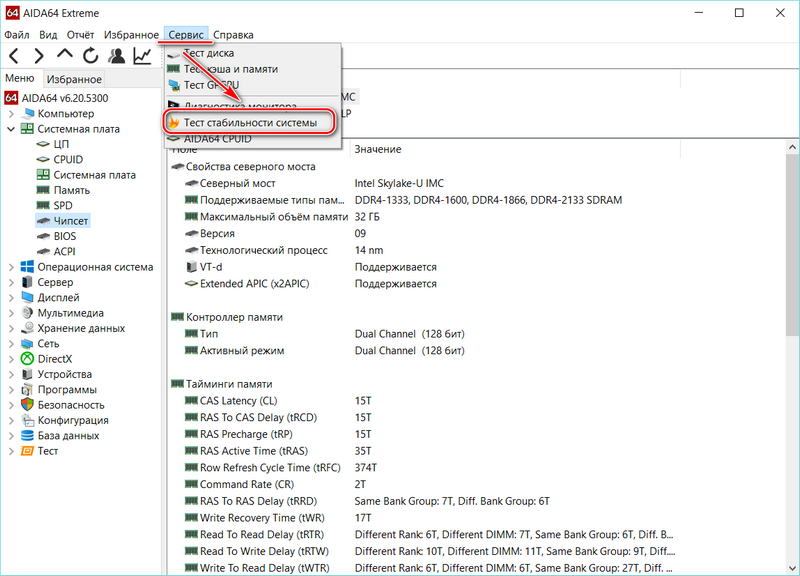
- В открывшемся окне отображаются температурные графики компонентов и оборудования. Чтобы запустить тест, отметьте галочками все нужные компоненты.
- Нажмите на кнопку Start.
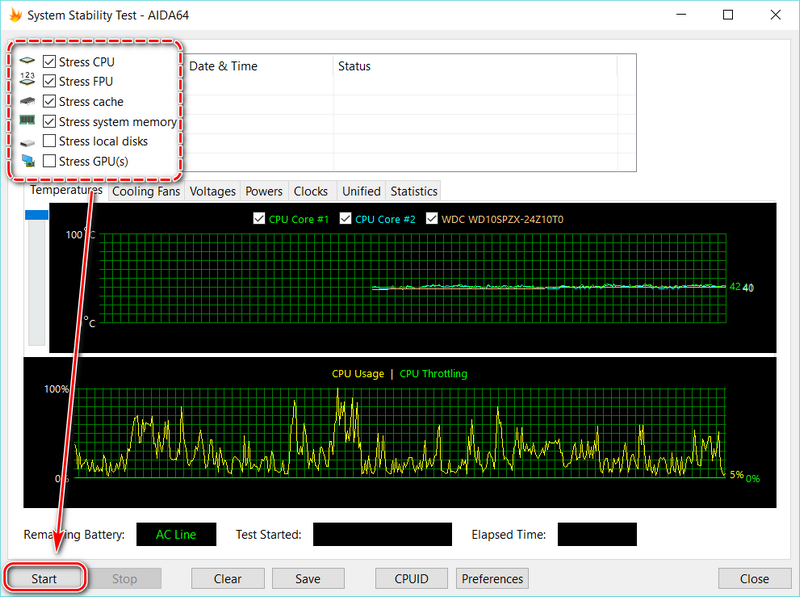
После этого запустится стресс-тест производительности. Если во время проверки, приложение выдаст ошибку о том, что есть перегрев устройства, необходимо отключить ПК или ноутбук до выяснения обстоятельств и причин перегрева.
Функционал AIDA64 позволяет узнать необходимую информацию об устройствах и компонентах ПК или ноутбука, что нельзя сделать через саму систему. С ее помощью можно посмотреть, какая оперативная память установлена, ее тип, тайминг, объем и другие характеристики. При сбое в работе памяти или кеша пользователь может запустить проверку ОЗУ или производительности всей системы, чтобы выявить проблему и в дальнейшем решить ее с минимальными затратами.
Как проверить и протестировать оперативную память в Windows 10
Главным компонентом любого компьютера является оперативная память, где хранятся временные данные и передаются процессору. Помимо объёмов данных, которые может в себя вместить планка, нужно обращать внимание на её частоту. Чем она выше, тем лучше работает операционная система и другие программы. Давайте рассмотрим, каким образом можно узнать, на какой частоте работает оперативная память компьютера.

Про частоту работы ОЗУ
Частоты работы оперативной памяти принято измерять в мегагерцах, которые имеют обозначение МГц или MHz. Один герц – это количество передаваемых данных в секунду. Например, планка с частотой 1600 МГц может передать и принять информацию до 1600000000 раз. Однако нужно учитывать тот факт, что процессоры способы выполнять два действия за один так, поэтому если на планке ОЗУ написано, что она имеет частоту 4400 МГц, то её реальная частота будет равна 2200 МГц.
С помощью рассмотренных способов можно узнать только ту частоту работы, которая заявлена разработчиком платы. Если вам нужно знать реальную частоту, то просто делите полученное значение на 2. С помощью системных средств и сторонних программ вы можете просмотреть частоты работы оперативной памяти.
Вариант 1: AIDA64
Это самая распространённая программа, позволяющая узнать точные характеристики вашего компьютера, а также провести различные тесты, чтобы обнаружить возможные «просадки» в производительности. Программа платная, но есть бесплатный пробный период, за который вы можете полностью ознакомиться с её функционалом. Ограничений нет. Интерфейс практически полностью переведён на русский язык.
Итак, рассмотрим, как можно узнать с помощью AIDA64 частоту работы планок оперативной памяти:
-
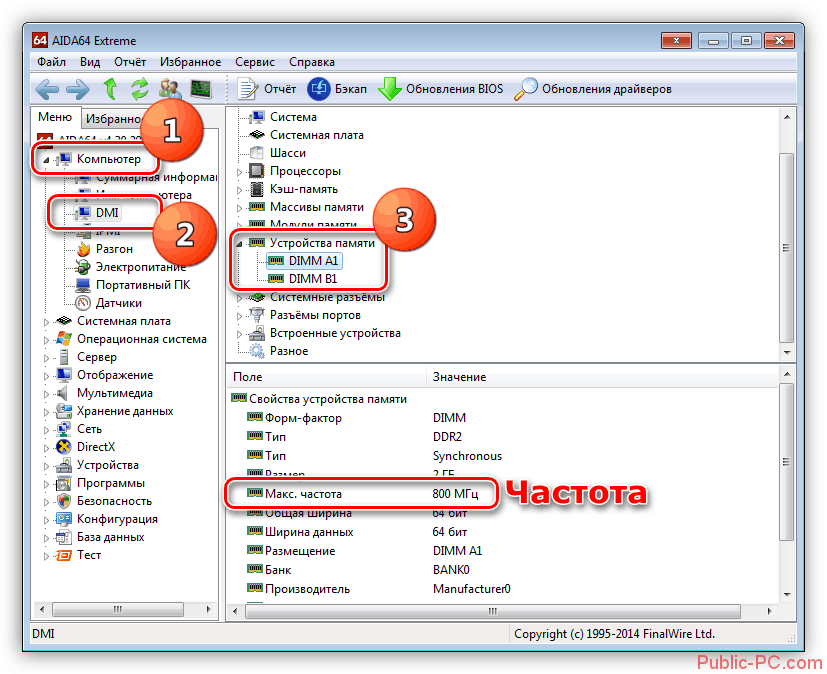
- Запустите программу и перейдите в пункт «Компьютер», что расположен в левом меню.
- Там же откройте «DMI». Всё это можно открыть необязательно через левое меню. Нужные элементы расположены и в основном окне.
- Раскройте ветку «Устройства памяти» и нажмите на интересующую планку.
- Обратите внимание на графу «Максимальная частота», что находится в нижней части окна – там будет написана рабочая частота планки в МГц.
В AIDA64 есть и другой способ, позволяющий увидеть сразу таковые частоты всех планок ОЗУ, встроенных в компьютер. Суть его в следующем:
-
- Перейдите по элементу «Компьютер».
- Затем сделайте переход в «Разгон».
- Пролистайте открывшуюся страницу до тех пор, пока не наткнётесь на блок «Свойства набора микросхем». Там обратите внимание на элементы с подписью «DIMM». В конце их названия будет указана частота в МГц.
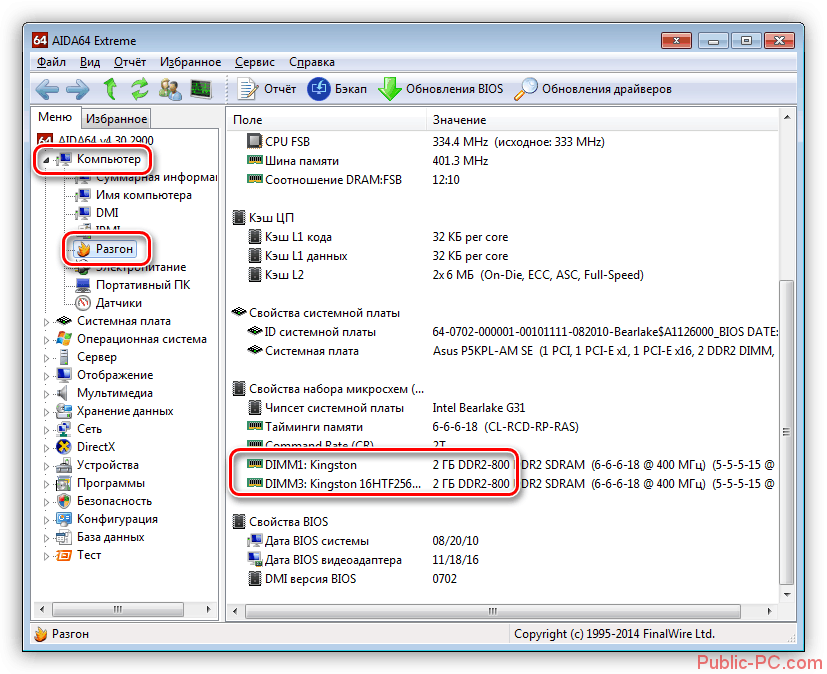
Если так получилось, что частота у одной планки ОЗУ больше, чем у другой, то обе будут работать на той частоте, которая наименьшая. Например, планка на 1200 МГц будет работать на частоте 800 МГц, если её «соседка» поддерживает только такую максимальную частоту.
Читайте также:Как определить, какая видеокарта стоит на компьютереВопрос про частоту материнской платы, процессора и ОЗУКак узнать модель аудиокарты на компьютере или ноутбукеКак увеличить оперативную память компьютера или ноутбука?
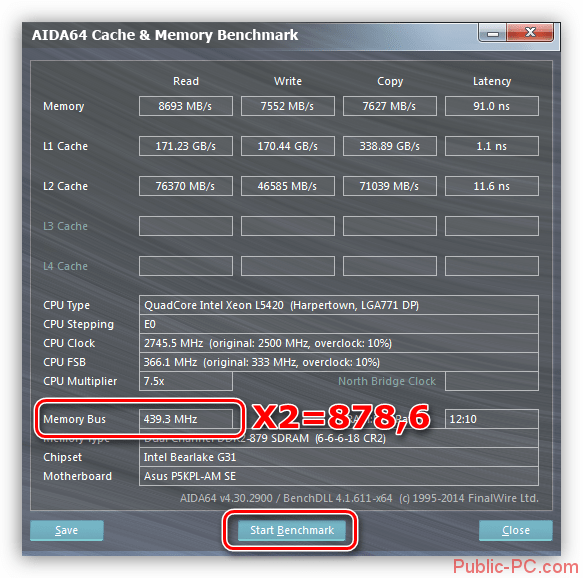
Данными способами можно узнать только то значение, которое по умолчанию было заложено производителем в планку ОЗУ. Однако, если имел место быть разгон частот ОЗУ, то отображённые значения могут быть некорректными. В этом случае просмотреть реальную частоту памяти можно по следующей инструкции:
-
- Нажмите на кнопку «Сервис» в верхнем меню.
- Из появившегося контекстного меню выберите пункт «Тест кэша и памяти».

-
- Откроется окошко тестирования. Здесь нужно нажать на кнопку «Start Benchmark». В окне теста показываются пропускные способности кэша, памяти и другие технические данные. Реальную частоту оперативной памяти можно посмотреть в поле «Memory Bus». Значение из этого поля требуется умножить на 2 для получения корректного результата.
Вариант 2: CPU-Z
Этот софт тоже позволяет просматривать детальные характеристики вашего компьютера, однако значительная часть функционала, которая есть в AIDA64, здесь отсутствует. Также до сих пор не была реализована русификация программы. Зато она полностью бесплатна, а её интерфейс имеет лишь нужный для работы минимум.
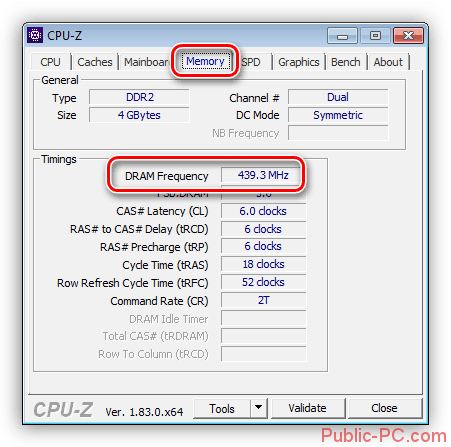
Инструкция по использованию очень проста – вам нужно установить программу и открыть её. Далее перейдите во вкладку «Memory», что находится в верхнем меню. И обратите внимание на поле с наименованием «DRAM Frequency». В ней будет указана реальная тактовая частота, то есть даже если вы делали разгон, то данные всё равно получите корректные данные. Чтобы получить эффективный показатель, умножьте значение этого поля на 2.
Вариант 3: «Командная строка»
Из интерфейса «Командной строки» можно вызвать утилиту WMIC.EXE, с которой можно взаимодействовать только из «Консоли». С помощью этой встроенной программки можно производить управление системой, в том числе и получать полную информацию об аппаратных компонентах компьютера.
Рассмотрим, как ей пользоваться:
-
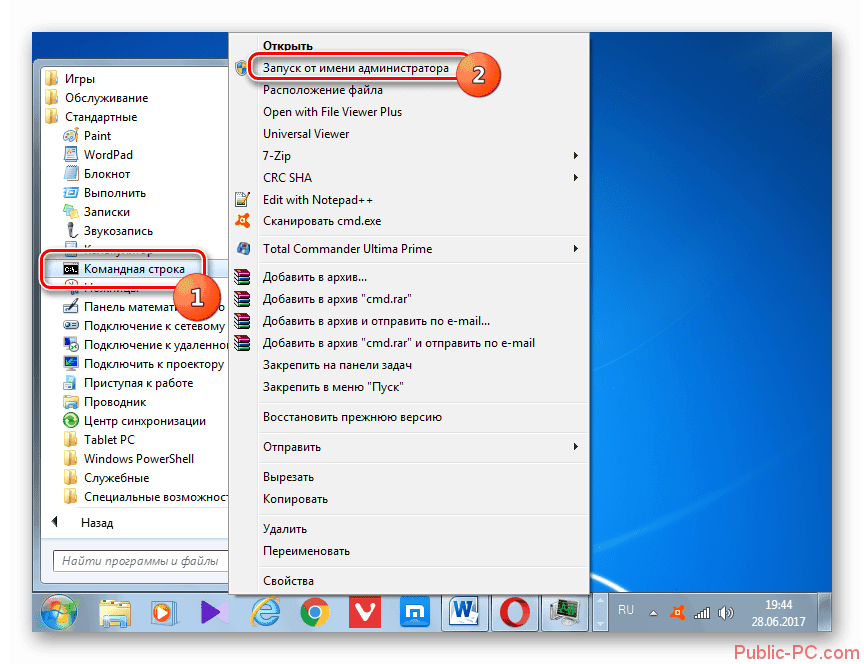
- В Windows 7 нажмите на иконку «Пуска» и в папке «Стандартные» выберите вариант «Командная строка». Если этим способом у вас не получается запустить интерфейс «Консоли», то вызовите строку «Выполнить» с помощью комбинации клавиш Win+R. Туда пропишите команду cmd и нажмите Ctrl+Alt+Enter для запуска от имени администратора.
-
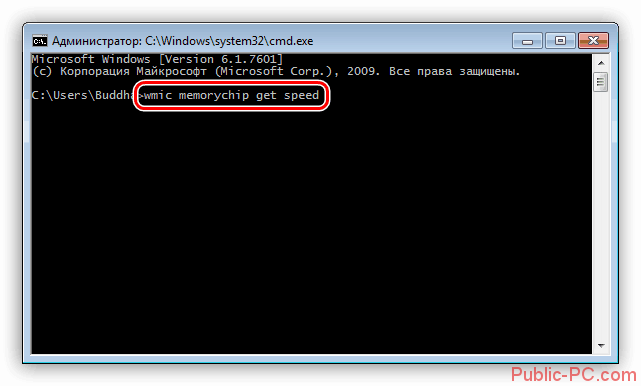
- Теперь с помощью специальной команды вызовите утилиту и «попросите» её показать текущую частоту оперативной памяти. Команда выглядит так: wmic memorychip get speed
-
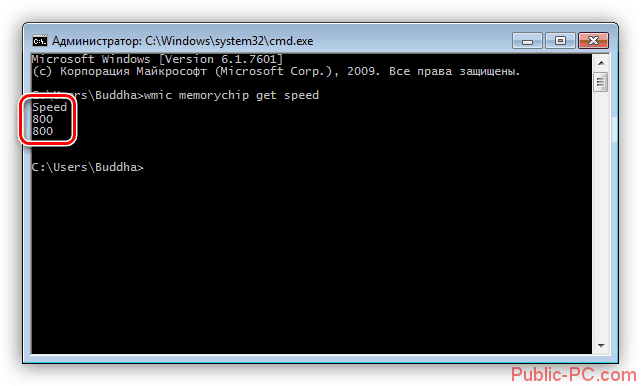
- Под графой «Speed» будут указаны частоты планок ОЗУ.
-
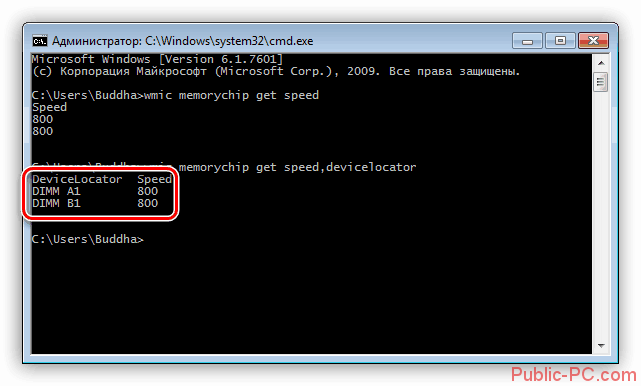
- Если вам нужна какая-то дополнительная информация, например, расположение планок оперативной памяти по слотам и т.д., то укажите следующую команду: wmic memorychip get speed, devicelocator и нажмите Enter для применения.
Теперь вы знаете, где и как можно посмотреть частоту оперативной памяти в компьютере. На самом деле есть и другие программы, позволяющие узнать частоту работы ОЗУ, но принцип их работы во многом схож с CPU-Z и AIDA64, поэтому в данной статье они рассмотрены не были.
Каждое комплектующее компьютера или ноутбука имеет собственные технические характеристики, и пользователь должен уметь узнавать эту информацию. Из данной статьи вы узнаете о том, как правильно определить частоту работы оперативной памяти на устройствах под управлением Windows 10.
Методы определения частоты ОЗУ в Windows 10
Существует достаточно много ситуаций, в которых может потребоваться информация о частоте работы оперативной памяти – от банального любопытства до необходимости заменить ОЗУ. Получить нужную информацию можно тремя основными способами. О каждом из них мы и расскажем далее во всех подробностях.
Способ 1: Специализированный софт
В сети можно найти множество программ, которые предоставляют пользователю детальную информацию о каждом комплектующем компьютера. Ознакомиться с перечнем самых популярных приложений такого рода можно по ссылке ниже.
Подробнее: Программы для определения железа компьютера
В качестве примера мы покажем, как узнать частоту ОЗУ с помощью программ CPU-Z и AIDA64.
CPU-Z
Несмотря на свое название, данная программа позволяет получить информацию не только о процессоре компьютера, но и о других комплектующих. Распространяется она абсолютно бесплатно.
Для получения информации об ОЗУ с ее помощью нужно сделать следующее:
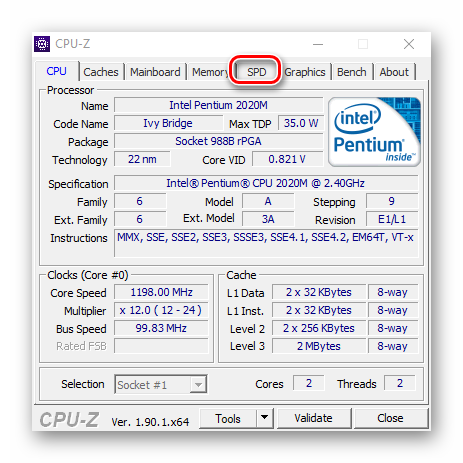
- Запустите программу CPU-Z. В открывшемся окне перейдите во вкладку «SPD».
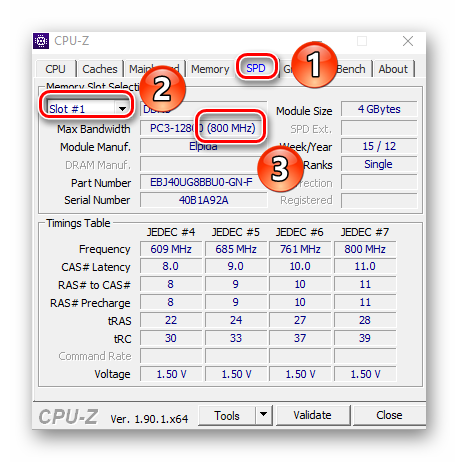
В левой части окна выберите слот, в котором находится интересующая вас планка оперативной памяти. После этого правее будет отображена вся информация о ней. Обратите внимание на поле «Max Bandwidth» — в нем в скобках в мегагерцах будет указана частота оперативной памяти. Однако учтите, что это частота шины. Чтобы узнать значение скорости передачи данных, необходимо частоту шины умножить на два. В нашем случае это будет равно 1600 Mhz.</li>
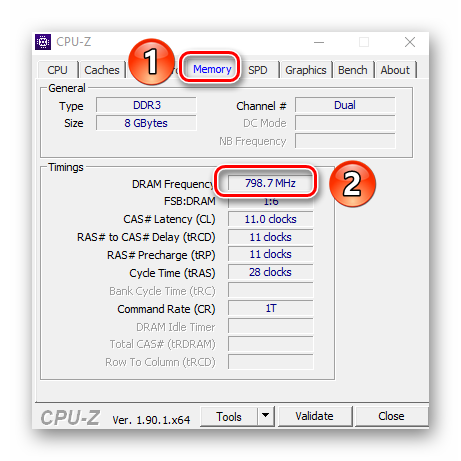
При необходимости перейдите в программе во вкладку «Memory» — в ней будет отображена общая информация об объеме оперативной памяти и ее частоте. Это важно знать, так как если у вас в системе используется несколько модулей ОЗУ с разной частотой, то общая скорость передачи данных будет «подгоняться» под параметры слабейшего из них.</li>
AIDA64
Данная программа предоставляет гораздо больше информации, чем CPU-Z. Она платная, но имеет пробный период 30 дней, и этого явно хватит для того, чтобы узнать частоту оперативной памяти.
Для определения скорости передачи данных ОЗУ с помощью AIDA64 нужно сделать следующее:
- Запустите приложение. В левой части открывшегося окна откройте ветку «Системная плата», а затем из выпадающего списка выберите пункт «SPD».
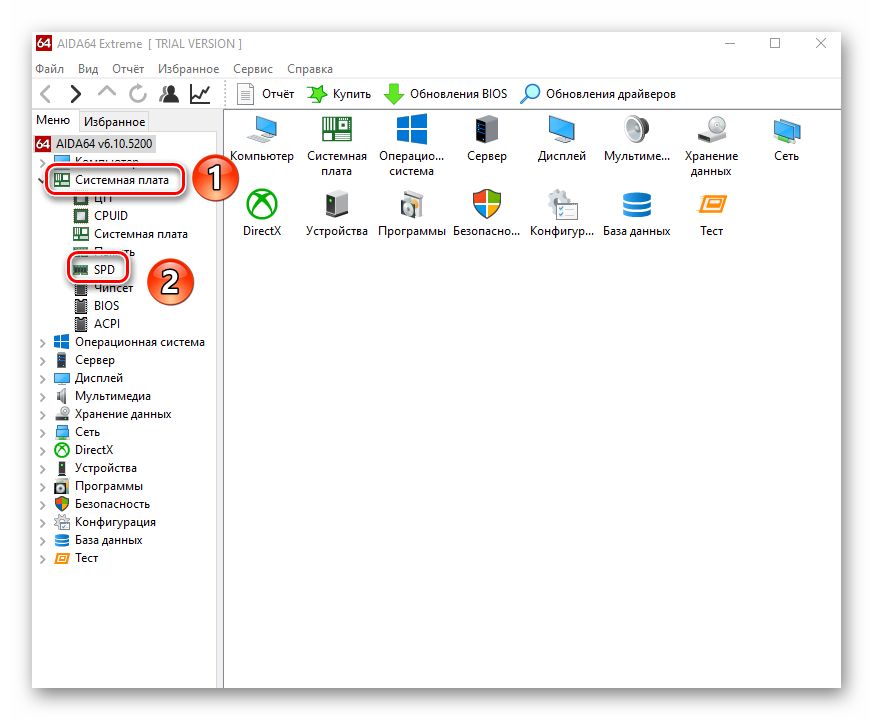
В правой части экрана отображена сводная информация о конкретном модуле оперативной памяти. Сам модуль можно выбрать в самом верху окна. Частота будет указана напротив строки «Скорость памяти». Обратите внимание, что в скобках отображается реальная частота, а перед ними – эффективная. В нашем случае это значение 1600. Именно его и следует искать.</li></ol>
Способ 2: Системная утилита
Если вы относитесь к тем пользователям, которые не любят устанавливать сторонний софт, тогда этот метод для вас. Он позволяет узнать частоту работы оперативной памяти через встроенную утилиту «Командная строка». Сделать это можно следующим образом:
- Нажмите по кнопке «Пуск» правой кнопкой мышки, а затем выберите из контекстного меню пункт «Выполнить».
- В текстовое поле появившегося окна введите команду cmd и нажмите кнопку «Enter». Читайте также: Открытие «Командной строки» в Windows 10
- В открывшееся окно консоли введите следующую команду и нажмите «Enter» для ее выполнения: wmic memorychip get speed
- В результате немного ниже появится число, которое и является частотой работы оперативной памяти. В данном случае это будет эффективное значение, а это значит, что умножать его на два не нужно. Если модулей памяти установлено несколько, значений в «Командной строке» будет столько же.
- После получения информации закройте все открытые ранее окна.
Способ 3: BIOS
Данный метод подойдет лишь опытным пользователям, так как предполагает под собой использование БИОСа. Узнать частоту работы ОЗУ можно следующим образом:
- При перезагрузке компьютера нажмите специальную кнопку, которая позволит войти в БИОС. Как правило, это «Esc», «F2» или «Del». Читайте также: Как попасть в BIOS на компьютере
- Найдите в перечне разделов вкладку «Chipset» и зайдите в нее. Искомый параметр будет отображен напротив строчки «Memory Frequency».
- Обратите внимание, что расположение строки с информацией о частоте ОЗУ зависит от версии и производителя БИОСа.
Таким образом, использовав любой из описанных методов, вы без труда сможете определить частоту работы оперативной памяти компьютера или ноутбука. Если вы решите обновить ОЗУ, тогда советуем ознакомиться с нашим специальным руководством, которое содержит полезные советы и рекомендации на эту тему.
Подробнее: Как выбрать оперативную память для компьютераМы рады, что смогли помочь Вам в решении проблемы. Опишите, что у вас не получилось. Наши специалисты постараются ответить максимально быстро.
Помогла ли вам эта статья?
Пару лет назад я написал заметку про определение установленной оперативки и казалось бы все, вопрос на этом исчерпан… однако, ввиду участившихся вопросов о том как узнать частоту оперативной памяти в Windows 10, было принято решение написать более подробно про данный показатель скорости ОЗУ. Иначе бы вы не читали сейчас этот короткий пост.
Раз уж в заголовке присутствует Windows — мы не будем рассматривать варианты вроде «разобрать системник» или «поднять документы о покупке»… в работе нам понадобится только Windows 10 или любая другая утилита из данного руководства.
Как узнать частоту оперативной памяти Windows 10 — все способы
Мне очень нравится, что подобного рода заметки проявляют интерес у пользователей — большинство задумывается только об объеме ОЗУ не догадываясь о существовании других отличительных параметров. Не так давно даже пришлось писать заметку о различиях DDR3 и DDR3L — реально очень много вопросов приходится разбирать.
В реальности, сложностей с определение частоты оперативки (особенно на Windows 10) нет. Необходимую нам информацию можно найти без использования сторонних программ… однако заметка была бы не полной, и именно поэтому в список на выбор включил всеми любимые CPU-Z и AIDA64!
Как увидеть на какой частоте работает ОЗУ через диспетчер задач
Диспетчер задач в Windows 10 действительно стал очень информативным и частенько бывает полезным. Автозагрузка появилась в логичном месте (конечно, мне как опытному пользователя такой переезд не очень понравился) и монитор ресурсов стал более понятным и простым.
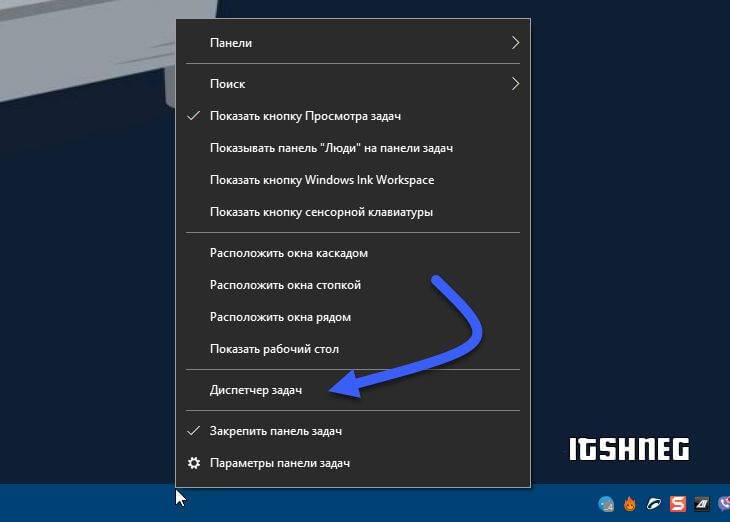
Приступим — откройте Диспетчер задач (для тех кто не в курсе — это можно сделать сочетанием клавиш CTRL+SHIFT+ESC или кликнув правой кнопкой мыши по панели задач и выбрать в открывшейся менюшке «Диспетчер задач»).
Переходите на вкладку «Производительность» и увидите упрощенный вариант «Монитора ресурсов», где есть вся необходимая нам информация — нужно всего лишь активировать категорию «Память» и в правой части диспетчера увидим всю доступную информацию о ней.
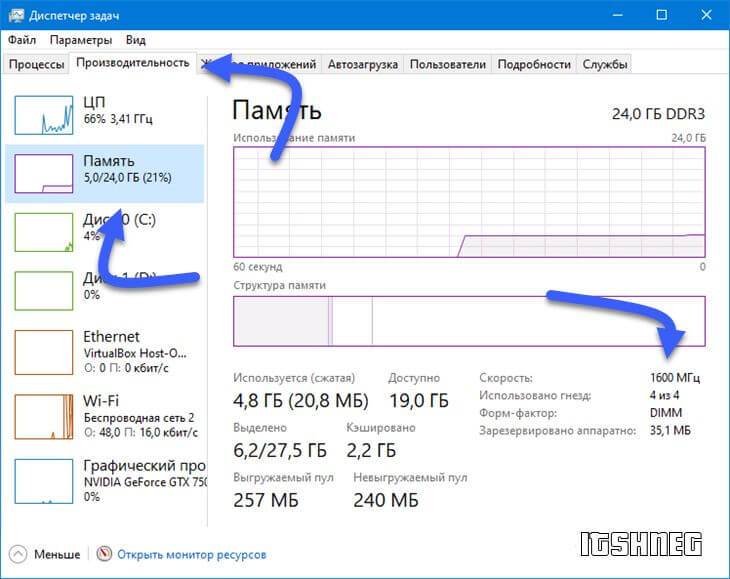
В строке «Скорость:» и будет отображаться частота оперативной памяти (в моем случае это старенькая DDR3 1600Мгц). Тут же строится график использования ОЗУ и другие полезные данные — я бы и рад рассказать о них подробнее… да это темы для отдельных и объемных заметок.
Командная строка
Переходим к моему любимому способу (многие читатели тоже его оценили в заметке о 7 способах узнать модель материнской платы) — всего одна строчка в командной строке Windows ответит на все ваши вопросы.
Если вы вдруг не знаете как открыть командную строку в Windows 10 — рекомендую ознакомиться с заметкой о 10 разных способах решить свою проблему!
Лично я использую способ с вызовом окна «Выполнить» сочетанием WIN+R и там уже вбиваю cmd для запуска командной строки.
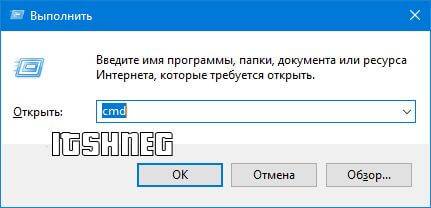
Пример запроса для определения скорости ОЗУ приведен ниже… можете его скопировать или перепечатать в командную строку и нажать Enter на клавиатуре.
В колонке SPEED и есть ответ на наш вопрос — видно, что все 4 планки оперативной памяти работают на частоте 1600Мгц.
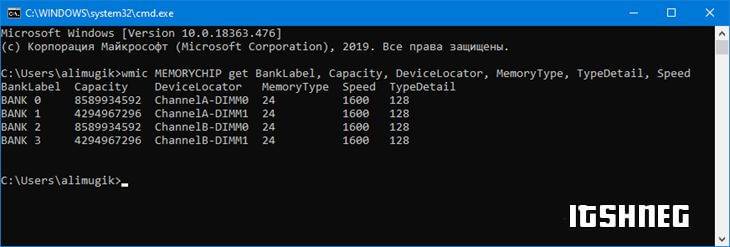
Конечно же, сам запрос можно было немного сократить оставив только колонку Speed… но я считаю что такой вид отображения более легко читается — видно где и какая планка ОЗУ стоит и на какой частоте работает
CPU-Z или что такое DRAM Frequency
Плавно переходим к полезным утилитам — здесь не важно какая операционная система у вас установлена (имеется ввиду семейства Windows) и можно узнать частоту оперативной памяти хоть на ноутбуке…
Первая в списке совсем крохотное приложение CPU-Z (наверное фигурирует чуть ли не в каждой заметке) — переходим на страницу загрузки и скачиваем портативную версию. Она не требует установки — просто запускаем и пользуемся!
Стартуем программу и на вкладке «Memory» находим «DRAM Frequency». Видим что у меня она 802,7Mhz — все элементарно и выполняется в пару кликов.
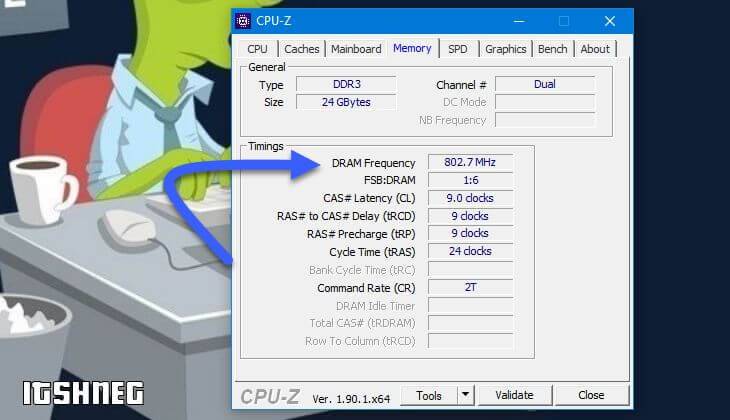
НЕСТЫКОВОЧКА! Теперь о птичках — из текста выше вы уже видели, что Windows показывает нам 1600 Мгц, тогда вполне логичный вопрос… почему CPU-Z показывает частоту вдвое меньшую?!
Существует частота «Реальная» и «Эффективная». Мы не будем этот вопрос разбирать подробно — это тема отдельной заметки. Реальная частота вдвое меньше эффективной — т.е. CPU-Z нам показывает реальную, а Windows эффективную и 800Мгц в данном случае равны 1600Мгц и ошибки в этом нет!
Как узнать оперативную память через AIDA64
Меня всегда спрашивают — почему AIDA на последнем месте?! Мне нравится данная утилита, проблема в ее коммерческой составляющей. Для определения скорости ОЗУ совершенно нет необходимости искать на торрентах пиратскую копию программу с таблеткой… я предлагаю посетить официальный сайт программы и загрузить портативку и использовать ее 30 дней совершенно легально и бесплатно (я думаю за 30 дней вы сможете изучить свой компьютер вдоль и поперек)!
Открываем AIDA64 и переходим в «Системная плата» > «SPD» и в правой части программы можете увидеть список установленных модулей памяти (кстати в CPU-Z тоже есть вкладка с информацией о слотах ОЗУ) и кликнув по нужному увидеть его частоту.
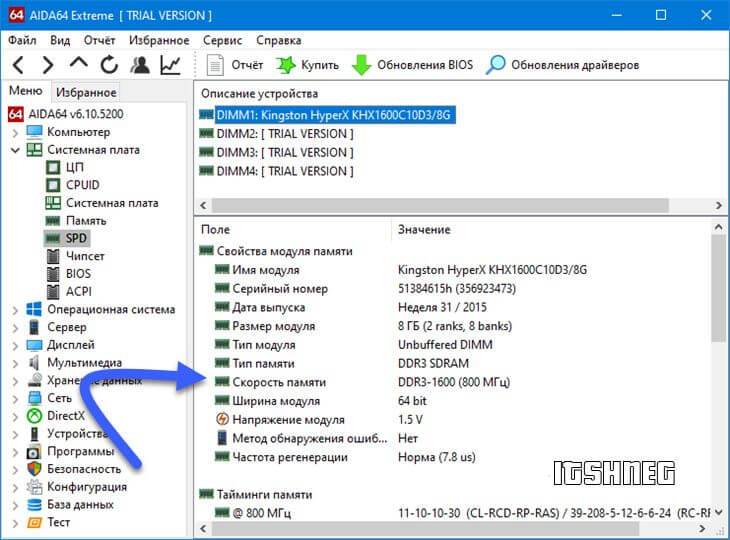
В отличии от CPU-Z утилита AIDA64 сразу показывает как реальную, так и эффективную частоту работы модулей памяти
Итоги
Вот мы с вами и разобрали где находится информация о тактовой частоте оперативной памяти в Windows 10. Могу еще посоветовать ознакомиться с программой Piriform Speccy… да много хороших утилит, мы так никогда эту заметку не закончим. В общем теперь мы знаем про ОЗУ на своем компьютере или ноутбуке практически все! Всегда рад увидеть вас со своими пожеланиями и вопросами в комментариях.
Чем протестировать процессор и оперативную память?

Даже бюджетные комплектующие разгоняются еще на заводе. Что уж говорить про топовые процессоры или планки оперативной памяти, которые «из коробки» работают на максимуме своих возможностей. Причем пользователи всегда превышают этот порог и заставляют устройства работать еще быстрее. Для чего? Если не для увеличения FPS в играх, то хотя бы для соревнований в стиле «кто круче». И здесь в качестве оружия используются различные утилиты — давайте посмотрим, чем можно тестировать производительность компьютеров.
Программы для тестирования железа могут быть как комплексными утилитами, так и «точечными». Первые отличаются универсальностью, хотя не всегда точны или надежны, а вторые, наоборот, ценятся превыше всего, но выполняют ограниченный набор функций. И те, и другие можно поделить на категории, потому что таких программ в сети находится целое море.
Утилиты для тестирования не всегда являются узконаправленными или бесполезными бенчмарками — например, можно мериться настоящими секундами в скорости рендеринга Blender, а не виртуальными попугаями из Geekbench. Впрочем, последние тоже вызывают спортивный интерес и пользуются отличным спросом.

Также стоит отметить, что тестирование процессоров и оперативной памяти почти всегда связано единой задачей, так как современные процессоры обладают встроенным контроллером памяти и полностью отвечают за ее работу. Тем не менее некоторые специфичные условия диктуют нам свои правила, которые подразумевают отдельное тестирование банок памяти, пропускной способности микросхем и скорости их отклика (задержки, лэтенси и так далее).

Чтобы не запутаться в большом разнообразии этих программ, разделим их на несколько категорий — пусть это будут комплексные бенчмарки и тесты, «точечные» задачи, программы для рендеринга и отрисовки 3D-моделей, а также видеокодирование, сервисные задачи и, конечно же, игровые тесты.
«Большие» программы для тестирования
Сначала рассмотрим комплексы для тестирования компьютеров, так как они чаще используются как профессионалами, так и любителями из-за своей универсальности.
AIDA64
Первым комплексным инструментом рассмотрим бывший Everest, а ныне AIDA64. Это самый настоящий комбайн из тестов, мониторов и логгеров, который может заменить собой практически все существующие утилиты для изучения стабильности и производительности системы. В том числе в этом пакете есть несколько тестов, которые годятся для проверки процессора и оперативной памяти по отдельности.

Программа позволяет не только проверять компоненты на стабильность, но и может выступать в роли бенчмарка. Например, в комплексе есть список тестов, которые имитируют нагрузку различного плана. Это могут быть как задания на архивирование или копирование, так и на шифрование с помощью разных алгоритмов.

Впрочем, именно этот блок пользуется малым спросом, так как сейчас существует множество других программ, которые более точно показывают вычислительные возможности процессора. Самым востребованным разделом в этом комбайне является комплекс тестирования CPU и DRAM на стабильность. Встроенные тесты умеют нагружать компоненты, разогревать их и выявлять нестабильное поведение. Это полезно при разгоне или установке нестандартных настроек напряжения. Но особенно популярен один тест — это проверка процессора на троттлинг. Утилита удобно показывает температуру и провалы тактовой частоты в одном окошке.

Если процессор проходит это тест после разгона, то можно приступать к измерению «попугаев» другими утилитами.
Еще один популярнейший раздел в AIDA64 — это тест оперативной памяти и кэша. Он стал самым распространенным среди оверклокеров, которые занимаются разгоном и настройкой планок ОЗУ, так как он точно измеряет пропускную способность памяти и ее задержки.

На этом утилита, пожалуй, «заканчивается» как инструмент для тестов процессоров и оперативной памяти.
Geekbench
Сегодня без этого теста никуда — кроссплатформенный бенчмарк поддерживает как компьютерные процессоры типа x86, так и ARM-чипы, используемые в смартфонах и планшетах. Программа является комплексным программным обеспечением, которое предназначено для тестирования производительности системы в целом.

Как и любой другой бенчмарк, этот тоже выдает так называемые «попугаи». Однако тест довольно честно отражает настоящие возможности сборки в собственных условных единицах. Результаты хранятся на серверах программы и могут быть изучены пользователями в любой момент, что удобно для сравнения разных компонентов. Еще чарты Geekbench часто становятся первоисточником информации о готовящихся к выходу процессорах.
PassMark
Это тоже комплексный пакет, которые тестирует систему в целом и позволяет оценить связку CPU/DRAM в плане производительности.

Преимуществом этого программного обеспечения является выгрузка результатов тестирования на сервер, где собираются другие результаты и сводятся в сравнительную таблицу.

Как инструмент для тестирования на стабильность работы сборки утилита не годится.
Чистейший источник нагрузки для адской прожарки компьютера. Поддерживает тестирование на стабильность как процессора, так и других компонентов, в том числе оперативной памяти.

Может также выступать в роли бенчмарка, хотя не сильно популярен среди любителей хвастаться попугаями.
3DMark
Это один из самых распространенных комплексов для измерения общей производительности компьютера. Он, конечно, в основном заточен под игровую тематику, поэтому почти все модули этого ПО тестируют видеокарту. Однако без процессора и оперативной памяти видеокарта работать не умеет, поэтому софт можно отнести к полезным для тестирования CPU и DRAM.

Тем более с недавних пор утилита научилась тестировать компоненты по отдельности и показывает возможности ядер во всеми любимых «попугаях».
PCMark 10
Известный с «лохматых» времен тест, который постоянно обновляется и выступает в роли комплексного бенчмарка для процессора и оперативной памяти. Словом, это тот же 3DMark, но только не для видеокарт.

Точечное тестирование
В изучении производительности каждого компонента в отдельности очень важно выбрать правильный тест. Например, для тестирования вычислительных способностей процессора существует несколько бенчмарков, которые стабильно пользуются спросом, а их результаты котируются в сообществе любителей «попугаев». К тому же, точечные тесты часто выручают при проверке системы на стабильность.
CPU-Z — самый первый из всех существующих тест, который можно запустить в системе. Дело в том, что он встроен в утилиту для отображения спецификаций процессоров, которую зачастую ставят чуть ли не сразу после установки Windows. Это полезный легковесный софт, позволяющий быстро измерить возможности ядер Intel и AMD и даже мгновенно сравнить их с предустановленным списком.

В этой программе можно также включить стресс-тест, который деликатно нагружает процессор и может помочь выявить некоторые неисправности. Однако это скорее бутафорский функционал, который лучше заменить чем-то более эффективным. Например, программой Prime95 или LinX. Но сразу оговоримся — эти утилиты нужно запускать только в присутствии специалиста, так как они способны буквально испепелить кремний под крышкой CPU.
Cinebench
По-хорошему, этот тест нужно отнести к теме рендеринга, однако оверклокеры и любители сравнивать циферки затерли до дыр «синебенч» и превратили его в очередной бенчмарк для процессора. Этот софт эффективно нагружает ядра созданием 3D-изображения, поэтому выдает довольно точные цифры производительности многопоточных систем.

Также эта утилита очень часто используется инсайдерами, которые первыми получают на тест новые процессоры. Они измеряют производительность компонентов с помощью Cinebench и делятся этими результатами в сети — показатели ценятся среди «ПК-бояр».
WinRAR
Конечно, это не совсем тест на стабильность или полноценный бенчмарк, однако результаты встроенного в легендарный архиватор теста тоже пользуются спросом. Он особенно был популярен в те времена, когда на рынке появились первые многопоточные процессоры. Тогда встроенный бенчмарк можно было запустить на любом компьютере и сравнить производительность, что называется, «на лету».

Во втором по популярности архиваторе тоже существует встроенный бенчмарк, который измеряет производительность немного в другом ключе. Программа показывает результаты пропускной способности чипов в MIPS (GIPS).

Это тест популярен среди обзорщиков, так как позволяет наглядно сравнить производительность разных процессоров. Он особенно хорош для сравнения разогнанных чипов, так как очень чувствителен к частоте и чистой вычислительной мощности во FLOPS.
wPrime Benchmark
Еще один «процессорный» тест, который является скорее обычной задачей на выполнение примитивных расчетов. В частности, утилита вычисляет заданное количество квадратных корней по методу Ньютона. Она возводит их в квадрат, затем сравнивает полученные результаты с исходными числами.

Поэтому wPrime есть два варианта выполнения тестов — облегченный только для измерения производительности и усиленный для тестирования системы продолжительной нагрузкой. В случае нестабильной работы CPU или DRAM программа начнет выдавать неверные результаты, что говорит о неправильной работе компонентов.
Рендеринг и кодирование
Задачи на кодирование видеоматериалов или создание изображений с помощью рендеринга являются одними из самых показательных в качестве бенчмарков. Если искусственные тесты можно обмануть с помощью определенных оптимизаций в системе, то реальную скорость конвертирования видео из одного формата в другой уже ничем не изменишь — она напрямую зависит от чистой производительности ядер и еще немного от пропускной способности оперативной памяти.
Blender
Это король среди тестов на основе рендеринга. По факту, «блендер» является профессиональной и бесплатной программой, которая позволяет создавать 3D-графику. Это комбайн из инструментов и системы симуляции просчета, которая выводит готовый продукт — например, сцену из мультфильма, видеоигры или каких-нибудь «Трансформеров». Для создания красочной сцены программному обеспечению требуется мощный процессор — чем он мощнее, тем быстрее будет просчитана картинка.

В интернете существует несколько общедоступных шаблонов, которые содержат готовый набор команд для создания моделей. Достаточно подкинуть этот шаблон программе и запустить — время полного просчета сцены будет показателем производительности системы.
Corona Benchmark
Второй по популярности тест на скорость рендеринга. Правда, теперь это не самостоятельная программа для создания 3D-моделей, а «отщепенец» в виде бенчмарка, который содержит готовую сцену и настройки. Пользователю остается лишь запускать тест, ждать и любоваться результатом.

Главным «попугаем» здесь также выступает время — чем выше производительность компьютера, тем меньше минут и секунд нужно для завершения отрисовки сцены. Как и любой другой тест на рендеринг программа чувствительна к количеству ядер и их максимальной тактовой частоте. Скорость работы оперативной памяти здесь тоже играет роль, хотя и не столь заметно.
V-Ray Benchmark
Еще один тест в формате автоматического рендеринга. Является аналогом Cinebench, но менее распространен. Обычно популярность теста обусловлена его востребованностью среди инсайдеров — они тестируют инженерные образцы процессоров еще до их релиза. Так вот, этот тест реже используется среди авторов утечек, но вполне удобен для сравнения компонентов в любительских «соревнованиях».

x265 HD
Из названия теста можно догадаться, что утилита измеряет производительность системы с помощью кодирования видеороликов. В частности, материалы конвертируются с помощью кодека H.265. Чем быстрее выполняется тест, тем выше производительность.

Наиболее популярным вариантом бенчмарка является версия HD, которая использует в качестве сырого материала ролики 1080p. Но с появлением новых процессоров разработчики утилиты модернизировали ПО и сделали его сложнее. Теперь существует вариация с возможностью обработки 4К.
Сервисные тесты
На самом деле этот раздел мы придумали сами — под «сервисными» утилитами мы подразумеваем программное обеспечение, которое имитирует реальную нагрузку на систему с помощью скриптов. Например, софт PugetBench.
Эта программа запускается на базе Adobe Photoshop и выполняет автоматические действия, имитируя настоящую работу пользователя. В ней прописаны скрипты на самые распространенные в этой среде действия — например, открытие пакета RAW-изображений, их обработка, шумоподавление, а также применение фильтров и различных эффектов.

Скорость выполнения этих скриптов и является основным показателем производительности и отзывчивости системы. В этом случае играет роль не только чистая вычислительная мощность процессора, но также другие характеристики и компоненты — пропускная способность и задержка оперативной памяти, скорость работы накопителя и другое.
При этом PugetBench можно запустить не только в графическом редакторе. Как правило, этот софт может работать на базе Lightroom, AfterEffects, Cinema4D, DaVinci Resolve и даже в том же Blender.
Игровые тесты
Скорее даже не тесты, а встроенные в игры бенчмарки и сами видеоигры. В большинстве современных проектов разработчики по умолчанию встраивают тесты производительности системы, которые «прогоняют» несколько игровых сцен и выдают среднее значение кадров в секунду, количество обработанных фреймов и другие показатели. Но существуют и отдельные решения, которые заточены именно под тестирование системы с помощью графической нагрузки.
World of Tanks EnCore
Это демо новой версии движка Core, на которой работают легендарные «танки». Тест в полной мере демонстрирует все «плюшки», которые разработчики реализовали в последних версиях проекта. Например, трассировку лучей. Также он позволяет настраивать качество и любоваться результатами тестов в виде «попугаев».

Особенностью этого теста является поддержка трассировки на всех старых видеокартах, которые работают с DirectX 11.
Final Fantasy XV Benchmark
Еще один самостоятельный бенчмарк, созданный из нарезок игровых сцен. Как и любой другой, этот игровой тест сильно нагружает видеокарту, хотя также зависит и от процессора.

Horizon Zero Dawn
В этой игре есть встроенный бенчмарк, который очень жаден по отношению к дисковой подсистеме. Например, на компьютере с обычным HDD этот тест показывает дикие просадки. Зато с SSD здесь все работает прекрасно — эта особенность также хорошо показывает слабые стороны оперативной памяти. Чем медленнее DRAM, тем меньше кадров в секунду выбивает встроенный тест — особенно в плане редких просадок.

Assassin’s Creed: Valhalla
Игра сама по себе довольно требовательна к спецификациям системы, поэтому и встроенный бенчмарк выжимает все соки из железа. При этом он довольно точен, так как не имеет проблем с просадками во время переключения сцен, как это было в прошлой части серии про Древнюю Грецию.

Shadow of the Tomb Raider
Бенчмарк хвалят за точность и подробность результатов. В отличие от многих игровых тестов, этот показывает не только фактическое количество FPS, воспроизведенное видеокартой, но также умеет подсчитывать количество кадров, которое успевает обработать процессор. Это как нельзя лучше подходит для тестирования CPU.

В итоге
На самом деле, не стоит грубо относить тесты к какой-то определенной категории. Например, говорить, что 3DMark является только игровым тестом, который показывает возможности видеокарты. Нет — практически любое программное обеспечение всегда использует все компоненты системы и формирует общий результат. Поэтому, если попытаться установить слабый процессор вкупе с топовой видеокартой, то даже заточенный под тесты ускорителей Unigine Heaven обязательно заметит «подвох». Поэтому, на деле, как говорится, все методы хороши — соревноваться «попугаями» можно в разных задачах и разных весовых категориях.
Главное — правильно сбалансировать систему. И в этом пользователям могут помочь полезные материалы по разгону процессора, оперативной памяти и видеокарты.