Как редактировать запись в ВК если прошло много времени?

Благодаря новшествам, которые регулярно вводятся разработчиками социальной сети Вконтакте, каждый пользователь сегодня имеет более широкий диапазон возможностей в управлении собственными публикациями. Еще совсем недавно не было доступно большинство из тех функций, к которым пользователи привыкли сегодня, и поэтому, важно следить за вводимыми изменениями, чтобы в полноте использовать все предоставленные сайтом возможности.
Редактирование уже опубликованных записей было всегда доступно, но сегодня этой функцией пользоваться гораздо удобнее, так как разработчики внесли кое-какие изменения в систему. Что же изменилось? Как редактировать записи на стене и что важно знать?
Как исправить свежие записи в ВК
Если публикация была осуществлена менее суток назад, в нее можно внести любые корректировки буквально за пару кликов. Вот как это сделать:
- Найдем пост, в который нужно внести корректировки.
- Кликнем на троеточие и выберем пункт «Редактировать».
- Поменяем, удалим и добавим текст, картинки, фото или видеоролики в соответствии со своими пожеланиями. Затем нажмем кнопку «Сохранить» и обновленный пост будет готов!

Для многих такой алгоритм работы ВК покажется неудобным или неправильным. Однако именно он помогает сохранить логику переписки в комментариях, не дает пользователям случайно или преднамеренно вводить друг друга в заблуждение.
Некоторые пользователи на форумах рекомендуют обращаться в службу технической поддержки, если редактирование недоступно из-за временных ограничений. Но ответ на такие запросы будет одинаковым. Если 24 часа не истекли, тогда все возможно, а нет – только нажать на крестик и удалить. Для исправления комментариев времени вообще мало. Это означает, что стоит тщательно проверять собственные тексты и ссылки, обращая внимания на нюансы.
Если прошло более более 24 часов и вы не желаете связываться с тех. поддержкой, то остаётся удалить запись и опубликовать её заново с внесением необходимых поправок.
Зачем пользоваться этой возможностью?
Править свои посты после того, как они провисели сутки в новостях у друзей, не имеет смысла, поэтому разработчики и ограничили время, когда новость доступна для изменений. Для того, чтобы не возникало необходимости вносить коррективы в созданную новость, следует изначально продумать текст и подготовить материалы для прикрепления. Конечно же, если была допущена ошибка или опечатка при составлении поста, лучше перечитать его сразу, чтобы своевременно, пока это возможно, все исправить.
Почему так важно редактирование
Многие создают паблики и сообщества с целью найти друзей по увлечениям или продвинуть свои товары. Чтобы сделать группу популярной и интересной, необходимо всеми силами привлечь внимание читателей. Как это сделать? Посты со смыслом, красивые фотографии — все это приковывает взгляд. Но какими бы познавательными и грамотными ни были сообщения, время от времени их необходимо редактировать. К тому же редактирование — один из самых легких способов наполнения страницы контентом, ведь если ежедневно писать новые посты, то на это уйдет немало времени. Однако именно уникальные сообщения делают паблик не похожим на остальные.
Редактирование комментариев в контакте
В идеале нужно дать возможность делать записи на стене и комментировать, но часто модерировать, удаляя спам и другие «ненужности». Права участников можно настроить во вкладке «Информация» в «Управлении сообществом». Здесь можно создать какую угодно атмосферу, все будет зависеть от характера тем для обсуждения в сообществе.
С сегодняшнего дня можно редактировать свои комментарии в контакте, а не только удалять их. Редактирование комментария доступно в течение четырех часов после его публикации. Администраторы групп и публичных страниц в контакте, могут редактировать комментарии, оставленные другими администраторами от имени сообщества.
Чтобы отредактировать оставленный комментарий на стене в контакте, надо кликнуть по иконке карандаша в правом верхнем углу комментария или кликнуть на надпись «Редактировать» внизу сообщения. Многих модераторов и администраторов сообществ Вконтакте интересует вопрос закрепления постов в группе. Закрпепленные записи — это отличный инструмент для рекламы всевозможных событий, акций и конкурсов.
У закрепленной записи отображается количество лайкой и репостов, а вот комментарии скрыты. Для того, чтобы их прочесть, необходимо кликнуть на запись. В этом случае будут видны все оставленные комментарии.
Некоторые из клиентов спрашивают, как можно редактировать содержание групп Вконтакте. Такая функция как закрепление записи в ВК появилась сравнительно недавно, но уже с успехом стала популярной у многих пользователей.
Теперь абсолютно любая запись опубликованная на стене будет всегда ниже прикрепленной! Если вы попытаетесь закрепить таким же образом иную запись, то предыдущая открепится автоматически. Чтобы открепить вручную, откройте запись и нажмите на «Открепить» (будет на месте «Закрепить»).
В любой момент времени Вы можете открепить запись и она снова появится на стене сообщества. В сентябре ВКонтакте появилась возможность редактирования своих записей, которые Вы оставили на своей стене или на стенах друзей и сообществ. Ситуация с редактированием комментариев на стенах практически аналогичная.
Можно ли вносить поправки в записи ВКонтакте или, наоборот, почему нельзя редактировать записи в контакте
? Такая возможность у владельца странички есть, однако требуется соблюдение некоторых условий.
Как отредактировать запись в группе?
Согласно правилам Вконтакте, изменение записей и срок, в который доступна эта опция, одинаковый для всех, в том числе это касается групп и публичных страниц. Сама процедура внесения изменений в публикацию в группе практически не отличается от стандартного редактирования своих новостей на личной странице.
Процесс и принцип точно такой же, поэтому нужно выбрать публикацию, открыть меню и начать редактирование после нажатия на нужный пункт. Точно так же, отредактированную публикацию необходимо сохранить, и она появится уже в измененном виде на стене группы.
Как долго происходит редактирование?
Если пользователь имеет четкое представление о том, что именно нужно изменить, то процесс займет не больше 2-х минут. После внесения правок и нажатия кнопки сохранения пост автоматически, моментально публикуется на стену, не проходит никаких проверок. Поэтому, долго ли будет происходить внесение правок – это зависит только от пользователя, который их вносит. Сколько можно редактировать запись – правила для всех типов новостей одни, то есть, в течение суток.
Внимание! Если возникла необходимость обновить информацию в старом посте, а из-за ограничения во времени уже нет возможности сделать это, можно просто удалить его и создать новый. После внесения правок в новость она не появляется снова в ленте у подписчиков, а остается на той же позиции.
Редактируем запись
Из-за некоторых ограничений этой социальной сети, есть два варианта редактирования записи.
Ситуация 1: В течении суток
Допустим, что после создания вами записи на стене еще не прошло 24 часов. Тогда запись можно править, алгоритм действий следующий:
- Находим на стене запись, которую нужно изменить.

С момента ее создания еще не прошло 24 часа, поэтому кликаем по трем точкам и выбираем «Редактировать».

Теперь корректируем так, как считаем нужным, и нажимаем «Сохранить».

Ситуация 2: Прошло более 24 часов
Если сутки после написания записи прошли, то кнопка редактировать пропадает. Теперь вариант только один – удалять запись и выкладывать заново, но уже отредактированную версию:
-
Рассмотрим на примере выложенной фотографии. Уже прошло слишком много времени, а мы хотим добавить к ней какую-либо запись. Снова нажимаем три точки и убеждаемся, что кнопки «Редактировать»нет.

- В таком случае – выбираем «Удалить запись» и выкладываем ее заново в исправленном варианте.
Редактирование записей
Для редактирования записей на сегодняшний день в Вконтакте действуют особые правила, не такие, как 2-3 года назад. В чем отличие станет понятно в рассмотрении процессов редактирования новых и старых публикаций. Именно в этом кроется суть внесенных разработчиками коррективов.
Старые записи
Если по какой-либо причине у пользователя ВК возникает необходимость в редактировании старых публикаций на стенке, у него практически нет никаких возможностей в этом направлении. Дело в том, что редактировать старые записи в новой версии сайта невозможно. Если открыть выпадающее меню в верхнем правом углу публикации, можно увидеть, что пункт «Редактировать» отсутствует.
Поэтому, для того, чтобы изменить давний пост через несколько дней, у пользователей Вконтакте не осталось никаких возможностей и инструментов. Но, это не мешает удалить публикацию и создать новую, уже в отредактированном виде.
Внимание! Согласно новым правилам сайта социальной сети, «старыми» и не подлежащими редактированию постами, считаются все, опубликованные новости, которым уже больше 24 часов!
Новые записи
Все свежие публикации подлежат изменению и могут быть отредактированы легко, одним кликом мыши. Совсем недавно на внесение правок разработчики VK давали не больше 1 часа, а позже, до 4-х часов. Сегодня же этой привилегией можно пользоваться в течение суток. Итак, как же отредактировать новую публикацию, которой еще не исполнилось 24 часа?
- Нужно выбрать вверху справа меню публикации, а затем в выпавшем списке нажать на «Редактирование».
- После таких действий окно станет активным для внесения правок. Можно дополнить пост всеми необходимыми данными, а затем сохранить, нажав на соответствующую кнопку. В этот же миг на стене появится активный, опубликованный пост с внесенными правками.
Можно ли редактировать запись на стене в ВК через сутки после публикации
На этот вопрос есть единственный и однозначный ответ — нет. Ровно через 24 часа после публикации пропадает кнопка «Редактировать», которая обычно располагается в меню поста. Таким образом, изменение записи на стене становится невозможным. Но как действовать, если уже нельзя менять пост в соответствии со своими пожеланиями? Остаётся лишь удалить его, а затем снова разместить в откорректированном виде. Вот небольшой пример:
- Найдем старую запись, которую требуется изменить. Кликнем на значок троеточия. Как видно, кнопка «Редактировать» уже недоступна.
Процесс изменения записей в мобильной версии приложения “ВКонтакте”
Рассмотрим, как редактировать запись на стене в “ВК” через мобильное приложение. Для начала откройте главную страничку вашего аккаунта. Около миниатюры аватарки находится кнопка с тремя точками. Это меню, в котором пост можно изменять по своему усмотрению — скопировать ссылку на него, закрепить, удалить либо отредактировать. После совершенных действий сохраните результат. Но обратите внимание, что в настройках сообщения, с момента публикации которого прошло свыше двадцати четырех часов, опция изменения будет отсутствовать. Единственный выход из положения — стереть пост, откорректировать его в любом текстовом документе и затем снова опубликовать на стене в качестве новой записи. Прикрепленные фотографии тоже необходимо предварительно сохранить, если они все еще будут использоваться в обновленном тексте.
Как создать, добавить и отредактировать статью в социальной сети ВКонтакте
Благодаря статьям в ВКонтакте появилась возможность быстрой верстки статей в приспособленном для этого блочном редакторе. Таким образом можно вести личный блог в социальной сети, размещать статьи для группы или публиковать рекламные посты.
Из данной статьи вы узнаете, как создать и выполнить правильное оформление статьи в ВКонтакте, как разместить ее в сообществе или на страничке и как можно что-то изменить в уже опубликованном материале.
Пошаговое создание и оформление статьи в ВКонтакте
Перейти в редактор можно с личной страницы, с вкладки новостей или из группы. Воспользоваться всеми функциями редактора получится только в веб-версии ВКонтакте, так как в приложении это не предусмотрено и с мобильного устройства вы сможете лишь читать свои и чужие статьи, а также следить за статистикой.
Для того чтобы начать нажимаем на значок «Т» с тремя горизонтальными полосами в строке, где создаются записи. Такой значок везде имеет одинаковый вид.
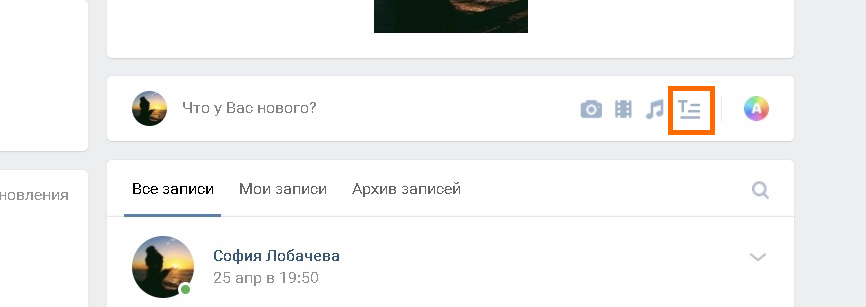
Нажимаем на значок «Т» с тремя горизонтальными полосами
Мы оказались в таком минималистичном редакторе, где с легкостью сможет разобраться даже новичок, поэтому проблем у вас возникнуть не должно.
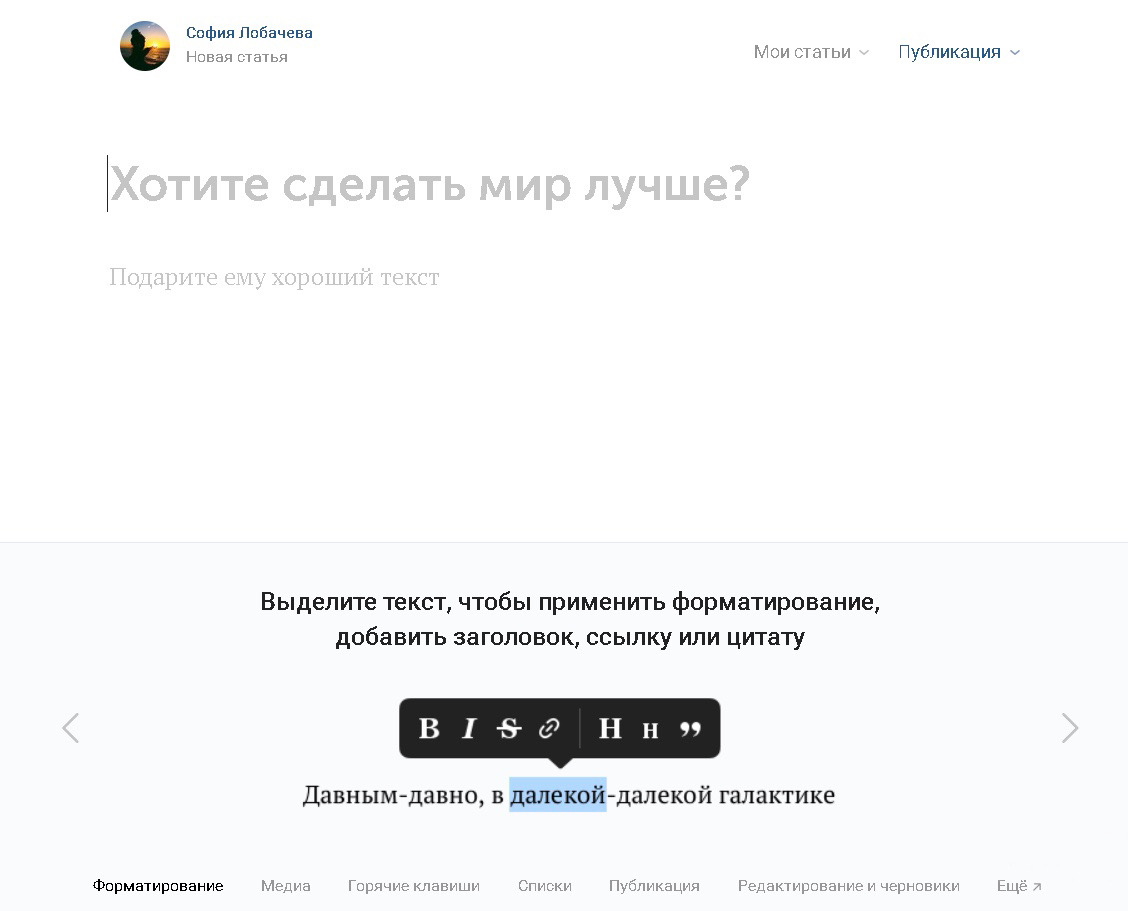
Заголовок и текст
Итак, начинаем с написания или добавления предварительно подготовленного текста. Самая верхняя строчка предназначена для заголовка. Из вышеприведенной подсказки можно понять, что для того, чтобы отформатировать текст, нужно просто выделить необходимую его часть.

Выделяем нужную часть текста
Вариантов форматирования представлено не очень много. Это всего лишь жирный текст, курсив, зачеркнутый, ссылка, заголовки и цитата.
Преимущество в том, что в редактировании текста нет ничего сложного и здесь это даже проще, чем в Google Документах.
Из недостатков: ограниченные возможности форматирования, отсутствие выравнивания текста, сносок, ручной настройки параметров шрифта и отступов.
Существуют подзаголовки H2 и H3. Как было упомянуто ранее, размер шрифта отрегулировать нельзя. Для возвращения к стандартному размеру текста надо снова нажать на H.
Оформить цитаты можно двумя способами: с боковой и горизонтальной линией. В первом варианте текст выделен курсивом, а во втором представлен дефолтный шрифт с выравниванием текста по центру.
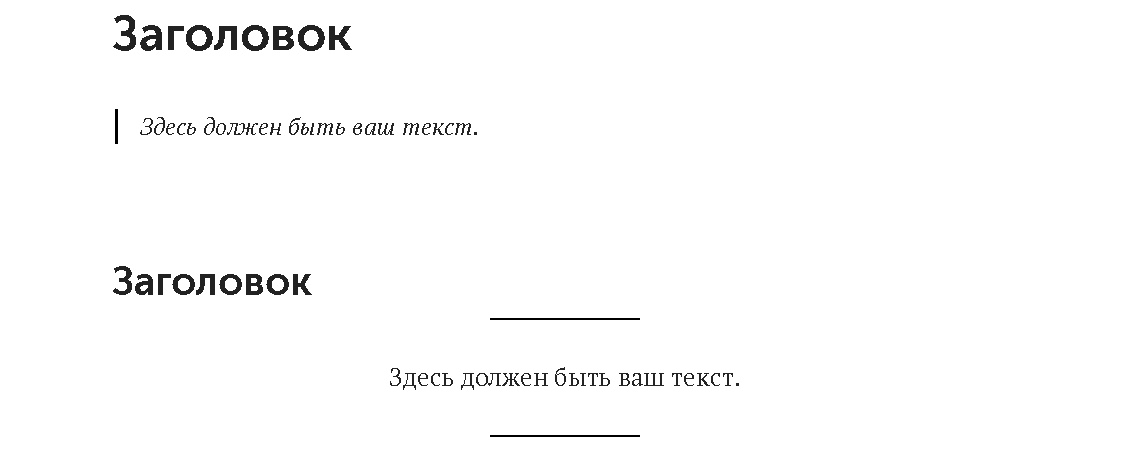
Добавление блоков
У редактора блочная структура, а это значит, что каждый элемент статьи (текст или медиафайл) является отдельным блоком. Добавить их совсем несложно. Для этого нажимаем на свободное пространство снизу от размещенного блока (в данном случае это текстовый), появится плюсик, затем нажимаем на него и переходим к выбору необходимого блока — фотография, видеозапись, музыка, опрос, товар, гифка или разделитель текста.
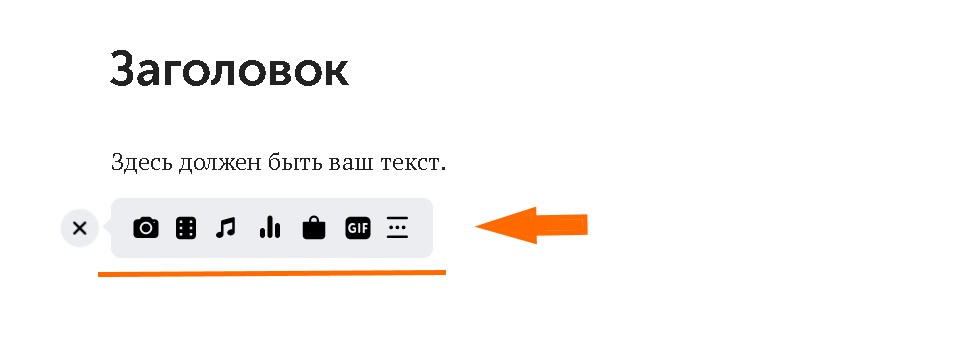
Удаление блоков
Простым нажатием на блок сделать ничего не получится, никакого крестика для его удаления не предусмотрено. Поэтому, чтобы удалить блок, нужно лишь нажать кнопку Backspace (стрелочка с крестиком). Также можно выделить содержимое блока и нажать Delete.
Как прикрепить ссылку
Отдельный блок со ссылкой не создали, поэтому вставляется она в текст с помощью комбинаций клавиш Ctrl+V, Ctrl+C или вставить как гиперссылку. Во втором варианте необходимо выделить в тексте слово или словосочетание, к которому хотите добавить ссылку, а затем в окне форматирования нажать на значок ссылки. Всплывет окно, в которое нужно будет ее вставить.

Для каких-либо изменений или удаления ссылки снова выделяем нужную часть текста и нажимаем на значок ссылки.
Как добавить картинку, гифку или видеоролик
Для добавления изображения, гифки или видео надо нажать на плюсик и выбрать соответствующий значок. Для картинки или фотографии — значок фотоаппарата, для видеозаписи — значок киноленты, для гифок также создан отдельный блок.
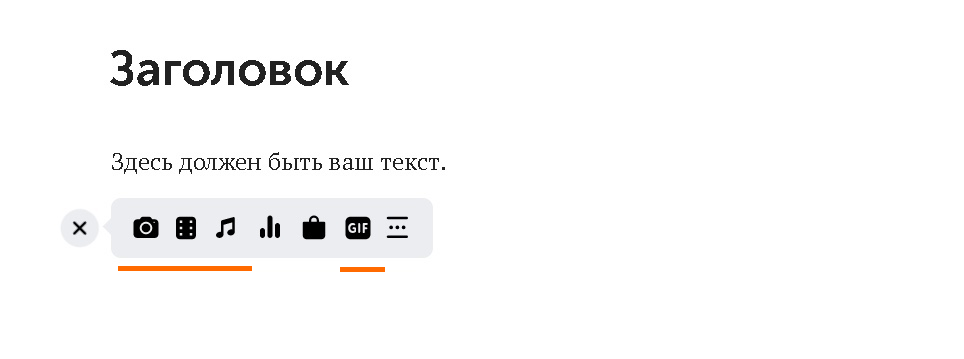
Добавляем картинку, видеоролик или гифку
Фотографию или картинку можно загрузить из альбомов ВКонтакте или с вашего компьютера, а можно сделать фото, используя веб-камеру.
Изображение можно растянуть в ширину всего экрана, установить сбоку от текста или поставить по ширине текста. Еще есть возможность создавать карусель из нескольких картинок. Такая карусель удобна в тех случаях, когда требуется сделать галерею товаров.
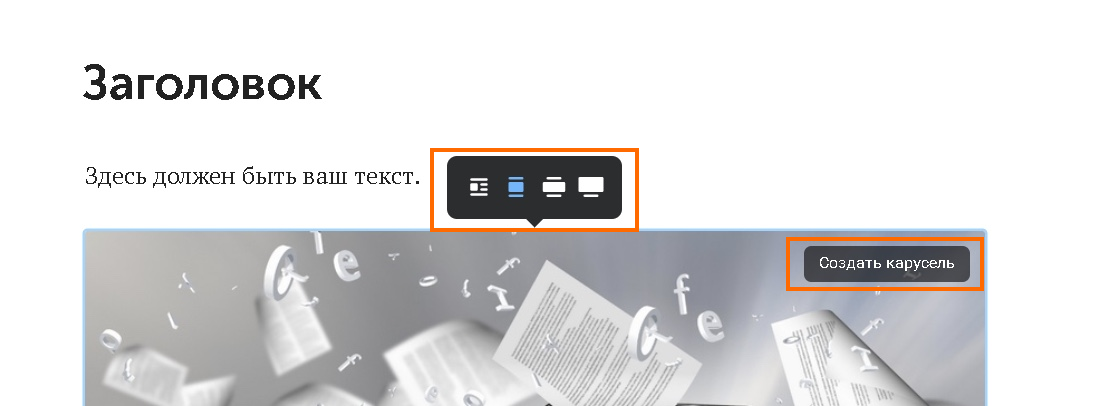
К картинке можно придумать описание и добавить его мелким шрифтом.
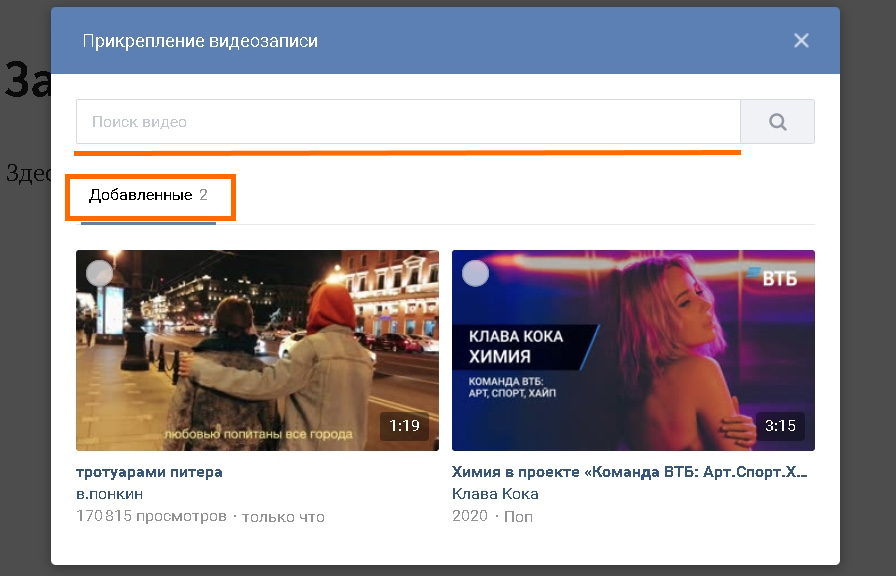
Видеозаписи добавляются практически точно так же как и фото, но их загрузка невозможна с компьютера или через ссылку. Можно добавить видео либо из сохраненных, либо же отыскать чужой видеоролик в поиске.
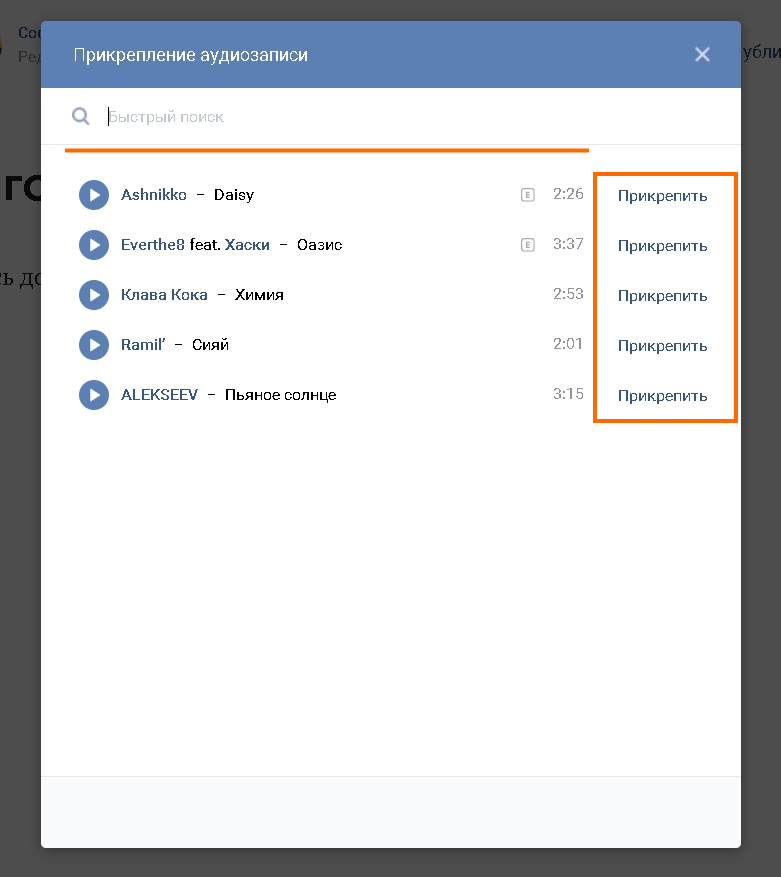
Музыку можно взять из сохраненных аудиозаписей или найти необходимую в поиске. В случае отсутствия нужной вам песни в библиотеке ВКонтакте потребуется загрузить ее в социальную сеть и после этого уже можно будет ею воспользоваться.
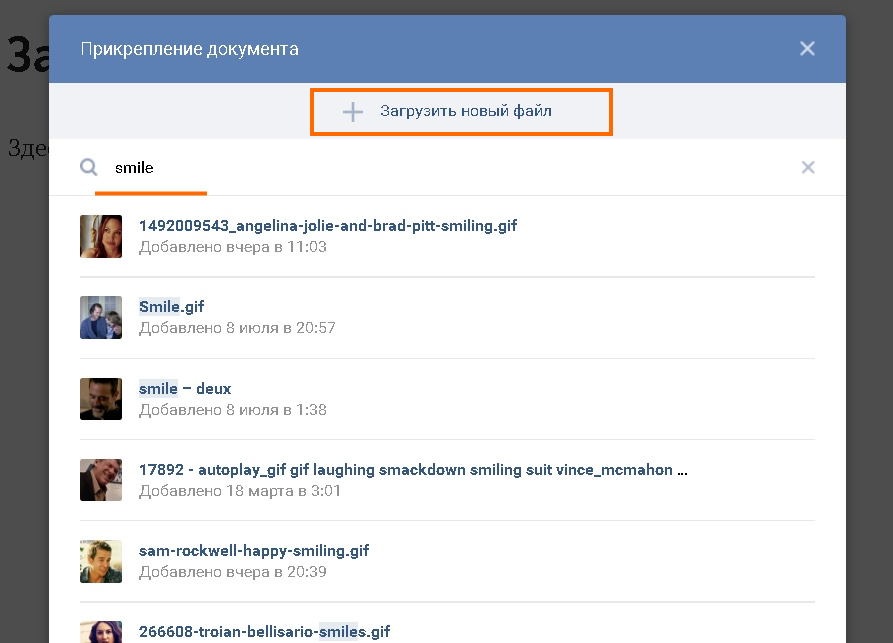
Гифки вставляем через поиск или загружаем с компьютера.
Добавление опросов
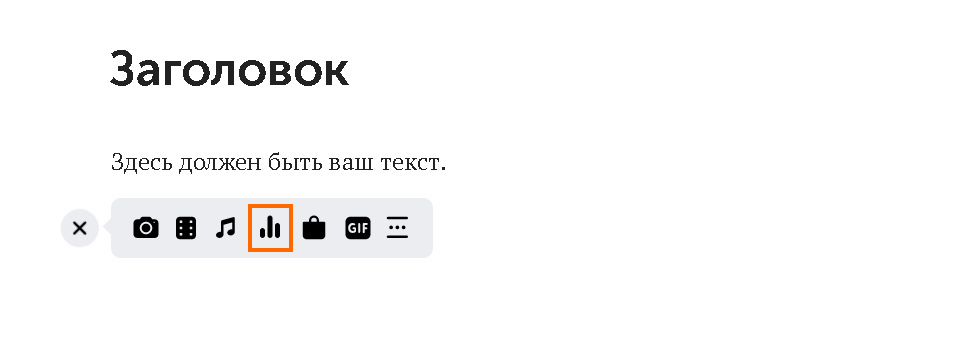
В статью можно вставить опрос, на вид он точно такой же, как и простой опрос в ВКонтакте. Добавляем блок, выбираем значок графика.
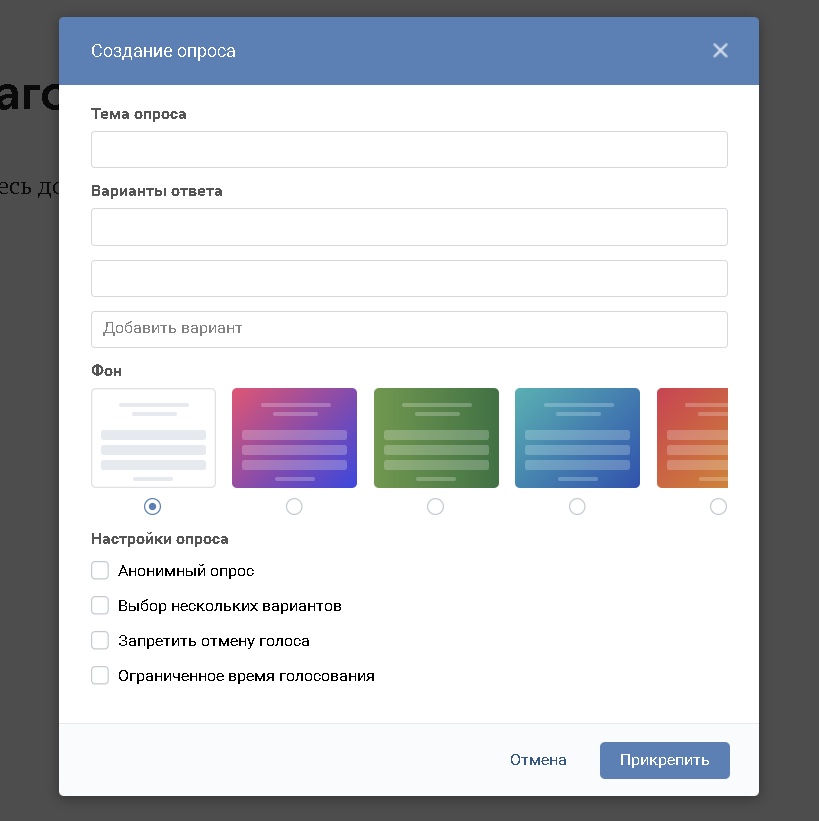
Теперь приступаем к оформлению — указываем тему, варианты ответов, подбираем цвет и устанавливаем все остальные дополнительные параметры.
Создание списков
В редакторе нет кнопки, чтобы можно было сразу создать список, но это становится возможным при помощи следующих символов:
- маркированный список: * + пробел
- нумерованный список: 1. + пробел
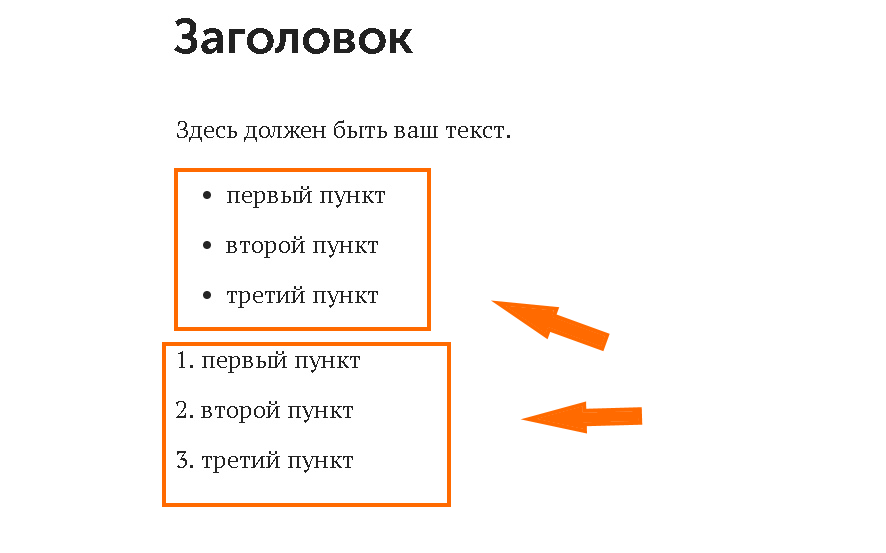
К недостатку можно отнести то, что удобнее было бы формировать списки в момент форматирования текста, но и без этого тоже неплохо.
Как добавить товар
Для добавления товара нажимаем на плюсик и затем на значок сумки.
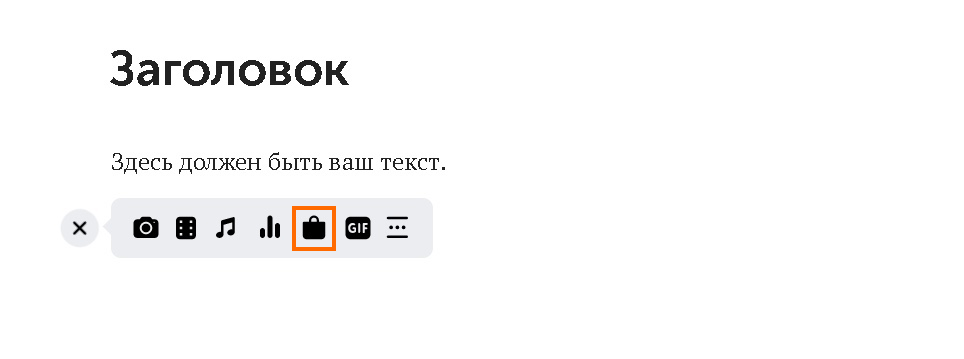
Нажимаем на значок сумки
Если товар заранее был добавлен в социальную сеть, то он появится в разделе «Мои товары». Можно добавлять товары с китайского сайта Aliexpress по прямой или партнерской ссылке.
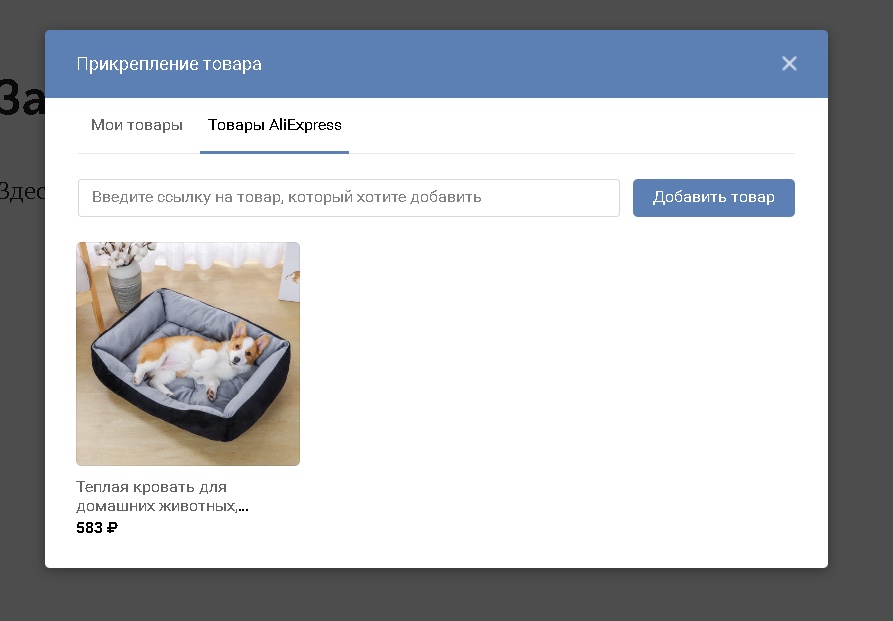
Добавление товара с AliExpress
Карточка товара в статье выглядит следующим образом.
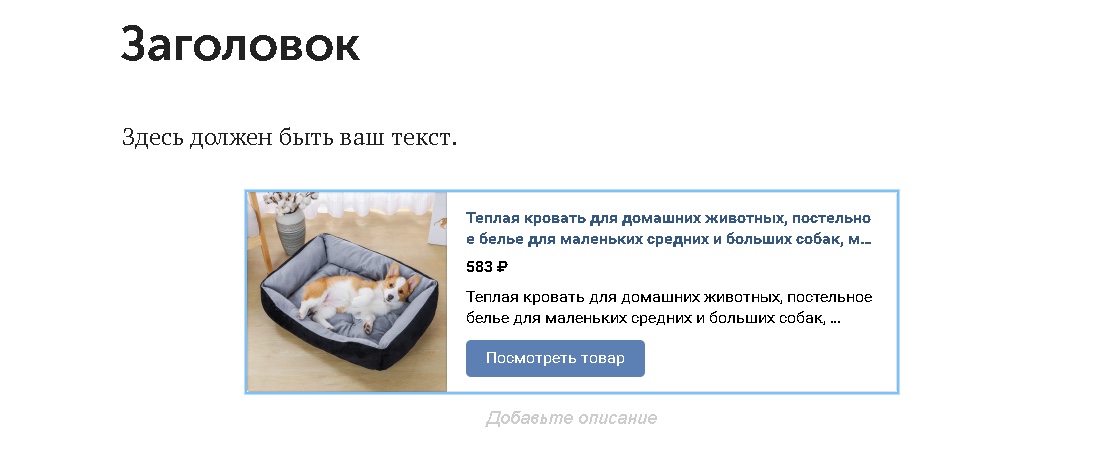
Вид карточки товара в статье
Горячие клавиши
Использование горячих клавиш помогает ускорить работу со статьями. Все комбинации собраны в подсказке редактора.
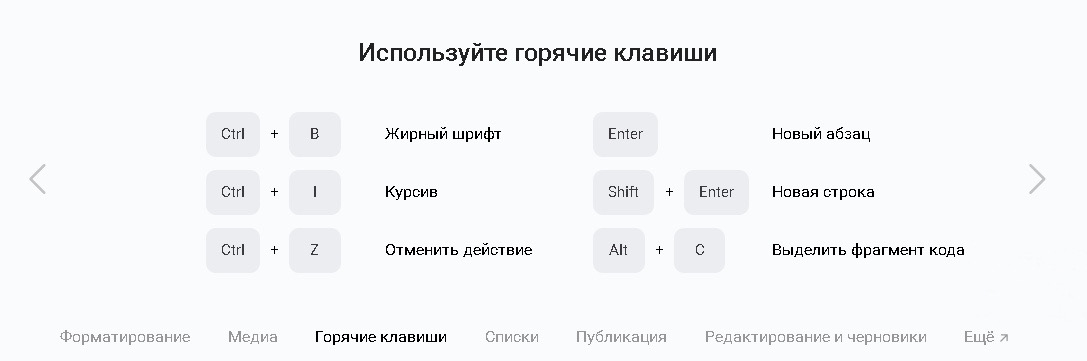
Подсказка
Запутаться в редакторе практически невозможно, но если вдруг понадобится что-то посмотреть, к примеру, напомнить себе комбинации горячих клавиш, то нужно нажать на значок вопроса в нижнем углу с правой стороны.
Обложка и публикация
Для добавления статьи и создания для нее обложки нажимаем на «Публикация». Выбираем и загружаем обложку с компьютера, вводим адрес ссылки, по которой будет происходить открытие статьи, и после этого нажимаем «Сохранить».
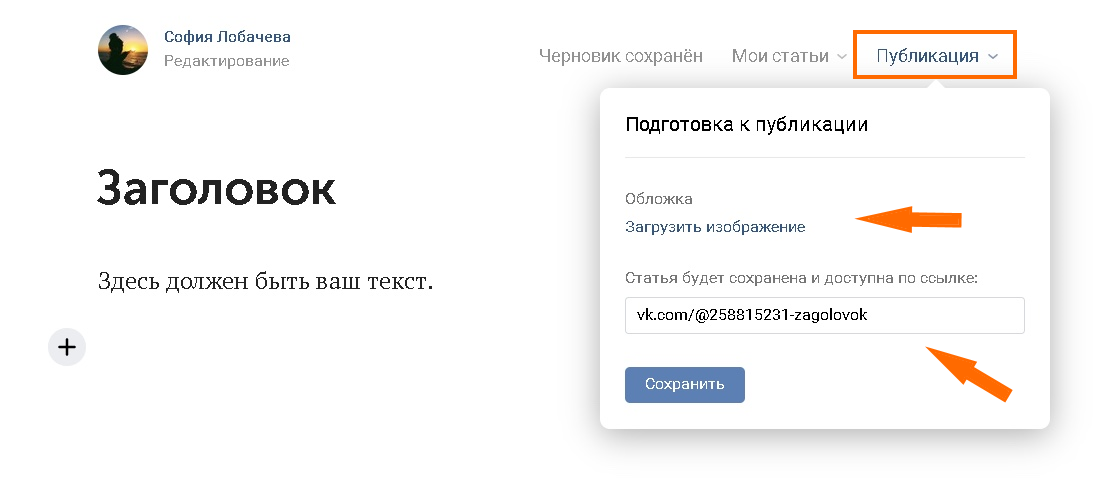
Выбираем обложку и публикуем статью
Статистика статьи
Статистика открыта для автора статьи и админам/модераторам/редакторам группы, где она опубликована. Статистика начинает отображаться после набора 100 просмотров. В ней можно посмотреть какое количество человек открыли статью, пролистали ее, и какой фрагмент статьи дочитали до конца. Помимо этого отображается число просмотров, репостов и общий процент дочитавших пользователей.
Публикация статьи в сообществе ВКонтакте
Напрямую из редактора
После размещения статьи в редакторе появится полная ссылка с зеленой галочкой. Нажимаем на нее.
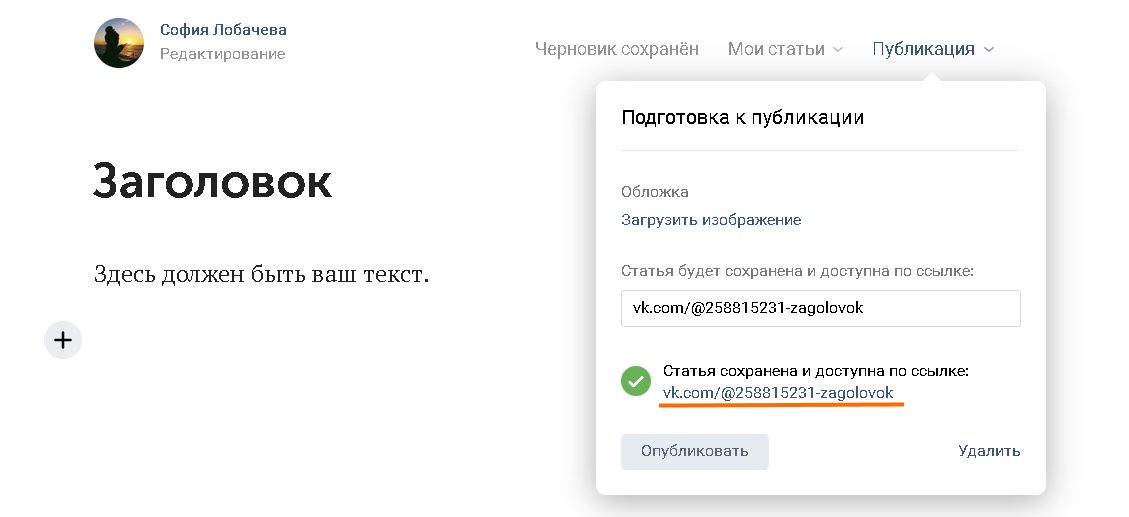
Нажимаем на ссылку с зеленой галочкой
Мы перенаправляемся в режим редактора и нажимаем «Поделиться».
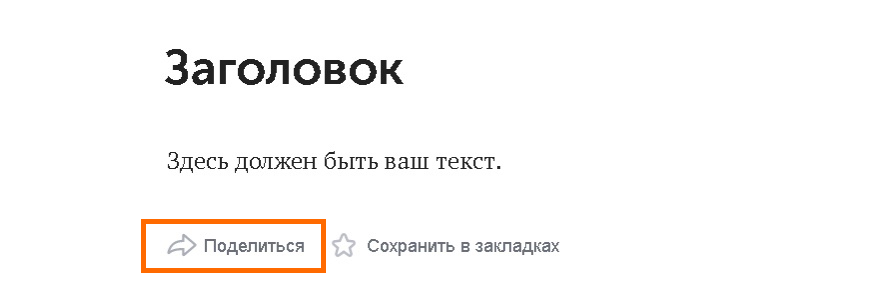
Делаем выбор того с кем хотим поделиться, в данном случае выбираем сообщество. Нажимаем «Поделиться статьей».
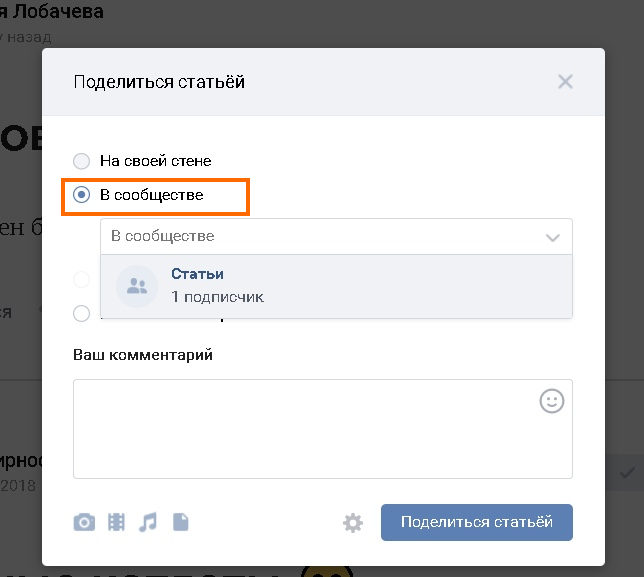
Выбираем поделиться в сообществе
Теперь статья опубликована в группе. Автор статьи виден всем, так как мы размещали ее с личного аккаунта. Но при работе в редакторе от имени сообщества автора статьи можно скрыть.
Используя ссылку
Еще один способ — это скопировать ссылку, полученную в момент публикации статьи и разместить ее в группе, как обыкновенную запись. При выборе такого способа публикации статьи помимо самой ссылки можно еще сделать подводку, то есть то, чему будет посвящена статья, а также добавить призыв к прочтению статьи. Можно воспользоваться ссылкой в целях размещения статьи в чужих группах.
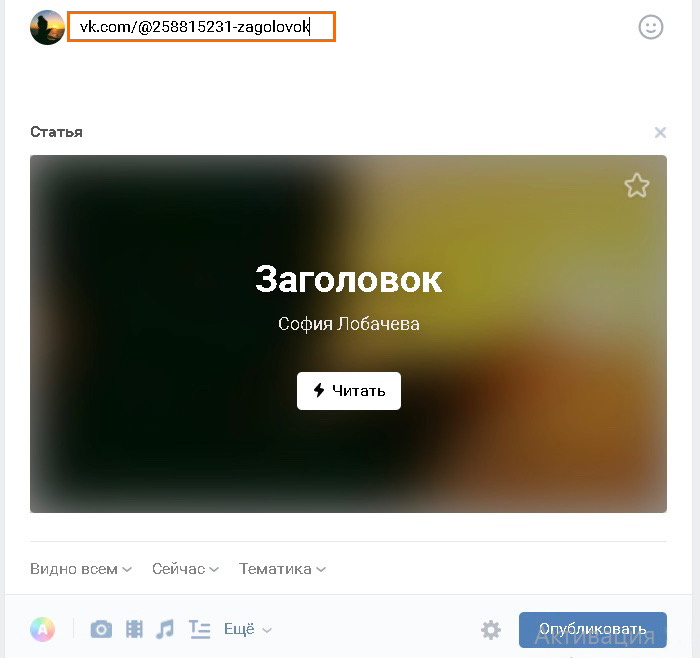
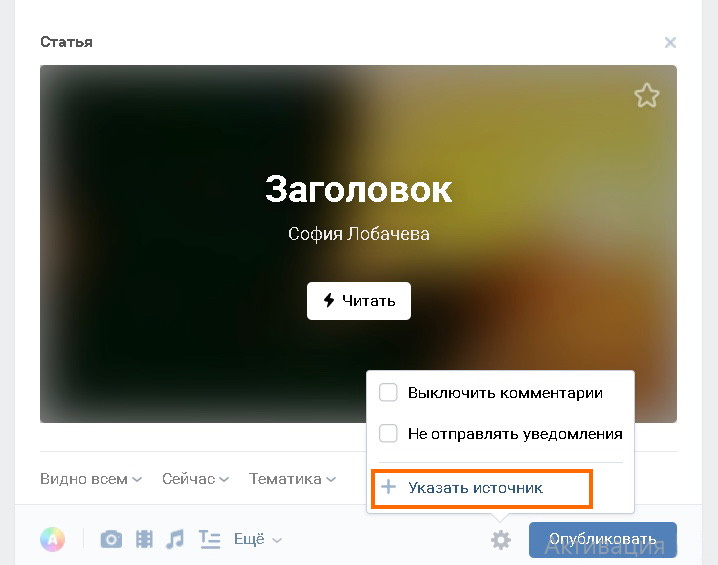
К статье можно придумать подпись, выключить комментарии, отметить, что это реклама и прикрепить источник в случае, если текст неуникальный. Все это можно сделать в настройках записи (значок шестеренки).
Как изменить, удалить, или скрыть статью
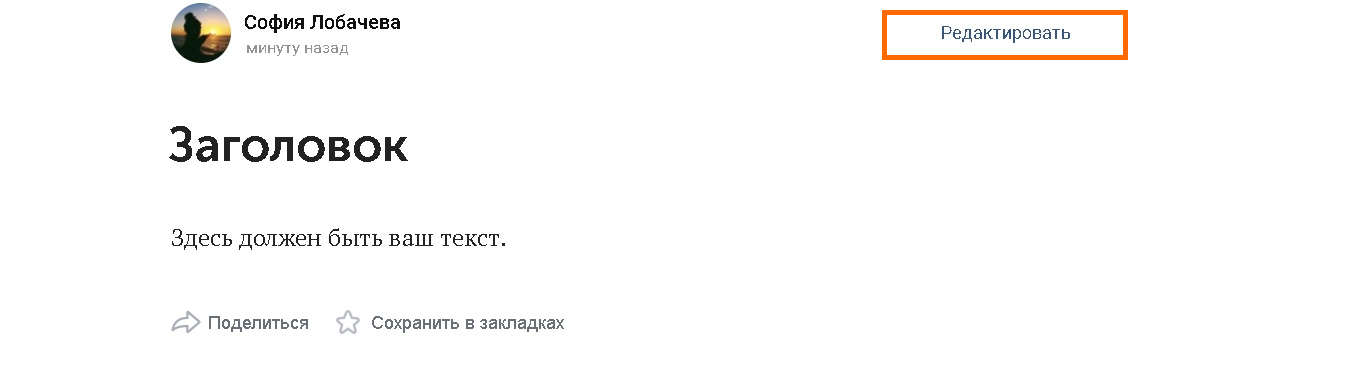
Изменить. Для изменений открываем статью и нажимаем «Редактировать». Далее делаем все то же самое, что и в режиме создания новой статьи. Для того чтобы сохранились все изменения, необходимо заново нажать «Публиковать», в противном случае она сохранится как черновик.
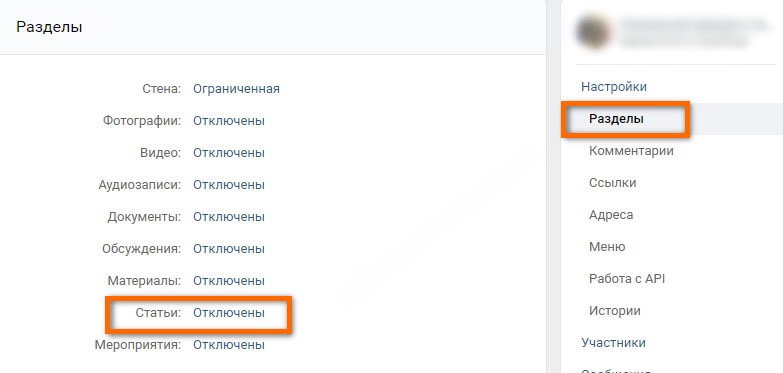
Скрыть. Все статьи расположены в блоке статей. Если решили скрыть этот блок, то отправляемся в настройки группы: «Управление — Разделы» и отключаем раздел «Статьи» (должна быть надпись «Отключены»).
Удалить. Открываем статью, которую хотим убрать, нажимаем «Публикация» и далее «Удалить статью».
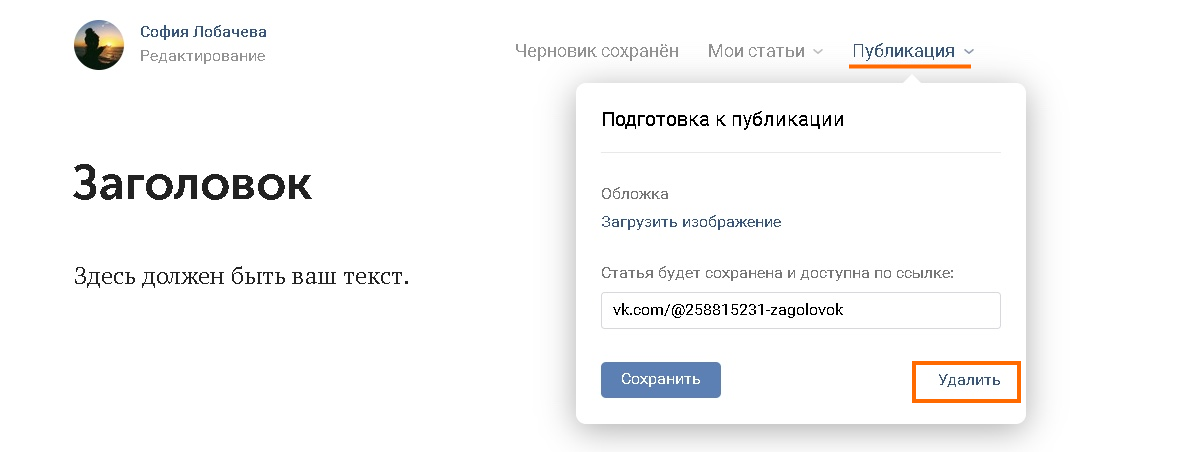
Выполняем подтверждение удаления. Если вы вдруг передумаете, то статья все равно остается в черновиках и вы сможете в любой момент снова ее добавить. Для безвозвратного удаления переходим в черновики и нажимаем на крестик рядом с нужной статьей.
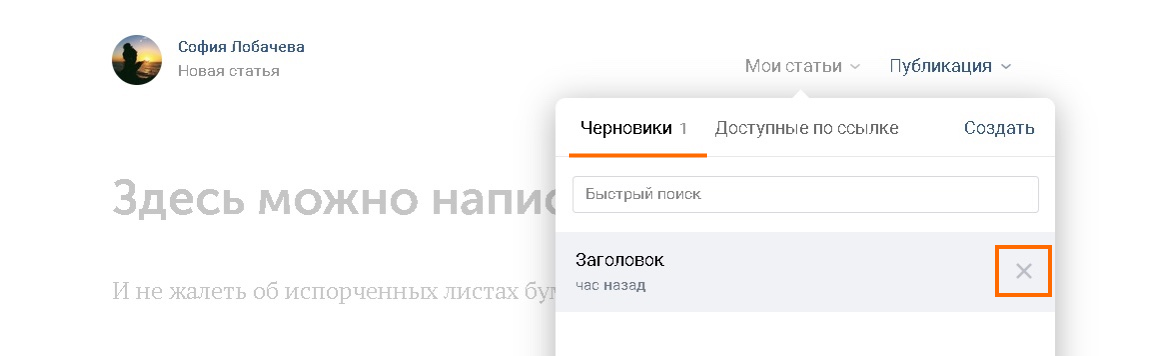
Удаление статьи из черновика
Итак, подведем итоги
Редактор очень хорошо подходит для удерживания интереса к своей группе в ВКонтакте, а именно это добавление статей с полезной информацией, обзоры на товары, составление и выкладывание инструкции и F.A.Q. для покупателей.
Помимо вышесказанного, редактор подходит для личного блога во ВКонтакте. Возможно, заядлым блогерам будет недостаточно всех представленных функций, но основные задачи он выполняет прекрасно. Может быть, цель создания редактора заключалась именно в том, чтобы у статей присутствовал узнаваемый уникальный стиль социальной сети ВКонтакте, а может это всего лишь дополнительная функция. Как бы то ни было, пользоваться редактором довольно комфортно и спустя некоторое время вовсе прекращаешь думать о недостатке каких-то функций.
Однако есть один значительный минус, который не так-то просто пропустить — статьи плохо индексируются поисковиками и в поиске самого ВК найти их достаточно сложно. Поэтому использовать статьи в качестве источника органического трафика плохая идея. Но при наличии раскрученной группы подписчики смогут набрать вам просмотры, а также они смогут делиться статьями со своими друзьями и делать репосты на личную стенку.
Учтите, если хотите создать подборку из ссылок, то лучше сделать это в формате статьи, а не простого поста, так как в публикациях со статьями социальная сеть ВКонтакте не урезает охват.
Редактор статей ВКонтакте. Руководство пользователя
С началом года ВКонтакте открыло доступ к своему новому сервису – редактору статей ВКонтакте, который даёт возможность написать и отредактировать любой длинный текст. Вставить картинки и видео, сделать списки, красиво опубликовать цитаты. В общем сделать всё, чтобы длинные посты были читабельны.
Эту функцию ещё называют «лонгрид ВКонтакте». Long read — от английского — длинное чтение. Такой формат предполагает полное погружение в материал: много слов, картинки, видео, инфографика. Всё, чтобы максимально и полезно раскрыть тему. О преимуществах и недостатках длинных или коротких текстов я писала.
Как написать статью ВКонтакте. Заголовок и начало текста
Там, где мы можем написать пост, появилась новая иконка. Она называется статья. Кликаем её и попадаем на отдельную страничку.

Нам предлагается придумать название. Этот текст будет отображаться на баннере статьи при её публикации.
Размер заголовка может быть достаточно длинным, просто шрифт на обложке после публикации автоматически заменяется на более мелкий. Под заголовком, тоже автоматически, появляется название вашей группы.

Итак, пишем заголовок и кликаем на белое поле статьи, чтобы продолжить писать текст. Идеи о лонгридах ВКонтакте для рукодельниц читайте в статье.

Для редактирования нет никакой панели инструментов. Необходимо выделить текст, и система сама предложит варианты — что мы можем с ним сделать.

Большая буква B — делает шрифт жирным
I — выделяет курсив
S — перечёркнутая S — зачёркивает текст.
Для заголовков используйте большую букву Н — это будет самый крупный и жирный заголовок в нашем тексте. Меньшая буква Н позволит нам создать подзаголовок.
Если текст оформляется как заголовок или подзаголовок, система автоматически убирает возможность регулировать жирность и курсив текста.
Как добавить видеоконтент
Нажимаем + и выбираем: фото-, видео- или анимационный материал.

Фотографии и видиозаписи можно добавить из личных фото или видео, из сообщества, или загрузить из компьютера.
В редакторе воспроизведение видеозаписи не производится, но в самой статье всё заработает.
К тексту можно прикрепить гиф-анимацию, которая добавляется только из документов соообщества.
К любым фото, видео или гифкам можно добавить описание. Для этого необходимо кликнуть левой кнопкой мыши по изображению и ввести текст.

Как сделать списки
С помощью новой функции ВКонтакте статья может быть украшена списком:
- маркированным (с цифрами),
- немаркированным (с точками).
Если мы просто выделим текст, то система не позволит нам делать списки. Но, если перед текстом поставить цифру 1 с точкой и пробел, весь абзац превратиться в первый пункт перечня.
Если нам необходимо добавить ещё пункты, нажимаем enter, переносим строку и автоматически появляется номер нового пункта.
Если необходим немаркированный список — ставим звёздочку * (кнопка с цифрой 8 и нажатой кнопкой Shift) и делаем пробел. Точно так же для продолжения списка, нажимаем enter.
Чтобы остановить список — необходимо ещё раз кликнуть на кнопку enter.
Тире или дефис
Тире или дефис в тексте ставятся автоматически. Если чёрточку заключить в пробелы — она автоматически превращается в тире —. Если пробелов не ставить, останется коротким дефисом -.
Ссылки в тексте
Если в тексте, особенно в конце, в призыве, необходимо поставить активную ссылку — это легко сделать. Причём ссылку можно спрятать под любым текстом.
Для этого выделяем нужный текст в появившемся меню находим значок ссылки. В открывшееся окно вставляем ссылку. Когда открывается окно, вставляем ссылку и нажимаем enter.

Оформление цитат
Выделяем текст, который хотим оформить как цитату.

Нажимаем на значок цитаты 1 раз: появляется вертикальная черта и текст выделяется курсивом.
Если мы нажмём на значок цитаты 2 раза — текст становится написанным обычным шрифтом и выделен двумя горизонтальными чертами.
Таким образом, мы можем использовать любой из вариантов оформления цитат.
Автосохранение
Статья сохраняется автоматически. Вверху появляется надпись «Черновик сохранён». Не потеряется ни одно ваше изменение.

Как опубликовать статью ВКонтакте
В правом верхнем углу нажимаем ссылку «Публикация». В виде заглавной картинки автоматически подгружается первая иллюстрация из тела статьи.

Если эта картинка нам не подходит, можно нажать на крестик и загрузить любую другую из сохранённых на нашем компьютере. Причём это может быть гифка или фото в формате JPEG, PNG. Однако формат гиф превратится в обыкновенную картинку.
Ниже изображения нам открывается ссылка на статью. Здесь автоматически выходит название статьи латинскими буквами — его мы можем поменять при необходимости.
Далее нажимаем на кнопку «Опубликовать». Статья автоматически НЕ появится в вашем сообществе, но образуется ссылка, которой мы сможем делиться.
Откроем эту ссылку в новой вкладке и проверим как выглядят все блоки нашей статьи.
Редактирование
Если статья опубликована уже даже на страницах сообщества, её легко отредактировать. Для этого открываем её и переходим в раздел «Редактировать» — вверху справа.

Если поменять обложку статьи, она изменится и у всех пользователей, которые поделились данной статьёй.
После завершения редактирования не забудьте нажать кнопку «Сохранить» в разделе публикация.

Статистика
Этот пункт доступен ещё не всем авторам статей. Статистика показывается только, если:
- в статье больше 100 слов,
- статью посмотрело больше 100 пользователей.
Тогда слева от раздела «Редактировать» появляется новый раздел «Статистика».

Что мы можем как пользователи делать со статьями
- Делиться. Например, отправить в сообщениях себе или друзьям, опубликовать на страницах. Очень удобно отправить статью себе в личном сообщении.
- Добавить в закладки. Статья появится у вас в закладках ВКонтакте, и вы сможете не потерять её или прочитать позже.
Таким образом, статье невозможно поставить лайк (сердечком можно отметить только пост, где есть ссылка на эту статью). Но можно и не сохранять статью в своей «секретной» группе, а просто забрать в закладки.
3. Проанализировать счётчики: просмотров и упоминаний.
Количество упоминаний говорит о том, что вашу статью где-то разместили.
- публикации на стене личных страничек и сообществ,
- пересылки в чатах.

Если нажать на ссылку «Упоминания», на открывшейся страничке высветятся сообщества, в которые был сделан перепост. Если это были приватные сообщения — от пользователя к пользователю — их, конечно, не будет видно.
4. В самом правом верхнем углу, рядом с крестиком закрытия располагается полумесяц. При нажатии на него, белый фон превращается в чёрный, а шрифт окрашивается в белый цвет. Этот вариант удобен для полуночников, читающих статьи на телефоне по ночам.

В заключении
Конечно функционал статей сильно урезан по сравнению с возможностями при публикации на сайте. Нельзя поставить несколько фотографий в ряд, сделать обтекание текстом, добавить кнопки, вставить таблицу. При работе со статьями на сайте, очень часто приходит на выручку html-коды. Здесь же нет возможности до них добраться. Также меня, как копирайтера, интересует вопрос как лонгриды индексируются поисковыми системами. Нужны ли в них ключевые слова.
Но нельзя отрицать, что в рамках социальной сети ВКонтакте, использование редактора статей — это большой шаг. По сравнению с вики-страничками — это удобнее и современнее. Вики-странички, на которых до этого писали длинные тексты, по-видимому, отойдут на второй план и будут использоваться как техническое средство для создания меню группы.
Редактор статей ВКонтакте, наверняка будет развиваться и дальше. Так что за ним будущее и начнём учиться пользоваться им уже сейчас.
Как редактировать запись в ВК на стене: у себя, у других, с телефона и ПК
Перечитываете запись, и с ужасом осознаете, что написали «Я сегодня одела новое платье»? Отставить панику!
У вас есть ровно 24 часа, чтобы все исправить.
А от том, как редактировать запись в ВК на стене своей и чужой я прямо сейчас и расскажу.
- Что такое стена в ВК?
- Сроки редактирования записей
- Как отредактировать запись на стене в ВК?
- Как заменить прикрепленные к записи медиа?
- Сколько попыток редактирования записей на стене предусмотрено ВКонтакте?
Оставляя записи на стене в соцсетях, люди нередко совершают разнообразные оплошности – прикрепляют не те фото или видео, забывают добавить музыку.
А уж о том, сколько ошибок «помогает» сделать легендарный Т9, можно слагать анекдоты.
Если пользователь заметил это до того, как нажал кнопку «Опубликовать», решить проблему легко – нужно просто заменить медиа и исправить опечатки либо убрать неподходящие по смыслу слова.
Но что делать, когда пост уже размещен?
Скажу сразу – в общем, то же самое, но с некоторыми нюансами.
Хотите узнать подробности? Тогда читайте дальше!
Я расскажу, как редактировать запись в ВК на стене,и какие «подводные камни» могут встретиться на этом пути.
Что такое стена в ВК?
Стена – это специальный раздел профиля (сообщества), где отображаются записи, размещенные владельцем.
А также контент, который он репостнул с других аккаунтов, кликнув по кнопке «Поделиться». Кстати, если хотите узнать, как и где посмотреть информацию о репостах, советую почитать статью про то как посмотреть, кто поделился записью в ВК.
Иными словами, это полный аналог ленты в других соцсетях.
Содержимое своей стены можно просмотреть, нажав на подраздел «Моя страница» в версии для ПК или кнопку «Профиль» в мобильном приложении.
Все записи будут отображаться в блоке под фотографиями.
Именно эту информацию видят посетители, когда начинают скроллить страницу. А вот друзьям и подписчикам для ознакомления с записями необязательно заходить в ваш аккаунт либо группу – они отображаются у них в ленте.
Поэтому данный раздел должен не только привлекательно выглядеть, но и быть грамотно оформленным.
При обнаружении ошибок в постах читатели могут утратить доверие и к содержанию.
Поэтому редактировать записи на стене ВКонтакте лучше сразу же после обнаружения недочетов.
Сроки редактирования записей
Некоторые пользователи ошибочно полагают, что изменить запись в ВК на стене можно в любой момент.
Но спустя некоторое время после публикации просто не находят кнопку редактирования в меню.
Почему так происходит?
Дело в том, что вносить коррективы в записи можно только в течение определенного времени после их размещения.
Раньше лимит составлял 1 час, затем 4 часа, а в настоящий момент увеличен до 1 суток.
По истечении отведенного срока команда «Редактировать» исчезает из выпадающего меню.
Трудно сказать, зачем разработчики установили временной лимит. Однозначного ответа на этот вопрос соцсеть не дает, и остается только строить догадки.
Не исключено, что причина заключается в огромной популярности ВК. Ежедневно миллионы пользователей размещают массу информации, объем которой исчисляется в терабайтах.
А хранилище, скажем прямо, «не резиновое».
В связи с этим у многих возникает вопрос, как редактировать запись на стене, если положенный срок истек.
Останется только удалить пост с ошибками и выложить информацию заново.
Как отредактировать запись на стене в ВК?
Возможность менять содержание постов есть как в полной, так и в мобильной версии сайта.
Алгоритм действий практически одинаков в обоих случаях.
Но поскольку многие пользователи заходят в соцсети именно с телефонов, буду показывать на примере Андроида.
Как редактировать свою запись на стене ВКонтакте:
Загрузить приложение и войти в раздел «Профиль». Если пост был выложен только что, его легко найти и в общей ленте – скорее всего, он будет самым первым в списке.

Отыскать контент, который нужно исправить, и нажать на 3 точки в правом верхнем углу, напротив ника автора.

Из выпавшего меню выбрать команду «Редактировать» и кликнуть по ней.

Внести нужные изменения и нажать на синюю галочку вверху для их сохранения.

В компьютерной версии для перехода к своей ленте потребуется нажать на пункт «Моя страница» в боковом каталоге.
А после внесения коррективов подтвердить действие кликом по кнопке «Сохранить».
В группах редактирование контента проводится по той же схеме, что и на личных страницах.
Как заменить прикрепленные к записи медиа?
К постам в ВК можно добавлять фото, видео и музыку.
Продвинутые администраторы сообществ и владельцы пабликов активно используют эти возможности, заполняя ленту красочным, оригинальным и захватывающим контентом.
Но чем больше составляющих в записи, тем выше риск совершения ошибок.
И не всегда получается заметить их вовремя.
Для начала расскажу, как добавить в пост фото, видео или трек.
Как и в предыдущем случае, показывать буду на примере мобильной версии, попутно давая пояснения для тех, кто преимущественно использует ПК.
Итак, как закрепить медиа при создании поста:
Запустить приложение и кликнуть по команде «Создать запись» в верхней части страницы.
В полной версии сайта этот подраздел размещен над прочим контентом, прямо под поисковой строкой, и отмечен надписью «Что у вас нового?».

После ввода текста выбрать нужный вариант в нижней части раздела. Здесь расположены значки.
При нажатии на первый открывается галерея с фото и видео (если в мобильном приложении эти типы файлов объединены под одной иконкой, то в полной версии сайта для изображений и роликов предусмотрены отдельные).
Второй, в виде ноты, позволяет дополнить пост треком.
А кликнув по 3 точкам (на ПК – команда «Еще…») пользователь получает возможность добавить опрос, товар, услугу и проч. Я тапну по первой иконке, для фото и видео.

После открытия галереи выбрать нужный файл, отметить его прикосновением, кликнуть по команде «Добавить».
В компьютерной версии после щелчка по иконке понадобится еще нажать на надпись «Загрузить…», которая отобразится в верхней части открывшегося окна, и только после этого вы получите доступ к медиа в памяти устройства.

Когда фото/видео/трек загрузится, тапнуть по синей галочке в правом верхнем углу.
На ПК процесс завершается кликом по команде «Опубликовать».

Как видно на скриншоте, после загрузки медиа пользователям доступны и дополнительные настройки.
С помощью кнопок, расположенных под изображением, можно задать параметры конфиденциальности и указать, кто будет просматривать пост (все или только френды).
А также настроить время публикации контента (по умолчанию он попадает в ленту сразу после сохранения) и выбрать тематику.
Теперь перейдем к вопросу, как отредактировать медиа, закрепленные в записи ВКонтакте.
Показываю на примере поста, содержащего фото и короткий текст – удалю изображение и заменю его другим.
Порядок действий с мобильного:
Отыскать пост в ленте или в разделе профиля, кликнуть по 3 точкам и нажать на команду «Редактировать».

Тапнуть по крестику в правом верхнем углу фото.

Нажать на значок для загрузки изображений в нижней части экрана.

Выбрать нужную картинку, отметить, кликнуть по команде «Добавить».

Сохранить изменения нажатием на галочку.

Можно удалить предыдущее фото и после загрузки нового.
А если вы хотите оставить его, дополнив еще несколькими изображениями, после перехода во вкладку редактирования сразу жмите на нужную иконку.
В версии для компьютера порядок действий тот же, что и для смартфонов.
Только после внесения правок надо кликнуть по клавише «Сохранить», расположенной под постом.
Как редактировать запись, оставленную на чужой стене?
Вероятно, у кого-то возник вопрос, как можно оставить запись на чужой стене? Здесь возможны 2 варианта.
Вы – участник открытой группы, где писать посты могут не только руководители, но и те, кто в нее вступил.
Довольно часто подобную свободу действий пользователям дают сообщества по типу «Барахолки», где размещаются объявления о покупке/продаже/предоставлении услуг и проч.
Это удобно и позволяет разгрузить администрацию, избавляя от необходимости самим выкладывать посты, тексты которых люди присылают, воспользовавшись функцией обратной связи.
В этом случае вы можете редактировать запись в группе в ВК так же, как и на личной странице.
Другой вариант – вы оставляете комментарии под постами на личных страницах других пользователей и в сообществах.
Отзывы тоже можно причислить к записям, и они доступны для прочтения каждому, кто знакомится с контентом на стене.
Желание исправить написанное может возникнуть по разным причинам – в тексте допущена ошибка или опечатка, нужно удалить часть высказывания или, наоборот, дополнить его.
А иногда требуется просто смягчить формулировку.
Нередко, под влиянием эмоций и раздражения, люди оставляют грубые, жестокие и отвратительные комментарии, а когда страсти утихают, сожалеют об этом.
И соцсеть предоставляет возможность удалять либо корректировать отзывы.
Инструкции, как ВКонтакте редактировать комментарий к записи на стене с компьютера и смартфона, имеют заметные отличия.
Поэтому привожу отдельные руководства для каждого устройства.
Как редактировать запись в ВК на стене с ПК
Как редактировать запись в ВК на стене в полной версии сайта:
Открыть пост, отыскать свой комментарий, навести на него курсор. После того, как справа высветятся команды, кликнуть по значку-карандашу.

Внести нужные изменения в текст в специальном поле. Здесь же можно украсить отзыв смайлом, картинкой, видео, музыкой или иным файлом из памяти устройства.
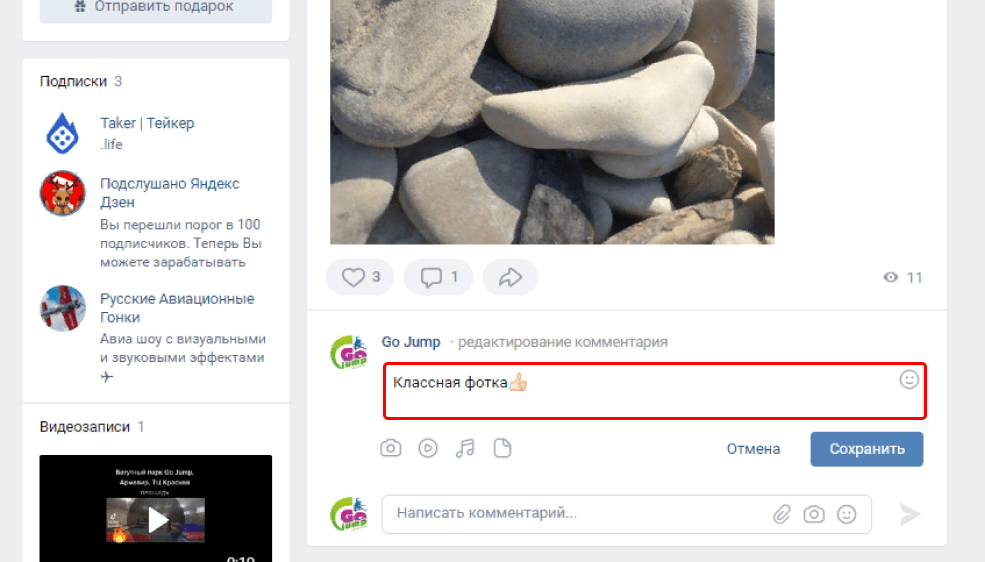
Щелкнуть по кнопке «Сохранить».
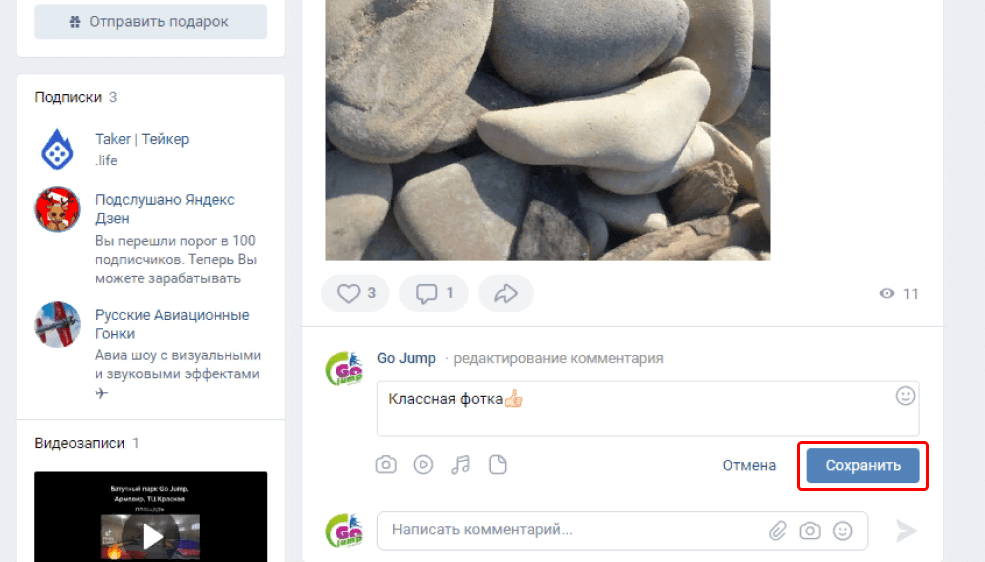
Если нужно удалить комментарий, после наведения на него курсора потребуется выбрать значок-крестик.
Если вы нажали на него случайно, никакой катастрофы не произойдет – тут же появится команда «Восстановить».
Но помните, что она активна до тех пор, пока вы не закроете обсуждение или не обновите страницу.
После этого исправить положение уже не получится.
Как редактировать запись в ВК на стене в мобильном приложении
Как редактировать запись ВКонтакте на чужой стене со смартфона:
Найти нужный контент в ленте, открыть комментарии и нажать на свой.

В появившемся в нижней части экрана списке действий выбрать «Редактировать».

Изменить содержание, при необходимости дополнить отзыв медиа или другими файлами и тапнуть по синей галочке в верхней части экрана.

Как видно на скриншоте, при открытии мини-меню доступна и команда «Удалить».
Так же, как и в версии для ПК, при ошибочном нажатии на нее исправить ситуацию поможет функция восстановления.
Как и в случае с постами, менять содержание комментариев можно только в течение суток.
В дальнейшем доступно только удаление.
Помните об этом, высказываясь в публичных обсуждениях ужасно грубо, но справедливо.
Довольно обидно убирать неистовый «крик души» только из-за не совсем корректного изложения своих мыслей.
Поэтому постарайтесь исправить отзыв в течение отведенного времени, иначе придется писать его заново.
Сколько попыток редактирования записей на стене предусмотрено ВКонтакте?
В разделе вопросов и ответов ВК этой информации нет.
Соцсеть устанавливает лимит лишь на срок, в течение которого можно внести коррективы в посты и комментарии.
Но я не сдался на полпути, и попытался выяснить это эмпирическим путем.
На протяжении суток я много раз редактировал одну из своих записей. Особо не заморачивался – просто то убирал, то опять ставил точку в конце текста, каждый раз сохраняя правки.
Признаюсь, не знаю, сколько попыток я предпринял, т. к. сбился со счета уже на втором десятке, а фиксировать количество исправлений хотя бы плюсиками в блокноте как-то не додумался.
Но ни разу система не учинила мне ни единого препятствия.
Я вносил свои нехитрые коррективы по несколько раз подряд, потом, после небольшого (а иногда большого) перерыва снова ставил или удалял несчастную точку. И соцсеть каждый раз позволяла мне это.
Какой можно сделать вывод?
Не знаю, как у вас, а у меня 2 варианта.
Первый – никаких ограничений на количество исправлений в течение суток ВКонтакте не устанавливает.
Второй – мне слишком рано надоело, и я просто не исчерпал лимит.
Что ж, если это так, то придется признать, что высказывание «Терпение – добродетель» явно не имеет ко мне никакого отношения.