Как создать видовой экран в программе AutoCAD?
Программа AutoCAD помогает инженерам во всем мире выполнять чертежи красиво и быстро изменять различные ошибки и неточности. Но, как показывает практика, большая часть инженеров пользуется каким-то минимальным набором функций программы. А ведь AutoCAD создавался специально, чтобы существенно облегчить жизнь инженерам-конструкторам.
В рамках данной статьи будет рассмотрена такая функция программы, как видовой экран, которая значительно упрощает процесс компоновки и подготовки чертежа к печати.
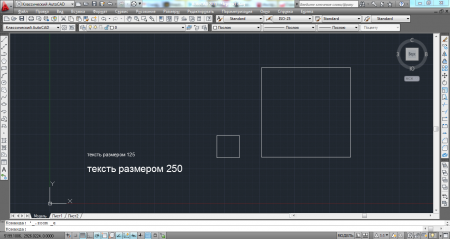
Видовой экран очень удобен, когда на чертеже имеются участки, выполненные в разных масштабах, и при этом, их нужно оформить на одном листе. Для примера создадим в «модели» текст разной высоты, и какие ни будь фигуры разного размера. Нашей целью будет компоновка чертежа на вкладке «лист» таким образом, чтобы текст у нас был одинакового размера, и фигуры так же были одинакового размера.
Переходим на вкладку «лист» и настраиваем необходимый нам формат листа. В новом документе на вкладке «лист» по умолчанию уже присутствуем видовой экран, который отображает все, что находится в «модели». Мы его удалили и будем создавать свои видовые экраны.
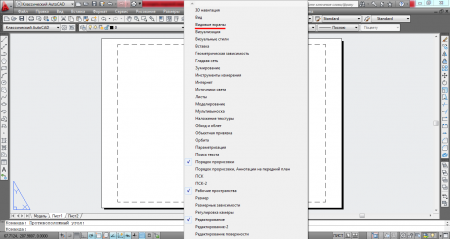
Чтобы создать видовой экран, нам понадобится соответствующее меню, которое по умолчанию после установки AutoCAD не выведено на панель. Для включения меню видовых экранов нажимаем правой кнопкой мыши на любом меню и в появляющемся списке находим пункт «Видовые экраны». После нажатия на этот пункт у нас появится необходимая нам панель, которую мы можем расположить в удобном нам месте.
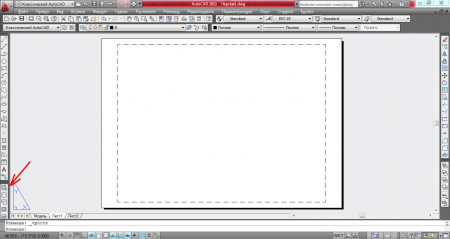
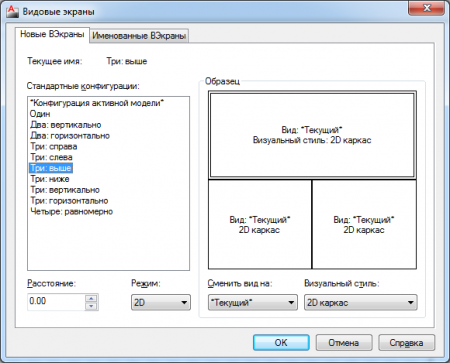
Рассмотрим кратко назначение каждого пункта и начнем с диалогового окна видовых экранов. При выборе этого пункта появляется меню, в котором прописаны настройки для разнообразных комбинаций расположения видовых экранов на листе. На вкладке «Новые ВЭкраны» для примера выберем из стандартных конфигураций «Три: выше». В правом окошке сразу показывается их расположение. Другие настройки мы менять, и рассматривать, не будем, так как этим режимом мало кто пользуется.
После выбора какой-то стандартной конфигурации необходимо нажать «ОК» и выделить на листе область, в которую будет вписана наша конфигурация видовых экранов.
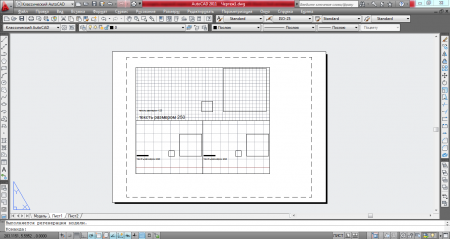
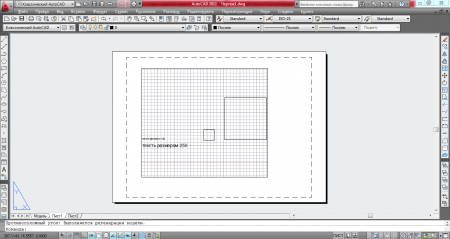
Режим «Один видовой экран» используется наиболее часто. После его выбора необходимо выделить на листе необходимую нам область, которая и станет видовым экраном. Количество таких видовых экранов неограниченно.
Многоугольный видовой экран представляет собой видовой экран произвольной формы.
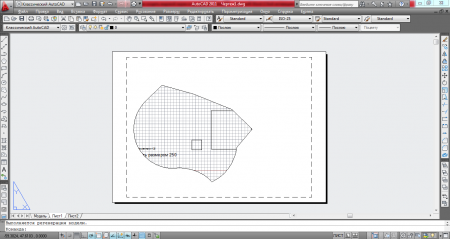
Функция преобразования объекта в видовой экран позволяет любой замкнутый объект преобразовать в видовой экран. Достаточно нарисовать объект необходимой вам конфигурации и размера, выбрать данную функцию в меню и указать на созданный объект.
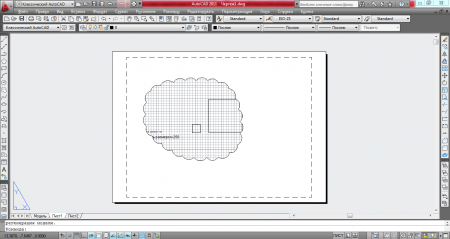
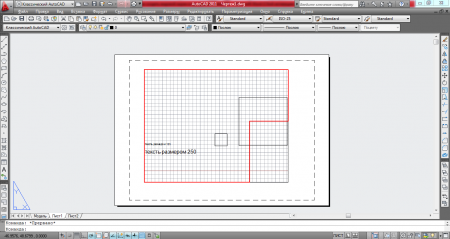
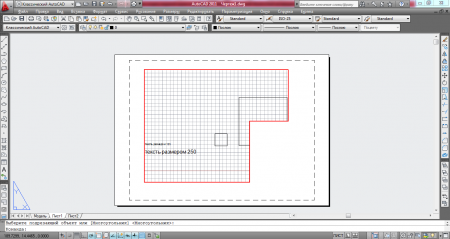
Если уже оформленный видовой экран покажется вам неподходящей формы, то его можно немного подрезать. Например, вы создали один видовой экран и тут понимаете, что правый нижний угол вам мешает. Чтобы это исправить мы поверх этого видового экрана рисуем замкнутую фигуру той формы, которую должен принять будущий видовой экран (красная линия на скриншоте). Теперь выбираем функцию подрезки видового экрана и указываем видовой экран, который собираемся подрезать и указываем на фигуру, которая должна стать границами видового экрана.
Вернемся к нашему основному примеру, где мы хотели посмотреть, как пользоваться видовыми экранами. Мы будем выводить каждый созданный нами объект в отдельном видовом экране, чтобы получить объекты одинакового размера без их редактирования. Таким образом, нам необходимо создать четыре видовых экрана.
Начнем мы с текста, размер которого на чертеже 125 единиц. Текст такого размера применяется на чертеже, нарисованном в «модели» в масштабе 1:1, который будет выводиться на печать в масштабе 1:50. Для каждого видового экрана мы будем задавать свой масштаб. Для текста размером 250 это будет масштаб 1:100. Маленький квадрат будет выводиться в масштабе 1:25, а большой 1:100.
Перед выбором масштаба видового экрана желательно зайти в область видового экрана, щелкнув два раза левой кнопкой мыши внутри него, и простым перемещением и увеличением оставить в области видового экрана только необходимый нам объект. Это делается для того, что после выбора масштаба изображение внутри видового экрана меняется, и необходимый объект может просто исчезнуть из видимой зоны и его будет сложно найти. Внутри видового экрана весть чертеж можно перемещать инструментом «лапа», который также появляется при нажатии на колесико мыши. Для выхода из видового экрана достаточно два раза клацнуть за его границами.
Посмотрим, что у нас в итоге получилось после всех настроек.
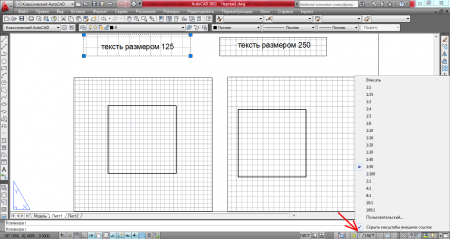
Чтобы в дальнейшем выделенная область в видовом экране не съехала, в какую ни будь сторону, и случайным образом не поменялся масштаб, мы его заблокируем. Делается это выделением необходимого видового экрана и нажатием на иконку желтого замочка справа внизу. В заблокированном видовом экране можно производить редактирование объектов, при этом внутреннее содержимое блока меняться не будет, в плане позиционирования.
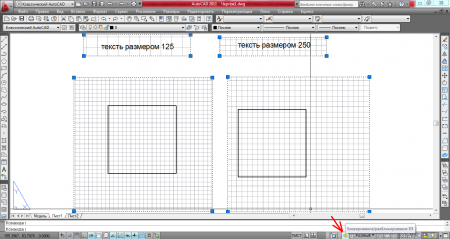
Края видового экрана можно сделать невидимыми, скрыв соответствующий слой. Тогда края видового экрана не будут видны вообще, в том числе и при печати.
Использование видовых экранов в AutoCAD

Практически каждый пользователь программы AutoCAD при составлении сложного чертежа сталкивается с необходимостью его оформления и компоновки в пригодный вид. Осуществляется это в модуле «Лист» на видовом экране. По умолчанию в одном листе присутствует один главный видовой экран, расположившийся на все рабочее пространство. Из-за этого иногда возникает надобность создания дополнительных экранов для помещения на них определенных элементов чертежей. В рамках сегодняшней статьи мы наглядно хотим продемонстрировать процедуру взаимодействия с данной функцией на примере пошаговых инструкций.
Используем видовые экраны в AutoCAD
Вся суть использования видовых экранов заключается в их создании, редактировании и помещении на них определенных частей чертежа. Разобраться с этим можно буквально за несколько минут, освоив основные инструменты управления, что мы и хотим продемонстрировать сегодня. Формат материала будет представлен в виде пошаговой инструкции — это поможет максимально наглядно рассмотреть каждый аспект сегодняшней задачи.
Шаг 1: Создание дополнительных видовых экранов
Начнем с самой главной цели — создания добавочных видовых экранов. На одном листе их может быть неограниченное количество разнообразных форм. Основное условие заключается лишь в том, чтобы туда поместились все необходимые элементы и их отображение было корректным.
-
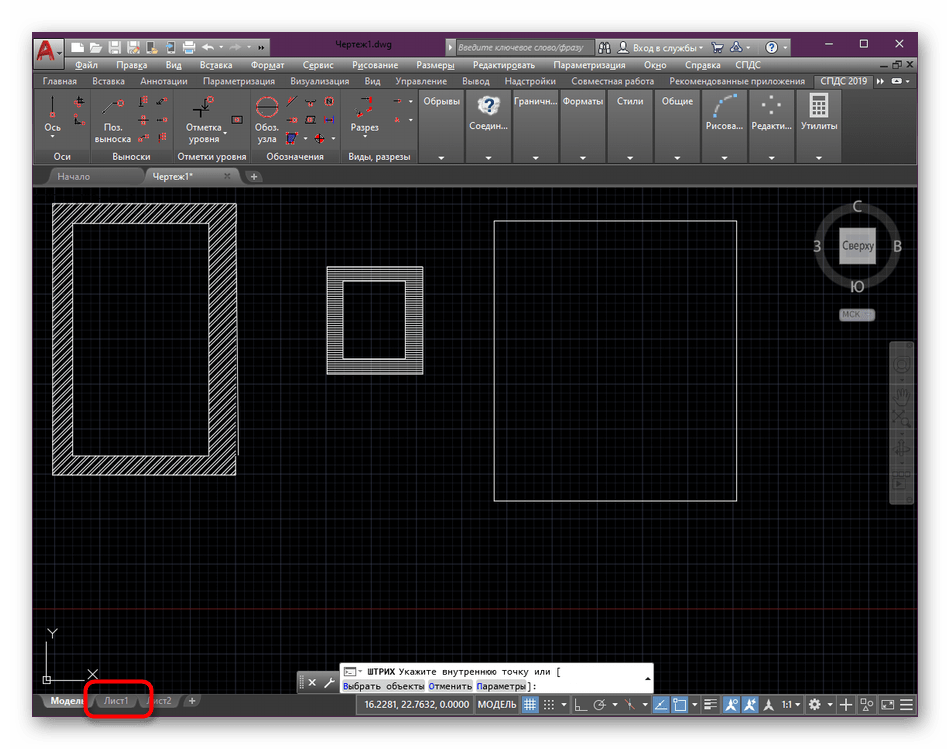
Из модуля «Модель» переместитесь к необходимому листу, нажав на специальную вкладку внизу окна.
Точно таким же образом создается абсолютно любое количество видовых экранов на одном листе. При этом главное только грамотно расположить их и отобразить внутри элементы чертежа, чтобы получить максимально красивое оформление.
Шаг 2: Редактирование видовых экранов
Плавно переходим ко второму по важности аспекту — редактированию имеющихся видовых экранов, ведь не всегда стандартное расположение, размер и масштаб элементов устраивают пользователя. Сейчас мы затронем только основные параметры, которые редактируют чаще всего.
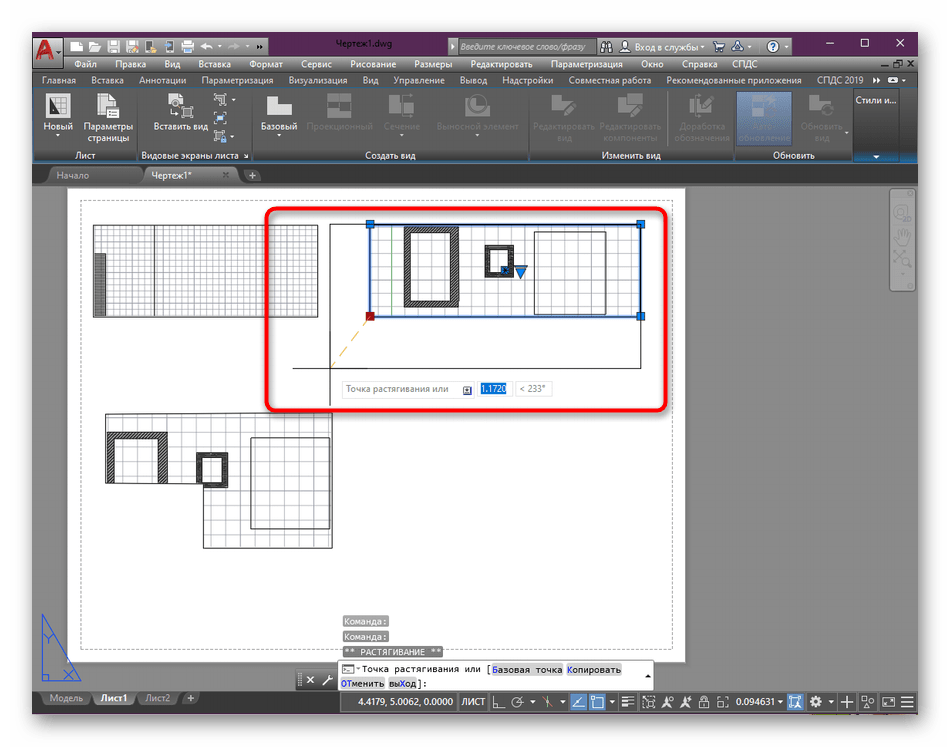
- Для начала еще раз повторим, что редактирование размера происходит путем зажатия ЛКМ на одной из базовых точек и перемещением в требуемом направлении. Это же можно осуществить, введя масштаб в соответствующее поле, которое появляется после выбора инструмента растягивания.
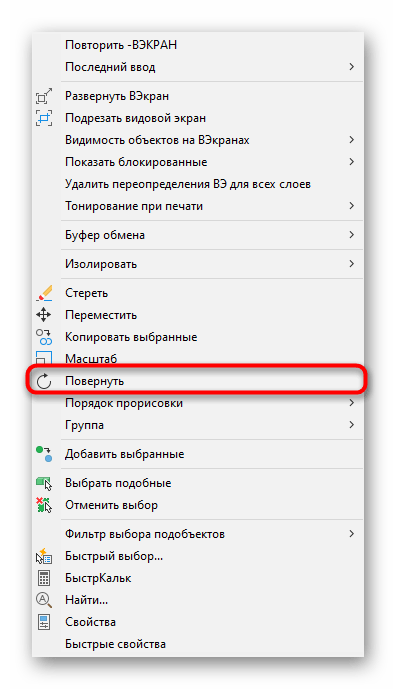
- Если требуется повернуть видовой экран в какое-либо положение, выделите его, а затем нажмите правой кнопкой мыши. В открывшемся контекстном меню укажите пункт «Повернуть».
- Выберите одну из базовых точек, которая будет оставаться неподвижной при повороте.
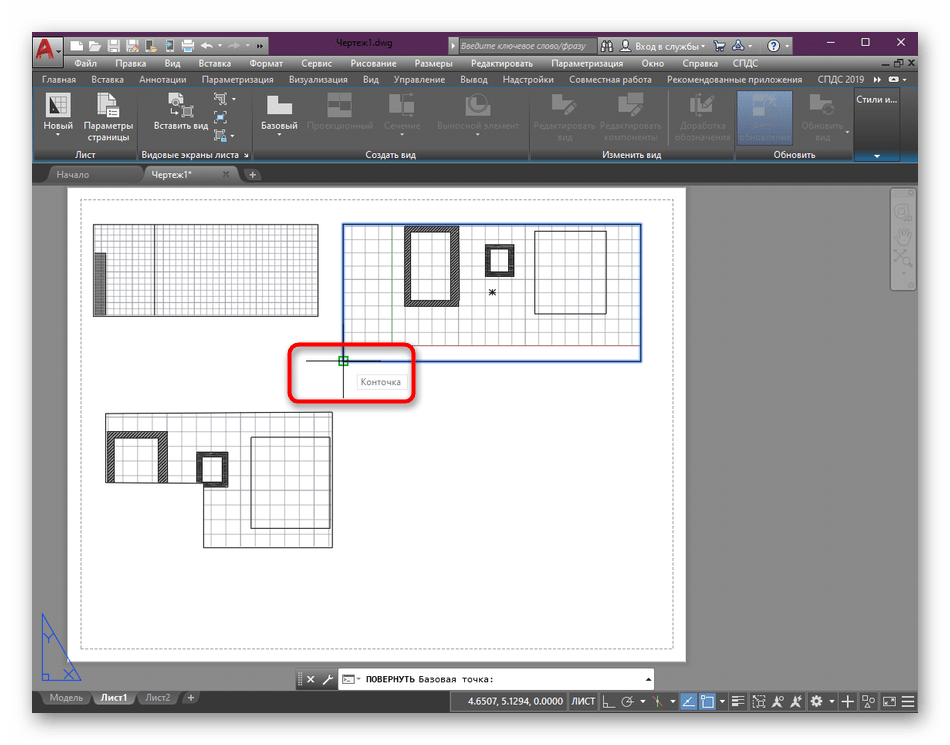
- Укажите в строке необходимое количество градусов в плюсовом или минусовом значении либо же самостоятельно поверните экран в одном из направлений.
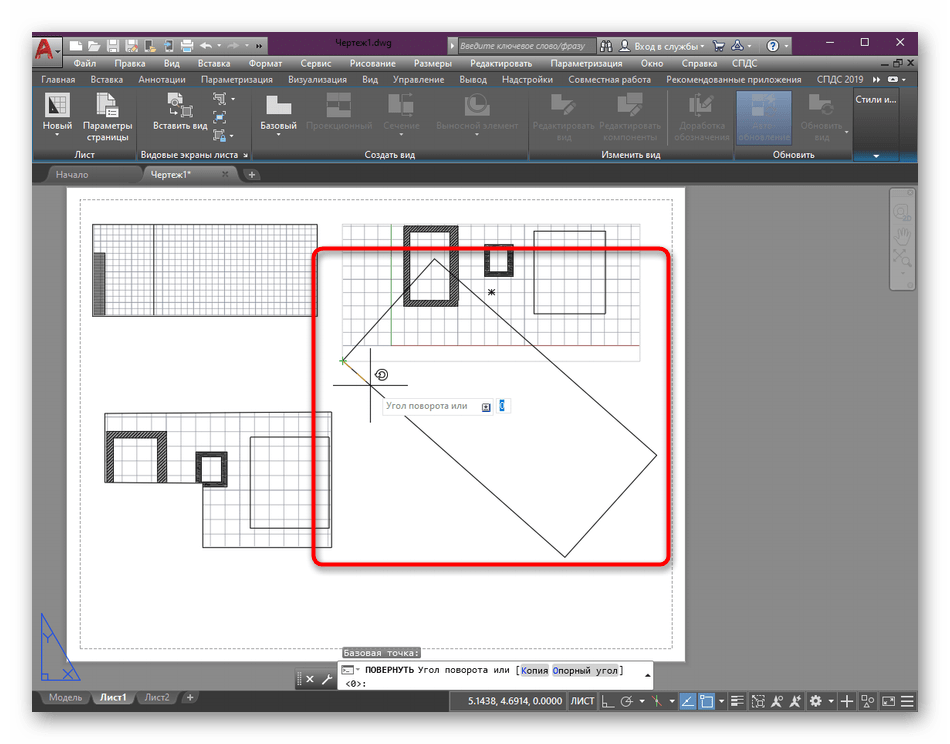
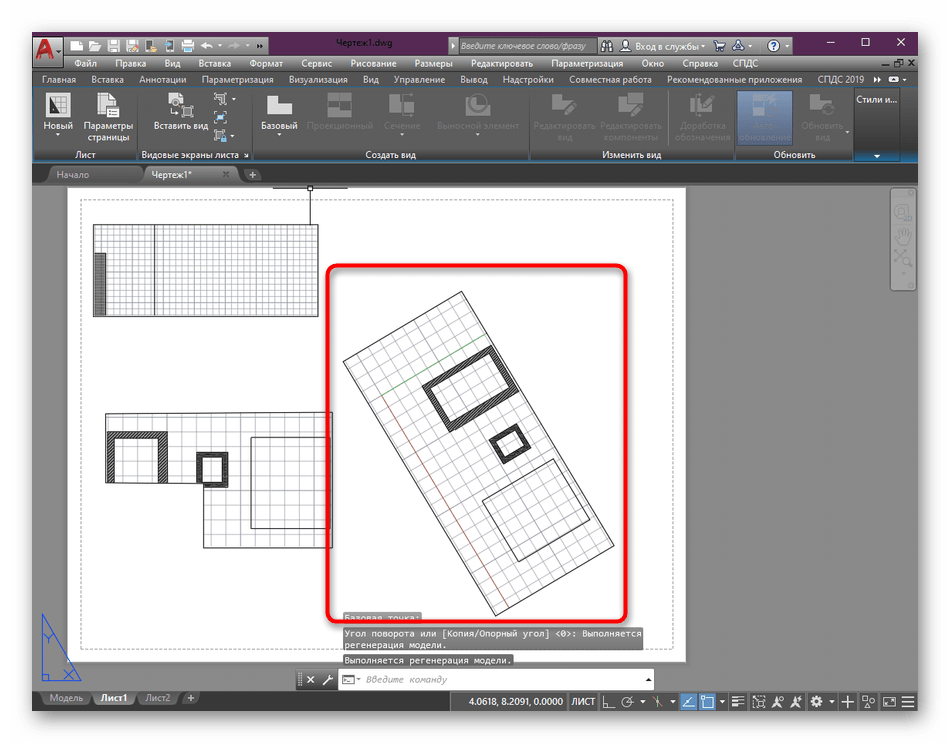
- При этом следует учитывать, что элементы чертежа тоже будут находиться в перевернутом состоянии.
- Иногда требуется переместить область чертежа, попадающую в видовой экран. Для этого дважды кликните внутри него ЛКМ, чтобы границы стали черными.
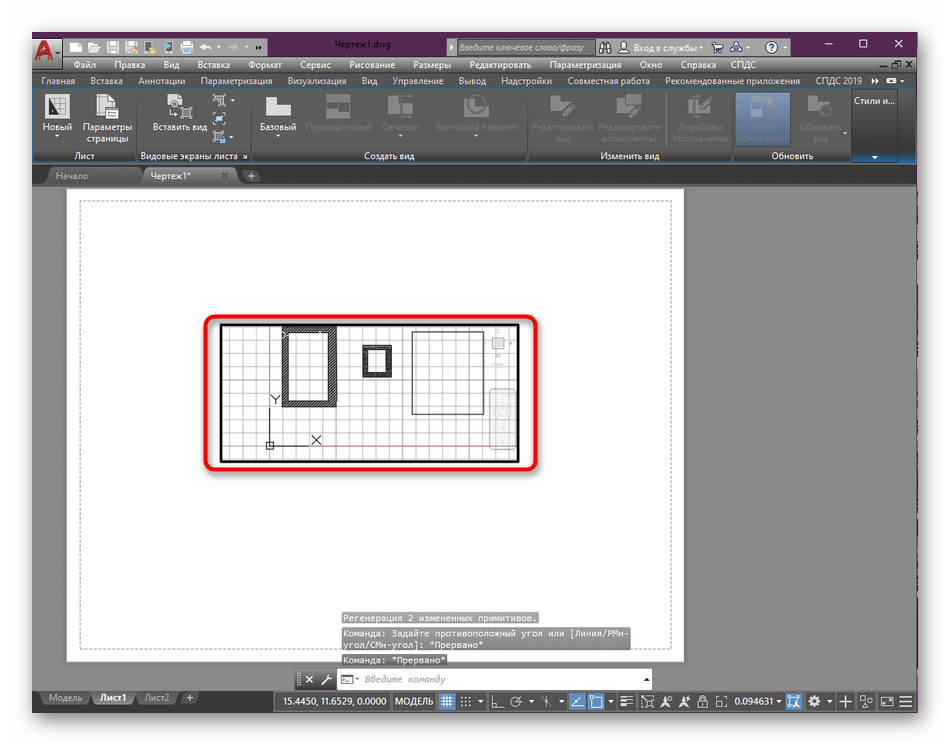
- С помощью зажатой кнопки колеса мыши и ЛКМ перемещайте полотно в нужном направлении.
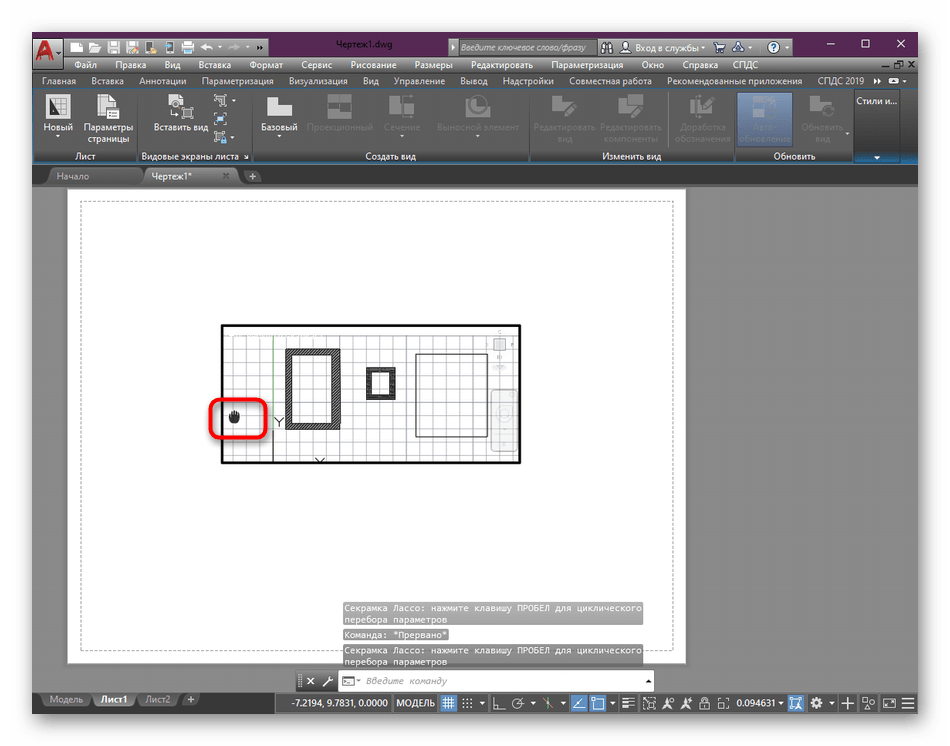
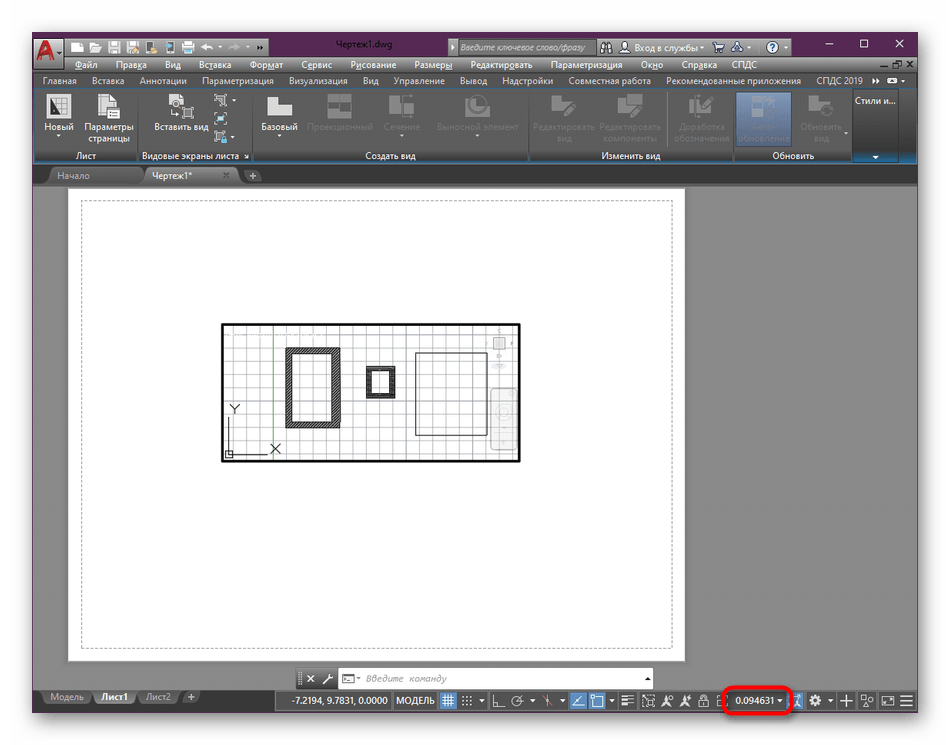
- Последним мы затронем изменение масштаба, что осуществляется очень просто. Внизу на статистической панели находится отдельная кнопка, отображающая масштаб — щелкните по ней, чтобы перейти к редактированию.
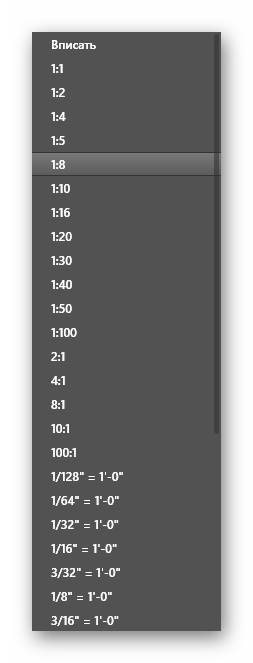
- В открывшемся списке выберите подходящее значение и изменения сразу же вступят в силу.
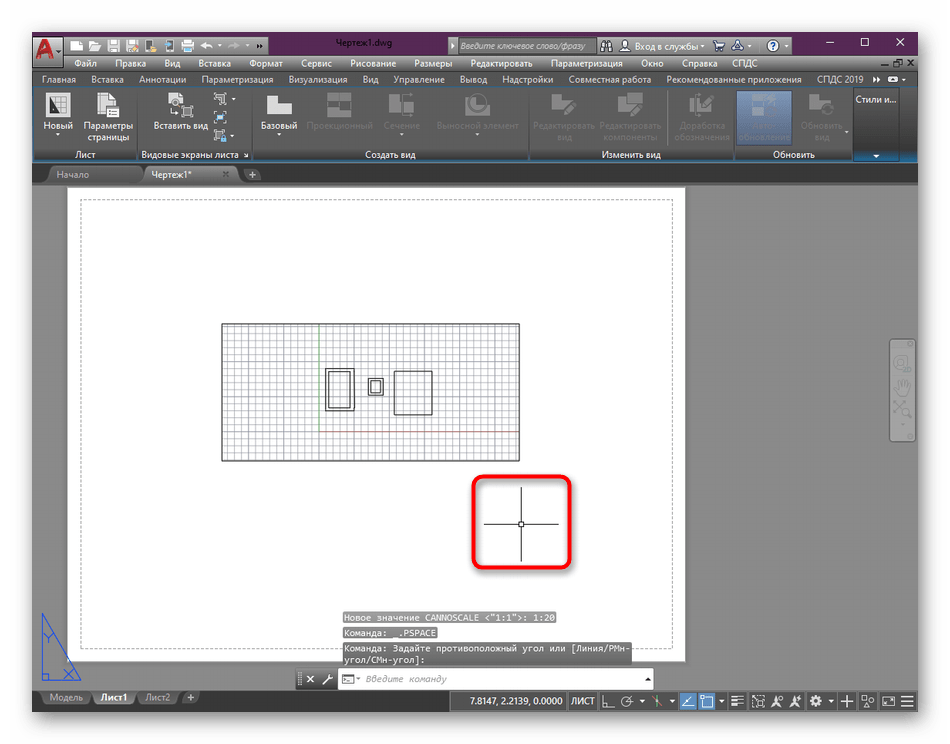
- Если вы хотите выйти из видового экрана, просто нажмите по пустой области листа дважды ЛКМ, чтобы отменить выбор всех элементов.
С остальными настройками, которые появляются в контекстном меню после нажатия ПКМ по блоку, разберется даже начинающий пользователь. Однако еще мы хотим отметить, что вы можете создавать любое количество новых листов для помещения уникальных видовых экранов или добавлять на них рамки при оформлении чертежей. Более детальную информацию обо всем этом вы узнаете в отдельных наших статьях, перейдя по указанным ниже ссылкам.
Шаг 3: Настройка печати рамок видовых экранов
Мы отдельно вынесли разбор процедуры печати рамок видовых экранов, поскольку с этим часто сталкиваются новички и задаются вопросом об отключении обводки при распечатке листов. Конечно, нельзя одной кнопкой сразу же отключить попадание рамок на печатный лист, однако решается задача не так уж и сложно.
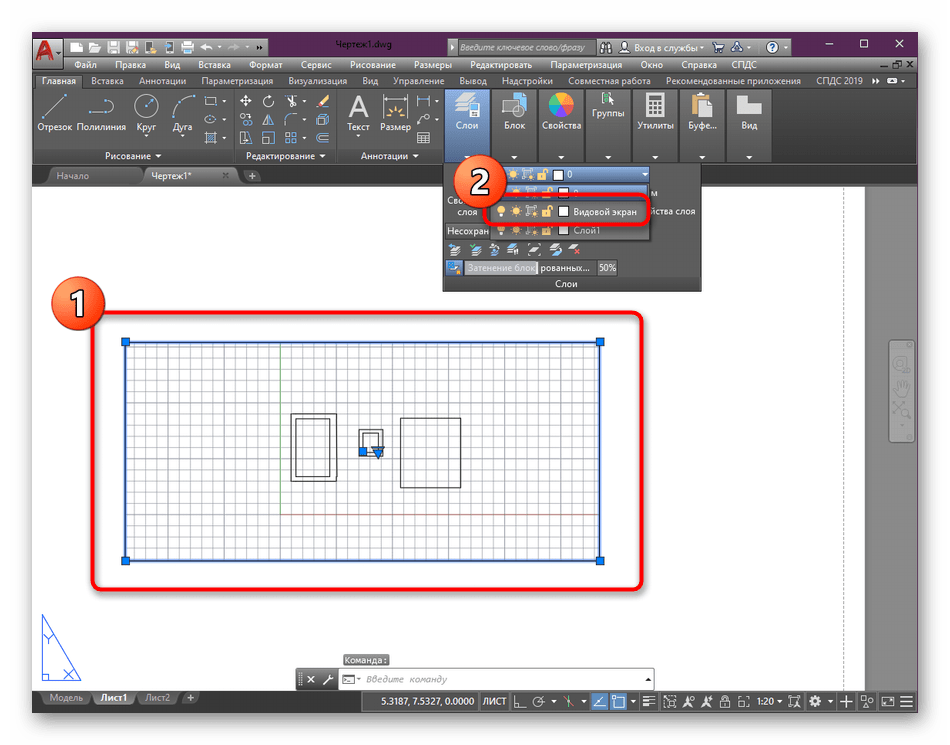
- Выделите рамку видового экрана, сделав одинарный щелчок ЛКМ по ней.
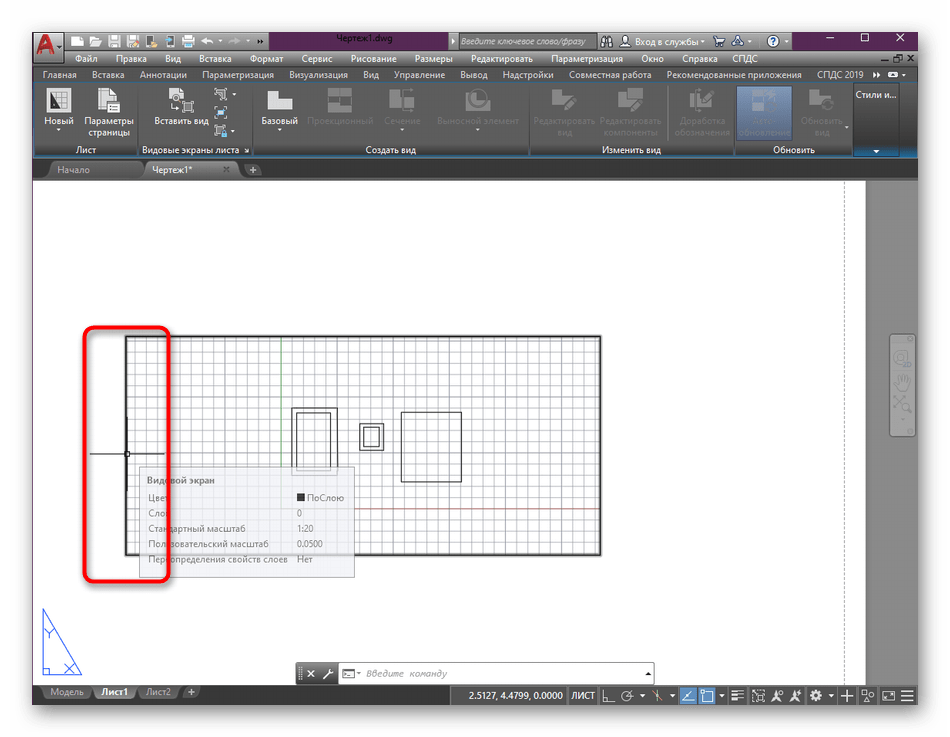
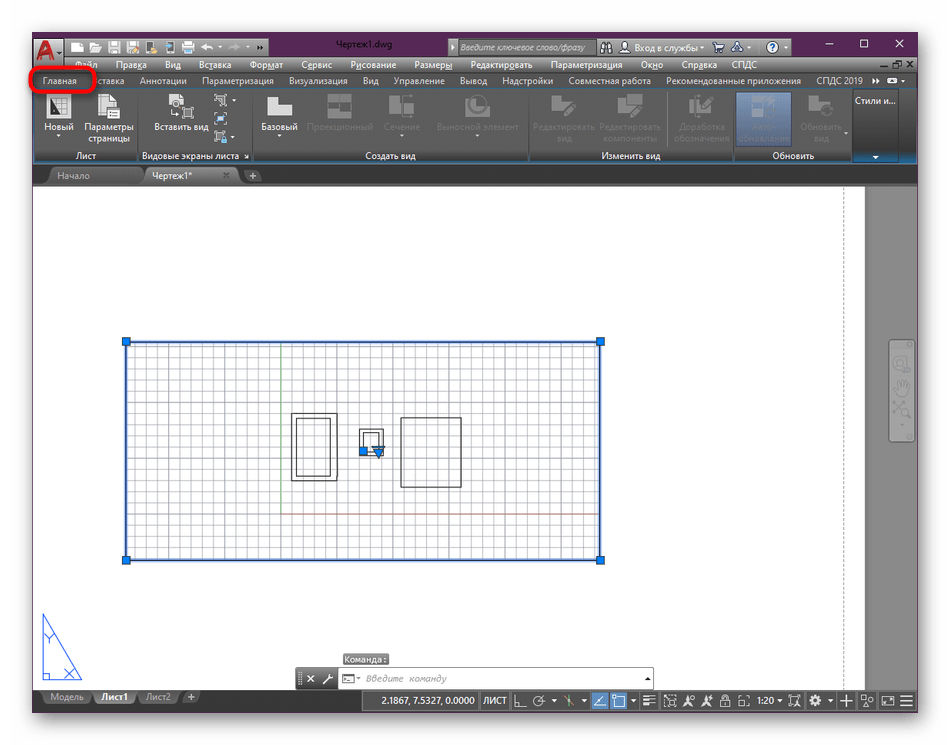
- Сама рамка должна быть выделена в синий цвет. Затем через ленту откройте раздел «Главная».
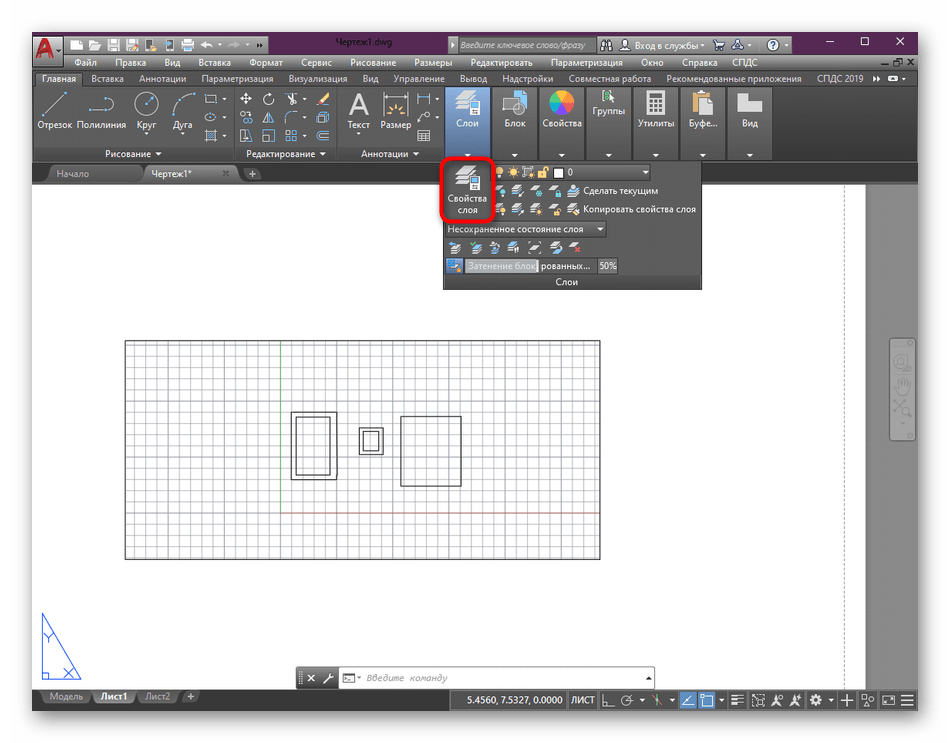
- Там в категории «Слои» поместите рамку в пустой слой, а если он отсутствует, перейдите в панель «Свойства слоя».
- Создайте новый слой, кликнув по соответствующей кнопке.
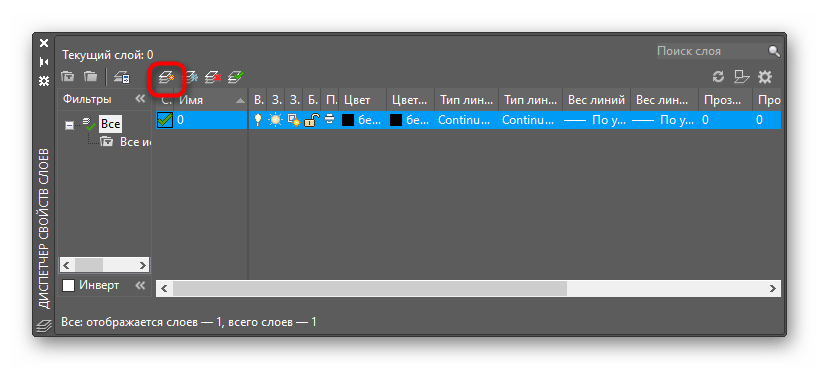
- Задайте ему произвольное название и сохраните изменения.
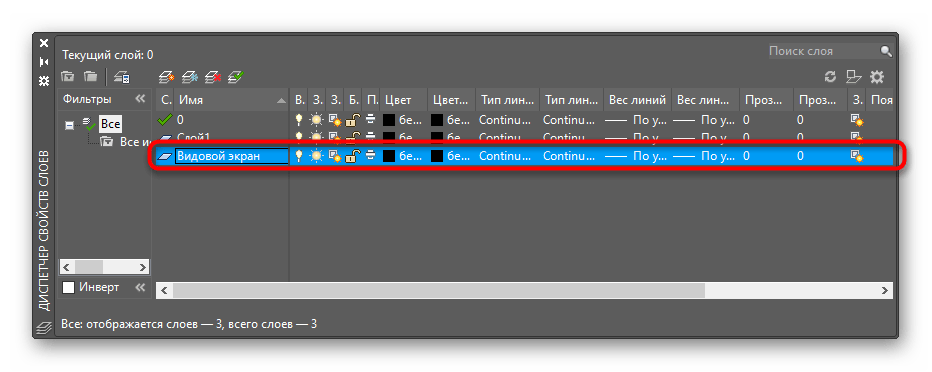
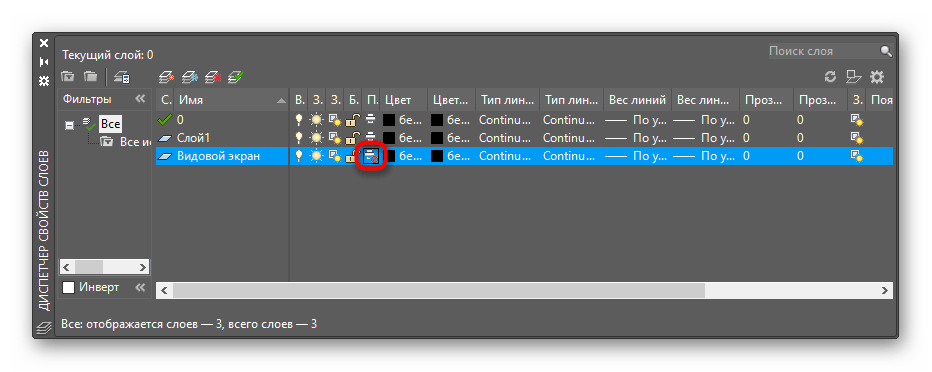
- В разделе «Печать» в настройках этого слоя потребуется изменить значок на тот, где возле принтера отображается перечеркнутый красный круг. Это будет обозначать, что слой виден, но при этом не выводится на печать.
- После этого повторно выделите слой рамки и поместите его в тот самый слой.
В рамках сегодняшнего материала мы детально рассказали основные аспекты взаимодействия с видовыми экранами. Как видите, здесь нет информации, которая относится к данной теме лишь частично, например, дополнительных настроек моделей и других объектов. Развернуто обо всем этом вы можете прочесть в отдельном обучающем уроке, где собраны сведения обо всех наиболее важных инструментах и функциях.
Как убрать контур видового экрана в пространстве листа?
Форумы CADUser → Autodesk → AutoCAD → Как убрать контур видового экрана в пространстве листа?
Страницы 1
Чтобы отправить ответ, вы должны войти или зарегистрироваться
Сообщения 12
#1 Тема от Andrey 21 июня 2004г. 10:42:38
- На форуме с 19 сентября 2001г.
- Сообщений: 129
- Спасибо: 0
Тема: Как убрать контур видового экрана в пространстве листа?
Возможно ли убрать контур видового экрана в пространстве листа ?
#2 Ответ от Коваленко Сергей 21 июня 2004г. 11:24:19
- На форуме с 16 декабря 2002г.
- Сообщений: 663
- Спасибо: 0
Re: Как убрать контур видового экрана в пространстве листа?
Рамку на отдельный слой, слой выключить. Читайте Help.
#3 Ответ от Andrey 21 июня 2004г. 11:49:29
- На форуме с 19 сентября 2001г.
- Сообщений: 129
- Спасибо: 0
Re: Как убрать контур видового экрана в пространстве листа?
Хелп аглицкий. Большое спасибо.
#4 Ответ от VK 21 июня 2004г. 14:34:40
- На форуме с 17 марта 2003г.
- Сообщений: 1,980
- Спасибо: 0
Re: Как убрать контур видового экрана в пространстве листа?
Однако, удобнее в свойствах слоя поставить "не печатать" — тогда рамки будут видны на экране и доступны для выбора/редактирования.
#5 Ответ от svetik 24 июня 2004г. 17:47:49
- На форуме с 24 июня 2004г.
- Сообщений: 7
- Спасибо: 0
Re: Как убрать контур видового экрана в пространстве листа?
И назвать линию "НЕВИДИМКА"
#6 Ответ от роман 25 июня 2004г. 13:45:47
- На форуме с 15 апреля 2003г.
- Сообщений: 274
- Спасибо: 0
Re: Как убрать контур видового экрана в пространстве листа?
сделать контурение с модели, и удалить видовой экран за ненадобностью 🙂
#7 Ответ от Andrey 12 июля 2004г. 09:44:23
- На форуме с 19 сентября 2001г.
- Сообщений: 129
- Спасибо: 0
Re: Как убрать контур видового экрана в пространстве листа?
Что такое "контурение с модели"
#8 Ответ от Kami 12 июля 2004г. 12:48:10
- На форуме с 6 июля 2004г.
- Сообщений: 45
- Спасибо: 0
Re: Как убрать контур видового экрана в пространстве листа?
Поместить контур в слой "Defpoints" он по умолчанию не печатается или запретить печать любого вновь созданного слоя , при выключении слоя он будет пропадать, в Full preview plot не отображается — но не советую — очень не удобно на практике.
#9 Ответ от alex 12 августа 2004г. 02:39:13
- На форуме с 23 апреля 2004г.
- Сообщений: 5
- Спасибо: 0
Re: Как убрать контур видового экрана в пространстве листа?
> Kami
Ха! а в Defpoints вообще ничего кидать нельзя!
Создаем новый непечатаемый слой!
Читайте форум.
#10 Ответ от Геннадий aka PG 12 августа 2004г. 09:13:50
- На форуме с 4 апреля 2002г.
- Сообщений: 1,348
- Спасибо: 0
Re: Как убрать контур видового экрана в пространстве листа?
> alex
Кидать — низя, а перенести можно
Это же служебный слой, почему же нельзя?
#11 Ответ от Andrey 12 августа 2004г. 12:11:05
- На форуме с 19 сентября 2001г.
- Сообщений: 129
- Спасибо: 0
Re: Как убрать контур видового экрана в пространстве листа?
#12 Ответ от Apelsinov 13 августа 2004г. 11:56:06
- На форуме с 19 декабря 2003г.
- Сообщений: 83
- Спасибо: 0
Re: Как убрать контур видового экрана в пространстве листа?
> Геннадий aka PG
Уже с трудом вспомню аргументы за и против использования слоя Defpoints, но помню что сошлись на том что лучше на него лишний раз ничего не переносить, на форуме было очень жвое обсуждение этого вопроса, читайте форум.
Сообщения 12
Тему читают: 1 гость
Страницы 1
Чтобы отправить ответ, вы должны войти или зарегистрироваться
Форумы CADUser → Autodesk → AutoCAD → Как убрать контур видового экрана в пространстве листа?
Как скрыть рамку видового экрана в автокаде?
Перейдите на вкладку макета, содержащую область просмотра проблемы. В палитре свойств нажмите кнопку быстрого выбора в правом верхнем углу. В диалоговом окне «Быстрый выбор» установите для параметра «Тип объекта» значение «Вьюпорт» и нажмите «ОК».
Как показать видовой экран в Autocad?
- Выберите вкладку «Вид» панель «Видовые экраны» «Создать».
- В диалоговом окне «Видовые экраны» на вкладке «Новые видовые экраны» в разделе «Стандартные видовые экраны» выберите «Одиночный».
- Нажмите, чтобы указать один угол нового видового экрана листа.
- Нажмите, чтобы указать противоположный угол. Новый объект видового экрана компоновки доступен и отображает вид по умолчанию.
Как замаскировать видовой экран в Autocad?
В MODEL SPACE поместите маскировку позади всех объектов на чертеже. Теперь в бумажном пространстве все окна просмотра будут иметь маску. Используйте «порядок отрисовки» на окнах просмотра, чтобы контролировать, какое из них замаскировано.
Как скрыть рамку окна просмотра?
- Переключитесь на компоновку, содержащую границу области просмотра, которую вы не хотите отображать.
- На панели инструментов «Свойства объекта» нажмите кнопку панели инструментов «Слои».
- В диалоговом окне «Слои» нажмите «Создать».
- Назовите новый слой.
- Выберите значок Plot/Do Not Plot для нового слоя. …
- Щелкните ОК, чтобы закрыть диалоговое окно.
Что такое видовой экран AutoCAD?
Видовые экраны компоновки — это объекты, которые отображают виды пространства модели. Вы создаете, масштабируете и размещаете их в пространстве листа на макете. На каждом макете вы можете создать один или несколько видовых экранов макета. Каждый видовой экран макета подобен замкнутому телевизионному монитору, на котором отображается модель в указанном вами масштабе и ориентации.
Что понимается под вьюпортом?
Область просмотра — это видимая пользователем область веб-страницы. Окно просмотра зависит от устройства и будет меньше на мобильном телефоне, чем на экране компьютера. До появления планшетов и мобильных телефонов веб-страницы разрабатывались только для экранов компьютеров, и веб-страницы обычно имели статичный дизайн и фиксированный размер.
В чем разница между Paperspace и пространством модели в AutoCAD?
Вы просматриваете и работаете в пространстве модели, используя вкладку Модель. В общем случае пространство модели состоит из одного представления, которое заполняет весь экран. При необходимости вы можете создать дополнительные виды, называемые видовыми экранами, которые могут отображать различные виды вашего чертежа или 3D-модели. … Пространство листа представляет собой макет вашего рисунка на бумаге.
Как разместить окно просмотра поверх другого окна просмотра?
Теперь вы можете выбрать «view..viewports.. object» и выбрать регион. Это должно создать окно просмотра с отверстием посередине. Как только это будет сделано, вы можете просто создать еще один видовой экран в отверстии, и ваш рисунок должен выглядеть так, как будто у вас есть один видовой экран поверх другого.
Как изменить прозрачность окна просмотра в Autocad?
Эти новые параметры доступны только тогда, когда вы находитесь в окне просмотра, поэтому префикс «VP…» Найдите слой в диспетчере слоев, затем найдите столбец «VP Transparency» и щелкните по нему. Появится небольшое диалоговое окно. Вы можете установить значения прозрачности от 0-90 до 90, что является наиболее прозрачным.
Как сделать вайп в Автокаде?
Введите y, чтобы стереть полилинию, которая использовалась для создания объекта вытеснения. Введите n, чтобы сохранить полилинию.
.
Доступные режимы кадров:
- ON – кадры отображаются и строятся.
- OFF – кадры не отображаются и не строятся.
- Отображать, но не печатать — кадры отображаются, но не выводятся на печать.
Как отобразить рамку видового экрана в Autocad?
Чтобы восстановить отсутствующий видовой экран, выполните следующие действия:
- В Диспетчере свойств слоев убедитесь, что слой, содержащий геометрию области просмотра, не отключен и не заморожен.
- Перейдите на вкладку макета, содержащую область просмотра проблемы.
- В палитре свойств нажмите кнопку быстрого выбора в правом верхнем углу.
5 мая 2020 года.
Что такое Mview в Autocad?
Задает первый угол прямоугольного видового экрана листа, за которым следует диагональный угол.