Настройка IP Адреса на Макбуке — Как Указать Вручную в OS X на MacBook ?
Как на любом другом ПК или ноутбуке, в операционной системе OS X, которая по умолчанию установлена на всех макбуках и других компьютерах компании Apple, в настройках IP адреса активно его получение автоматически через DHCP. Однако мы знаем, что при детальной настройке локальной сети WiFi, зачастую требуется вручную прописывать его для сетевой карты. В этой инструкции наглядно покажу, как самостоятельно ввести IP адрес на MacBook.
IP адрес на MacBook (OS X)
Итак, заходим в меню «Системные настройки», который вызывается по нажатию на значок яблока в верхней панели

Далее нам нужен раздел «Сеть»

Откроется окно, в котором указана конфигурация текущего подключения макбука к интернету по wifi, в том числе и IP адрес. Нам нужно нажать на «Дополнительно», чтобы его поменять.
How To Change Your IP Address on Mac
IP addresses are digital passports that connect you to the Internet. Most of us, are oblivious to the fact that our device has more than one IP address. Also, you might not be aware of the risks that come with bearing your IP address to the public. Or the fact that changing the IP can overcome certain internet limitations. In this article, you’ll learn how to change your IP and why you’ll want to do so.
Expand and secure your online activities hassle-free
Why do you need to change IP address?
Before that, it is vital to understand the difference between a local and public IP address. A local IP address is one assigned to you by a router. Each device connected to a local router will have a local IP. Computers use local IPs to communicate with each other in a local network.
Meanwhile, an internet service provider or telco operator assigns a public IP address to your device. Public IP addresses are geographically distributed, which means that internet users in a particular country use a specific range of IP addresses. Here are several reasons you might want to change your private or public IP address.
Avoid online trackers
While it seems like a fictional plot, hackers, spies, advertisers, and governments can indeed track your online activities based on your public IP address. A public IP address gives away your location in general, making you a sitting target for cybercriminals. Some attackers might even find out who you are based on your IP address.
Therefore, it makes sense that privacy-conscious users are keen to change or hide their IP addresses. When you mask IP addresses with VPN software, you become a harder target to track. Masking your IP means replacing your real IP address with an anonymous one from the VPN provider.
Troubleshoot internet connection problems
A home internet network connects computers and devices to the web via a router. The router assigns a different local IP address to each of the devices. However, you may experience connection problems if the router is misconfigured or another device uses the same local IP as yours.
If you can’t access a local network, changing your device’s local IP is a primary step in troubleshooting the problems. If you suspect your current IP is mistakenly blacklisted by the router, switching to another IP address will restore the connection.
Access geo-restricted content
Some organizations or companies might restrict access to resources on the internet based on the user’s IP address. For example, your company might make its website available only to local web users. If you are traveling to a foreign country, you can’t access the website unless you change your IP address.
Similarly, you will need to change your IP address to stream geo-restricted content from digital media providers like BBC iPlayer or Netflix. However, merely changing the public IP might not be enough to bypass the geo-block mechanism of these providers. You’ll need a good VPN to get you through in such cases.
Bypass ISP throttling or censorship
People who live in conservative and oppressive countries are subjected to strict internet censorship. The governments control internet usage by monitoring and enforcing restrictions based on the public IP. Therefore, you’ll need to hide your IP and use a foreign one to bypass the censorship.
Even if you live in a generally free country, you might experience throttling from the ISP, particularly when you’re gaming or torrenting. Changing your public IP is the best way to bypass the limited bandwidth enforced upon you.
How to change your IP address
There are several ways to change your IP address. However, each method is specific to either private or public IP.
Reset the router
The router automatically assigns a local IP address to every connected device with a software protocol called DHCP. When you reset the router, it might reassign your device to a different IP address. However, this method does not guarantee a successful IP change as the router might retain the existing IP.
Change your IP manually
If restarting the router fails to change your IP address, you’ll need to change it manually. This means disabling the DHCP mode in your computer or mobile phone and entering a fixed IP address. As long as your IP address is not in conflict with other connected devices, you will resume connection to the network. Read on and learn how to change IP on different devices.
Use a Proxy Server
A proxy server is a computer system that acts as an intermediary agent between your device and the internet. You can use a proxy server to change your public IP address to a different one. For example, gamers use a gaming proxy to bypass throttling and improve the gaming experience.
Use a VPN
A VPN allows you to replace your public IP with a different IP address like proxy servers. But that’s where the similarity ends. A VPN provides an encrypted data channel between your device and the internet. You can use a VPN to safeguard your privacy not only by changing your IP address but also prevents hackers from misusing the transmitted data. Here you will find a detailed guide on how to setup a VPN on your Mac easily.
How to hide your IP address on Mac
Changing your IP address does not automatically hide your IP. When you manually assign an IP address to your computer, you’re changing the IP address in the local network. It does nothing to hide your public IP, which is still visible on the internet.
To hide your IP address effectively, you’ll need a VPN. A VPN ensures that your real IP is hidden from the public and allocates your device with a shared anonymous one. ClearVPN prevents IP leaks, a technical flaw that exposes your public IP even when you’re connected to a VPN server. Here is how to change or musk your IP on Mac:
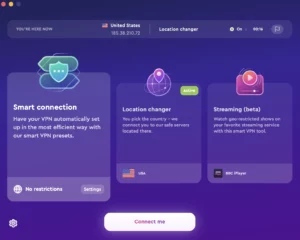
- Go to ClearVPN for Mac page and download the app.
- Create your account and login into the app.
- Open the app and choose “Smart connection” mode.
- Tap the “Connect me” button, and that’s all.
How to change the IP address on your Mac
- Click on the Apple menu.
- Go to System Preferences.
- Select Network.
- Choose the device that you want to change.
- Click Advanced.
- Select TCP/IP.
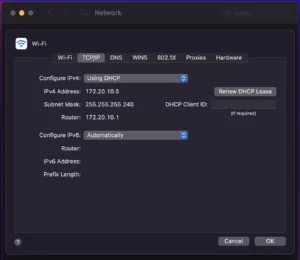
- Choose Manually beside Configure IPv4 to manually change the IP address.
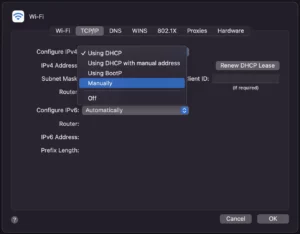
- Key in the new IP address in the IPv4 Address field.
- Enter the subnet mask and the default gateway.
- Save the new IP address by clicking OK.
And also, you can change your IP address on Mac, using ClearVPN in the same way as we described for hiding your IP address.
Can I change my IP address myself?
Yes, you can change the IP address on your computer without expensive tools or technical assistance. By following the steps above, you can change the local IP of your MacBook. Meanwhile, you can change your public IP by using ClearVPN with a few clicks.
We’ve shown you how to change IP with different easy-to-follow methods. More importantly, we’ve highlighted why replacing your IP address can protect you from cyber snooping and improve your internet experience. Changing IP addresses is perfectly legal and sensible to protect your privacy online.
Download ClearVPN for Mac and change your IP address now. Also, if you want to know how to change IP address on iPhone read this guide.
Как найти и изменить IP-адрес на вашем Mac

Найти IP-адрес вашего Mac не сложно, и вы можете изменить его с той же панели. Возможно, вы захотите перепроверить IP-адрес вашего Mac в информационных целях, или вы столкнулись с ошибкой «Другое устройство в сети использует IP-адрес вашего компьютера».
Вот как можно просмотреть и изменить IP-адрес вашего Mac при необходимости.
Как найти свой IP-адрес на Mac
Самый простой способ проверить IP-адрес вашего Mac — через панель « Сеть» Системных настроек . Нажмите меню Apple в левом верхнем углу экрана и выберите « Системные настройки», чтобы открыть его, или используйте Cmd + Space для поиска с помощью Spotlight. Там нажмите Сеть, чтобы открыть соответствующие параметры.
С левой стороны вы увидите различные сетевые соединения, используемые вашим компьютером. Рядом с текущим подключением появляется зеленая точка: нажмите Wi-Fi, если вы используете его (или Ethernet, если вы подключены), чтобы просмотреть соответствующую информацию.

Для соединения Wi-Fi в разделе « Состояние» вы увидите строку, в которой говорится, что Wi-Fi подключен к [Сеть] и имеет IP-адрес [Адрес] . Проводные соединения покажут ваш IP-адрес в списке информации на той же странице.
Здесь вы увидите текущий IP-адрес вашего Mac. В большинстве домашних сетей это будет формат 192.168.XY или 10.0.XY.
Просмотр IP-адреса Mac через терминал
Вышеприведенный метод является быстрым и надежным, но вы также можете найти IP-адрес вашего Mac с помощью команды терминала, если вы хотите более изобретательный способ. Откройте Терминал, ища его на Spotlight ( Cmd + Space ).
Затем введите следующую команду, чтобы отобразить ваш IP-адрес при подключении Wi-Fi:
Для соединения Ethernet используйте эту команду вместо:

В обоих случаях это работает; если вы можете запомнить эту удобную команду терминала , это немного быстрее, чем щелкать по меню «Системные настройки».
Как изменить IP-адрес вашего Mac
Просмотр вашего IP-адреса дает вам информацию, но что, если вам нужно получить новый IP-адрес на вашем Mac? Это обычно необходимо, когда вы видите сообщение «другое устройство использует ваш IP-адрес», хотя вы можете изменить свой адрес в любое время.
Чтобы изменить IP-адрес вашего Mac, вернитесь к той же сетевой панели, упомянутой выше. На странице текущего типа подключения нажмите кнопку « Дополнительно» ниже.
Это откроет новое окно со многими опциями. Выберите вкладку TCP / IP вверху, и вы увидите параметры, связанные с вашим текущим IP-адресом. Рядом с Настроить IPv4 вы, вероятно, увидите Использование DHCP .

DHCP, или протокол динамической конфигурации хоста, является функцией, которая позволяет маршрутизаторам автоматически распределять и управлять IP-адресами. Поэтому при подключении нового устройства к сети не нужно вручную выбирать для него свободный IP-адрес; маршрутизатор делает это автоматически.
Чтобы получить новый IP-адрес от маршрутизатора, нажмите кнопку « Обновить аренду DHCP» . Это приведет к тому, что ваш компьютер освободит свой IP-адрес и получит новый, что должно устранить ошибку дублирования IP.
Как настроить ручной IP-адрес в macOS
Если сброс и обновление IP-адреса не работает, вам может потребоваться вручную назначить IP-адрес. Это позволяет указать адрес, который не изменится для устройства, что может помочь решить проблемы с дублирующимися IP-адресами.
Вы можете установить статический IP-адрес непосредственно на вашем Mac. Для этого на упомянутой выше вкладке TCP / IP измените поле Настройка IPv4 на Использовать DHCP с ручным адресом .
Вы можете выбрать вручную, если хотите, но первый вариант п
озволяет указать только IP-адрес, поэтому нет необходимости подтверждать другую информацию.

Найти неиспользуемый IP-адрес
При настройке IP-адреса вручную необходимо выбрать IP-адрес, который еще не используется в сети. В противном случае вы все равно можете столкнуться с проблемой дублирования IP.
Хотя вы можете войти в маршрутизатор, чтобы проверить используемые IP-адреса, это не обязательно; вместо этого вы можете сделать это с помощью команды ping в Terminal. Используйте Cmd + Space, чтобы открыть Spotlight и найти терминал.
Чтобы проверить, используется ли уже IP-адрес, вам нужно знать формат IP вашей сети. Вы найдете его на ранее посещенной вкладке TCP / IP : адрес маршрутизатора — это формат, используемый вашей сетью. Это часто 192.168.0.X , но вы должны дважды проверить, что у вас.
Теперь в терминале введите следующую команду для проверки связи с адресом, чтобы узнать, существует ли он в вашей сети, заменив адрес на тот, который вы хотите использовать:

Если это означает что-то вроде 64 байтов 192.168.0.102, за которыми следует другая информация, это означает, что устройство с таким адресом существует в вашей сети и отвечает на ваш пинг. Не используйте этот адрес для своего Mac; повторите команду ping с новым адресом, пока не найдете доступный.
Когда вы получите ответ, который начинается с истечения времени ожидания запроса , вы нашли свободный адрес. Вы можете ввести этот IP-адрес в поле IPv4-адреса на странице настроек сети . Как только вы это сделаете и нажмете OK> Применить на этой странице, IP-адрес вашего Mac останется прежним, если вы не измените его.
Резервирование IP-адреса вручную в маршрутизаторе
Для достижения наилучших результатов при установке IP-адреса вручную на Mac необходимо зарезервировать этот адрес на маршрутизаторе. Таким образом, ваш маршрутизатор знает, что ваш Mac всегда будет использовать один и тот же адрес.
Чтобы открыть панель управления маршрутизатора, откройте браузер и введите IP-адрес, отображаемый рядом с Маршрутизатор на панели TCP / IP, которую вы ранее использовали. Затем вам нужно будет войти с администратором и паролем маршрутизатора, который отличается от пароля, с которым вы подключаетесь к Wi-Fi.
Если вы никогда ранее не входили в маршрутизатор, зайдите на Routerpasswords.com, чтобы найти настройки по умолчанию, а затем обязательно измените их в целях безопасности. И если вы не знакомы с работой в маршрутизаторе, вы можете сначала прочитать наше общее введение в маршрутизатор .
Варианты бронирования IP-адреса могут незначительно отличаться в зависимости от маршрутизатора. Например, на современном маршрутизаторе TP-Link параметры находятся в разделе « Дополнительно»> «Сеть»> «DHCP-сервер» . В разделе « Резервирование адресов » нажмите « Добавить» , затем вам нужно будет указать MAC-адрес вашего Mac.
В следующем примере есть кнопка « Сканировать» , которая позволяет вам выбрать устройство из тех, которые в данный момент подключены. Если ваш маршрутизатор не имеет этого, вам придется вручную найти MAC-адрес вашего Mac .

Затем введите вручную выбранный IP-адрес в поле зарезервированного IP- адреса, а затем в поле « Описание» укажите описательное имя, чтобы запомнить, какое это устройство. Убедитесь, что флажок Включить этот пункт установлен, а затем нажмите Сохранить, чтобы завершить бронирование.
См. Наше руководство по статическим IP-адресам для получения дополнительной информации.
Устранить конфликт IP-адресов
В конечном итоге восстановление и обновление вашего IP-адреса, а также назначение IP-адреса вручную исправили ошибку «другое устройство использует ваш IP-адрес» на вашем Mac. В противном случае у нас есть руководство по устранению Конфликты IP-адресов, с которыми вам следует ознакомиться позже
Никакие два устройства в вашей сети не могут иметь один и тот же адрес, поскольку ваш маршрутизатор не будет знать, какое из них. Вот почему это сообщение отображается, что обычно не должно происходить, если роутер не работает или дублирующий адрес был назначен вручную.
Однако это также может произойти, если компьютер находится в спящем режиме в течение длительного времени; когда он просыпается, у него может быть старая копия IP-адреса, который маршрутизатор назначил чему-то другому. В этом случае выдача и возобновление адреса, как описано выше, должны решить эту проблему.
Публичные или частные IP-адреса
Наконец, мы должны быстро упомянуть два разных типа IP-адресов, чтобы избежать путаницы.
Все, что мы обсуждали выше, касается частных IP-адресов, которые используются только в вашей сети. Большинство домашних сетей используют один и тот же диапазон адресов (начиная с 192.168.0.X ), но эти значения используются только локальной сетью. Ручной или статический частный IP-адрес облегчает поиск устройств в сети по их IP-адресам.
Напротив, ваш общедоступный IP-адрес — это то, что видит остальная часть Интернета, когда любое устройство в вашей сети подключается к сети. Хотя вы можете платить своему провайдеру за статический IP-адрес, для большинства людей динамический общедоступный IP-адрес вполне подходит. Ваш общедоступный IP-адрес не влияет на ошибку «другое устройство использует ваш IP-адрес», которую вы можете увидеть на своем Mac.
Чтобы найти свой общедоступный IP-адрес, просто введите в Google «какой у меня IP-адрес» или посетите сайт, такой как MyIP.com .
Найти и изменить IP-адрес вашего Mac легко
Мы рассмотрели, как просмотреть IP-адрес вашего Mac и изменить его при необходимости. В большинстве случаев вы можете положиться на DHCP, и нет необходимости вручную управлять IP-адресами. Хотя ручная адресация имеет свое применение, накладные расходы не стоят усилий, если только вы не решаете проблему.
Для получения дополнительной информации о домашней сети, почему бы не узнать о следующей переадресации портов ?
4 способа изменить IP-адрес на Mac на другую страну [безопасно и быстро]
Хотите узнать, как изменить IP-адрес на Mac? Тогда не пропустите эту статью, чтобы легко и просто изменить IP-адрес на Mac!
Alyona Обновнено в 31,03,2023
Многие пользователи могут неправильно думать, что изменение IP-адреса является незаконным, хотя это не так. Многие пользователи предпочитают менять свой IP-адрес, чтобы повысить свою безопасность и конфиденциальность в Интернете, особенно владельцы Apple, которые заботятся о безопасности.
Но как изменить IP-адрес на Mac? Что ж, эта статья предоставит вам 4 варианта сброса IP-адреса на Mac. Используйте это полное руководство для удобства.
Вероятно, вы уже имеете смутное представление об IP-адресе. Теперь давайте начнем с некоторых основ. Просто продолжайте читать.

Что такое IP-адрес?
IP означает Интернет-протокол, который следует определенным правилам, регулирующим формат данных, отправляемых через Интернет или локальные сети. IP-адрес — это уникальный адрес, предназначенный для идентификации устройства в Интернете или локальной сети. Короче говоря, уникальный набор данных похож на идентификатор, содержащий информацию о местоположении, которая позволяет устройствам, маршрутизаторам и веб-сайтам идентифицировать себя и передавать данные.
Если вы хотите проверить свой личный IP-адрес на Mac, можете перейти в «Системные настройки» и нажать «Сеть», информация может быть там.
Зачем менять IP-адрес на Mac?
Как упоминалось выше, ваш IP-адрес тесно связан с действиями в Интернете. Но злоумышленники могут украсть его с помощью отслеживания веб-сайтов или социальных сетей. Как только IP-адрес будет идентифицирован, ваше устройство может стать видимым для различных изощренных атак, в результате которых ваша личная информация будет украдена, использована и выдана за другое лицо. Поэтому крайне важно поддерживать безопасность собственной сети.

Вот несколько причин, по которым следует изменить IP-адрес на MacBook:
Защита конфиденциальности в Интернете. Изменив свой IP-адрес, вы сможете скрыть свое географическое местоположение и заблокировать отслеживание вас хакерами или веб-сайтами. Он эффективно защитит вас от киберугроз и ваши действия в Интернете.
Обход цензуры. Возможно, вы слышали, что правительства некоторых стран ограничивают доступ к определенным веб-сайтам по IP-адресам. Теперь с помощью небольшой хитрости вы сможете легко разблокировать веб-сайт и избежать государственной цензуры, просто изменив свой IP-адрес на другой.
Просмотр регионального контента. Выбор IP-адреса другой страны позволяет вам разблокировать веб-сайты, доступ к которым может быть ограничен в вашей стране. Таким образом, вы можете легко и безопасно посещать любые веб-ресурсы!
Как изменить IP-адрес на Mac?
Главным является улучшение вашей кибербезопасности. Хорошими методами являются: проверка компьютера на наличие вредоносных программ, регулярное удаление истории посещенных страниц, удаление кеша веб-сайта и т.д. — все это можно использовать.
Прежде всего, изменение IP-адреса на Mac — это самый прямой и практичный подход к защите онлайн-безопасности и конфиденциальности. Но как изменить IP-адрес на MacBook? Не волнуйтесь, эта статья предоставляет вам 4 метода. Давайте посмотрим.
Лучший способ изменить IP-адрес на Mac — использовать VPN!
Прежде всего, VPN скрывает ваше местоположение и создает впечатление, будто вы находитесь в месте нахождения выбранного сервера. Далее, с VPN все ваши данные при посещения интернета шифруются. Даже в общедоступной сети Wi-Fi ваше общение остается конфиденциальным и защищенным от фишинга, вредоносных программ и т. д. Кроме того, использование VPN очень удобно, поскольку все, что вам нужно сделать, это запустить его и выбрать страну.
Если вы никогда раньше не пользовались VPN, ничего страшного. В этой статье настоятельно рекомендуется iTop VPN для Mac, так как у него есть бесплатная версия, позволяющая легко изменить IP-адрес на другую страну, не потратив ни копейки. Имея 1800 серверов в более чем 100 странах, он предлагает вам широкий выбор местоположений. Кроме того, iTop VPN — это на 100% безопасный VPN, следующий строгой политике отсутствия журналов и шифрованию военного уровня.