Как разбить блок в Нанокад?
Команда «Расчленить» позволяет разбить блок в AutoCAD. Достаточно активизировать данную команду и выбрать блок, который следует разбить на составные элементы. Описание блока остается неизменным, а расчлененный объект превращается в исходный набор примитивов.
В разделе «Блок» нажмите на кнопку «Создать», чтобы перейти к генерации нового блока. Откроется новое небольшое окно под названием «Определение блока». Здесь указываются входящие элементы, базовые точки и прочие параметры. В категории «Поведение» обратите внимание на последний пункт «Разрешить расчленение».
В открывшемся окне потребуется выделить нужный блок и нажать на «ОК». Откройте окно свойств, зажав стандартную комбинацию клавиш Ctrl + 1. На появившейся панели опуститесь вниз до раздела «Блок», где найдите пункт «Разрешить расчленение».
Как создать блок в Нанокад?
Создание блока Все команды, необходимые для работы с блоками, находятся на вкладке Вставка группы Блок и Определение блока (рис. 3). Выделяем начерченный резистор. Вызываем команду БЛОК (Создание блока).
Какая разница между Автокадом и Нанокад?
Отличие nanoCAD от AutoCAD заключается в том, что этот пакет создан российскими программистами и в шаблонах там указаны единицы измерения, форматирование и расчеты в соответствии с ГОСТом. Это очень удобно, ведь приложение создает чертеж и технические расчеты полностью готовые для дальнейшей работы.
Как создать атрибут?
Создание и присоединение определения атрибутаВыберите вкладку «Главная» панель «Блок» «Задание атрибутов». найтиВ диалоговом окне «Определение атрибута» указать точку вставки атрибута, задать его тег, подсказку, режимы и параметры текста.Нажмите «ОК».Создайте или переопределите блок (команда БЛОК).30 нояб. 2017 г.
Как удалить блок в нанокаде из списка
+7 (495) 476-44-44
+7 (495) 069-44-88
Использование блоков считается у проектировщиков хорошим тоном. А применение собственной библиотеки блоков – признаком мастерства при работе в САПР. Как создать свою библиотеку блоков? Зачем использовать атрибуты в блоках? Разберем подробнее эти и другие интересные вопросы.
Блок представляет собой совокупность связанных объектов чертежа, обрабатываемых как единое целое. Предназначен для быстрой вставки набора одинаковых элементов в проект, что ускоряет и упрощает процесс проектирования.
Нередки случаи, когда для оформления электрических схем проектировщики выбирают сторонние программы. Попробуем сформировать свою библиотеку блоков электрической схемы H-моста для управления коллекторным двигателем постоянного тока.
Как удалить блок в AutoCAD
Работа с блоками в AutoCAD дает определенные преимущества (читайте статью «Особенности использования блоков в Автокаде»). После создания чертежа часто остаются «лишние» блоки, которые не используются в проекте. Это существенно влияет на размер файла. Рассмотрим, как удалять ненужные блоки, чтобы не возникало путаницы, а сам файл весил меньше.
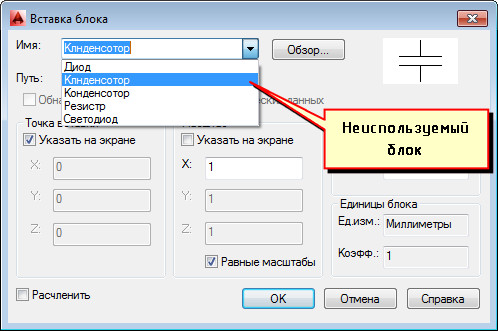
Рис. 1. Блоки в Автокаде не все используются в проекте.
Как в Автокаде удалить блок?
Вхождение блока на чертеже удаляется стандартным способом: можно выделить блок и нажать Delete или же применить команду СТЕРЕТЬ. При таком действии само определение блока остается в файле, и соответственно, в списке блоков.
К сожалению, Редактор блоков Автокад в этом не поможет.
Для того чтобы избавиться от ненужных блоков в AutoCAD, следует использовать команду «ОЧИСТИТЬ». Для корректного выполнения этой команды убедитесь, чтобы в графическом пространстве не было вхождений блоков.
Удаление блоков в AutoCAD происходит в несколько этапов:
- сначала нужно предварительно удалить блоки с чертежа;
- затем — зайти в меню-приложения (буква «А» в левом верхнем углу), выбрать «Утилиты» → «Очистить». Альтернативный вариант – воспользоваться командной строкой.
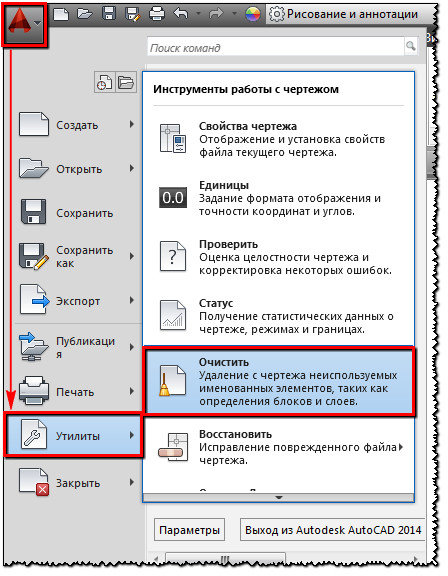
Рис. 2. Удаление блоков AutoCAD — команда «Очистить».
ПРИМЕЧАНИЕ: Для тех, кто хочет максимально эффективно использовать программу, я подготовил видеоурок «Создание макросов AutoCAD на примере команды ОЧИСТИТЬ». После ознакомления с данным видео удаление блока в Автокаде будет выполняться одной кнопкой.
В диалоговом окне «Очистка чертежа» отображается дерево всех именованных объектов, которые можно удалить.
Рис. 3. Диалоговое окно AutoCAD «Очистка чертежа».
Чтобы очистить весь чертеж от неиспользуемых блоков, выберите раздел «БЛОКИ».
Подключая опцию «Удаление вложенных элементов», можно включить вложенные блоки в список для удаления.
Если требуется удалить только лишь некоторые объекты, дважды щелкните ЛКМ по элементу «БЛОКИ». Раскроется список блоков, в котором следует выбрать элементы для удаления. (см. рис. 4).
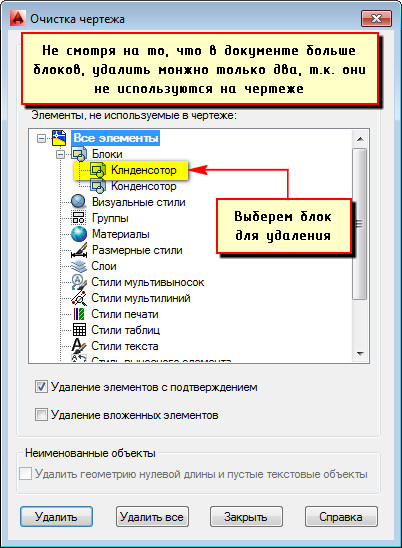
Рис. 4. Список блоков AutoCAD, которые можно удалить.
Возможна ситуация, когда некоторые блоки могут отсутствовать в списке. В таком случае поставьте галочку напротив «Посмотреть элементы, которые нельзя удалить».
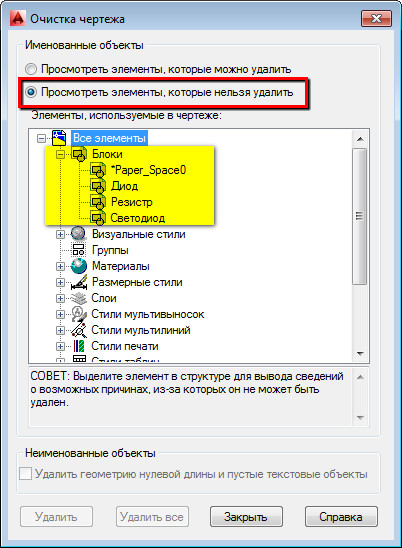
Рис. 5. Просмотр всех существующих блоков в файле AutoCAD.
При удалении блоков из списка действие следует подтверждать. Эту опцию можно подавить, выключив запрос «Удаление элементов с подтверждением» (см. рис. 6).
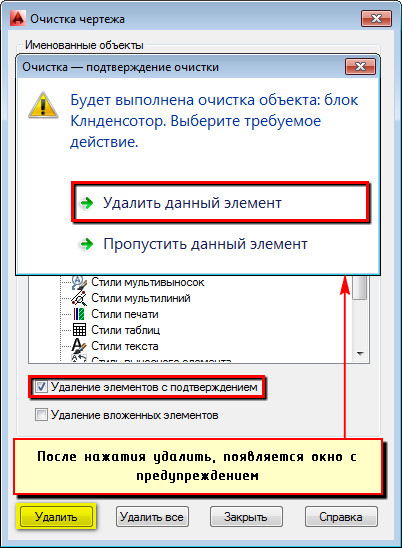
Рис. 6. Удаление блока в Автокаде.
Нажмите «Удалить». Появится обновленный список имеющихся определений блоков в чертеже при выполнении команды «Вставка» (см. рис. 7).
Рис. 7. Удаление блоков AutoCAD приводит к обновлению списка при вставке объектов в чертеж.
Теперь вы знаете, как в Автокаде убрать блок не просто с чертежа, а из самого файла. Скачать блоки Автокад можно на этом сайте. Создавайте свою коллекцию, чтобы сделать работу в программе гибкой, удобной и быстрой!
Научитесь быстрому черчению, освоите прикладное 3D, автоматизируете создание ведомостей и спецификаций.
Блоки и атрибуты блоков
Использование блоков считается у проектировщиков хорошим тоном. А применение собственной библиотеки блоков – признаком мастерства при работе в САПР. Как создать свою библиотеку блоков? Зачем использовать атрибуты в блоках? Разберем подробнее эти и другие интересные вопросы.
Блок представляет собой совокупность связанных объектов чертежа, обрабатываемых как единое целое. Предназначен для быстрой вставки набора одинаковых элементов в проект, что ускоряет и упрощает процесс проектирования.
Нередки случаи, когда для оформления электрических схем проектировщики выбирают сторонние программы. Попробуем сформировать свою библиотеку блоков электрической схемы H-моста для управления коллекторным двигателем постоянного тока.

Выглядит схема так, как показано на рис. 1.
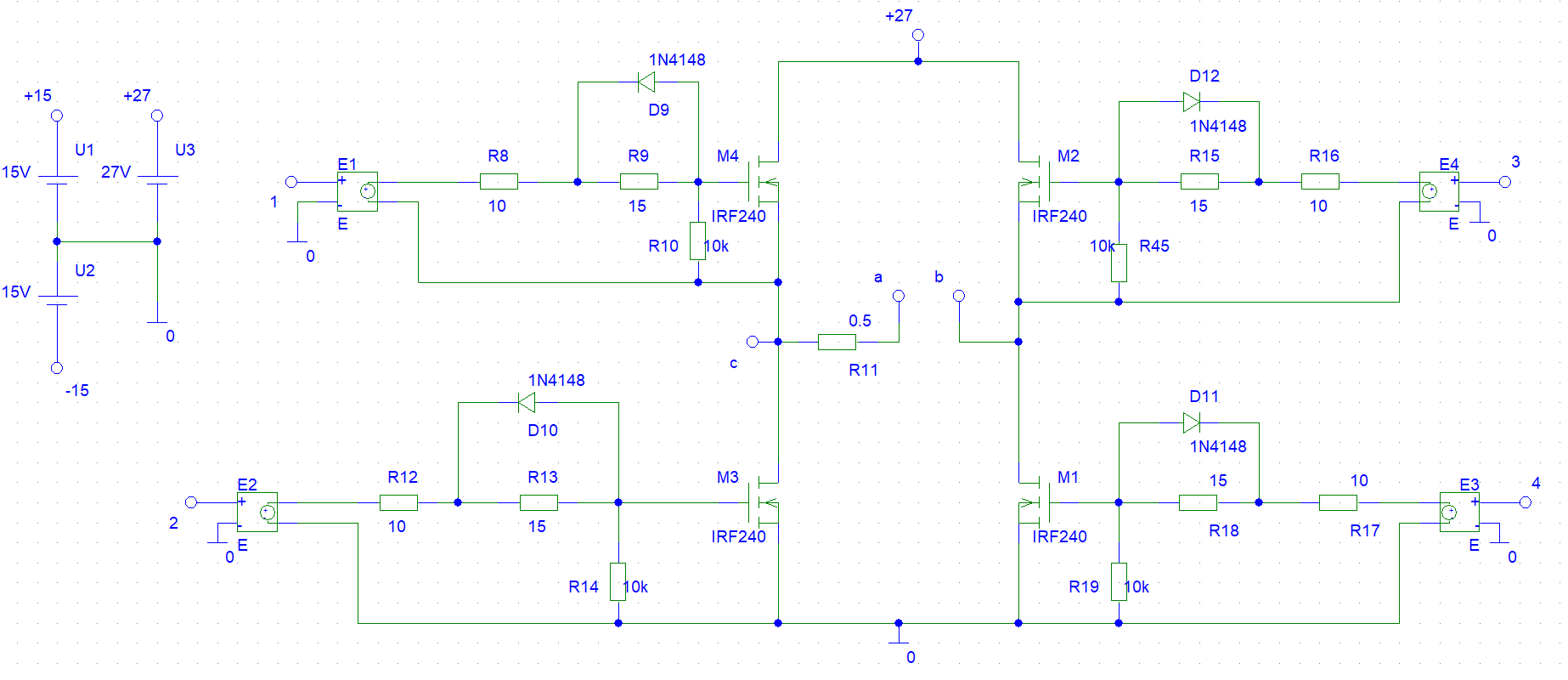
Рис. 1. Схема H-моста в PSpice
Как и все электрические схемы, она состоит из повторяющихся элементов: резистора, диодов, транзисторов и т.д. Каждому элементу соответствуют одна или две текстовые части. Где-то текст варьируется в зависимости от элемента (порядковый номер R1, R2), а где-то остается неизменным (наименования диодов).
Начнем с черчения резистора по размерам (рис. 2).
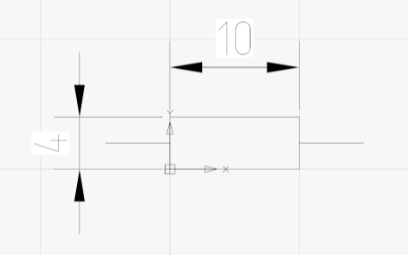
Рис. 2. Размеры резистора, соответствующие ГОСТ
Создание блока
Все команды, необходимые для работы с блоками, находятся на вкладке Вставка группы Блок и Определение блока (рис. 3).
Выделаем начерченный резистор
Вызываем команду БЛОК (Создание блока). Открывается диалоговое окно Определение блока (рис. 4).
Устанавливаем флажки Одинаковый масштаб, Разрешить разбиение и Указать на экране базовую точку.
В качестве точки вставки блока указываем левый провод (рис. 5).
Для резисторов необходимо добавить в блок две текстовые части: порядковый номер и номинал. Как раз атрибут и предназначен для связи текста с конкретным блоком. В отличие от графической части, атрибут может меняться во время вставки блока.
Создание атрибутов блока
Прежде всего определимся с порядковым номером резистора.
Вызываем команду ДИАЛАТОП → Задание атрибутов. Появляется диалоговое окно Определение атрибута (рис. 6).
Заполняем для атрибута графы Имя, Подсказка и По умолчанию (рис. 7).
В параметрах текста выбираем выравнивание Середина по центру, чтобы после создания блока текст в атрибуте располагался точно посередине резистора (диалоговое окно Редактирование определения атрибута вызывается двойным щелчком по готовому атрибуту).
Отдельно рассмотрим опции режима в этом диалоговом окне (рис. 8).
 Рис. 8. Режимы
Для атрибутов резистора не устанавливаем флажки Скрытый (пользователю необходимо видеть текст после создания блока), Постоянный (наши значения атрибута меняются), Контролируемый (нет необходимости в проверке значений), Установленный (этот режим предназначен для присвоения атрибуту значения по умолчанию), Фиксированное положение (режим используется для изменения положения атрибута в пространстве чертежа), Несколько строк (нет необходимости в многострочном тексте).
Нажимаем Ok, указываем точку вставки атрибута. Полученный результат показан на рис. 9.
Попробуйте самостоятельно создать атрибут для номинала резистора, а затем пойдем дальше. Теперь мы знаем, как создавать атрибут, но он все еще не связан с блоком.
Переопределение блока и связь атрибута с блоком
Чтобы связать атрибуты блока (номер и номинал резистора) с графической частью (резистором), нужно изменить элементы, входящие в состав блока. Это и называется переопределением блока.
Воспользуемся разбивкой блока Резистор1. Выделяем все объекты, включая атрибуты (рис. 10).
В поле Имя выбираем из выпадающего списка Резистор1 и нажимаем Ok (рис. 11).
Во всплывающем диалоговом окне нажимаем Да (рис. 12).
После указания точки вставки указываем левый провод, в диалоговом окне записываем порядковый номер R8 и нажимаем Ok (рис. 13).
В результате мы создали готовый блок с привязанными атрибутами (рис. 14).
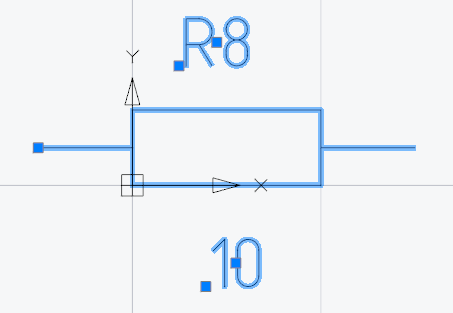
Рис. 14. Внешний вид готового блока с атрибутами
Создав остальные блоки и атрибуты к ним, мы получим список элементов, необходимых для создания H-моста (рис. 15).

Рис. 15. Состав необходимых блоков
Вставка блоков
Теперь, используя вставку блоков, мы сможем с легкостью воспроизвести схему H-моста. Воспользуемся командой ВСТАВИТЬ (рис. 16).
Из выпадающего списка выбираем необходимый блок.
Записываем атрибуты (рис. 17).
Палитры nanoCAD
Чтобы каждый раз не повторять выполнение вышеперечисленных пунктов, ускорим вставку с помощью инструментальных палитр nanoCAD. Эти инструменты, которые всегда находятся под рукой, позволяют моментально вставлять блоки, а также дают возможность использовать их в новых документах. Добавим наши блоки в инструменты nanoCAD.
Сохраняем документ по следующему адресу: %AppData%\Nanosoft\nanoCAD x64 21.0\ToolPalette
Создаем набор инструментов (перед этим на панели Инструменты следует щелкнуть правой кнопкой мыши (ПКМ) по строке Мои палитры) – рис. 18.
Зажав ЛКМ, перетаскиваем блоки в созданный набор инструментов (рис. 19).
В инструментальных палитрах nanoCAD есть готовые электрические блоки. Сравнив их с нашими, мы увидим, что они без атрибутов и практически полностью совпадают по графической части (рис. 20).

Рис. 20. Сравнение созданных блоков с атрибутами и блоков nanoCAD
Продолжим сборку схемы. Она состоит их четырех одинаковых частей, для начала сделаем одну (рис. 21).
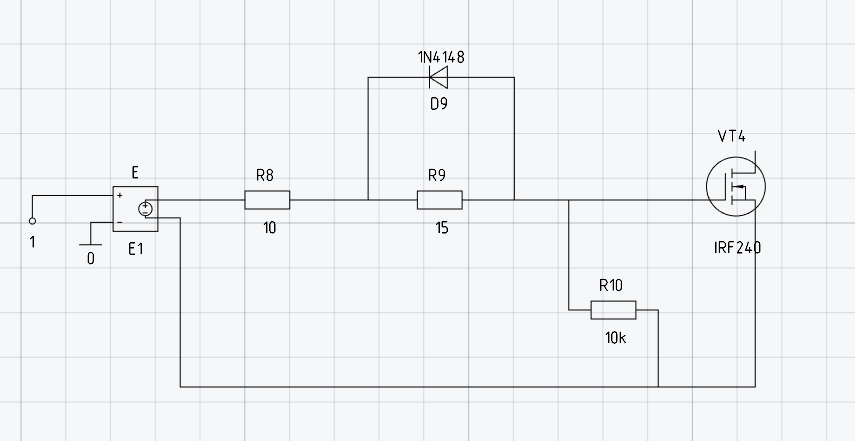
Рис. 21. Соединение элементов схемы
Далее скопируем выполненную часть вниз (рис. 22).

Рис. 22. Копирование части схемы
Воспользуемся командой ЗЕРКАЛО и отобразим часть схемы вправо (рис. 23).

Рис. 23. Результат выполнения команды ЗЕРКАЛО
Заметим, что вместе с блоками скопированы значения атрибутов, а атрибуты порядкового номера каждого элемента схемы изменились. Для их редактирования воспользуемся командой АТРЕДАКТ (EATTEDIT) или, дважды щелкнув по блоку, откроем Редактор атрибутов. А также добавим недостающие элементы схемы (рис. 24).
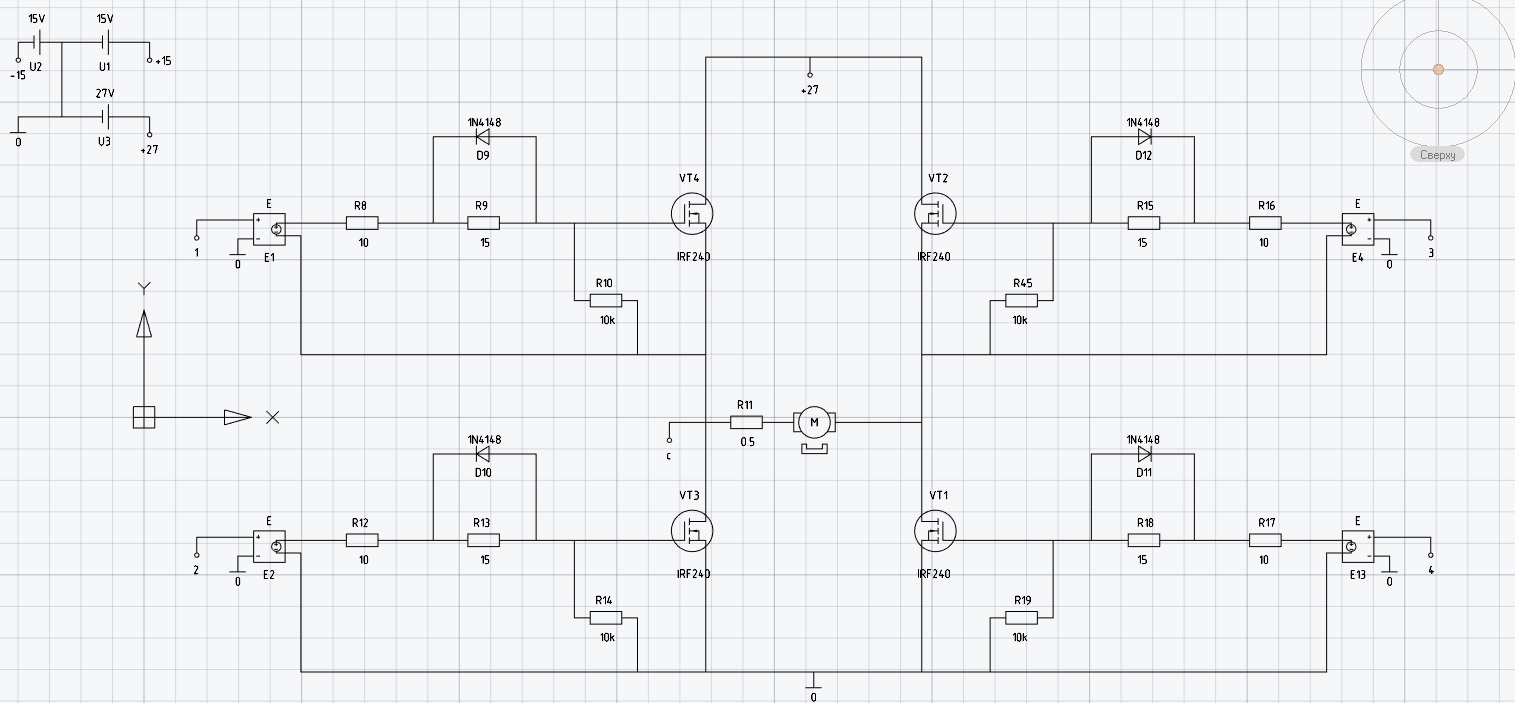
Рис. 24. Готовая схема H-моста
Диспетчер атрибутов блоков
Если вы обнаружили в атрибуте ошибку и хотите изменить его во всех вхождениях, значит, схеме нужен новый герой. Воспользуемся командой BATTMAN (Диспетчер атрибутов блоков). К примеру, мне не нужна пометка с цифрой «0» у земли (GND_analog).
В диалоговом окне выбираем из выпадающего списка блок GND_analog (рис. 25).
Нажимаем кнопку Редактировать.
Во вкладке Атрибут устанавливаем флажок напротив режима Скрытый (рис. 26).
В результате атрибут блока GND_analog не отображается на чертеже (рис. 27).
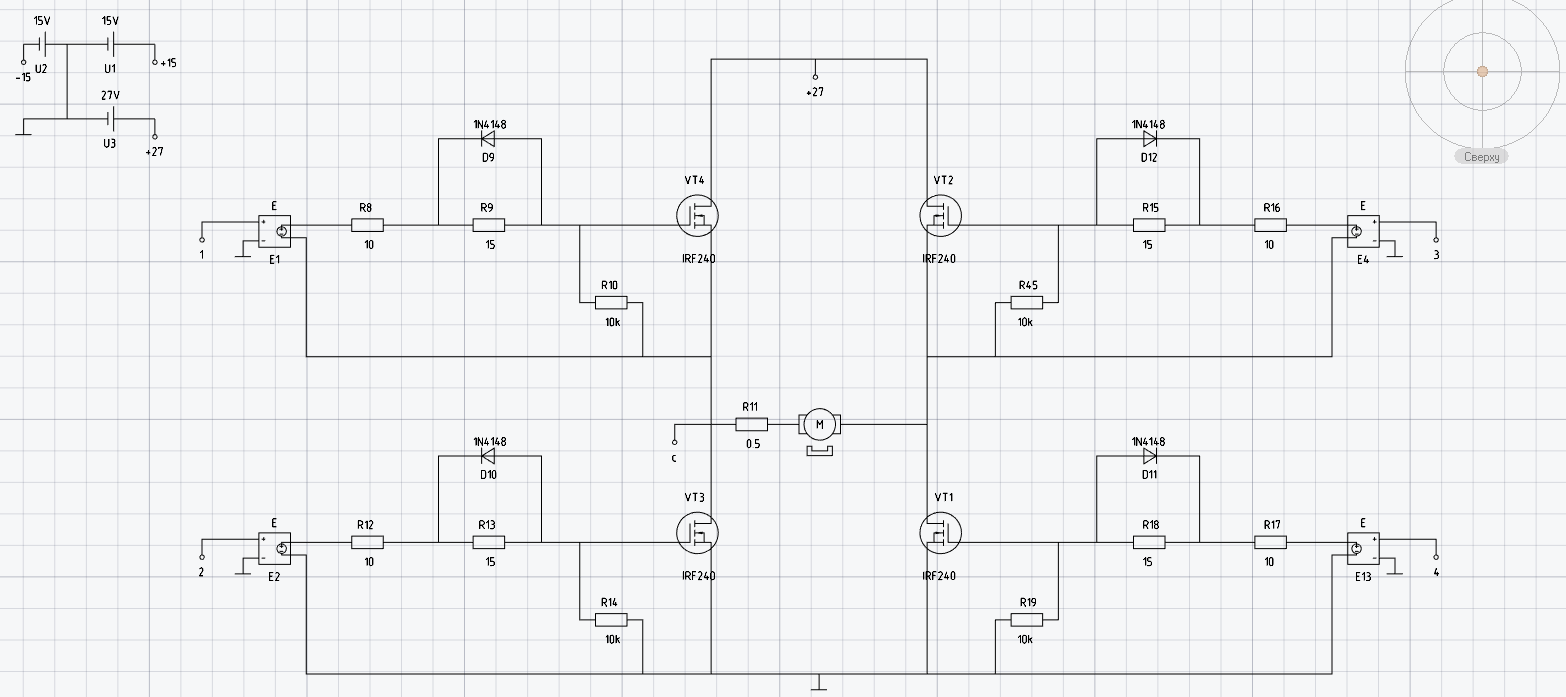
Рис. 27. Общий вид схемы после редактирования атрибута
Удаление блоков
Чтобы не засорять чертеж ненужными блоками, увеличивая при этом размер файла, воспользуемся командой БЛОКИ. В диалоговом окне появится их перечень и количество вхождений в чертеж (рис. 28).

Рис. 28. Список вхождений блоков
Так как у блока GND ноль вхождений, удалим его нажатием соответствующей кнопки в правом верхнем углу.
В завершение проведем исследование. Несколько раз растиражируем схему и воспользуемся командой РАСЧЛЕНИТЬ для всего чертежа. Сравним вес файлов (рис. 29).
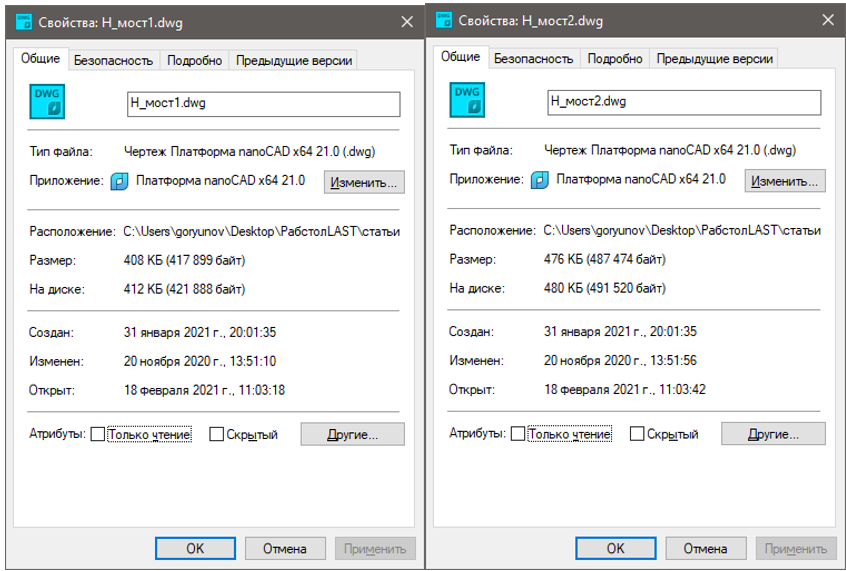
Рис. 29. Сравнение веса документов с использованием блоков (слева) и без их использования (справа)
Размер файла с использованием блоков на 68 Кбайт меньше. При увеличении количества блоков и их вхождений в чертеж увеличится и разница в весе файлов. Это еще одно преимущество использования блоков.
Подводя итоги, стоит отметить, что мы представили лишь часть возможных операций с блоками. Есть множество других интересных функций, таких как гиперссылки, запись блоков на диск и, самое главное, составление отчетов по атрибутам блоков (к примеру, для спецификаций).