Увеличение букв на клавиатуре в Android
Фирменная клавиатура Samsung на Android-устройствах предполагает тонкие настройки отображения раскладки. В отличие от большинства аналогичных инструментов, здесь предусматривается изменение размера не только клавиатуры, но и шрифта на ней. Если у вас модель от Samsung, и вы используете предустановленную клавиатуру, действовать нужно следующим образом:
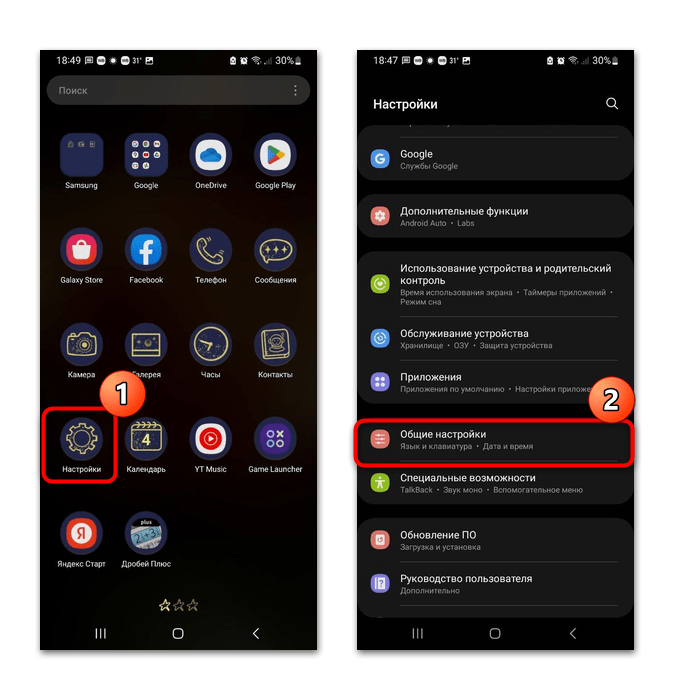
- Откройте штатные «Настройки», затем перейдите в раздел «Общие настройки».
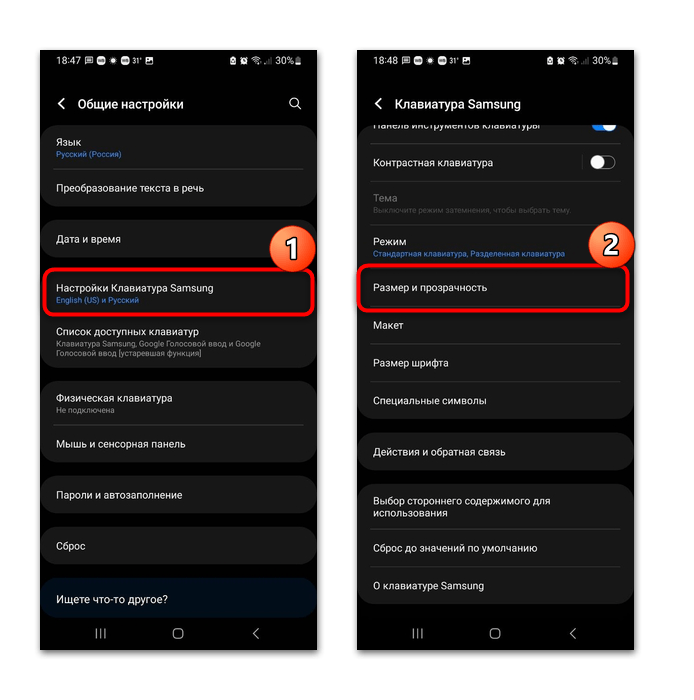
- Коснитесь строки «Настройки Клавиатура Samsung», потом нужно выбрать пункт «Размер и прозрачность».
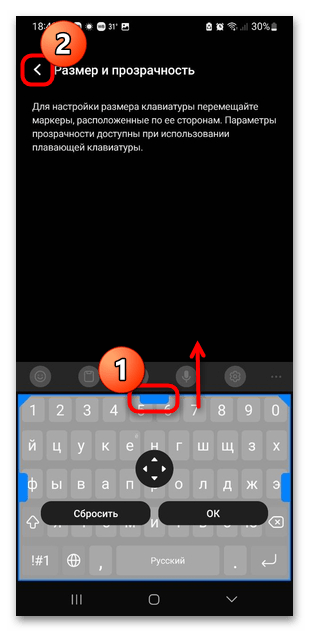
- В новом окне с помощью регуляторов можете выставить ее размер, после чего буквы на клавиатуре тоже станут несколько увеличены. Вернитесь в предыдущее меню.
На этом настройка клавиатуры от Samsung завершена. Еще раз отметим, что рассмотренная возможность есть только у владельцев мобильных устройств от этой компании. Во многих других смартфонах, как правило, используются сторонние решения, например Gboard (чаще всего) либо пользователи сами устанавливают клавиатуру из Плей Маркета, но у многих из них отсутствует функция увеличения именно букв.
Способ 2: Сторонние клавиатуры
Как уже было написано, не все клавиатуры поддерживают увеличение букв на раскладке, но практически все можно увеличить или уменьшить относительно экрана. Таким образом, сам шрифт тоже может стать немного больше. Ранее мы писали об этом более подробно на примере наиболее популярных клавиатур, которыми чаще всего пользуются владельцы Android-устройств. К слову, вы можете отдельно установить специальную клавиатуру с увеличенными буквами, о чем также написано в отдельном материале по ссылке ниже.
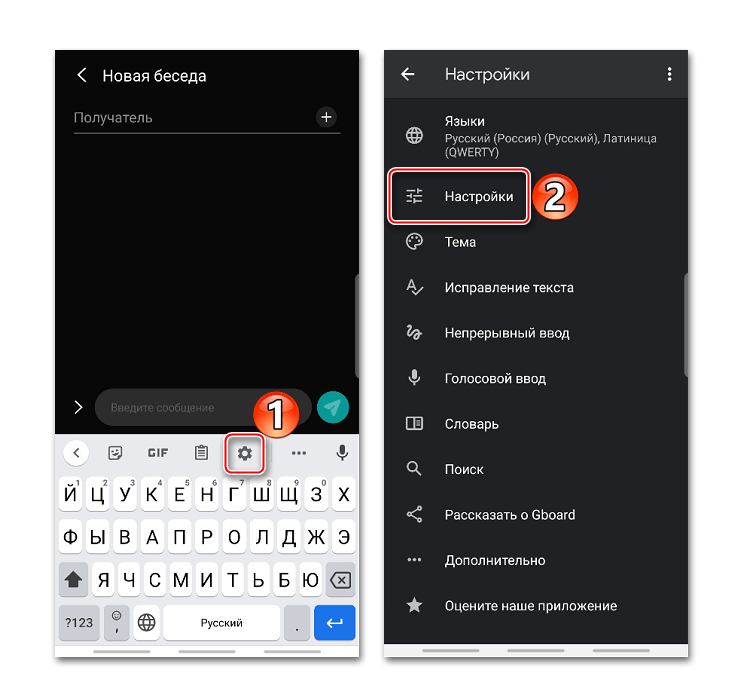
Подробнее: Способы увеличения клавиатуры на устройствах с Андроид
Способ 3: Увеличение размера шрифта в системе
В качестве альтернативы можете попробовать увеличить буквы в самой системе, однако такой вариант подойдет не всем, поскольку шрифт будет больше и в меню, и в названиях приложений, и в интерфейсе программ. Но стоит рассмотреть и такой метод:
- Откройте системные «Настройки» и перейдите в раздел «Экран и яркость».

- Найдите блок с параметрами шрифта и масштаба интерфейса. Сначала выберите строку «Шрифт» (может называться по-другому, например «Размер и жирность текста»), а в новом окне вы сможете увеличить размер букв с помощью ползунка. Также в некоторых версиях ОС есть и настройки стиля шрифта. По завершении изменения параметров не забудьте нажать на кнопку «Применить».
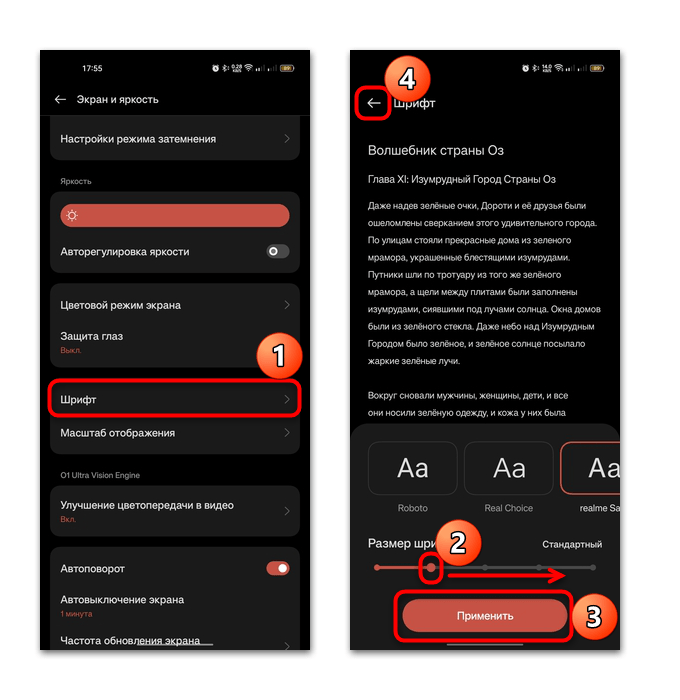

В разных версиях операционной системы Android алгоритм действий по настройке масштаба может немного различаться, но в штатных «Настройках» предусматривается строка поиска, с помощью которой можно отыскать нужную функцию или параметр, введя соответствующий запрос («шрифт» или «текст»).
Читайте также: Способы изменения шрифта в Android
Как увеличить клавиатуру на телефоне Samsung
3. Максимально раздвигаем окно, после сохраняем изменения, нажав на кнопку «ОК». 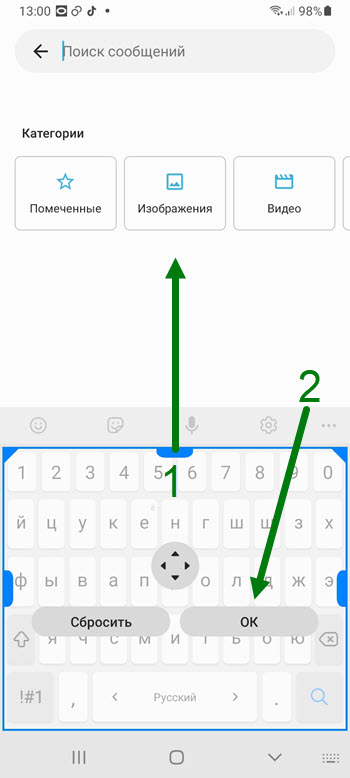
Как сделать шрифт клавиатуры крупнее
1. Открываем настройки, нажав на шестерёнку. 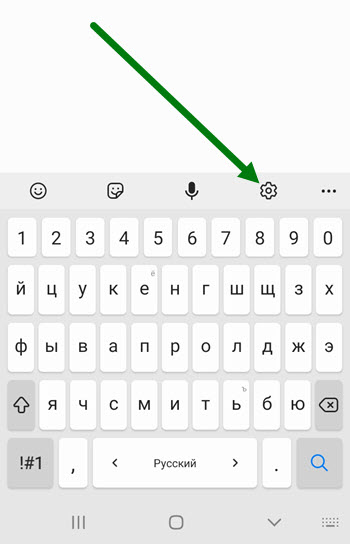
2. Находим нужный раздел и переходим в него. 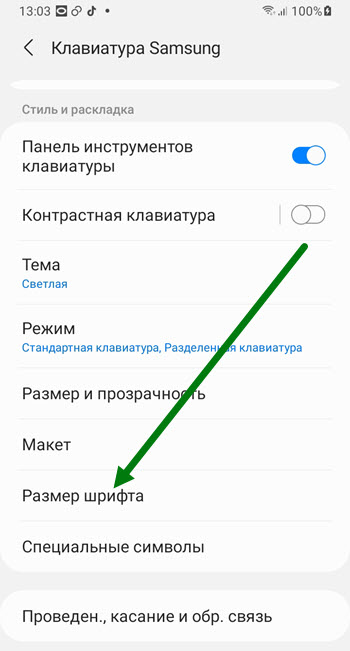
7. Выставляем нужное значение, после выходим из настроек. 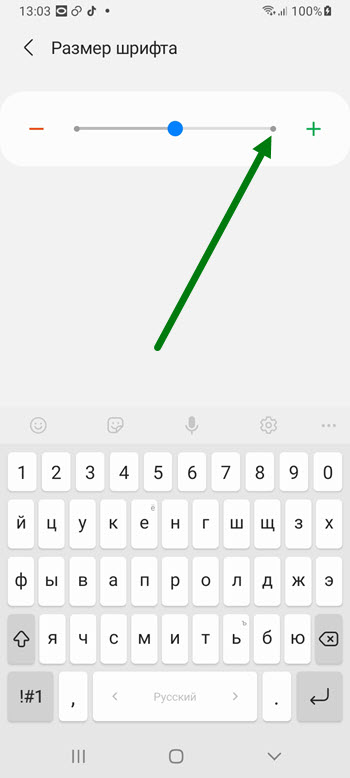
Як збільшити клавіатуру на телефоні за допомогою 3 програм
Від розміру клавіатури залежить комфорт та зручність при наборі тексту. Часто власникам смартфонів рідна клавіатура незручна у використанні, тому її змінюють у налаштуваннях або додатку. Але не всі розуміють і знають, як налаштувати розмір клавіатури та збільшити клавіші. Як це зробити? Зрозуміємо з інструкції нижче.
Щоб збільшити розмір клавіш або змінити стандартну панель, не потрібно завантажувати програмну клавіатуру. На смартфоні вже встановлено клавіатуру Gboard або SwiftKey. Яку клавіатуру обиратимете, таким і буде розмір букв.
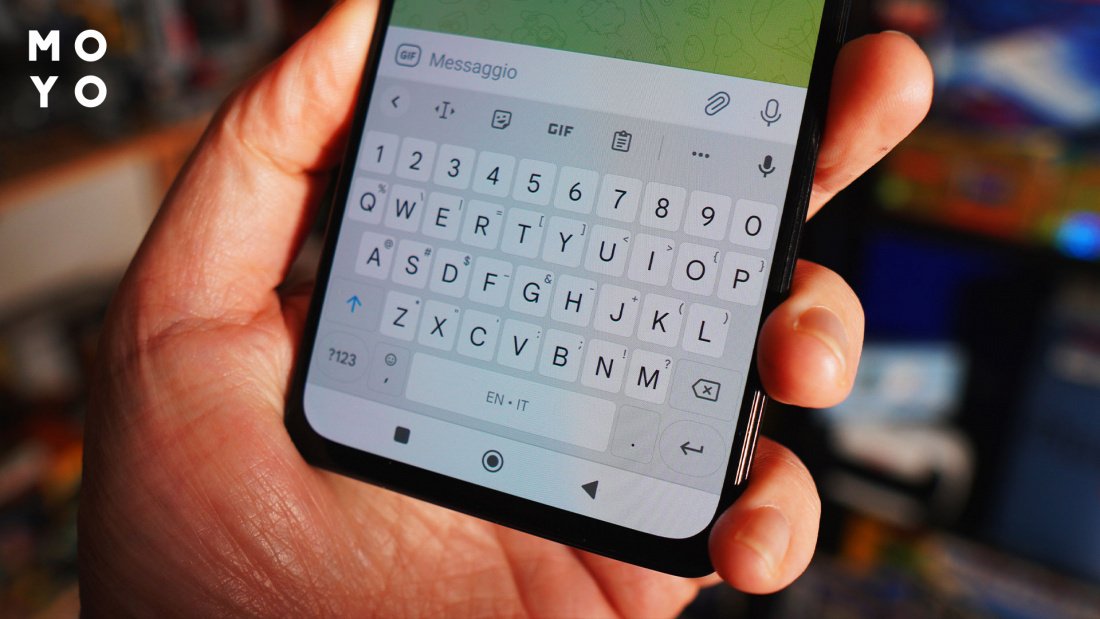
Як збільшити клавіатуру на телефоні у програмах
Незалежно від того, яка модель телефону, інструкція порядку дій від цього не змінюється.
Якщо на пристрої є маленька діагональ екрана, розмір панелі та тексту створює дискомфорт. Деякі програми налаштовуються вручну. Нижче за текстом — три з них.
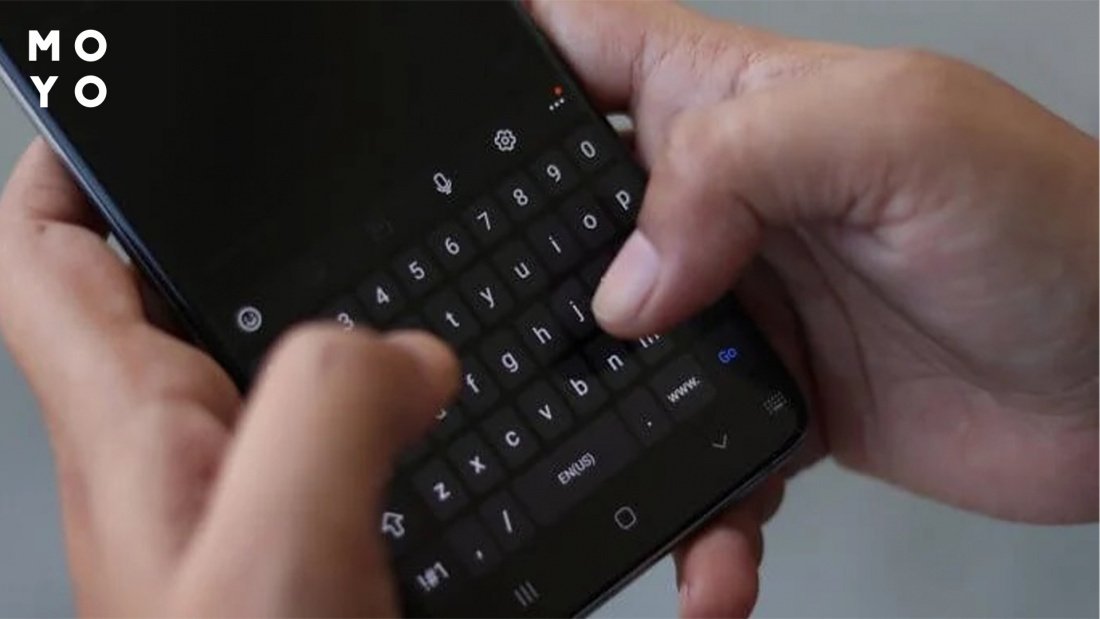
Gboard
Клавіатура Gboard — розробка від Google. Програма встановлена на iOS та Android-смартфонах. Підтримує всі мови світу та 4 способи введення: стандартний, безперервний, голосовий та рукописний. Здатна змінювати розмір клавіатури, полегшуючи життя людям із поганим зором.
Щоб збільшити клавіатуру, виконують 4 кроки:
1. Потрібно відкрити налаштування телефону та натиснути рядок пошуку.
2. Обрати значок шестерні.
3. 3.Вибрати кнопку «Налаштування» та перейти до розділу «Макет».
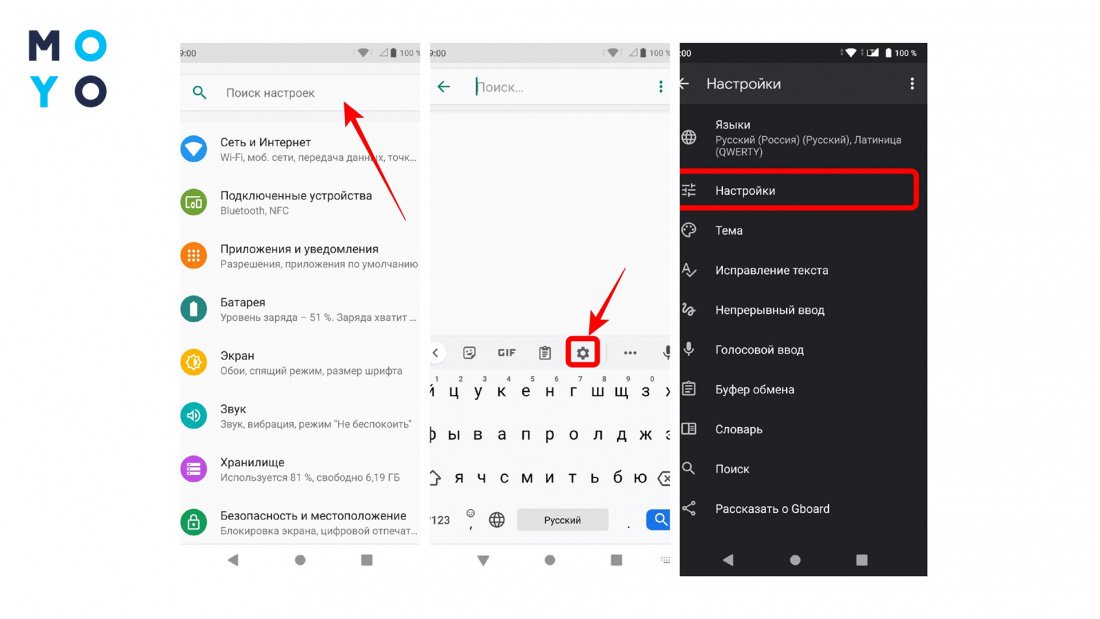
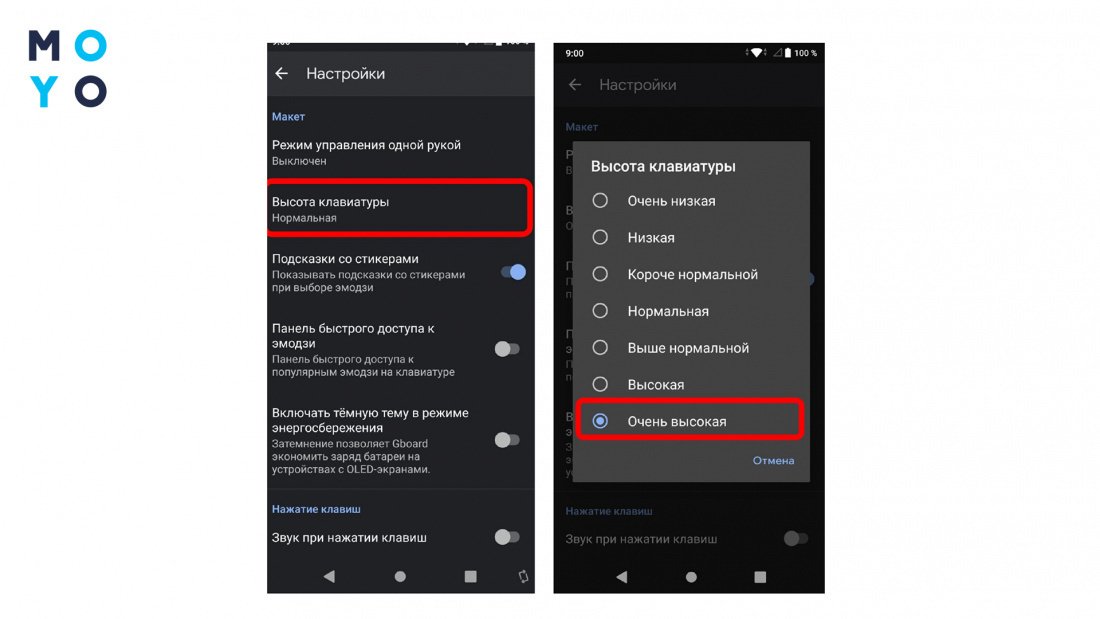
4. Знайти рядок «Висота клавіатури», натиснути опцію «Дуже висока» і зберегти зміни.
Текст змінюється разом із висотою клавіатури. Літери стануть більшими. Тепер писати буде зручніше.
Microsoft SwiftKey
Програма SwiftKey створена для швидкого друку великих обсягів тексту. Автоматично запам’ятовує та пропонує швидке введення слів, якими часто користуйтесь. Перевіряє правопис слів. Підтримує популярні мови з різним оформленням клавіатури.
Розроблено додаток для Андроїда та iOS, з метою оновлення клавіатури вручну та для швидкого введення тексту. Регулює розмір і робить адаптивною клавіатуру під діагональ екрана.
SwiftKey встановлений на смартфонах, користувач зможе з її допомогою вибрати потрібний для себе розмір, змінюючи символи при наборі тексту: від стандартного розміру до більшого.
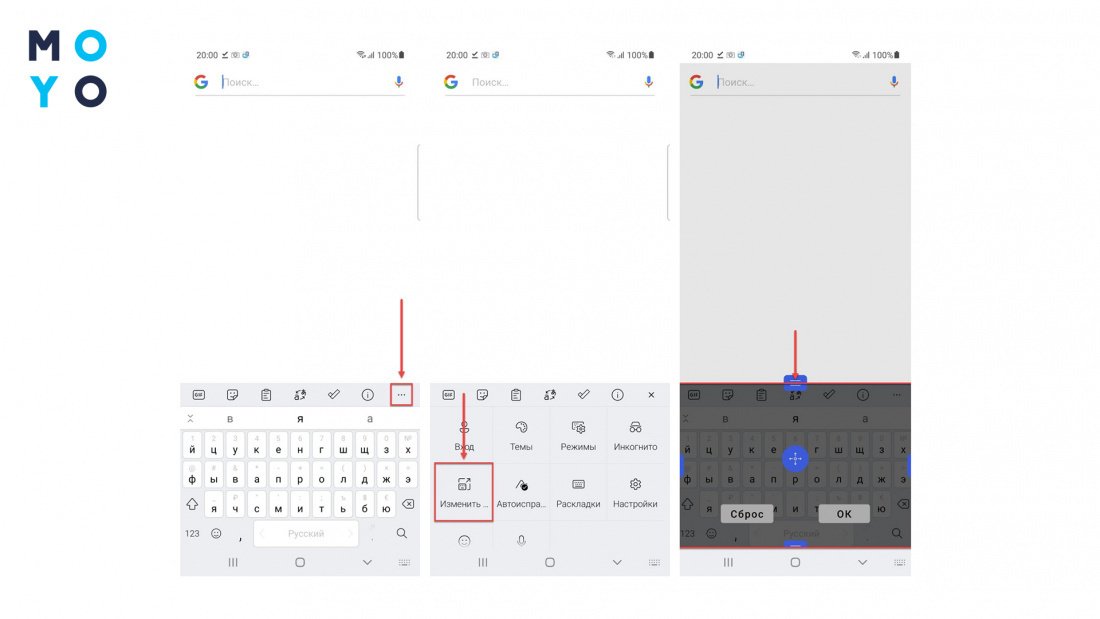
Щоб змінити розмір клавіатури:
- Натискають на рядок тексту.
- Знаходять три точки (розташовуються у правому верхньому куті клавіатури).
- Вибирають «Змінити розмір».
- На екрані з’явиться синій повзунок, його редагують так, як зручніше під розміри дисплея.
Повернутися до стандартної клавіатури можна за допомогою кнопки «Скинути».
GO Keyboard
GO Keyboard — розумна клавіатура для швидкого набору тексту, з режимом T9 та голосовим набором тексту. Завантажити програму можна в Google Play.
Отже, щоб збільшити шрифт на екрані смартфона:
- Встановлюють програму Go Keyboard.
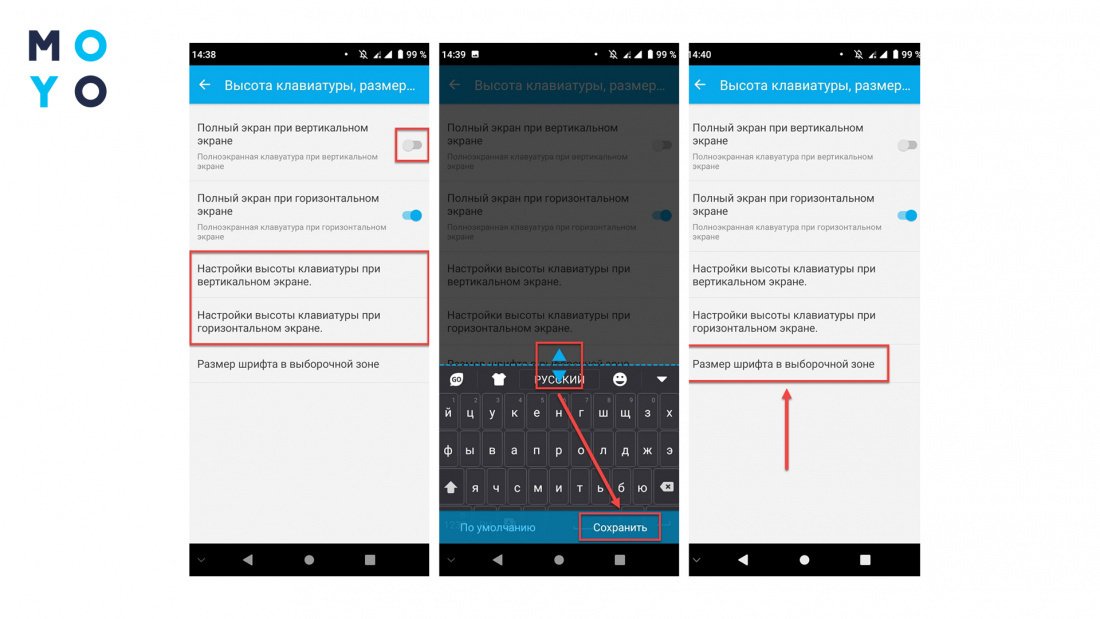
- Переходять до розділу «Відображення» та знаходять параметр «Висота клавіатури, розмір шрифту». Можна увімкнути відображення на весь екран, перевівши сині повзунки вправо.
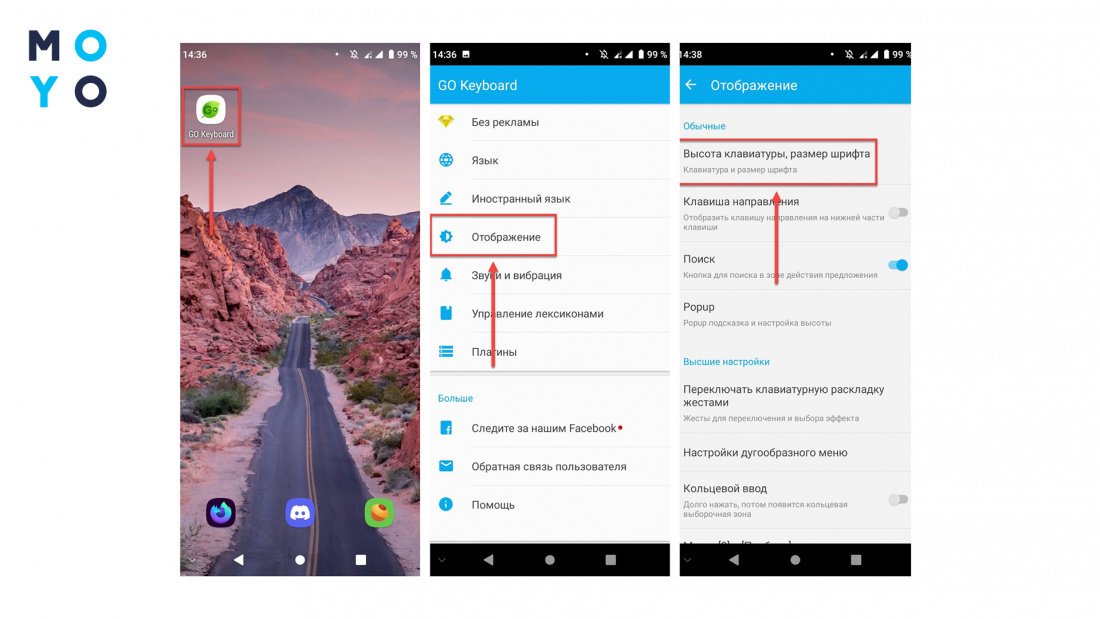
- Відкривають «Налаштування висоти клавіатури при вертикальному (або горизонтальному) екрані», збільшують розкладку та зберігають зміни. Змінюють клавіатуру вище чи нижче оптимального результату.
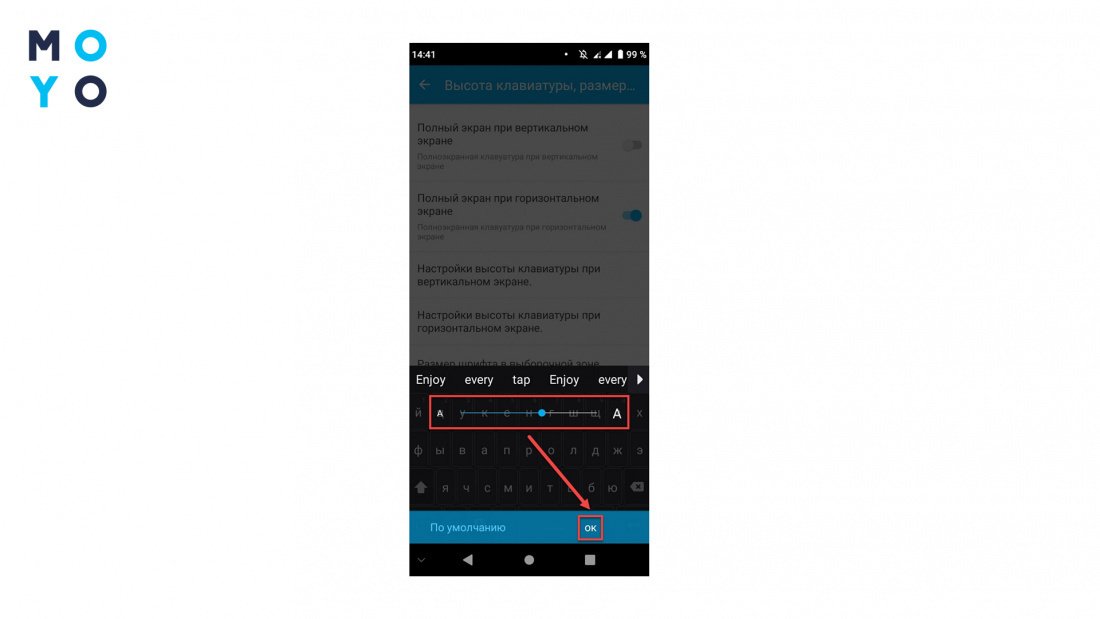
- Натискають «Розмір шрифту у вибірковій зоні», щоб збільшити шрифт на панелі підказок.
- Рухають повзунок вправо/ліворуч і знаходять відповідний розмір букв, цифр та спеціальних знаків.
- Зберігають, натискаючи на «ОК».
Як збільшити клавіатуру на iPhone
Якщо клавіатура Айфона занадто мала для набору тексту і важко натискати на клавіші, розмір символів і літер можна збільшити на всіх моделях, незалежно від версії iOS. Тоді попадати пальцем по клавішах буде легше.
Найпростіший спосіб збільшити розмір клавіатури на iPhone — використати налаштування масштабування екрана, щоб спростити роботу пристрою шляхом збільшення розміру всіх елементів системи. Але ввімкнеться автоматичне масштабування контенту, інтерфейсів додатків та розмірів іконок. Тоді кількість іконок на домашній сторінці зменшиться.
Щоб збільшити шрифт на Айфоні в налаштуваннях:
- Потрібно відкрити «Налаштування» та натиснути «Основні».
- Перейти до «Універсального доступу» та знайти «Збільшений текст».
- Використати повзунок, щоб вибрати розмір шрифту.
Як налаштувати розмір шрифту на iPhone:
- Переходять до «Налаштування» та вибирають «Доступність».
- Знаходять «Розмір дисплея тексту».
- Натискають «Збільшений текст». Тепер можна виділяти жирним шрифтом текст чи кнопки.
Крім збільшення розміру дисплея за допомогою налаштувань iPhone, можна спробувати перевернути смартфон у горизонтальне положення. Тоді це призведе до розтягування екрана, що можна вважати швидким розв’язанням проблеми.
Як збільшити літери на клавіатурі Android: особливості для Xiaomi та Samsung у таблиці
- Відкривають налаштування телефону та переходять до «Розширені налаштування»;
- вибирають підрозділ «Мова та введення» та переходять до меню «Способи введення»;
- натискають на рядок «Поточна клавіатура» та вибирають відповідний варіант
Для користувачів Galaxy та пізніших версій доступні параметри налаштування, які налаштовують клавіатуру для максимальної зручності.
Щоб збільшити розмір клавіш і спростити набір тексту, натискають піктограму «Розмір клавіатури» на розширеній панелі інструментів
Інструкція використання програми від виробника Samsung:
1. Відкрити «Параметри», знайти «Загальні налаштування» та натиснути «Параметри Клавіатури».
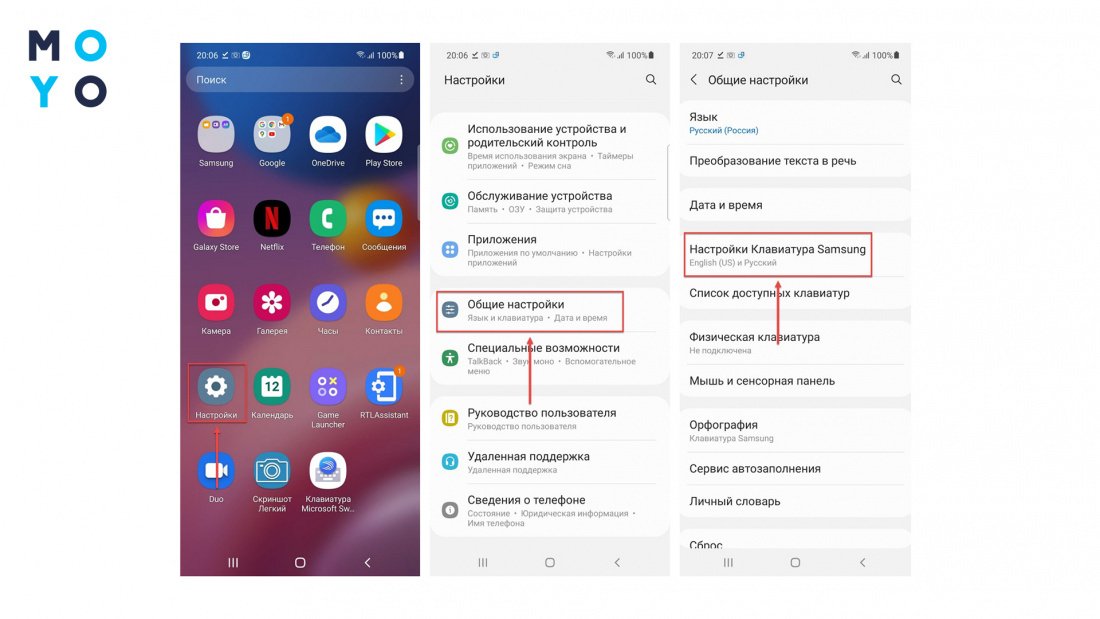
2. Відкривають вкладку «Розмір та прозорість», вибирають розмір панелі та зберігають, натиснувши «ОК».
3. Повертаються на попередню сторінку та знаходять «Розмір шрифту».
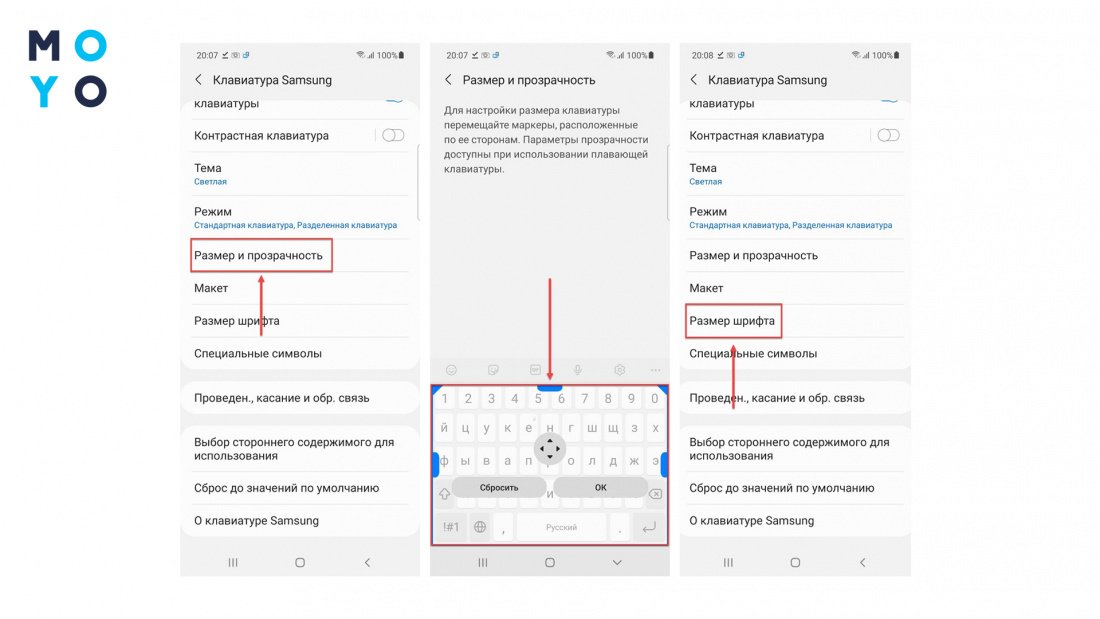
4. Вибирають потрібний варіант.
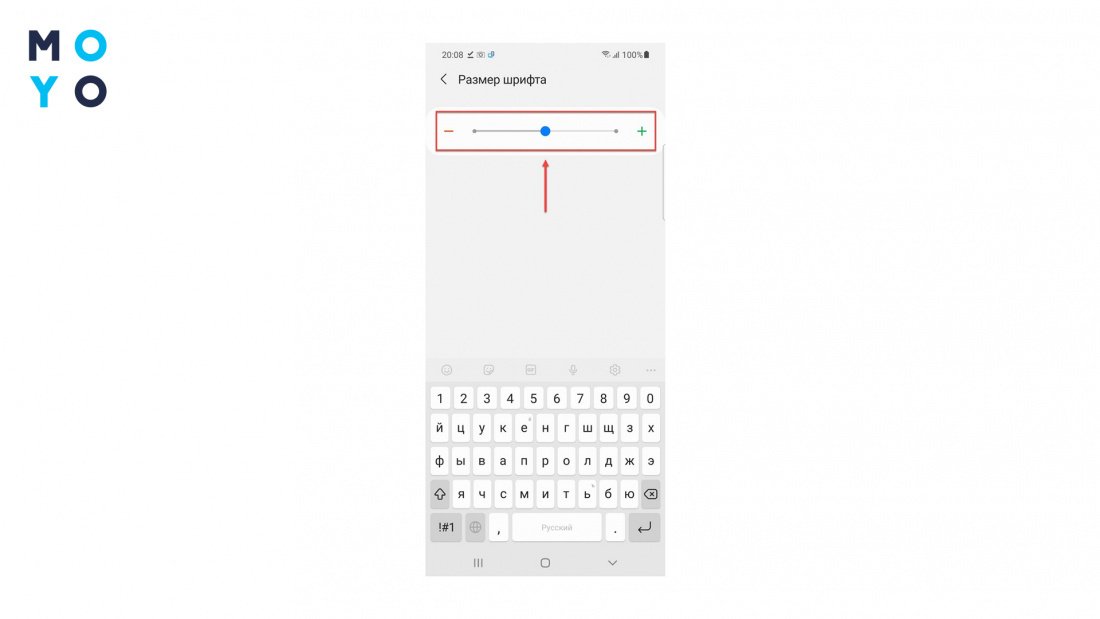
Кожен користувач смартфона, який хоче комфортну екранну клавіатуру, зможе її налаштувати по собі за допомогою цих інструкцій до програм. Якщо все робити як описано вище, клавіші в телефоні стануть зручними для набору смс. Головне, виконувати вказівки чітко за інструкціями.
Увеличение размера клавиатуры на телефоне Samsung: простые способы

Современные смартфоны, включая телефоны Samsung, обладают множеством функций, которые делают их удобными для использования в повседневной жизни. Одной из таких функций является клавиатура, которая позволяет нам писать сообщения, электронные письма и вводить текст в различные приложения. Однако, иногда стандартный размер клавиатуры на телефоне Samsung может быть непригодным для людей с большими пальцами или ограниченными возможностями зрения.
К счастью, есть несколько способов увеличить размер клавиатуры на телефоне Samsung и сделать печать более комфортной. Во-первых, можно воспользоваться встроенными настройками телефона. Обычно, в меню “Настройки” есть пункт, отвечающий за размер клавиатуры. Здесь можно выбрать более крупные размеры, которые будут лучше соответствовать вам. Как альтернативу, можно установить стороннюю клавиатуру из Google Play или Samsung Galaxy Store, которая предлагает более широкие возможности настройки.
Кроме того, существуют также возможности для управления текстом и увеличения размера шрифта на телефоне Samsung. В меню настроек можно найти опцию изменения размера шрифта, которая позволяет увеличивать или уменьшать его. Увеличение размера шрифта может сделать текст на клавиатуре более читаемым и удобным для набора.
В итоге, увеличение размера клавиатуры на телефоне Samsung дает пользователям комфорт при печати и позволяет им использовать свои устройства более эффективно. Благодаря различным настройкам и возможностям, каждый может найти оптимальный размер клавиатуры и шрифта, которые будут наиболее удобными для них самих.
Увеличение размера клавиатуры на телефоне Самсунг
Клавиатура на смартфонах Самсунг может быть небольшой, что затрудняет удобное вводение текста. Однако, существуют способы увеличить размер клавиатуры, чтобы сделать печать более комфортной.
Использование встроенных настроек

Самсунг предоставляет возможность настройки размера клавиатуры в своих моделях телефонов. Для этого необходимо открыть настройки устройства, выбрать вкладку “Экран и текст” или “Клавиатура”, в зависимости от вашей модели. Здесь вы сможете выбрать опцию “Размер клавиатуры” и изменить ее на большую.
Использование сторонних приложений

Если настройки вашего телефона не предоставляют возможности увеличить размер клавиатуры, вы можете воспользоваться сторонними приложениями. Множество приложений доступно в Google Play Store или App Store, которые позволяют настроить размер клавиатуры согласно вашим предпочтениям.
Изменение раскладки
Если вам необходимо увеличить размер клавиатуры, чтобы улучшить читаемость, вы можете изменить раскладку клавиатуры на “расширенную”. В этом режиме клавиатура станет больше, что сделает ее набор более удобным.
Увеличение размера клавиатуры на телефоне Самсунг может значительно улучшить опыт печати и сделать его более комфортным. Следуйте нашим советам и настройте размер клавиатуры согласно вашим предпочтениям.
Огромное удобство

Увеличение размера клавиатуры на телефоне Samsung – удобная функция, которая значительно улучшает опыт использования устройства. Благодаря большой клавиатуре, пользователи могут печатать сообщения, отправлять электронные письма и использовать другие приложения намного быстрее и точнее.
Большие кнопки клавиатуры на телефоне Samsung позволяют избежать ошибок при наборе текста. Пользователю не нужно напрягаться, чтобы попасть на нужную кнопку – все символы увеличены и легко доступны. Более того, такая клавиатура особенно полезна для людей с ограниченными возможностями, так как увеличенный размер кнопок облегчает набор текста для них.
Преимущества увеличенной клавиатуры на Samsung:
- Интуитивный интерфейс: Большие кнопки клавиатуры на телефоне Samsung позволяют легко адаптироваться кновой функции набора текста. Они расположены таким образом, чтобы пользователь мог быстро найти нужную букву или символ. Чем больше размер кнопок, тем проще и быстрее набрать текст.
- Улучшение точности набора: Половины ошибок, сделанных при наборе текста на маленькой клавиатуре, можно избежать, используя увеличенный размер кнопок. Большие кнопки снижают вероятность, что пользователь случайно нажмет на соседнюю кнопку и введет неправильный символ.
- Улучшение скорости набора: Благодаря увеличенному размеру кнопок, пользователи могут набирать текст на клавиатуре Samsung намного быстрее. Меньше промахов и ошибок означают, что печать будет более эффективной и менее затратной.
В итоге, увеличение размера клавиатуры на телефоне Samsung это простое и эффективное решение для улучшения пользовательского опыта. Оно обеспечивает удобство, точность и скорость при наборе текста, что особенно важно в наше время, когда большая часть коммуникации происходит через мобильные устройства.
Преимущества и возможности

Больший размер клавиатуры
Увеличение размера клавиатуры на телефоне самсунг позволяет значительно улучшить пользовательский опыт при вводе текста. Благодаря большему размеру клавиш, пользователи смогут более точно нажимать на нужные символы, минимизируя количество ошибок при наборе сообщений, почты или других текстовых данных.
Удобство при печати

Увеличение размера клавиатуры обеспечивает бóльшую печатную поверхность, что помогает пользователям быстрее печатать текст. Более широкое расстояние между клавишами позволяет уменьшить вероятность нажатия неправильной клавиши и ускоряет процесс ввода текста.
Сокращение времени ввода
Благодаря увеличению размера клавиш, пользователи смогут печатать текст быстрее и более эффективно. Меньшее количество ошибок при наборе текста приводит к уменьшению времени, которое обычно требуется для исправления этих ошибок. Уменьшение времени ввода текста повышает производительность и комфортность использования телефона.
Простота набора
Увеличение размера клавиш на телефоне Samsung делает процесс набора текста более комфортным и простым. Большие клавиши облегчают попадание пальцев на нужные символы, особенно для пользователей с крупными пальцами или с ограниченными возможностями моторики.
Персонализация
Увеличение размера клавиатуры на телефоне Samsung также предоставляет возможность выбора комфортного размера и раскладки клавиш в соответствии с предпочтениями пользователя. Это позволяет настроить клавиатуру под себя, обеспечивая максимальное удобство и производительность при вводе текста.
Настройки размера клавиатуры
Клавиатура на мобильном телефоне является одним из самых важных элементов для ввода текста. Однако, каждому пользователю может быть удобно работать с клавиатурой определенного размера. В операционной системе Android на телефонах Самсунг есть возможность настройки размера клавиатуры, чтобы она соответствовала индивидуальным предпочтениям пользователей.
Настройка размера клавиатуры на телефоне Samsung:
- Откройте «Настройки» на своем телефоне Samsung.
- Пролистайте список настроек и найдите раздел «Язык и ввод».
- В разделе «Язык и ввод» выберите пункт «Клавиатура по умолчанию».
- В списке доступных клавиатур найдите используемую клавиатуру (например, «Samsung Keyboard») и нажмите на нее.
- В настройках выбранной клавиатуры найдите опцию «Размер клавиатуры».
- Нажмите на опцию «Размер клавиатуры» и выберите желаемый размер клавиатуры из списка предложенных вариантов.
После настройки размера клавиатуры на телефоне Samsung вы сможете работать с клавиатурой, которая вам наиболее удобна и позволяет комфортно вводить текст. Вы также можете изменять размер клавиатуры по мере необходимости, в соответствии с ваши пожеланиями и предпочтениями использования телефона.
Ручная настройка размера
Если вы хотите увеличить размер клавиатуры на своем телефоне Samsung, вы можете воспользоваться ручной настройкой размера.
Шаг 1: Откройте настройки вашего телефона, нажав на значок “Настройки” на экране приложений.
Шаг 2: Пролистайте вниз и выберите раздел “Экран и свет”, затем нажмите на “Размер шрифта и стили”.
Шаг 3: В разделе “Размер шрифта и стили” найдите опцию “Клавиатура” и кликните на нее.
Шаг 4: В открывшемся окне выберите опцию “Размер клавиатуры” и перетащите ползунок вправо, чтобы увеличить размер.
Шаг 5: После выбора желаемого размера нажмите на кнопку “Готово” или “Сохранить”, чтобы применить изменения.
Теперь вы можете использовать увеличенный размер клавиатуры на своем телефоне Samsung, что сделает печатание сообщений и ввод текста более удобным и легким.
Техническая поддержка и советы

1. Как увеличить размер клавиатуры на телефоне Samsung?
Если вам неудобно пользоваться клавиатурой на вашем телефоне Samsung из-за маленького размера, есть несколько способов увеличить ее размер:
- Измените масштаб на экране: откройте любое приложение с клавиатурой, например, Сообщения, и сделайте распознавание жестов вверх движением двух пальцев.
- Измените настройки клавиатуры на телефоне: перейдите в раздел “Настройки” – “Особые возможности” – “Виртуальные клавиатуры” – выберите вашу клавиатуру (например, “Samsung Keyboard”) – “Настройки” – “Масштабирование и комплексы” – “Масштабирование клавиатуры”. Здесь вы можете увеличить или уменьшить размер клавиатуры.
- Установите стороннюю клавиатуру с возможностью настройки размера. В Google Play Store вы можете найти множество бесплатных и платных клавиатур, которые позволяют изменять размер.
2. Как выбрать лучшую клавиатуру для телефона Samsung?
Когда дело доходит до выбора клавиатуры для телефона Samsung, есть несколько важных факторов, которые стоит учесть:
- Удобство использования: выберите клавиатуру, которая легко и комфортно пользуется.
- Настройки и функции: удостоверьтесь, что выбранная вами клавиатура поддерживает необходимые функции, такие как автозаполнение, исправление ошибок, голосовой ввод и другие.
- Языки и раскладки: проверьте, поддерживает ли клавиатура нужные вам языки и раскладки, особенно если вам необходима многоязычная или особая раскладка клавиатуры.
Несколько популярных клавиатур для телефонов Samsung включают Gboard от Google, SwiftKey от Microsoft и Fleksy.
Вопрос-ответ:
Как увеличить размер клавиатуры на телефоне Samsung?
Чтобы увеличить размер клавиатуры на телефоне Samsung, сначала откройте настройки телефона. Затем выберите вкладку “Общие управление” или “Дополнительно”. В зависимости от модели телефона, эти вкладки могут называться по-разному. После этого найдите раздел “Язык и ввод” и перейдите в него. Далее выберите установленную на вашем телефоне клавиатуру, например, Samsung Keyboard или Gboard. В настройках клавиатуры найдите опцию “Размер клавиатуры” или “Размер клавиш”. Здесь вы сможете изменить размер клавиш на большие, средние или маленькие. Выберите нужный размер и закройте настройки. Клавиатура теперь будет отображаться в выбранном размере.
Какие модели Samsung поддерживают увеличение размера клавиатуры?
Увеличение размера клавиатуры поддерживается на большинстве моделей Samsung. Эта функция доступна на смартфонах Samsung Galaxy S, Samsung Galaxy Note, Samsung Galaxy A и других моделях. Для уточнения возможности изменения размера клавиатуры на конкретной модели рекомендуется обратиться к инструкции по эксплуатации или посетить официальный сайт Samsung.
Могу ли я изменить размер клавиатуры только для определенных приложений на телефоне Samsung?
Да, на телефоне Samsung вы можете изменить размер клавиатуры только для определенных приложений. Для этого необходимо открыть приложение, для которого вы хотите изменить размер клавиатуры, и затем открыть клавиатуру. После этого нажмите на значок настройки клавиатуры, который обычно находится рядом с клавишей пробела. Затем найдите опцию “Размер клавиатуры” или “Размер клавиш” и выберите желаемый размер. После настройки размера клавиатуры в данном приложении, она будет отображаться в выбранном размере только в этом приложении.
Могу ли я настроить размер клавиатуры на телефоне Samsung на свое усмотрение?
На телефоне Samsung вы можете настроить размер клавиатуры и выбрать желаемый размер, который соответствует вашим предпочтениям. В настройках клавиатуры вы обычно можете выбрать несколько предустановленных размеров, таких как большие, средние или маленькие клавиши. Кроме того, некоторые модели телефонов Samsung также позволяют настроить размер клавиш вручную, путем изменения их высоты и ширины. Таким образом, вы можете настроить размер клавиатуры на телефоне Samsung на свое усмотрение.
Что делать, если после изменения размера клавиатуры на телефоне Samsung она перестала работать корректно?
Если после изменения размера клавиатуры на телефоне Samsung она перестала работать корректно, вам следует проверить настройки клавиатуры и установить стандартные параметры размера. Если это не поможет, попробуйте перезагрузить телефон и проверить, работает ли клавиатура после перезагрузки. Если проблема остается, попробуйте удалить и заново установить клавиатуру на телефоне. Если это не решает проблему, возможно, есть неполадка с программным обеспечением или аппаратной частью телефона, и вам следует обратиться в сервисный центр Samsung для диагностики и ремонта.