Как узнать пароль от почты майл
→ «Все настройки» → «Аккаунт» → «Безопасность» и пролистайте до раздела пароль.
Как войти в почту майл если не помнишь пароль
Для этого достаточно выполнить такие действия:
- Войдите на сайт Google и откройте верификационную форму пользователя.
- Введите логин профиля (это электронная почта, привязанная к Gmail).
- Когда система запросит пароль, то нажмите на кнопку внизу слева, чтобы запустить процесс восстановления.
Как восстановить пароль в mail ru с помощью телефона
Чтобы восстановить доступ по номеру телефона, нажмите «Забыли пароль?» → «Другие способы» → «По номеру» и введите две средние цифры. Придёт код по СМС. Введите его и придумайте новый пароль.
Как поменять пароль у почты майл
Изменить пароль аккаунта можно только в Почте на компьютере:
- Войдите в аккаунте на компьютере.
- Перейдите в «Настройки почты» → «Пароль и безопасность».
- Нажмите.
- Введите действующий пароль.
- Введите новый пароль и повторите его, чтобы не ошибиться.
- Нажмите «Изменить».
Как посмотреть пароли от аккаунтов
- Откройте браузер Chrome на компьютере.
- В правом верхнем углу экрана нажмите на изображение профиля «Пароли». Если вы не можете найти значок «Пароли», в правом верхнем углу нажмите на значок с тремя точками Настройки Автозаполнение Менеджер паролей.
- Выполните нужное действие: Просмотр.
Как изменить пароль в майл ру если не помнишь старый
Ввести e-mail пересылки — введите e-mail адрес ящика, на который у вас была настроена пересылка с текущего ящика и нажмите «Ввод». Если адрес окажется верным, то на него будет отправлена ссылка, перейдя по которой вы сможете изменить пароль от почтового ящика.
Что делать если забыли пароль от аккаунта
Если у вас есть все необходимые данные, для восстановления пароля гугл аккаунта следует выполнить несколько простых шагов: Перейти на Google Account Recovery и в открывшемся окне выбираем строку «Я не помню пароль». Затем введите адрес электронной почты аккаунта, который хотите восстановить и нажмите «Продолжить».
Как восстановить пароль от почты mail ru без телефона
Нет доступа к номеру телефона или резервной почте
Выберите «Другие способы» → «Написать в поддержку». Откроется форма восстановления доступа. Сообщите всё, что помните о почтовом ящике. В течение 24 часов с вами свяжется служба поддержки Mail.ru.
Что делать если забыл пароль от почты и нет телефона
На данный момент единственная возможность восстановить аккаунт является только эта форма https://accounts.google.com/signin/recovery. Попробуйте пройти проверку на стационарном компьютере, который чаще всего используете и тот, который использовали при регистрации аккаунта.
Какой должен быть пароль на майл ру
Для максимальной защиты не используйте пароль от почты в других сервисах и меняйте его каждые 6 месяцев. Пароль должен состоять из 8-40 символов.
Как сбросить пароль от электронной почты
Как изменить пароль:
- На телефоне или планшете Android откройте приложение «Настройки» Google. Управление аккаунтом Google.
- В верхней части экрана нажмите Безопасность.
- В разделе «Вход в аккаунт Google» выберите Пароль. При необходимости выполните вход.
- Введите новый пароль и нажмите Сменить пароль. Примечание.
Как войти в почту майл ру по номеру телефона
Перейдите на страницу входа. Введите имя ящика и нажмите «Ввести пароль». Подтвердите номер телефона — введите две средние цифры. Введите код, который пришел на этот номер.
Как узнать пароль от электронной почты на айфоне
Нажмите «Настройки», затем выберите «Пароли». В iOS 13 или более ранней версии выберите «Пароли и учетные записи», затем нажмите «Пароли сайтов и ПО». При появлении запроса используйте Face ID или Touch ID или введите код-пароль. Чтобы просмотреть пароль или ключ доступа, выберите веб-сайт или приложение.
Как поменять пароль на почте майл ру через телефон
Нажмите в левом верхнем углу. Прокрутите вниз и перейдите в «Настройки». Нажмите «Пароль».Измените пароль:
- Введите текущий пароль.
- Введите новый пароль.
- Повторите новый пароль, чтобы не ошибиться.
- Нажмите «Изменить пароль».
Можно ли поменять логин в почте майл
К сожалению, изменить адрес почты нельзя. Создайте новую почту с нужным именем и настройте в ней сборщик писем со старой почты. Все письма оттуда будут приходить на новый адрес.
Как зайти на свою электронную почту
Откройте Gmail на компьютере. Введите адрес электронной почты Google или номер телефона и пароль. Если данные уже заполнены, но это не тот аккаунт, который вам нужен, нажмите Использовать другой аккаунт. Если вместо страницы входа у вас открывается описание Gmail, нажмите Войти в правом верхнем углу экрана.
Как сменить пароль от почты на телефоне
Как изменить пароль:
- На телефоне или планшете Android откройте приложение «Настройки» Google. Управление аккаунтом Google.
- В верхней части экрана нажмите Безопасность.
- В разделе «Вход в аккаунт Google» выберите Пароль. При необходимости выполните вход.
- Введите новый пароль и нажмите Сменить пароль. Примечание.
Как узнать свой пароль от почты гугл
Свой пароль от аккаунта Google никак не посмотреть. Даже находясь в аккаунте. Иначе никакой защиты Аккаунта не было бы.
Почему невозможно восстановить доступ к почте майл
Если в вашем ящике включена двухфакторная аутентификация, вы не сможете восстановить доступ по номеру телефона, резервной почте или приложению Почта Mail.ru. Для восстановления обратитесь в службу поддержки.
Как изменить пароль от аккаунта
Как изменить пароль:
- На телефоне или планшете Android откройте приложение «Настройки» Google. Управление аккаунтом Google.
- В верхней части экрана нажмите Безопасность.
- В разделе «Вход в аккаунт Google» выберите Пароль. При необходимости выполните вход.
- Введите новый пароль и нажмите Сменить пароль. Примечание.
Что делать если забыл логин от майл ру
Обратитесь к людям, с которыми вы переписывались. Возможно, они найдут письма от вас и скажут имя вашего почтового ящика. Проверьте настройки в социальных сетях, интернет-магазинах и Apple ID. Наверняка к какому-то сайту привязана ваша почта.
Как войти в почтовый ящик mail ru
Чтобы войти в почтовый ящик:
- Наберите в строке браузера mail.ru — вы автоматически попадете на страницу мобильной версии.
- Нажмите надпись «Почта».
- В появившихся полях введите имя вашего ящика (логин), в выпадающем списке выберите домен (mail.ru, list.ru, inbox.ru или bk.ru), укажите пароль.
Как восстановить почтовый ящик на mail ru
Вы можете самостоятельно восстановить доступ к почтовому ящику тремя способами: по телефону, по резервной почте, с помощью приложения Почта Mail.ru. Активируйте все способы заранее, чтобы в трудной ситуации быстро попасть в ящик.
Как зайти на почту по номеру телефона
Вы можете войти в аккаунт Google, используя номер телефона. Для этого введите его в поле на экране входа.Обратите внимание, что сначала нужно добавить номер телефона в аккаунт Google:
- Введите номер телефона в поле «Телефон или адрес эл.
- Нажмите Далее.
- Войдите в аккаунт.
Как удалить почту в майл ру
- Войдите в аккаунт, который хотите удалить.
- Перейдите к форме удаления.
- Введите имя ящика и пароль.
- Укажите причину удаления, пароль и код с картинки.
- Нажмите «Удалить».
Как узнать пароль в браузере Google Chrome
Сохраненные пароли в Хроме:
- Откройте браузер Google Chrome.
- Нажмите на три точки в правом верхнем углу.
- Выберите»Настройки«.
- Перейдите в раздел»Пароли".
- Откройте интересующий вас сайт.
- Для просмотра пароля нажмите на значок глаза.
- Подтвердите свою личность с помощью биометрии или ввода пароля.
Как посмотреть входы в майл
Чтобы посмотреть историю входов в Почту, перейдите в настройки → «Пароль и безопасность». В разделе «Информация об использовании почтового ящика» перейдите по ссылке «Посмотреть список устройств». Или воспользуйтесь прямой ссылкой — https://account.mail.ru/user/garage/.
Электронная почта является неотъемлемой частью нашей жизни. Она используется для личной и деловой переписки, а также для регистрации на различных сайтах. К сожалению, не всегда удается запомнить все пароли от этих аккаунтов, и возникает необходимость их восстановления. мы расскажем о том, как узнать и восстановить пароль от почты Mail.ru.
Первым шагом будет поиск пароля в настройках аккаунта. Для этого необходимо зайти в «Все настройки» → «Аккаунт» → «Безопасность» и пролистать до раздела пароль. Здесь можно увидеть текущий пароль и изменить его на новый.
Если же вы не помните пароль, то можно воспользоваться функцией восстановления. Для этого нужно зайти на сайт Google и открыть верификационную форму пользователя. Введите логин профиля (это электронная почта, привязанная к Gmail). Когда система запросит пароль, нажмите на кнопку внизу слева, чтобы запустить процесс восстановления.
Если же эта функция не помогла, то можно воспользоваться восстановлением по номеру телефона. Для этого нужно нажать «Забыли пароль:» → «Другие способы» → «По номеру» и ввести две средние цифры. Придет код по СМС, который нужно ввести на сайте и придумать новый пароль.
Если же вы хотите поменять пароль, то это можно сделать только на компьютере, зайдя в аккаунте на него, перейдя в «Настройки почты» → «Пароль и безопасность». Затем нужно ввести действующий пароль, новый пароль и повторить его, чтобы не ошибиться.
Также можно посмотреть пароли от аккаунтов в браузере Chrome на компьютере. Для этого нужно нажать на изображение профиля «Пароли». Если вы не можете найти значок «Пароли», в правом верхнем углу нажмите на значок с тремя точками Настройки Автозаполнение Менеджер паролей.
Как посмотреть пароль от mail.ru
Довольно часто пользователи могут столкнуться с ситуацией, когда им необходимо узнать свой пароль от почтового аккаунта на mail.ru. Возможны различные ситуации, когда пароль может быть утерян или забыт. Для таких случаев существуют несколько способов, позволяющих пользователю восстановить доступ к своей учетной записи. Несмотря на то, что mail.ru предоставляет возможности по восстановлению пароля, необходимо помнить, что попытки получить доступ к чужому аккаунту без разрешения владельца являются незаконными и неэтичными.
В данной статье мы рассмотрим несколько шагов, которые помогут вам восстановить пароль от вашей учетной записи на mail.ru, в случае если вы его забыли или потеряли.
Шаг 1: Перейдите на страницу восстановления пароля
Первым шагом восстановления пароля от mail.ru является переход на страницу восстановления пароля. Для этого откройте браузер и введите в адресной строке следующий URL: https://account.mail.ru/password/reset.
Шаг 2: Введите данные учетной записи
На странице восстановления пароля вам будет предложено ввести данные вашей учетной записи, такие как адрес электронной почты или номер телефона, связанный с аккаунтом. После ввода данных нажмите кнопку "Далее".
Шаг 3: Проверьте свой аккаунт
После ввода данных вы получите проверочный код на вашу электронную почту или номер телефона, указанный при регистрации. Введите этот код на странице восстановления пароля и нажмите "Далее". Если код введен верно, вы перейдете к следующему шагу.
Шаг 4: Создайте новый пароль
На этом этапе вам будет предложено создать новый пароль для вашей учетной записи на mail.ru. Введите новый пароль дважды для подтверждения. После этого нажмите кнопку "Сохранить" или "Изменить пароль".
Поздравляем! Вы успешно изменили пароль и теперь можете использовать новый пароль для входа в свою учетную запись на mail.ru.
Советы для безопасности
- Создавайте надежные и уникальные пароли, которые сложно угадать или подобрать.
- Никогда не делитесь своим паролем с другими людьми.
- Регулярно меняйте свои пароли для обеспечения дополнительной безопасности вашей учетной записи.
Помните, что использование чужих паролей без разрешения владельца является нарушением закона. Восстанавливайте свой пароль только в случае, если это ваша собственная учетная запись и вы имеете на это право.
Как посмотреть пароль от почты в приложении Mail ru
Если вы забыли свой пароль от почты или хотите проверить сохраненные пароли на безопасность, есть несколько способов, чтобы получить доступ к паролям на разных устройствах. Ниже мы рассмотрим, как посмотреть пароль от почты на компьютере, смартфоне и других устройствах.
Как посмотреть пароль от почты в браузере
Для того чтобы посмотреть сохраненные пароли от почты на компьютере, нужно выполнить следующие шаги:
- Откройте браузер и кликните на значок «Простая настройка»
- Перейдите в раздел «Дополнительно» и выберите «Автозаполнение».
- В разделе «Автозаполнение» выберите «Пароли».
- Адрес электронной почты и пароль скрыты звездочками. Чтобы посмотреть пароль, кликните на значок глаза.
- Скопируйте пароль.
Как посмотреть пароль от почты в приложении Mail.ru
Если вы пользуетесь электронной почтой Mail.ru, то для того, чтобы посмотреть пароль от почты, нужно выполнить следующие шаги:
- Откройте приложение Mail.ru на своем устройстве.
- Найдите внизу экрана значок «Все настройки».
- В меню настроек выберите раздел «Безопасность».
- Прокрутите страницу до раздела «Пароль».
- Введите свой текущий пароль и нажмите «Посмотреть пароль».
Как посмотреть пароль от почты в браузере Chrome на смартфоне
Для того, чтобы получить доступ к сохраненным паролям в браузере Chrome на смартфоне, нужно выполнить следующие шаги:
- Откройте браузер Chrome на своем смартфоне.
- Нажмите на значок с тремя точками в правом верхнем углу экрана и выберите «Настройки».
- Найдите раздел «Проверка паролей» и выберите «Менеджер паролей».
- Нажмите «Проверить пароли».
- Посмотрите список сохраненных паролей и проверьте их на безопасность.
Как посмотреть пароль от почты в Менеджере паролей на компьютере
Для того, чтобы получить доступ к Менеджеру паролей на компьютере, нужно выполнить следующие шаги:
- Откройте браузер Chrome на компьютере.
- Нажмите на изображение профиля и выберите «Пароли».
- Если вы не можете найти значок «Пароли», нажмите на значок с тремя точками в правом верхнем углу и выберите «Настройки», затем «Автозаполнение» и «Менеджер паролей».
- Просмотрите список сохраненных паролей и проверьте их на безопасность.
Полезные советы и выводы
- Никогда не используйте одинаковые пароли для разных аккаунтов.
- Используйте пароли с длиной не менее 8 символов, содержащие цифры, символы верхнего и нижнего регистра.
- Регулярно проверяйте сохраненные пароли для обеспечения безопасности.
- Никогда не храните пароли в открытом виде на устройствах.
- Используйте надежную антивирусную программу для защиты от вредоносных программ.
Как поменять пароль в Майле в приложении
Чтобы изменить пароль в приложении Майл, надо перейти к соответствующим настройкам. Для этого откройте приложение Почты на вашем устройстве, затем найдите раздел «Вход и безопасность», который располагается в меню, находящемся в левой части экрана. После этого вы перейдете на страницу с настройками безопасности. На этой странице вам нужно выбрать пункт «Сменить пароль», который будет располагаться среди других опций. Нажмите на него и следуйте инструкциям. Вы должны будете ввести текущий пароль, а затем придумать и подтвердить новый. Далее сохраните изменения настройки. После этого вам придется использовать новый пароль при входе в приложение Майл. Отметим, что использование сильных и уникальных паролей повышает безопасность ваших аккаунтов, особенно когда речь идет о почтовых сервисах.
Как посмотреть аккаунты которые привязаны к почте
Для того чтобы посмотреть список аккаунтов, связанных с вашей почтой, нужно открыть приложение Gmail. Затем в левом верхнем углу экрана нажать на значок меню и выбрать вариант «Настройки». В открывшемся окне нужно пролистать список до раздела «Учетные записи и импорт». Там вы увидите весь список связанных аккаунтов, которые привязаны к вашей почте. Если вам нужно добавить новый аккаунт, то нажмите кнопку «Добавить аккаунт» и следуйте инструкциям на экране. Также можно удалить уже привязанные аккаунты, отметив соответствующую галочку рядом с ними и выбрав опцию «Удалить». Определить, какие аккаунты связаны с вашей почтой, очень просто, и это важно для тех, кто хочет управлять своей информацией в сети.
Как узнать почту привязанную к аккаунту
Если вы забыли, какой электронный адрес связан с вашим аккаунтом, существует несколько способов его узнать. Например, если вы используете Android-устройство, просто откройте настройки и перейдите в раздел «Аккаунты». Здесь вы найдете все свои учетные записи, включая электронную почту, социальные сети и мессенджеры. Если вы пользуетесь компьютером, то войдите в ваш аккаунт и перейдите к настройкам профиля. Закладка «Безопасность и вход в Google» содержит информацию об электронной почте, привязанной к вашей учетной записи. Вы также можете получить эту информацию, связавшись с поддержкой клиентов соответствующего сервиса, но это может занять некоторое время.
Как узнать забытый пароль от почты Mail.ru
Как узнать пароль от своей почты на Mail.ru — актуальный вопрос для пользователей данного почтового сервиса, которые по каким-либо причинам не могут вспомнить данные для авторизации в своем аккаунте. Пользователи могут восстановить доступ к своей учетной записи, однако не во всех случаях целесообразно выполнять данную процедуру. Есть несколько проверенных способов, которые позволяют узнать свой пароль. О них вы узнаете из данного материала.
Можно ли узнать пароль почты, если он скрыт
В первую очередь отметим, что узнать пароль почтового ящика на Mail.ru вполне реально. Причем способов, позволяющих сделать это, на данный момент существует несколько. Однако они эффективны только в определенных случаях, и, следовательно, воспользоваться ими можно далеко не всегда.
Просмотреть забытый пароль в Майле.ру можно в том случае, если он сохранен в браузере. Такая функция есть в разных программах для ПК. После авторизации в почтовом сервисе, пользователь получает запрос от браузера на сохранение пароля. В дальнейшем сохраненные данные используются для быстрой авторизации, при которой значения пары логин-пароль вставляются в нужные поля системой автоматически.
Еще одно условие — функция хранения паролей не заблокирована для конкретного сайта. В браузере можно выбрать список адресов, для которых данные авторизации не сохраняются. Если Mail.ru добавлен в этот список, просмотреть пароль от почтового ящика не получится. Причина такой ситуации заключается в том, что кодовая комбинация просто отсутствует в памяти браузера.
В остальных случаях ее можно просмотреть, когда выполняется вход в учетную запись:
-
Открываем браузер и переходим на страницу авторизации почтового сервиса Майл.ру. Как мы видим, адрес электронной почты вставляется в поле автоматически. Далее нажимаем клавишу «Ввести пароль».
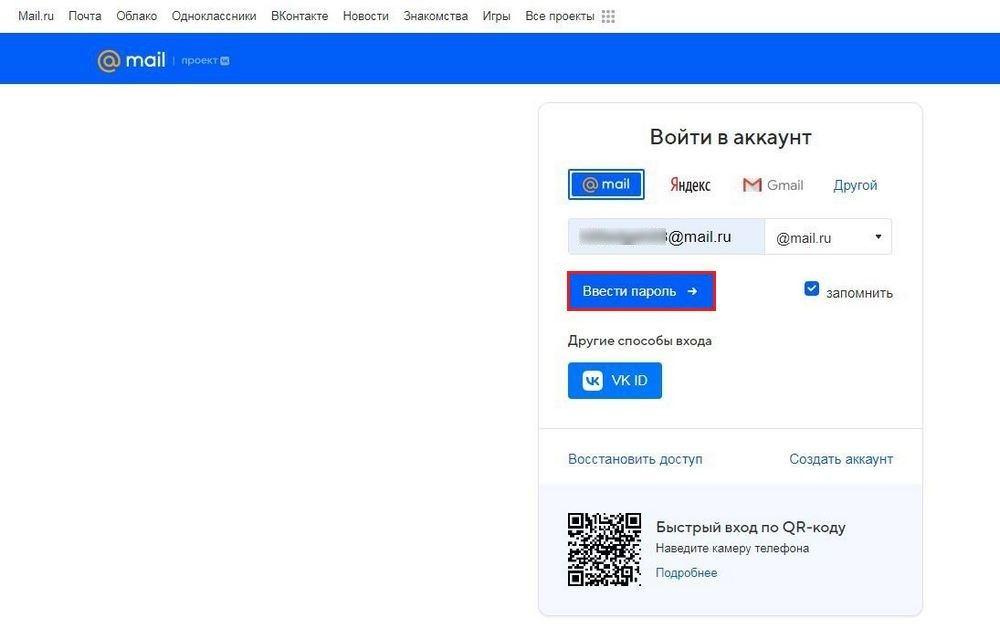

Это самый простой способ для просмотра пароля к своей почте. Он одинаково действует на компьютере и на телефоне, но только при условии, что ранее данные для входа в Mail.ru сохранились в браузере.
Просматриваем код элемента
Мы выяснили выше, как посмотреть пароль в Mail.ru, если он ранее был сохранен и автоматически подставляется в форму для авторизации. Как видим, для этого достаточно нажать единственную кнопку, чтобы увидеть сам пароль, который скрывается за специальными символами. В отдельных случаях, кнопка просмотра может отсутствовать. Причин такого явления достаточно много, и основными из них являются следующие:
- Одновременное использование нескольких аккаунтов на Мейл.ру.
- Многократная попытка входа в почту с недействительным логином.
- Вход в учетную запись с нового устройства.
- Использование одинакового пароля для входа в почту на разных сайтах.
- Взлом страницы из-за низкой надежности кодовой комбинации.
Также следует учитывать то, что возможность просмотра пароля зависит и от других факторов. К примеру, кнопка для отображения может отсутствовать из-за того, что на компьютере установлена устаревшая версия браузера. Еще один возможный вариант — использование Chrome в режиме инкогнито, при котором автоматическое заполнение форм не работает, а пароль, введеный ранее при входе на сайт, не сохранился. Это обязательно нужно учитывать тем, кто регулярно использует браузер в режиме инкогнито.
В любом случае, если функция автоматического заполнения полей авторизации в браузере включена, можно узнать пароль на компьютере и без специальной кнопки. В этом случае помогут инструменты разработчика, предусмотренные в Google Chrome и в других программах для выхода в интернет. Достаточно отобразить код страницы авторизации и посмотреть, что скрыто за специальными символами. Сделать это можно следующим образом:
-
Переходим на страницу авторизации Mail.ru. После этого выделяем заполненное поле для ввода пароля. Затем нажимаем правую клавишу мыши для вызова опционного меню и выбираем в нем команду «Просмотреть код».
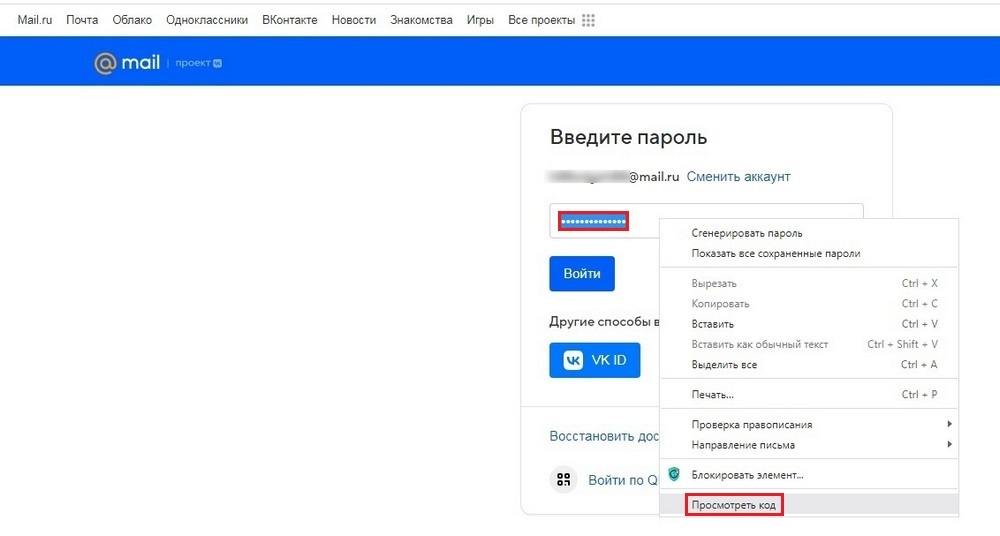
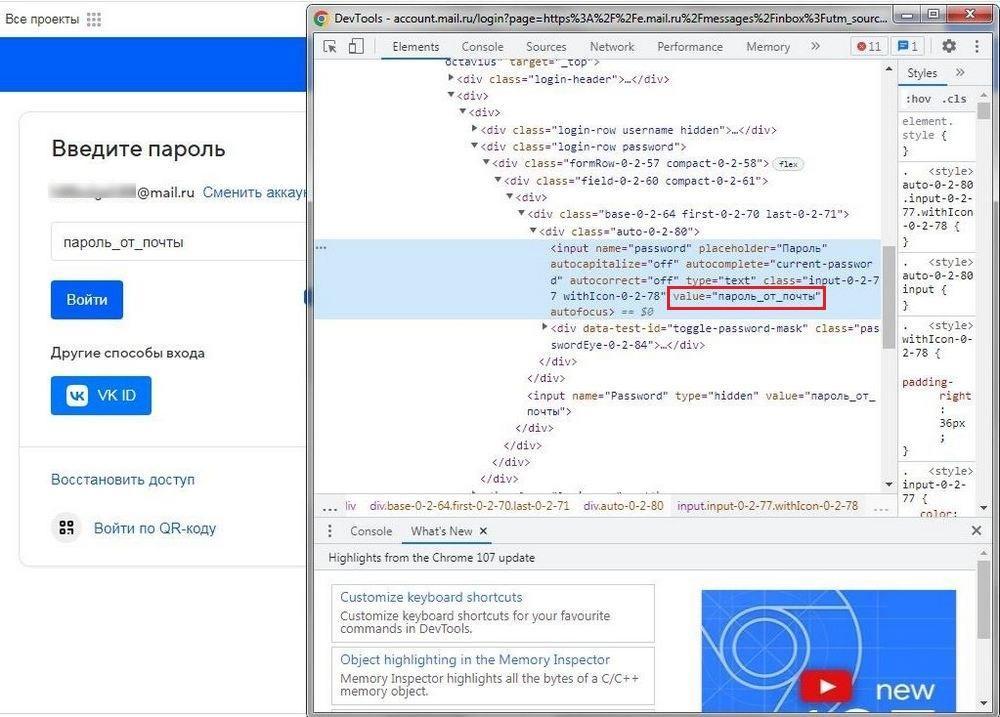
Способ довольно простой и доступен всем пользователям. Чтобы найти пароль, вставленный браузером в поле авторизации автоматически, не нужно иметь специальные знания в области веб-верстки или программирования. Достаточно выделить пароль, чтобы потом отыскать нужный фрагмент кода в консоли разработки.
К слову, представленный метод работает не только в веб-обозревателе Google Chrome. Аналогичный способ доступен и в других программах, например, в Яндекс Браузере. Единственная разница в том, что после выделения скрытой строки в меню нужно выбрать команду «Исследовать элемент». На экране, так же как и в случае с Google Chrome, появится код страницы, где можно найти фрагмент, в котором находится скрытый пароль от электронной почты.
Еще одно достоинство метода заключается в том, что таким образом можно узнать пароль для любого сайта. Речь идет не только о почтовых сервисах, но и любых других ресурсах, для посещения которых требуется проходить авторизацию.
Менеджер паролей в браузере
Все пароли от различных аккаунтов, сохраняются в менеджере паролей браузера и автоматически вставляются системой в нужные поля при открытии страниц, где требуется авторизация. В любой момент их можно просмотреть, в том числе и на других устройствах, на которых был выполнен вход. При этом должна быть включена синхронизация, чтобы данный функционал можно было задействовать. Просмотреть содержимое менеджера паролей в Google Chrome можно посмотреть следующим образом:
-
Для начала запускаем браузер и ожидаем, пока он загрузится. Затем на стартовой странице вверху справа нажимаем кнопку в виде троеточия. После этого в выпадающем списке выбираем пункт «Настройки».
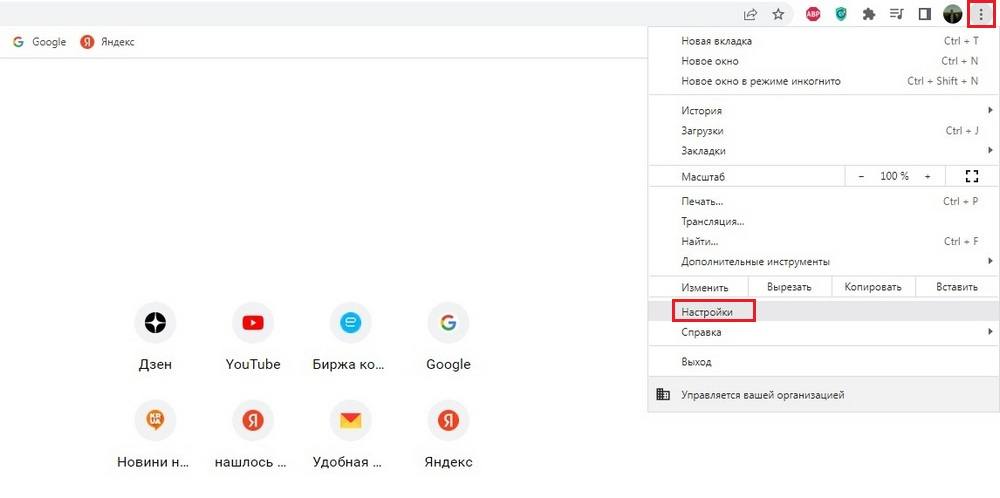


Во втором столбце таблицы в менеджере отображается адрес, к которому привязан пароль. Поэтому, если в Mail.ru используется не один почтовый ящик, а несколько, то это существенно упростит поиск. Следует отметить, что название пунктов меню может отличаться в зависимости от версии операционной системы на ПК и установленного браузера. Тем не менее порядок действий остается идентичным независимо от того, на каком устройстве просматривается менеджер паролей.
Преимущество данного способа заключается в том, что не нужно искать забытый пароль в коде страницы. Встроенный менеджер автоматически проверяет надежность данных и в том случае, если безопасность будет нарушена. При этом пользователь получит соответствующее уведомление. Надежность используемых паролей также можно проверять самостоятельно в любое удобное время.
Необходимо отметить, что для хранения данных, используемых для входа в почту или любые другие сайты, необязательно использовать встроенный менеджер. Для этих целей отлично подойдут сторонние утилиты, например, расширения для браузера. С их помощью можно хранить, просматривать или изменять пароли и адреса. Таких микропрограмм для различных веб-браузеров в сети достаточно много. Они могут быть как платные, так и бесплатные.
Радикальный метод: сброс и восстановление пароля
Рассматривая выше, как можно узнать пароль от своей почты Mail.ru, зная ее логин, мы обратили внимание на то, что это можно сделать только в том случае, если он заранее был сохранен в браузере. Если же пользователь не добавлял данные для авторизации в менеджере паролей браузера, и не использовал функцию автоматического заполнения форм — описанные выше способы не сработают. В данном случае можно воспользоваться единственным доступным решением — сбросить текущий пароль и сменить его на новый. Для этого воспользуйтесь следующей инструкцией:
-
Откройте страницу входа в почту Mail.ru. Если она была открыта ранее, необходимо выйти из учетной записи. На странице авторизации вводим адрес своего ящика и нажимаем кнопку «Восстановить доступ».
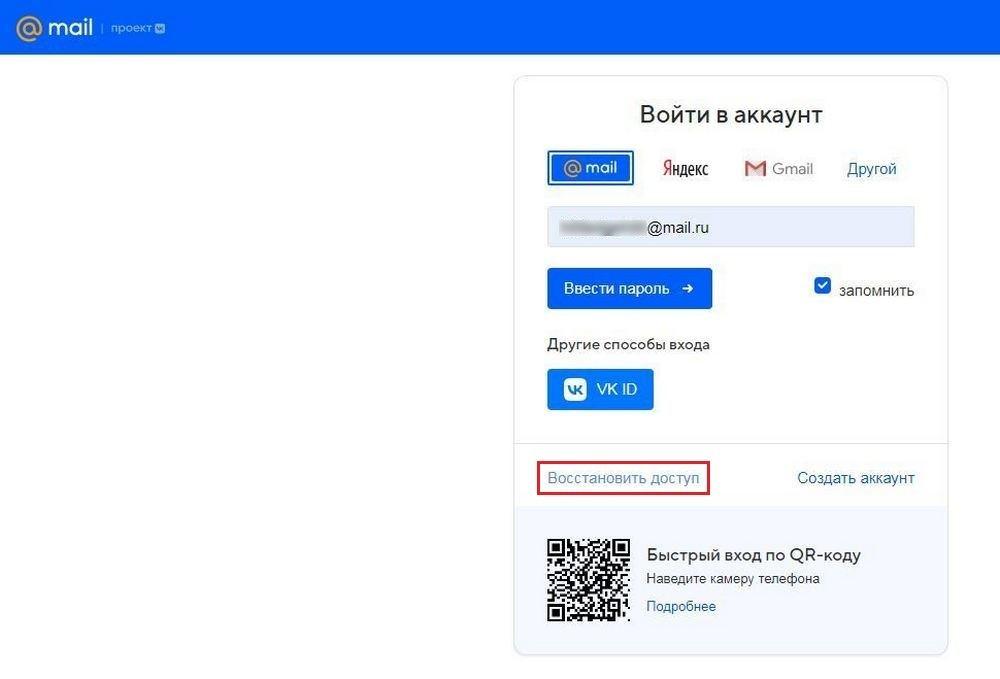

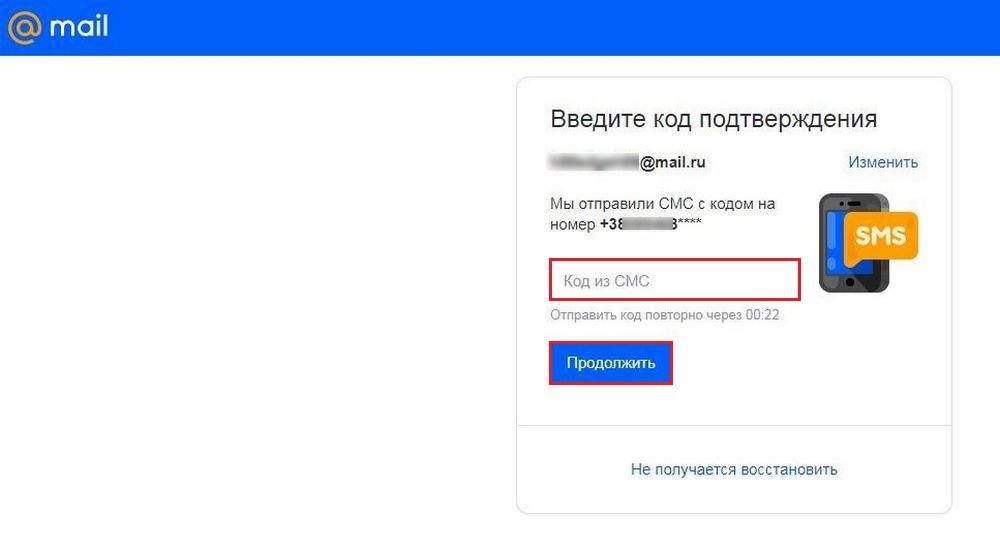
Процедура восстановления довольно простая и занимает не так много времени. Однако выполнить ее можно только в том случае, если к учетной записи привязан телефон или резервный электронный ящик. Иных способов восстановить аккаунт на Mail.ru не предусмотрено.
Если доступ к номеру телефона или резервной почте отсутствует, рекомендуется обратиться в службу техподдержки ресурса. При этом необходимо будет заполнить анкету, в которой необходимо указать основную информацию о пользователе. Ее необходимо заполнить полностью, чтобы восстановить доступ к почтовому ящику.

Срок рассмотрения заявки варьируется, и зависит от многочисленных факторов. Обычно ответ на запрос приходит спустя 8–10 дней с момента его отправки, но иногда данный период может существенно сокращаться. Недостаток данного способа в том, что большинство пользователей не могут точно ответить на вопросы из анкеты, из-за чего вероятность того, что страницу вернут, существенно понижается.