Как выключить компьютер с помощью клавиатуры
Иногда возникает необходимость быстро выключить компьютер. В таких случаях лучше всего использовать клавиатуру. В данной статье мы расскажем о том, как выключить компьютер с помощью клавиатуры.
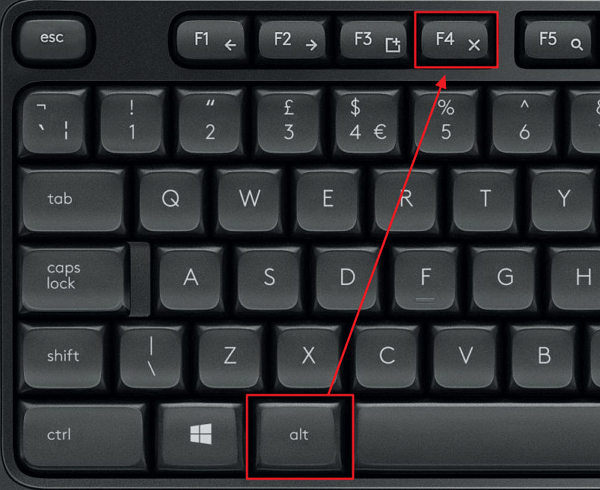
Выключение компьютера с помощью ALT-F4
Самым простым и надежным способом выключения компьютера с клавиатуры является комбинация клавиш ALT-F4 . Используя эту комбинацию клавиш, вы сможете быстро закрыть все открытые окна, а когда открытых окон не останется операционная система предложит вам завершить работу. Этот способ выключения одинаково работает во всех версиях операционной системы Windows, включая Windows XP, Windows 7 и Windows 10.
После того как на экране появится окно с предложением завершить работу будет достаточно нажать на клавишу ENTER и компьютер выключится. Если же вы хотите не выключить компьютер, а например, выполнить перезагрузку или перейти в режим сна, то с помощью стрелок на клавиатуре можно выбрать один из доступных способов завершения работы и после этого нажать клавишу ENTER .
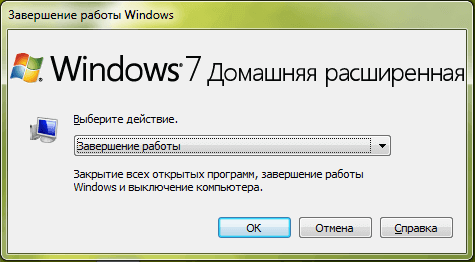
Однако такой метод выключения компьютера с помощью клавиатуры не является достаточно быстрым. Вам придётся потратить время на закрытие открытых окон, а потом еще нажать ввод. Следующий способы выключения компьютера с помощью клавиатуры позволят вам завершить работу намного быстрее.
Выключение компьютера с помощью Win-X
Если вы пользуетесь операционной системой Windows 10, то вам доступно новое меню, которое открывается с помощью клика правой кнопкой мышки по кнопке « Пуск » или комбинации Win-X на клавиатуре. С помощью данного меню можно быстро запускать множество инструментов для управления и администрирования операционной системы. Среди прочего в данном меню есть и функция выключения ПК.
Для того чтобы воспользоваться данным способом выключения компьютера вам необходимо нажать на клавиатуре комбинацию клавиш Win-X и после этого стрелоками выбрать пункт меню « Завершение работы или выход из системы ».
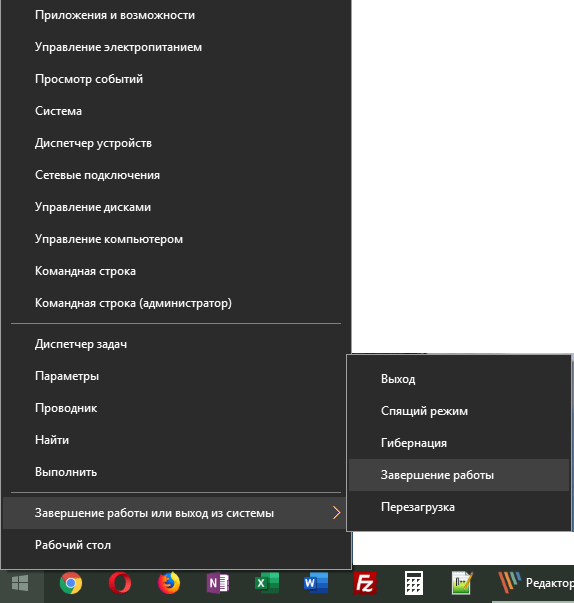
В данном меню будет доступно несколько способов выключения компьютера: Перезагрузка, Завершение работы (полное выключение), Гибернация, Спящий режим и Выход (для смены пользователя). Для того чтобы выбрать один из вариантов нужно выделить его стрелками на клавиатуре и нажать на клавишу Enter.
Выключение компьютера с через меню CTRL-ALT-DEL
CTRL-ALT-DEL – это комбинация клавиш на клавиатуре, которая известна многим пользователям. В старых версиях операционной системы Windows данная комбинация открывала «Диспетчер задач», но начиная с Windows 7 она открывает специальное меню, с которого можно вызвать «Диспетчер задач» или выключить ПК.
Чтобы воспользоваться этим способом выключения компьютера нужно нажать CTRL-ALT-DEL на клавиатуре и используя стрелки или клавишу TAB выделить кнопку выключения, которая находится в правом нижнем углу экрана.
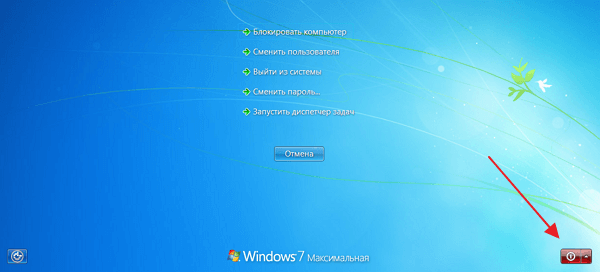
После этого достаточно просто нажать на клавишу Enter и компьютер начнет выключаться.
Выключение компьютера через меню Пуск
Еще один вариант выключения компьютера с помощью клавиатуры — это использование меню «Пуск». Вы можете просто нажать на клавишу Windows на клавиатуре и после открытия меню «Пуск» активировать кнопку выключения перемещаясь по меню с помощью стрелок на клавиатуре и кнопки TAB.
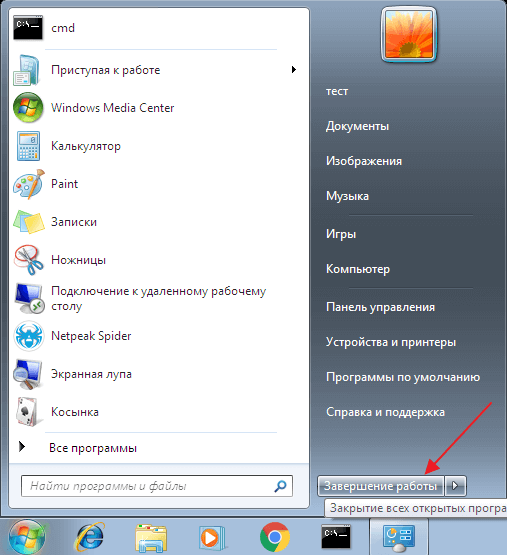
Например, в Windows 10 для выключения ПК будет достаточно просто нажать клавишу Windows, клавишу со стрелкой вправо и Enter. В Windows 10 нужно будет сделать чуть больше действий, но все работает примерно также.
Выключение компьютера командой Shutdown
При желании вы можете выключить компьютер с помощью клавиатуры выполнив команду « shutdown -s -t 00 ». Для этого вы можете сначала открыть « Командную строку » комбинацией клавиш Win-R и выполнить команду « shutdown -s -t 00 » уже в командной строке.
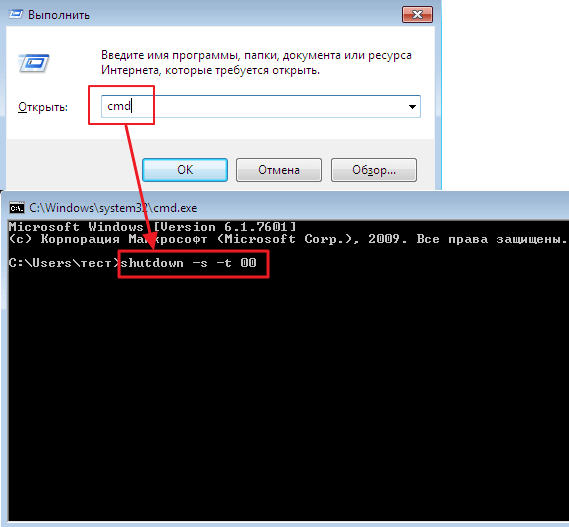
Либо вы можете выполнить команду « shutdown -s -t 00 » прямо в меню « Выполнить », которое открывается с помощью Win-R . Так или иначе, после выполнения этой команды система немедленно выключится.
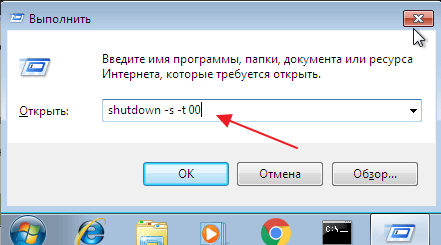
Используя команду «shutdown» вы можете завершать работу разными способами. Ниже мы приводим несколько примеров по основным возможностям данной команды.
| shutdown /s | Параметр S – выключение системы через 60 секунд. |
| shutdown /r | Параметр R – перезагрузка системы через 60 секунд. |
| shutdown /l | Параметр L — завершение сеанса пользователя (logout). |
| shutdown /r /t 0 | Параметр T – указание отсрочку по времени. Если указать 0 – команда выполняется сразу. |
| shutdown /s /c «Этот ПК будет выключен через 60 секунд.» | Параметр C – вывод сообщения для пользователя. |
| shutdown /a | Отмена выполнения предыдущей команды shutdown. |
Ярлык для выключения компьютера
Операционная система Windows позволяет назначить для любого ярлыка комбинацию клавиш, через которую можно будет быстро запускать ярлык. Эта не слишком известная функция позволяет настроить быстрое выключение компьютера с помощью клавиатуры.
Для начала нам нужно создать ярлык, который будет запускать завершение работы. Для этого кликаем правой кнопкой мышки и выбираем пункт « Создать ярлык ».
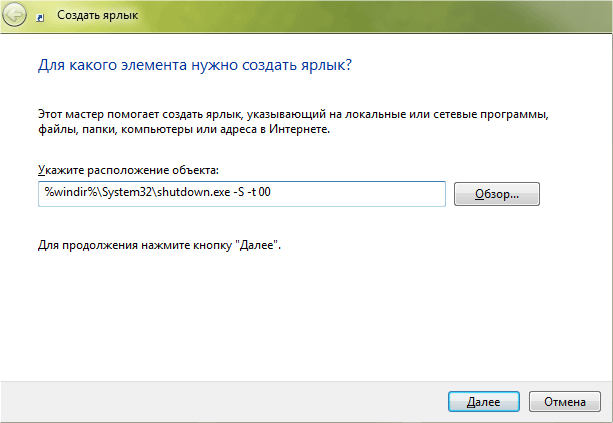
В открывшемся окне вводим следующую команду:
%windir%\System32\shutdown.exe -S -t 00
И нажимаем на кнопку « Далее ». В следующем окне вводим название ярлыка и сохраняем результат нажатием на кнопку « Готово ».
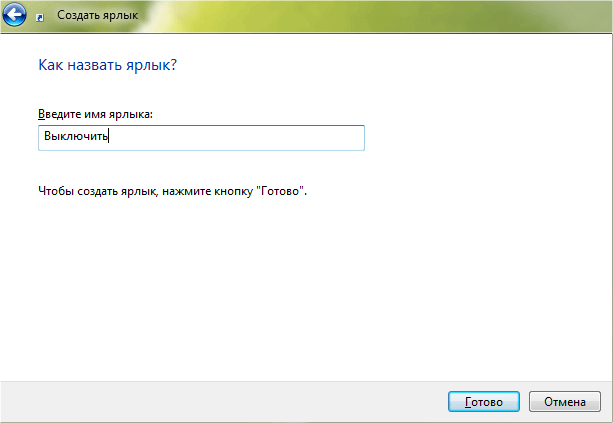
После этого у нас появится ярлык, с помощью которого завершить работу системы. Но для того, чтобы выключать компьютер с помощью клавиатуры нам нужно указать комбинацию клавиш, которая будет запускать данный ярлык. Для этого кликаем правой кнопкой по ярлыку и выбираем пункт « Свойства ».
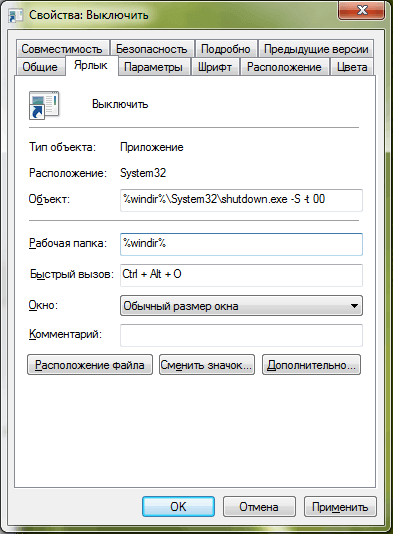
В открывшемся окне нужно поставить курсор в поле « Быстрый вызов » и нажать на любую кнопку. После этого ярлыку будет присвоена комбинация клавиш. На картинке выше видно, что ярлыку была присвоена комбинация клавиш CTRL + ALT + O. Для того чтобы сохранить результат закрываем окно с свойствами ярлыка нажатием на кнопку « ОК ». Теперь мы можем выключать компьютер комбинацией клавиш, которая указанна в ярлыке.
- Выключение компьютера через командную строку
- Как перезагрузить компьютер через командную строку
- Как поставить таймер на выключение компьютера
- Выключение компьютера по таймеру
- Файл hosts в Windows 7
Создатель сайта comp-security.net, автор более 2000 статей о ремонте компьютеров, работе с программами, настройке операционных систем.
Задайте вопрос в комментариях под статьей или на странице «Задать вопрос» и вы обязательно получите ответ.
Спасибо большое автору этой статьи. Это самое простое и удобное решение! Браво. Всё работает! )))
Всё сделал как написано в статье на 2-х компьютерах (хр-32) на одном работает на другом после ввода строки %windir%\System32\shutdown.exe -S -t 00 выдаёт сообщение что файл не найден хотя в системе он конечно есть. Помогите пожалуйста.
Просто сделайте ярлык файла shutdown.exe перетащив его правой кнопкой на рабочий стол. Потом откройте свойства этого ярлыка и в поле «Объект» добавьте -S -t 00. Таким образом вы получите ярлык на нужный файл и с нужными параметрами.
Пожалуйста скажите какую нужно комбинацию кнопок нажать чтобы отключить клавиатуру
Как выключить компьютер без мышки

Завершить работу компьютера без использования мышки можно через меню кнопки «Пуск», причем как через главное меню, так и контекстное. Рассмотрим оба варианта, которые могут быть использованы во всех популярных версиях Windows.
Основное меню
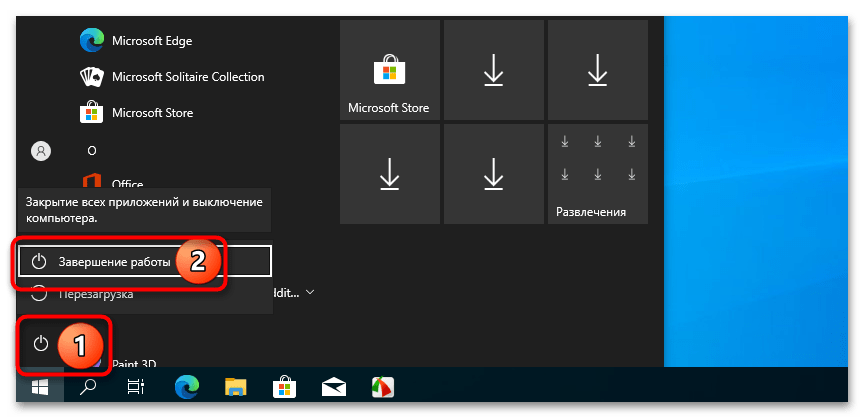
- Нажмите на клавиатуре клавишу Win.
- Используя клавишу Tab, выделите кнопку управления питанием и нажмите Enter.
- С помощью клавиш-стрелок выберите опцию «Завершение работы» и еще раз нажмите Enter.
Контекстное меню
- Нажмите на клавиатуре комбинацию Win + X.
- В открывшемся контекстном меню выберите с помощью клавиш-стрелок опцию «Завершение работы или выход из системы» → «Завершение работы».
В результате компьютер будет выключен.
Вариант 2: Вызов окна «Завершение работы»
Другой способ выключения компьютера без мышки предполагает использование альтернативного диалогового окна «Завершение работы Windows». Способ хорош тем, что позволяет закрывать и окна приложений, которые могут помешать завершению работы операционной системы.
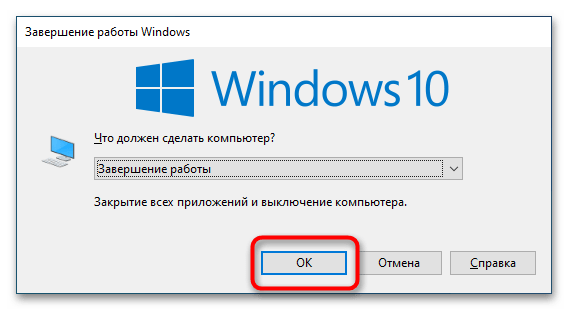
- Даже если вы находитесь в окне программы, нажмите Alt + F4, чтобы закрыть окно приложения.
- Когда вы окажетесь на рабочем столе, опять нажмите Alt + F4. При этом на экране появится окно «Завершение работы Windows» с активной кнопкой «OK» и выбранной в меню опцией «Завершение работы».
Вариант 3: Команда shutdown
Теперь рассмотрим, как выключить компьютер с клавиатуры, используя специальную команду завершения работы операционной системы.
- Нажмите комбинацию Win + R, чтобы открыть диалоговое окошко выполнения команд.
- Введите в поле «Открыть» команду shutdown /s /f /t 0 и нажмите ввод.
Ключ «s» дает команду на выключение, ключ «f» завершает работу открытых приложений, ключ «t» с переданным ему значением «0» указывает, что компьютер должен быть выключен без ожидания.
Вариант 4: Меню блокировки экрана
Еще одним способом выключения компьютера с клавиатуры является использование системного меню блокировки экрана. Как и в рассмотренном первом варианте, этот метод предполагает использование клавиши табуляции.
- Воспользуйтесь клавиатурной комбинацией Ctrl + Alt + Del, чтобы открыть меню.
- Клавишей Tab переместите и установите фокус на кнопке управления питанием компьютера, после чего нажмите клавишу ввода.
- Выберите клавишами-стрелками в открывшемся меню пункт «Завершение работы» и нажмите ввод еще раз.
Как выключить компьютер клавиатурой в Windows
Сегодня, когда использование мышки является чем-то само собой разумеющимся, трудно представить, что когда-то пользователи обходились без этого инструмента, управляя ПК исключительно с клавиатуры. Впрочем, управление с этого устройства ввода не утратило актуальности и поныне, и как раньше, так и сейчас вы можете выполнять множество операций, используя одни лишь «горячие» клавиши. Причем для одной операции можно использовать разные комбинации клавиш, что мы сейчас и продемонстрируем на примере выключения компьютера.
↑ Как выключить компьютер с Windows, используя только клавиатуру
↑ Диалоговое меню «Завершение работы»
Начнем с универсального способа, работающего во всех популярных версиях Windows. Если вы находитесь на рабочем столе, нажмите сочетание клавиш Alt + F4 – откроется диалоговое окно, в котором вам будет предложено выбрать подходящее действие. По умолчанию это «Завершение работы». Чтобы закрыть все запущенные приложения и выключить ПК, нажмите Enter.

Если вы находитесь не на рабочем столе, то сначала вам нужно будет нажать Win + D, чтобы свернуть открытые окна приложения. Также для закрытия окон (завершения работы приложений) вы можете использовать ту же комбинацию Alt + F4, которая на рабочем столе и в окнах программ работает по-разному.
↑ Команда shutdown
Еще один универсальный способ выключения компьютера с клавиатуры, на этот раз с использованием команды shutdown. Комбинацией клавиш Win + R вызовите диалоговое окошко «Выполнить», введите в него команду shutdown.exe /s /t 0 и нажмите ввод. Компьютер будет выключен.

Также эту команду можно использовать в классической командной строке или PowerShell (если они запущены), адресной строке Проводника и даже в поисковом поле – результат будет аналогичный.
↑ Меню «Пуск»
Выключить компьютер с клавиатуры можно и через стандартное меню управления питанием. Нажмите кнопку Win, а затем Tab, чтобы перейти к элементам управления в левой части меню «Пуск». Нажимая кнопку «стрелка вниз», выберите элемент «Выключение», нажмите Enter, выберите той же «стрелкой вниз» пункт «Завершение работы» и снова нажмите Enter.

↑ Контекстное меню кнопки Win
Похожий способ, только на этот раз с использованием контекстного меню «главной» кнопки Windows. Откройте ее контекстное меню нажатием комбинации Win + X, а затем, используя клавиши-стрелки «вниз-вверх», выберите в нем опцию «Завершение работы или выход из системы» и нажмите клавишу «стрелка вправо», чтобы открыть подменю. В нем с помощью тех же клавиш «вниз-вверх» выберите пункт «Завершение работы» и нажмите Enter.

↑ Экран безопасности
Не слишком удобный способ, который также считается «аварийным». Вы можете им воспользоваться, если интерфейс системы по какой-то причине перестал отвечать. Нажмите комбинацию клавиш Ctrl + Alt + Del, а когда на экране появится меню действий, нажмите несколько раз клавишу Tab, чтобы выбрать кнопку управления питанием. Затем нажмите Enter и клавишей «стрелка вверх» выберите в меню пункт «Завершение работы». Нажмите ввод.

↑ Пользовательский ярлык
Наконец, вы можете создать ярлык выключения и назначить в его свойствах собственную комбинацию клавиш, которая станет завершать работу ПК. Тут тоже все просто. Создайте на рабочем столе новый ярлык и вставьте в поле расположения объекта уже знакомую вам команду shutdown.exe /s /t 0.

Нажмите «Далее», дайте ярлыку приличествующее название и сохраните его.

Затем откройте его свойства и в поле «Быстрый вызов» задайте удобную вам комбинацию клавиш. Ярлык готов использованию.

Можете заменить его значок, а можете вообще скрыть, установив для него на вкладке «Общие» соответствующий атрибут.
Ну что же, на этом, пожалуй, довольно. Перечислять другие способы выключения ПК с клавиатуры, актуальные для Windows 8.1 и старше, мы не стали по той причине, что, во-первых, старые версии ОС не пользуются популярностью, во-вторых, универсальные способы выключения Windows 10 и 11 способы применимы и к предыдущим версиям. И последнее на заметку. Если у вас ноутбук, вы можете выключать его не только не используя мышку, но и клавиатуру, настроив в параметрах электропитания опцию «Действие при закрытии крышки».
Как выключить компьютер/ноутбук через клавиатуру не трогая мышь (5 способов)
Во время пользования ПК или ноутбуком может возникнуть отказ электронной мыши. Если при этом компьютер требуется экстренно выключить без мышки, то можно прибегнуть к альтернативным вариантам. Рассмотрены все варианты, как выключить компьютер без использования мыши.
Выключить компьютер без мыши сочетанием клавиш
Иногда по различным причинам, в основном в ноутбуках, произвести выключение устройства системными кнопками не удаётся. Но как выключить ноутбук с помощью клавиатуры? В таких случаях можно запускать окно с командой завершения работы сочетанием клавиш.
Для того, чтобы выключить компьютер с помощью клавиатуры:
- Нажмите клавиши Ctrl + Alt + Del

- Таким сочетанием клавиш удаётся включить синий экран компьютера с предложением активации нескольких функций.
- Для выключения ПК вам нужно стрелками на клавиатуре передвинуться в нижний правый угол и нажать на кнопку выключения.

Как выключить компьютер через клавиатуру Alt + F4
- Нажмите на клавиатуре Ait + F4. Эта команда вызовет появление окна на рабочем столе ноутбука или ПК.

- При активации опции «ОК» в стандартном положении произойдёт принудительное выключение компьютера.

Однако следует учесть, что такое окно запустится после одновременного нажатия указанных клавиш лишь при отсутствии действующих приложений. Иначе придётся закрыть все основные программы компьютера или ноутбука и опять нажимать Alt+F4.
Как правильно безопасно выключить компьютер без мыши
В клавиатуре имеется кнопка Win с изображением окна — иконки Windows.
- Нажмите на кнопку Win «Пуск»
- Далее нажмите на «Tab», чтобы переместиться вот в этот столбик

- Стрелками на клавиатуре спуститесь вниз до кнопки выключения и нажмите на Enter. Там выберите функцию выключение компьютера

- Клавиша Enter активизирует выбранную стрелками строку.
Также вы можете выбрать не только выключение, но и разные режимы
- сменить пользователя;
- блокировать ПК;
- включить спящий режим;
- запустить перезагрузку;
- выключить ПК
Видеоинструкция
Выключить ПК собственным сочетанием клавиш
Иногда требуется экстренное завершение работы компьютера без действия мыши. Для этого можно настроить собственное сочетание клавиш, при нажатии которых будет выполнена команда выключения ноутбука или ПК.
Перед выбором такого сочетания необходимо убедиться, что данная комбинация клавиш не занята какой-либо командой или игрой. Поэтому для такой комбинации выключения компьютера, чаще всего применяют клавиши Ctrl + Alt + «любую клавишу или латинскую букву».
Настройка установки сочетаний клавиш для выключения рассмотрена в разделе “создания ярлыка”
Как выключить компьютер с помощью ярлыка на рабочем столе
Как уже отмечалось, отключение компьютера можно осуществлять экстренно через ярлык, активизацией сочетания клавиш.
- Для этого на рабочем столе правой кнопкой мыши активизируйте окно и выберите строку «Создать» — далее «Ярлык».

- В появившейся строке окна с названием «Создать ярлык» вставляют команду shutdown -s -t 0 и активируют кнопку «Далее».

- Затем вписывают название ярлыку и нажимают опцию «Готово».

- Теперь наводите курсором на иконку этого ярлыка и правой клавишей мыши нажимайте «Свойства».

- В появившемся окне свойств активизируют подвкладку «Ярлык», далее «Сменить значок» выберите значок, который вам понравится и нажмите «ОК»

Принудительное выключение ПК
Системные кнопки, расположенные на лицевой панели компьютера, предназначаются для включения/выключения, перезагрузки или других функций управления агрегатами системного блока. Если они исправны и программа настроена стандартным образом, то выключение компьютера ПК можно осуществить кратковременным нажатием кнопки включения.

- Нажатие на основную кнопку с удержанием вызовет принудительное выключение блока питания ПК.
Выключение компьютера командой shutdown

- Зажмите две клавиши Win+R. В строку вписывают команду shutdown -s -t 0 и подтверждают опцией «ОК».
Есть ещё один способ, как завершить работу компьютера — применить команду shutdown. Но делать это не через окно “Выполнить”, а через Диспетчер задач
- Для этого запустите Диспетчер задач, зажав Ctrl +Alt+Delete
- Выберите “Диспетчер задач”

- Во вкладке «Файл» выбрать нужно строку «Запустить новую задачу»

- Там, в окошке строки впишите уже ранее рассматриваемую команду shutdown -s -t 0 и подтвердите опцией «ОК». Для надёжности ставят галочку напротив «Создать задачу с правами администратора».
