Как сделать запись звука с компьютера на Windows

 4.8 Оценок: 4 (Ваша: )
Попробуйте Экранную Камеру — лучший способ,
как записать звук с компьютера:
- Откройте программу и выберите «Запись экрана».
- Начните съемку монитора со звуком.
- Обрежьте лишнее, настройте громкость.
- Сохраните в подходящем формате.
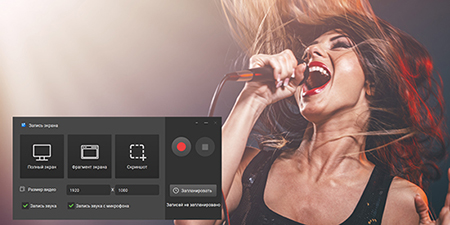
Сделать запись звука можно с помощью программ, онлайн-сервисов и встроенных инструментов Windows. После прочтения статьи вы узнаете 6 простых способов захвата аудио, научитесь управлять съемкой с помощью горячих клавиш и легко запишете свой первый скринкаст.
Лучшие способы записи звука
| Способ | Пошаговая инструкция |
|---|---|
| Встроенные средства Windows | Вызовите игровую панель… читать полностью |
| С помощью программ | Скачайте софт, пройдите установку… читать полностью |
| Через онлайн-сервисы | Перейдите на сайт… читать полностью |
Запись встроенными средствами Windows 10
Чтобы сделать простую запись звука с экрана компьютера, можно воспользоваться встроенными инструментами системы. Для этого не придется устанавливать сторонний софт, но отредактировать результат не получится — нельзя будет устранить шумы, настроить громкость и т.д.
Встроенная программа «Звукозапись»
Стандартное приложение для всех версий ОС Windows. По умолчанию записывает только внешнюю музыку с динамиков и голос с микрофона. В зависимости от версии опция называется «Звукозапись» или «Запись голоса», алгоритм работы остается тот же.
Как записать голос в программе «Звукозапись»
- Зайдите в меню «Пуск» и найдите приложение по названию.
- Чтобы начать, нажмите кнопку с микрофоном или сочетание клавиш Ctrl + R.
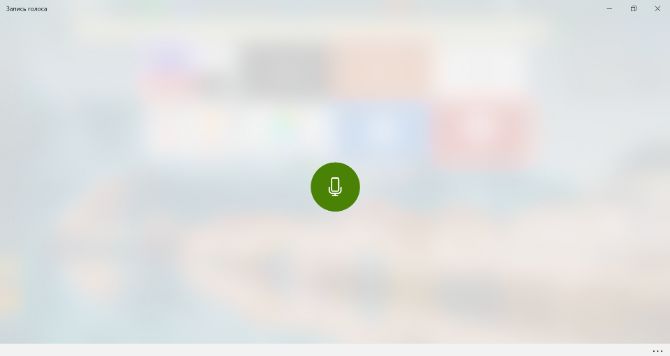
- В процессе вы можете сделать паузу, кликнув соответствующий значок. Также можно добавлять метки времени с помощью комбинации Ctrl + M.
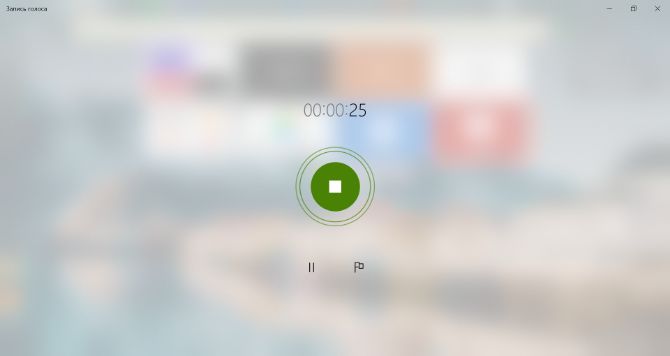
- Когда закончите захват, нажмите «Остановить запись». Записанное сохранится в формате M4A.
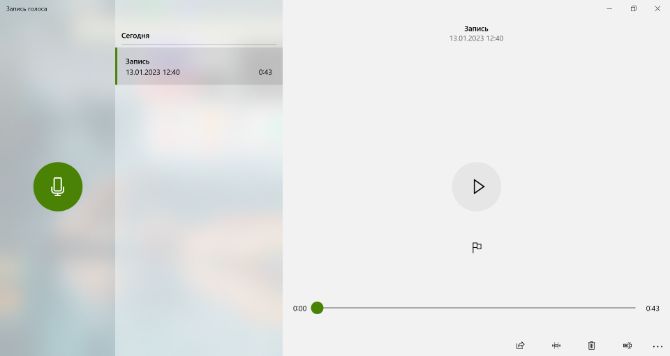
- Можно обрезать, переименовать трек и поделиться им с помощью значков внизу экрана.
Главные преимущества способа в том, что вы сможете быстро захватить аудиоданные любой продолжительности, обрезать лишние отрывки и поделиться результатом. Однако ПО сохраняет итог только в одном формате и не позволяет отрегулировать параметры трека: битрейт, частоту и т.д.
Stereo Mix
Стерео микшер — системная настройка. Это не самостоятельный способ захвата аудио с ПК, а дополнение к предыдущему. «Звукозапись» и некоторые другие программы записывают только входящее аудио с микрофона и колонок. Stereo Mix позволяет им захватывать внутренние звуки.
Как захватить звук системы со Stereo Mix
- Откройте «Параметры» → «Система».

- Перейдите в «Звук» и найдите раздел «Ввод». В поле «Выберите устройство ввода» откройте опции и кликните на «Стерео микшер» или «Stereo Mix».
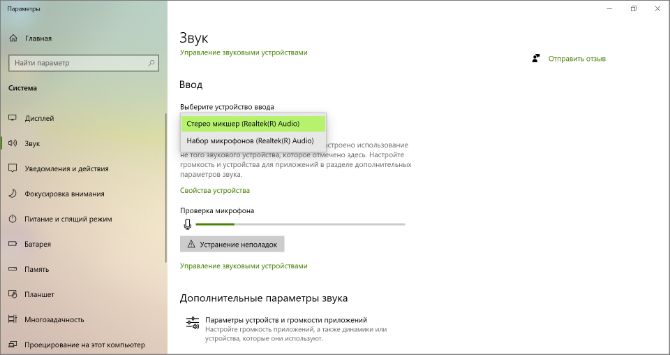
- Если указанного варианта у вас нет — его нужно подключить. Для этого кликните «Управление звуковыми устройствами», найдите стерео микшер и добавьте его.
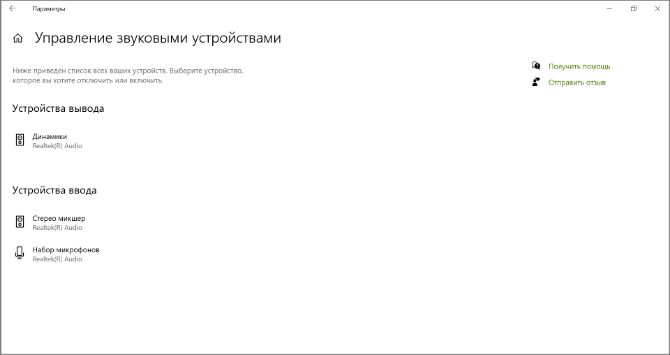
После этого вернитесь в «Звукозапись». Она будет сохранять звук, проигрываемый внутри ПК.
Xbox Game Bar
Панель для съемки экрана, встроенная в Windows 10 и 11. Позволяет сохранить аудио с микрофона и из любых воспроизводимых игр и приложений. В ней можно отрегулировать, из каких источников брать звук, и изменить их громкость.
Как записать скринкаст в Xbox Game Bar
- Вызовите игровую панель, нажав на клавиатуре Win + G. Если это не сработало, откройте поиск приложений и найдите его вручную.
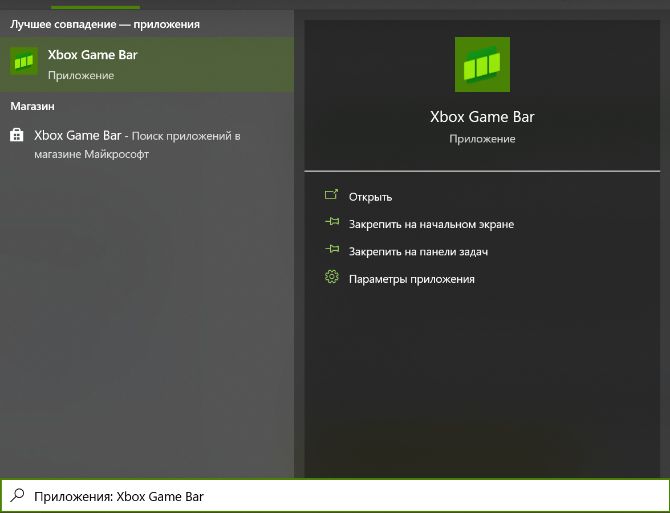
- Зайдите в «Аудио» и настройте громкость каждого источника. Если нужно подключить микрофон — кликните соответствующий значок.
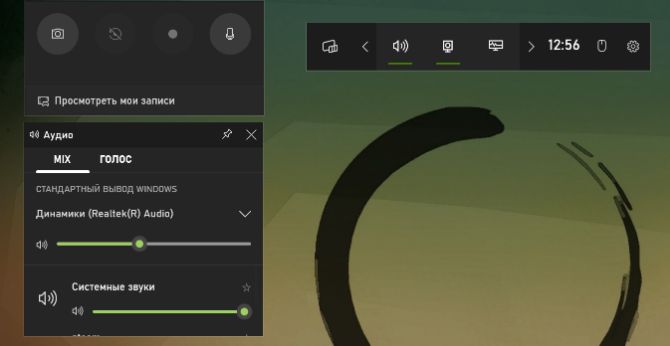
- Чтобы начать захват, нажмите кнопку записи или Win + Alt + R. Также можно остановить.
- Результат автоматически сохранится как видео в формате MP4.
Музыка в этом способе записывается вместе с картинкой. Отредактировать итоговую звукозапись можно только с помощью стороннего софта.
Как записывать звук с помощью программ
Сторонний компьютерный софт — лучший вариант, как записать звук с компьютера. Он позволяет выбрать, из каких источников брать аудио, а затем обрезать лишнее, настроить и громкость и сохранить в хорошем качестве и удобном формате.
Экранная Камера
Простой софт, в котором можно качественно захватить картинку и потоковое аудио с экрана, а также голос с микрофона. Экранная Камера позволяет обрезать видео, накладывать озвучку и регулировать громкость аудио. Сохранить результат можно в одном из популярных форматов.
Как записать аудио с компьютера в Экранной Камере
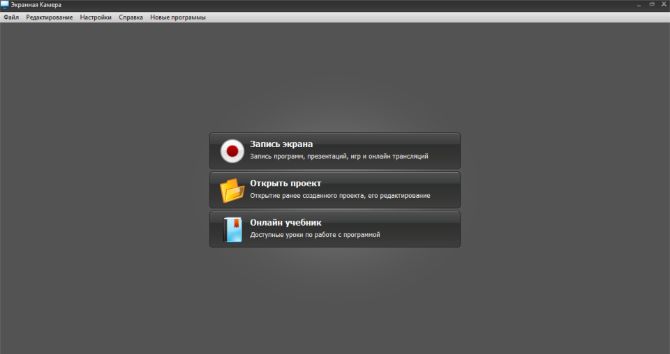
- Скачайте софт, пройдите установку и запустите приложение. Затем кликните «Запись экрана».
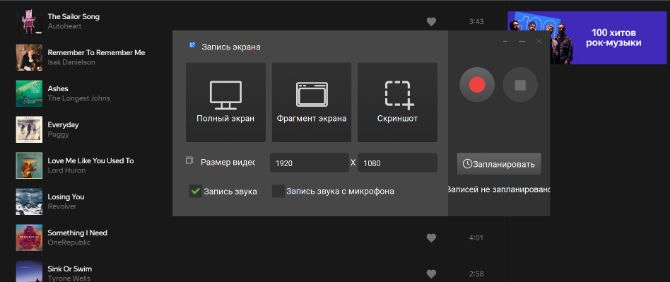
- Настройте параметры съемки. Захватите экран целиком или его часть, и укажите, откуда брать аудио: из системы, с микрофона или из обоих источников одновременно.
- Нажмите кнопку записи, съемка начнется через 5 секунд. Можно использовать горячие клавиши — F8 для паузы и F10 для остановки. После завершения, видео откроется в программе.
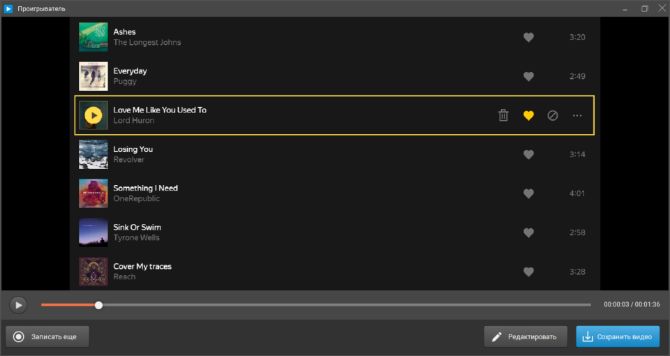
- Вы можете сразу сохранить его или предварительно отредактировать, нажав соответствующие кнопки. В видеоредакторе можно обрезать результат, добавлять начальные и конечные заставки, фоновую музыку и записывать озвучку с микрофона.
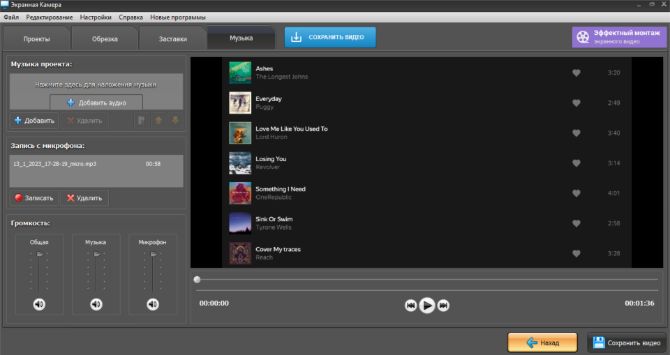
- Сохраните итог, нажав кнопку в правом нижнем углу. Вы можете поделиться результатом в интернете, записать на DVD или экспортировать в MP4, AVI, MKV и других популярных форматах.
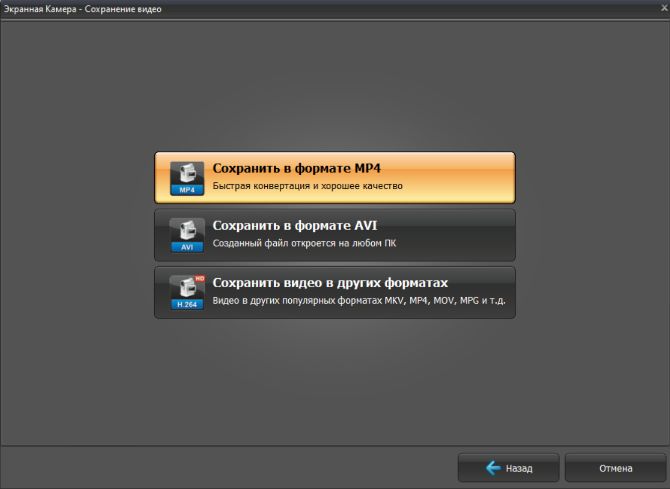
Софт работает даже на слабых персональных компьютерах и ноутбуках и подходит начинающим пользователям. Попробуйте его прямо сейчас!
Audacity
Софт для создания и редактирования аудиодорожек. Он распространяется бесплатно, но скачивать его можно только с официального сайта, иначе велик риск нарваться на вредоносное ПО. Audacity рассчитана скорее на более опытных пользователей.
Как сделать захват в Audacity
- Загрузите программу и пройдите установку. Откройте Audacity.
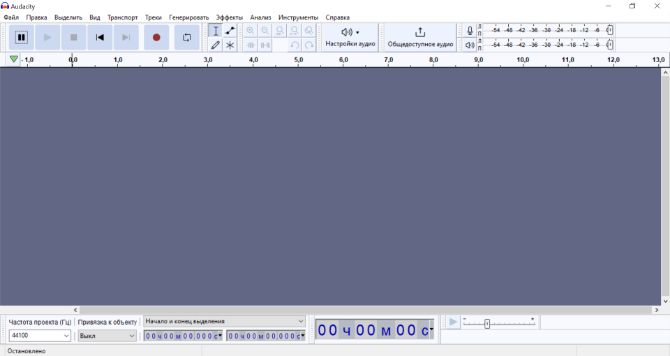
- Перейдите в «Настройки аудио» → «Устройство записи» и укажите нужный источник.
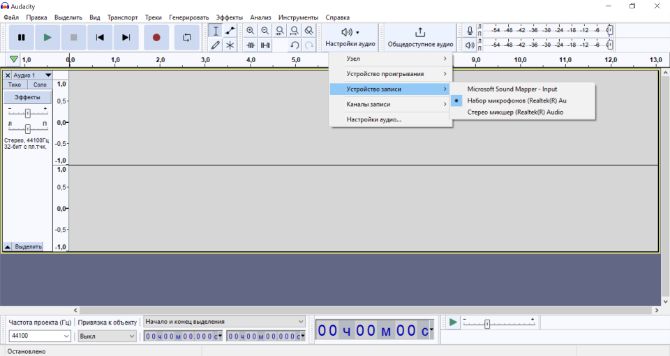
- Нажмите кнопку «Записать» или клавишу R. Для паузы нажмите P, а для остановки «Стоп».
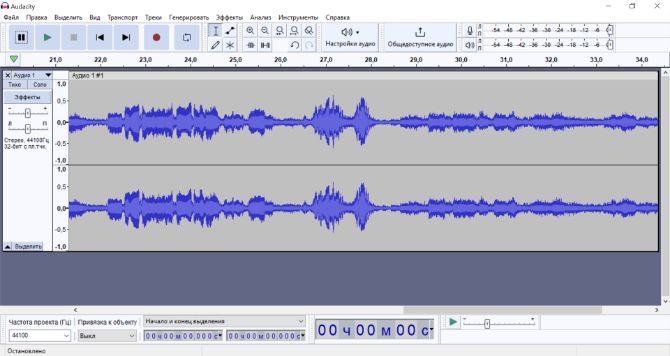
- Затем трек можно отредактировать: обрезать, дублировать, микшировать, добавлять эффекты. Новичкам сложно будет разобраться с инструментами без посторонней помощи.
- Перейдите в «Файл» → «Экспорт» и выберите нужный вариант сохранения.
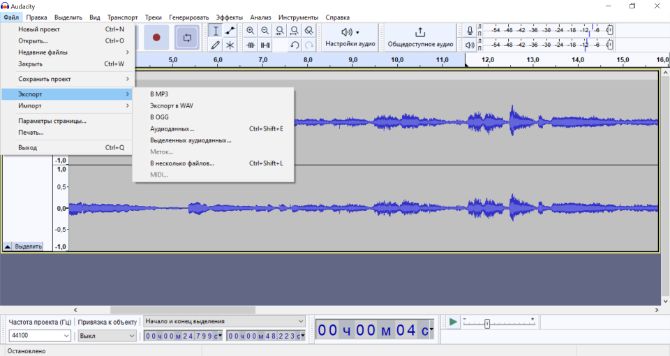
Audacity предлагает много функций для обработки, но отличается запутанным интерфейсом. Так что начинающим пользователям оно покажется сложным.
Звукозапись онлайн
Веб-платформы — выход, как сделать запись звука с компьютера без программ. Они подойдут, когда встроенных приложений не хватило, а сторонний софт скачивать не хочется. Онлайн-сервисы позволяют быстро получить результат, однако они зависят от качества сети, ограничивают время звукозаписи и содержат рекламу.
Online Voice Recorder
Бесплатный онлайн диктофон, пользоваться которым можно просто открыв браузер. На сайте действуют ограничения: можно обрабатывать не более 35 файлов в день, максимальный размер — 10 ГБ. Аудиозаписи скачиваются в формате MP3.
Как сделать звукозапись с помощью Online Voice Recorder
- Перейдите на сайт. Нажмите на иконку с настройками и выберите нужный источник.
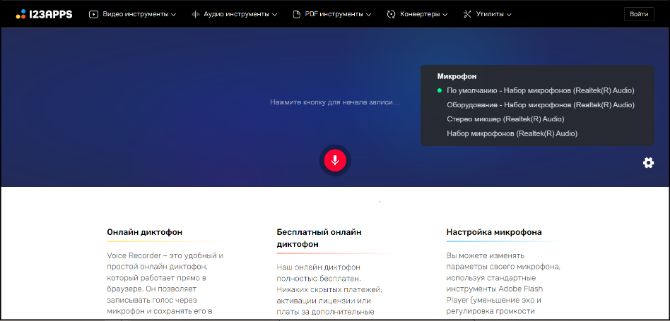
- Включите диктофон, кликнув красную кнопку. В процессе можете поставить его на паузу.
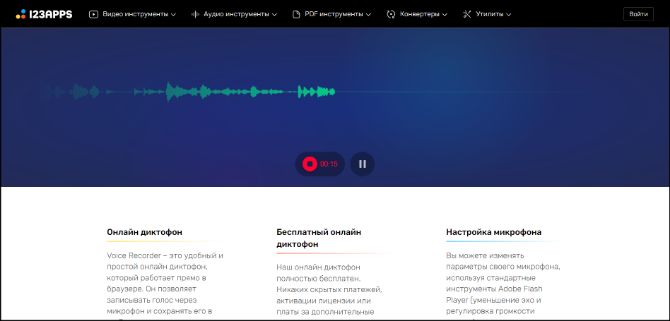
- Прослушайте результат. Вы можете обрезать его, передвинув границы трека.
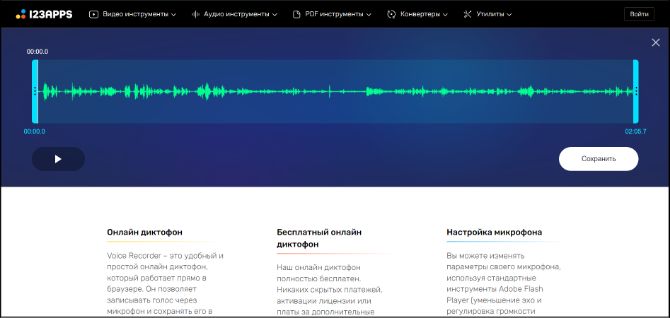
- Скачайте итог, кликнув «Сохранить».
Итоги
Теперь вы знаете 6 способов звукозаписи. Можно воспользоваться встроенными опциями Windows, однако они не позволяют настроить параметры захвата, обработать дорожку или выбрать формат.
Чтобы выполнить все перечисленные задачи, воспользуйтесь Экранной Камерой. Она подходит новичкам и позволяет снять видео с монитора со звуком, а затем обработать материал во встроенном редакторе. Скачайте софт бесплатно и приступите к созданию музыкального трека!
ТОП-10 лучших программ для создания
и записи музыки


 3.7 Оценок: 11 (Ваша: )
Хотите редактировать и улучшать свои аудиозаписи? А может записать кавер или создать свою музыкальную композицию? Для этого вам потребуется хороший аудиоредактор. С его помощью можно захватывать мелодию, применять эффекты, удалять паузы и нормализовать звучание. Также аналогичный софт часто содержит сэмплы и синтезаторы. В статье мы рассмотрим ТОП-10 лучших программ для создания и записи музыки.
Посмотрите видео, чтобы узнать про лучший софт для работы с музыкой:
Скачать редактор музыки АудиоМАСТЕР — лучшее решение для обработки звука:
MAGIX Music Maker
Легкое программное обеспечение для звукозаписи в домашних условиях. Оно подходит для диджеев и начинающих музыкантов. Также ПО отличается большим количеством функций для настройки аудиокомпозиции и захвата контента с микрофона или гарнитуры.
- Импорт и экспорт известных мультимедийных форматов: WAV, MP3, OGG Vorbis, WMA, Quick Time, FLAC, AVI, WMV, audio для CD дисков.
- Соединение нескольких аудиофайлов.
- Аудиоэффекты, интегрированный микшер и драм-машина.
- Коррекция и оформление аудиокомпозиций.
- Публикация песен на Facebook, Twitter, SoundCloud и MySpace.
- Большая коллекция сэмплов и лупов.
- Простой дизайн на русском языке.
Базовая версия софта распространяется свободно, ее можно установить на Windows 7, 8, 10. Про-пакет имеет стоимость от 4290 рублей.
Sound Forge
Хорошее ПО для редактирования цифрового звука. Оно предлагает готовые эффекты для коррекции аудио, извлечение мелодии с CD-диска, кассеты и винила. Вы также можете записывать и создавать компакт-диски или озвучку для видео.
- Создание материала профессионального качества с помощью семплов и микрофона.
- Оформление подкастов.
- Интерфейс легко настраивается и имеет несколько вариантов дизайна.
- Опция quickFX для установки плагинов для хоруса, фленджера и аудиоэффектов.
- Редактирование аудиоматериала одновременно на 6 каналах.
- Аналоговая задержка, чтобы изменить время звучания.
- Использование различных фильтров для достижения необходимой модуляции голоса.
Стоимость продукта начинается от 3490 рублей. Но можно начать с пробной версии.
Adobe Audition
Вы можете воспользоваться программой для создания музыки на русском языке бесплатно. Adobe Audition входит в состав Creative Cloud и является подходящим инструментом для обработки, соединения и восстановления аудиоматериала. Вы можете использовать его как для одиночного, так и для многодорожечного редактирования. Он функционирует на ОС Виндовс и Мак и предлагает удобный русскоязычный интерфейс.
ПО содержит коллекции мелодий для мультфильмов, звуковых эффектов для аркад и современных игр, комичных пресетов. Также есть опция удаления фонового шума, нежелательного эха, объединение нескольких источников в одну аудиодорожку.
- Функция ремикса для автоматической коррекции аудио.
- Настройка вокала и удаление нежелательных шумов.
- Визуальное исправление аудиоволны.
- Захват голоса с нескольких источников.
- Поддержка внешнего оборудования, включая микшеры или аудиоинтерфейсы.
Вы можете установить софт на семидневный пробный период. Затем вам потребуется приобрести ежемесячную подписку за 1622 рубля.
Reaper
Программа для создания битов, рэпа и песен, которая обеспечивает высокое качество редактирования, микширования и мастеринга материала. Она также позволит конвертировать аудиофайлы в другие расширения: поддерживаются известные аудиоформаты WAV, OGG, MP3. Возможности Reaper:
- Многодорожечная запись профессионального качества с разных источников.
- Разделение, перемещение, растяжение по времени, обрезка, смещение высоты тона.
- Увеличение темпа воспроизведения.
- Нормализация громкости.
- Аудиозапись с микрофона и озвучивание фильмов.
- Загрузка сторонних плагинов для увеличения функционала.
- Спектральное редактирование аудиоряда.
- Синхронизация с Audition, Sound Forge, Free Audio Editor и другими.
- Работа с видеороликами: показ и редактура звуковой дорожки.
- Установка разных тем для изменения внешнего вида приложения.
ПО функционирует на Windows, MacOS, Linux. Оно дает 60-дневный пробный период, затем его нужно купить за 60 долларов. Меню представлено только на английском.
Cubase
Программа для сведения музыки, предназначенная для пользователей, которые хотят создавать и микшировать клубную музыку, акустику и вокал. Она также имеет множество аудиоэффектов и коллекцию звуков. Приложение подходит для Виндовс и Мак.
Программное обеспечение позволит не только корректировать аудиоряд, но и создавать треки и биты. Новичок в Sample Track может оформить проект в игровой форме.
- Увеличение или уменьшение темпа и длины аудиофайла.
- Автономная обработка треков и выравнивание звучания.
- Редактор ударных — создавайте идеальные ритмы и работайте над битами.
- VariAudio 3 для более точного управления переходами и дрейфами вокалиста.
- Импорт и экспорт всех популярных аудиоформатов.
- Более 80 эффектов (эквалайзер, задержка, реверберация и инструменты мастеринга).
- Микширование и обработка вокала.
- Работа с аккордами, партитурой и аранжировкой.
Главным недостатком является высокая цена покупки: от 9051 рубля.
PreSonus Studio One
Хорошее приложение для записи вокала и битмейкинга. Оно имеет все необходимые функции: добавление затухания, обрезка или разделение, соединение и микширование.
Кроме того, PreSonus Studio One автоматически подберет названия для новых проектов, чтобы организовать списки и файлы. Функция перетаскивания позволяет легко добавлять виртуальные инструменты, плагины и циклы в аудиоклип.
- Дорожка аранжировщика и аналоговое микширование.
- Драм-машина и акустическая установка.
- Обработка нескольких треков одновременно.
- Изменение высоты тона и задержки, добавление эха.
- Опции для изготовления аранжировки и партитуры.
- Аппаратные драм-машины и грув-боксы.
- Высококачественная звукозапись с настройкой параметров.
Программное обеспечение имеет несколько версий: для артистов и вокалистов, бесплатный и профессиональный пакет. Цена платных решений начинается от 8053 рублей. Также минусом является интерфейс на английском языке.
Logic Pro
Программа для записи треков и их объединения. Она функционирует только на компьютерах с MacOS и разработана компанией Apple. Для работы с софтом необходимо быстрое оборудование с 64-разрядной ОС.
- Оформление барабанных ритмов с исполнением одного из 15 барабанщиков.
- Объединение нескольких аудиодорожек и их обработка.
- Выравнивание вокальных партий и нормализация громкости.
- Изменение размера файла, увеличение или уменьшение темпа воспроизведения.
- Захват контента с микрофона и удаление лишних моментов.
- Выполнение электронных ударных партий.
- Применение встроенных плагинов для составления песен.
- Наложение фильтров: Multi-tap, старая пленка, стерео задержки.
- Коллекции фрагментов, звуковых пресетов и сэмплированных инструментов.
Интерфейс представлен только на английском языке и не подходит для новичков. Скачать Logic Pro можно на пробный период, затем его необходимо приобрести за 199,99 долларов.
FL Studio
Доступное приложение для производства аудиотреков, которые создаются за счет захвата вокала и сведения материалов. Оно работает на всех версиях Windows, а также на мобильных устройствах с ОС Android и iOS.
- Экспорт в расширениях MP3 и WAV.
- Нарезка, сведение и микширование мелодии.
- Работа с несколькими дорожками одновременно и написание заметок к фрагментам.
- Опции для коррекции партитур и использования интегрированного синтезатора.
- Управление высотой тона, вокодер, реверберация.
- Плагины для открытия видеофайлов, применения виртуального диджейского пульта и управления каналами по отдельности.
- Многополосный компрессор и автоматический генератор мелодий.
Для ознакомления доступен пробный период. Цена полной версии начинается с 99 долларов. Из минусов можно отметить отсутствие русскоязычного меню.
SunVox
Программа для написания музыки и ее производства. Она позволяет экспериментировать с электронными аудиотреками и оформлять их в новом стиле. Аудиоредактор функционирует на операционных системах Windows, MacOS и Linux. Он представлен только на английском и не подходит начинающим пользователям.
- Встроенный модуль синтезатора и трекера.
- Реверберация, эхо, фледжер.
- Оптимизированный алгоритм синтеза позволяет работать на слабых устройствах.
- Эквалайзер, опция искажения звука, вокальный фильтр.
- Обрезка и редактура дорожки.
- Загрузка и сохранение в SUNVOX, MOD, XM.
- Многодорожечный экспорт в WAV.
MuLab
Музыкальная студия для Виндовс и Мак, которая способна создать, записать и обработать аудио. С ее помощью можно изготавливать композиции с нуля, применять сэмплы, прописывать ноты и подключать синтезаторы. Также она дает работать с несколькими дорожками и использовать готовые шаблоны для быстрого производства песен.
- Оформление, редактура и воспроизведение нескольких аудиодорожек.
- Увеличение или уменьшение скорости и высоты тона.
- Плагины с 300 разными формами аудиоволны.
- Нарезка и использование сэмплов барабанных лупов.
- Универсальный микшерный пульт.
- Автоматическая настройка моно и стерео.
- Интегрированные сэмплеры.
- Шаблоны для выполнения проектов.
- Встроенный многофункциональный браузер.
- Поддержка нескольких мониторов.
MuLab имеет удобную навигацию, подходящую начинающим. Существует два варианта скачивания: бесплатный с ограничениями и платный с безлимитным числом загрузок.
Mixcraft
Mixcraft 9 — мощная программа для создания музыки и многодорожечной записи. Разработчики добавили в библиотеку более 1000 лупов, новые звуковые эффекты и виртуальные инструменты. Приложение работает на компьютерах с ОС Windows ХР, 7, 8 и 10 и имеет понятный русскоязычный интерфейс.
С помощью аудиоредактора вы сможете делать аранжировки, ремиксы, озвучивать видеоматериалы. Также программа предлагает функции сведения и мастеринга.
- создание неограниченного числа MIDI-дорожек;
- поддержка FLAC-файлов;
- наличие Alpha and Omni сэмплеров;
- поддержка мультиканальных инструментов;
- широкий ассортимент лупов и эффектов от электронной музыки до рока.
Стоимость базовой версии программы составляет 2100 рублей, а профессиональной Mixcraft Pro Studio 9 — 16400 рублей. Разработчик дает возможность бесплатно попробовать все функции приложения в течение 2 недель.
Cakewalk Sonar
Cakewalk Sonar — удобное программное обеспечение, которое можно использовать не только для создания музыкальных композиций, но и базового редактирования видеоматериалов. Приложение предлагает целый арсенал инструментов, поэтому обеспечен полный цикл создания аудио и постобработки. Редактор работает на компьютерах с 32- и 64-разрядными версиями Windows 7, 8 / 8.1, 10 и аудиокартой, совместимой с ASIO.
- квантизация — процедура выравнивания звука;
- секвенсор — инструмент для записи MIDI-данных;
- многоканальная запись MIDI-дорожек;
- сохранение композиций в облачном хранилище;
- поддержка VST3.
Бесплатная демо-версия аудиоредактора Cakewalk Sonar работает 30 дней с момента регистрации. Лицензионная профессиональная версия стоит 199 $. Также вы можете оплатить месячную подписку за 19,99 $.
NanoStudio
NanoStudio — бесплатная программа для создания музыки со сравнительно широким набором функций. Она предназначена для новичков, но может пригодиться и профессионалам. Софт имеет секвенсор, синтезатор, микшер и пэды для генерирования битов. Преимуществами приложения являются низкие требования к устройству и совместимость с Windows, MacOS и iOS.
- поддержка почти всех типов аудиокарт и MIDI-контроллеров;
- возможность добавлять семплы в формате WAV;
- огромный выбор пресетов;
- минимальная нагрузка на оперативную память устройства;
- использование стандартной клавиатуры как музыкальный инструмент.
NanoStudio 1 доступна бесплатно без регистрации. Если вы захотите воспользоваться второй версией программы, ее можно купить в AppStore за 16.99 $.
ACID Music Studio
ACID Music Studio — профессиональное приложение для записи и редактирования аудиофайлов. С помощью этой программы для создания музыки можно создавать диджейские сеты, сводить разные песни, сыграть на виртуальных инструментах. Софт работает на устройствах с Windows 7 и новее.
11-ая версия программы получила обновленный интерфейс, библиотеку из 2500 лупов, драм-машину, новые музыкальные инструменты. При этом музыканты получили возможность творить без ограничений по длине и количеству песен. А проигрывание готовой музыки доступно не только через встроенную аудиокарту, но и внешние устройства.
- гибкие возможности микширования;
- большой выбор функций;
- поддержка разных форматов файлов;
- профессиональная многодорожечная запись;
- широкая поддержка MIDI.
Лицензионная программа стоит 3949 рублей. Пробный период ограничен 30 днями.
MixMeister Studio
MixMeister Studio — приложение, позволяющее сводить треки и записывать диджейские сеты студийного качества. Музыканты могут работать сразу с 8 источниками звука, имитировать микшеры, секвенсор и другие инструменты. Для новичков предусмотрены автосинхронизация ВРМ, простые настройки эквалайзера и задание переходов.
Программное обеспечение работает на компьютерах с Windows 7, 8 и 10 и MacOS.
- понятный визуальный показ микса ударных;
- редактирование темпа песни без изменения точек совмещения;
- растяжка времени, обеспечивающая плавные переходы;
- VST-эффекты, фрагментарно обрабатывающие треки;
- создание микса из 8 композиций на одной шкале.
Разработчики предлагают без ограничений попробовать все функции редактора в течение 15 дней. Затем вам потребуется купить доступ за 199 $.
Простой редактор аудио — АудиоМАСТЕР
Если вам необходим простой аудиоредактор для звукозаписи, наложения фильтров и коррекции треков, воспользуйтесь удобной программой для работы с музыкой. АудиоМАСТЕР предлагает простое меню, подходящее начинающим пользователям. Также функционал включает в себя конвертацию файлов в другие форматы, обрезку и склейку, наложение эффектов и повышение качества звука.
- Импорт и экспорт материала во всех популярных форматах: MP3, FLAC, WAV, OGG.
- Извлечение аудиодорожки из видео или CD-диска.
- Звукозапись с указанием источника и приостановкой захвата.
- Соединение или смешение нескольких музыкальных композиций в одну.
- Удаление лишних фрагментов и обрезка.
- Изменение темпа воспроизведения и добавление эха.
- Применение пресетов к голосу: например, монстр, робот, пришелец.
- Возрастание, затухание и выравнивание громкости.
- Добавление атмосферы: кафе, ярмарка, парк, самолет и другие.
- Встроенный эквалайзер и частотный фильтр.
Софт работает на слабых компьютерах и поддерживает операционные системы Windows 11, 10, 8, 7 и XP, Vista. Скачайте его бесплатно с нашего сайта.
Заключение
Теперь вы знаете, какие программы для записи музыки лучшие. Каждая из них позволит захватить звук с помощью микрофона или гарнитура, а затем скорректировать звучание различными инструментами. Вы сможете удалить лишнее, применить сэмплы и стили, создать атмосферу и использовать синтезаторы. Если вы профессиональный музыкант или диджей, воспользуйтесь редакторами для ПК: SoundForge, Adobe Audition и Reaper.
Для начинающих пользователей подойдет АудиоМАСТЕР. В отличие от профессиональных редакторов он предлагает удобный и простой интерфейс на русском языке. В нем вы сможете быстро разобраться и приступить к производству музыкальных композиций. Софт позволит соединить несколько файлов, произвести звукозапись, применить атмосферу, изменить темп и голос. Скачайте редактор и приступите к созданию своей песни!
Запись вокала под минус в домашних условиях: чек-лист для новичков
 5 Оценок: 1 (Ваша: )
Что нужно для записи вокала под минусовку?
Итак, вы решили создать собственную версию любимой песни. Что для этого потребуется?
Скачать основу для песни (минус)
Получить нужную мелодию можно двумя способами:
- Очистить песню от вокала при помощи специальных программ или онлайн-сервисов;
- Скачать уже готовый музыкальный файл из интернета.
Существует довольно большое множество сайтов, которые позволяют разделить вокальную партию и музыку в аудиотреке. Отлично справляются с работой такие ресурсы как: vocalremover.org и jarjad.ru.
Сервис Vocal Remover
Лучший вариант – скачать готовые минусовки из интернета. Самые популярные ресурсы, на которых можно найти множество готовых файлов для караоке – minus1.me, muzofond.fm, backingtrackx.com. Кстати, на некоторых подобных площадках можно сразу же записать свой голос, но об этом мы поговорим чуть позже.
Подготовить записывающее устройство
В идеале лучше воспользоваться профессиональным конденсаторным микрофоном – он дает наиболее чистый звук. Но на рынке можно найти довольно много бюджетных моделей с хорошим качеством. Если вы не хотите возиться с переходниками, можно приобрести USB-микрофон – он подключается напрямую к ПК или ноутбуку и не требует настроек.
USB-микрофон Samson Meteor
У многих новичков возникает вопрос, как записать песню под минусовку на телефон. В теории это вполне возможно, особенно, если вы являетесь пользователем телефона-флагмана. Чуть ниже мы рассмотрим процесс подробнее.
Учтите, что в этом случае, вам нужно петь напрямую в динамик – велик шанс, что запись получится сыроватой, гулкой и на ней будет слышно ваше дыхание. Впрочем, вы сможете очистить звук от посторонних шумов в процессе пост-обработки.
Настроить дополнительное оборудование
Некоторые дополнительные нюансы, касающиеся техники для аудиозаписи:
- Во многих профессиональных и любительских блогах советуют записываться через специальный аудиоинтерфейс. Однако для любительской записи вполне сойдет встроенная в компьютер звуковая карта.
- Если бюджет позволяет, приобретите поп-фильтр, пусть даже самый дешевый. Это небольшой экран, который устанавливается перед микрофоном и фильтрует лишние звуки вроде дыхания вокалиста и случайные «б» и «п», которые могут «проскочить» во время пения. Так вы сэкономите время на перезаписи.
Поп-фильтр поможет добиться чистого звука без посторонних шумов
Многие музыканты советуют подключать микрофон не напрямую к ПК, а к усилителю. Таким образом захватываемый звук будет намного глубже, четче и качественнее.
Подготовиться к записи вокала
Вряд ли вы будете снимать специальное помещение для записи своего первого кавера, поэтому, скорее всего, работать придется в обычной комнате. Это вполне возможно сделать хорошо и качественно, главное – правильно подготовиться к процессу записи.
-
Проведите звукоизоляцию комнаты, чтобы на записи не было слышно посторонних шумов. Для этого достаточно завесить стены и окна материалом, поглощающим звуки, например, теплым пледом. Можно приобрести специальный поролон для акустики или звукопоглощающий экран.
Акустический экран располагается сзади микрофона
Когда помещение будет готово, приступайте к выбору звукозаписывающие средства.
Где лучше записывать песни под минус?
Чуть ранее мы упомянули, что записаться можно несколькими способами: на ПК, на диктофон смартфона и в онлайн-сервисе. Для более удобной работы выбирайте средство, которое может предложить следующее:
- Автоматическое распознавание микрофона. Некоторые программы, особенно профессиональные, требуют настройки драйверов звукозаписи. Это довольно запутанный процесс, поэтому лучше выбирайте софт, который самостоятельно считывает и настраивает записывающее устройство.
- Функция паузы. Так вы сможете отдохнуть и выпить воды, чтобы освежить голос, и затем продолжить процесс с того же места.
- Дозапись. То есть возможность записи в уже готовый файл. Это удобно, так как вам не нужно создавать множество мелких файлов и затем объединять.
Например, редактор АудиоМАСТЕР позволяет дозаписывать файлы и ставить паузу
Пропробуйте программу АудиоМАСТЕР бесплатно —
Подробнее о разных вариантах того, где можно спеть песню под минусовку и соединить с музыкой, можно прочитать в полном рейтинге программ для записи звука на компьютере.
Аудиоредакторы для записи вокала компьютера
Исходя из предыдущего пункта, можно смело сказать, что наиболее подходящий способ записи – компьютерный софт. В отличие от смартфона или онлайн-сервиса, они включают в себя инструменты редактирования, что позволяет довести дорожку до требуемого качества. Давайте рассмотрим три программы, которые подойдут для пользователей любого уровня.
Adobe Audition
Adobe Audition – мощный аудиоредактор, созданный специально для озвучки фильмов и профессиональных сессий звукозаписи. Программа позволяет спеть под минусовку и записать голос и музыку одновременно, записывать несколько дорожек сразу, предлагает множество фильтров и инструментов для последующей обработки голоса и музыки, включая средство подавления шумов, автоматическое выставление лимитов громкости, обнаружение и удаление пауз и многое другое.
Интерфейс программы Adobe Audition
Минусом софта Adobe является сложное управление. И следует учитывать, что Audition требует мощного системного процессора.
Audacity
Аудасити – это популярный редактор аудио с эффектами и плагинами, включающий в себя рекордер звука. Софт позволяет самостоятельно выбирать устройство записи и звуковую карту, создавать несколько дорожек с одновременной записью, менять местами стерео и моно каналы, поддерживает наложение файлов. Софт можно использовать бесплатно. Недостатком приложения можно назвать не очень интуитивное управление и отсутствие подсказок. Большинство инструментов нужно настраивать вручную, к тому же многие пользователи отмечают сложности при экспорте трека в формате mp3.
Audacity разрешает работать с несколькими дорожками
АудиоМАСТЕР
АудиоМАСТЕР – удобная программа на русском языке, объединяющая в себе редактор, микшер и средство звукозаписи. Приложение позволяет записать голос под минусовку на компьютере через микрофон, автоматически обнаруживает подключенное устройство и не требует дополнительных настроек. Софт поддерживает функцию паузы и дозаписи и включает в себя такие полезные опции, как изменение голоса, нормализация громкости, эквалайзер, эхо и многое другое.
Интерфейс АудиоМАСТЕР прост для освоения, к каждому инструменту даются подсказки
Онлайн-сервисы для караоке
Если у вас нет времени на поиск и настройки программ, быстро записать вокал можно через онлайн-сервисы. Этот способ подойдет, к примеру, для поздравительной песни или если вы просто хотите узнать, как ваш голос звучит в записи.
-
Сайт с говорящим названием «Записать песню» позволяет, соответственно, провести онлайн запись песни и обработку под минус. Вы можете загрузить фонограмму с компьютера, сразу наложить поверх нее свой вокал и применить аудиоэффекты. Используется встроенный в систему микрофон, так что настраивать что-либо не понадобится.
Звукозаписи, созданные через онлайн-площадки, не отличаются высоким качеством, поэтому не рекомендуется использовать этот способ для профессиональной работы. Также многие подобные сервисы не разрешают скачивать созданные треки на компьютер и нередко открывают доступ к прослушиванию вашего караоке другим участникам.
Приложения для Айфона/Андроид
Если вы все же решили записывать голос на смартфон без микрофона, хороших результатов при помощи встроенного диктофона вам не добиться. Поэтому стоит использовать специальную программу для записи песен под минус.
AudioShare
Это приложение для iOS объединяет в себе функции менеджера файлов, редактора и рекордера. Вы можете записывать аудио прямо в программе, с микрофона, внешних аудиоинтерфейсов, Inter-App Audio или других приложений, совместимых с Audiobus. Доступны предварительный просмотр с отображением формы волны и зацикливанием, обрезка и нормализация, преобразование в другие форматы, такие как M4A, AAC или ALAC (Apple Lossless), WAV, AIFF, CAF с параметрами битрейта и частоты дискретизации.
Рекордер для айфона AudioShare
n-Track Studio DAW
Небольшая звукозаписывающая студия для Android, в которой поддерживает запись вокальных партий и создание музыки с нуля. Позволяет записывать практически неограниченное количество дорожек для аудио, MIDI и ударных, микшировать их во время воспроизведения звука и добавлять эффекты, от гитарных усилителей до VocalTune и Reverb. В приложении можно редактировать песни, делиться ими в интернете или присоединиться к внутреннему сообществу авторов Songtree.
DAW-система для андроида
Как записать свой голос и наложить на музыку в АудиоМАСТЕРЕ
Не знаем, как вам, но нам кажется, что все же самый надежный вариант – записать вокальную партию и соединить ее с фонограммой именно в программе на компьютере или ноутбуке. Онлайн-сервисы не дают простора для творчества, приложения на смартфонах уступают в эргономике и удобстве, в то время как даже бесплатные аудиоредакторы для ПК лишены этих недостатков.
Разберем самый простой способ того, как наложить запись голоса на музыку. Алгоритм действий будет рассматривать на примере программы АудиоМАСТЕР. Мы остановили выбор не ней, так как она отлично подходит для захвата и микширования аудио, и при этом рассчитана на максимально широкую аудиторию.
Запишите вокал
Подключите к компьютеру записывающее устройство и запустите АудиоМАСТЕР. В стартовом окне выберите вариант работы «Записать звук с микрофона». Программа автоматически распознает подключенное оборудование, но вы также можете выставить его вручную (например, если записываетесь через внешнюю звуковую карту или телефон). Для этого раскройте пункт «Выберите устройство записи звука».
Создание новой звукозаписи в программе АудиоМАСТЕР
После этого нажмите «Начать новую запись» и начинайте петь. Управляйте записью, приостанавливая и возобновляя ее, если потребуется. Когда песня закончится, остановите запись и нажмите «Сохранить». Сделайте несколько дублей – потом сможете выбрать наиболее удачный или совместить их, создавая более глубокий и объемный звук.
Отредактируйте аудиофайл
Созданный трек сразу откроется для редактирования. Теперь вы можете прослушать результат и исправить некоторые ошибки. В нашем случае на треке заметны различия в громкости, поэтому воспользуемся инструментом «Выровнять громкость». По умолчанию настройки применяются ко всей записи. Если вы хотите изменить отдельный фрагмент, выделите его курсором.
Действие применяется автоматически
Также нужно полностью заглушить начало трека, чтобы при смешивании в этом отрывке была чистая музыка. Для этого выделите участок и в пункте меню «Правка» выберите «Вставить тишину».
Установите длительность тишины в миллисекундах
Сохраните трек
Чтобы объединить вокальную версию с фоновой музыкой вместе, сначала требуется сохранить запись голоса как самостоятельный аудиофайл. Раскройте пункт меню «Файл» и найдите «Сохранить как». Чтобы аудиозапись сохранилась с максимальным качеством, выберите формат экспорта WAV.
WAV не сжимает файл, тем самым оставляя оригинальное качество
Объедините вокал и мелодию
Теперь рассмотрим, как наложить слова на музыку. В главном меню программы найдите пункт «Монтаж» и вызовите функцию «Смешать файлы». Кликните по иконке в виде плюсика и импортируйте обе звуковые дорожки – минусовку и акапеллу.
Нажмите «Применить», чтобы объединить аудиотреки
Отредактируйте и сохраните песню
Редактор смешает оба файла в автоматическом режиме и откроет песню в новой вкладке. Теперь вы можете применить эффекты к уже готовой песне, вырезать отдельный кусок, создать реверберацию и пр.
Полученный результат также можно будет усовершенствовать в редакторе
Когда все будет готово, экспортируйте звуковой файл на жесткий диск.
Заключение
В этой статье мы разобрали, как записать песню под минусовку на компьютер дома и какие средства можно для этого использовать. Для этого вам потребуется:
- Скачать минусовку песни, которую вы собираетесь записывать;
- Подготовить оборудование: приобрести микрофон, наушники;
- Подготовить помещение для записи, провести звукоизоляцию;
- Выбрать и скачать программу для записи песни под минусовку;
- Подключить микрофон к компьютеру;
- Запустить песню в наушниках, чтобы слышать музыкальное сопровождение;
- Напеть песню в микрофон и записать при помощи программы для записи;
- Свести в редакторе вокальную и музыкальные части песни;
- Готово! Теперь у вас есть любимая песня с вашим собственным вокалом.
Надеемся, что этот краткий чек-лист поможет вам с успехом провести звукозаписывающую сессию. Пробуйте и у вас все получится!
5 лучших программ для записи и обработки звука в домашних условиях

Необходимость записи звука может возникнуть не только у профессионального музыканта. Оцифровка кассет, дисков, запись собственного голоса или музыкальных набросков — лишь некоторые из функций современного софта. Программы улучшаются, отличаются как в удобстве, так и в качестве. Сегодня мы рассмотрим 5 лучших программ для звукозаписи и обработки звука, поговорим как о простых, так и о сложных актуальных секвенсорах на 2023 год.
Цифровая звуковая рабочая станция (DAW) в нашем случае — это компьютерная программа, предназначенная для записи и обработки звука, а также хранения медиа данных и воспроизведения цифрового звука. Рабочие станции позволяют выполнить цикл работы от первичной записи до получения готового результата.
Ocenaudio
С помощью софта Ocenaudio можно записывать аудио в домашних условиях на любом компьютере. Программа позволяет работать со звуком в процессе экспорта аудиофайла из проекта, что немаловажно при выборе рабочей станции. Упрошенный интерфейс предоставляет возможность быстро исправлять проблемные участки аудиодорожки и предварительно прослушивать аудио в режиме реального времени. Она бесплатная и простая, достаточно минимальных знаний для записи качественного звука.

- русскоязычный интерфейс
- свободный доступ для любого пользователя
- минимальные системные требования
- возможность работы со звуком даже в процессе экспорта аудио
- поддержка современных плагинов для обработки звука
- Windows 7, 8 и 8.1, Windows 10
Audacity
Программа Audacity многоплатформенная и бесплатная, она направлена на работу с несколькими звуковыми дорожками. Эта станция хороша для новичка из-за простого интерфейса и официального перевода на русский язык. С ее помощью можно легко осуществить простейшие задачи, например, записывать аудиозаметки, подкасты и чистить звук от шума и реверберации помещения.
- импорт и экспорт файлов
- регулировка и компрессия звуковых файлов
- настройка затухания дорожек
- смена высоты тона на высокий и низкий
- настройка темпа дорожек
- удаление шума
- регулируемая модуляция и искажение
- возможность автоматизирования эффектов
Производитель внедрил в секвенсор большой функционал, но минимальную разновидность плагинов для обработки голоса и инструментов, также он дает возможность установить сторонние плагины формата VST3.
В программу входят основные эффекты, которые избавляют запись от шумов, добавляют пространство с помощью ревербератора, а также сжимают аудиосигнал путем компрессии до нужного баланса.

Последняя версия программы Audacity 3.2.4 поддерживает практически все основные форматы аудиофайлов: WAV, MP3, Advanced Audio Coding, Ogg, Audio Interchange File Format и многие другие.

Интерфейс программы состоит из нескольких ключевых для записи клавиш.

Последнее обновление программы было 30 января 2022 года, она активно поддерживается разработчиками.
- минимальные системные требования для работы со звуком
- персонализация интерфейса
- запись микрофона и других источников
- бесплатный доступ к полному функционалу
- небольшой вес программы
- поддержка современных плагинов
- простой русскоязычный интерфейс
- ограниченное количество треков
- нельзя добавлять маркеры к выгружаемому треку
- отсутствует поддержка драйвера ASIO
- Linux, macOS, Unix, Microsoft Windows, ReactOS.
Adobe Audition
Программа Adobe Audition — это профессиональный аудиоредактор с возможностью микширования и мастеринга звуковых дорожек, он поддерживает все звуковые форматы. Программа требует огромного внимания от пользователя, прежде чем приступить к работе. Но, изучив ее возможности, можно профессионально работать с аудиофайлами, измерять искажения в аудиофайле или вовсе искажать сигнал, меняя его тональность. Adobe Audition — одна из самых популярных программ для записи подкастов.
- импорт и экспорт аудиофайлов
- измерение искажения
- возможность работы со звуком в режиме «мультитрек» с одновременным редактированием отдельных каналов
- работа с удалением из аудио шумов и дефектов звука
- возможность регулировки фазы, тона и скорости воспроизведения

Интерфейс программы для новичка может показаться сложным. Если перед вами стоит задача записать качественный подкаст, то вам понадобится знать только несколько пунктов из всего списка.
Последнее обновление программы было 7 декабря 2022 года.
- встроенный анализатор спектра и фазы
- поддержка MIDI-интерфейса
- легкая автоматизация звуковых дорожек
- бесплатное тестирование в течение 30 календарных дней
- поддержка всех звуковых форматов
- адаптация записи под фонограмму
- программа информирует о способах улучшения качества звука
- удобная интеграция с программами от компании Adobe
- небольшая зона просмотра звуковых дорожек
- операционная система: Windows 10, macOS X
- многоядерный процессор Intel или AMD с поддержкой 64-битных ОС
- 4 Гб оперативной памяти
- 4 Гб свободного пространства на жестком диске
- звуковая карта, совместимая с протоколом ASIO, WASAPI или Microsoft WDM/MME
Ableton Live
Ableton — программа, направленная на студийную работу, основные потребители — музыканты, как профессионалы, так и новички. Функционал программы позволяет хирургически работать со звуком, библиотеками, записывать подкасты, создавать цепочку обработки из объемной библиотеки встроенных в редактор эффектов, вживую работать с музыкальными инструментами.
- импорт, экспорт звуковых файлов
- автоматическое микширование
- запись и мониторинг звука в реальном времени
- последовательная обработка звука, работа с каналами и фейдерами
- изменение тональности звука и искажения
- настройка MIDI-эффектов
- автоматизация звуковых эффектов
- контроль ресурсов компьютера

Разработчик хорошо интегрировал работу с аудиоклипами, а также MIDI-устройствами — можно легко подключить синтезатор к компьютеру, записать свою первую аранжировку и без труда экспортировать аудиофайл.
Сохраненные проекты из программы занимают много места на диске, например, даже небольшой проект может весить около 3 Гб. С небольшим запасом памяти на диске, при работе с несколькими проектами можно столкнуться с проблемой нехватки места.
- стабильная работa
- простота в использовании
- шаблонные проекты для работы со звуком
- набор музыкальных инструментов
- большая встроенная библиотека плагинов под все профессиональные задачи
- легкое перемещение между ручек макропараметров
- большая рабочая область
- функция Scale, в ней располагается коллекция звукорядов/ладов
- после экспорта аудиофайл звучит лучше, чем до
- долгая загрузка проектов
- файлы проекта занимают много места на компьютере
- рекомендуется мощная система для работы
- узкая поддержка операционных систем
- операционная система: Windows 10, macOS
- процессор Intel Core i5 или AMD multi-core
- 8 Гб оперативной памяти
- 8 Гб свободного места на диске и до 76 Гб места на диске для дополнительного звукового контента
FL Studio 20
Программа FL Studio — полнофункциональный DAW и позволяет записывать подкасты, работать без дополнительных установок плагинов. Используя только эту программу, можно написать трек с нуля, начиная от вокала до музыкального сопровождения, ведь с софтом поставляются и цифровые синтезаторы. Часто люди применяют этот редактор для записи голоса на скорую руку и записи музыкальных скетчей.

Отличительной особенностью от многих DAW является работа с паттернами — разработчик внедрил в интерфейс неповторимый Piano Roll, который позволяет работать с нотами, даже исправлять их в разговорной речи без особых дефектов на конечный результат. Все эффекты секвенсора можно воспроизводить в реальном времени, а если использовать внешнюю звуковую карту, то можно и вовсе избавиться от задержек звукового сигнала.
Последовательная работа с каналами осуществляется успешно, интерфейс наглядно показывает, на какой канал вы отправляете звуковой сигнал. Например, записав речь и дополнив ее музыкальным сопровождением, вам нужно отрегулировать громкость голоса и музыкального фона. В данном случае вам достаточно отправить на микшер отдельно голос и музыку и регулировать фейдр до требуемого баланса. Немаловажно, что положение ползунка громкости можно автоматизировать на рабочей области.