Как ограничить функции iPhone в любом приложении. Настраиваем гид-доступ в iOS
 В закладки
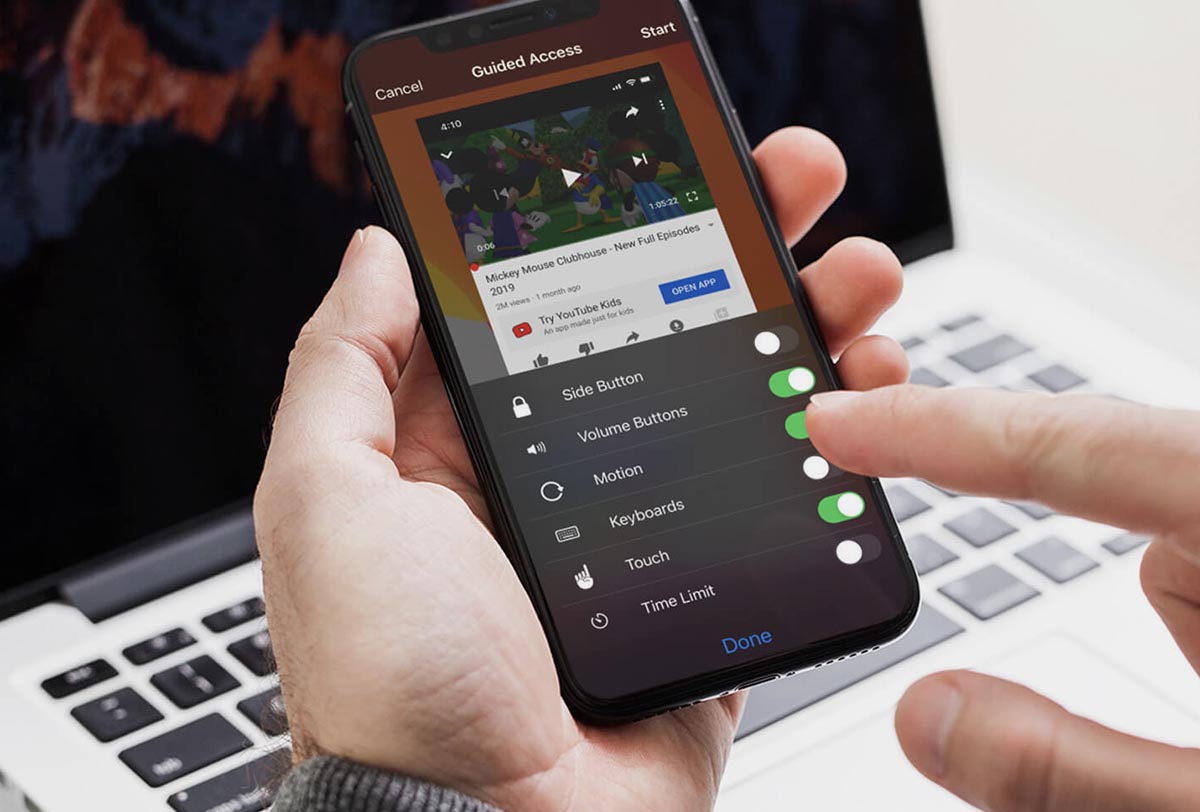
Одной из фишек, которых не хватает в iOS, является системы пользовательских профилей. Иногда нужно ограничить функционал гаджета, например, при передаче на время ребенку.
Разработчики из Купертино предусмотрели такую возможности и реализовали ее в виде механизма Гид-доступ.
Он позволяет заблокировать смартфон в определенным приложении и отключить часть возможностей устройства. Иногда это может сильно пригодиться.
�� Спасибо re:Store за полезную информацию. ��
Как настроить гид-доступ в iOS
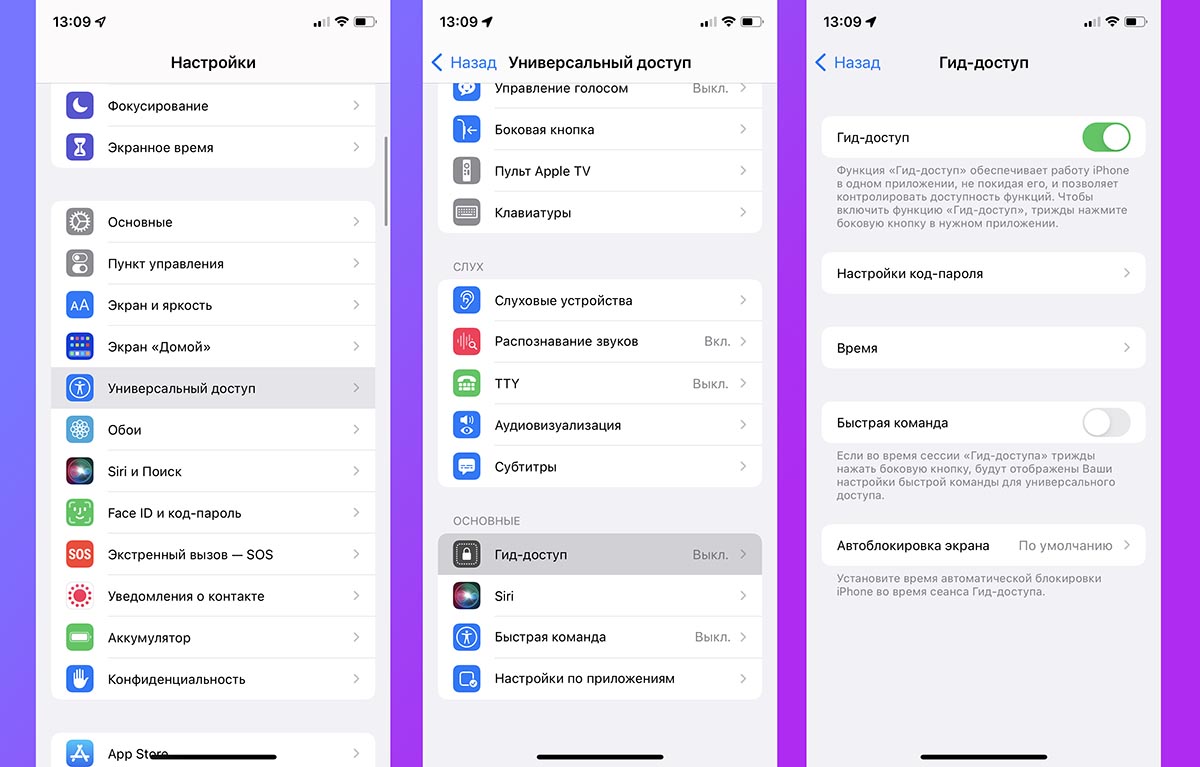
1. Перейдите в Настройки – Универсальный доступ – Гид-доступ и активируйте главный переключатель.
2. Перейдите в раздел Настройки – Код-пароль и установите код для отключения режима Гид-доступ. Желательно, чтобы код отключения не совпадал с кодом разблокировки смартфона.
3. Ниже можно активировать переключатель Быстрая команда, чтобы получить возможность включить Гид-доступ трехкратным нажатием на боковую кнопку (или кнопку Домой на iPhone c Touch ID).
4. В разделе Автоблокировка экрана можно задать таймер отключения. После активации режима гид-доступ начнется отсчет времени по установленному таймеру, а по завершении смартфон будет заблокирован.
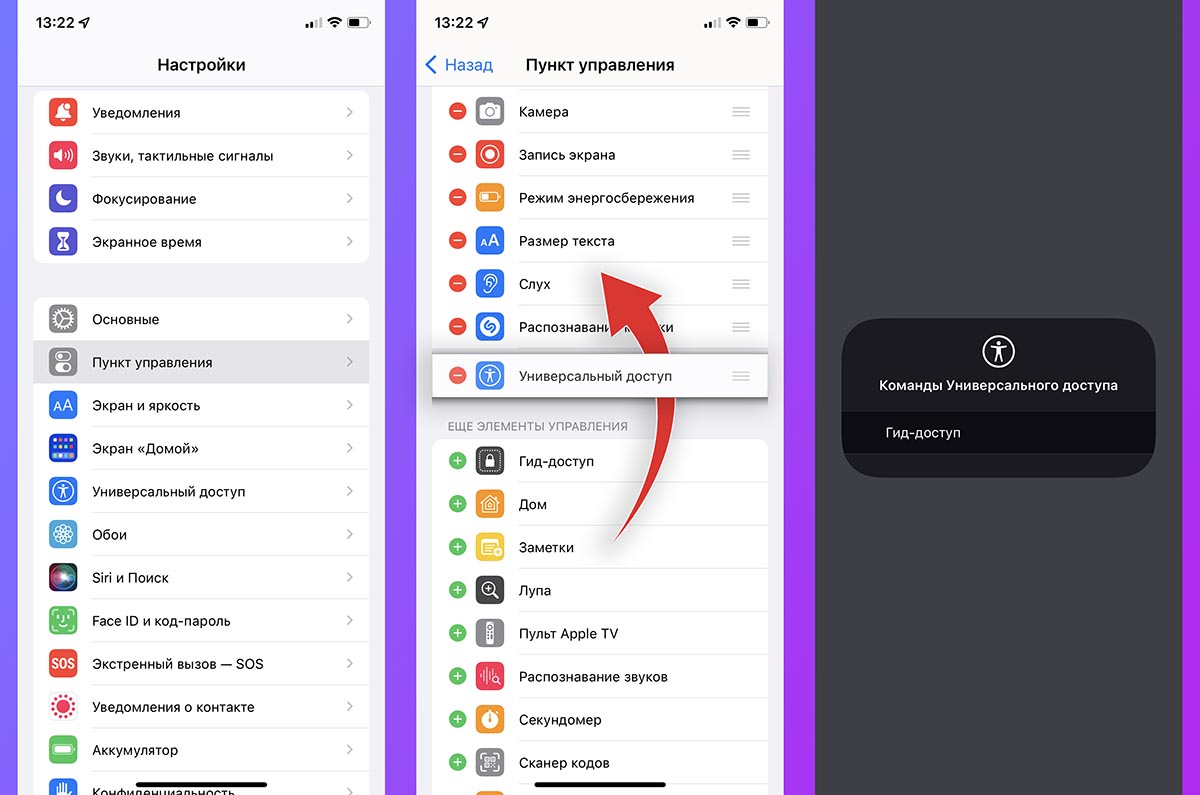
5. По пути Настройки – Пункт управления можно добавить переключатель Универсальный доступ, чтобы иметь возможность быстро включать режим Гид-доступ из шторки с системными переключателями.
Теперь можете включать настроенный режим, когда нужно передать гаджет в чужие руки или дать смартфон на время ребенку.
Как пользоваться режимом Гид-доступ
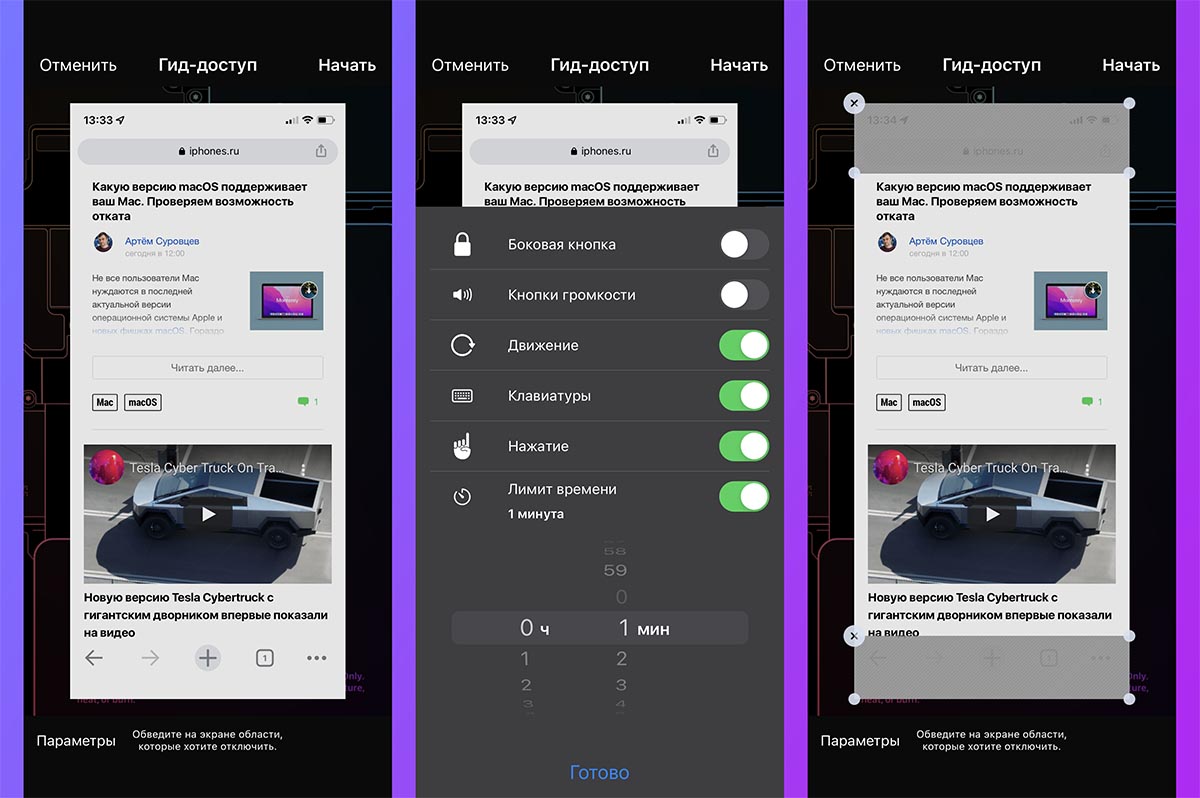
Когда необходимо активировать режим, включите его из Пункта управления или при помощи трехкратного нажатия на боковую кнопку iPhone (в зависимости от настроенных параметров активации).
▶ Перед включением режима вам будет предложено настроить его работу. В разделе Параметры можно включить или отключить работу физических клавиш смартфона (при выключенном тумблере не получится заблокировать смартфон или изменить его громкость), запретить касание экрана или вывод экранной клавиатуры.
▶ Здесь же настраивается таймер, который автоматически заблокирует смартфон через установленный промежуток времени.
▶ До запуска режима можно нарисовать запрещенные зоны экрана. Они не будут реагировать на касания до отключения Гид-доступа. Так можно ввести дополнительные ограничения, запретив пользоваться какими-то функциями приложения.
Останется лишь включить работу режима. Для отключения трижды нажмите боковую кнопку iPhone (потребуется ввод установленного пароля) или дважды нажмите боковую кнопку для отключения режима через Face ID.
В закладки
Как можно запретить отдельному приложению iOS доступ в Интернет
Некоторые установленные на iOS программы работают в фоновом режиме и имеют доступ к интернету. Это нужно для синхронизации данных и сетевого времени, передачи геопозиции, а также получения обновлений для программного обеспечения. Из-за этого расходуется трафик, поэтому рассмотрим, как запретить приложению iOS доступ в интернет.
 как запретить доступ в интернет приложению ios
Как запретить приложению доступ в интернет
Есть несколько способов запретить программному обеспечению доступ к интернет соединению – с помощью деактивации сотовых данных и отключения фонового обновления.
Отключение мобильного интернета
Чтобы запретить доступ на устройствах iPhone и iPad, необходимо:
- Перейти в меню и открыть «Настройки».
- Прокрутить список вниз и выбрать пункт «Сотовая связь».
- Тапнуть по вкладке «Сотовые данные».
- Рядом с наименованием софта деактивировать переключатель зеленого цвета.
Вверху окна нажать на кнопку «Готово».
Отключение фонового обновления
Используйте для iOS следующую последовательность действий:
- Войти в Настройки.
- Прокрутить перечень вниз и зайти в раздел «Общие».
- Дождаться появления списка установленных программ.
- Рядом с приложением отметить параметр «Отключить фоновое обновление».
Во всплывающем окне нажмите на кнопку «Готово».
Создание ярлыков для запрета приложениям использовать Wi-Fi
Принцип работы этого способа следующий – вы создаете ярлык для отключения режима передачи данных по беспроводной сети и одновременно добавляете действие на запуск нужного приложения. Таким образом, один ярлык будет сочетать в себе деактивацию Wi-Fi и открытие программы, которая не сможет получить доступ в интернет.
Чтобы запретить использовать Wi-Fi, действуйте по инструкции:
- Зайдите в главное меню и откройте «Команды».
- Пролистайте перечень вниз и нажмите «Мои команды».
- В правом верхнем углу экрана тапните по пиктограмме «+».
- Активируйте «Добавить действие».
- Выберете раздел «Скрипты» и «Wi-Fi».
- Тапните по пункту «Выкл. Wi-Fi» и вернитесь в раздел «Мои команды».
- Перейдите в категорию Приложения.
- В появившимся перечне нажмите по программе.
- Откройте «Правила» и установите «Выкл. Wi-Fi».
- Внизу коснитесь кнопки «Добавить на экран».
Теперь на домашнем экране появится новый ярлык, который будет одновременно выключать Интернет и запускать приложение.
Использование утилиты LetMeBe — Block apps internet
С помощью утилиты пользователи iOS могут полностью запретить или ограничить для приложений на работу в фоновом режиме. Кроме этого, LetMeBe позволяет заблокировать возможность использовать мобильную и беспроводную связь.
- Зайти в App Store и выполнить поиск программного обеспечения.
- На главной странице нажать «Установить» и дождаться инсталляции.
- Выполнить запуск утилиты и дать необходимые разрешения.
- На верхнем баннере установить статус «Blocked».
- Подождать немного до отображения списка инсталлированных программ.
- Отметить чекбоксы рядом с нужными приложениями.
- Внизу нажать на кнопку «ОК».
Теперь к выбранному софту в iOS применяются ограничения на доступ к мобильному и беспроводному интернету.
Установка запрета с использованием функции «Экранное время»
Способ для iOS позволяет временно запретить для конкретного приложения использование Интернета:
- В установках телефона перейти в раздел «Время экрана».
- Тапнуть по вкладке «Содержание и ограничения конфиденциальности».
- Нажать по пункту «Разрешения для программ».
- Появится пустая строка, куда нужно ввести код доступа.
- Рядом с наименованием софта найти зеленый переключатель «Сотовые данные».
- Активировать режим «Выкл.» и задать период ограничения.
- Вверху коснуться кнопки «Готово».
Проблемы и способы их устранения
При попытках запретить отдельным приложениям доступ к Интернету могут возникать ошибки и сбои.
В меню «Сотовые данные» не отображаются программы
Проблема появляется в следующих случаях:
- сбой операционной системы iOS;
- использование взломанной системы «джейлбрейк».
Для устранения сбоя iOS, нужно следовать инструкции (главное – зарядить телефон или планшет до 30%):
- Перейти в «Настройки» и прокрутить перечень вниз.
- Открыть вкладку «Основные» и «Сброс».
- Выбрать параметр «Сброс сетевых настроек».
Начнется процесс перезагрузки устройства. После этого нужно вновь зайти в параметры смартфона, открыть раздел «Сотовая связь» и «Сотовые данные». Внизу появится перечень установленного на девайсе софта.
Если вы используйте взломанную версию операционной системы iOS, то устранить подобные сбои сложно. Корпорация Apple официально сообщает, если пользователь применяет «джейлбрейк», устройство считается поврежденным.
Таким образом, даже техническая поддержка разработчиков не сможет вам помочь. Единственная возможность устранить ошибку – попробуйте перезагрузить смартфон или сделать общий сброс: открыть «Настройки», «Основные», «Сброс», «Сброс всех настроек».
2 способа заблокировать доступ в Интернет для определенных приложений на iPhone и iPad
Большинство людей, у которых есть iPhone или iPad, используют (iPad use) на них Интернет, будь то приложения, игры или просто просмотр веб-страниц. Однако на вашем iPhone могут быть некоторые приложения, которые вы не хотите подключать к Интернету каждый раз, когда они этого хотят. Если вы подключены к Wi (WiFi) -Fi , невозможно заблокировать доступ приложения к Интернету. Но можно ограничить доступ в Интернет для определенных приложений при подключении к вашей мобильной сети. Если вы хотите узнать, как это делается, читайте дальше:
ПРИМЕЧАНИЕ. (NOTE: ) Это руководство относится к iOS 11.3.1 и было создано с использованием iPhone SE. Если вы используете другую версию iOS, iPad или другую модель iPhone (iPhone model) , наши скриншоты могут немного отличаться от того, что вы видите на своем экране, но необходимые шаги должны быть похожими.
Метод 1 (Method 1) . Ограничьте доступ в Интернет (internet access) для определенных приложений через настройки сотовой связи.
Первое, что вам нужно сделать, это запустить приложение « Настройки (Settings) » на вашем iPhone или iPad (iPhone or iPad) . Для этого коснитесь значка « Настройки ». (Settings)
Затем нажмите, чтобы открыть категорию настроек « Сотовая связь ». (Cellular )

В разделе « Сотовые данные (Cellular Data) » прокрутите вниз, пока не найдете приложение, для которого вы хотите ограничить доступ в Интернет.

С правой стороны есть переключатель, который по умолчанию должен быть включен. Это означает, что приложение имеет доступ в Интернет через вашу сотовую связь.
Если вы хотите заблокировать его от использования ваших сотовых данных, выключите переключатель.

Если есть еще приложения, для которых вы хотите ограничить доступ в Интернет, повторите тот же процесс и выключите их выключатели.
Способ 2 (Method 2) . Ограничьте доступ в Интернет (internet access) для определенных приложений, используя их настройки
Альтернативный способ добиться того же результата — получить доступ к настройкам каждого приложения, для которого вы хотите ограничить доступ в Интернет. В приложении « Настройки (Settings) » прокрутите вниз, пока не дойдете до раздела приложений. Затем нажмите на интересующее вас приложение.

На экране настроек этого приложения найдите переключатель « Сотовые данные (Cellular Data) » . По умолчанию он должен быть включен, что означает, что это приложение имеет доступ в Интернет, используя ваши мобильные данные.

Чтобы запретить ему доступ к Интернету, когда вы подключены к мобильным данным, отключите переключатель « Сотовые данные (Cellular Data) » .
Если у вас есть другие приложения, которым вы хотите ограничить доступ в Интернет (internet access) , повторите тот же процесс снова и снова для каждого из них.
Вы (Did) заблокировали каким-либо приложениям на своем iPhone или iPad (iPhone or iPad) доступ к Интернету?
Если вы знаете, что делать, в iOS легко ограничить доступ в Интернет через мобильные данные. (internet access) Тем не менее, нам бы хотелось иметь возможность также блокировать доступ в Интернет (internet access) через Wi-Fi . К сожалению, iPhone и iPad не позволяют этого сделать. Прежде чем закрыть это руководство, сообщите нам, нашли ли вы его полезным и заблокировали доступ в Интернет (internet access) для некоторых из ваших приложений. Оставьте комментарий в разделе ниже, и давайте обсудим.
2 ways to block internet access for specific apps on iPhones and iPads
Most рeople who own an iPhone or an iPad uѕe the internet on them, whether it is for apps, games or just browsing the web. However, you might have some apрs on your iPhone that you do not want to connect to the internet every time thеy want to. If you are connected to WіFi, it is not possible to block an app from accessing the internet. But, it is possible to restrict the internet access of specific apps, when connected tо your mobilе network. If you want to learn how it is done, read on:
NOTE: This guide applies to iOS 11.3.1, and it was created using an iPhone SE. If you are using a different version of iOS, an iPad or a different iPhone model, our screenshots might be slightly different from what you see on your screen, but the steps involved should be similar.
Method 1. Restrict internet access for specific apps, via the Cellular settings
The first thing you must do is launch the Settings app on your iPhone or iPad. To do that, tap on the Settings icon.
Then, tap to open the Cellular category of settings.
In the Cellular Data section, scroll down until you find the app for which you want to restrict internet access.
On its right side, there is a switch which, by default, should be enabled. That means that the app has internet access through your cellular connection.
If you want to block it from using your cellular data, turn the switch off.
If there are more apps for which you want to restrict internet access, repeat the same process and turn their switches off.
Method 2. Restrict internet access for specific apps, using their settings
An alternative way to achieve the same result is to access the settings of each app for which you want to restrict internet access. In the Settings app, scroll down until you get to the apps section. Then tap on the app that interests you.
On the settings screen of that app, look for a switch called Cellular Data. By default it should be on, meaning that that app has internet access using your mobile data.
To restrict it from accessing the internet when you are connected to mobile data, disable the Cellular Data switch.
If you have other apps that you want to restrict their internet access, repeat the same process all over again, for each one of them.
Did you block any apps on your iPhone or iPad from accessing the internet?
If you know what to do, restricting internet access over mobile data is easy in iOS. However, we would have liked to have an option to also block internet access through Wi-Fi. Unfortunately, iPhones and iPads do not let you do that. Before closing this guide, tell us whether you found it useful and blocked internet access for some of your apps. Leave a comment in the section below, and let’s discuss.

Регина Егорова
About the author
Я iOS-разработчик с более чем 10-летним опытом. Я специализируюсь на разработке приложений для iPhone и iPad. У меня есть опыт создания пользовательских потоков, создания пользовательских комплектов разработки (CDK) и работы с различными средами разработки приложений. В своей предыдущей работе я также разработал инструменты для управления магазином приложений Apple, в том числе инструмент управления продуктами и инструмент отправки приложений.
Как ограничить интернет для приложений на iPhone и iPad?
Хотите начать экономить интернет на своем мобильном устройстве от Apple? Тогда вам нужно ограничить для приложений на iPhone и iPad доступ к интернету. Для того что бы меньше платить за услуги интернет провайдеров, будет достаточно выключить в установленных приложения выход в глобальную сеть. Это не позволит вам пользоваться интернетом за бесплатно, но вы перестанете оплачивать тот трафик, который не используете. И так, все просто.

Блокируем доступ в интернет установленным приложениям
Оказывается, это стандартная функция iOS. Повторяйте:
- Заходите в настройки
- Найдите пункт Сеть или Cellular
- Пролистайте содержимое экрана вниз
- Теперь перед вами список установленных приложений, которые обновляют свое содержание благодаря интернету.
- Отключите не нужны для вас программы.
Как правило, отключать можно все. А если вам нужно узнать, есть ли новости в том или ином месте, просто зайдите в нужно для вас приложение.