Структура электронной таблицы. Типы данных.

Различные табличные процессоры во многом похожи друг на друга, поэтому, изучив принципы работы одного табличного процессора, мы сможем легко освоить работу с другим табличным процессором.
В этом видеоуроке мы рассмотрим структуру таблицы, столбцы, строки и ячейки я так же познакомимся с тремя основными типами данных с которыми мы будем работать в excel.
Основная часть рабочего окна программы Microsoft Excel заята рабочим листом, который и является электронной таблицей. Электронная таблица состоит из строк и столбцов, на пересечении которых располагаются ячейки. Итак основные структурные элементы электронной таблицы:
- Строка
- Столбец
- Ячейка
- Ячейка – наименьший табличный компонент, образуемый при скрещивании строки электронной таблицы и столбца, в котором хранится информация.
- Строка – ряд смежных горизонтальных ячеек.
- Столбец – ряд смежных вертикальных ячеек (другое название «колонка» или «графа»).
- Диапазон ячеек – совокупность смежных ячеек, состоящая из нескольких клеток строки и/или столбца. Он обозначается указанием верхней и нижней границ диапазона.
- математические вычисления с применением функций и формул;
- анализ воздействия разнообразных факторов на данные;
- сортировка информации по заданным параметрам;
- создание графиков и диаграмм на основе данных;
- ведение бухгалтерского и банковского учета;
- организация различных баз данных и т.п.
- Open Office Calc – свободно распространяемая программа, входящая в состав пакета OpenOffice.org.
- Gnumeric –свободный бесплатный редактор табличных документов, аналог Microsoft Excel.
- Microsoft Excel – одна из наиболее популярных приложений в мире, созданная корпорацией Microsoft. Табличный редактор Excel обладает богатыми ресурсами и свободно применяется как в коммерческих целях, так и в домашнем использовании.
- Любая формула должна записываться со знака «=».
- Формула может содержать числа, адреса отдельных ячеек или диапазона, знаки операций и функции.
- Если выражение содержит адрес ячейки, то формула оперирует с ее содержимым. Это позволяет автоматически пересчитать результат при изменении значения ячейки.
- Формулы могут содержать одну или несколько функций. Функции табличного редактора — встроенные вычислительные инструменты, обеспечивающие автоматические расчеты. После указания названия функции в формуле в скобках вводятся разного рода параметры (число, адрес ячейки или диапазона ячеек и др.), разделенные между собой «;».
- числовые данные;
- текстовую форму;
- звуковые сообщения;
- видеоматериалы;
- графическую информацию.
- облегчает восприятие человеком, благодаря наглядности;
- допускает компьютерную обработку;
- помогает в сравнительно небольшом объеме охватить суть информации.
- разъяснительные (могут в сжатом виде преподнести большой объем теоретического материала);
- сравнительные (осуществляют сравнение различных параметров нескольких объектов);
- обобщающие (тематические) (позволяют произвести систематизацию текстовых сообщений).
- Номер таблицы – нумерационный заголовок.
- Общий заголовок – имя таблицы.
- Верхний заголовок (его еще называют «головкой») – первая строка таблицы, предназначенная для ввода наименований столбцов.
- Боковой заголовок (или «боковик») – левый столбец, в котором записываются имена строк.
- Прографка – совокупность горизонтальных и вертикальных полос таблицы, в которой находятся данные, относящиеся к головке и боковику.
- Ячейка – основной табличный элемент, образующийся пересечением строки и столбца.
- Строка – ряд смежных ячеек, ограниченный линиями сверху и снизу.
- Графа (столбец) таблицы – вертикальная колонка данных.
- Оформление таблиц начинается с написания номера таблицы, представляющий собой сочетание слова«Таблица» + порядковый номер («Таблица 1»). Размещается он в правом верхнем углу. Это делается для упрощения ссылки на конкретную сводку в документе.
- Общий заголовок располагается по центру. Он призван давать четкое представление о хранящейся в таблице информации.
- Наименования строк и столбцов должны быть короткими и понятными. Они записываются с заглавной буквы.В конце заголовков и данных в табличных ячейках точки не принято ставить.
- Имена строк и колонок можно печатать в свободном порядке. В том случае, когда наименований достаточно много целесообразнее их объединить в группы или перечислить в алфавитной последовательности.
- Единицы измерений (в том случае, если в прографке указываются числовые данные), записываются только в заголовке. Они вводятся после наименования,через«,». Например, «Температура, °С».
- Вся область прографки заполняется полностью. Если возникают трудности с заполнением конкретной клетки, то используют прочерк или другой условный знак. Часто используемые символы:
- Подчеркнуть в тексте названия предметов, их свойства и параметры.
- Обдумать табличную структуру, число необходимых строк и колонок, боковые и верхние заголовки.
- Ввести необходимые данные в сводку.
- v «Объекты – свойства» (в сокращении ОС). Таблица этого типа включает сведения о параметрах отдельных объектов, принадлежащих к одному и тому же классу.
- v «Объекты-объекты-один» (или ООО). Данная таблица сообщает о единственном значении объектов, принадлежащим к различным классам.
- Построить таблицу, определив число строк и графов согласно данным задачи.
- Внимательно прочитать каждое условие, отыскав опорные точки, позволяющие сделать исключение. Проставить в нужную ячейку соответствующий символ.
- Анализируя условие задачи, сравнивая и устанавливая связи и противоречия, заполнить пустые ячейки таблицы.
- Проверить обязательно условие: в каждой строке или столбце должен находиться только один знак «+», а в остальных знак «-». Знаки можно заменить на 0 или 1.
- Найти решение, используя метод последовательных исключений.
- Согласно второму утверждению, «сосуд с лимонадом стоит между кувшином и сосудом с квасом», т.е. в кувшине не может находиться ни лимонад, ни квас. Поставить «-».
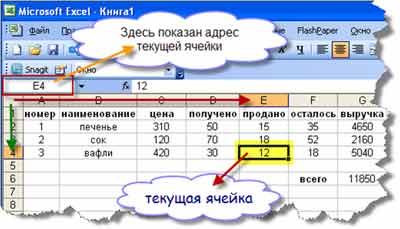
В электронной таблице может быть несколько листов. Эти листы образуют книгу. Ячейка, выделенная на данный момент называется активной ячейкой.
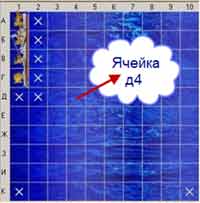
Аналогично тому, как мы в морском бое указываем координаты сектора, по которому ведем огонь, ячейка электронной таблицы получает адрес, состоящий из названия столбца и номера строки, на пересечении которых она строится.
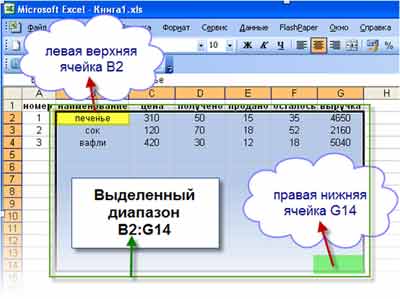
Область из нескольких выделенных ячеек образует диапазон. Адрес диапазона из смежных ячеек определяется адресом верхней левой и нижней правой ячеек выделенной области.
В яцейку таблицы мы можем помещать данные одного из трех типов: число, текст, формула. В зависимости от этих типов мы получаем различные возможности дальнейшей работы с электронной таблицей.
Числовые и текстовые данные отображаются так как есть. Вместо формул мы видим значения, которые пролучаются в результате расчета. Для того что бы увидеть саму формулу, нам достаточно сделать активной ячейку с формулой и мы увидем её в строке формул. Для того что бы увидеть все формулы мы можем выполнить команду: Сервис — Параметры — Вкладка Вид — установить флажок Формулы в Параметрах окна. Либо можно использовать комбинацию горячих клавиш CTRL+` (` — это символ, который находится на одной клавише с буквой ё).
Если после просмотра видеообъяснения у Вас остались вопросы, замечания или предложения, мы можем обсудить их в комментариях. Пишите…
Какие структурные элементы содержит таблица
Таблица состоит из следующих элементов:
1) нумерационный заголовок — помогает осуществлять связь таблицы с текстом
2) тематический заголовок — характеризует предмет содержания
3) головка/заголовочная часть — основная табличная конструкция, состоящая из заголовков — вертикальных граф
4) хвостовая часть — основная часть таблицы
5) боковик — левая вертикальная графа, в которой характеризуется горизонтальная позиция
6) прографки — вертикальные строки, содержащие основные табличные данные
7) примечание — составная часть таблицы, которая размещается под хвостовой частью.
Таблицы должны быть построены таким образом, чтобы быть удобными для оформления и не иметь ничего лишнего, что бы мешало восприятию. Место какого-либо элемента определяют его смысловые связи с другими табличными элементами. Логическими элементами таблицы являются подлежащее и сказуемое. Всякую таблицу можно рассматривать как совокупность подлежащего и сказуемого. То, к чему относятся данные в прографке, принято называть подлежащим (логический субъект), а сами данные — это сказуемое (логический предикат). Подлежащее — это те объекты, которые характеризуются цифровым материалом или другими признаками; его элементы располагаются в тематическом заголовке, боковике и головке прографки.
Сказуемое — это те признаки, которыми характеризуется подлежащее. Каждый объект определяемый, поэтому всю таблицу можно отнести к тематическому заголовку, а содержимое прографки — к подлежащему.
Для правильного построения таблицы необходимо четко разграничивать подлежащее и сказуемое. Подлежащее должно точно отвечать названию таблицы. Следует считать лучшим построение таблицы, в которой подлежащее находится в боковике, а сказуемое в заголовке, так как сравнивать однородные данные значительно легче, если они расположены по вертикали.
Построение таблиц с подлежащим в заголовочной части и однородных данных по горизонтали целесообразно в тех случаях, когда в таблице большое количество объектов в подлежащем, а число показателей сказуемого незначительно, или когда сказуемое даёт наиболее полную характеристику подлежащего. Встречаются таблицы с комбинационными подлежащими, показатели которого расположены как в боковике, так и в головке. При построении таблицы необходимо соблюдать строгую соподчиненность элементов:
· каждый заголовок прографки должен относиться ко всем данным в этой графе;
· каждый заголовок строки в боковике должен относиться ко всем данным этой строки;
· каждый показатель строки таблицы — это элемент ряда, который объединен темой заголовка графы или фактором, стоящим в заголовке боковика.
Нумерационный заголовок таблицы
Нумерационный заголовок нужен для того, чтобы упростить связь таблицы с текстом; при ссылке в тексте достаточно указать: табл. 5, и читатель легко найдет таблицу, к которой его отсылает автор. Нумерационный заголовок может быть без ущерба заменен номером, поставленным в подбор с тематическим заголовком (нумерацианно-тематический заголовок).
Если бы таблица не имела своего порядкового номера, пришлось бы при ссылке либо повторять ее тематический заголовок, либо указывать номер страницы, на которой таблица напечатана, а при нескольких таблицах на странице еще и место каждой на полосе 1-я сверху, 2-я сверху, 1-я снизу и т. п.).
Наиболее распространенная форма: слово Таблица и номер арабскими цифрами (без знака номера перед ними, без точки на конце). Заголовок ставят над тематическим заголовком или, что экономичнее, перед ним и в строку с ним. Обычно нумерационный заголовок выключается в правый край набора (формата таблицы) и выделяется курсивом или разрядкой.
В приложении таблицы со своей порядковой нумерацией обычно обозначают иначе, чаще всего римскими цифрами, чтобы упростить ссылки на эти таблицы в основном тексте и не запутать читателя.
Может быть сквозной через все издание, сквозной постатейной, индексационной (в последнем случае в 1-й главе нумерационные заголовки таблиц будут: Таблица 1.1; Таблица 1.2; Таблица 1.3 и т. д.; во 2-й — Таблица 2.1; Таблица 2.2; Таблица 2.3 и т. д., т. е. 1-я цифра обозначает номер главы, а 2-я — номер таблицы в ней). Индексационная целесообразна, когда и другие нумерационные ряды индексационные.
Нумерационный заголовок не нужен:
1. Если таблица единственная в издании или статье — ее не нумеруют, а ставить в заголовке Таблица без номера мало смысла: читатель и так знает, что перед ним таблица.
2. Если издание требует особой компактности — в этом случае номер таблицы ставят непосредственно перед ее тематическим заголовком. Напр.: 5. Рост населения России. Такое оформление следовало бы в интересах экономии использовать шире: ставить же в ссылке сокращенное слово Табл. не возбраняется и тогда, когда этого слова нет перед номером в самой таблице. Возможен и вариант с размещением нумерационного заголовка в подбор к тематическому. Напр.: Табл. 5. Рост населения страны.
Тематический заголовок таблицы
Тематический заголовок определяет тему и содержание таблицы. Он нужен для того, чтобы читатель мог легко ориентироваться в содержании таблицы, не обращаясь к основному тексту.
Место и графическая форма
Ставят тематический заголовок над таблицей под ее нумерационным заголовком или после него, выделяют шрифтом (обычно полужирного или курсивного начертания), без знака препинания в конце.
Тематический заголовок необходим во всех случаях, кода читатель может обратиться к таблице помимо текста, т. е. когда таблица имеет хоть какое-то самостоятельное значение.
Он может быть опущен, если таблица нужна только по ходу чтения основного текста, т. е. носит вспомогательный характер, лишена самостоятельного значения.
Не требуется тематический заголовок, когда таблица целиком составляет содержание параграфа или другого подраздела: заголовок этого параграфа (подраздела) играет также роль тематического заголовка таблицы.
Основные требования к тематическому заголовку таблицы
Эти требования — точность, соответствие назначению и содержанию таблицы, выразительность и краткость.
Неточны заголовки, которые не полностью охватывают содержание таблицы, или шире, чем ее содержание, или определяют тему не прографки, а боковика или головки.
Невыразительными чаще всего бывают заголовки, которые не выявляют основное значение таблицы, ее суть, тенденцию, которую она выражает.
Например, таблица показывает рост числа станций «Скорой помощи» и развитие их работы, а озаглавлена: Число станций «Скорой помощи».
Заголовок над продолжением или окончанием таблицы на последующих полосах
Над продолжением таблицы на новой полосе принято ставить заголовок типа Продолжение табл. 5 (если таблица на этой полосе не кончается) или Окончание табл. 5 (если таблица здесь завершается).
Такой заголовок выделяют так же, как нумерационный заголовок таблицы, а если нумерационного заголовка нет, то в соответствии с общей системой оформления издания — шрифтом курсивного начертания или разрядкой.
Для многополосных таблиц, особенно в случаях, когда их понимание без тематического заголовка затруднено, целесообразно вместо указанных выше типов заголовков ставить над продолжением таблицы сокращенный тематический заголовок в виде своеобразного колонтитула таблицы, что упростит читателю пользование таблицей: не нужно обращаться для справок к ее началу. В качестве шрифтовой формы рекомендуется светлый курсив, подчеркивающий повторность заголовка (при наборе тематического заголовка, как правило, шрифтом полужирного начертания).
Примечания к таблицам
Виды примечаний к таблице и их употребление
Используют два вида примечаний.
Примечания в виде отдельной графы. Целесообразны, если в них нуждается большая часть строк, т е при условии заполнения данными значительной части графы, а также если при этом в таблице не будут образовываться пустоты из-за неравенства по числу строк примечания и элементов таблицы, к которым оно относится
Примечания под таблицей. Целесообразны 1) если они относятся лишь к незначительной части строк; 2) если они комментируют, поясняют, дополняют отдельные числа или текстовые элементы; 3) если они велики по объему и могут привести к образованию пустот внутри таблицы.
Формы связи подтабличных примечаний с таблицей
Применяют две формы связи
Связь с помощью знаков сноски. Применяется, когда примечания относятся к отдельным местам таблицы (числам в прографке, одному из заголовков граф или боковика и т.п.). В качестве знаков сноски используются 1) арабские цифры — порядковые номера на верхнюю линию шрифта (если примечания относятся к текстовым элементам), 2) звездочки (одна, две, три) на верхнюю линию (если примечания относятся к отдельным цифрам или символам и их немного), 3) арабские цифры с закрывающей скобкой 55 2) (когда примечании к отдельным цифрам или символам больше трех, но способ этот не является лучшим, т.к. знак может быть принят поначалу за показатель степени), 4) звездочка с цифрой — порядковым номером и закрывающей скобкой 55 *1) , 80 *3) , 112 *4) ; 5) одна звездочка на верхнюю линию шрифта у разных цифр и символов с повтором поясняемой цифры или символа в самом примечании.
Одинаковые знаки ставят у комментируемого места таблицы и перед примечанием.
Во всех случаях желательно чтобы знаки сноски к подтабличным примечаниям отличались от знаков сноски к подстрочным примечаниям или подстрочным библиографическим ссылкам это облегчит читателю пользование изданием.
Связь с помощью заголовка «Примечание». Если примечание или примечания относятся к таблице в целом, они могут быть оформлены так же, как внутритекстовые, т.е. начинаться заголовком Примечание (Примечания). При повторе комментируемых чисел или символов в примечании оно тоже может быть оформлено как внутритекстовое.
Если таблица требует общих примечаний (в целом к таблице) и примечаний к конкретным данным, то первыми помещают общие примечания, а под ними — примечания к конкретным данным (в виде сносок).
Электронная таблица
Фактически в каждой сфере деятельности, в первую очередь, в экономике, бухгалтерском и банковском деле, широко применяется представление данныхс помощью таблицы.
В 1979г. американцы Д. Бриклини Б. Френкстон создали первый табличный редактор, концепция которого была разработана еще в 1961г. Р. Маттезихом.
Электронная таблица – это компьютерная программа, позволяющая хранить и обрабатывать информацию в табличнойформе. Такие прикладные приложения называются еще табличными редакторами (процессорами).
Ниже представлен фрагмент электронной таблицы.
Основные понятия табличного редактора:
Каждая колонка электронной таблицы имеет буквенное наименование, а строка – числовое. Таким образом, соединение буквы и цифры на пересечении строки и столбца будет указывать адрес (ссылку)ячейки.
Данные в ячейках электронных таблиц используются разного формата: текст (надписи, заголовки, заметки), формулы или числа.
Примеры формата данных электронной таблицы
Возможности современных электронных таблиц позволяют производить различные операции:
Три самых распространенных табличных процессоров:
Табличные редакторы
При открывании Microsoft Excel создает рабочую книгу, каждая страница которой представляет таблицу из 256 столбцов и более 65 тысяч строк.
Табличный редактор Excel – мощный инструмент для нахождения суммы, разности, частного, произведения, среднего арифметического, поиска максимума и минимума и других математических операций. Для проведения вычислений в электронных таблицах нужно ввести в ячейку необходимую формулу – выражение, задающее необходимые математические действия.
Для выполнения правильных вычислений в табличном редакторе необходимо знать основные правила записи формул:
Символы математических операций, используемые в электронных таблицах
Пример формулы с использованием ссылок
Можно увидеть, что в электронной таблице записанная формула соответствует следующим подсчетам: 2*4+6.
Встроенные функции
Табличное представление информации
Любое сообщение может быть закодировано различными методами. Учитывая форму представления информации различают:
Виды информации по форме представления
Рассмотрим подробнее графический способ представления информации, который имеет ряд преимуществ:
Одним из видов наглядных средств является таблица – самая простая и удобная форма упорядочивания однотипных данных. Основными элементами ее графики является полосы и колонки. Таблицы легко создаются, редактируются и широко применяются в разнообразных областях деятельности.
Структура таблицы
Структуры данных таблицы зависит от ее типа:
Любая таблицы состоит из следующих элементов:
Структура таблицы
Для того, чтобы корректно составить таблицу, необходимо знать некоторые правила оформления таблицы:
? – неустановленные сведения;
ⅹ – заполнение неосуществимо;
↓ – необходимо использование информации из вышерасположенной ячейки.
Переход текстовой формы в табличную
Зачастую табличная форма применяется для наглядности представления текстовых сообщений.
Таблицы встречаемые в повседневной жизни
Последовательность действий, которых необходимо придерживаться для того, чтобы составить таблицу:
Представление информации в форме таблицы
Ярким примером является табличная форма баз данных, которые представляют собой организованный определенным способом большой объем информации. К таким базам данных можно отнести телефонные справочники, картотеки, прайсы и прочее.
Различают следующие виды таблиц:
Обобщенная форма таблиц типа ОС
Численность табличных строк обусловлено численностью объектов, а численность графов – от анализируемых свойств. Прографка заполняется содержанием свойств. Причем, если число параметров намного превосходит число объектов, то возможно боковик перенести в верхний заголовок, т.е. значения строк и столбцов поменять местами. Делается это для большей наглядности представляемых данных.
Изменение значения строк и столбцов
Обобщенная табличная форма ООО
Отличительная особенность таких таблиц:
— прографка содержит исключительно данные одного типа.
Пример таблицы типа ООО
Таким образом, можно убедиться, что информация, преобразованная в табличный вид, удобна, компактна и легко обозрима.
Табличный способ обработки информации позволяет без труда упорядочить однотипные данные, которые в виде сплошного текста вызывают затруднения при зрительном восприятии.
Табличный способ решения логических задач
Перевод текстовой формы информационных сообщений в табличную облегчает решение задач на логическое мышление. Преобразование данных позволяет установить существование или отсутствие связи между объектами. Только таблица сможет учесть все возможные варианты решения.
Алгоритм решения логических задач с помощью таблицы:
Разбор решения задачи табличным способом.
Решение задачи №1 табличным способом
1.Определиться со структурой таблицы. Она должна содержать 4 строки (бутылка, стакан, кувшин и банка) и 4 столбца (молоко, лимонад, квас и вода).
Составление таблицы к задаче №1
2.Заполнить ячейки. Анализируя первое утверждение задачи, можно выяснить, что и вода и молоко не могут находиться в бутылке. Нужно поставить прочерки в нужных клетках.
4.Так как известно, что банка наполнена не лимонадом и не водой, тогда следует проставить прочерки в строке «банка» в подходящих ячейках.
5.Последнее предположение о том, что стакан поставили возле банки и сосудом с молоком, означает, что молоко находится не в стакане и не в банке. Можно поставить «+» в оставшуюся незанятую ячейку и выяснить, что в кувшин оказался сосудом для молока.
6.Так как в любой строке или в колонке допускается лишь единственный плюс, можно заполнить таблицу полностью.
Ответ: Бутылка наполнена лимонадом, в стакане хранится вода, кувшин является сосудом для молока, а в банке соответственно квас.
Какие структурные элементы содержит таблица
Структура электронной таблицы. Различные операции в Excel.
Электронная таблица – документ Excel – таблица с поименованными колонками и пронумерованными строками.
В каждую ячейку электронной таблицы можно ввести числовую или текстовую информацию, дату и время, гиперссылку, а также формулу расчета или получения данных.
Каждая колонка таблицы имеет имя, заданное буквами латинского алфавита (A, B, C, . AA, . AB, . XFD), каждая строка – свой номер (1…1048576). Текстовая, числовая информация вводится в определенные ячейки таблицы. При этом выражение «ввести в ячейку А1 информацию» означает перейти курсором на ячейку А1 (столбец А строка 1) и набрать необходимую информацию с клавиатуры.
Рабочее пространство электронной таблицы – область окна Excel, предназначенная для ввода информации – окно документа.
Книга Excel – файл Excel 2007.
Лист Excel – рабочая область – область ввода и редактирования информации, представляющая собой таблицу, состоящую из 1048576 строк и 16384 столбцов.
Ячейка таблицы – область электронной таблицы, предназначенная для ввода информации, имеющая свое уникальное имя, состоящее из имени столбца и порядкового номера строки. Например, D1.
Диапазон ячеек – область, характеризующая совокупность ячеек. Формат: верхняя левая ячейка диапазона: нижняя правая ячейка диапазона.
Формула – содержимое ячейки, начинающееся со знака «=» (равно), представляющая собой инструкцию по формированию информации в этой ячейке.
Относительная ссылка – адрес ячейки, используемый в формуле, который, при перемещении, копировании будет определенным образом изменяться в зависимости от места вставки.
Абсолютная ссылка – адрес ячейки, используемый в формуле, который, при перемещении, копировании не изменяется. Абсолютная ссылка отличается от относительной присутствием знака доллара перед именем столбца и (или) именем строки, что означает фиксированный характер элементов адреса ячейки (номера строки, имени столбца).
Форматирование ячейки электронной таблицы производится через активацию кнопок форматирования, выбор типа и размера шрифта, выбор обрамления или через меню Формат Ячейки, где можно полностью задать формат представления данных в ячейке и ее вид.
Среди базовых технологий Excel можно выделить:
Ввод и редактирование данных.
Копирование и перемещение ячеек листа.
Удаление ячеек и данных в ячейках.
Копирование форматирования ячеек.
Скрытие и отображение строк и столбцов.
Работа с блоками информации (массивами, именованными диапазонами).
Контроль ввода данных в ячейки.
Поиск и замена информации.
Сортировка списков и таблиц.
Автофильтрация списков и таблиц. Получение итогов в отфильтрованном списке.
Окно ms Excel 2007
При первом запуске Excel на экран выводится окно, содержащее элементы правления, соответствующие стандартной настройке. Это окно условно можно разделить на несколько областей
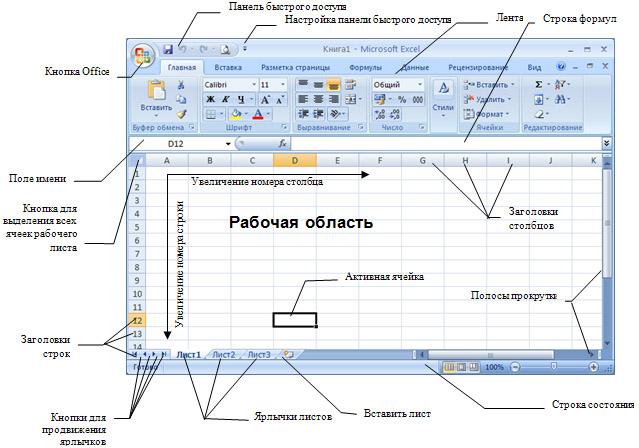
Рис.Рабочее окно MS Excel 2007.
Области окна Microsoft Excel 2007 при стандартной настройке перечислены ниже.
Вкладка Файл. В версии Файл 2007 у каждого приложения есть такая вкладка, заменившая собой кнопку Файл версии 2007. Набор команд, доступ к которым открывается при щелчке на этой кнопке, позволяет вам выполнять привычные действия. В более ранних версиях офисных программ эти команды находились в меню Файл. Это, в частности, команды создания, сохранения и открытия документов.
Панель быстрого доступа. При создании документов того или иного типа мы часто используем одни и те же команды. Чтобы каждый раз не «блуждать» в поиске нужной команды по всему интерфейсу программы, самые «популярные» команды вынесены на панель быстрого доступа в виде маленьких кнопок с картинками. Эти кнопки носят название инструментов, и щелчок мышью на любой из них приводит к выполнению соответствующей команды Excel. Панель быстрого доступа является настраиваемой. По умолчанию на ней всего три кнопки, но путем настройки на нее можно вывести любое количество команд Excel.
Поле задания имени объекта. Это удобное средство для назначения имен различным объектам таблицы (рисункам, диаграммам, отдельным ячейкам и группам ячеек). В дальнейшем можно осуществлять доступ к именованным объектам по их именам.
Строка формул. В эту строку вы будете вводить формулы для вычисления различных значений. Эта же строка позволяет редактировать текст уже введенной формулы или просматривать его в том случае, если в самой таблице вместо формул отображаются их вычисленные значения.
Кнопки управления основным окном программы. Эти кнопки позволяют развернуть, свернуть в кнопку или закрыть основное окно Excel.
Кнопки управления дочерними окнами программы. Эти кнопки позволяют разворачивать, сворачивать и закрывать отдельные книги Excel внутри основного окна, которое при этом остается открытым.
Заголовки столбцов таблицы. Для доступа к отдельным ячейкам внутри электронной таблицы используются имена ячеек, представляющие собой комбинацию имени столбца и номера строки, на пересечении которых находится ячейка. Соответственно, имена столбцов отображаются в их заголовках. По умолчанию стандартная таблица Excel 2007 содержит 16 384 столбца, обозначенных сочетаниями букв латинского алфавита, начиная с A и заканчивая XFD.
Номера строк таблицы. По умолчанию стандартная таблица Excel содержит 1 048 576 строк (более миллиона!), пронумерованных подряд. Методика доступа к ячейкам в таблице Excel напоминает игру «морской бой» и не должна вызывать у вас затруднений.
Навигатор по листам книги. Книга Excel по умолчанию содержит 3 таблицы, называемые листами. Но в принципе количество листов в книге не ограничено ничем, кроме объема доступной физической памяти компьютера (поскольку книга загружается в память целиком). Таким образом, листов в книге может оказаться гораздо больше, чем может поместиться в области отображения их ярлычков. В этом случае «прокрутку» ярлычков внутри отведенной для них зоны можно осуществлять при помощи навигатора.
Ярлычки листов. По умолчанию в книге Excel листы имеют имена Лист 1, Лист 2 и Лист 3. Однако пользователь может давать добавляемым листам иные произвольные имена, а также изменять существующие стандартные имена листов.
Строка состояния. В этой строке идентифицируется состояние тех или иных параметров Excel, а также некоторых свойств редактируемого документа. Различные области строки состояния не только являются индикаторами, но одновременно выступают в качестве инструментов. Это значит, что щелчок на некоторых значках строки состояния позволяет изменить соответствующий параметр.
Лента инструментов. В Excel 2007 вы не найдете команд меню, к которым, возможно, уже привыкли в других программах Windows. Все команды, которые можно выполнить в Excel, объединены в группы по функциям и отображаются теперь только в виде красивых значков (инструментов). На первый взгляд эта красота может показаться неудобной, поскольку отсутствует текст. Но не переживайте: при наведении указателя мыши на любой из инструментов вы увидите развернутую и подробную подсказку, которая, безусловно, дает куда больше информации об инструменте (или команде), чем одно-два слова в названии команды меню.