Обзор умной колонки Xiaomi Mi Smart Speaker с голосовым ассистентом Марусей
Героиня сегодняшнего обзора, колонка Mi Smart Speaker, увидела свет далеко не вчера, ее продажи стартовали больше года назад. Однако тогда речь шла про глобальную версию, которая работала с голосовым помощником Google Assistant, а также про ее китайский вариант с ассистентом Xiao Ai. И вот совсем недавно устройство заговорило на русском благодаря версии с голосовой помощницей Марусей компании VK (новое название Mail.ru).
Своего ассистента VK/Mail.ru развивают давно, мы видели уже три смарт-колонки с Марусей: «Капсулу», «Капсулу Мини» и Prestigio SmartVoice. Как несложно догадаться, первые две — собственные продукты компании, третья — совместный проект. И вот сегодня перед нами четвертый «дом для Маруси», тоже созданный в коллаборации, да еще и не абы с кем, а с «великой и ужасной» Xiaomi. Для последней, кстати, это тоже заметное событие — первая смарт-колонка с русскоязычным ассистентом в портфолио.
Звучание Mi Smart Speaker обеспечивает сравнительно крупный динамик диаметром 63,5 мм, заявленная мощность — целых 12 Вт, что для компактного устройства немало. Плюс интересный дизайн, всяческие «фишки» вроде цветной подсветки и, конечно, многочисленные позитивные отзывы о глобальной версии — все это сразу поднимает уровень ожиданий от колонки. Посмотрим, насколько они оправдаются.
Технические характеристики
| Мощность | 12 Вт |
|---|---|
| Размер динамика | ∅63,5 мм |
| Wi-Fi | Wi-Fi 5 (802.11a/b/g/n/ac, 2,4 и 5 ГГц) |
| Bluetooth | 4.2, кодек SBC |
| Беспроводные интерфейсы | Wi-Fi (2,4 и 5 ГГц) |
| Управление | голосовой ассистент Маруся, 4 сенсорные кнопки |
| Количество микрофонов | 2 |
| Размеры | 131×104×151 мм |
| Масса | 853 г |
| Питание | 12 В / 1,5 А |
| Розничные предложения | от 4,5 до 5,5 тыс. рублей на момент подготовки обзора |
Упаковка и комплектация
Поставляется Mi Smart Speaker в коробке из картона средней плотности, на которую нанесены изображения устройства, характеристики и прочая информация.
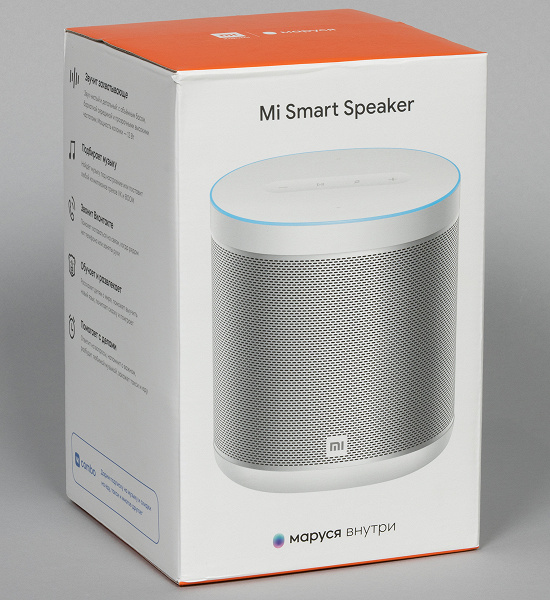
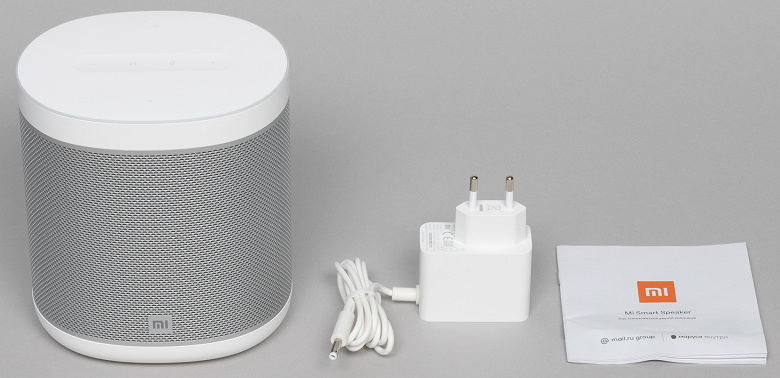
В комплект поставки входят колонка, краткая инструкция на русском языке и блок питания. Внутри коробки они дополнительно упакованы и надежно удерживаются с помощью картонных ложементов.
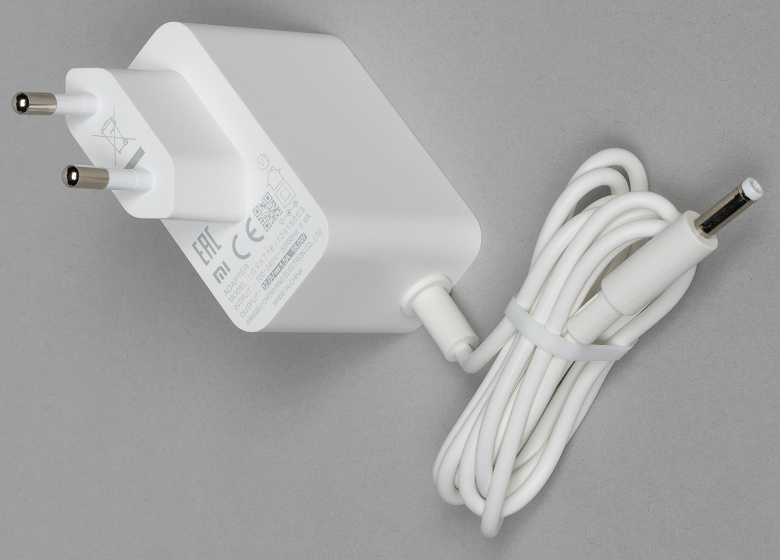
Блок питания выдает 12 В / 1,5 А, идущий от него к колонке кабель имеет длину 120 см — не запредельно много, но чтобы «дотянуться» до розетки откуда-нибудь с прикроватного столика, должно хватить.
Дизайн и конструкция
Большую часть колонки закрывает серая металлическая решетка, сверху и снизу расположились белые элементы. Глобальная версия также существует в черном цвете, но локализованная, по всей видимости, будет поставляться только в светлом варианте, который легко впишется практически в любой интерьер.
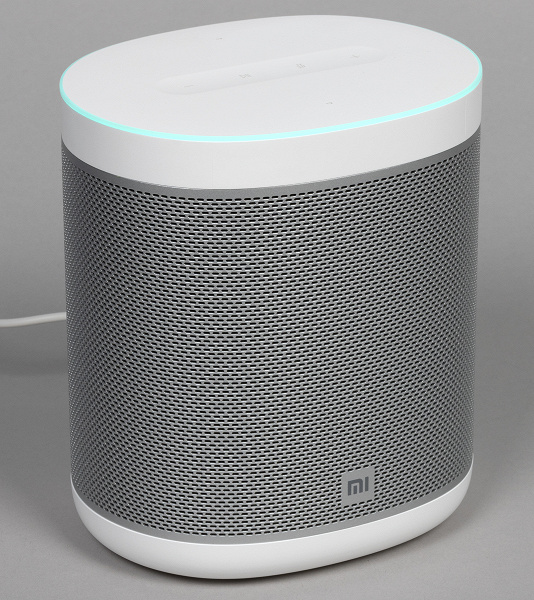
Дизайн предельно минималистичный — ничего лишнего. «Сердцем» устройства является SoC AMLogic A113X с четырьмя ядрами ARM Cortex-A53, за звук отвечает аудиочип TAS5805M (Texas Instruments).
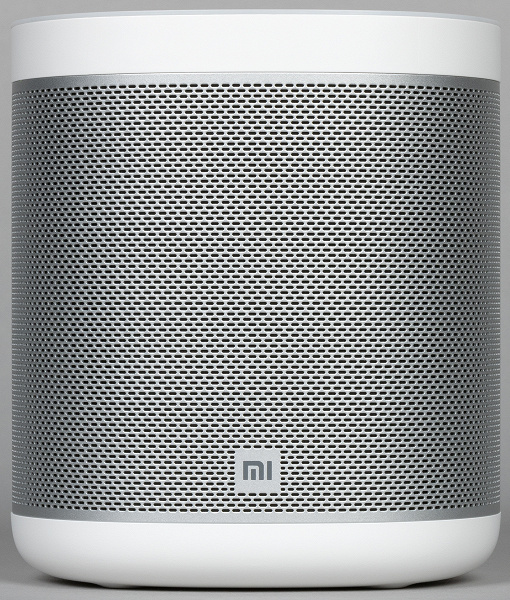
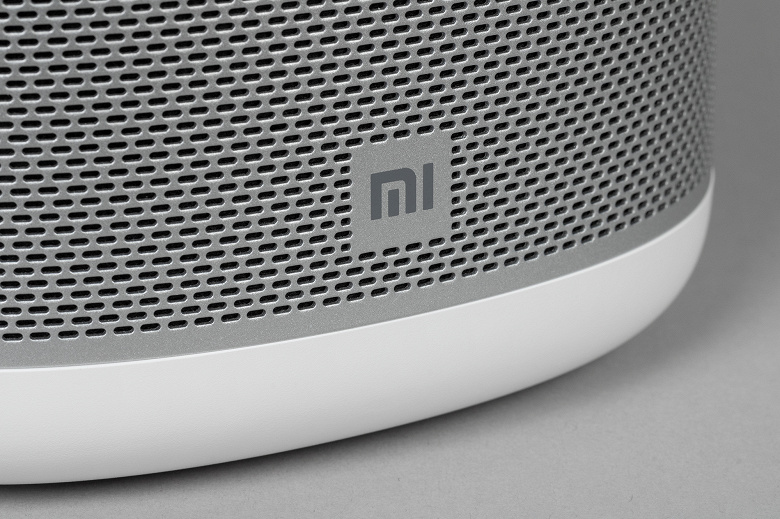
В нижней части передней панели размещен небольшой логотип производителя, который не слишком выделяется на общем фоне и лишь добавляет строгости дизайну.
На боковых стенках ничего особо выдающегося нет — просто металлическая сетка. В ней, кстати, ровно 10531 отверстие. В промоматериалах об устройстве Xiaomi делает на этом особый акцент — мол, на звук это влияет очень положительно. Поводов для скепсиса тут немало, но раз уж производитель посчитал эту цифру важной — не можем ее не упомянуть.
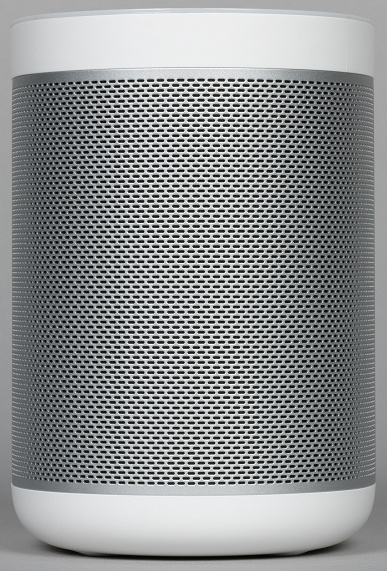
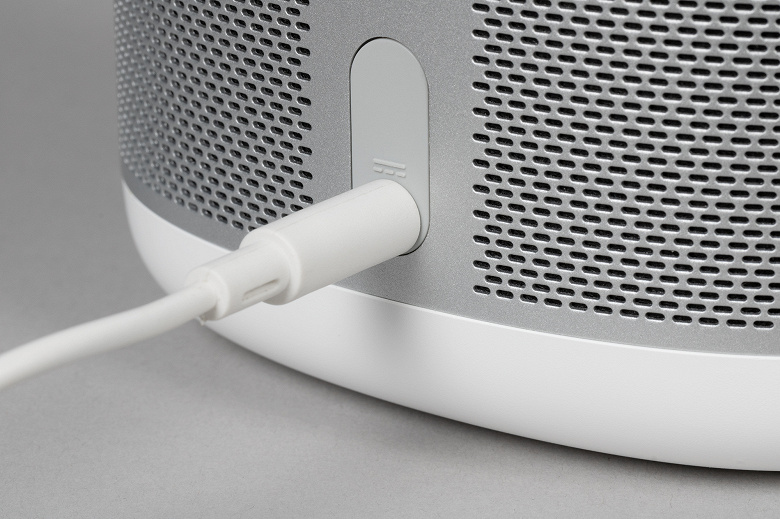
В нижней части задней панели находится единственный разъем колонки, предназначенный для подключения блока питания. Немного жаль, что нет аудиовыхода, но не будем придираться — все же это не мини-колонка, а вполне самостоятельное аудиоустройство.
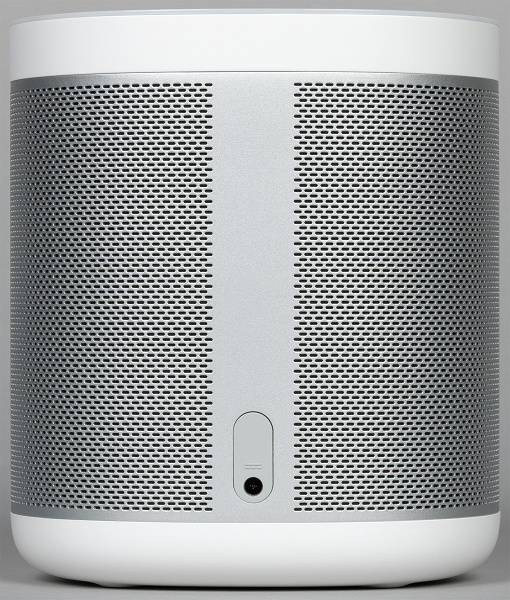
Для питания колонке требуется 12 В, потому горячо любимого всеми нами USB Type С тут нет — используется «круглый» разъем. Подобрать сменный блок питания при необходимости будет сложновато.
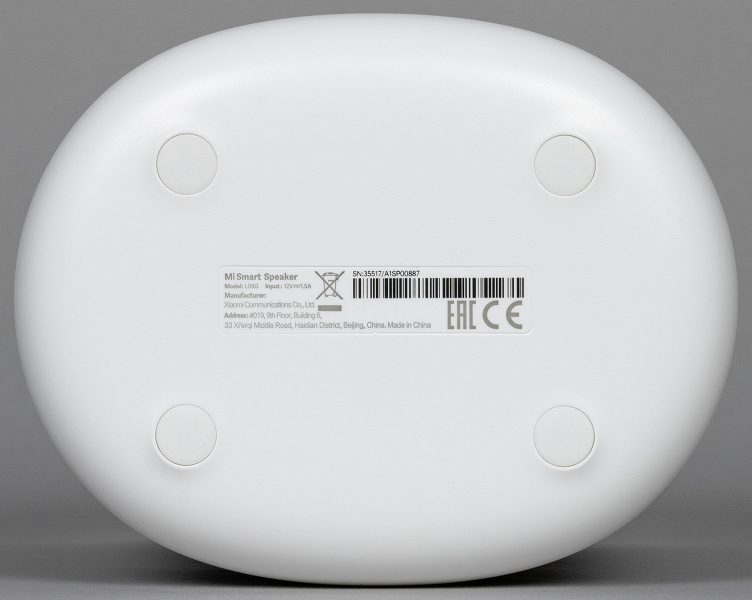
На дне расположились четыре маленьких силиконовых ножки, благодаря которым Mi Smart Speaker устойчиво стоит на горизонтальной поверхности и не скользит. По центру панели расположилась небольшая наклейка с информацией об устройстве и логотипами систем сертификации.
По периметру верхней панели колонки размещена полоса с подсветкой. В зависимости от режимы работы она может менять цвет и схему свечения — например, когда Маруся «слышит» пользователя, индикатор пульсирует светло-голубым цветом, а когда отключен микрофон — загорается красным. Выглядит подсветка весьма эффектно — жаль, что нет режима, в котором она реагировала бы на звучащую музыку, могло бы получиться симпатично.
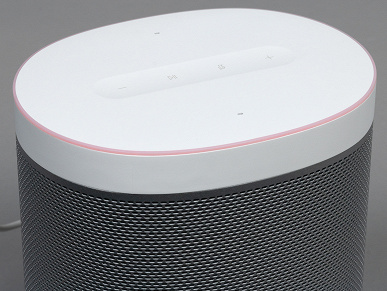
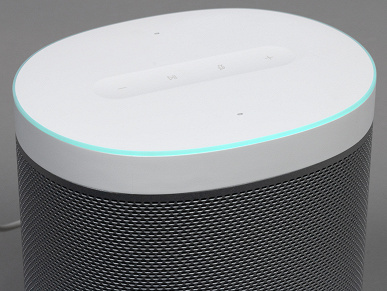
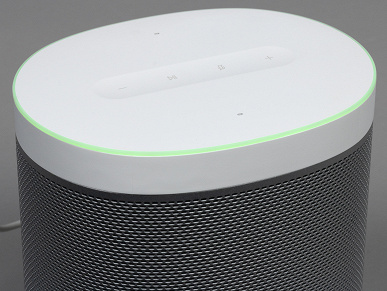
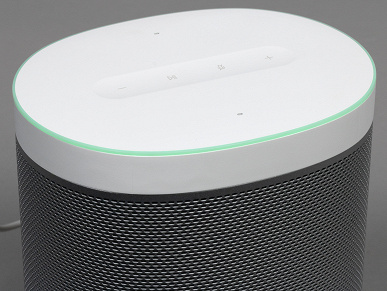
На самой верхней панели расположились четыре сенсорных кнопки, а также отверстия двух встроенных в устройство микрофонов, обеспечивающих «общение» с ассистентом и совершение голосовых звонков.
Подключение и настройка
Подключение и настройка колонок с Марусей осуществляется с помощью одноименного приложения, о котором мы уже неоднократно говорили. Однако есть еще как минимум два возможных варианта подключения и использования Mi Smart Speaker, с которых сегодня и начнем. Первый — это, конечно, посредством Bluetooth. Кнопки его включения нет, придется обратиться к голосовому ассистенту. Ну а далее все как всегда просто: находим колонку в соответствующем меню смартфона и подключаем.
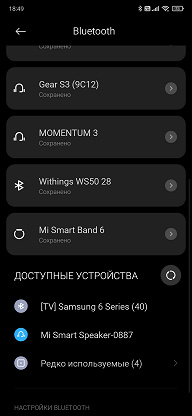
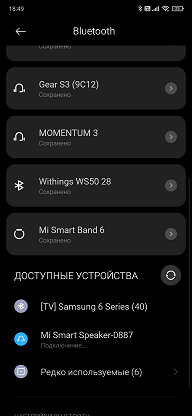
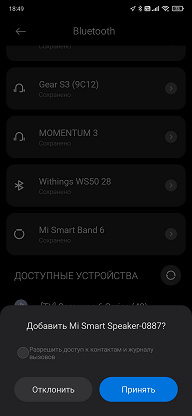
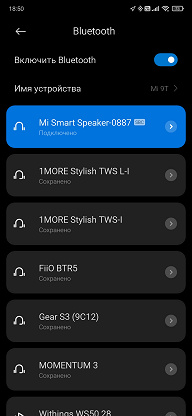
Мультипойнт колонка не поддерживает, «рассинхронов» звука при просмотре видео замечено не было. Полный список поддерживаемых кодеков и их режимов мы традиционно получаем с помощью утилиты Bluetooth Tweaker.

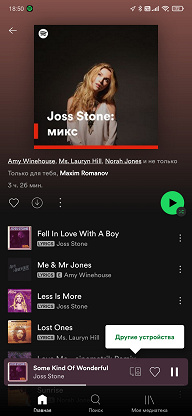
Кодек используется всего один — базовый SBC, возможностей которого в данном случае хватает с лихвой. Но Bluetooth-подключение в данном случае — далеко не самое интересное. Также колонка поддерживает Spotify Connect. Mi Smart Speaker появляется в списке подключенных устройств в приложении стримингового сервиса, на нее можно перенаправить воспроизведение, листать треки и управлять громкостью с помощью других гаджетов — в общем, делать все, что позволяет Spotify Connect. Здорово, что функция появляется в ориентированных на российского пользователя устройствах — актуальные колонки «Яндекса» тоже ею оснащены, например.
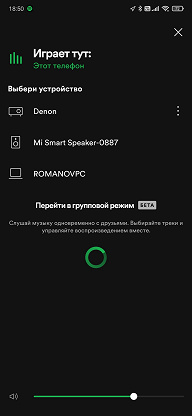
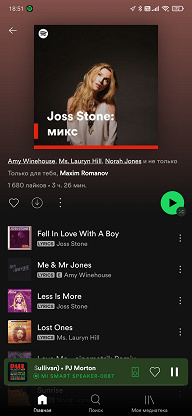
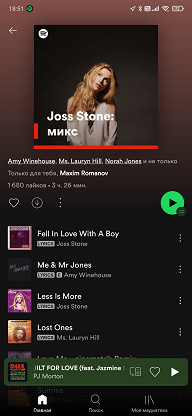
Ну а для настройки работы с голосовой помощницей устанавливаем приложение Маруся, которое доступно на iOS и Android. Далее придется авторизоваться через VK ID — без этого никак. Активацию голосом на смартфоне лучше выключить: функции «отвечать одним устройством» у ассистента VK/Mail.ru пока нет, и если Маруся «слышит» пользователя через два гаджета, то отвечает каждый раз через разный, причем в произвольной последовательности.
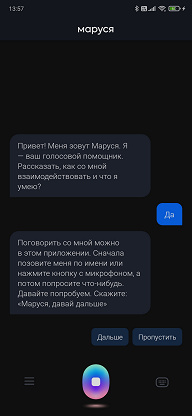
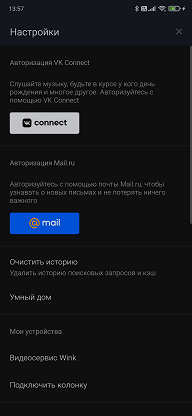
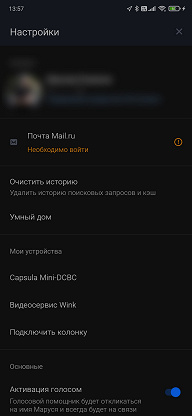
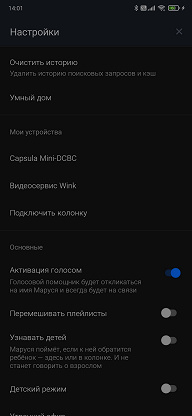
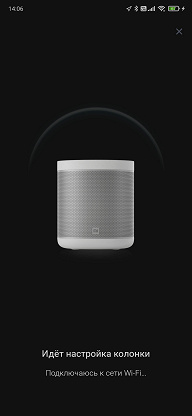
Далее производится поиск колонок, у нас он занял около 10 секунд. После этого нам осталось только ввести пароль от сети Wi-Fi — 2,4 ГГц или 5 ГГц на выбор. Следом приложение запустило окончательную настройку колонки…

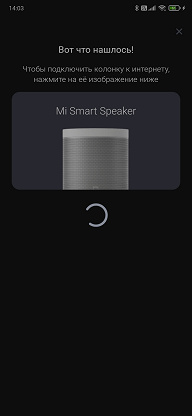
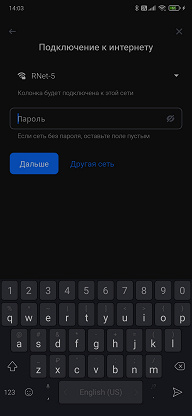
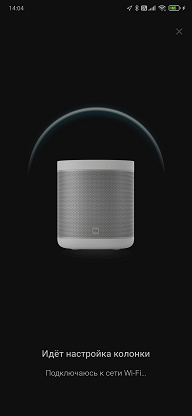
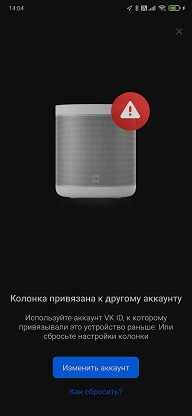
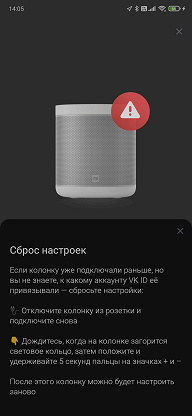
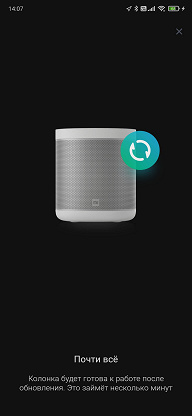
…и вдруг сообщило, что она привязана к другому аккаунту — по всей видимости, нашего фотографа, который проводил съемку до начала подготовки обзора. К счастью, «отвязать» устройство от аккаунта легко — приложение само подсказывает, как это можно сделать. Производим сброс настроек, еще раз запускаем процедуру подключения — на этот раз все проходит успешно. В течение пары минут Mi Smart Speaker устанавливает обновления, после чего ею можно пользоваться.
Управление и эксплуатация
Как уже упоминалось выше, на верхней панели колонки размещены четыре сенсорные клавиши. Две регулируют громкость, одна управляет воспроизведением, еще одна — отключает микрофоны. Срабатывают они отлично, поверхность панели очень приятна на ощупь — тут все замечательно. Микрофонов для «общения» с Марусей у Mi Smart Speaker всего два, но «слышит» пользователя она очень неплохо, в том числе — в шумной обстановке и при воспроизведении музыки. Небольшие проблемы с тем, чтобы «докричаться» до Маруси появились лишь на кухне, где одновременно текла вода, работала вытяжка и закипал чайник.
Качество распознавания речи голосовым помощником VK/Mail.ru тоже явно подросло, особенно это заметно, когда просишь Марусю включить какую-нибудь композицию с названием на английском языке. Если раньше она ошибалась чуть ли не каждый второй раз, то сейчас — уже примерно один раз из десяти. При этом периодически случаются какие-то совсем уж смешные «недопонимания» — ассистент делает совершенно не то, что от него требуется, невпопад отвечает на запросы и так далее. Например, нередко после какого-нибудь вопроса Маруся вместо ответа включает музыку, которая по ее мнению очень подходит к ситуации, ну или просто названием чуточку созвучна со сказанной фразой.
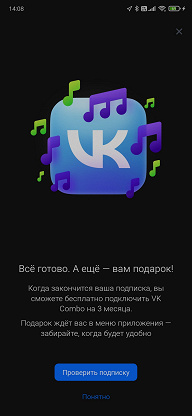
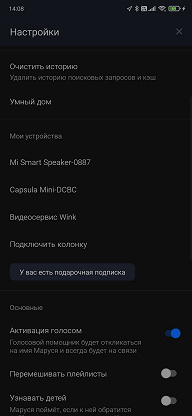
При покупке Mi Smart Speaker в подарок идет трехмесячная подписка, которую можно активировать в приложении после подключения колонки. Далее есть смысл пролистать глобальные настройки приложения, если это не было сделано ранее. Одна из интересных «фишек» устройств с Марусей — это так называемый «Утренний эфир», активируемый фразой «Доброе утро». В нем голосовая помощница рассказывает о погоде и новостях, зачитывает курсы валют и так далее. Что именно она будет рассказывать можно выбрать заранее, источников новостей пока немного, но есть надежда, что со временем их количество будет увеличиваться.
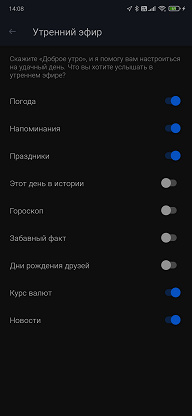

Объем навыков Маруси весьма динамично растет, полный их список можно посмотреть на соответствующей странице приложения. Порадовало большое количество контента для детей — от интерактивных сказок до игр, в большинство из которых могут не без интереса поиграть и взрослые. Ну и, конечно, ассистент может включать музыку из ВК, перелистывать треки и так далее. Очень здорово организован поиск рецептов: Маруся дает несколько вариантов приготовления выбранного блюда на выбор, высылает список продуктов в приложение, а потом пошагово помогает готовить, предлагая установить таймер в нужные моменты.
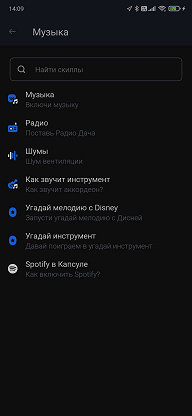
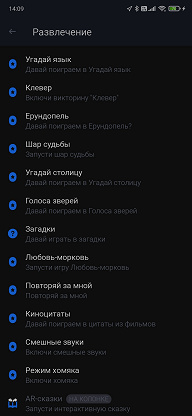
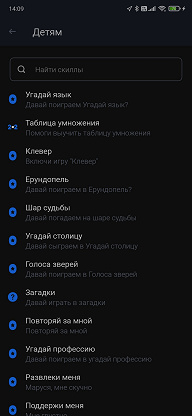
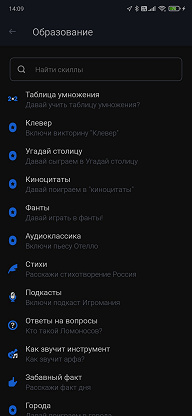
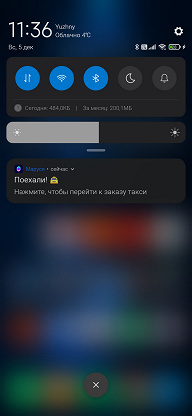
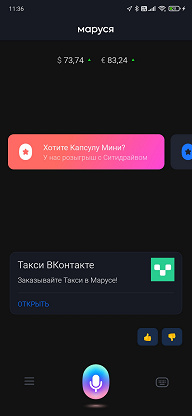
Отдельной строкой, конечно, надо в очередной раз упомянуть «сверхспособности» Маруси — заказ такси и еды. С такси все просто — просим помощницу сделать заказ, она запрашивает начальную и конечную точку, после чего скидывает оповещение на телефон, пройдя по которому надо уточнить и подтвердить поездку.
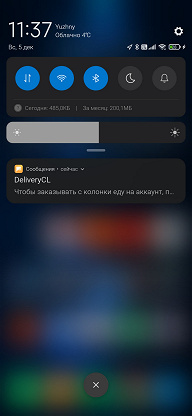
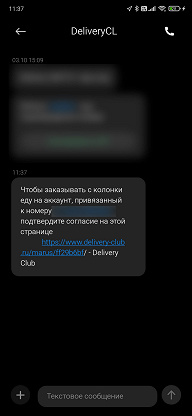
Еду из Макдональдса можно заказывать, проговаривая названия блюд, также помощница может повторить заказы из «Деливери Клаб» за последний месяц. Перед пользованием сервисом нужно привязать карту для оплаты, причем отказавшись от аутентификации по телефону. Привязывать основную — вот совершенно точно плохая идея, но можно выпустить виртуальную специально под такие задачи и держать на ней минимум средств для оплаты.
Управление «умным домом» работает по-прежнему неплохо. Подключенные в ходе подготовки к прошлым тестированиям лампы остались в приложении, новая колонка управляла ими ничуть не хуже, чем все предыдущие. Количество поддерживаемых систем «умного дома» растет — их уже более 40.
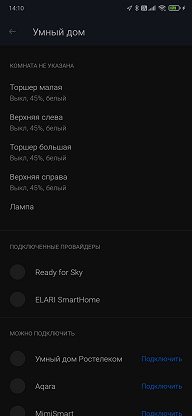
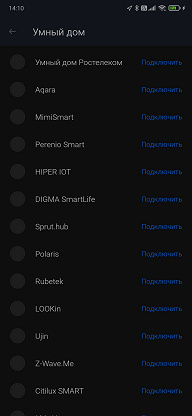
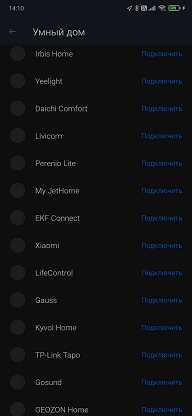
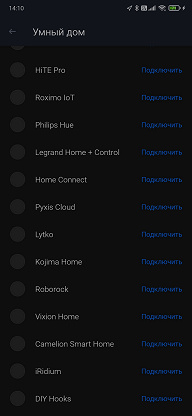
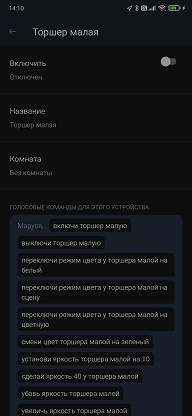
Вот только возможности изменения цвета лампы из приложения как не было, так и нет, равно как и сценариев. Решениям VK/Mail.ru явно есть куда расти: дорабатывать систему управления «умными» устройствами, в том числе — с помощью сценариев, внедрять мультирум и возможность объединения колонок в стереопару, ну и так далее.
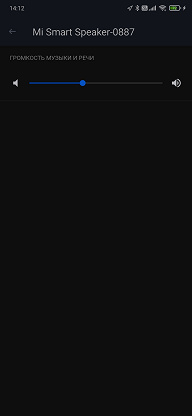
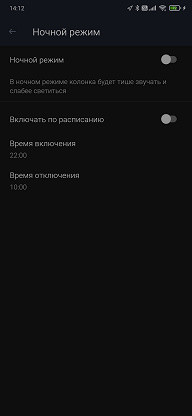
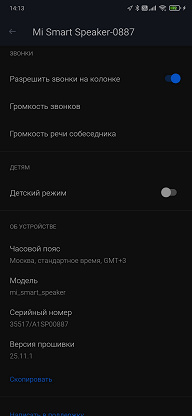
Но не будем увлекаться критикой — помощница еще очень «молода», со временем всему научится. Лучше сосредоточимся на уже существующих интересных опциях. Так, например, в настройках колонки Mi Smart Speaker есть возможность изменять ее громкость, а также задавать время включения «Ночного режима», в котором отключаются все звуки и устанавливается пониженный уровень яркости подсветки.
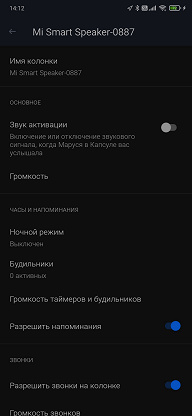
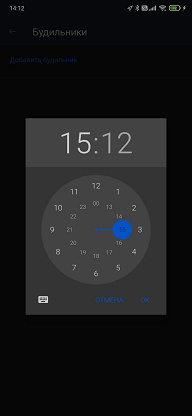
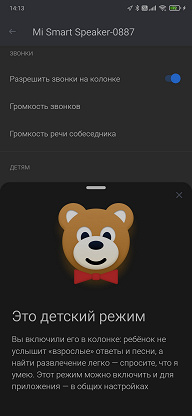
Также из приложения можно включить будильник или активировать «детский режим», в котором голосовой ассистент будет фильтровать предлагаемый контент, чтобы дитятко не услышало чего-нибудь лишнего. Реализована и опция узнавания детей по голосу, но у нее случаются ложные срабатывания на высокие женские голоса — если таковых в доме нет, функцией вполне можно пользоваться.
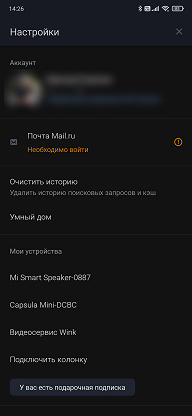
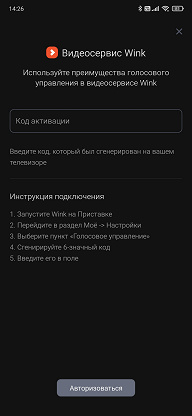
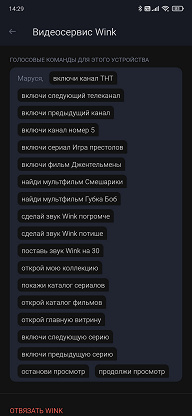
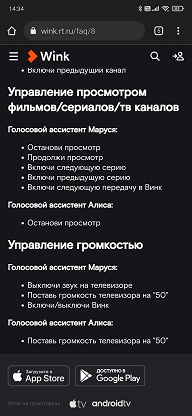
Глобальная версия Mi Smart Speaker с помощником Google Assistant поддерживает Chromecast и умеет транслировать видео и музыку на телевизоры и другие устройства, что просто очень удобно. В локализованной версии этой опции предсказуемо нет, но есть возможность управлять приложением видеосервиса Wink. Настраивается все довольно легко — запускаем ПО на телевизоре, получаем код подтверждения, вводим его в приложение Маруси… Вот только работает управление ну просто очень нестабильно — даже перечисленные на соответствующей странице команды почему-то срабатывают далеко не всегда. Остается надеяться, что со временем взаимодействие будет доработано — идея-то сама по себе хорошая.
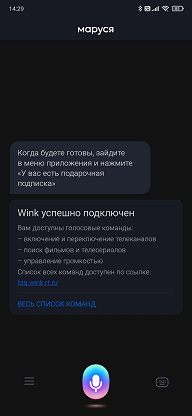
А вот звонки друзьям из ВКонтакте работают по-прежнему отлично, двух микрофонов Mi Smart Speaker вполне достаточно для приемлемого качества передачи голоса. Мы несколько раз пообщались с нашими «тестовыми собеседниками», часть из которых использовала для связи смартфон, а часть — колонки VK/Mail.ru. В обоих случаях говорить можно было вполне комфортно, повторять сказанное по несколько раз не приходилось. Вот только шумных помещений, конечно, лучше избегать — в них качество передачи голоса падает, причем сразу и весьма заметно.
Звук и АЧХ
Как уже отмечалось выше, за звук в Mi Smart Speaker отмечает драйвер размером 63,5 мм, а заявленная мощность составляет 12 Вт. По-настоящему громкой колонку не назвать, но для озвучивания комнаты средних размеров ее точно хватит. Что же касается качества звучания, то оно оказалось на удивление высоким. Да, конечно, формат накладывает ограничения — не стоит ждать слишком многого от компактной пластиковой акустики, но в своем сегменте Mi Smart Speaker показала отличные результаты.
«Глубокого баса» предсказуемо нет, ему просто неоткуда взяться. Однако низкие частоты все же присутствуют, и даже более-менее детализированы — удары бас-бочек не сливаются в единый гул, а партии бас-гитар вполне можно различить в общем миксе треков. Среднечастотный диапазон на удивление «ровный», а на ВЧ-регистре есть небольшой акцент. В итоге звук получается достаточно ярким и комфортным для того, чтобы слушать не только сказки и подкасты, но и музыку в фоновом режиме.
Посмотрим на графики АЧХ. Для компактной акустики мы традиционно проводим две серии измерений. Первую — расположив микрофон по нормали к колонке на расстоянии около 60 см. А вторую — сместив микрофон вверх на угол 45°, так как часто во время работы устройство находится примерно на уровне пояса слушателя.
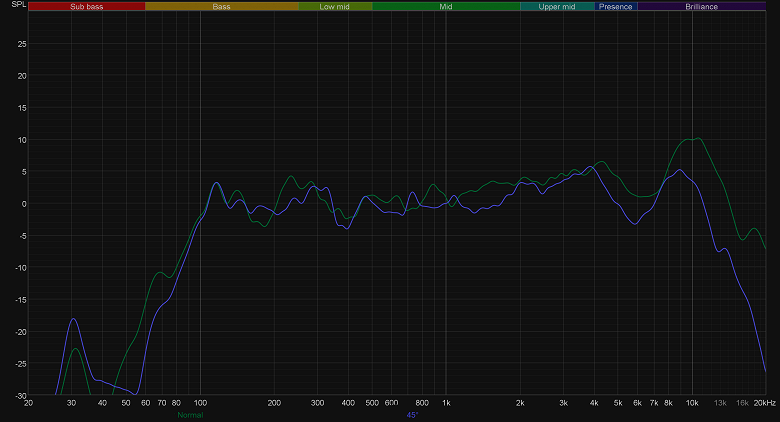
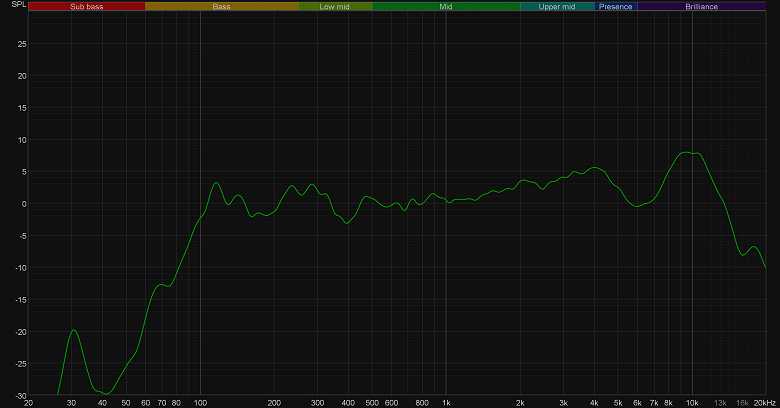
Далее результаты усредняются, чтобы получить общую картину. Как уже было отмечено, без баса слушателя не оставили — уже от 100 Гц колонка вполне начинает звучать. Ну и очень порадовала довольно-таки ровная середина с небольшим акцентом на верхней ее части, дающим слушателю ощущение более высокого уровня детализации и «ясности» звучания — в общем, видно, что над звуком тут поработали, постаравшись выжать максимум из рассматриваемого форм-фактора.
Потому неудивительно, что Mi Smart Speaker — лучшая по качеству звучания колонка с голосовым ассистентом Марусей на сегодняшний день. «Капсуле Мини» явно не хватает НЧ-диапазона, что для ее размера нормально. Большая «Капсула» не способна обеспечить настолько же ровное звучание средних частот. Ну а Prestigio SmartVoice… Не будем комментировать, по графику все видно.
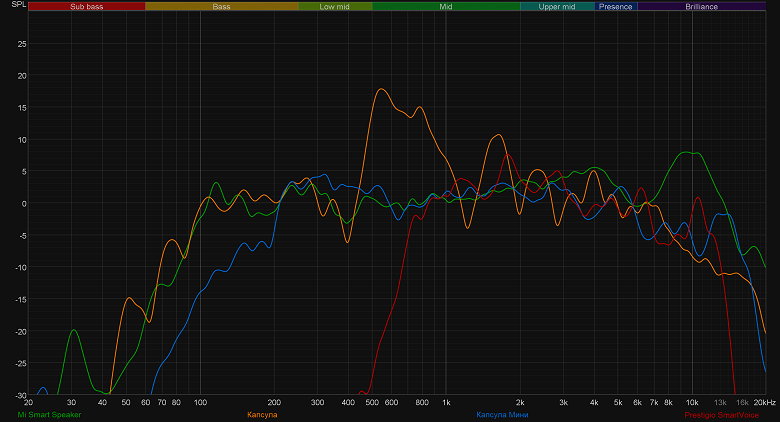
На фоне самых актуальных колонок «Яндекса» Mi Smart Speaker тоже выглядит очень хорошо. Пожалуй, «Станция Макс» может конкурировать с ним по качеству звучания, но там и размеры совершенно другие, и стоимость…
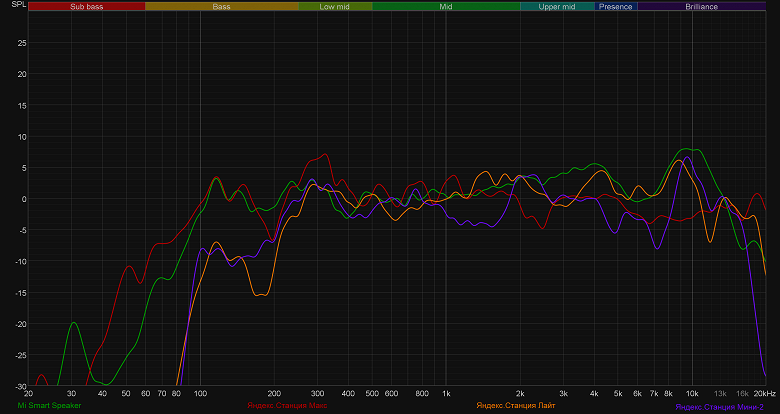
В общем, звуком героини сегодняшнего обзора мы остались очень довольны. Да, конечно, это далеко не идеал, всерьез слушать музыку стоит с помощью устройств посолиднее. Но для прослушивания каких-нибудь популярных треков в фоновом режиме ее возможностей вполне достаточно.
Итоги
Именно как устройство Mi Smart Speaker — пожалуй, одна из лучших смарт-колонок, которые нам доводилось тестировать. Дизайн отличный, габариты не очень велики, а звук неожиданно хорош для акустики таких размеров, опять же наличие Spotify Connect порадовало… А вот Марусе однозначно есть куда расти. Качество распознавания речи иногда «хромает», по-прежнему сильно отстает от конкурентов система управления «умным домом», связка с видеосервисом Wink пока может рассматриваться лишь как хорошая идея…
Хотя свои сильные стороны тоже имеются: звонки через VK работают давно и хорошо, вполне корректно осуществляется заказ такси и еды из «Деливери Клаб», есть очень много всяческих развлечений для малышей и специальный «детский режим». Если некоторые недоработки голосового ассистента и необходимость пользоваться сервисами VK/Mail.ru не пугают, а обилие функций для детей, приятный звук и сравнительно невысокая стоимость важнее управления ТВ или «умным домом», то на Mi Smart Speaker точно стоит обратить внимание.
В заключение предлагаем посмотреть наш видеообзор умной колонки Xiaomi Mi Smart Speaker:
Нет звука в беспроводных Bluetooth наушниках на телефоне. Наушники подключены, но звук идет через динамики телефона
При подключении беспроводных Bluetooth наушников к телефону бывают разные ошибки и проблемы. Одна из таких проблем, когда после успешного подключения наушников звук воспроизводится через динамики телефона. В наушниках звука нет, хотя они подключены к телефону, кнопки реагируют на касания или нажатия, и вроде как все должно работать. Или звук воспроизводится, или наоборот, не воспроизводится только при разговорах, в играх, при просмотре видео, прослушивании музыки, в YouTube, браузере и т. д.
Речь идет о всех беспроводных наушниках, которые подключаются по Bluetooth. TWS (раздельные) , или обычные – не имеет значения. Так же это может быть Bluetooth колонка. В статье мы рассмотрим решения этой проблемы на телефонах c Android. Такая же проблема бывает в Windows. Я уже писал что делать, если Bluetooth наушники не воспроизводят звук с ноутбука.
Почему телефон на Android не воспроизводит звук через Bluetooth наушники?
В большинстве случаев Bluetooth наушники на телефонах работают без каких-либо проблем. В Android не так много настроек связанных с воспроизведением звука по Bluetooth. И эти настройки по умолчанию выставлены на максимальную совместимость с разными наушниками и для максимально удобного использования наушников для прослушивания музыки, просмотра видео, игр, разговоров и т. д. К тому же они спрятаны, чтобы их без необходимости не меняли.
Кроме проблемы с полным отсутствием звука в беспроводных наушниках, на Android смартфонах так же бывают проблемы с качеством звука. Когда звук в Bluetooth наушниках заикается, прерывается, искажается, отстает.
Основные причины, по которым отсутствует звук в наушниках:
- Системный сбой, или проблема с подключением наушников.
- В настройках наушников отключен профиль A2DP (Аудио, Мультимедийное устройство, для прослушивания музыки, видео, игр и т. д.) . А если отключен профиль HSP/HFP (аудиоустройство телефона) , то не будет звука при разговоре.
- Функция аппаратной разгрузки A2DP.
- Настройки аудиокодеков.
- Если вы подключаете и используете только один наушник (в случае с TWS) , то телефон может использовать его только для звонков.
Как исправить проблему с выводом звука по Bluetooth в Android?
Дальше я подробно покажу несколько решений. Некоторые были проверены на собственном опыте. Так же есть решения, которыми поделились в комментариях на этом сайте. А некоторые я нашел на других сайтах и форумах (в основном на англоязычных) .
1. Повторное подключение наушников
- Откройте настройки Bluetooth на вашем телефоне.
- Откройте свойства проблемных наушников (обычно нужно нажать на кнопку в виде шестеренки или стрелочки возле названия) . . Кнопка Удалить, Отменить сопряжение или Разорвать соединение.

- Отключите Bluetooth на телефоне. Выключите наушники, или положите правый и левый наушник в зарядной кейс и закройте крышку.
- Перезагрузите телефон.
- Сделайте сброс настроек наушников. Этот шаг сделать желательно, но не обязательно. Можете сначала попробовать без него.
- Включите Bluetooth на телефоне, включите наушники (откройте кейс, достаньте наушники – это зависит от модели) .
- Подключите наушники заново, выбрав их на телефоне в списке доступных устройств. Вот инструкция, на всякий случай: как подключить беспроводные наушники к телефону.
- Убедитесь, что наушники действительно подключены. Возле них должна быть надпись «Активно», «Подключено», «Подключено для вызовов и воспроизведения аудио» или что-то типа этого.
 Если возле наушников написано просто «Подключено для вызовов», то это значит, что звук будет только при разговоре по телефону, но они не будут использоваться для вывода музыки, звука в видео, играх и других приложениях.
- Проверьте и убедитесь, что ваш телефон подключен только к одним наушникам или к одной беспроводной колонке.
2. Проверка и управление профилями (вызовы, аудио)
Это очень важный пункт, обратите на него особое внимание. В свойствах подключенных беспроводных наушников на Android есть настройки профилей. Эти профили отвечают за то, как будут использоваться эти наушники на телефоне. Обычно там два профиля: Аудио (или Профиль A2DP, Мультимедийное устройство, Media Audio) и Вызовы (или Звонки, Профиль HSP/HFP, Аудиоустройство телефона) . Название пунктов меню зависит от телефона, версии Android и т. д.
Если, например, профиль Аудио отключен, то телефон будет воспроизводить звук через динамики телефона, даже если наушники подключены. А звук через наушники будет только при звонках с телефона.
- Откройте настройки на телефоне и перейдите в раздел Bluetooth.
- Откройте настройки подключенных наушников. Напротив их названия должна быть кнопка в виде стрелочки или шестеренки. Или просто нажмите на название.
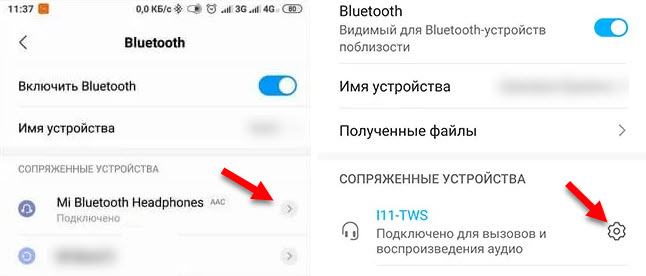
- Проверьте, включен ли профиль Мультимедийное устройство (Аудио, Профиль A2DP, Media Audio) . Именно он отвечает за вывод звука на наушники при просмотре видео, прослушивании музыки и в других приложениях. А профиль Аудиоустройство телефона (Профиль HSP/HFP, Звонки, Вызовы) отвечает за работу наушников как гарнитуры, для использования во время звонков. Эти два профиля должны быть включены. Для примера показываю скриншоты с разных устройств.
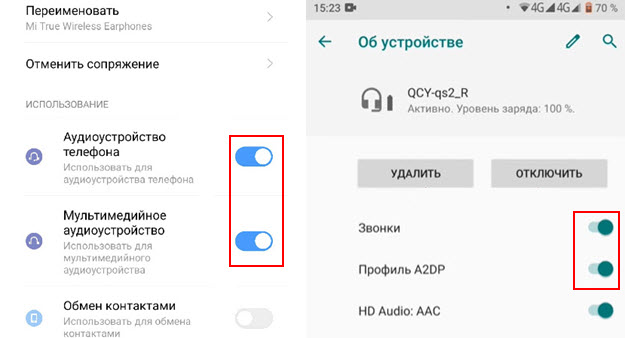 Если у вас там так же есть пункт HD Audio: ACC (или просто HD audio) , то попробуйте его включить или выключить. Обмен контактами отключите. Или так:
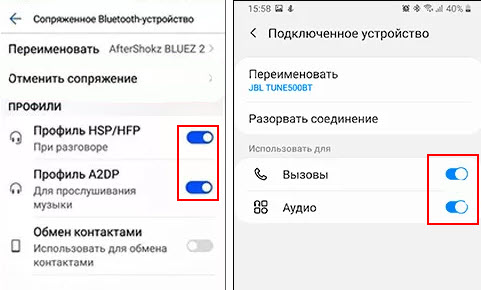
- После этого вернитесь назад (в предыдущий пункт меню нажав на стрелку в левом верхнем углу) , закройте настройки и проверьте работу наушников. Так же не лишним будет отключить/включить Блютуз, или перезагрузить смартфон.
Если эти профили уже включены, но звука нет
Если вы открыли настройки, а там уже включен профиль Аудио и Вызовы, но телефон по прежнему воспроизводит звук через динамики, или нет звука при вызовах, тогда попробуйте сделать так:
- Отключите оба профиля: Мультимедийное устройство и Аудиоустройство телефона (у вас может быть другое название, смотрите скриншоты выше) .
- Перезагрузите телефон.
- Снова откройте свойства наушников и включите эти профили обратно.
- Если это не сработало, попробуйте оставить включенным только один профиль, который отвечает за вывод звука (музыки).
Аппаратная разгрузка A2DP
Я видел много сообщений, что эту проблему удалось исправить отключив в настройках телефона функцию аппаратной разгрузки A2DP.

- Откройте настройки телефона и перейдите в раздел Для разработчиков (в разделе Система – Дополнительно) . Включите там пункт Отключить аппаратную разгрузку профиля Bluetooth A2DP.
Если у вас активный пункт Отключить абсолютный уровень громкости, то попробуйте его так же активировать. Это даст возможность раздельно регулировать громкость в наушниках (если в них есть такая функция, проверьте) и в телефоне.
- Если у вас нет пункта Для разработчиков, тогда откройте раздел О телефоне в настройках. Найдите строчку Номер сборки. Нажмите несколько раз по этой строчке, пока не появится сообщение «Вы стали разработчиком».
Настройки аудиокодеков
В настройках, в разделе Система – Дополнительно – Для разработчиков (как активировать это раздел, если изначально его у вас нет, я показывал выше) найдите пункт Аудиокодек для передачи через Bluetooth. Попробуйте выбрать там кодек ACC.

Если ACC не сработал (после смены желательно перезагружать телефон) , то попробуйте SBC или другие варианты. Или установите Выбор системы (если у вас изначально был другой вариант) .
Дополнительные решения
- Проверьте свои наушники с другим устройством. Возможно дело не в телефоне, а в самих наушниках. Если с другим устройством наушник будут работать нормально и будут воспроизводить звук, значит дело в телефоне.
- Попробуйте включить на телефоне режим энергосбережения, а затем отключить его. Этот немного странный совет я нашел на одном из англоязычных форумов, и там писали, что это помогло вывести звук на наушники.
- Если у производителя наушников есть приложение для управления наушниками – установите его и повторно выполните подключение наушников уже через приложение, перед этим удалив их в настройках телефона.
- Установите все обновления Android.
- Проверьте настройки громкости в параметрах телефона. А на телефонах Samsung (если я правильно понял, то только у них) есть еще функция, которая позволяет разделать звук из разных приложений на разные устройства вывода звука. Например: звук из YouTube выводить на Bluetooth наушники, а из остальных приложений на динамики телефона. Если там что-то не так настроить, то может получиться так, что у вас, например, не будет звука в наушниках только в каком-то конкретном приложении.
Эти параметры находятся в настройках, в разделе Звук и вибрация – Раздельный вывод звука. Попробуйте просто отключить эту функцию. Или проверьте настройки.
Я как обычно на связи в комментариях. Пишите, задавайте вопросы и делитесь своими решениями данной проблемы.
Инструкция Redmi Airdots — настройка, управление, зарядка

Настройка наушников
Беспроводная гарнитура Xiaomi Redmi AirDots была презентована вместе со смартфоном Redmi Note 7 Pro и Redmi 7. Модель имеет сходства с анонсированными раньше Mi AirDots, при этом у нее есть отличия. Чтобы разобраться с тонкостями настройки аксессуара поможет инструкция наушников Redmi AirDots.
Отличие Redmi Airdots и Airdots
Первая особенность – измененный внешний вид и цвет девайса. Mi AirDots выпускаются в классическом для китайского бренда стиле и обладают белым цветом корпуса. А новинка Redmi AirDots получила черную версию, что делает ее более элегантной. Различия затронули и габариты устройства. Продукт Redmi немного меньше, чем Mi AirDots. Это повышает комфорт ношения аксессуара, исключая неприятные ощущения при продолжительной эксплуатации. Однако зарядный кейс стал крупнее.
Обе модели совместимы с интерфейсом Bluetooth 5.0 и более ранними версиями. Поддержка 5-го поколения увеличивает радиус действия, сокращает энергопотребление, а также позволяет передавать большое количество данных без потери стабильности связи.
В плане автономности модели не отличаются. В каждом наушнике расположена небольшая батарея на 40 мАч, которая обеспечивает около 4 часов прослушивания музыки. С помощью зарядного кейса можно заряжать гаджет до 3-4 раз. Суммарное время работы достигает 12 часов.
Управление и настройка Xiaomi Redmi AirDots
Инструкция наушников Redmi AirDots на русском языке подробно объясняет управление устройством. Подключать и пользоваться ими удобно:
– Приостановить воспроизведение музыки — прикоснуться к сенсорной панели девайса или сделать это в программе телефона, планшета или ноутбука.
– Одиночный тап выполняет функцию паузы, двойной – переключает треки. При тройном касании активируется предыдущее действие.
– Если задействовать двойное нажатие в режиме ожидания, наушники включат голосового ассистента.
– С помощью двойного тапа можно отвечать на вызовы или сбрасывать их.
– Функция изменения громкости или переключения треков без сопряжения с устройством отсутствует.
Как включать и выключать наушники
Перед тем как подключать гаджет к внешним устройствам, следует разобраться, как они включаются и отключаются. Инструкция Redmi AirDots для активации наушников:
– Перед первым включением нужно зарядить футляр и гарнитуру.
– Достать наушники из кейса, удерживать палец на сенсорной панели в течение нескольких секунд. Когда появится белая индикация, они запустятся и будут готовы к использованию.
– Для отключения гарнитуры палец удерживают на сенсорной панели пару секунд.
– Второй способ отключения — положить наушники в кейс, после чего они автоматически деактивируются.
Как заряжать Redmi AirDots

Для зарядки Redmi AirDots понадобится задействовать зарядный футляр. Сам кейс заряжается от внешних источников питания, к которым его подключают с помощью microUSB-кабеля.
Время работы и зарядки
Процесс зарядки кейса занимает около 45 минут. Гарнитура заряжается немного быстрее, а полного заряда хватает примерно на 4 часа работы. Заряженный кейс способен восстановить уровень аккумулятора двух наушников 3-4 раза.
При активной эксплуатации двух наушников, их автономность достигает 4 часов. При поочередном использовании время работы увеличивается на 1 час.
Как понять, что они заряжены

В качестве подтверждения об успешной зарядке наушников используется белый индикатор. Появление красного сигнала указывает на разрядку девайса.
Как подключить один и оба наушника
Если один из наушников перестает работать, нужно выполнить следующие команды:
– Деактивировать оба наушника, путем продолжительного удерживания кнопок, пока не появится красная индикация.
– Удерживать клавиши управления 30-50 сек до появления белого индикатора. Через 10-20 секунд гарнитура мигнет дважды красно-белым цветом.
– Дальше нужно продолжить удерживать сенсоры, чтобы они потухли на пару секунд.
– После сбрасывания настроек, необходимо поместить девайс в зарядной футляр.
– Последующее открытие кейса приведет к быстрой синхронизации двух наушников.
Как подключить к телефону оба наушника Redmi AirDots
Подключать наушники Xiaomi Redmi к телефону несложно. Устройство оборудовано сенсорными кнопками, которые находятся снаружи двух наушников и упрощают процедуру сопряжения:
– Удерживать оба наушника, пока индикатор не начнет гореть фиолетово-красным цветом. Это будет указывать на успешный сброс настроек.
– Поместить гарнитуру в футляр и подождать пару секунд, чтобы «уши нашли друг друга». Если правый наушник станет мигать бледно-фиолетовым цветом, значит сопряжение прошло без сбоев.
– В настройках Bluetooth телефона следует выбрать пункт «Mi AirDots Basic_R». Изначально смартфон подключится к правому наушнику, а потом к левому.

Как подключить наушники к компьютеру и отключить их
Для подключения AirDots к компьютеру или ноутбуку, нужно убедиться, что устройства поддерживают связь по Bluetooth. Следует открыть пункт поиска устройств в Панели управления и дождаться сопряжения. Процесс настройки занимает пару секунд, после чего пользователь может свободно слушать музыку или смотреть фильмы.
Для отключения сопряжения нужно открыть настройки смартфона или компьютера, открыть раздел Bluetooth, и найти в списке подключённых нужное устройство, кликнуть на пункт меню «отвязать или удалить устройство».
Цветовой индикатор Redmi AirDots – обозначения
Цветовая индикация на наушниках означает:
– Красный мерцающий цвет при хранении наушников в кейсе оповещает о процессе зарядки.
– Загорание красного индикатора при удерживании двух кнопок в течение 10 секунд сообщает, что наушники отключились.
– Быстрое белое мерцание сообщает о поиске наушниками устройств для синхронизации.
Управление входящими и исходящими звонками
Поскольку наушники AirDots Redmi обладают высоким качеством звучания и работают на базе Bluetooth 5.0, с их помощью можно вести продолжительные беседы. Управлять входящими и исходящими звонками с помощью девайса достаточно просто.
– Чтобы набрать абонента, нужно вызвать голосового помощника путем двойного касания к сенсорной панели.
– Отвечать на входящие звонки можно одиночным тапом.
– Продолжительное удерживание пальца на сенсорной панели сбрасывает входящий вызов.
Как управлять переключением треков
Беспроводная гарнитура от Xiaomi поддерживает управление воспроизведением треков с помощью жестов. Для быстрого и удобного управления системой, нужно изучить инструкцию по эксплуатации и ознакомиться со всеми жестами:
– Одиночное касание приостанавливает музыкальный трек или позволяет отвечать на звонки.
– Двойной тап вызывает голосового ассистента.
– Двойной тап при разговорах отключает микрофон или сбрасывает вызов.
Как включить Mi Sound на Xiaomi 11T: пошаговая инструкция

Устройства Xiaomi идеально подходят для тех, кто любит наслаждаться качественным звуком при прослушивании музыки, просмотре видео или игре. Одной из отличных функций, которая помогает достичь максимального звукового опыта, является Mi Sound.
Mi Sound – это передовая технология, разработанная Xiaomi, которая позволяет улучшить качество звука на устройствах с помощью оптимизации акустических параметров. Она обеспечивает более четкое и богатое звучание, делая звук глубоким и погружающим. Отличная новость заключается в том, что можно включить функцию Mi Sound на своем смартфоне Xiaomi 11T и насладиться превосходным звуком в разных ситуациях.
Чтобы включить Mi Sound на Xiaomi 11T, следуйте простым шагам:
- Откройте настройки устройства.
- Прокрутите вниз и выберите раздел “Звук и вибрация”.
- В разделе “Звук” найдите опцию “Mi Sound” и нажмите на нее.
- В появившемся окне выберите одну из доступных настроек звука: “Обычный”, “Комфорт” или “Кинотеатр”. Вы можете попробовать каждую настройку и выбрать ту, которая подходит вам больше всего.
После выполнения этих шагов ваш Xiaomi 11T будет использовать Mi Sound для оптимизации звукового воспроизведения. Вы сможете услышать разницу в качестве звука и наслаждаться улучшенным звуковым опытом при использовании вашего устройства.
Примечание: Некоторые модели Xiaomi могут иметь отличные меню и настройки. Поэтому, если ваше устройство не имеет опции “Mi Sound” в разделе “Звук”, пожалуйста, обратитесь к руководству пользователя или посетите официальный сайт Xiaomi, чтобы получить более подробную информацию о включении Mi Sound для вашей модели смартфона.
Методы включения mi sound
Модель Xiaomi 11T предлагает несколько способов включения mi sound, чтобы улучшить звук во время прослушивания музыки или просмотра видео. Ниже представлены основные методы включения данной функции:
1. Использование настроек устройства
Включение mi sound можно осуществить через настройки самого устройства. Для этого необходимо выполнить следующие действия:
- Откройте “Настройки” на своем устройстве Xiaomi 11T.
- Прокрутите вниз и выберите раздел “Звук и вибрация”.
- В разделе “Звук и вибрация” найдите опцию “Mi Sound Enhancement” и включите ее.
2. Использование звуковых настроек приложений
Некоторые приложения могут предлагать собственные настройки звука, в том числе и функцию mi sound. Для включения mi sound через настройки приложений:
- Откройте приложение, которое вы хотите использовать.
- Перейдите в настройки звука внутри приложения.
- Найдите опцию “Mi Sound Enhancement” и включите ее.
3. Использование сторонних приложений
Если устройство не предлагает встроенную опцию mi sound или вы ищете более продвинутые настройки звука, вы можете воспользоваться сторонними приложениями из магазина приложений Google Play. Некоторые из них предлагают различные настройки эквалайзера, усиление звука и другие функции, которые могут существенно улучшить звучание на Xiaomi 11T.
4. Использование наушников или аудиоакустической системы

Для еще более качественного звука на Xiaomi 11T вы можете использовать наушники или подключить аудиоакустическую систему через Bluetooth или кабельное соединение. Некоторые наушники и аудиосистемы также могут иметь собственные функции усиления звука, которые помогут улучшить звучание даже при включенном mi sound.
Сводная таблица методов включения mi sound:
Настройки звука

Настройки звука позволяют вам управлять звуковыми параметрами вашего устройства Xiaomi 11T. Вы можете настроить громкость звонка, уведомлений, медиа-контента и системных звуков, а также включить или выключить функции, такие как mi sound.
Регулировка громкости
Чтобы изменить громкость звука на Xiaomi 11T, выполните следующие шаги:
- Откройте приложение “Настройки” на вашем устройстве.
- Прокрутите вниз и выберите раздел “Звук и вибрация”.
- В данном разделе вы найдете настройки громкости звонка, уведомлений, медиа-контента и системных звуков.
- Проведите ползунками вправо или влево, чтобы изменить громкость для каждого параметра.
Настройка mi sound
Mi sound – это технология обработки звука, разработанная Xiaomi, которая улучшает качество звука на устройствах компании. Если вы хотите включить mi sound на своем Xiaomi 11T, вам понадобится сделать следующее:
- Откройте приложение “Настройки” на вашем устройстве.
- Прокрутите вниз и выберите раздел “Звук и вибрация”.
- В данном разделе прокрутите вниз и найдите опцию “Mi Sound”.
- Переключите переключатель рядом с опцией “Mi Sound” в положение “Включено”.
Теперь вы можете насладиться улучшенным качеством звука, которое предоставляет mi sound на вашем Xiaomi 11T.
Использование жестов

На Xiaomi 11T для управления устройством можно использовать жесты.
Жесты навигации
Жесты навигации позволяют изменять приложения и выполнять различные действия на устройстве без использования сенсорных кнопок.
- Свайп снизу вверх: Открыть список приложений
- Свайп снизу вверх и задержка: Вернуться на рабочий стол
- Свайп слева направо: Переключение между предыдущими приложениями
- Свайп справа налево: Перейти на следующую страницу
Жесты с экрана блокировки
На экране блокировки можно использовать жесты для быстрого доступа к определенным функциям без разблокировки устройства.
- Дважды нажмите и удерживайте на отображаемом уведомлении: Открыть соответствующее приложение
- Левый или правый свайп на иконке уведомления: Открыть соответствующее действие
Жесты на краях экрана
Используйте следующие жесты, чтобы получить быстрый доступ к определенным функциям, проводя пальцем по краям экрана.
- Свайп слева на право: Открыть меню быстрых настроек
- Свайп справа налево: Открыть Центр управления
Поднимите и включите экран жестом

Устройство можно разблокировать и включить экран, просто поднимая его и проводя указательным пальцем по экрану. Эта функция называется “Поднимите и включите”.
Настройка жестов

Чтобы настроить жесты, перейдите в “Настройки” > “Дополнительные настройки” > “Жесты и движения”. Здесь вы можете включить или выключить жесты, настроить их параметры и выбрать нужные вам функции для каждого жеста.
| Жест | Действие |
|---|---|
| Свайп снизу вверх | Открыть список приложений |
| Свайп снизу вверх с задержкой | Вернуться на рабочий стол |
| Свайп слева направо | Переключение между предыдущими приложениями |
| Свайп справа налево | Перейти на следующую страницу |
Активация через голосовой помощник

На смартфоне Xiaomi 11T имеется возможность активации функции mi sound с помощью голосового помощника. Это позволяет управлять звуком устройства с помощью голосовых команд.
Для активации функции через голосовой помощник нужно выполнить следующие действия:
- Откройте настройки смартфона. Для этого можно свайпнуть вниз по экрану и нажать на иконку шестеренки.
- Найдите раздел “Голосовой помощник” или “Голосовой ввод”.
- В данном разделе выберите “mi sound” или “Управление звуком”.
- Пройдите настройку голосового помощника, следуя инструкциям на экране.
- После завершения настройки mi sound будет активирован и готов к использованию.
Теперь вы можете использовать голосовые команды для управления звуком на своем смартфоне Xiaomi 11T. Например, вы можете изменить громкость, переключиться на следующий или предыдущий трек, а также контролировать другие аудиоустройства, поддерживающие функцию mi sound.
Пользовательские режимы звука
На смартфоне Xiaomi 11T вы можете настроить пользовательские режимы звука, чтобы адаптировать звуковые настройки под свои предпочтения. В этой статье мы расскажем, как включить mi sound и настроить пользовательские режимы звука на вашем устройстве.
Шаг 1: Откройте настройки звука на своем смартфоне. Для этого щелкните на иконке “Настройки” на главном экране или в списке приложений.
Шаг 2: Прокрутите вниз и найдите раздел “Звук и вибрация”. Нажмите на него, чтобы открыть дополнительные настройки звука.
Шаг 3: В разделе “Режим звука” выберите “Пользовательский”.
Шаг 4: После выбора режима “Пользовательский” вы увидите список доступных режимов звука, которые вы можете настроить по своему усмотрению.
Шаг 5: Выберите режим, который хотите настроить, и нажмите на него. Вы можете настроить такие параметры, как уровень громкости, тип звука (рингтон, уведомление, звук системы и т. д.), вибрация и другие опции.
Шаг 6: После настройки параметров выбранного режима звука нажмите на кнопку “Готово” или “Сохранить”, чтобы сохранить внесенные изменения.
Шаг 7: После сохранения изменений вы сможете использовать новый пользовательский режим звука на своем смартфоне Xiaomi 11T.
Используя пользовательские режимы звука, вы можете настроить звуковые настройки на своем устройстве так, чтобы они отвечали вашим предпочтениям и потребностям. Вы можете создать несколько пользовательских режимов звука для разных ситуаций, например, один для работы, другой для отдыха и т. д.
Примечание: Некоторые модели смартфонов Xiaomi могут иметь немного отличающиеся настройки звука и интерфейс, поэтому в них может быть не точно так же.
Обновление программного обеспечения
Обновление программного обеспечения – это важный процесс, который позволяет обновить операционную систему вашего устройства до последней версии. Это помогает исправить ошибки, добавить новые функции и увеличить общую производительность вашего устройства.
Проверка наличия обновлений
Процесс обновления программного обеспечения на устройстве Xiaomi 11T довольно прост и может быть выполнен в несколько простых шагов. Вот как проверить наличие обновлений:
- Перейдите в меню устройства и найдите раздел “Настройки”.
- Прокрутите вниз и выберите “О системе”.
- Выберите “Обновления системы”.
- Устройство автоматически проверит наличие обновлений и отобразит информацию о доступных версиях программного обеспечения.
- Если доступно обновление, выберите “Загрузить” и следуйте инструкциям на экране, чтобы установить его.
Важные моменты

Перед обновлением программного обеспечения рекомендуется выполнить несколько важных шагов:
- Создайте резервную копию всех важных данных, таких как фотографии, видео, контакты и другие файлы. Это поможет восстановить данные в случае непредвиденных проблем.
- Убедитесь, что заряд батареи вашего устройства более 50% или подключите устройство к источнику питания. Это предотвратит проблемы, связанные с недостаточным зарядом батареи при обновлении.
- Установите обновление программного обеспечения только из официальных источников. Загрузка и установка программного обеспечения из неизвестных источников может привести к внедрению вредоносного ПО на ваше устройство.
Периодические проверки наличия обновлений
Рекомендуется регулярно проверять наличие обновлений программного обеспечения на вашем устройстве. Производители постоянно выпускают новые версии, которые улучшают функциональность и безопасность устройства.
- Исправление ошибок и улучшение стабильности работы устройства.
- Добавление новых функций и возможностей.
- Улучшение безопасности и защиты от вредоносного ПО.
- Увеличение скорости работы и производительности устройства.
- Недоступность новых функций и возможностей.
- Риск безопасности из-за уязвимостей, которые могут быть исправлены в более новых версиях.
- Возможные проблемы совместимости со старым программным обеспечением.
- Возможное снижение производительности и работоспособности устройства.
В идеале следует устанавливать обновления программного обеспечения при первой возможности, чтобы получить максимальную отдачу от вашего устройства и обеспечить его безопасность и функциональность.
Вопрос-ответ:
Можно ли включить mi sound на Xiaomi 11T?
Да, на Xiaomi 11T можно включить mi sound. Для этого нужно зайти в настройки звука и выбрать опцию “mi sound”.
Что такое mi sound на Xiaomi 11T?
Mi sound – это технология звука, разработанная компанией Xiaomi, которая позволяет улучшить качество звука на устройстве.
Как включить mi sound на Xiaomi 11T?
Чтобы включить mi sound на Xiaomi 11T, нужно открыть настройки звука, затем найти и выбрать опцию “mi sound”. После этого можно будет настроить параметры звука в соответствии с собственными предпочтениями.
Где найти настройки звука на Xiaomi 11T?
Настройки звука на Xiaomi 11T можно найти в меню “Настройки”. После открытия меню нужно выбрать раздел “Звук и вибрация”. В этом разделе будет доступ к настройкам звука, включая опцию “mi sound”.
Какие параметры звука можно настроить с помощью mi sound на Xiaomi 11T?
С помощью mi sound на Xiaomi 11T можно настроить различные параметры звука, такие как громкость, эквалайзер, эффект пространства и другие. Эти параметры позволяют улучшить аудиоопыт и настроить звуковое воспроизведение согласно своим предпочтениям.