Не открывается служба безопасность Защитника Windows 11 и 10
 06.04.2022
 itpro
itpro
 Windows 10, Windows 11
 комментария 2
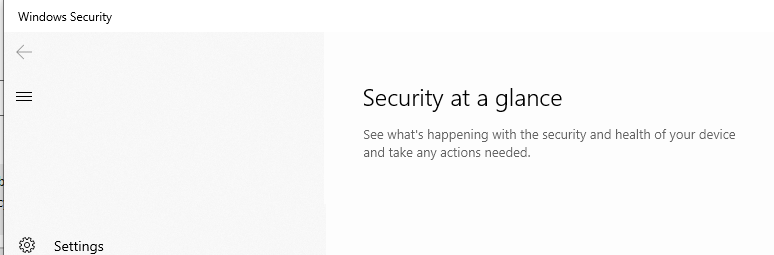
В Windows 10 и Windows 11 есть встроенный (и довольно неплохой) антивирус Microsoft Defender Antivirus (Защитник Windows), управляемый через панель Безопасность Windows. В некоторых случаях Windows Defender или панель управления Безопасность в Windows перестают открываться, вместо диалогового интерфейса показывается пустое белое окно, приложение не запускается при вызове через панель Settings или командой быстрого доступа ms-settings:windowsdefender . В этой статье мы рассмотрим, как исправить типовые ошибки, когда не удается открыть окно службы безопасности Windows Defender.
В первую очередь проверьте, не уставлен ли в Windows сторонний антивирус. Windows Defender в панели безопасности Windows автоматически отключается при использовании не-Microsoft антивируса. Решите какой антивирус вы хотите использовать в дальнейшем, если нужно оставить защитник Windows, удалите сторонний антивирус.
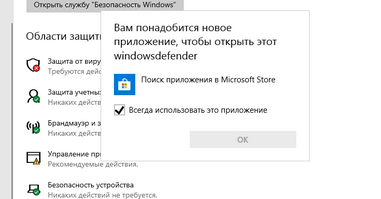
Если при запуске Windows Security (Windows Defender) через меню Параметры (Settings -> Update & Security -> Windows Security), появляется окно с предложением выбрать программы для открытия ссылки “ You’ll need a new app to open this Windowsdefender link ”, проверьте что UWP приложение Microsoft.SecHealthU установлено. Именно UWP приложение Windows Security (Windows Defender) отвечает за отображение окна Безопасность Windows.
Если нужно сбросьте его настройки. Подробно это описывалось в статье Вам понадобится новое приложение, чтобы открыть эту ссылку WindowsDefender.
Get-AppxPackage Microsoft.SecHealthUI -AllUsers | Reset-AppxPackage
Убедились, что в Windows запущены все службы Microsoft Defender. В Windows должны быть запущены следующие службы:
- Microsoft Defender Antivirus Service ( WinDefend )
- Windows Security Service ( SecurityHealthService )
- Security Center ( wscsvc )
Можно проверить список запущенных служб Защитника Windows через панель управления services.msc или с помощью PowerShell:
get-service WinDefend, SecurityHealthService, wscsvc | select name,status,starttype
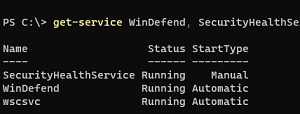
Если службы отключены, измените тип запуска на Automatic и перезагрузите компьютер.
В панели управления безопасностью Windows может висеть надпись “Cлужба работы с угрозами остановлена, перезапустите ее”. Чтобы исправить такую ошибку Defender, следуйте этой инструкции.
В Windows 10 и 11 Microsoft Defender автоматически выключается, если на устройстве установлен сторонний антивирус. Если стороннего антивируса, нет, а Microsoft Defender отключен, значит кто-то очень сильно постарался, чтобы его отключить.
Начиная с Windows 10 2004 (в том числе в Windows 11) вы не можете просто отключить Microsoft Defender с помощью:
- ключей реестра DisableAntiVirus=1 и DisableAntiSpyware = 1 (HKEY_LOCAL_MACHINE\SOFTWARE\Policies\Microsoft\Windows Defender);
- или параметра GPO Turn off Microsoft Defender Antivirus в Computer Configuration -> Administrative Templates -> Windows Components -> Microsoft Defender Antivirus.
Для отключения Защитника Windows сначала придется отключить функцию защиты Microsoft Defender Tamper Protection в настройках Microsoft Defender.
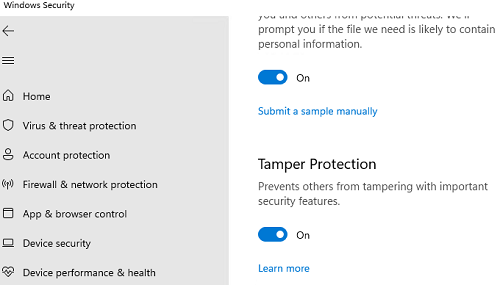
Get-MpComputerStatus | select IsTamperProtected
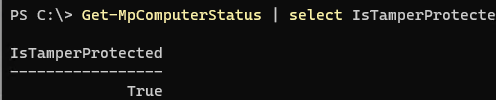
В данном примере IsTamperProtected=True , это значит, что защита Windows блокирует отключение Microsoft Defender.
В более ранних версиях Windows 10, проверьте значение указанного выше параметра локальной групповой политики с помощью редактора gpedit.msc (параметр должен быть установлен в Не задано или Отключено) или с помощью PowerShell:
Get-ItemProperty -Path ‘HKLM:\SOFTWARE\Policies\Microsoft\Windows Defender’ -Name DisableAntiSpyware
Если команда вернет значение параметров =1, значит Microsot Defender отключен. Чтобы включить Защитник Windows, удалите параметр или измените значение на 0.
Проверьте и установите последние обновления Windows Settings -> Update & Security -> Windows Update -> Check for updates или с помощью PowerShell.
Если ничего не помогло, проверьте и исправьте целостность образа Windows командами:
DISM /Online /Cleanup-Image /RestoreHealth
Инструкции из этой статье должны восстановить работу службы Безопасность Windows.
6 лучших способов исправить Windows Security, которая не открывается или не работает в Windows 11
Windows Security (широко известный как Защитник Windows) — это достаточно надежный продукт от Microsoft, который обеспечивает постоянную защиту вашего компьютера от вирусов и вредоносных программ. Хотя вы можете время от времени получать доступ к Windows Security для мониторинга производительности и работоспособности устройства, иногда приложение может не открываться или работать.
Программы для Windows, мобильные приложения, игры — ВСЁ БЕСПЛАТНО, в нашем закрытом телеграмм канале — Подписывайтесь:)
Итак, прежде чем перейти к сторонней антивирусной программе, мы предлагаем вам потратить некоторое время, чтобы опробовать эти методы устранения неполадок и самостоятельно устранить проблему безопасности Windows, которая не работает в Windows 11.
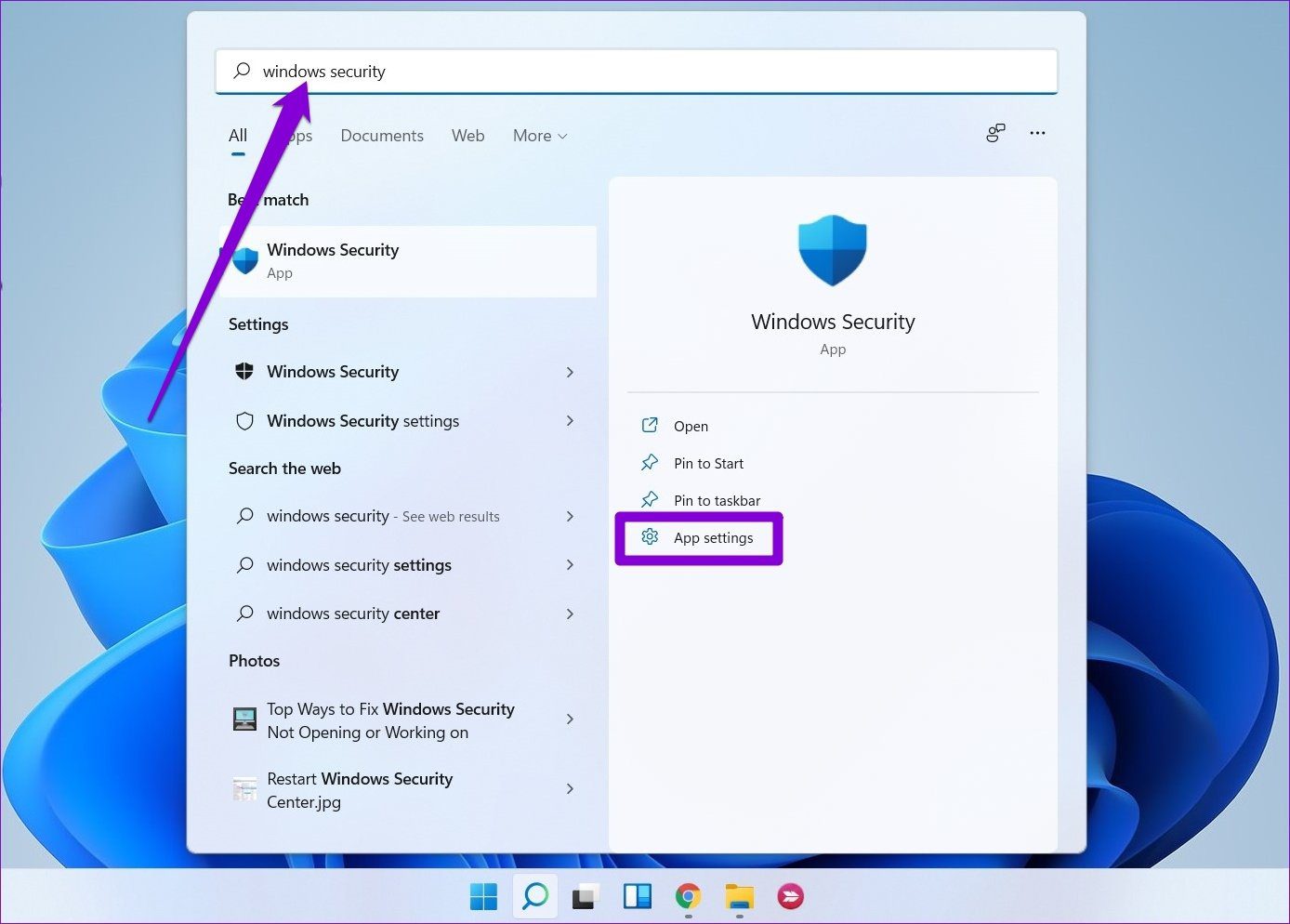
Шаг 1: Откройте меню «Пуск», введите Безопасность Windowsи нажмите «Настройки приложения».
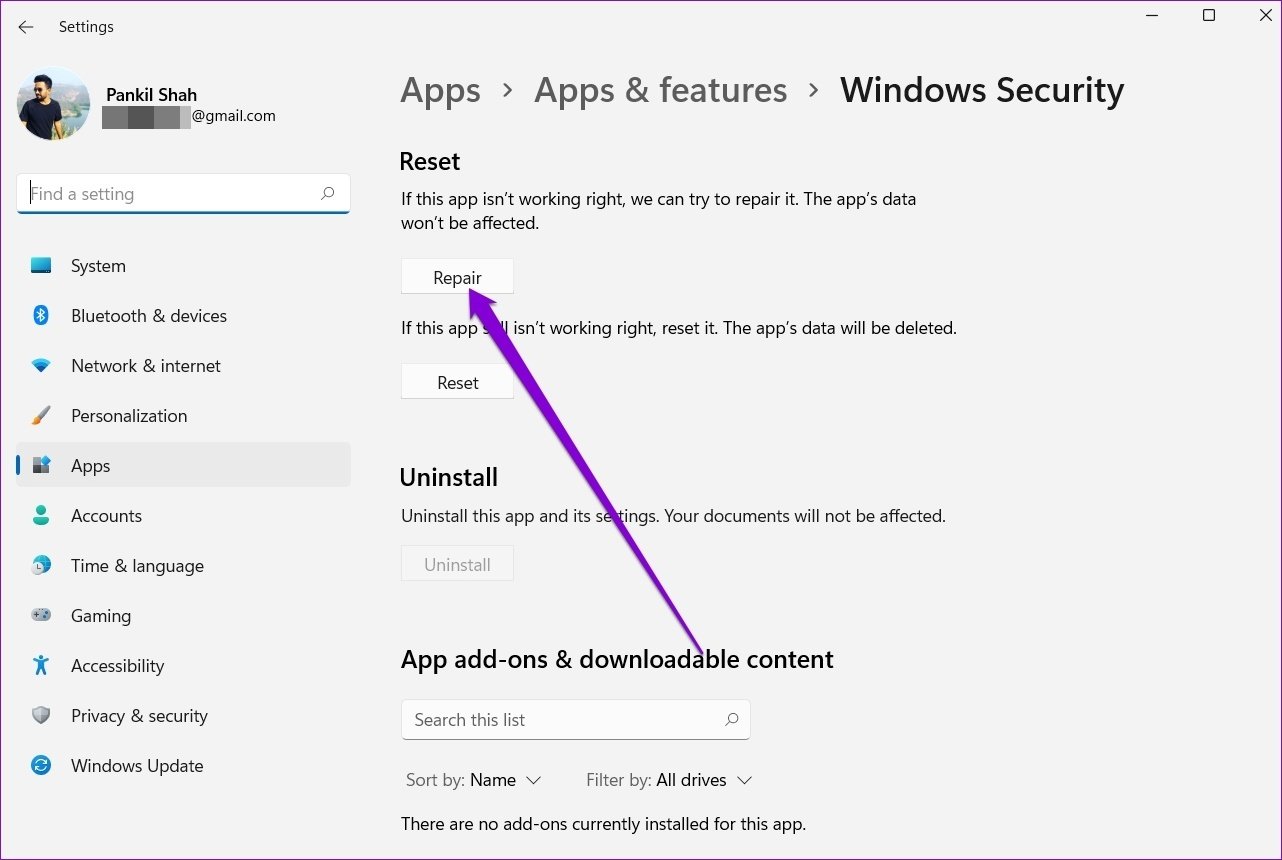
Шаг 2: прокрутите вниз до раздела «Сброс» и нажмите кнопку «Восстановить».
После этого продолжайте и посмотрите, сможете ли вы использовать приложение. Если проблема не устранена, вы можете выполнить те же действия, что и выше, чтобы сбросить приложение. Это вернет все настройки приложения к их значениям по умолчанию, что устранит любые проблемы, вызванные неправильной конфигурацией.
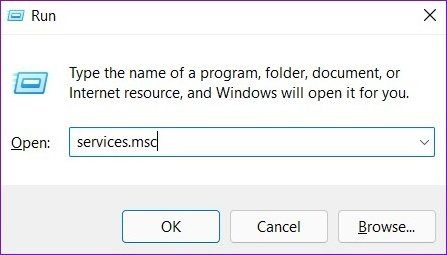
Шаг 1: Нажмите клавишу Windows + R, чтобы открыть диалоговое окно «Выполнить». Тип services.msc и нажмите Enter.
Шаг 2: В окне «Службы» вы найдете все службы, расположенные на вашем ПК в алфавитном порядке. Прокрутите вниз, чтобы найти Центр безопасности. Щелкните его правой кнопкой мыши и выберите «Перезагрузить».
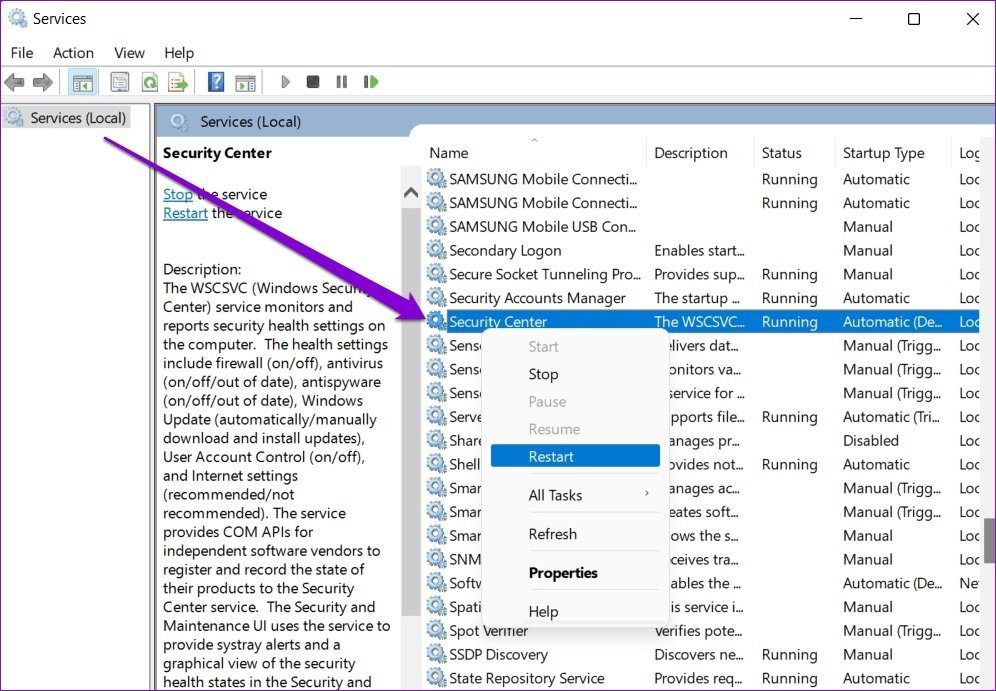
После этого проверьте, нормально ли работает Windows Security.
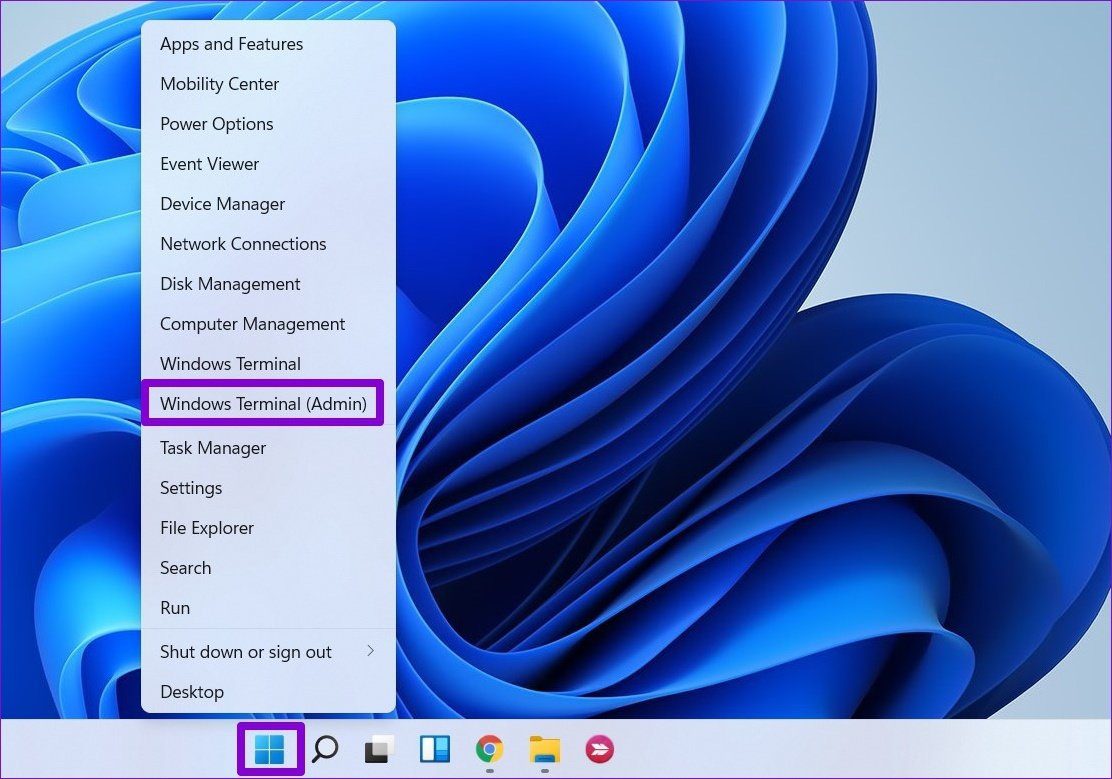
Шаг 1: Нажмите клавишу Windows + X и выберите в появившемся меню пункт «Терминал Windows (администратор)».
Шаг 2: Введите команду, указанную ниже, и нажмите Enter.
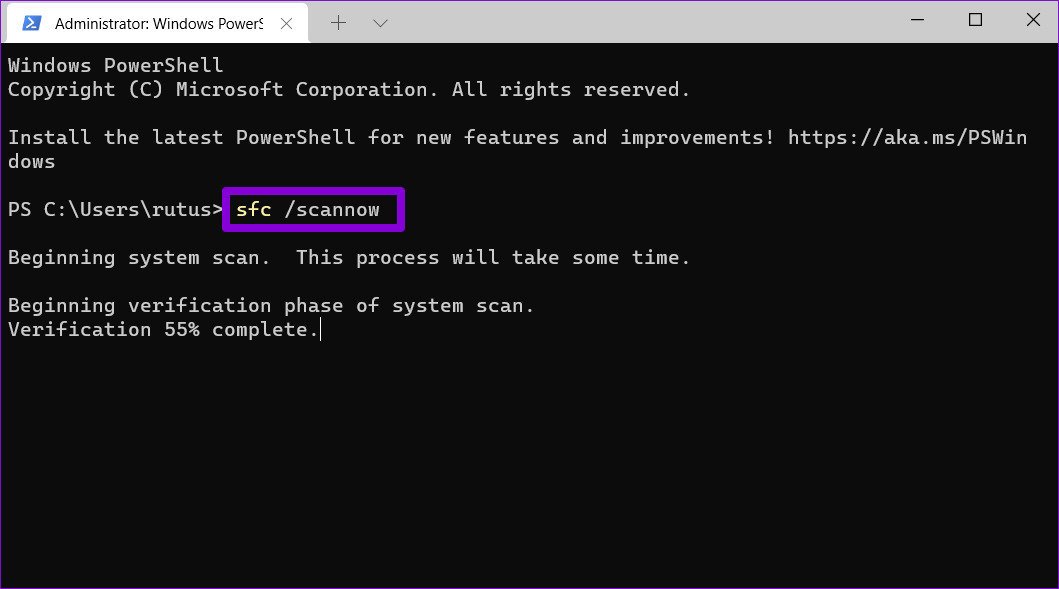
sfc/scannow
После завершения сканирования вы увидите сообщение, в котором будет указано, было ли сканирование успешным. Если это так, перезагрузите компьютер и попробуйте использовать приложение безопасности Windows.
Если при сканировании SFC не удалось выявить какие-либо проблемы или если проблема не устранена даже после сканирования, попробуйте вместо этого запустить сканирование DISM (система обслуживания образов развертывания и управления ими). Помимо сканирования системных файлов, он при необходимости загружает внутренние системные файлы с сервера Microsoft. Поэтому убедитесь, что вы подключены к Интернету.
Запустите Терминал Windows с правами администратора и выполните следующие команды.
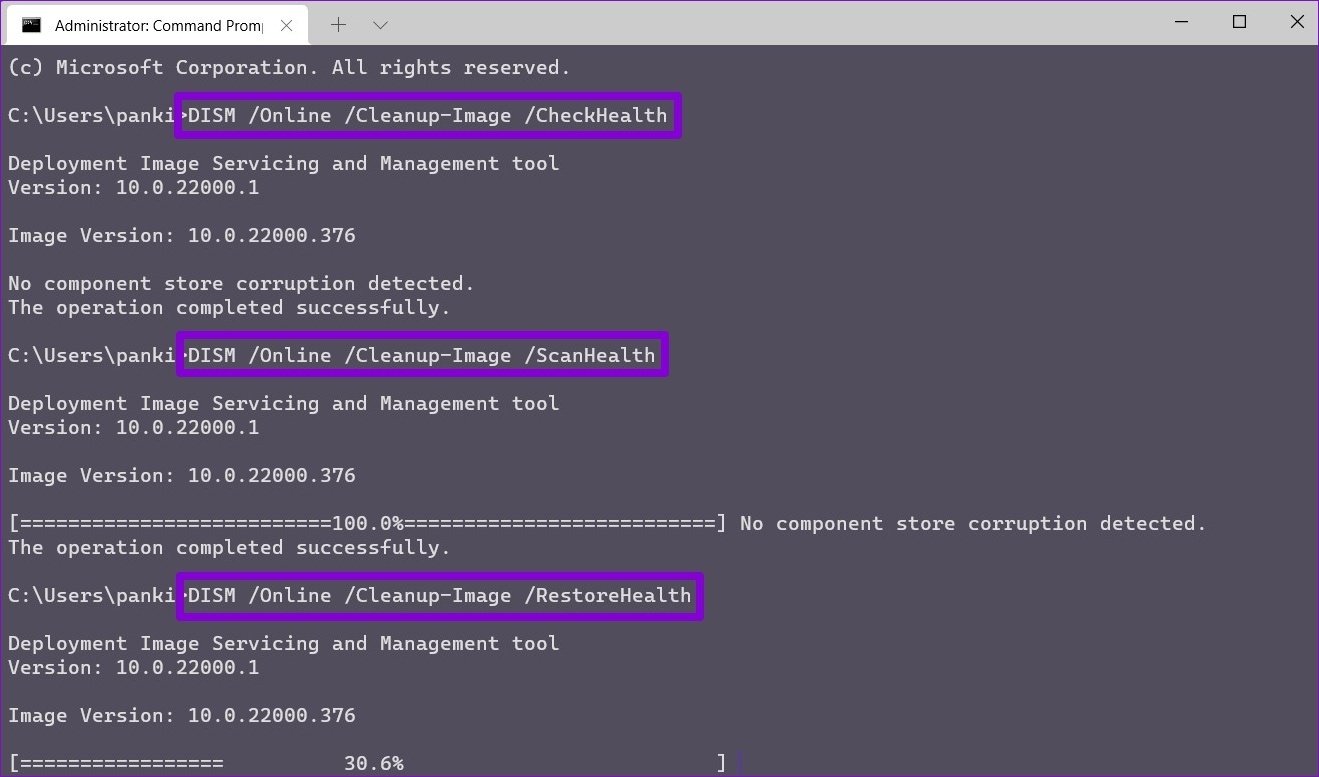
DISM/Online/Cleanup-Image/CheckHealthDISM/Online/Cleanup-Image/ScanHealthDISM/Online/Cleanup-Image/RestoreHealth
После этого перезагрузите компьютер и посмотрите, решена ли проблема.
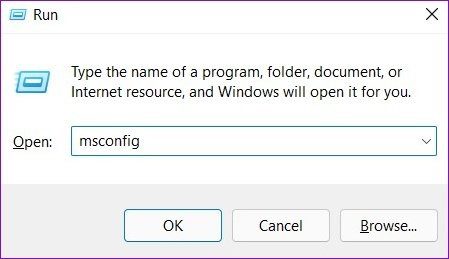
Шаг 1: Нажмите Win + R, чтобы открыть диалоговое окно «Выполнить», введите msconfig.mscи нажмите Enter.
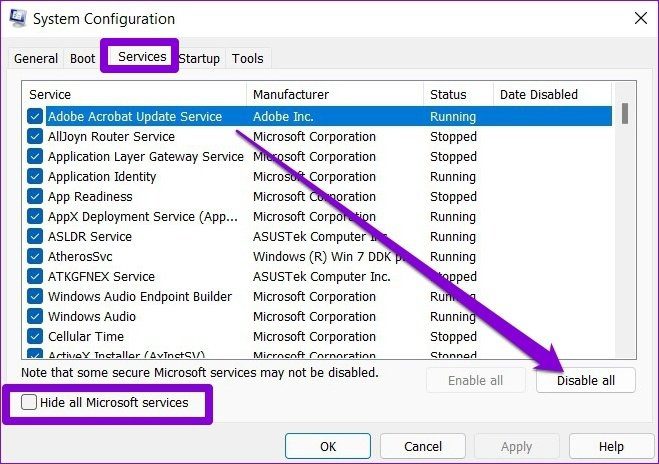
Шаг 2. В разделе «Службы» установите флажок «Скрыть все службы Microsoft». Затем нажмите кнопку «Отключить все».
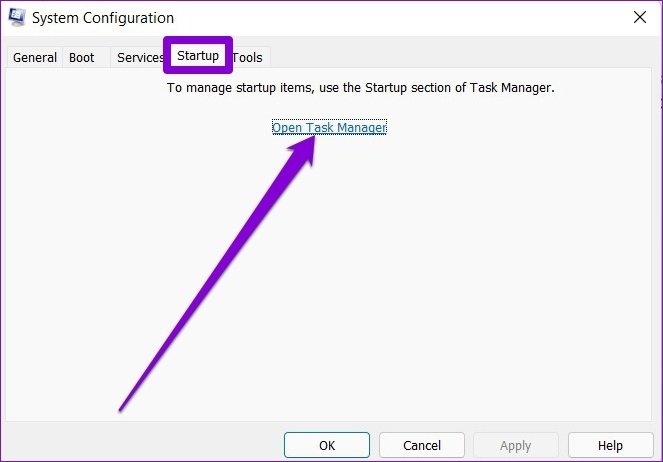
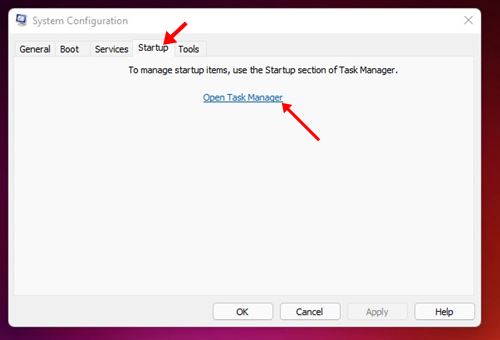
Шаг 3: Затем перейдите на вкладку «Автозагрузка» и нажмите «Открыть диспетчер задач».
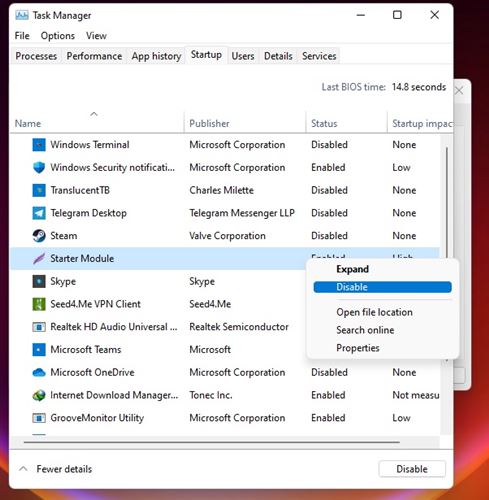
Шаг 4: В разделе «Автозагрузка» выберите программу и нажмите «Отключить». Повторяйте этот шаг, пока не отключите все программы.
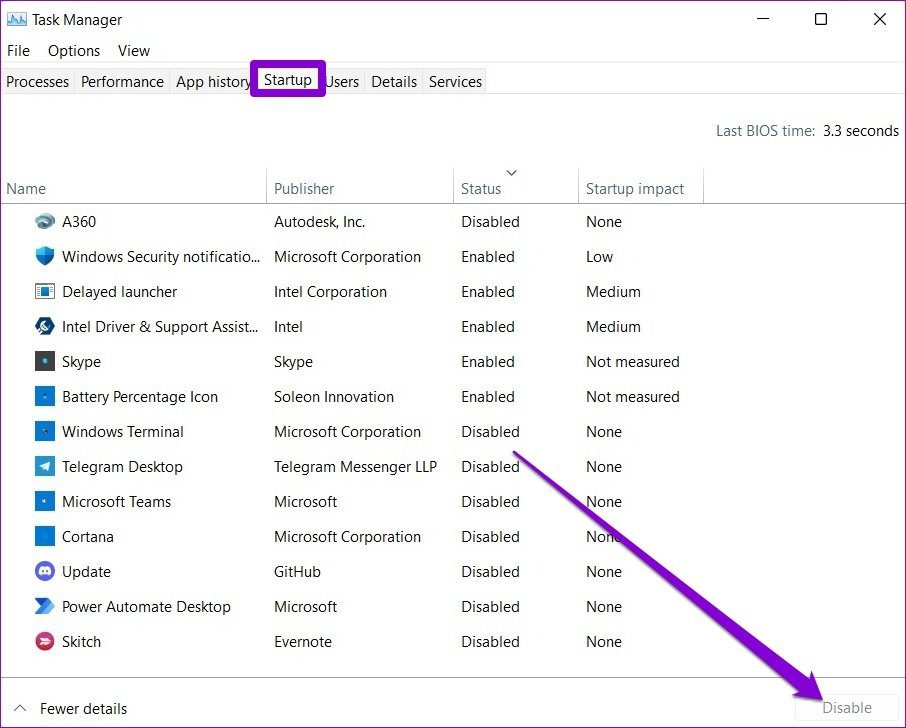
Ваш компьютер загрузится без каких-либо сторонних приложений и служб при перезагрузке. Если во время чистой загрузки Windows Security работает нормально, вам нужно просмотреть все недавно установленные приложения и программы и удалить их.
Чтобы снова загрузиться в обычном режиме, выполните описанные выше шаги, чтобы включить все автозагрузочные приложения, службы и перезагрузить компьютер.
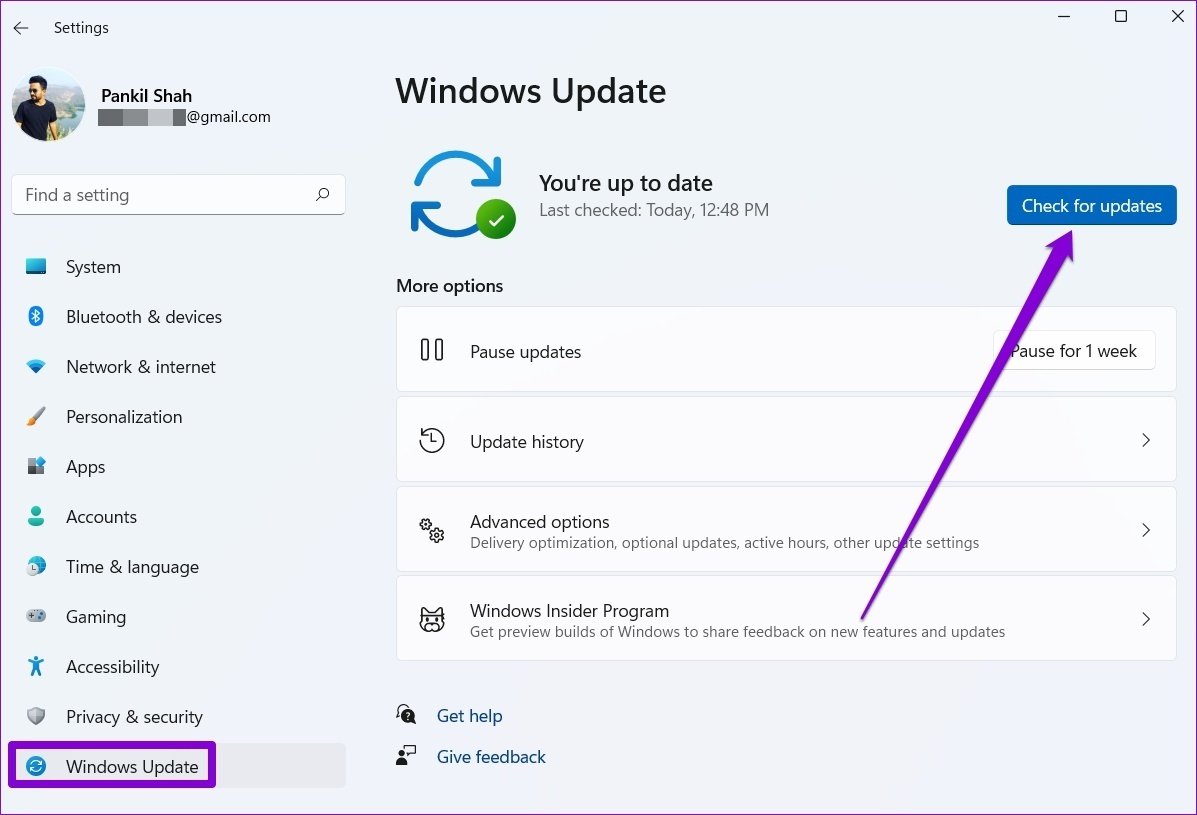
Откройте приложение «Настройки» и проверьте наличие ожидающих обновлений, перейдя в раздел «Центр обновления Windows».
Программы для Windows, мобильные приложения, игры — ВСЁ БЕСПЛАТНО, в нашем закрытом телеграмм канале — Подписывайтесь:)
Безопасность Windows не открывается в Windows 11? 8 лучших способов исправить это
Windows 10 и 11 поставляются с предустановленной встроенной антивирусной программой под названием «Безопасность Windows». Безопасность Windows бесплатна и защищает ваш компьютер от различных сайтов безопасности, таких как вредоносные программы, вирусы, ПНП и т. д.
Кроме того, последняя версия Windows Security включает функцию безопасности, которая защищает ваш компьютер от атак программ-вымогателей. Это очень надежное решение для обеспечения безопасности, обеспечивающее антивирусную защиту в режиме реального времени.
Однако Windows Security не полностью свободна от недостатков, и пользователи часто сообщают о проблемах. Например, многие пользователи сообщают, что он вообще не открывается.
Исправить безопасность Windows, не открывающуюся в Windows 11
Итак, если у вас возникли такие проблемы, вы попали на правильную страницу. В этой статье мы поделимся пошаговым руководством о том, как исправить Безопасность Windows не открывается или не работает в Windows 11.
Программы для Windows, мобильные приложения, игры — ВСЁ БЕСПЛАТНО, в нашем закрытом телеграмм канале — Подписывайтесь:)
1. Восстановление безопасности Windows
В этом методе мы восстановим приложение безопасности Windows, чтобы исправить Безопасность Windows не открывается проблема. Вот что вам нужно сделать.
1. Сначала щелкните меню «Пуск» Windows 11 и введите Безопасность Windows.
2. На правой панели щелкните Настройки приложения.
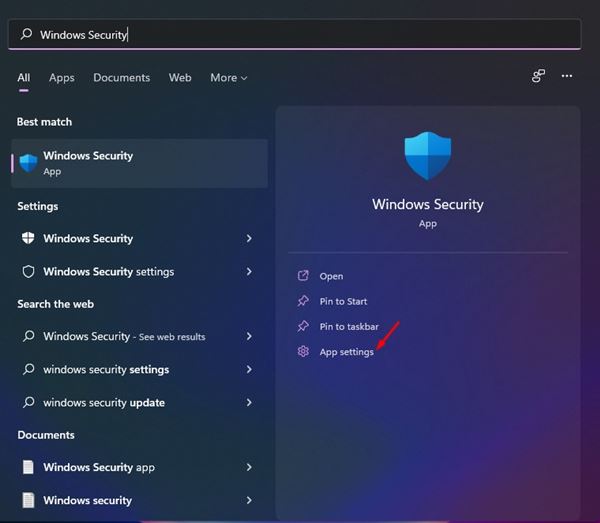
3. Теперь прокрутите вниз и нажмите Ремонт кнопку, как показано ниже.
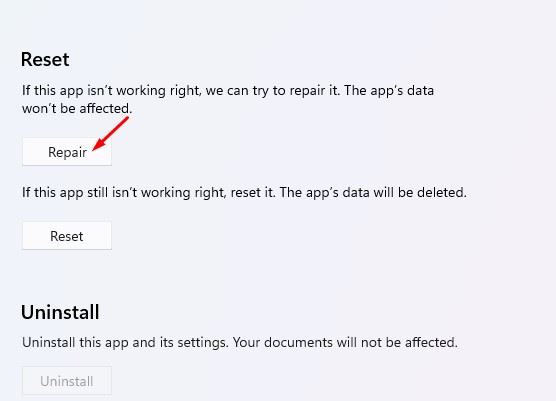
Теперь подождите, пока процесс завершится. После завершения вы должны запустить приложение, чтобы проверить, сохраняется ли программа.
2. Сбросьте приложение безопасности Windows
В этом методе мы сбросим приложение «Безопасность Windows», чтобы исправить то, что «Безопасность Windows» не открывается или не работает в Windows 11. Вот что вам нужно сделать.
1. Сначала щелкните меню «Пуск» Windows 11 и введите «Безопасность Windows».
2. На правой панели щелкните Настройки приложения.
3. Теперь прокрутите вниз и нажмите Перезагрузить кнопку, как показано ниже.
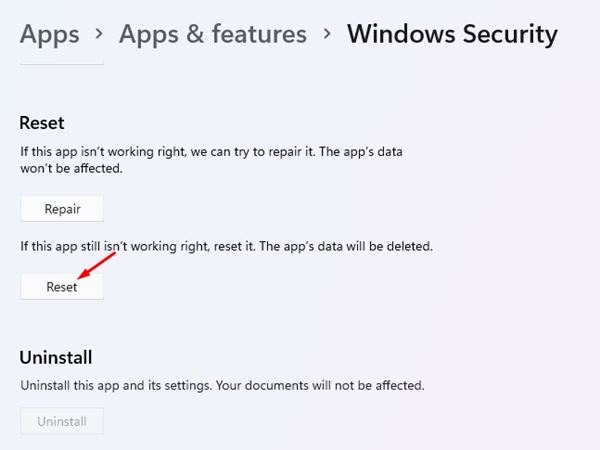
4. Затем следуйте инструкциям на экране, чтобы завершить процесс сброса.
Вот и все! Вы сделали. Вот как вы можете сбросить приложение безопасности Windows в Windows 11.
3. Перезапустите службу центра безопасности.
Для тех, кто не знает, центр безопасности — это служба Windows, которая запускается при загрузке компьютера. Иногда служба не запускается, что приводит к тому, что безопасность Windows не открывается. Следовательно, нам нужно перезапустить службу центра безопасности, чтобы исправить проблему с открытием Windows Security.
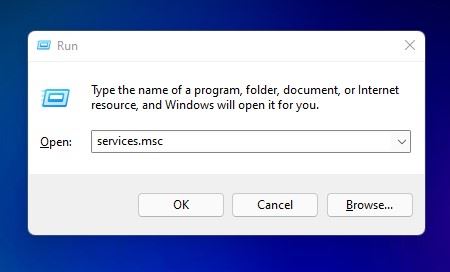
1. Нажмите кнопку Клавиша Windows + R кнопку, чтобы открыть диалоговое окно RUN. В диалоговом окне RUN введите services.msc и нажмите кнопку Enter.
2. В службах Windows найдите Центр безопасности услуга.
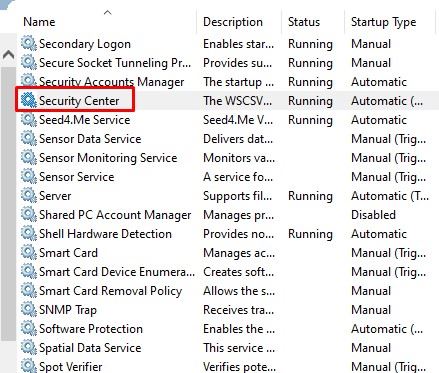
3. Щелкните правой кнопкой мыши Центр обеспечения безопасности и выберите Перезапуск.
Вот и все! Вы сделали. Вот как вы можете исправить проблему безопасности Windows, не открывая в Windows 11.
4. Запустите сканирование SFC
Повреждение системных файлов — еще одна причина, по которой Windows Security не открывает проблемы. Следовательно, мы должны запустить сканирование SFC, чтобы исправить поврежденные системные файлы. Вот что вам нужно сделать.
1. Сначала откройте поиск Windows и введите Командная строка.
2. Щелкните правой кнопкой мыши командную строку и выберите Запустить от имени администратора.
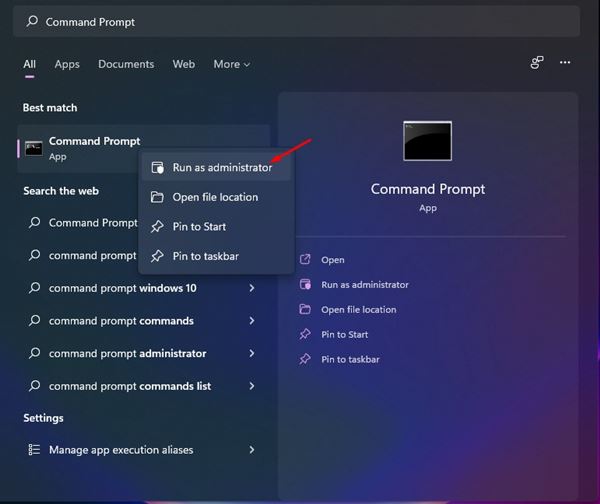
3. В командной строке введите sfc/scannow
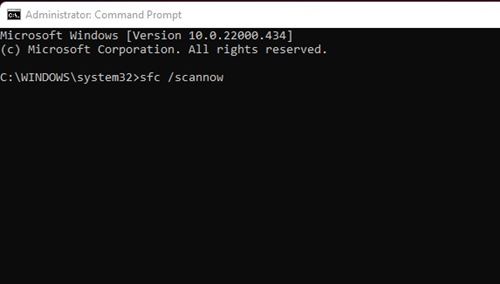
4. Теперь дождитесь завершения процесса. Если Windows обнаружит какую-либо проблему, она автоматически устранит ее.
Вот и все! Вы сделали. Вот как вы можете запустить команду SFC, чтобы исправить не открывающееся приложение безопасности Windows или рабочую проблему в Windows 11.
5. Удалите другую антивирусную программу
Ни Windows 10, ни Windows 11 не позволяют одновременно запускать две разные антивирусные программы. Итак, если вы используете какую-либо антивирусную программу, вам необходимо ее отключить.
Если отключение других антивирусных программ не помогло, удалите их из системы. После удаления других программ безопасности необходимо проверить, открывается ли Windows Security.
6. Отключите программу запуска
Помимо антивирусной программы, несколько типов сторонних приложений и служб могут прерывать работу Windows Security. Как результат, Безопасность Windows не открывается. Сначала нам нужно найти и отключить проблемное приложение для запуска, чтобы решить эту проблему.
1. Нажмите кнопку Клавиша Windows + R кнопку, чтобы открыть диалоговое окно RUN. В диалоговом окне RUN введите msconfig и нажмите кнопку Enter.
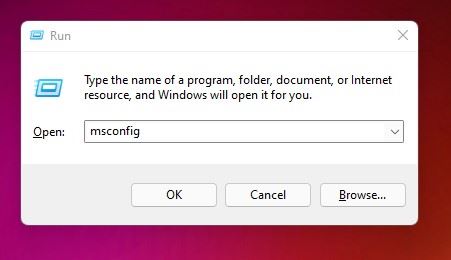
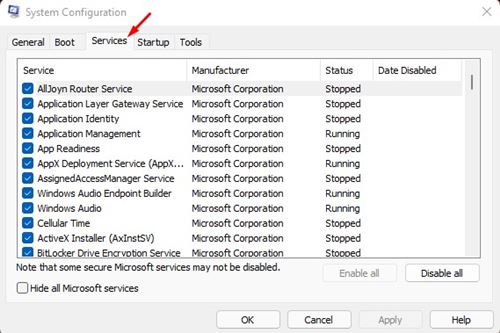
2. Выберите Услуги во всплывающем окне «Конфигурация системы», как показано ниже.
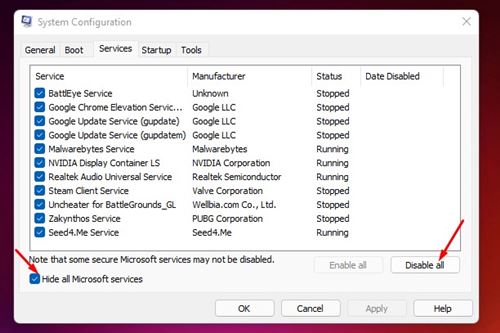
3. Теперь поставьте галочку позади Скрыть все службы Microsoft и нажмите на Отключить все кнопка.
4. Далее переключитесь на Запускать вкладку, как показано ниже. Далее нажмите на Откройте диспетчер задач связь.
5. В разделе «Автозагрузка» выберите программу и нажмите кнопку Запрещать кнопка. Этот шаг нужно повторять до тех пор, пока не выключите все программы.
После внесения изменений перезагрузите компьютер с Windows 11. Ваш компьютер перезагрузится без каких-либо сторонних приложений. Если Безопасность Windows открывается после перезагрузки, вам необходимо проверить недавно установленные приложения и программы.
7. Обновите Windows 11
Поскольку обновления Windows 11 должны были включать новые функции, исправления ошибок и повышение безопасности, постоянное обновление операционной системы становится необходимым.
Возможно, Windows Security не открывается из-за существующей ошибки, и Microsoft исправила ее с помощью обновления системы. Поэтому рекомендуется обновить Windows 11, чтобы исправить проблемы, связанные с ошибками.
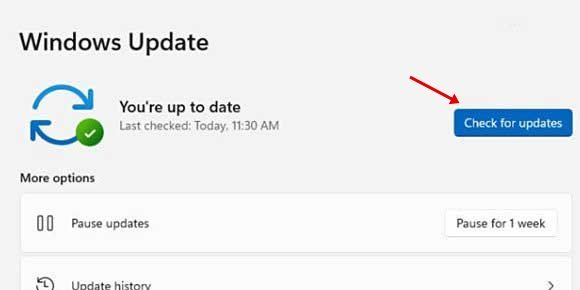
Чтобы обновить Windows 11, откройте Настройки > Центр обновления Windows и нажмите на Проверить наличие обновлений кнопка.
8. Сбросьте настройки ПК с Windows 11
Если у вас ничего не сработало, сброс вашего ПК с Windows 11 до запуска по умолчанию должен быть вашим последним средством. Вам не нужно использовать инструмент командной строки для перезагрузки компьютера, и вы не потеряете свои данные.
В Windows 11 вы получаете параметры сброса в приложении «Настройки» и можете сохранить свои файлы. Но сброс все равно вернет все настройки и приложения в состояние по умолчанию. Вот как сбросить Windows 11.
1. Нажмите кнопку «Пуск» в Windows 11 и выберите Настройки.
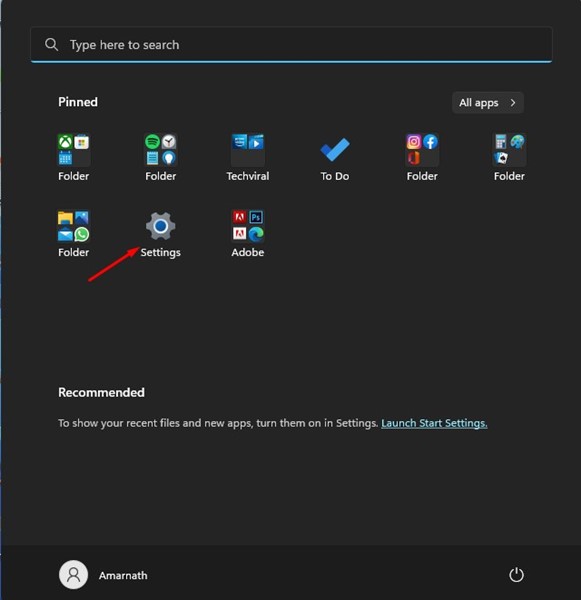
2. Когда откроется приложение «Параметры», выберите «Центр обновления Windows» > «Дополнительные параметры».
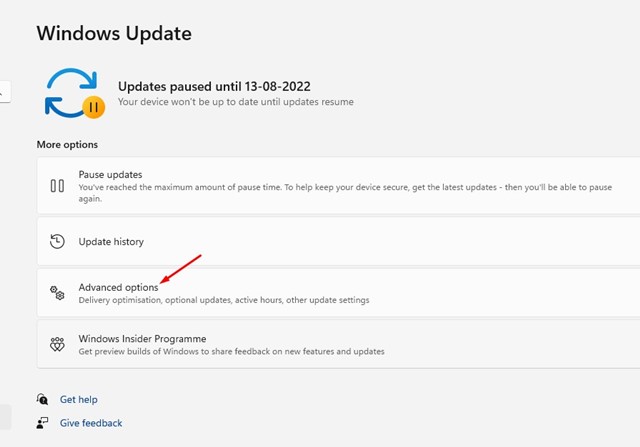
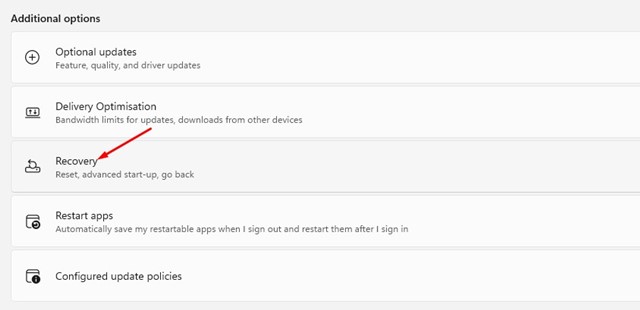
3. С правой стороны нажмите Восстановление.
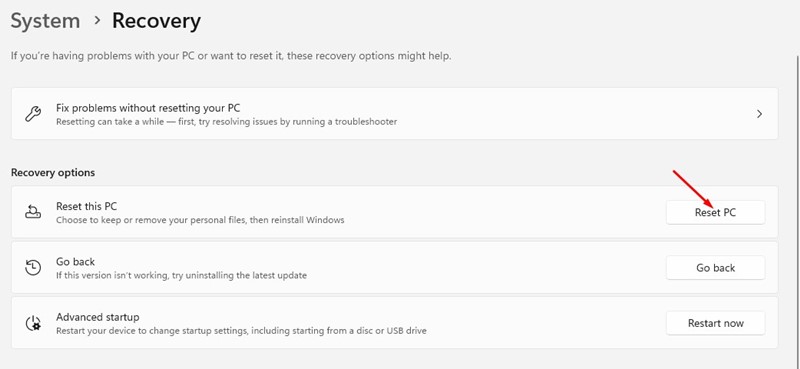
4. Теперь прокрутите вниз до параметров восстановления и нажмите Сбросить ПК кнопка.
5. Теперь вам нужно будет выбрать, хотите ли вы сохранить свои файлы или удалить все. Выбирать Сохранить мои файлы если вы хотите сохранить свои файлы.
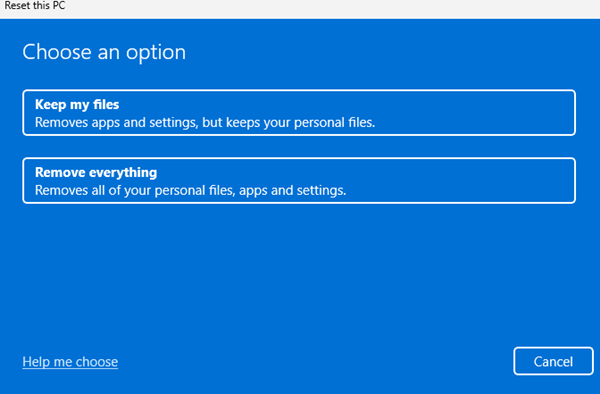
6. После выбора следуйте инструкциям на экране, чтобы выполнить часть сброса.
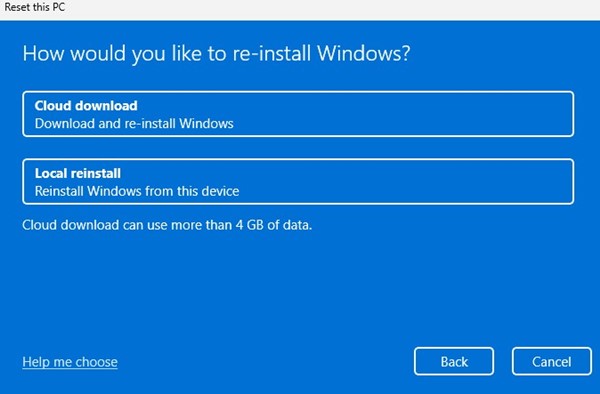
Вот и все! После сброса снова откройте приложение «Безопасность Windows». На этот раз откроется приложение безопасности Windows.
Мы уверены, что эти методы помогут вам исправить Приложение безопасности Windows не открывается проблема на Windows 11. Надеюсь, эта статья вам помогла! Пожалуйста, поделитесь им и с друзьями. Если у вас есть какие-либо сомнения, сообщите нам об этом в поле для комментариев ниже.
Программы для Windows, мобильные приложения, игры — ВСЁ БЕСПЛАТНО, в нашем закрытом телеграмм канале — Подписывайтесь:)
Windows 11 Windows Defender Not Working? Here’s How to Fix It!
Windows Security, usually known as Windows Defender, is an excellent antivirus program that comes with Windows 11 by default. As one of the best antivirus apps, it can run properly in most situations to protect your PC from threats like viruses, spyware, malware attacks, and more.
To use it, you won’t need to download Windows Security in Windows 11 but you are required to enable it in Settings. Just press Win + I to open Windows 11 Settings, go to Privacy & security > Windows Security > Open Windows Security. (Related article: How to Enable or Disable Microsoft Defender in Windows 11)
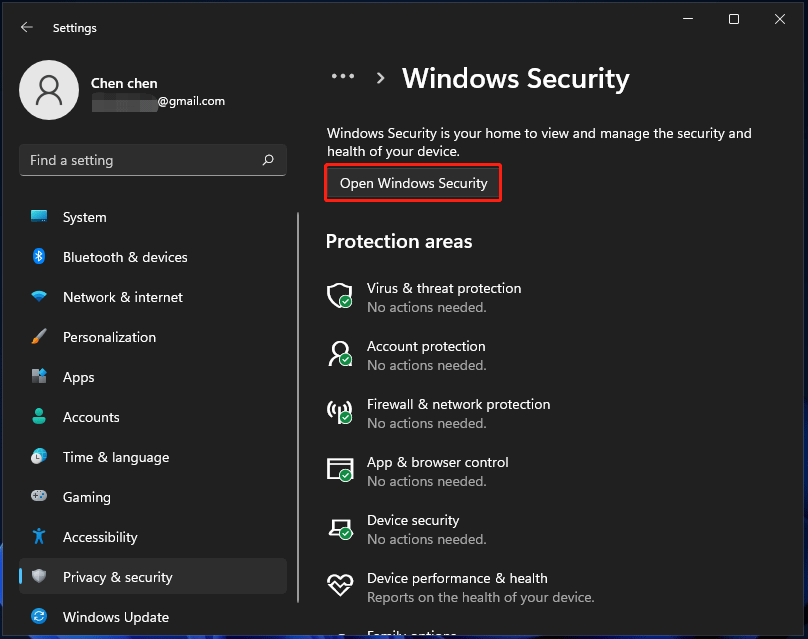
However, due to some reason, you may find Windows Defender is not working or starting/turning on in Windows 11 or Windows Defender Windows 11 missing. Sometimes you get a message saying “unexpected error”; sometimes you get a pop-up saying “you’ll need a new app to open this windowsdefender link”. Or sometimes you get other errors. No matter which situation you have, you cannot use Windows Defender for PC protection as normal.
Fixing Windows Security not working in Windows 11 is an urgent thing since viruses and malware may affect your computer. Fortunately, it is not a difficult task to solve this issue if you follow the methods below.

What if you meet the error “this setting is managed by your administrator” when using Windows Defender? Find solutions from this post now.
Fixes for Windows 11 Windows Defender Not Working
Set Date and Time Correctly
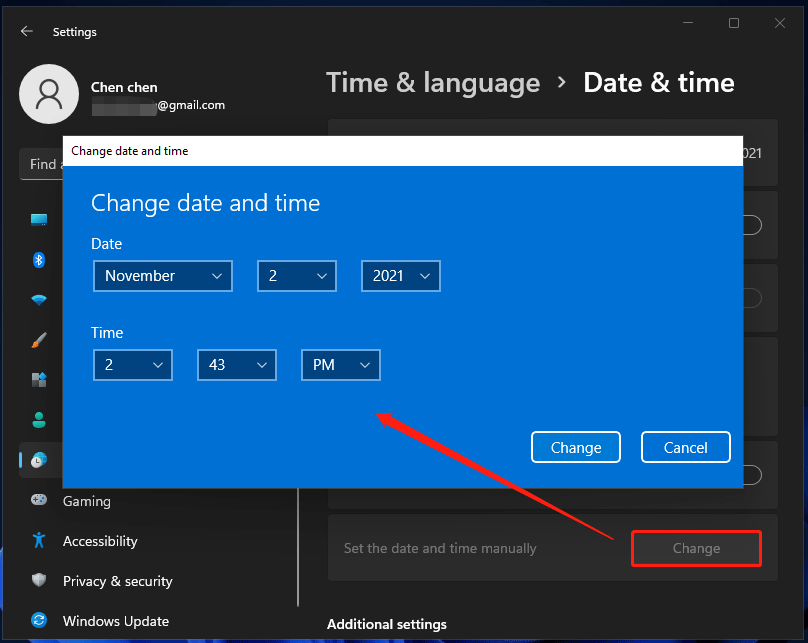
A common reason why Windows Defender won’t start/work is an incorrect time and date since most system features depend on time and date. So, make sure your date and time are set correctly.
Step 1: Click the Start icon from the Taskbar in Windows 11 and choose Settings to open this app.
Step 2: Move to the Time & language tab on the left side and click Date & time in the right pane.
Step 3: Click the Change button to set the correct time and date.
Restart Security Center Service
Windows Defender service not running may be another reason why Windows Security is not working or operating in Windows 11. To fix Windows 11 Windows Defender not working, make sure the service is running properly.
Step 1: To get the Run dialog, press Win + R.
Step 2: Type services.msc into the textbox and click OK to open Services.
Step 3: Go to find the Security Center service from the right pane, right-click it and choose Restart.
Besides, you should also check these services – Windows Defender Advanced Threat Protection, Windows Defender Firewall, Windows Defender Antivirus Network Inspection Service, and Windows Defender Antivirus Service and make sure they are running.
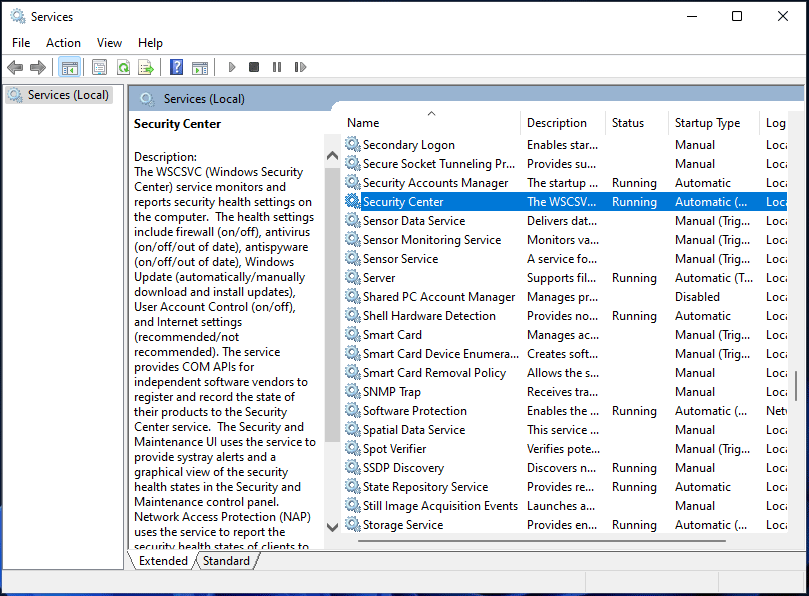
Step 4: Double-click each service to open the Properties window and set the Startup type to Automatic.
After that, go to check if Windows Defender can work. If it is still not working as normal, try other methods below.
Update Windows 11 to the Latest Version
Sometimes Windows Defender Windows 11 missing or Windows 11 Security not working appears due to the bugs in the certain Windows versions. To fix it, you can update it to the latest version to see if the issue is resolved.
Step 1: Click Start > Settings to get Windows 11 Settings interface.
Step 2: Go to Windows Update in the left sidebar and click Check for updates.
Step 3: If the system checks for some available updates, download and install them on your Windows 11 PC. Then, you may be able to run Windows Defender for PC protection against viruses and threats.


How to upgrade Windows 10 to Windows 11 on your computer if you are curious to this new operating system? Follow the step-by-step guide for the update.
Disable or Uninstall Third-Party Security Software
If you also install a third-party antivirus program, it may interface with Windows Defender. If you want to run this app to keep your PC safe without having any conflicts, you had better disable or uninstall the third-party antivirus software from your Windows 11 PC.
After uninstalling the antivirus, reboot your PC and try to run Windows Defender to see if it can work properly.

How to disable (stop or close), remove (or uninstall) Avast antivirus in Windows and Mac? This post shows you multiple methods for this work.
Run an SFC Scan
Performing an SFC scan is a fast and straightforward solution to fix the issue of Windows Security not working Windows 11. System File Checker (SFC) can be used to check and fix system file corruption. This means if Windows Defender stops working due to faulty files, the scan can fix this issue.
Step 1: Type cmd to the search box and right-click on Command Prompt to choose Run as administrator.
Step 2: In the CMD window, type in sfc /scannow and press Enter to execute this scanning task.

After the verification is 100% complete, restart your PC and see if Windows Defender can work well.
Windows 10 SFC /scannow stuck at verification is a common issue and if you have this issue, try solutions in this post to easily get rid of the trouble.
Perform a Clean Boot
The running third-party services and programs may interrupt Windows, leading to Windows 11 Windows Defender not working. To get rid of the trouble, you can try to perform a clean boot.
Clean Boot vs. Safe Mode: what’s the difference, when and how to use? After reading this post, you can clearly know all the answers to these questions.
Step 1: Open the Run window by pressing Win + R, type msconfig, and click OK.
Step 2: Under the Services tab, tick the checkbox of Hide all Microsoft Services.

Step 3: After that, click Disable all to disable all the services except Microsoft services.
Step 4: Go to the Startup tab and click Open Task Manager.
Step 5: Choose programs individually and click Disable to disable them to fix Windows Security not working in Windows 11.
Make Changes in Your Registry
If Windows Defender won’t start or work after trying many solutions, you can try to change Registry settings. Before you do, you had better back up your registry keys in Windows 11 to avoid system corruption due to mistaken operations.
Step 1: Type regedit to the search box and click Registry Editor.
Step 2: Go to this path: Computer\HKEY_LOCAL_MACHINE\SOFTWARE\Policies\Microsoft\Windows Defender.
Step 3: Locate DisableAntiSpyware in the right pane. If it is not here, right-click Windows Defender and choose New > DWORD (32-bit) Value to create it.
Step 4: Double-click this key and set its value data to 0.

Repair or Reset Windows Security Windows 11
If Windows Security is not working in Windows 11, another solution you can try is to repair or reset this app by following the steps below.
How to reset Windows Security apps in Windows 11? If you are looking for the answer to this issue, this post is what you need.
Step 1: Launch the Windows Settings app by pressing Win + I.
Step 2: Click App > App & features.
Step 3: Scroll down to find Windows Security, click the three-dot menu and choose Advanced options.
Step 4: In the new window, go to the Reset section, click Repair to repair it. If this cannot work, click Reset to reset this app.

Reset This PC
If all of these methods cannot fix Windows 11 Windows Defender not working, the last solution you can try is to reset your PC to its factory settings. To do this task, go to Settings > System > Recovery > Recovery options > Reset this PC. Then, choose an option based on your need and finish the resetting operation by following the instructions on the screen.
To know more information about PC resetting or reinstallation, refer to this post – How to Reinstall Windows 11? Try 3 Simple Ways Here Now!

Windows Security missing in Windows 11/10 is a common issue on your PC after an update. If you meet it, try these solutions here to easily fix it.
Suggestion: Back up Your PC
After trying the methods above, you should run Windows Security properly to protect your PC from malicious programs, viruses, and some other threats. In practice, only running antivirus is not enough to keep your PC safe. From this post – Is Windows Defender Enough? More Solutions to Protect PC, you know the reasons.
To prevent your PC’s data loss due to malware and virus attacks, you can choose to make a full backup for them. Besides, you had better create a system image to avoid system breakdown due to virus infection.
Well then, how can you back up your computer in Windows 11? A professional PC backup software should be your good assistant. Here, we strongly recommend using MiniTool ShadowMaker.
This backup software is compatible with Windows 11/10/8/7 and can be used to back up your files, folders, disks, partitions, and Windows systems. In addition, you can use it to clone a hard drive to another disk for disk upgrade or the entire disk backup. Besides, data sync is also supported. Importantly, you can use it to only create backups for the changed or newly added data without taking much disk space.
Now, get MiniTool ShadowMaker by clicking the following download button and install it on your Windows 11 PC for backup.
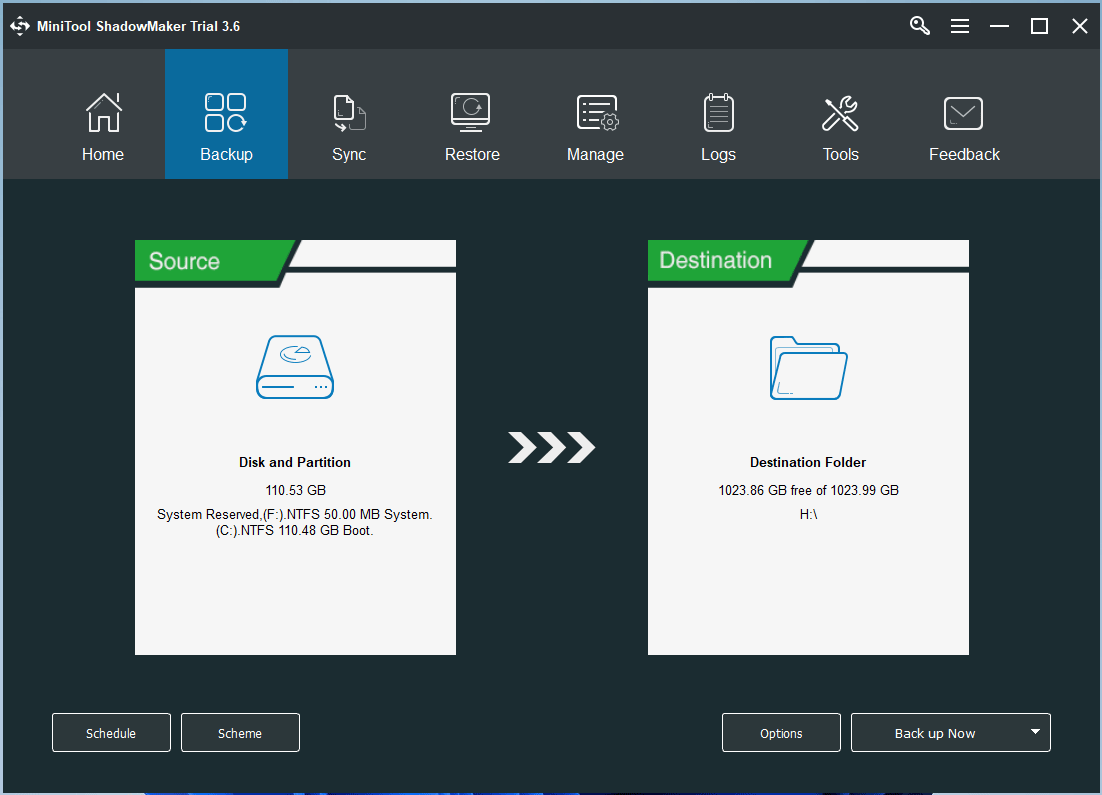
Step 1: Double-click the icon of this software to launch it.
Step 2: Click Backup and you can see this software backs up the system by default. To create a system image, you can directly go to choose a destination path to continue. If you need to back up files, click Source to go to choose files you need.
Step 3: After selecting backup source and destination, click Back up Now to execute the backup task immediately.
Other Tips to Keep PC Safe
In addition to backing up your files or system, there are some other measures you can take to keep your PC safe:
- Don’t Visit Suspect Websites
- Turn on SmartScreen Filter
- Keep Your Windows Up-to-Date
- Use a Firewall App
- Pay Attention to Your Downloaded Files
- To know more, refer to this post – How to Protect Your Computer from Viruses? (12 Methods).
Wrapping Things up
Is Windows 11 Windows Defender not working or Windows 11 Security not working? After reading this post, you should know how to get rid of this issue. Just try these solutions above to fix your issue. Besides, you had better take some measures to make sure the security of your PC.
If you have any issues or suggestions, you can leave a comment in the following section or send an email to [email protected] .
About The Author
Vera is an editor of the MiniTool Team since 2016 who has more than 7 years’ writing experiences in the field of technical articles. Her articles mainly focus on disk & partition management, PC data recovery, video conversion, as well as PC backup & restore, helping users to solve some errors and issues when using their computers. In her spare times, she likes shopping, playing games and reading some articles.