Почему перестало работать воспроизведение на бумбоксе в Роблоксе и как это исправить?
В Роблоксе есть возможность использовать бумбоксы для воспроизведения музыки в игре. Однако, некоторые пользователи столкнулись с проблемой, когда воспроизведение на бумбоксе перестало работать.
Причины проблемы
Существует несколько причин, по которым воспроизведение на бумбоксе может перестать работать. Одна из них — изменения в правилах Роблокса, которые касаются прав на использование музыки. Из-за этих измений, некоторые треки могут быть заблокированы для воспроизведения.
Также, проблему могут вызвать ошибки в коде скрипта, который отвечает за работу бумбоксов.
Как исправить проблему
Если у вас возникла проблема со воспроизведением на бумбоксе в Роблоксе, есть несколько способов ее исправить.
Проверьте, не заблокирован ли трек для воспроизведения в Роблоксе. Если это так, поменяйте трек на другой.
Обратитесь к разработчикам игры, чтобы узнать о возможных изменениях в правилах использования музыки.
Если причиной проблемы является ошибка в скрипте, то необходимо исправить его. Для этого необходимы знания языка программирования Lua, на котором написаны скрипты в Роблоксе.
Заключение
Воспроизведение на бумбоксе в Роблоксе может перестать работать по нескольким причинам, однако, вышеуказанные способы помогут вам исправить проблему и продолжать наслаждаться игрой. В случае сложностей, не стесняйтесь обращаться за помощью к разработчикам игры или сообществу пользователей в Роблоксе.
Звук Roblox не работает: 3 способа исправить (09.09.23)
Roblox, несомненно, рай для геймеров, поскольку это одна из лучших систем для создания игр и онлайн-игровых платформ, которая не только позволяет создавать игры, но и делиться ими с другими пользователями онлайн и играть в онлайн-игры с друзьями без каких-либо проблем.
Это одна из самых разнообразных платформ, которая без проблем работает с большинством систем, включая iOS, Android, Amazon, Xbox и Microsoft, и вы собираетесь мне нравится игровой опыт на этом.
Популярные уроки Roblox
У Roblox довольно стабильный интерфейс, в котором нет частых проблем или неудобств, которые могут доставить вам неудобства. Однако, если вы не можете получить какой-либо звук в Roblox, вот несколько вещей, которые вам нужно сделать.
1) Проверьте звук вашего устройства
Первое, в чем вы должны убедиться, это то, что звук вашего устройства работает нормально и безупречно. Если это мобильный интерфейс, убедитесь, что он не отключен и вы включили звук для мультимедиа, который будет использоваться Roblox.
Вам может потребоваться тщательное устранение неполадок с Windows и ПК, поскольку здесь задействовано несколько факторов. Итак, вам нужно будет проверить параметр отключения звука для начала. Двигаясь вперед, убедитесь, что на всех устройствах установлены последние версии драйверов и вы выбрали правильное устройство вывода для звука. Если вы используете какие-то внешние динамики, убедитесь, что они имеют правильное питание и что провод правильно подключен к вашему компьютеру. Все это гарантирует, что вы сможете получить нужный звук на своем Roblox и наслаждаться полноценным игровым процессом без каких-либо проблем.
Кроме того, если звук в других приложениях нормальный, вам может потребоваться на разрешениях приложений, если у Roblox есть разрешение на доступ к вашим аудиоустройствам.
2) Проверьте настройки Roblox
Еще одна интересная вещь, которую вы получаете в Roblox, — это то, что в Roblox есть настройки, которые позволяют вам контролировать качество звука, видео и многое другое. в интерфейсе. Итак, перед тем, как начать игру, убедитесь, что эти настройки в порядке, у вас не отключены звуки или громкость может быть слишком низкой, что может заставить вас поверить, что звук из динамиков или любые другие аудиоустройства. После настройки он должен работать нормально, и вы сможете использовать его вообще без каких-либо проблем.
3) Проверьте настройки игры
Вам также необходимо проверить внутриигровые настройки для каждой игры. Вы могли по ошибке отключить звук в игре, когда играли в нее ранее, и Roblox запомнит ваши предпочтения. Итак, проверьте это и убедитесь, что там нет ошибок. Это последнее, что может вызвать у вас проблемы со звуком, и как только вы его настроите, вы сможете использовать все игры с правильным звуком.
How to Fix Roblox Music ID Not Working 2023
 by Ahmed Baig

As a Roblox player, you may have encountered a problem with your radio or music not working properly in the game. This can be frustrating, especially if you’re trying to enjoy your favorite tracks or listen to a new song. Fortunately, there are some simple steps you can take to get your Roblox radio and music up and running again.
This guide will provide you with a simple solution to get your tunes going again. In no time at all, we’ll show you how to fix any issues related to Roblox radio and music not working so that you can keep your games rocking.
What to Do if Music Is Not Working In Roblox? – A Step-by-Step Solution
Want to keep the party going on Roblox? Here’s a simple solution that will allow you to upload your favorite songs to your account and get a unique ID, which will enable you to listen to them in-game.
- Step 1: Head to Roblox.com, go to the “Create” tab, then “Audio.”
- Step 2: Hit the “Select file” button and choose the track you want to listen to on Roblox. Make sure it’s already downloaded to your device.
- Step 3: Give it a name in the “Audio Name” field and hit “Upload.”
- Step 4: Once your song has loaded, you’ll see it at the bottom. Click on the speaker icon to go to the composition page.
- Step 5: Copy the digital code in the browser’s address bar; that’s your song’s ID.
- Step 6: Log in to any Roblox game and paste the copied ID. Now you’re ready to jam.
Note: It’s important to note that you can only listen to music uploaded to your account. IDs from other accounts won’t work. So, make the most out of your 10-song limit per month, and soon you’ll have a killer audio collection.
Why Are Roblox Music Codes Not Working?
Roblox’s revolutionary music streaming service has been a popular choice for gamers who want to set the mood or just make the time pass. However, due to copyright issues, the music codes that users have been able to use in order to listen to their favorite songs may not be working in 2023. This is because copyright holders are cracking down on the illegal use of their musical works, and Roblox is no exception. Despite this, there are still ways that music fans can get their hands on the tunes they love.
To discover Roblox’s true explanation behind the decision to cease players from playing music IDs, watch the following video, where SharkBlox explains the comprehensive breakdown of Roblox’s response:
However, you can access the list of working Roblox IDs here.
FAQs
Can you still play music in Roblox 2023?
Yes, you can still play music in Roblox 2023. You just need to follow the steps outlined above to upload your songs and get the unique ID for each track.
What music codes can I run in Roblox?
You can run any music code as long as you have the audio file and have uploaded it to your account. Here is the list of some music IDs you can run over Roblox:
| Song Names | Working Roblox IDs |
|---|---|
| Beethoven – Fur Elise | 450051032 |
| Ed Sheeran – Bad Habits | 7202579511 |
| Frozen – Let It Go | 189105508 |
| Material Girl | 3421152742 |
| Bach – Toccata & Fugue in D Minor | 564238335 |
What is the loudest Roblox ID?
Here is the table of some of the loudest Roblox IDs:
| Loudest Song Name | Roblox Music ID Code |
|---|---|
| Dance Till You’re Dead | 1060742900 |
| Tri-Poloski | 2248728032 |
| Police/Ambulance Siren | 545431450 |
| Stardust Crusaders | 3019283556 |
| Making My Way Downtown | 2623542455 |
| F1 V10 Engine Pure Sound | 634151277 |
| Knee Deep In The Doot | 735032647 |
| Gun Machine | 3177712713 |
Final Thoughts
In addition, you can also use music id codes, which are codes that are already created by other users, and you can use them to play music in your game, but keep in mind that you will only be able to play the exact song that the code is associated with, you can’t edit or change it.
One more thing, If you’re a game developer, you can add music to your game by using the built-in audio feature in Roblox Studio. This allows you to add custom music to your game and give your players an even better gaming experience.
Now that you know how to fix the Roblox radio and music not working, you can get back to enjoying your favorite tracks in-game.
Roblox Mastery: Dive into the Best Guides, Perks, and Tips for an Exceptional Gaming Experience
- Discover the working Roblox promo codes for exclusive in-game bonuses and perks.
- Create the cutest avatar on Roblox with our guide to the most stylish and unique designs.
- Take a journey through the updated Roblox Wild West map and uncover its hidden gems.
- If you’re looking for something new, check out our recommendations for games like Roblox – free alternatives that offer a fresh take on virtual gaming.
Ahmed Baig
Ahmed Baig has been a leading figure in the news and tech sphere at BlinkList since 2014. As the editor-in-chief, he is responsible for managing a team of professionals who research, write, and publish articles pertaining to topics such as digital privacy, gaming, fintech, crypto, and cybersecurity. His background in Computer Science serves him well, as he has a comprehensive understanding of machine learning and data security. He is passionate about providing the most up-to-date and reliable information available to BlinkList’s readers.
[Решено] Roblox: проблема со звуком
Звук Roblox не воспроизводится во время игры? Многие игроки тоже сталкивались с этой проблемой. Прочтите этот пост, чтобы узнать, как это исправить!
Многие игроки Roblox сообщали о нет проблем со звуком в Roblox, что может сильно раздражать во время игры. Хорошая новость в том, что доступны некоторые известные исправления. Читайте дальше и узнайте, что они из себя представляют…
Попробуйте эти исправления…
Необязательно пробовать их все, просто просматривайте список до тех пор, пока не найдете тот, который подходит !
Прежде чем опробовать следующие решения, убедитесь, что вы пытались перезагрузить компьютер и Roblox, поскольку это может помочь решить проблему.
Исправление 1. Увеличьте громкость для Roblox
Иногда звук на вашем ПК включен, но громкость определенного приложения снижается. Вы можете проверить звук для Roblox, чтобы узнать, включен ли он, и отрегулировать громкость:
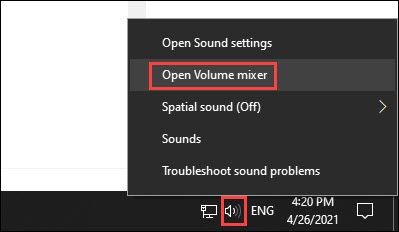
- Щелкните правой кнопкой мыши маленький значок динамика в дальнем правом углу панели задач, затем щелкните Смеситель открытого объема .
- Прокрутите, чтобы найти Роблокса. Убеждаться звук включен и ты можешь увеличить громкость до 50 по умолчанию.
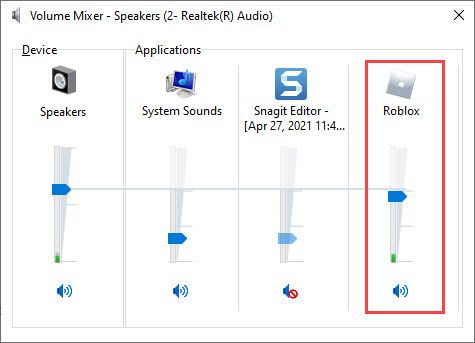
Если вы увеличили громкость для Roblox, но звук по-прежнему отсутствует или Roblox не отображается в микшере громкости, попробуйте следующее решение.
Исправление 2: проверьте настройки Roblox
Следующее, что вы можете сделать, это проверить, включен ли звук в вашей игре Roblox. Roblox позволяет игрокам настраивать параметры для отдельных игр. Вы можете выполнить следующие шаги:
- Запустите Roblox, сыграйте в игру, в которой отсутствует звук.
- Щелкните значок Значок логотипа roblox в верхнем левом углу окна Roblox.
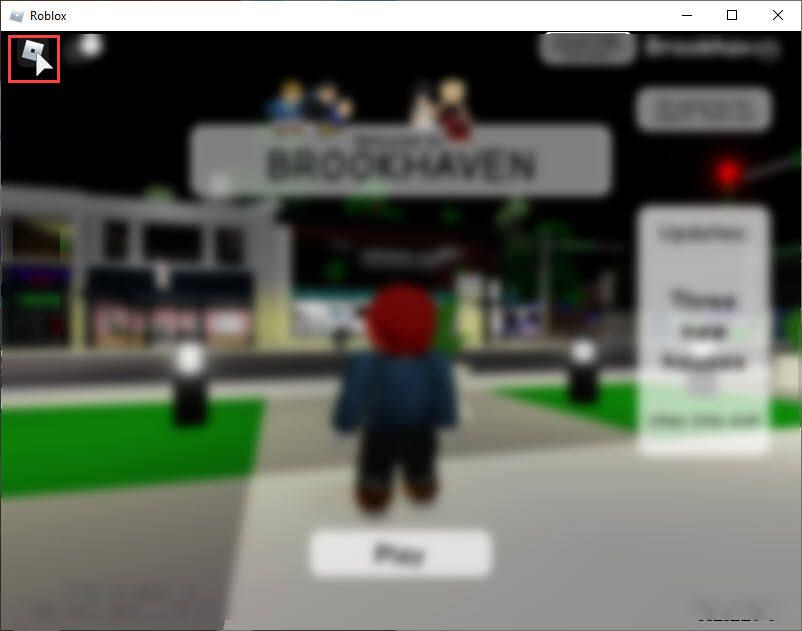
- Переключитесь на Настройки таб. Убедитесь, что ваш звук не отключен, а Объем не слишком низко.

Если вы увеличили громкость в игре, но по-прежнему не слышите звука, попробуйте следующее решение.
Исправление 3: Настройте устройство вывода
Иногда звук не слышен, потому что он воспроизводится через другие устройства вывода, а не через динамик компьютера. Вот как переключать устройства вывода звука
- Щелкните правой кнопкой мыши маленький значок динамика в дальнем правом углу панели задач, затем щелкните Открыть настройки звука .
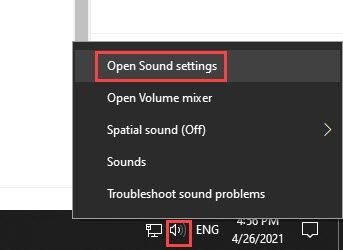
- Под Выход , убедитесь, что вы выбрали динамик или устройство, которое хотите использовать. Вы можете перепроверить, нажав Объем приложения и настройки устройства и настройка устройства вывода и громкости для Roblox.
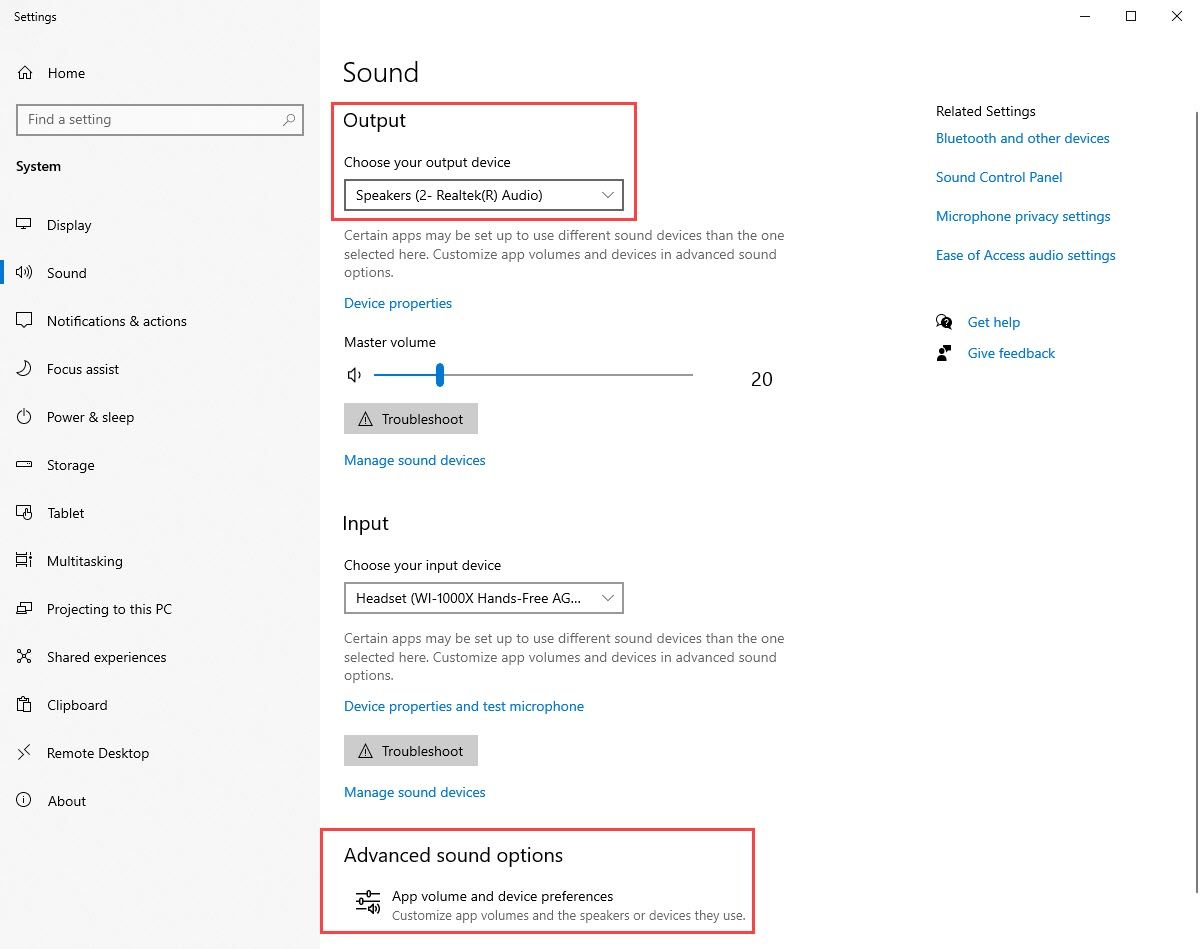
Иногда устройства, подключенные к вашему ПК, могут мешать нормальному аудиовыходу. Если вы изменили указанные выше настройки, но динамик вашего компьютера по-прежнему не работает, обязательно отключите / отключите от компьютера такие устройства, как гарнитура или внешний динамик.
Если проблема не исчезнет, перейдите к следующему решению.
Исправление 4. Обновите аудиодрайвер.
Устаревший или неисправный аудиодрайвер может быть причиной отсутствия звука в Roblox. В нашем случае вы можете обновить свой аудиодрайвер, чтобы убедиться, что он работает правильно.
Получить нужный драйвер для вашего аудиоустройства можно двумя способами: вручную или автоматически.
Обновление драйверов вручную — Вы можете вручную обновить аудиодрайвер через диспетчер устройств. Обратите внимание, что диспетчер устройств не всегда обновляет драйвер, поскольку база данных Windows обновляется не очень часто. В этом случае вы можете попробовать обновить аудиодрайвер автоматически, как показано ниже.
Автоматическое обновление драйверов — Если у вас нет времени, терпения или компьютерных навыков для обновления драйвера вручную, вместо этого вы можете сделать это автоматически с помощью Driver Easy. Driver Easy автоматически распознает вашу систему и найдет правильный драйвер для вашей звуковой карты, затем загрузит и установит его правильно:
- Загрузите и установите Driver Easy.
- Запустите Driver Easy и щелкните Сканировать сейчас кнопка. Затем Driver Easy просканирует ваш компьютер и обнаружит все проблемные драйверы.
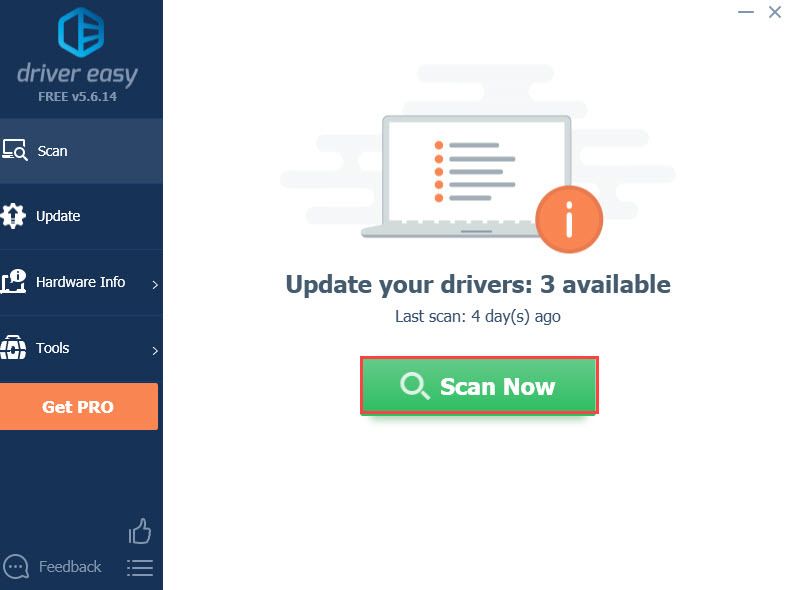
- Щелкните значок Обновлять рядом с отмеченным аудиодрайвером, чтобы автоматически загрузить правильную версию драйвера, затем вы можете установить ее вручную (это можно сделать в БЕСПЛАТНОЙ версии).
Перезагрузите компьютер, чтобы новые драйверы вступили в силу. Запустите Roblox, чтобы проверить, сохраняется ли проблема.
Исправление 5. Настройте аудиоканал динамика.
Некоторые игроки сообщают, что изменение аудиоканала их динамиков решило проблему. Чтобы настроить параметры:
- На клавиатуре нажмите Windows logo key и р для вызова окна ‘Выполнить’.
- Тип панель управления , затем щелкните хорошо .
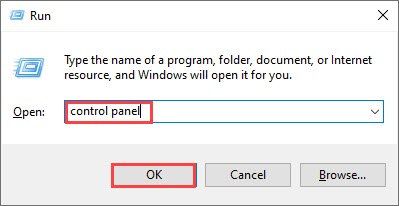
- Переключиться на Просмотр: Маленькие значки , затем щелкните Звук .
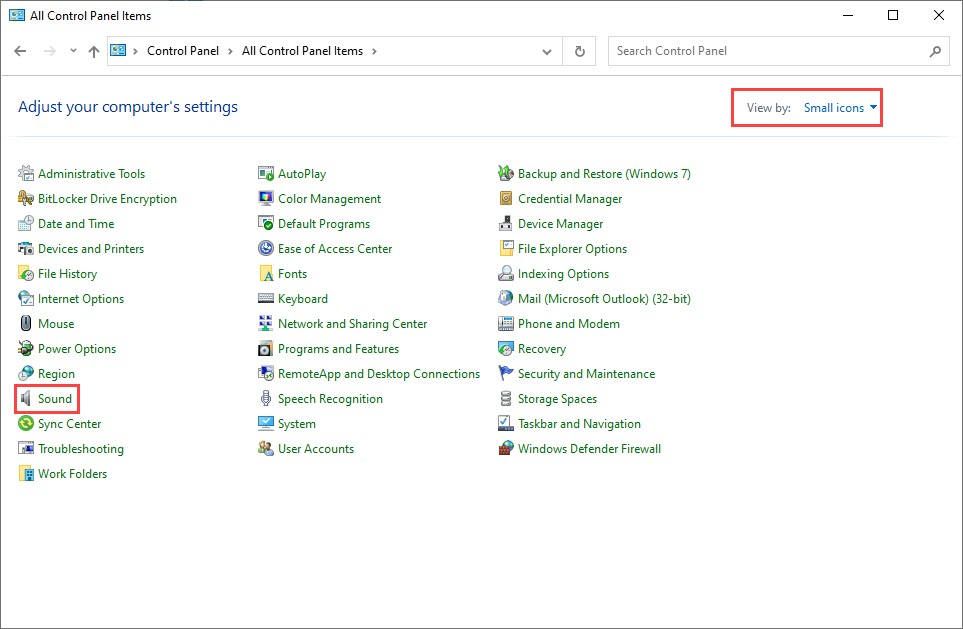
- Под Воспроизведение вкладка, выберите Динамики затем щелкните Настроить .
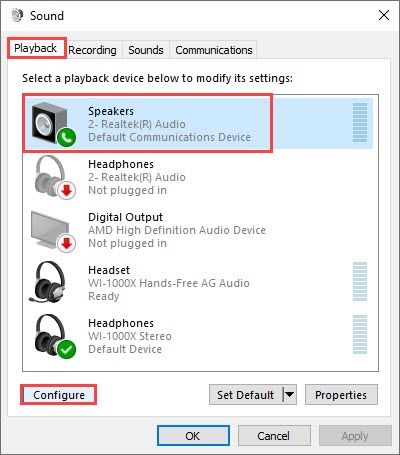
- Переключите аудиоканал на Стерео . Нажмите Контрольная работа чтобы проверить, нормально ли работает звук, нажмите Следующий и следуйте инструкциям на экране, чтобы завершить настройку.
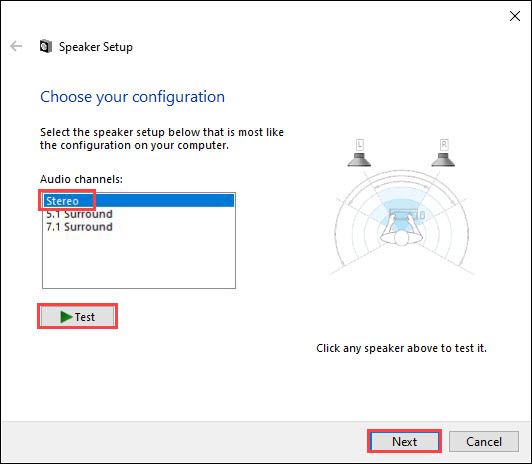
Если настройка аудиоканала на вашем ПК не возвращает звук в Roblox, попробуйте следующее исправление.
Исправление 6. Запустите средство устранения неполадок со звуком в Windows.
Если вы следовали приведенным выше исправлениям, возможно, вы коснулись большинства настроек звука, которые могли вернуть звук. Еще одна вещь, которую вы можете попробовать, — это использовать средство устранения неполадок Windows. Это может помочь выявить оставшиеся проблемы и предложить решение. Вот как:
- На клавиатуре нажмите Windows logo key и р для вызова окна ‘Выполнить’.
- Тип панель управления , затем щелкните хорошо .
- Переключиться на Просмотр: Маленькие значки , затем щелкните Поиск проблемы .
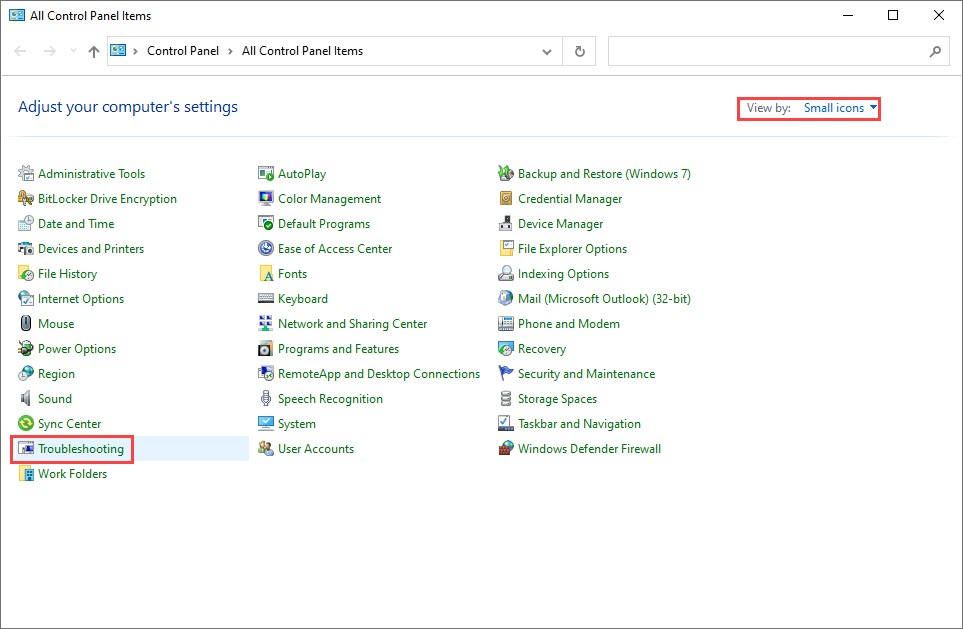
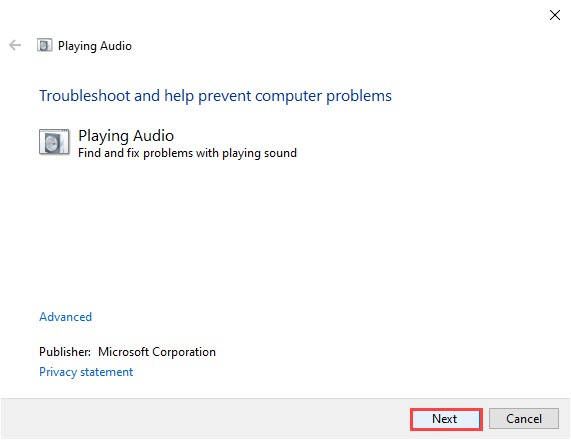
- Нажмите Устранение неполадок при воспроизведении звука .
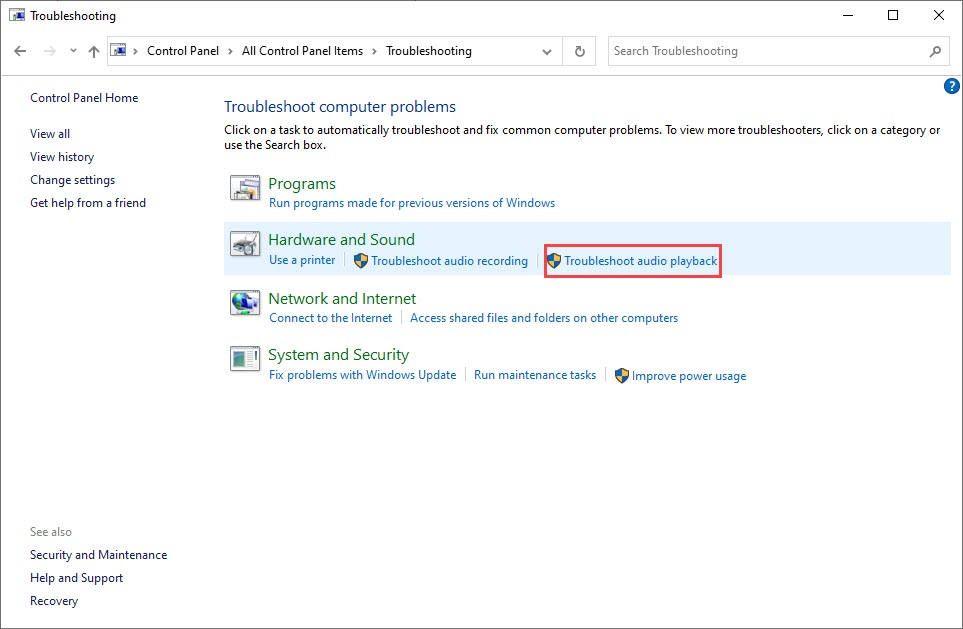
- Нажмите Следующий для запуска средства устранения неполадок.
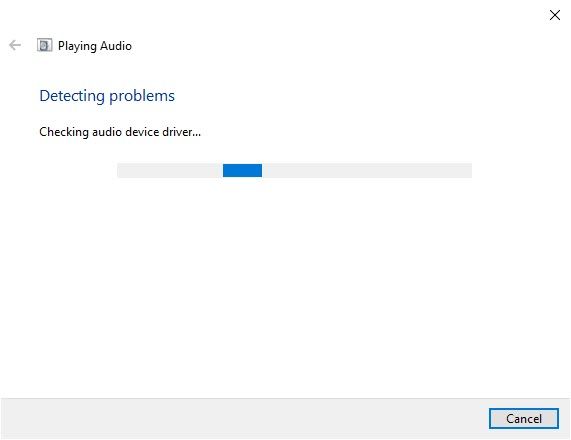
- Подождите, пока он обнаружит проблемы. Обычно это занимает всего несколько секунд.
- Выберите динамик, затем нажмите Следующий .

- Вам будет предложено отключить улучшения звука для лучшего качества звука. Нажмите Да, Open Audio Enhancements если хотите. Если вы нажмете «Нет», он перейдет к результатам сканирования.

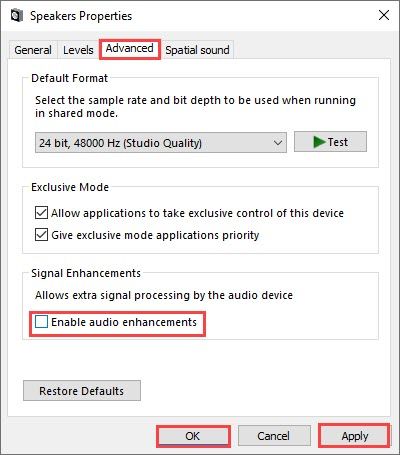
- Под Передовой вкладка, убедитесь, что Включить улучшения звука опция не отмечена. Нажмите Применять потом хорошо .
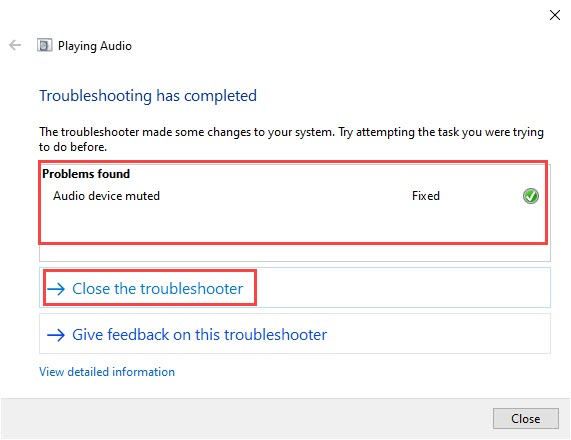
- Средство устранения неполадок покажет вам результаты и устранит проблемы, если сможет. Теперь вы можете закрыть средство устранения неполадок.
Если проблема не исчезнет, попробуйте последнее исправление.
Исправление 7: переустановите Roblox
Мы понимаем, что вы могли попробовать другие решения, чтобы избежать этого шага, но иногда переустановка Rovlox может помочь. Возможно, вам потребуется убедиться, что Roblox полностью удален с вашего компьютера, и вот как:
- На клавиатуре нажмите Windows logo key и р для вызова окна ‘Выполнить’.
- Тип панель управления , затем щелкните ОК.
- Переключиться на Просмотр по: Категории , затем щелкните Удалить программу .
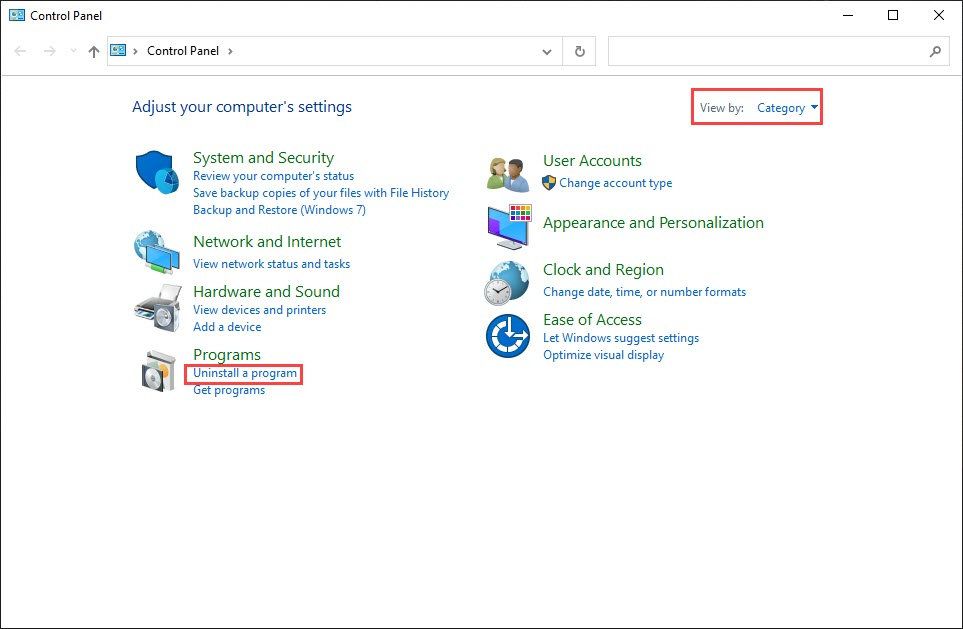
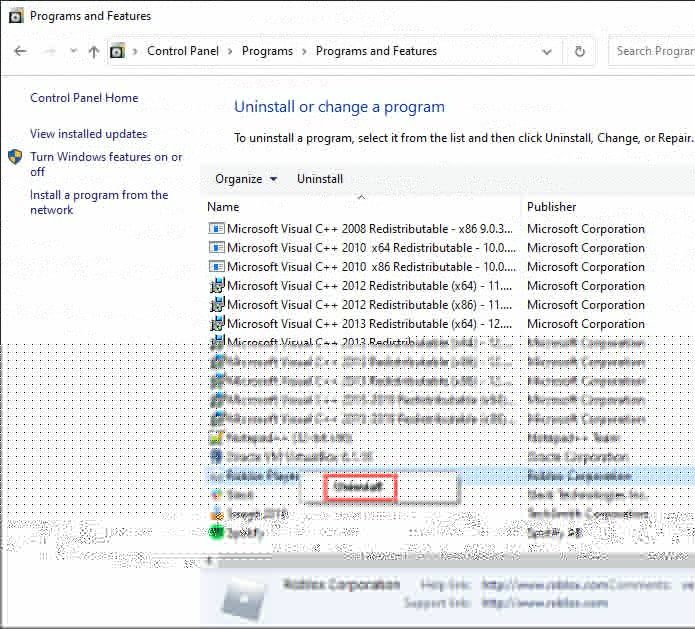
- Найдите проигрыватель Roblox, щелкните его правой кнопкой мыши, затем щелкните Удалить .
- Перезагрузите компьютер.
- После перезагрузки компьютера убедитесь, что другие программы закрыты. Вперед и скачать Roblox .
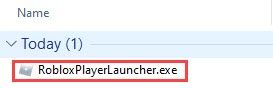
- Найти RobloxPlayerLauncher.exe в папке «Загрузки» дважды щелкните, чтобы установить.
Вы можете войти в свою учетную запись и поиграть в игру, чтобы увидеть, вернулся ли звук.
Надеюсь, эта статья поможет! Не стесняйтесь оставлять комментарии, если у вас есть дополнительные вопросы.