Как в Microsoft Word ссылку "превратить" в обычный текст?
Очень часто при копировании текста с интернет-ресурсов и вставки его в документ Word в нём остаётся достаточно много ненужных гиперссылок. Как от них избавиться я покажу на примере Microsoft Word 2007.
В программе Microsoft Word ссылку (гиперссылку) "превратить" в обычный текст на самом деле очень просто! Наводите указатель мышки на данную ссылку, щёлкаете по ней правой кнопкой и из контекстного меню выбираете пункт "Удалить гиперссылку". В результате этого ссылка исчезает, а само слово остаётся!

Но этот способ подойдёт, если ссылок таких немного, а если в тексте их много, тогда превратить их в текст можно при помощи макросов. Перейдите на вкладку Разработчик и слева нажмите на кнопку Макросы, а затем в открывшемся диалоговом окне на кнопку справа Создать. Откроется окно редактора, вставьте нижеприведённый код в правую часть окна редактора с заменой содержимого и закройте окно.
While ActiveDocument.Hyper links.Count > 0
Application.Options. AutoFormatAsYouTypeR eplaceHyperlinks = False
После этого снова нажимаете на кнопку Макросы, выделяете мышкой макрос с именем "RemoveHyperlinks* *" и справа жмёте на кнопку **Выполнить. В результате этого текст вашего документа будет очищен от гиперссылок!

Кстати говоря, в более современных версиях Microsoft Word для этого вполне достаточно нажать на сочетание клавиш Ctrl + Shift + F9, эффект будет тот же.
Как преобразовать гиперссылки в документе Word в обычный текст
На днях я написал коротенькую заметку «Убей гиперссылку», где дал совет по быстрому превращению гиперссылки в обычный текст.
А один из читателей моей рассылки — Евгений — задал мне вопрос: можно ли как-то автоматизировать этот процесс? Это может пригодиться, когда таких ссылок большое количество.
Теперь я готов ответить на этот вопрос положительно. На сайте Allen L. Wyatt я нашел описание небольшого макроса, который позволяет удалить мгновенно из документа все гиперссылки, преобразовав их в обычный текст. Ниже привожу код и инструкцию по его внедрению в Word.
Дальнейшие действия стандартны: вы должны вынести на панель инструментов кнопку для этого макроса и/или же назначить этому макросу сочетание клавиш для быстрого доступа.
Теперь, если у вас в документе много ссылок, от которых вы хотите избавиться, достаточно нажать эту кнопку макроса и он моментально преобразует все гиперссылки в обычный текст. Вы даже не заметите процесса преобразования.
Исправление неработающей ссылки в MS Word

Если в MS Word ссылка не отображается синим цветом и не подчеркивается, а также не осуществляет переход в браузер, в первую очередь необходимо проверить правильность адреса. Структура адреса сайта состоит из нескольких частей, например, https://lumpics.ru/. Первый элемент (https/ http) – это протокол, может обозначаться по-другому: «ftp», «mailto», «file».
После протокола всегда идет двоеточие и двойной слэш, за которым прописывается префикс (необязательный параметр, «www.»), непосредственно адрес сайта, состоящий из имени и доменного сокращения, указывающего расположение или направленность сайта («.ru», «.com», «.org» и т.д.). Заканчивается ссылка слэшем (для перехода на главную страницу).
При ручном написании проверьте правильность расположения компонентов (двоеточие, точка, слэши, тире и нижнее подчеркивание) и поставьте после ссылки пробел. Обычно при корректном указании пробел «придает» набору символов привычный вид.
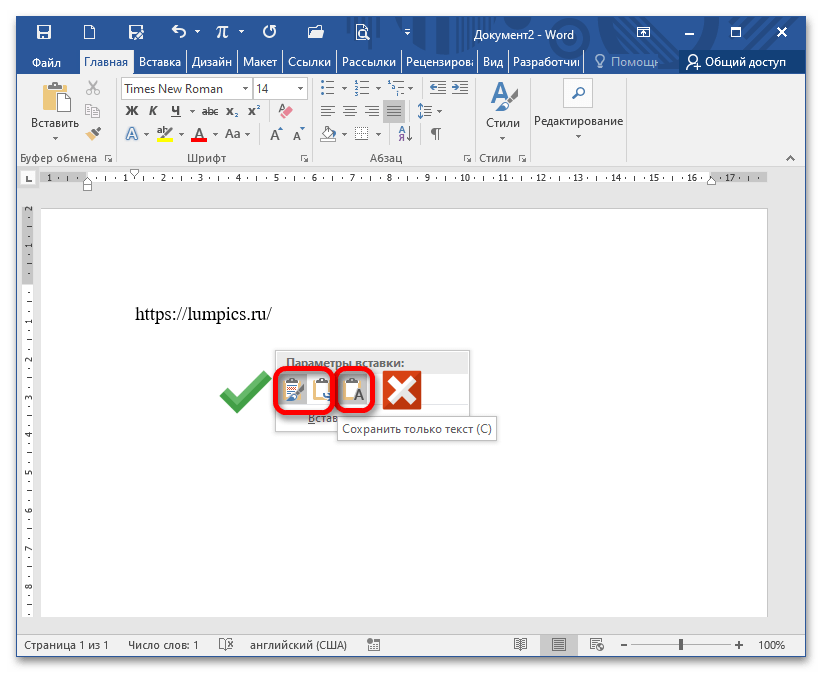
При копировании адреса и последующей вставки в документ не используйте функцию «Сохранить только текст». Для корректного отображения выберите «Сохранить исходное форматирование» или «Объединить форматирование».
Причина 2: Системная ошибка
Если ссылка прописана правильно и все равно не осуществляет переход в браузер при нажатом CTRL+щелчок мыши, при этом появляется окно с сообщением «Данная операция отменена в связи с ограничениями на оборудовании. Свяжитесь с системным администратором» или «Это действие запрещено политикой организации. Для получения дополнительных сведений обратитесь в службу поддержки.», это говорит о системном сбое. Вы можете устранить его, поочередно выполняя предложенные далее способы.
Способ 1: Назначение другого приложения браузером по умолчанию
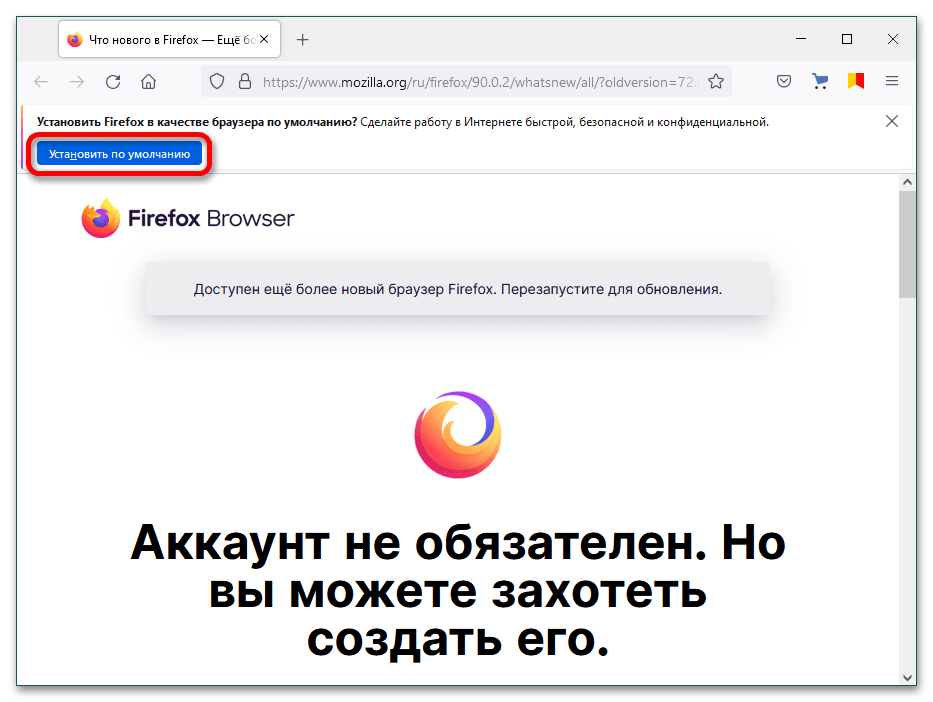
Чаще всего указанные ошибки появляются, когда браузером по умолчанию является не Internet Explorer. Сбой в переопределении обязанностей вызван инсталляцией либо Google Chrome, либо Opera и назначением их браузером по умолчанию. Если удалить указанные веб-обозреватели, проблема может сохраниться. Для этого переопределяют обязанности на Mozilla Firefox.
На примере последнего и рассмотрим, как назначить браузером по умолчанию другую программу:
-
Откройте веб-обозреватель, при первом запуске обычно появляется окно о необходимости назначить конкретный браузер программой по умолчанию.
Способ 2: Файл .CMD
Указанные выше ошибки иногда появляются после удаления Гугл Хрома.
-
В таком случае закройте все программы из пакета MS Office и запустите Internet Explorer. Когда веб-обозреватель откроется, нажмите на шестерёнку и перейдите в «Свойства обозревателя».
REG ADD HKEY_CURRENT_USER\Software\Classes\.htm /ve /d htmlfile /F
REG ADD HKEY_CURRENT_USER\Software\Classes\.html /ve /d htmlfile /F
REG ADD HKEY_CURRENT_USER\Software\Classes\.shtml /ve /d htmlfile /F
REG ADD HKEY_CURRENT_USER\Software\Classes\.xht /ve /d htmlfile /F
REG ADD HKEY_CURRENT_USER\Software\Classes\.xhtml /ve /d htmlfile /F
Способ 3: Редактор реестра
Указанный алгоритм сработает в отношении Гугл Хрома.
-
Зайдите в «Редактор реестра»: воспользуйтесь клавишами Win+R, и когда появится диалоговое окно «Выполнить», пропишите команду regedit и щелкните «ОК».
Способ 4: Очистка компьютера специальными программами
Этот метод как последняя инстанция в решении появившихся проблем. Установите CCleaner и проведите чистку компьютера: накопителя, реестра, оперативной памяти и т.д.

Подробнее: Как пользоваться программой CCleaner
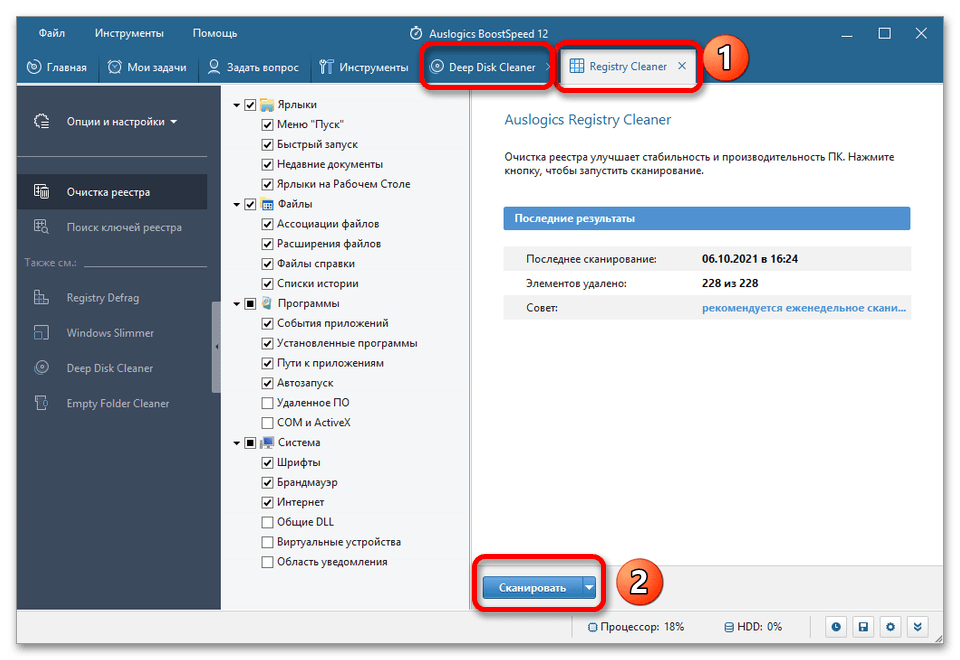
Также помощником в борьбе с временными файлами является Auslogics BoostSpeed. Его расширенная функциональность позволяет проводить генеральную «уборку» компьютера и ускорять его работоспособность.
Еще статьи по данной теме:
Помогла ли Вам статья?
Сработало только кода я выполнил комбинацию из нескольких способов: 1 способ + 2 способ пункт 3 + +способ 3 пункт 4 + способ 3 пункт 5.
Установил кастрированную версию Win10, а в ней изначально не было Microsoft Edge. Ну нет и нет… хрен с ней (подумал я). А как только начал работать во всяких Office, AutoCAD и прочих прогах — оказалась что ни одна ссылка в инет не работает. Выполнил следующее (может кому поможет):
1. Установил Microsoft Edge;
2. Сделал его браузером по умолчанию;
3. Выполнил способ 2 пункт 3 (правда вручную), а именно: в редакторе реестра по адресам: HKEY_CURRENT_USER\Software\Classes\.htm
HKEY_CURRENT_USER\Software\Classes\.html
HKEY_CURRENT_USER\Software\Classes\.shtml
HKEY_CURRENT_USER\Software\Classes\.xht
HKEY_CURRENT_USER\Software\Classes\.xhtml
вручную в разделах .htm .html .shtml .xht .xhtml прописал для имени файла «По умолчанию» значение с «не задано» на htmlfile.
4. Выполнил способ 3 пункт 4, а именно по адресам:
HKEY_CLASSES_ROOT\.htm
HKEY_CLASSES_ROOT\.html
вручную прописал в разделах .htm и .html для имени файла «По умолчанию» значение с «не задано» на htmlfile
5. Выполнил способ 3 пункт 5: перешёл по пути: HKEY_LOCAL_MACHINE\SOFTWARE\Classes\htmlfile\shell
далее создал раздел open (у меня его в Win 10 не было);
затем в разделе open создал раздел command
т.е. получился путь: HKEY_LOCAL_MACHINE\SOFTWARE\Classes\htmlfile\shell\open\command
6. Перезагрузился и всё сработало!
Как сделать, чтобы Edge копировал просто URL без заголовков страниц
Вы наверняка тоже заметили, что в новых версиях браузера Microsoft Edge (а именно в Edge 87 для Windows и в Edge 88 для macOS) URL-ы сайтов, если их копировать и вставлять куда-то, теперь отображаются по-разному.
То есть, когда копируешь адрес сайта из адресной строки, то Edge по умолчанию потом вставляет не просто URL, как раньше, а только заголовок страницы (так называемый тайтл) в виде гиперссылки.
К примеру, если скопировать адрес нашего сайта, то вместо https://www.gadgetstyle.com.ua/ Edge скопирует тайтл #gadgetstyle, а вместо страницы https://www.gadgetstyle.com.ua/64875-ps5-issues-fix-guide/ — заголовок Проблемы PS5: ошибки, баги и прочее ‘что-то пошло не так’.
Сделали это разработчики, разумеется, не просто так. И на самом деле в целом ряде ситуаций фича эта весьма удобная. Скажем, в виде заголовка со ссылкой линк странички гораздо симпатичнее и информативнее смотрится в электронном письме, в посте в соцсети, в сообщении мессенджера и просто в документе Word.
Плюс, еще и время экономится — не нужно копировать заголовок отдельно.
Ну и, опять же, комбинация Ctrl+Shift+V в Microsoft Edge по-прежнему работает. Так что, если надо куда-то вставить просто чистый URL без ссылки и без форматирования, то с этим тоже — никаких проблем.
Но, как показывает практика, подходит такое новшество в Edge не всем и/или не всегда. Во-первых, многие пользователи привыкли копировать/вставлять всё, в том числе и адреса страниц через традиционное Ctrl+C / Ctrl+V.
А во-вторых, что еще важнее, в Сети просто уйма сайтов и страниц с такими заголовками, которые если их вставлять без редактирования, то получается сплошной кошмар.
Ссылка на обычный твит, например, в Edge копируется сразу и с заголовком, и с содержимым самого твита:
- вот так выглядит URL твита:
- а вот так Edge теперь его скопирует:
Согласитесь, выглядит очень громоздко и, мягко говоря, не аккуратно. В особенности, если вставлять такую ссылку в переписку в Telegram или в Viber. И в этой связи расскажем вкратце.
как сделать, чтобы браузер Edge URL копировал, как раньше
… то есть, просто адрес страницы, безо всяких здоровенных заголовков и прочих лишних «непоняток». Значит, делаем следующее:
- заходим в «Настройки» Edge (3 точки в правом верхнем углу экрана);
- на странице настроек кликаем «Общий доступ, копирование и вставка» (в колонке слева);
- теперь справа вместо опции «Ссылка» (она включена по умолчанию) переключаемся на «Обычный текст» (означает, что Edge URL копировать будет, как текст):
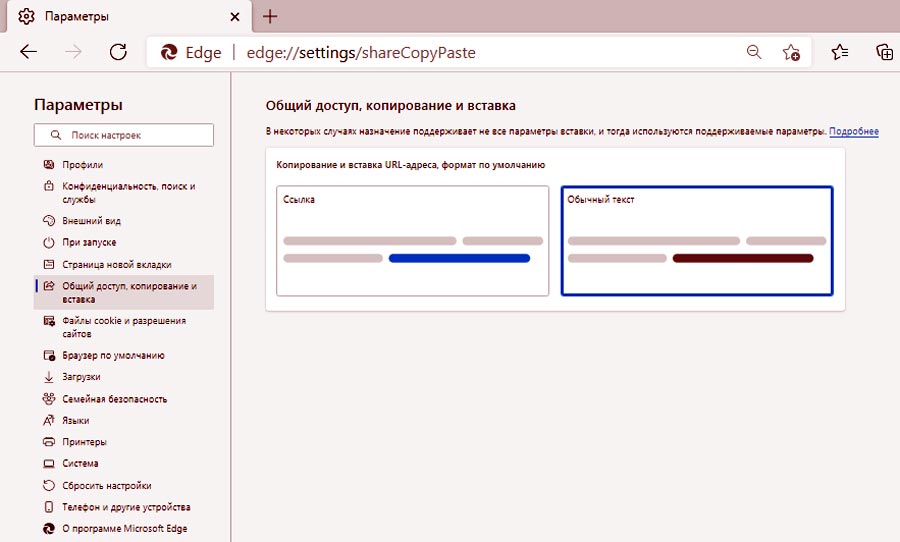
Собственно, вот и всё — теперь Edge все URL копировать и вставлять будет, как обычный текст. Ну и напомним на всякий случай, что настройка в Edge действует для каждого профиля отдельно.
Так что, если в браузере настроены несколько профилей, то писанную выше процедуру надо провести для каждого (если на то есть необходимость, конечно).