Загрузка фотобумаги – Инструкция по эксплуатации Brother DCP-385C
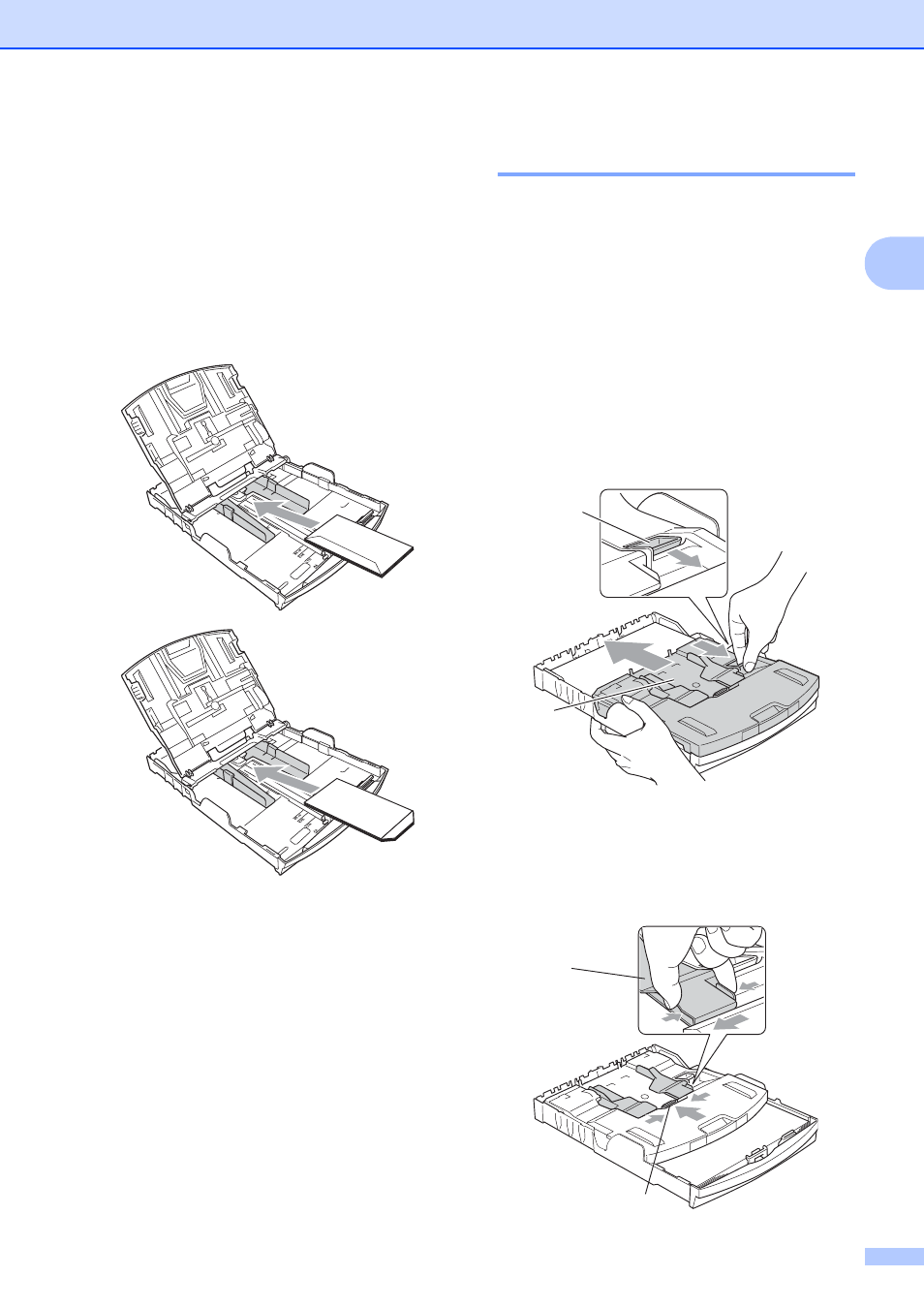
При печати клапан конверта должен
располагаться сбоку или быть загнут
на оборотную сторону.
Настройте формат и поля в
программе.
Загрузка фотобумаги
При печати на фотобумаге формата
× 15 см или Фото L используйте лоток
для фотобумаги, установленный на
крышке лотка для бумаги. При
использовании лотка для фотобумаги нет
необходимости вынимать бумагу,
находящуюся в лотке под ним.
Большим и указательным пальцем
правой руки нажмите синюю кнопку
фиксации (1) и сдвиньте лоток для
фотобумаги вперед до его фиксации
со щелчком в положении для печати
Прижмите и сдвиньте боковые
направляющие бумаги (1) и верхний
ограничитель (2) соответственно
формату бумаги.
Как правильно вставить бумагу в принтер brother
У начинающих пользователей офисной техники часто возникают вопросы по поводу загрузки бумаги в принтер. Чтобы работа устройства была быстрой и качественной необходимо знать некоторые нюансы. Читайте далее в статье о распространенных форматах бумаги для принтеров и о том, куда и как ее вставлять для бесперебойной работы устройства.
Куда вставлять бумагу в принтере
Бумагу вставляют в специальный лоток, который, в зависимости от модели устройства, может находиться как вверху, так и спереди. Для принтеров с загрузкой сзади поднимите входной лоток в заблокированное положение. Далее выдвиньте направляющую ширины как можно дальше и приступайте к заправке. При передней загрузке входной лоток выдвигают за ручку, если он имеется. Следует знать, что настройки лотка полностью регулируются в зависимости от длины и ширины листа. Ведь если формат будет задан неправильно, то она будет мяться и в конечном счете принтер ее зажует и остановится.
ВНИМАНИЕ! В большинстве случаев проблемы с печатью возникают при неправильной корректировке лотка. Поэтому особое значение следует уделить именно данному вопросу.
Прежде всего необходимо использовать бумагу, соответствующую печатающему устройству и целям печати. Желательно подробно изучить прилагаемую к аппарату инструкцию или найти ее на официальном сайте изготовителя. Перечислим самые распространенные форматы:
Формат А4. Это стандартный размер для всех моделей копировальных устройств. Его применяют для печати документов, бланков отчетности, журналов, писем. Данный тип отличается удобством в использовании, доступностью и низкой ценовой категорией.
Формат А3. Используется для печати газет, диаграмм, демонстрационных таблиц и других материалов на специальных технических устройствах. Это оптимальный размер, позволяющий работать со сложными проектами на одном листе. Однако он менее удобен, чем формат А4.
СПРАВКА! Для печати не желательно использовать писчую бумагу.
Как правильно вставить бумагу
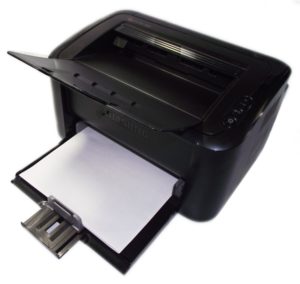
Перед началом работы внимательно изучите имеющуюся инструкцию к устройству. Далее опишем процесс на примере принтера HP:
- Для начала откройте переднюю крышку. В большинстве случаев она легко откидывается.
- Выдвиньте направляющую ширины как можно дальше.
- Раздвиньте лоток для бумаги, если она превышает его длину.
- Далее следует задать настройки лотка под конкретные габариты материала.
- Листы или стопка в данном случает загружается коротким краем вперед.
- Регулируем фиксирующее устройство: оно должно быть установлено максимально плотно. Есть две фиксирующие детали по краям, а одна используется для крепления начала стопки.
- Если взят формат А5, то его запускают в одиночную подачу, а затем осуществляют регулировку по ширине.
- Если будет осуществляться распечатка нескольких листов А5, то их нужно положить в нижний лоток.
- Затем фиксаторы сдвигаются до упора, что позволяет избежать перекосов и застревания листов.
- Задвиньте входной лоток назад в принтер.
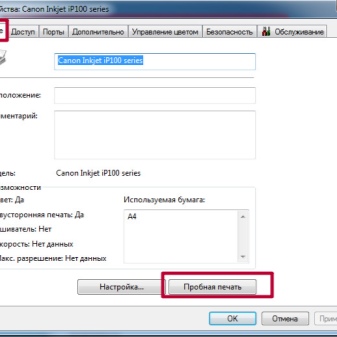
ВАЖНО! Чтобы убедиться в том, что устройство работает корректно, лучше воспользоваться функцией пробной печати.
Следует знать, что использование принтера на неровной и неустойчивой поверхности приводит к перекосу носителя и вызывает различные проблемы с настройкой. Также обратите внимание на следующие нюансы в работе:
- В верхний лоток бумагу загружают коротким краем вниз.
- Листочки следует немного встряхнуть или пролистать, чтобы они не слипались друг с другом.
- Собранные в стопку листы подравнивают, ударив ею по поверхности стола.
- В настройках компьютера необходимо выбрать сорт используемого материал. Например, это может быть фотобумага.
Аккуратно используйте полочку для бумаги, так как ее можно быстро и незаметно сместить, нарушив тем самым ход работы.
Чтобы изучить правильную загрузку бумаги в принтер потребуется совсем немного времени. В дальнейшем это поможет избежать проблем с порчей изделия или сбоев в работе. Надеемся, что эта статья окажется полезной и поможет избежать досадных ошибок.
Очень часто у неопытных пользователей офисной оргтехники возникают вопросы, как приступить к работе с тем или иным устройством. На самом деле все очень просто – освоив главные правила и рекомендации, новичок сможет с уверенностью самостоятельно вставить листы в печатающее устройство и получать готовые документы. Для этого всего лишь потребуются компьютер, принтер и бумага.
Как вставлять в струйный принтер?
- Перед началом работы со струйным принтером нужно четко понимать, какой объем документов вы хотите распечатать. Подготовив нужное количество листов, следует выдвинуть специальный удлинитель на подставке, куда выходит уже распечатанный файл, а затем потребуется открыть специальный лоток для приема бумаги.
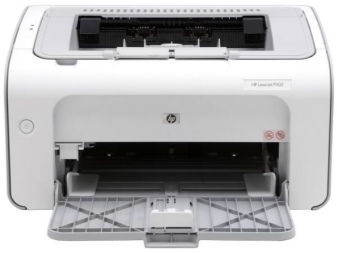
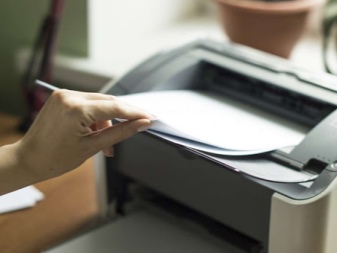
- Непосредственно перед загрузкой бумаги нужно сдвинуть влево саму направляющую принтера. После этого можно засунуть подготовленную бумагу в лоток, хорошо зафиксировав ее направляющей, чтобы листы не сместились в сторону.
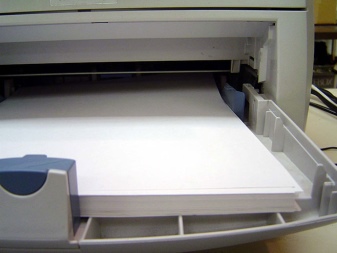
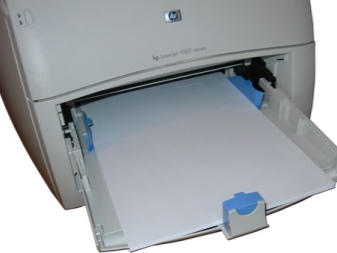
- Перед тем как положить бумагу для печати, следует убедиться, что используются нужные формат и сорт. Дело в том, что для обычной распечатки документов применяется офисная бумага, а для фотографий – фотобумага. Соответственно, и количество затрачиваемой краски будет разниться. Чтобы убедиться в правильности действий, можно распечатать первый пробный лист, и если все вас устраивает, то можно приступать к дальнейшей печати. Следует запомнить, что для принтера обычная писчая бумага не используется!
При закреплении бумаги нужно следить за настройками приемного лотка, чтобы совпадали его длина и ширина с форматом бумажного листа. Иначе принтер может смять либо зажевать бумагу, и тогда его работу придется останавливать. Как правило, это часто возникающая ошибка у начинающих пользователей.
Бывает, что требуется двусторонняя печать документов, а иногда ее используют в целях экономии бумаги. Для новичков это будет немного сложнее, но через несколько напечатанных таких листов уже все будет легко и просто. Чтобы упростить процесс, можно с одной стороны листа сделать сверху отметку простым карандашом. После выхода напечатанного документа проследите, с какой стороны она оказалась. По логике, для верного отображения на другой стороне отметка должна уже быть снизу.
Но переворачивать бумагу, чтобы распечатать на второй стороне, требуется не всегда. Это зависит от модели самого принтера. Поэтому при работе с оборудованием нужно просто запомнить, как именно следует класть бумагу.
Как правильно загрузить в лазерную модель?
Особых различий у лазерного и струйного принтеров по загрузке печатной бумаги не имеется. Начиная работу с лазерным устройством, следует определить, где находится крышка лотка для подачи бумаги. Есть модели, где она сверху, а у некоторых лоток снизу. Но в любом случае после открытия крышки лотка требуется отрегулировать его настройки, чтобы верно формат используемой бумаги был выбран верный. В противном случае принтер может испортить лист. Когда бумага будет уже заправлена, нужно ее закрепить фиксаторами так же, как и в струйном принтере.
Если же требуется формат А5, то такой лист вставляют по одному и регулируют ширину. Далее все остальные листы, если это необходимо, выкладывают в нижний лоток, плотно зафиксировав их, чтобы избежать сдвигов бумаги и застревания ее в принтере. После этого можно задвинуть входной лоток обратно.
У самых популярных лазерных принтеров между собой имеются различия в формате печатной бумаги, а тип ее загрузки аналогичен:
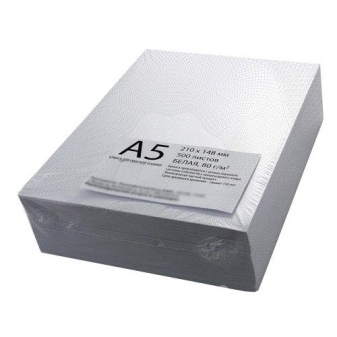
Рекомендации
Перед началом печати нужно убедиться, что все требования соблюдены, и устройство готово к работе. А также следует проверить, чтобы оборудование стояло на ровной поверхности, без перекосов. Это поможет избежать различных неприятностей с настройкой.
- Важно знать технические характеристики принтера. О них можно прочесть на официальном сайте производителя вашего устройства.
- Чтобы бумажные листы не слиплись между собой во время печати, их следует немного разрыхлить, а потом выровнять. Необходимо также проверить, все ли листы ровные, во избежание замятия.
- Для более корректного отображения напечатанного текста в настройках компьютера нужно выбрать соответствующий сорт используемой бумаги для печати.
- Если требуется копия печатного документа, то также в настройках можно задать нужное количество отпечатков.
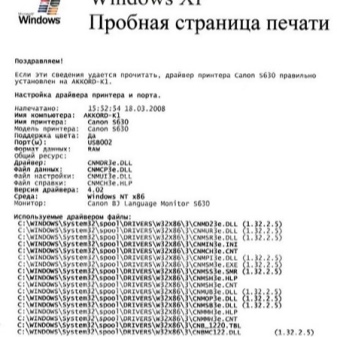
Выполнив все требования, распечатайте пробный лист, чтобы заранее скорректировать работу принтера перед основной печатью.
Лишь после этого принтер готов к работе.
Если есть вопросы или сомнения, видео ниже поможет разобраться во всех нюансах подготовки струйного и лазерного принтеров к печати.
У начинающих пользователей офисной техники часто возникают вопросы по поводу загрузки бумаги в принтер. Чтобы работа устройства была быстрой и качественной необходимо знать некоторые нюансы. Читайте далее в статье о распространенных форматах бумаги для принтеров и о том, куда и как ее вставлять для бесперебойной работы устройства.
Куда вставлять бумагу в принтере
Бумагу вставляют в специальный лоток, который, в зависимости от модели устройства, может находиться как вверху, так и спереди. Для принтеров с загрузкой сзади поднимите входной лоток в заблокированное положение. Далее выдвиньте направляющую ширины как можно дальше и приступайте к заправке. При передней загрузке входной лоток выдвигают за ручку, если он имеется. Следует знать, что настройки лотка полностью регулируются в зависимости от длины и ширины листа. Ведь если формат будет задан неправильно, то она будет мяться и в конечном счете принтер ее зажует и остановится.
ВНИМАНИЕ! В большинстве случаев проблемы с печатью возникают при неправильной корректировке лотка. Поэтому особое значение следует уделить именно данному вопросу.
Прежде всего необходимо использовать бумагу, соответствующую печатающему устройству и целям печати. Желательно подробно изучить прилагаемую к аппарату инструкцию или найти ее на официальном сайте изготовителя. Перечислим самые распространенные форматы:
Формат А4. Это стандартный размер для всех моделей копировальных устройств. Его применяют для печати документов, бланков отчетности, журналов, писем. Данный тип отличается удобством в использовании, доступностью и низкой ценовой категорией.
Формат А3. Используется для печати газет, диаграмм, демонстрационных таблиц и других материалов на специальных технических устройствах. Это оптимальный размер, позволяющий работать со сложными проектами на одном листе. Однако он менее удобен, чем формат А4.
СПРАВКА! Для печати не желательно использовать писчую бумагу.
Как правильно вставить бумагу
Перед началом работы внимательно изучите имеющуюся инструкцию к устройству. Далее опишем процесс на примере принтера HP:
- Для начала откройте переднюю крышку. В большинстве случаев она легко откидывается.
- Выдвиньте направляющую ширины как можно дальше.
- Раздвиньте лоток для бумаги, если она превышает его длину.
- Далее следует задать настройки лотка под конкретные габариты материала.
- Листы или стопка в данном случает загружается коротким краем вперед.
- Регулируем фиксирующее устройство: оно должно быть установлено максимально плотно. Есть две фиксирующие детали по краям, а одна используется для крепления начала стопки.
- Если взят формат А5, то его запускают в одиночную подачу, а затем осуществляют регулировку по ширине.
- Если будет осуществляться распечатка нескольких листов А5, то их нужно положить в нижний лоток.
- Затем фиксаторы сдвигаются до упора, что позволяет избежать перекосов и застревания листов.
- Задвиньте входной лоток назад в принтер.
ВАЖНО! Чтобы убедиться в том, что устройство работает корректно, лучше воспользоваться функцией пробной печати.
Следует знать, что использование принтера на неровной и неустойчивой поверхности приводит к перекосу носителя и вызывает различные проблемы с настройкой. Также обратите внимание на следующие нюансы в работе:
- В верхний лоток бумагу загружают коротким краем вниз.
- Листочки следует немного встряхнуть или пролистать, чтобы они не слипались друг с другом.
- Собранные в стопку листы подравнивают, ударив ею по поверхности стола.
- В настройках компьютера необходимо выбрать сорт используемого материал. Например, это может быть фотобумага.
Аккуратно используйте полочку для бумаги, так как ее можно быстро и незаметно сместить, нарушив тем самым ход работы.
Чтобы изучить правильную загрузку бумаги в принтер потребуется совсем немного времени. В дальнейшем это поможет избежать проблем с порчей изделия или сбоев в работе. Надеемся, что эта статья окажется полезной и поможет избежать досадных ошибок.
Принтер загружает бумагу из установленного лотка для бумаги или щели подачи бумаги вручную.
Далее приводятся названия лотков для бумаги в драйвере принтера и данном руководстве.
При просмотре данной страницы на компакт-диске можно перейти к странице с описанием каждого
способа печати, щелкнув символ L в таблице.
* Бумага формата Legal не продается в некоторых регионах.
Лоток для бумаги
Щель подачи бумаги вручную
Тип печатного носителя Лоток 1
Выберите тип печатного носителя в
драйвере принтера
Плотная бумага или более плотная
бумага
Более плотная бумага
Конверты
Конверты тонкие
Конверты плотные
A4, Letter, Legal*, B5(JIS), B5(ISO),
Executive, A5, A6, B6(ISO)
Ширина: от 69,9 до 215,9 мм
Длина: от 116 до 406,4 мм
250 листов (80 г/м

Рекомендуемая бумага, Рекомендуемая бумага -5, 1рекомендуемая бумага
Информация о данном принтере
Перед приобретением большого количества бумаги попробуйте небольшое количество, чтобы
убедиться, что эта бумага подходит.
Используйте бумагу, предназначенную для обычных бумажных копий.
Используйте бумагу плотностью от 75 до 90 г/м
Используйте нейтральную бумагу. Не используйте кислотную или щелочную бумагу.
Используйте бумагу продольной резки.
Используйте бумагу с влагосодержанием приблизительно 5%.
С данным принтером можно использовать вторичную бумагу, соответствующую спецификации
DIN 19309.
При использовании нерекомендованной бумаги в принтере может произойти замятие бумаги или
нарушение подачи бумаги.
Xerox Premier 80 г/м
Xerox Business 80 г/м
Modo DATACOPY 80 г/м
IGEPA X-Press 80 г/м
Xerox Recycled Supreme 80 г/м
Прозрачная пленка 3M CG3300
Avery laser label L7163
Не используйте бумагу для струйных принтеров, так как это может послужить причиной замятия
бумаги или повреждения принтера.

Область печати, Книжная ориентация, Альбомная ориентация
Книжная ориентация -6 альбомная ориентация -6, 1область печати
Информация о данном принтере
Ниже показаны края бумаги, где невозможно выполнить печать.

Способы печати, Способы печати -7, Из лотка для бумаги -7
Информация о данном принтере
Печать на обычной бумаге, высокосортной бумаге и прозрачных пленках
Для печати на обычной бумаге, высокосортной бумаге и прозрачных пленках можно использовать
как лоток для бумаги, так и щель подачи бумаги вручную. Информацию о бумаге, которую
необходимо использовать, см. в разделе Какую бумагу можно использовать? на стр. 1-4.
Печать на обычной бумаге, высокосортной бумаге и прозрачных пленках из лотка для
бумаги
Не помещайте более 10 прозрачных пленок в лоток для бумаги при печати на прозрачных пленках.
Установите Формат бумаги, Тип печатного носителя, Источник подачи бумаги и другие
настройки в драйвере принтера.
Выберите Обычная бумага,
Высокосортная бумага или Прозрачные
пленки.
Выберите Лоток 1.

Информация о данном принтере.
Информация о данном принтере
Полностью выдвиньте лоток для бумаги из
принтера.
Удерживая нажатым синий фиксирующий рычаг
направляющих бумаги, передвиньте направляющие
в соответствии с размером формата. Проверьте,
чтобы все направляющие были прочно установлены
в пазах.
Вставьте бумагу в лоток.

Информация о данном принтере.
Информация о данном принтере
Проверьте, не превышает ли высота стопки бумаги
отметку максимальной загрузки (
Может произойти замятие бумаги, если в лоток
для бумаги одновременно помещено более 250
листов (80 г/м2) обычной бумаги или
высокосортной бумаги.
Может произойти замятие бумаги, если в лоток
для бумаги одновременно помещено более 10
прозрачных пленок.
Для печати на бумаге, на которой уже есть
распечатанные данные, вставляйте бумагу вниз
стороной, на которой будет выполняться печать
(чистой стороной), верхняя часть страниц должна
быть обращена к передней стороне лотка.
Плотно вставьте лоток для бумаги обратно в принтер. Убедитесь, что он находится полностью
в принтере.
Поднимите опорную подставку, чтобы бумага не
выпадала из выходного лотка для вывода листов
лицевой стороной вниз.
Если опорная подставка выходного лотка не была
поднята, рекомендуется убирать страницы сразу по
мере их вывода из принтера.
Отправьте данные печати на принтер.
При печати на прозрачных пленках убирайте каждую
пленку сразу, как только она выходит из принтера.
Накопление отпечатанных прозрачных пленок может
привести к замятию или скручиванию прозрачных
пленок.

Щели подачи бумаги вручную -10
Информация о данном принтере
Печать на обычной бумаге, высокосортной бумаге и прозрачных пленках из щели
подачи бумаги вручную.
Принтер автоматически переключается в режим подачи бумаги вручную, если в щель подачи бумаги
вручную вставлена бумага.
Установите Формат бумаги, Тип печатного носителя, Источник подачи бумаги и другие
настройки в драйвере принтера.
Отправьте данные печати на принтер.
Светодиоды на панели управления будут отображать
состояние Не подается бумага через щель подачи
вручную, пока лист бумаги или прозрачной пленки не
будет загружен в щель подачи бумаги вручную.
Выберите Обычная бумага,
Высокосортная бумага или Прозрачные
пленки.

Информация о данном принтере.
Информация о данном принтере
Поднимите опорную подставку, чтобы бумага не
выпадала из выходного лотка для вывода листов
лицевой стороной вниз.
Если опорная подставка выходного лотка не была
поднята, рекомендуется убирать страницы сразу по
мере их вывода из принтера.
Обеими руками передвиньте направляющие щели
подачи бумаги вручную на ширину бумаги, которую
необходимо использовать.
Обеими руками вставьте один лист или конверт в
щель подачи бумаги вручную так, чтобы ее
передняя кромка касалась валика подачи бумаги.
Почувствовав, что аппарат втягивает бумагу,
отпустите ее.
Вставьте бумагу в щель подачи бумаги вручную печатной стороной вверх.
Убедитесь, что бумага или прозрачная пленка расположена ровно в нужном положении в
щели подачи бумаги вручную. Если это не так, может произойти нарушение подачи бумаги или
прозрачной пленки, что приведет к скошенной распечатке или замятию бумаги.
Не вставляйте одновременно более одного листа бумаги в щель подачи бумаги вручную, так
как это может привести к замятию бумаги.
Если вставить любой печатный носитель (бумагу, прозрачную пленку и т.п.) в щель подачи
бумаги вручную, когда принтер еще не приведен в состояние готовности, печатный носитель
может быть выведен принтером без распечатки данных.
Как загрузить бумагу в принтер Brother
На передней панели аппарата откройте крышку слота для ручной подачи. Двумя руками сдвиньте направляющие бумаги слота для ручной подачи в соответствии с шириной используемой бумаги. Двумя руками вставьте один полный лист бумаги или один конверт в слот для ручной подачи, пока передний край не коснется ролика подачи бумаги.
Почему на моем принтере Brother отображается надпись «Вставьте бумагу для ручной подачи»?
«Ручная подача» указывает на то, что в настройках лотка вашего аппарата или источнике бумаги в драйвере принтера установлена ручная подача, но бумага не загружена в слот для ручной подачи. Загрузите лист бумаги в слот для ручной подачи. Документ должен быть распечатан, и сообщение об ошибке исчезнет.
Как распечатать лоток для ручной подачи?
Печать с ручной подачей
- Убедитесь, что устройство находится в режиме ожидания и горит индикатор готовности.
- Откройте диалоговое окно свойств продукта.
- Перейдите на вкладку Бумага/Качество.
- Выберите «Подача вручную» в раскрывающемся списке «Источник».
- Загрузите бумагу или конверт в слот для приоритетной подачи в зависимости от задания на печать.
Что такое лоток для ручной подачи?
Слот для ручной подачи расположен на передней панели принтера. Его можно закрыть, когда он не используется, что делает продукт более компактным. Используйте слот для ручной подачи для печати на прозрачных пленках, этикетках, конвертах или открытках, а также для быстрой печати типов и форматов бумаги, которые в данный момент не загружены в лоток для бумаги.
Как мне печатать из заднего лотка, брат?
Щелкните правой кнопкой мыши принтер Brother и выберите «Настройки печати». 3. В раскрывающемся списке Источник бумаги выберите лоток, из которого вы хотите печатать.
Где находится лоток для ручной подачи?
Что означает, когда принтер сообщает, что стопка вывода должна быть загружена вручную?
Это сообщение обычно появляется, когда вы выбрали двустороннюю печать, но на принтере не установлено устройство двусторонней печати, и поэтому он хочет, чтобы страницы переадресовывались, чтобы он мог печатать другую сторону страниц.
Лоток для бумаги можно использовать для печати на обычной бумаге (20–24 фунта), тонкой бумаге (16–20 фунтов) и бумаге из вторсырья. Вы можете загрузить до 250 листов бумаги в лоток для бумаги (лоток 1) и до 500 листов в дополнительный нижний лоток (лоток 2).
При печати на конвертах, наклейках, толстой бумаге (28–43 фунта) или высокосортной бумаге носитель необходимо загружать в универсальный лоток (обходной лоток). Инструкции по печати из универсального лотка см. в разделе «Печать на конвертах, наклейках или плотной бумаге»
Дополнительную информацию о рекомендуемых типах бумаги см. в разделе «Рекомендуемая бумага»
Чтобы загрузить бумагу в лоток для бумаги, выполните следующие действия.
1. Полностью выдвиньте лоток для бумаги из машины.
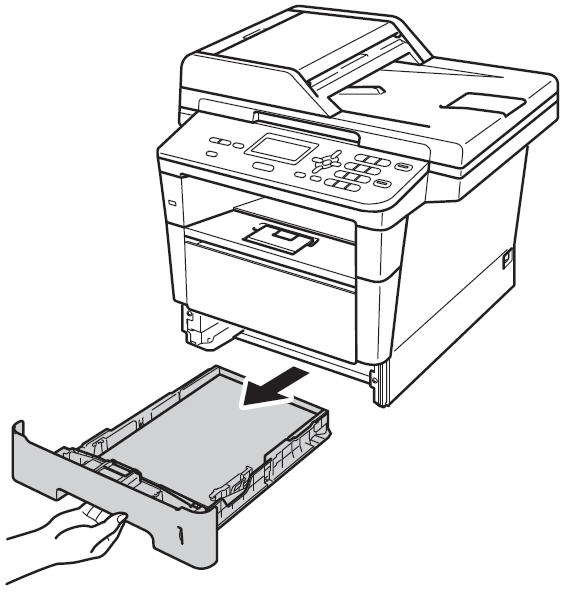
2. Нажимая на зеленый рычажок освобождения направляющих для бумаги, сдвиньте направляющие для бумаги в соответствии с форматом бумаги. Убедитесь, что направляющие плотно вошли в пазы.
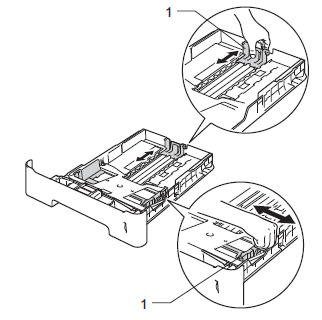
3. При загрузке бумаги формата Legal или Folio нажмите кнопку фиксатора в нижней части лотка для бумаги, а затем выдвиньте заднюю часть лотка для бумаги.

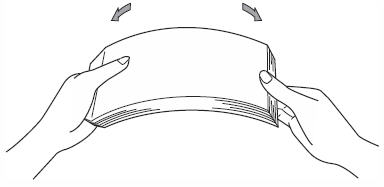
4. Хорошо пролистайте стопку бумаги, чтобы избежать замятий и неправильной подачи бумаги.
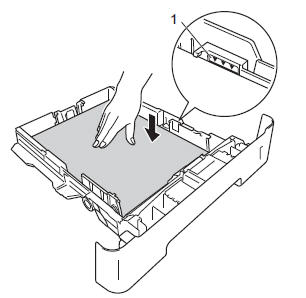
— Бумага ниже максимальной отметки бумаги. Отметка максимальной бумаги находится на правой направляющей бумаги и отмечена тремя красными стрелками вниз. Переполнение лотка для бумаги может привести к застреванию бумаги.
– Сторона для печати должна быть обращена вниз.
– Направляющие для бумаги касаются сторон бумаги, поэтому она будет подаваться правильно.
7.Поднимите опорный клапан, чтобы бумага не соскальзывала, или извлекайте каждую страницу, как только она выходит из машины.
Лоток для бумаги можно использовать для печати на обычной бумаге (20–28 фунтов), тонкой бумаге (16–20 фунтов) и бумаге из вторсырья. Вы можете загрузить до 520 листов бумаги в лоток для бумаги (лоток 1), а также до 520 листов в дополнительный нижний лоток (лоток 2).
Лоток 2 входит в стандартную комплектацию моделей HL6180DWT, HLL6200DWT и HLL6400DWT
При печати на конвертах, наклейках, толстой бумаге (28–43 фунта) или высокосортной бумаге носитель необходимо загружать в универсальный лоток (обходной лоток). Инструкции по печати из универсального лотка см. в решении — Печать на конвертах, наклейках или плотной бумаге
Для получения дополнительной информации о рекомендуемых типах бумаги, конвертов и наклеек щелкните соответствующую ссылку ниже.
Чтобы загрузить бумагу в лоток для бумаги, выполните следующие действия.
1. Полностью выдвиньте лоток для бумаги из машины.
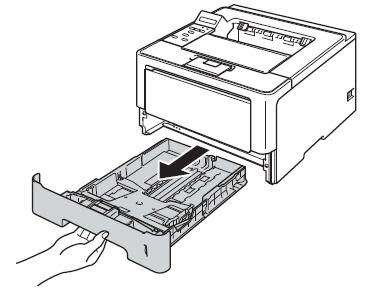
2. При загрузке бумаги формата Legal или Folio нажмите кнопку фиксатора в нижней части лотка для бумаги, а затем выдвиньте заднюю часть лотка для бумаги.

3. Нажимая на зеленый рычажок освобождения направляющих для бумаги, сдвиньте направляющие для бумаги в соответствии с форматом бумаги. Убедитесь, что направляющие плотно вошли в пазы.

4. Хорошо пролистайте стопку бумаги, чтобы избежать замятий и неправильной подачи бумаги.

— Бумага ниже максимальной отметки бумаги. Отметка максимальной бумаги находится на правой направляющей бумаги и отмечена тремя красными стрелками вниз. Переполнение лотка для бумаги может привести к застреванию бумаги.
– Сторона для печати должна быть обращена вниз.
– Направляющие бумаги касаются сторон бумаги, поэтому она будет подаваться правильно.

6. Плотно вставьте лоток для бумаги обратно в машину. Убедитесь, что он полностью вставлен в машину.
7. Поднимите опорный клапан, чтобы бумага не соскальзывала с выходного лотка лицевой стороной вниз, или извлекайте каждую страницу, как только она выходит из устройства.

8. Выберите соответствующий размер бумаги, тип носителя и источник бумаги в драйвере принтера.
Если программа, из которой вы печатаете, имеет настройку размера бумаги, эта настройка программы переопределит настройку драйвера принтера. Таким образом, если вы измените размер бумаги в драйвере принтера, а документ не будет распечатан в правильном размере, настройка размера бумаги в программе переопределит настройку драйвера принтера; вам нужно будет изменить настройку размера бумаги в программе. Во многих программах параметр «Размер бумаги» можно найти, щелкнув «Файл и параметры страницы» в программе. Чтобы узнать, как найти параметр «Размер бумаги» в программе, из которой вы печатаете, обратитесь к документации по программе, файлам справки или обратитесь к производителю программы.
Проблема с ручной подачей на принтер Brother может возникнуть, если в качестве источника бумаги в программе выбрана ручная подача или если установлен специальный размер бумаги. Это легко может произойти, если документы, которые вы пытаетесь напечатать, созданы в виде письма, почтового отправления или этикетки с помощью мастера этикеток в приложении MS Word. Помните, что документы будут пытаться печатать в соответствии с правилами мастера, которые были созданы давным-давно. Принтер Brother, застрявший при ошибке ручной подачи, может возникнуть на любой модели, будь то принтер Brother MFC j470dw, Brother MFC-j985dw, Brother Printer hl-l2370dw, Brother Printer MFC 7860dw. Итак, вот шаги, которые помогут вам устранить эту нерешенную проблему.
Как убрать сообщение об ошибке «Ручная подача на принтере Brother»?
- Прежде всего вам нужно открыть папку «Принтеры», нажать кнопку «Пуск» и перейти к опции «Панель управления».
- Перейдите в раздел «Оборудование и звук» и нажмите кнопку «Принтеры».
- Нажмите «Просмотр устройств и принтеров» в разделе «Оборудование и звук».
- Просто нажмите клавиши Windows и R на клавиатуре.
- После этого типа управления принтерами в поле «Выполнить» нажмите кнопку «Ввод».
- Теперь откройте очередь печати и дважды коснитесь модели машины.
- На экране появится окно свойств принтера Brother.
- Нужно щелкнуть правой кнопкой мыши параметр Brother «Драйвер принтера» и выбрать «Просмотреть, на чем выполняется печать».
- Отмените задание на печать, коснитесь параметра «Принтер» и коснитесь «Отменить все документы».
- Нажмите «Да», чтобы очистить очередь.
- Нажмите правой кнопкой мыши на принтере Brother, а левой коснитесь «Настройки печати».
- Убедитесь, что в раскрывающемся списке «Первая страница» и «Другие страницы» не установлено значение «Вручную».
- Просто вставьте бумагу в ручной лоток и дождитесь завершения печати.
- Если на экране появляется сообщение об ошибке, установите драйверы принтеров Brother.
- После этого проверьте источник бумаги по умолчанию.
- Проверьте размер бумаги по умолчанию.
В конце концов, мы просто надеемся, что эта статья дала вам достаточно информации, чтобы исправить ошибку ручной подачи принтера Brother. Однако, если у вас все еще есть проблемы, связанные с этой темой, рекомендуется посетить официальный веб-сайт Brother Printer и получить помощь, связанную с устранением запросов или проблем, связанных с ошибкой ручной подачи Brother Printer.
Часто отвечающие на вопрос:
Почему мой принтер Brother постоянно сообщает о ручной подаче?
Ручная подача — это индикатор, указывающий, что настройки лотка устройства или источник бумаги в драйвере принтера настроены на ручную подачу, однако бумага не загружена в слот подачи. Просто загрузите лист бумаги в слот для ручной подачи. Документ должен быть распечатан, а сообщение об ошибке исчезнет.
Как вывести принтер из режима ручной подачи?
Нажмите Отмена задания на панели управления устройства Brother в задании. Вы должны убедиться, что бумага установлена в слот для ручной подачи, тогда документ будет распечатан из слота для ручной подачи, даже если вы выбрали другой источник бумаги в принтере. Тем самым вы избавите принтер от ручной подачи.
Как отключить ручную подачу на принтере Brother?
Для этого необходимо нажать кнопку питания, чтобы убедиться, что продукт включен. После этого необходимо открыть окно «Свойства» продукта. После этого перейдите в окно «Свойства» и выберите вкладку «Качество бумаги» и выберите из выпадающего списка Автоматический или соответствующий лоток и нажмите на кнопку «Применить». Просто следуйте инструкциям на экране, чтобы завершить процесс.
Принтер brother куда вставляется бумага
В зависимости от модели некоторые функции могут быть недоступны.
 Часто задаваемые вопросы, руководства и другое
Загрузка фотобумаги в лоток
Это позволяет устройству автоматически подавать бумагу из соответствующего лотка, если в устройстве или в драйвере принтера установлен автоматический выбор лотка. ( MFC-T910DW )
Как вставить бумагу в принтер?
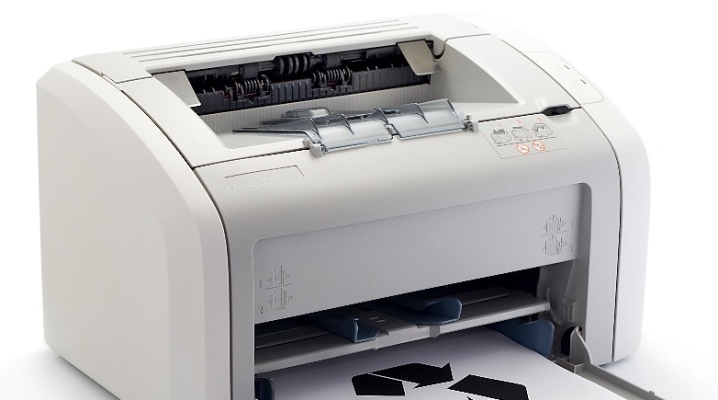
Очень часто у неопытных пользователей офисной оргтехники возникают вопросы, как приступить к работе с тем или иным устройством. На самом деле все очень просто – освоив главные правила и рекомендации, новичок сможет с уверенностью самостоятельно вставить листы в печатающее устройство и получать готовые документы. Для этого всего лишь потребуются компьютер, принтер и бумага.
Как вставлять в струйный принтер?
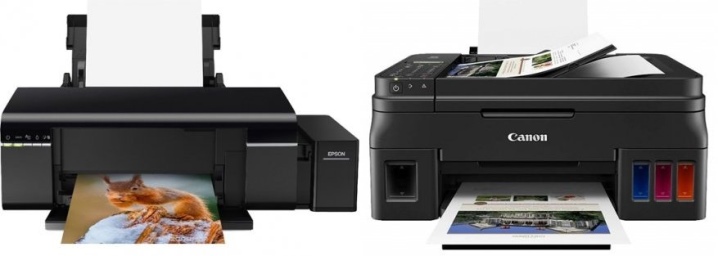
- Перед началом работы со струйным принтером нужно четко понимать, какой объем документов вы хотите распечатать. Подготовив нужное количество листов, следует выдвинуть специальный удлинитель на подставке, куда выходит уже распечатанный файл, а затем потребуется открыть специальный лоток для приема бумаги.
- Непосредственно перед загрузкой бумаги нужно сдвинуть влево саму направляющую принтера. После этого можно засунуть подготовленную бумагу в лоток, хорошо зафиксировав ее направляющей, чтобы листы не сместились в сторону.
- Перед тем как положить бумагу для печати, следует убедиться, что используются нужные формат и сорт. Дело в том, что для обычной распечатки документов применяется офисная бумага, а для фотографий – фотобумага. Соответственно, и количество затрачиваемой краски будет разниться. Чтобы убедиться в правильности действий, можно распечатать первый пробный лист, и если все вас устраивает, то можно приступать к дальнейшей печати. Следует запомнить, что для принтера обычная писчая бумага не используется!
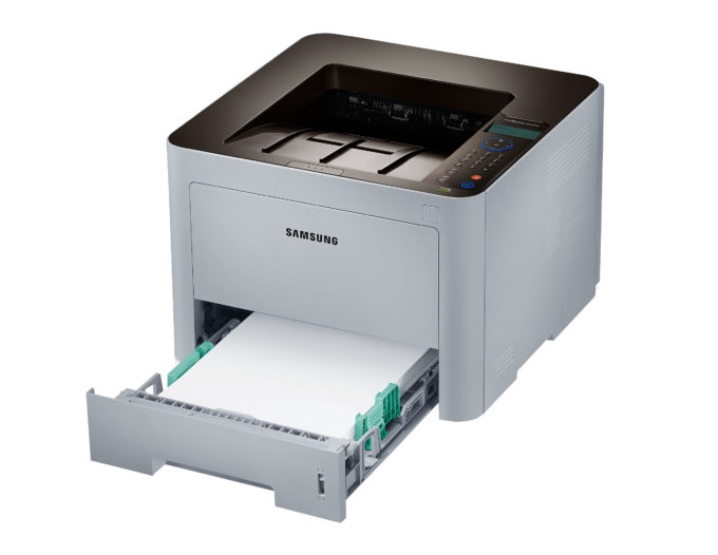
При закреплении бумаги нужно следить за настройками приемного лотка, чтобы совпадали его длина и ширина с форматом бумажного листа. Иначе принтер может смять либо зажевать бумагу, и тогда его работу придется останавливать. Как правило, это часто возникающая ошибка у начинающих пользователей.
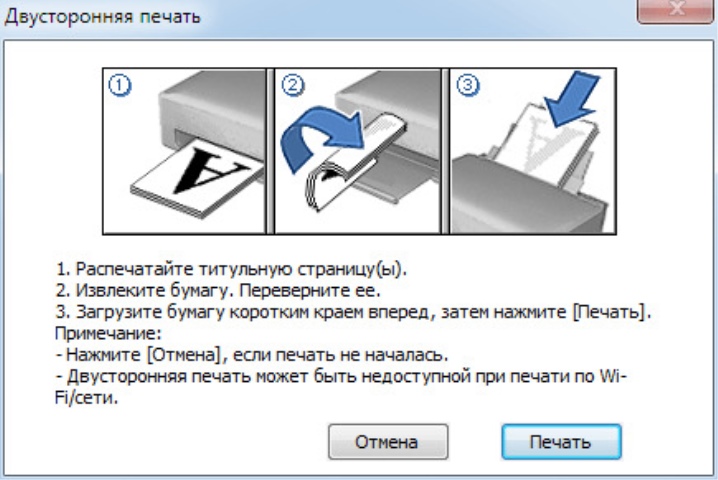
Бывает, что требуется двусторонняя печать документов, а иногда ее используют в целях экономии бумаги. Для новичков это будет немного сложнее, но через несколько напечатанных таких листов уже все будет легко и просто. Чтобы упростить процесс, можно с одной стороны листа сделать сверху отметку простым карандашом. После выхода напечатанного документа проследите, с какой стороны она оказалась. По логике, для верного отображения на другой стороне отметка должна уже быть снизу.
Но переворачивать бумагу, чтобы распечатать на второй стороне, требуется не всегда. Это зависит от модели самого принтера. Поэтому при работе с оборудованием нужно просто запомнить, как именно следует класть бумагу.
Как правильно загрузить в лазерную модель?
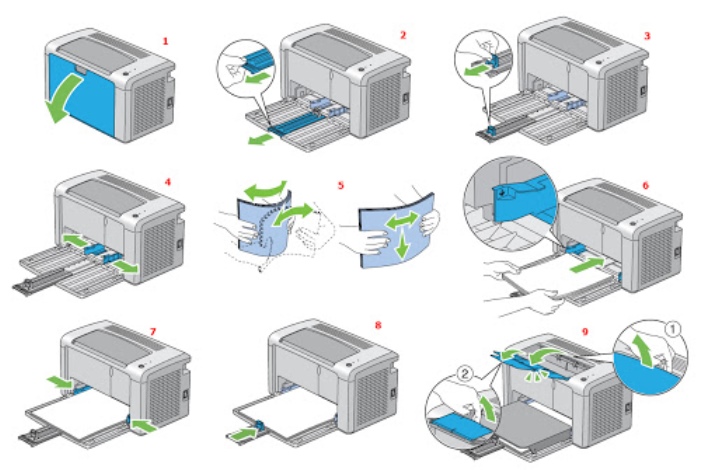
Особых различий у лазерного и струйного принтеров по загрузке печатной бумаги не имеется. Начиная работу с лазерным устройством, следует определить, где находится крышка лотка для подачи бумаги. Есть модели, где она сверху, а у некоторых лоток снизу. Но в любом случае после открытия крышки лотка требуется отрегулировать его настройки, чтобы верно формат используемой бумаги был выбран верный. В противном случае принтер может испортить лист. Когда бумага будет уже заправлена, нужно ее закрепить фиксаторами так же, как и в струйном принтере.
Если же требуется формат А5, то такой лист вставляют по одному и регулируют ширину. Далее все остальные листы, если это необходимо, выкладывают в нижний лоток, плотно зафиксировав их, чтобы избежать сдвигов бумаги и застревания ее в принтере. После этого можно задвинуть входной лоток обратно.
У самых популярных лазерных принтеров между собой имеются различия в формате печатной бумаги, а тип ее загрузки аналогичен:
- Canon – есть возможность заправить формат А4, А5;
- Samsung – А4, А5;
- Hewlett-Packard – максимально можно поставить А4.
Рекомендации
Перед началом печати нужно убедиться, что все требования соблюдены, и устройство готово к работе. А также следует проверить, чтобы оборудование стояло на ровной поверхности, без перекосов. Это поможет избежать различных неприятностей с настройкой.
- Важно знать технические характеристики принтера. О них можно прочесть на официальном сайте производителя вашего устройства.
- Чтобы бумажные листы не слиплись между собой во время печати, их следует немного разрыхлить, а потом выровнять. Необходимо также проверить, все ли листы ровные, во избежание замятия.
- Для более корректного отображения напечатанного текста в настройках компьютера нужно выбрать соответствующий сорт используемой бумаги для печати.
- Если требуется копия печатного документа, то также в настройках можно задать нужное количество отпечатков.
Выполнив все требования, распечатайте пробный лист, чтобы заранее скорректировать работу принтера перед основной печатью.
Лишь после этого принтер готов к работе.
Если есть вопросы или сомнения, видео ниже поможет разобраться во всех нюансах подготовки струйного и лазерного принтеров к печати.
Загрузка фотобумаги – Инструкция по эксплуатации Brother DCP-385C
При печати клапан конверта должен
располагаться сбоку или быть загнут
на оборотную сторону.
Настройте формат и поля в
программе.
Загрузка фотобумаги
При печати на фотобумаге формата
× 15 см или Фото L используйте лоток
для фотобумаги, установленный на
крышке лотка для бумаги. При
использовании лотка для фотобумаги нет
необходимости вынимать бумагу,
находящуюся в лотке под ним.
Большим и указательным пальцем
правой руки нажмите синюю кнопку
фиксации (1) и сдвиньте лоток для
фотобумаги вперед до его фиксации
со щелчком в положении для печати
Прижмите и сдвиньте боковые
направляющие бумаги (1) и верхний
ограничитель (2) соответственно
формату бумаги.