Ошибка 0x80070057 в Windows — как исправить?
alt=»Как исправить ошибку 0x80070057 в Windows» width=»» height=»» />Ошибка с кодом 0x80070057 «Параметр задан неверно», «Не удалось отформатировать раздел» и другие варианты ошибки с этим кодом могут возникнуть при разных обстоятельствах: при чистой установке Windows и при обновлении системы, при установке компонентов или приложений, в некоторых случаях —при использовании конкретных программ.
В этой инструкции подробно о разных сценариях появления ошибки 0x80070057 и способах исправить её в Windows 11, 10 и других версиях системы.
Ошибка 0x80070057 при чистой установке Windows с флешки
Первый и один из наиболее распространенных случаев появления ошибки 0x80070057 — сообщение о ней при попытке форматировать раздел диска при чистой установке Windows на компьютере или ноутбуке. Текст сообщения об ошибке «Не удалось форматировать раздел на диске» или «Не удалось произвести форматирование выбранного раздела». Здесь можно попробовать следующий подход к решению:
- Вместо форматирования раздела, удалите все разделы, включая системные, с выбранного диска (например, «Диск 0»), при условии, что на нем (на всем физическом диске) отсутствуют важные данные — все они будут удалены. alt=»Удалить разделы на диске при ошибке 0x80070057″ width=»» height=»» />
- Если кнопка «Удалить» не работает, вы можете использовать командную строку: нажмите Shift+F10 на этапе выбора разделов (на некоторых ноутбуках — Fn+Shift+F10), и в открывшейся командной строке по порядку используйте команды (заменив N на номер очищаемого диска)после чего закройте командную строку и нажмите «Обновить» в программе установки Windows.
- Выберите «Незанятое пространство на диске» и нажмите «Далее» для продолжения установки. Если вам требуется создать дополнительные разделы на диске, это можно сделать уже после завершения установки Windows. alt=»Установка Windows в незанятое пространство на диске» width=»» height=»» />
Предложенный способ может и не помочь и в такой ситуации следует учитывать следующие возможные причины, которые могут приводить к ошибке 0x80070057 «Параметр задан неверно» в рассматриваемом сценарии:
- Неисправность диска или проблемы с его подключением: например, неисправный кабель SATA или плохой контакт. Можно попробовать использовать кабель от другого устройства, например, от привода оптических дисков при его наличии.
- Недостаток питания для работы дисков и других компонентов — нередкая ситуация на старых компьютерах, где фактическая мощность блока питания может быть заметно ниже номинальной.
- Неисправность других подключенных накопителей: возможна ситуация, когда при наличии более одного жестких дисков или SSD и при нестабильной работе одного из них, второй так же начинает работать с ошибками. Можно попробовать выполнить установку, отключив все необязательные в её процессе диски.
- На старых компьютерах в БИОС попробуйте переключить режим работы дисков с IDE на AHCI или в обратном порядке — иногда это срабатывает, для современных систем это не актуально.
- Попробуйте использовать другой инструмент для создания загрузочной флешки, а по возможности —и другой накопитель.
При установке обновлений или при установке Windows из запущенной системы путем обновления
Если ошибка появляется при установке обновлений Windows 11, Windows 10 или других версий или при использовании утилиты обновления ОС от Майкрософт, попробуйте следующие способы исправить ошибку 0x80070057:
-
.
- Используйте средство устранения неполадок обновлений Windows 11 или Windows 10 и другие способы исправить ошибки Центра обновлений.
Возможен вариант, что ошибка 0x80070057 при установке обновлений вызвана какими-либо сбоями со стороны Майкрософт и со временем устранится сама, пропадет после перезагрузки компьютера или после повторной попытки скачать и установить обновление.
В Microsoft Store и при установке игр Xbox
Ещё один возможный сценарий появления рассматриваемой ошибки — при установке приложений из Microsoft Store или приложения Xbox. Возможные решения:
- Для Microsoft Store — запустить команду wsreset.exe из командной строки, запущенной от имени Администратора. Также можно использовать опции исправления и сброса приложения Microsoft Store в Параметры — Приложения — Microsoft Store — Дополнительные параметры. alt=»Сброс магазина приложений Microsoft Store» width=»» height=»» />
- Для Xbox — официальная рекомендация Майкрософт (при условии, что ошибка не пропадает сама со временем) — поменять место установки игр на другой диск в настройках приложения Xbox.
При создании резервной копии встроенными средствами системы
Если ошибка 0x80070057 «Параметр задан неверно» возникает при резервном копировании, при этом вы уверены, что целевой накопитель исправен, не имеет ошибок файловой системы или проблем с питанием, попробуйте внести изменения в реестр следующим способом:
- Нажмите клавиши Win+R, введите regedit и нажмите Enter.
- Перейдите к разделу реестраПри отсутствии раздела — создайте его.
- Создайте параметр DWORD с именем CopyFileBufferedSynchronousIo в этом разделе реестра, дважды нажмите по нему и задайте значение 1 для параметра. alt=»Исправление ошибки 0x80070057 при создании резервной копии» width=»» height=»» />
- Закройте редактор реестра и перезагрузите компьютер.
После перезагрузки проверьте, выполняется ли архивация Windows теперь.
Дополнительная информация
Дополнительные возможные варианты появления ошибки 0x80070057 и способы исправления:
- Если ошибка возникает в КриптоПро («Не удалось создать подпись»), попробуйте использовать официальную справку по ошибке, а также форум поддержки.
- Основные причины ошибки E_INVALIDARG 0x80070057 в VirtualBox — недостаточное количество места на диске хоста для виртуальной машины, несоответствия доступной оперативной памяти и заданной в настройках виртуальной машины, повреждения целостности файла виртуальной машины OVA (представляющего собой, по сути, архив), например, из-за сбоев при передаче или ошибок файловой системы на диске. .
- Есть сообщения, что изменения знака разделителя десятичных разрядов может исправить ошибку. Нажмите клавиши Win+R, введите intl.cpl и нажмите Enter. Нажмите кнопку «Дополнительные параметры», а на следующем экране измените знак «Разделитель целой и дробной» с запятой на точку, примените настройки. alt=»Изменить разделитель целой и дробной части в Windows» width=»» height=»» />
- Если до недавнего времени ошибка не появлялась и есть точки восстановления системы, используйте их. Подробно: Точки восстановления Windows 11, Точки восстановления Windows 10.
- Выполните проверку и восстановление целостности системных файлов.
- Если ошибка не связана с обновлениями, выполните установку последних обновлений Windows: например, некоторое время назад ошибка 0x80070057 наблюдалась при подключении к сетевым папкам на некоторых версиях Windows и была исправлена в очередном обновлении системы.
- Убедитесь, что в Windows выставлены верные дата и время.
- Выполните проверку компьютера на вирусы и наличие вредоносных программ, например, с помощью бесплатной утилиты Kaspersky Virus Removal Tool или LiveCD Dr.Web CureIt!
- Проверьте, возникает ли ошибка при использовании чистой загрузки Windows — если в этом случае всё работает без сбоев, причину следует искать в сторонних службах или фоновом ПО. , дайте ему права администратора, зайдите под новой учетной записью и проверьте — появляется ли ошибка в этом случае.
- Проверьте, появляется ли ошибка, если отключить сторонний антивирус (при его наличии).
И ещё один вариант на случай, если другие подходы не помогают, и вы считаете, что дело в Windows — автоматическая переустановка ОС, в том числе и с сохранением данных, об этом в статьях: Как сбросить Windows 11, Как сбросить Windows 10.
Возникает ошибка "Код 0x80070057 Неверный параметр" при попытке отображения прав «эффективного доступа» к файлу для пользователя.
В данной статье описывается проблема, которая возникает при попытке отобразить права «эффективного доступа» пользователя к файлу в Windows 8.1, Windows Server 2012 R2, Windows Server 2012 и Windows 8 . Этой проблеме в Windows Server 2012 R2 и Windows 8.1 можно устранить с помощью обновления в данной статье. Перед установкой этого обновления необходимо ознакомиться с разделом Необходимые условия. Кроме того, обеспечивается решение .
Примечание. Это обновление не применяется к Windows 8 и Windows Server 2012. Для предоставления отзывов о потенциальных разрешения в этих системах, обратитесь в службу Технической поддержки Майкрософт.
Симптомы
Рассмотрим следующий сценарий:
С помощью проводника Windows производится отображение прав «эффективного доступа» к файлу или папке пользователя в общей папке.
Файл или папка находится на сервере, не поддерживающем Microsoft Server Message Block (SMB) 3.0.
Используется путь в форме универсального соглашения о наименованиях (Universal Naming Convention — UNC). Например можно ввести \\server\share.
В этом случае запрос не выполняется и появляется следующее сообщение об ошибке:
Код 0x80070057 неверный параметр.
Тем не менее если файловый ресурс общего доступа сначала назначена буква диска, отображаются разрешения «эффективный доступ», а не сообщение об ошибке.
Причина
Эта проблема возникает из-за структуру SECURITY_DESCRIPTOR, возвращенный сервером содержит поле владельца NULL при возвращении вызова NetShareGetInfo в проводнике Windows.
Как получить это обновление
Для решения этой проблемы, корпорация Майкрософт выпустила обновления через Центр обновления Windows и центра загрузки Майкрософт для Windows 8.1 и Windows Server 2012 R2. Разрешение — изменить Authz Windows не требуется наличие дополнительных структуру SECURITY_DESCRIPTOR.
Важно. Не устанавливайте языковой пакет после установки этого обновления. Если это сделать, языковые изменения в обновлении не будут применены и будет необходимо повторно установить обновление. Дополнительные сведения содержатся в статье Установка языковых пакетов для Windows.
Метод 1. Центр обновления Windows
Это обновление предоставляется как необязательные обновления из центра обновления Windows. Для получения дополнительных сведений о том, как выполнить обновление Windows, узнайте, как получить обновления через Центр обновления Windows.
Метод 2. Центр загрузки Майкрософт
Следующие файлы доступны для загрузки из Центра загрузки Майкрософт.
Для всех поддерживаемых 86-разрядных версий Windows 8.1
 Скачать пакет.
Для всех поддерживаемых 64-разрядных версий Windows 8.1
Скачать пакет.
Для всех поддерживаемых 64-разрядных версий Windows Server 2012 R2
Скачать пакет.
Для получения дополнительных сведений о том, как скачать файлы поддержки Майкрософт, щелкните следующий номер статьи базы знаний Майкрософт.
Как загрузить файлы поддержки Microsoft через оперативные службы 119591Корпорация Майкрософт проверила этот файл на наличие вирусов. Корпорация Майкрософт использует последнее антивирусное программное обеспечение, доступное на период публикации файла. Файл хранится на защищенных серверах, что предотвращает его несанкционированное изменение.
Подробные сведения об обновлении
Предварительные условия
Для установки этого исправления необходимо иметь апреля 2014 накопительный пакет обновления для Windows RT 8.1, Windows 8.1 и Windows Server 2012 R2 (2919355) , установленной в Windows Server 2012 R2 или Windows 8.1.
Сведения о реестре
Для использования исправления из этого пакета нет необходимости вносить изменения в реестр.
Необходимость перезагрузки
Может потребоваться перезагрузить компьютер после установки данного исправления.
Сведения о замене исправлений
Это исправление не заменяет ранее выпущенные исправления.
Глобальная версия этого исправления устанавливает файлы с атрибутами, указанными в приведенных ниже таблицах. Дата и время для файлов указаны в формате UTC. Дата и время для файлов на локальном компьютере отображаются в местном времени с вашим текущим смещением летнего времени (DST). Кроме того, при выполнении определенных операций с файлами, даты и время могут изменяться.
Сведения о файлах Windows 8.1 и Windows Server 2012 R2 и заметки
Важно. Windows Server 2012 R2 исправления и исправления Windows 8.1 включаются в тех же самых пакетов. Однако исправления на странице запроса исправлений перечислены под обеими операционными системами. Для получения пакета исправлений, который применяется к одной или обеих операционных систем, установите исправления, перечисленные в разделе «Windows 8.1/Windows Server 2012 R2» на странице. Всегда смотрите раздел «Информация в данной статье относится к следующим продуктам» статьи для определения фактических операционных систем, к которым применяется каждое исправление.
Файлы, относящиеся к определенному продукту, этапу разработки (RTM, SPn) и направлению поддержки (LDR, GDR) можно определить по номерам версий, как показано в следующей таблице.
6.3.960 0.16 xxx
Windows 8.1 и Windows Server 2012 R2
6.3.960 0.17xxx
Windows 8.1 и Windows Server 2012 R2
Файлы MANIFEST (.manifest) и MUM (.mum), устанавливаемые для каждой среды, указаны отдельно в разделе «Сведения о дополнительных файлах». MUM, MANIFEST и связанные файлы каталога безопасности (.cat) очень важны для поддержания состояния обновленных компонентов. Файлы каталога безопасности, для которых не перечислены атрибуты, подписаны цифровой подписью корпорации Майкрософт.
Для всех поддерживаемых 32-разрядных версий Windows 8.1
Для всех поддерживаемых 64-разрядных версий Windows 8.1 и Windows Server 2012 R2
Для всех поддерживаемых Windows RT 8.1
Сведения о дополнительных файлах
Сведения о дополнительных файлах для Windows Server 2012 R2 и Windows 8.1
Дополнительные файлы для всех поддерживаемых 32-разрядных версий Windows 8.1
Дополнительные файлы для всех поддерживаемых версий на базе x64 Windows 8.1 и Windows Server 2012 R2
Дополнительные файлы для всех поддерживаемых Windows RT 8.1
Чтобы обойти эту проблему, установите подключенный диск с компьютера, на котором запущен проводник Windows в общую папку. Если пользователь выбирает Просмотр эффективного доступа к ресурсу на подключенный диск, представлены действующие разрешения пользователя, и проблема не возникает.
При подключении к папке в формате UNC, проводник Windows вызывает NetrShareGetInfo имя_сервера (UNC-путь), название и уровень: 502. Сервер не дает ответа. Ответ включает структуру SECURITY_DESCRIPTOR, которая содержит поле владельца . Необходим возврат структуру SECURITY_DESCRIPTOR, но поле владельца является необязательным, в соответствии со спецификацией протокола [MS-SRVS]. Тем не менее Windows Authz использует поле владельца в наличии. «Просмотреть действующие разрешения» в результате сбоя. Хотя Windows всегда возвращает поле владельца, некоторые серверные продукты сторонних файлов сделать не потому, что они не могут связывать дескриптор безопасности с общего сетевого ресурса. Дополнительные сведения содержатся в разделе 2.2.4.26 SHARE_INFO_502_I.
Корпорация Майкрософт подтверждает, что это проблема продуктов Майкрософт, перечисленных в разделе «Относится к».
См. термины , которые корпорация Майкрософт использует для описания обновлений программного обеспечения.
Windows Update Error 0X80070057

This error is generally triggered when the Windows Update has stopped running or there are incorrectly configured system settings. It may also occur due to incorrect system settings or irregular entries in the Windows registry. Besides that, the details in the Error 0X80070057 signify which application or component has led to the error. It is believed that non-technical users face difficulty in identifying the source element or appropriate software.
When this error occurs, a message pops up on your screen which says, “Unknown error” or “Unspecified error”. At times, the message reads, “required service is not running”
Some of the significant causes behind the error 0X80070057 are shown below:
- Invalid admission into “Windows Registry”
- Un-installation or failed installation
- Malware or virus attack on the system
- Malfunction of the running software
- Improper System shut-down
Some of the best methods to fix Windows Update Error 0X80070057 are listed below:
Update Error Restore Windows Update Repository
It is one of the simplest methods to resolve error code 0X80070057. You just have to download software “Reimage Plus” that is easily available and is cost-free. You can easily scan and restore corrupt repository after downloading the software.
Update Error Incorrect Parameter
There may be a possibility that the parameter is incorrect. What generally happens in case of incorrect parameter is that the backup process begins with the help of Windows inbuilt service and after a while, the process fails. The error generates a message. “An internal error has popped up: The parameter is incorrect: 0X80070057”
How to fix?
- Click on Windows key + R to open the Run dialogue
- Write “regedit” and hit “Enter”
- Now, locate the following registry key
- Next, right-click on “SystemCertificates”
- Create New > DWORD (32-bit) Value
- Now, Enter the name as “CopyFileBufferedSynchronouslo” and set the Value to 1
- Enter “OK”
- Restart your system
- Your backup should have completed by now
Update Error Modify the Decimal Symbol
Follow the steps:
- Go to Control Panel> Clock, Language, and Region
- Choose Change time, date or number formats under Region. It will open a new panel
- Choose “Additional Settings”
- Ensure that there is a full-stop next to the option, Decimal symbol
- Hit Apply and click OK
Update Error Edit Registry
Follow steps to edit registry:
- Hold “Windows” key and Press R
- Write “notepad” and click “OK”
- Click on File > Save as
- Set file type to “All Files” and save this file as “wufix.reg” on your Desktop
- Please note that the file must be exactly “wufix.reg” because the “.reg extension” is the trigger to run the file via the registry. Now, run the file and accept the prompts
Once the program starts running, check if the above steps have fixed the issue. If the fix is not effective, install the “Windows Update Reset” script and run it as administrator. Next step is to save it to your desktop, right-click on it and select “Run As Administrator”
Please note that if the issue is with your computer or a laptop/notebook, you should try using the “Reimage Plus Software” which will scan the repositories and replace the missing and corrupt files. The solution will work in most of the cases where the issue arises due to a system corruption.
Update Error Remove CloudFogger
Some of the users have come across the error code 0x80070057 while doing backup, upgrades and system restore. The root cause of the issue is CloudFlogger. The bug is experienced due to third party tools such as CloudFlogger who install filter drivers that interrupts with the system calls.
Follow the steps to remove CloudFogger
- Click on “Windows key + R”, write “appwiz.cpl” and enter OK
- Now, press hold the “Windows key + X” and choose “Programs/Apps and Features”
- Locate through the list for CloudFogger and then double click
- Now, follow the prompts in the uninstaller to complete the un-installation
- Reboot your PC and then validate if the problem is resolved
- Please note that the file must be exactly “wufix.reg” because the “.reg extension” is the trigger to run the file via the registry. Now, run the file and accept the prompts
Once the program starts running, check if the above steps have fixed the issue. If the fix is not effective, install the “Windows Update Reset” script and run it as administrator. Next step is to save it to your desktop, right-click on it and select “Run As Administrator”
Please note that if the issue is with your computer or a laptop/notebook, you should try using the “Reimage Plus Software” which will scan the repositories and replace the missing and corrupt files. The solution will work in most of the cases where the issue arises due to a system corruption.
Update Error Make use of System File Checker
Windows comprises of an in-built System File checker tool which can be used to scan the system for any possible corrupt files. This tool is used to potentially resolve any unexpected corruptions thereby bringing the system to a working condition.
Follow the steps to use System File Checker:
- Right-click on Start menu to open an elevated Command Prompt and choose Command Prompt (Admin)
- Now, run the following command: sfc/scannow
The above command can consume little more time to complete. However, please remember to not close the “Command Prompt” window until the verification is 100% complete. Once the verification is finished, you start receiving the following messages:
“Windows Resource Protection” did not locate any integrity violations
This message implies that your system did not contain any corrupted files and you need to find another alternative to fix the issue.
“Windows Resource Protection” could not run the requested operation
Whenever this message pops up, you need to reboot your system into Safe Mode and then run the command.
“Windows Resource Protection” found fraudulent files and successfully repaired them. The details are generally found to be included in the CBS.Log%WinDir%WinDir%\Logs\CBS.Log
ASSOC
It is usually seen that most files that are present in Windows are associated with a specific program which is allotted to open the file by default. It at times becomes confusing to remember these associations. Just remind yourself by embedding the command “assoc” to show a full list of file name extensions and program associations.
Cipher
It is often seen that if you delete files on a mechanical hard drive, it doesn’t really delete all of them. It, instead marks the file as no longer accessible and the space they took up as free. The files remain as such — recoverable until the system overwrites them with new data.
Driver Query
The most important software that is installed on a PC remains drivers only. It is learnt that missing or improperly configured drivers can lead to all sorts of trouble. So, it is better to have access to a list of things that are present in the PC. This is exactly what the “driver query” command does.
Update Error Access the Log
You probably would like to have a look at the System File Check log, if it all you receive either of final pair of messages. It is especially important if you receive the final message.
Follow the steps to remove Cloud Fogger
- Follow the steps to access the log:
- Right-click on the Start menu and Command Prompt (Admin) to open an elevated Command Prompt
- Now, run the following command
Copy the details of the log to a plain notepad file that you will be able to locate on desktop. It looks like this:
Update Error Manually Replace Corrupted files
You have an option to manually replace the corrupted file with a known good copy by using the Command Prompt.
Follow the steps below:
- Right-click on the Start menu and choose Command Prompt (Admin) to open an elevated Command Prompt. You will now have to take an administrative ownership of the corrupted file.
- Please remember to replace pathandfilename with the information that is provided in the sfcdetails.txt created in the previous section.
- Now, run the following command
Now, use the command shown below to grant administrators full access to the corrupted file system:
Now, replace the corrupted system file with a recognized good copy by using the following command:
Suppose you have imitated a known good system file from a system running the same operating system (and same version, same build etc.) onto a USB, the command will look like this:
Update Error Go for SFC Scan
Follow the steps to do SFC Scan:
- Use “Windows Command Prompt” application to run a System File Check
- Now, click on “Windows” and “X” keys on your keyboard
- A menu of selections will appear on the lower left-hand side of your display. Select “Command Prompt (Admin)”
- You will witness the Command Prompt window on your computer screen. Write “sfc/scannow” and hit “Enter” on your keyboard.
- Now, a system scan will start. You will come across the text, “Beginning system scan. The process will consume some time. Beginning verification
Now, the computer would be scanned to locate missing or corrupted files that could be the cause of Windows Update Error 08X0070057. Once the scan is completed, you would receive the message saying, “Windows Resource Protection did not find any integrity errors”
Update Error Reset Windows Update Agent
If you are not satisfied with any of the above solutions, there is one last resort. Follow the steps:
Download the script, “ResteWUEng.zip — The script helps in resetting of the Windows Update Agent and has had succeed in resolving issues with Windows Update Error. The script is basically a zip file which you will have to first extract it and then run the script as administrator on your computer.
Let’s see what is exactly Windows Update?
It basically refers to a free Microsoft service that offers updates such as service packs and patches for the Windows OS and other Microsoft software. It can also be used to revise drivers and hardware devices.
How can you Access Windows Update?
Accessing Windows Update relies on which Windows OS you are using. Some of the OS are explained below:
- Windows 10: This OS is built-in and a part of System Settings that is accessible from the Start Menu
- Windows 8, Windows 7, and Windows Vistas: Windows Update can be incorporated as a Control Panel applet and can be easily be accessible from Control Panel. Moreover, Windows Update can be available in those versions of Windows by executing the control/name Microsoft. Windows Update command from the Run dialog box. The shortcut key for Run is Windows Key + R.
- Windows XP, 2000, ME, 98: You can access Windows Update via the Windows Update website through the Internet Explorer.
Now, the computer would be scanned to locate missing or corrupted files that could be the cause of Windows Update Error 08X0070057. Once the scan is completed, you would receive the message saying, “Windows Resource Protection did not find any integrity errors”
Some of the key reasons to update Windows are shown below:
Prevent your system from Malicious Software: It’s a rare scenario that any code is perfect. Sooner or later, the loopholes in codes are identified. What is even more surprising is that the security issues are the worst possible bugs as they tend to be exploited by malware who apparently access and damage your system.
Security issues are commonly spotted in various parts of the Window operating system such as ActiveX, Internet Explorer or the main platform. Windows updates are necessary if you are running an anti-malware or anti-virus software. This is so because even these software would not protect you from Windows security issues.
Access New Windows and Software Features: Windows update keep on introducing new features and at the same time fix some known issues. One popular example is of Internet Explorer. If you don’t feel like using the respective software, you should always run these updates provided they come up with major improvements. In addition, Microsoft plays a
pivotal role in ceasing support for outdated software — which includes old versions of Internet Explorer.
Resolves General Windows Bugs and Issues: You should make the habit of updating your windows as it keeps your system away from viruses and malware attacks. Moreover, these updates improve your system performance and educate you about the latest windows features which you can embed in your personal computers.
Features and Additions in Windows Updates
Windows Update had introduced a “web app” along with the launch of Windows 98 that offers desktop themes, games, device driver and optional components such as Netmeeting. Earlier, the focus of Windows update was on free add-ons and new technologies for Windows. The security fixes of Windows for Outlook Express, Internet Explorer and other programs came into the picture on later basis.
The requirement of Windows update is generally either Internet Explorer or third-party web browser that provides support to ActiveX technology. Version 3, web app’s first version does not transfer any personally-identifiable details to Microsoft, instead the app downloads the list of available updates and chooses which one to install and download. However, later on, the list grew so large that the performance impact of processing became a concern.
In the recent months, Microsoft has been experimenting its latest Windows 10 Creators Update and surprisingly, they are all set to roll out to existing machines. There is no major difference between the earlier Anniversary update and Creators Update. The Creators Update generally includes small and welcome additions while Anniversary Update has more significant features.
Ошибка 0x80070057: простые способы решения проблемы
Ошибка 0x80070057 в Windows 10 может возникать по целому ряду причин, и сейчас мы расскажем о том, как исправить эту проблему. Не переживайте, в большинстве случае все обойдется лишь парой кликов мышью.


Ошибка 0x80070057 Параметр задан неверно может возникнуть в самых разных ситуациях. Это происходит и при установке операционной системы, и при ее обновлении, и при установке всевозможных программ, и даже при их банальном использовании. Разбираемся в том, когда она появляется, и как ее исправить.
Содержание
Ошибка появляется при чистой установке Windows
Чаще всего ошибка с кодом 0x80070057 появляется как раз при чистой установке операционной системы с флешки и возникает на этапе форматирования накопителя. При этом чаще всего она сопровождается надписью «Не удалось форматировать раздел на диске». Лечится ошибка достаточно просто. По крайней мере, если вы устанавливаете Windows на отдельный системный накопитель, а не один из разделов большого диска.
Для решения проблемы достаточно удалить все разделы системного накопителя на этапе выбора места установки Windows. Это можно сделать как штатными средствами, так и с помощью командной строки: после того, как установщик дойдет до выбора накопителя, нажмите сочетание клавиш Shift+F10 (на ноутбуке часто требуется сочетание Fn+Shift+F10) и последовательно введите эти команды в появившейся командной строке:
diskpart
list disk
select disk N (вместо N укажите букву диска, который нужно отформатировать)
clean
exit
После этого закройте командную строку и нажмите кнопку «Обновить» в диалоговом окне установщика.
- Читайте нас там, где вам удобно: �� Телеграм �� Дзен �� Вконтакте
Теперь осталось выбрать «Незанятое пространство» для установки Windows, что до остальных разделов, то при необходимости их можно создать уже после установки операционной системы.
Код ошибки 0x80070057 при обновлении Windows
Ошибка 0x80070057 может появляться и при банальном обновлении операционной системы. В этом случае лучшим решением проблемы может стать очистка кэша обновлений Windows. Для этого:
- нажмите сочетание клавиш Win+R, введите команду cleanmgr и нажмите Enter;
- на запрос диска, который нужно очистить, выберите накопитель с установленной ОС;
- в появившемся окне нажмите кнопку «Очистить системные файлы»;

- в следующем окне поставьте галку напротив пункта «Очистка обновлений Windows»;

- Нажмите «ОК» и дождитесь завершения процедуры.
Ошибка возникает при создании резервной копии системы
Если ошибка Параметры заданы неверно 0x80070057 возникает при создании резервной копии системы, вам придется внести некоторые изменения в реестр Windows. Звучит страшно, но на самом деле все довольно просто.
- Нажмите сочетание клавиш Win+R, введите команду regedit и нажмите Enter.
- В открывшемся редакторе реестра перейдите в ветку HKEY_LOCAL_MACHINE\SOFTWARE\Policies\Microsoft\Windows\System. Если этот раздел отсутствует, его необходимо создать.
- Кликните правой кнопкой мыши по свободному месту в правом окне и в открывшемся контекстном меню выберите Создать -> Параметр DWORD (32 бита). В качестве его имени укажите CopyFileBufferedSynchronousIo.
- Дважды кликните по созданному параметру и в открывшемся окне присвойте ему значение «1».

- Нажмите «ОК», закройте редактор реестра и перезагрузите компьютер.
Резервное копирование должно заработать без ошибок.
Как исправить ошибку 0x80070057 при установке из Microsoft Store
Эта же ошибка может появляться и при установке программ из фирменного магазина Microsoft Store. Вариантов решения проблемы здесь несколько. Первый из них касается работы с командной строкой: просто запустите ее от имени администратора, введите команду wsreset.exe и нажмите Enter.
Если графическая оболочка для вас привычнее, вы можете пойти другим путем.
- Откройте Параметры -> Приложения -> Microsoft Store -> Дополнительные параметры.
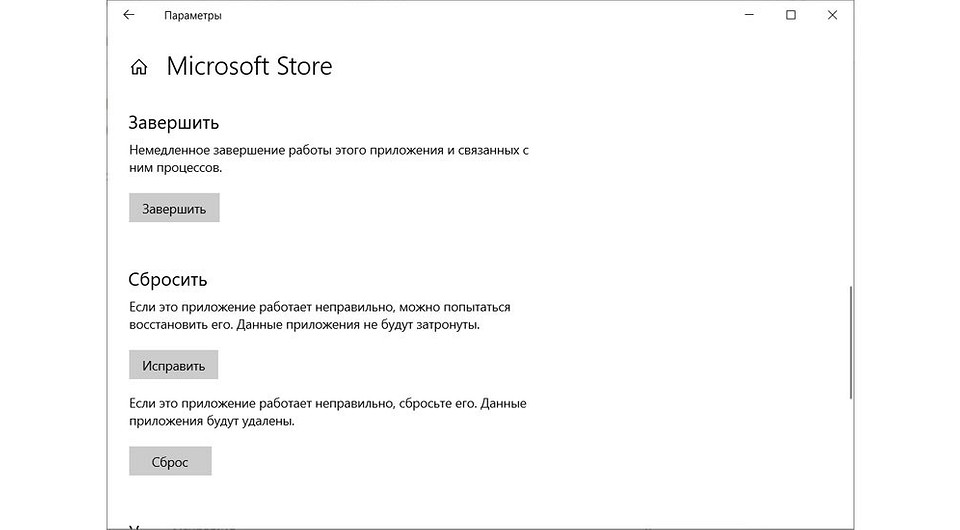
- Найдите там пункт «Если это приложение работает неправильно, можно попытаться восстановить его. Данные приложения не будут затронуты» и нажмите кнопку «Исправить».
- Если это не помогло, перейдите к пункту «Если это приложение работает неправильно, сбросьте его. Данные приложения будут удалены» и нажмите кнопку «Сброс».
Если ничего не помогает
Все описанные выше способы решения проблемы сработают, если она носит исключительно программный характер. Но на самом деле все может быть куда серьезнее. Одной из частых причин появления предупреждения Ошибка 0x80070057 в Windows 10 и 11 может стать выход из строя накопителя или проблемы с его подключением. К последним, например, можно отнести повреждение шлейфа для подключения диска или плохой контакт разъема SATA. Поэтому в первую очередь, попробуйте переподключить накопитель, в идеале используя для этого гарантированно исправный кабель. Более того, если в системе установлено несколько накопителей, проблемы в работе даже одного из них (не системного) могут «перекинуться» и на другие диски. А значит, для исключения этой причины вам придется проверить все имеющиеся в компьютере накопители.
Если же проблема возникла после обновления старого ПК (например, после установки в него дискретной видеокарты), ее причиной может стать блок питания, который просто «не тянет» более «тяжелую» конфигурацию компьютера. В этом случае лучшим выходом станет покупка более мощного блока питания. Однако перед таким ответственным и дорогостоящим шагом стоит одолжить более мощный БП у друга или соседа и посмотреть, поможет ли он решить проблему.
Впрочем, все может оказаться намного проще. Проблема может крыться в настройках BIOS, и иногда может помочь переключение режима работы дисков с IDE на AHCI или наоборот. Правда, в основном это касается старых компьютеров, а относительно свежему ПК этот способ вряд ли поможет. Но попробовать его все-таки стоит, благо ничего сложного в этом нет.
Если же проблема возникает при работе не самой Windows, а VirtualBox, причина может крыться в несоответствии свободного места на накопителе или объема оперативной памяти с настройками виртуальной машины или повреждении самого файла виртуальной машины.
В некоторых случаях может помочь создание нового пользователя Windows с выдачей ему всех необходимых прав администратора.