ТОП-15: Лучшие расширения переводчики страниц сайтов для браузера
 В статье мы расскажем, как выбрать и использовать автоматический переводчик сайтов. Такие программы, обычно представленные в виде плагинов, то есть надстроек, для браузера, очень помогают, если вам нужно получить информацию с веб-ресурса на иностранном, неизвестном вам языке.
Разумеется, вы можете взять словарь, попросить перевести интересующий текст, наконец — воспользоваться одной из специализированных программ для перевода — но всё это не слишком удобно и отнимает множество времени. Значительно проще и быстрее использовать расширение-переводчик, встраиваемое (или уже встроенное) в браузер — нажмите кнопку и мгновенно получите ответ!
Приложений и плагинов для перевода страниц сайта сегодня существует сколько угодно; большая их часть распространяется бесплатно, для пользования другими требуется подписка или разовая оплата. В статье мы перечислили самые лёгкие в освоении, дающие корректный перевод расширения, способные работать с самыми разными языками, от общеупотребительных до редко используемых.
Хотим заметить, что в статье не даны ссылки для расширений Яндекс Браузера, поскольку плагины для него можно установить только через сам браузер. Открыв программу для просмотра веб-страниц, вы сможете установить расширение, созданное специально для «Яндекса», или совместимое с браузерами Opera.
4 браузера, в которые переводчик уже встроен по умолчанию
Чтобы понять, о чём говорится на «зарубежных» сайтах, вовсе не обязательно скачивать дополнительные программы или расширения. Достаточно запустить встроенный переводчик веб-страниц, дающий достаточно точный перевод и, как правило, не требующий дополнительной корректировки готового текста: вы можете сразу скопировать результат, чтобы переслать, сохранить или распечатать его. И, конечно, такие плагины распространяются совершенно бесплатно — просто откройте браузер и начните знакомство с интересующей вас веб-страницей!
Яндекс.Браузер
Одна из известнейших российских компаний предлагает пользователям, помимо прочих продуктов, собственный браузер на основе Chrome и встроенный в программу переводчик. Преимущества использования известной архитектуры для пользователя — простота освоения: вам не придётся переучиваться, если раньше вы работали только в «Хроме». Тем, кто привык читать сайты в других браузерах, понадобится некоторое время на ознакомление с интерфейсом — впрочем, если использовать «Яндекс.Браузер» только для перевода, можно обойтись и без этих неудобств.
Существенный недостаток продукта — невозможность выбрать целевой язык: иностранный текст будет переведён на язык операционной системы, без каких-либо дополнительных вариантов. Зато расширение умеет переводить более чем с сотни языков мира — от английского или немецкого до некоторых диалектов.

Часто расширение начинает переводить страницы на другом языке автоматически, без участия пользователя. Если язык сайта вам известен или перевод не нужен по иной причине, можете деактивировать перевод по умолчанию.
Порядок использования расширения для перевода веб-страниц:
- Откройте заинтересовавший вас сайт.
- Нажмите на значок переводчика, расположенный в верхней панели браузера.
- Кликните «Перевести», чтобы получить текст на русском.
Аналогичным образом применяются и другие встроенные переводчики страниц. Расширение, как мы упоминали, переводит текст только на системный язык. Если вам нужен перевод веб-страницы на любой другой язык, поменяйте соответствующую настройку или в браузере (не всегда срабатывает), или в операционной системе.
Google Chrome
Разумеется, присутствует встроенный инструмент перевода сайтов и в одном из самых известных браузеров. Вполне логично, что для перевода в программе применяются точно те же алгоритмы, что в «стационарном» или онлайн-переводчике Google. Это значит, что вы получите перевод столь же высокого качества — но без необходимости постоянно переключать в окошко Google Translate или установленного на ПК приложения. В частности, расширение более чем сносно переводит не только с английского и прочих европейских языков, но и с азиатских, например, с китайского.

Значительное преимущество переводчика — отсутствие привязки к языку системы или браузера: вы сами определяете, на какой язык должен быть переведён сайт. В настройках плагина можно добавить языки, с которых по умолчанию будет выполняться перевод, а также исключить те, на которых вы можете читать и без перевода. Помимо прочего, можно добавить в список «непереводимых» отдельные сайты или веб-страницы — тогда вам не придётся регулярно сталкиваться с неплохим, но всё же слегка корявым автоматическим переводом.
Как пользоваться расширением-переводчиком:
- Откройте страницу сайта, которую необходимо перевести.
- Нажмите на кнопку Translate, размещённую в верхней панели браузера.
- Определите, на какой язык будет переведён текст с сайта.
В течение нескольких мгновений расширение переводчик страниц выполнит свою работу — и вы получите текст на знакомом языке, пригодный для копирования, сохранения или распечатывания.
Safari
Для Apple было вполне закономерно создать не только собственный браузер, но и расширение для перевода сайтов. Плагин поставляется вместе с программой для просмотра веб-страниц, не требует тонких настроек, однако имеет два неприятных ограничения:
- Текст может быть переведён исключительно на язык операционной системы. К примеру, если это русский, вы не сможете выполнить перевод страницы на белорусский, польский или английский — а сменить язык системы в iOS/MacOS проблематично.
- Расширение-переводчик для «стационарных» браузеров работает значительно стабильнее, чем несколько месяцев назад, но всё ещё может не запускаться на отдельных сайтах или страницах — в мобильных браузерах такой проблемы не наблюдается.
Чтобы выполнить перевод страницы в браузере для MacOS:
- Откройте сайт, который представляет для вас интерес.
- Нажмите на значок в виде диалога из комиксов: найти его вы сможете в поисковой строке.
Если пользуетесь мобильным браузером, процесс перевода выглядит несколько по-иному:
- Зайдите на страницу сайта, которую хотите перевести.
- Нажмите на пиктограммку с буквой А, расположенную в строке поиска.
- Выберите в открывшемся окне пункт Translate.

Как видите, это достаточно простой в использовании переводчик сайтов. Расширение можно использовать без ограничений по времени или количеству переводов в день — неизменно получая точный перевод!
Microsoft Edge
Новый фирменный браузер «Майкрософта», отчасти основанный на движке «Хрома», также позволяет пользователям мгновенно переводить сайты на иностранных языках — с использованием собственной технологии Bing.

Расширение-переводчик, как и сам браузер, пока что находится в стадии разработки. Скорость работы плагина значительно ниже, чем в других рассмотренных нами продуктах, но и это не самое плохое. Текст, размещённый на иноязычной странице, может быть переведён неполностью, обрезан в произвольном месте — или перевод может быть сделан настолько некорректно, что вы всё равно не сможете понять, о чём идёт речь. Впрочем, встречаются и вполне удачные примеры работы переводчика; во всяком случае, рекомендуем попробовать это расширение и лишь потом делать выводы.
Чтобы воспользоваться расширением для перевода:
- Откройте сайт, который нуждается в переводе.
- Нажмите на иконку Bing, расположенную, как и во всех прочих браузерах, в верхней панели, справа от строки поиска.
- Укажите, на какой язык должен быть выполнен перевод.
- Кликните «Перевести», чтобы запустить процесс.
В течение нескольких секунд расширение переведёт веб-страницу на выбранный вами язык — как мы уже предупреждали, перевод не обязательно порадует вас качеством, но значения отдельных слов вы узнать сможете.
Как установить расширение для перевода в браузере
Ниже мы перечислим переводчики сайтов, нуждающиеся в предварительной установке. Больше никаких сложностей с их использованием не предвидится; мало того, такие плагины зачастую дают более точный перевод.
Первое, что нужно сделать, — установить расширение-переводчик в браузер. Ниже мы привели ссылки на страницы с плагинами перевода для различных браузеров. Кликните по подходящей, после чего, оказавшись на странице плагина, нажмите на кнопку «Установить» или аналогичную.
11 расширений для браузеров
Мини-приложения, встраиваемые в браузер, помогают переводить как отдельные слова, так и целые страницы сайтов. Особенно это полезно, если программа для просмотра веб-данных не содержит встроенного переводчика — так, в частности, обстоят дела с Mozilla Firefox. Кроме того, при помощи такого плагина вы сможете переводить страницы на любой требуемый язык, а не только на тот, что считается системным. Наконец, качество перевода при использовании стороннего приложения может оказаться существенно выше — особенно если речь идёт о Bing и прочих «экспериментальных» встроенных плагинах.
Расширение #1: Google Translate
Как ясно из названия, расширение относится к семейству переводчиков «Гугла» — а значит, вы получите более чем приличный перевод страницы сайта. По умолчанию фирменный переводчик страниц встроен в «Хром» и некоторые хромоподобные браузеры, а вот установить расширение можно практически в любую программу для просмотра веб-страниц — воспользуйтесь расположенными ниже ссылками.

Посредством расширения вы сможете выполнять перевод страниц сайта целиком, отдельных ссылок, предложений и даже слов. Чтобы конкретизировать задачу, выделите при помощи мышки или тачпада требуемый фрагмент текста, а затем кликните по кнопке «Перевести».
Помимо прочих полезных опций, плагин умеет озвучивать исходный или переведённый текст: просто щёлкните по значку динамика. Благодаря наличию двухпанельного окошка перевода вы сможете переводить в расширении не только текст, содержащийся на странице сайта, но и любые слова, фразы или абзацы: скопируйте нужный фрагмент или введите данные вручную.
Расширение #2: Яндекс Переводчик
Аналогичный предыдущему плагин, созданный крупнейшей отечественной IT-компанией. Расширение умеет переводить данные с веб-страниц, а также текстовые фрагменты, введённые вручную или вставленные из буфера обмена.

Чтобы перевести только фрагмент страницы, выделите его мышкой, а затем щёлкните по появившейся кнопке перевода. По желанию вы можете отключить автоматически всплывающее окошко, чтобы кнопка не появлялась при каждом заходе на иноязычный сайт.
Чтобы настроить плагин переводчик таким образом, чтобы он автоматически переводил тексты между двумя языками (например, русским и английским), активируйте опцию «Переключаться на второй язык». Перевод выделенного текста на сайте возможен и из контекстного меню — просто выберите несколько слов при помощи правой клавиши мышки, после чего выберите в списке пункт «Перевести…». Присутствует и функция перевода изображения: выберите картинку правой кнопкой мыши и кликните по кнопке с тем же названием.
Расширение #3: Mate Translator
Достаточно удобное расширение, отлично справляющееся с переводом отдельных слов, словосочетаний и целых веб-страниц на чужих языках. Преимущества плагина:
- В расширении реализована поддержка более сотни языков, от общеупотребительных до местных наречий.
- Нужные слова, фразы и небольшие текстовые заготовки можно сохранять для дальнейшего использования.
- Благодаря технологии машинного обучения справляется с переводом не хуже продукции «Гугла» — а иногда и лучше.
- Приводит для переведённых слов синонимы и альтернативные значения.
- Использование единой учётной записи позволяет пользоваться переводами и сохранёнными данными на разных устройствах.

Рассматриваемый нами переводчик для браузера распространяется бесплатно — в том числе и для мобильных устройств. За установку на ПК полноценной программы придётся платить — в результате вы получите стабильно работающий продукт с несколькими дополнительными функциями.
Расширение #4: Reverso
Удобнейший плагин, предлагающий помимо собственно перевода слов и фраз на целевой язык список примеров употребления, что крайне полезно, если вам нужно максимально точно понять сложный текст. При помощи расширения вы сможете переводить не только веб-страницы, но и субтитры фильмов и сериалов Netflix, а также роликов на YouTube. Таким образом, при желании вы сможете изучать иностранный язык, смотря любимые передачи — что, согласитесь, гораздо веселее, чем пользоваться стандартными учебниками.

Помимо прочего, при установке расширения вы получаете встроенный в браузер словарик, подходящий для перевода отдельных слов и фразеологизмов.
Расширение #5: Lingvo Translator+
Прекрасное расширение, созданное российским разработчиком ABBYY. Представляет собой словарь с сотнями тысяч словарных статей. Здесь вы найдёте значения слов и словосочетаний на множестве языков, а также примеры употребления, образцы произношения и прочую полезную информацию.
Отличительная особенность программы — возможность для пользователей пополнять базу данных. Вы можете добавлять собственные варианты перевода слов и фразеологизмов, таким образом помогая другим пользователям плагина со всего мира.
Расширение #6: LinguaLeo Translator
Используйте этот переводчик страницы сайта, чтобы получить корректный перевод отдельных слов или выражений, встречающихся на страницах иноязычных сайтов. Выделите заинтересовавший вас текстовый фрагмент, после чего ознакомьтесь с появившимся во всплывающем окошке переводом — вам даже не придётся нажимать на кнопки! Если вас интересует конкретное слово, можете просто дважды кликнуть по нему — получите точно такой же результат.

Расширение переводит с английского языка, и переводит отлично — вы сможете точно узнать, что написано на странице, без искажений или обрезания текста. Можно добавлять слова и словосочетания в базу изучаемых материалов, чтобы возвращаться к ним в дальнейшем. Помимо прочего, вы сможете просмотреть транскрипцию для любого слова на английском — или воспроизвести его при помощи встроенного голосового модуля.
Самые существенные недостатки расширения для браузера — поддержка только английского языка, а также сложности с переводом больших текстовых фрагментов. Рекомендуем переводить в плагине слова или короткие абзацы — так вы обеспечите себе гораздо более высокое качество текста. Как обычно, переведённые данные можно скопировать для пересылки или сохранения.
Расширение #7: ImTranslator
Очень неплохой переводчик-расширение; в настоящее время число пользователей перевалило за 850 тысяч и уверенно приближается к миллиону. Имеется ограничение по длине переводимого текста со страницы сайта: 5000 знаков. Впрочем, вы всегда можете выделять фрагменты меньшей длины, чтобы получить в итоге цельный текст.

В числе доступных языков — как общераспространённые, так и малоупотребительные, например, чева или люксембургский. Присутствует и поддержка искусственных языков, в частности, эсперанто. Для перевода используются движки сразу трёх разработчиков-гигантов: «Майкрософта», «Гугла» и «Яндекса».
Расширение автоматически определяет исходный язык текста, а также умеет озвучивать данные на более чем тридцати языках; будем надеяться, что со временем количество доступных голосовых движков увеличится.
Чтобы получить перевод текста с сайта, выделите исходный фрагмент при помощи правой кнопки мышки, после чего кликните по пиктограммке переводчика. Кроме того, можете назначить горячие клавиши для мгновенного перевода.
Расширение #8: XTranslate
Приложение использует в работе три базовых онлайн-сервиса: «Гугл», «Яндекс» и «Бинг». В общей сложности этот переводчик-дополнение поддерживает более сотни языков мира. Плагин умеет в автоматическом режиме определять исходный язык. Чтобы перевести отдельный фрагмент, выделите его посредством правой кнопки мышки, а затем нажмите на всплывающий значок переводчика. С отдельными словами всё ещё проще: дважды кликните по слову — и мгновенно получите перевод!

Приятная особенность продукта — возможность переводить текст не только в браузере, но и в электронных документах PDF; очень желательно, чтобы это были набранные с нуля, а не распознанные страницы — тогда качество перевода будет максимальным. Переведённый текст можно озвучить посредством встроенного голосового инструмента.
Расширение #9: Multitran Popup

Основной плюс расширения — максимальное количество предлагаемых вариантов перевода слова, а также наличие редко встречаемых примеров употребления. Плагин может работать в виде:
- Электронного словаря. Кликните по значку расширения, введите слово или предложение — и мгновенно получите перевод!
- Всплывающей панели. Выделите текстовый фрагмент, выберите в контекстном меню строку «Перевести» — вот и всё, что нужно, чтобы узнать, о чём рассказывает веб-страница!
Расширение #10: Urban Dictionary Search
Хороший переводчик-плагин, ориентированный в первую очередь на современный язык. При помощи программы вы сможете узнать значения модных слов, пока ещё не включённых в официальные словари.
Небольшой недостаток переводчика — отсутствие полноценного поиска по базе данных. При попытке найти значение слова или устойчивого выражения вы будете направлены на сайт Urban Dictionary, где и сможете отыскать интересующую вас информацию — конечно, если она там содержится. Чтобы несколько оптимизировать процесс, выделяйте слова при помощи правой кнопки мышки, после чего кликайте на всплывающую панель переводчика.
Расширение #11: Translator
Рассматриваемый в этом разделе переводчик сайтов использует, пожалуй, наибольшее количество сервисов перевода, включая такие популярные продукты, как DeepL, Babylon и PROMT.
Чтобы выполнить перевод текстового фрагмента при помощи плагина:
- Выделите левой кнопкой мышки интересующий вас текст, а затем нажмите на кнопку приложения в верхней панели.
- Или, наоборот, сначала кликните по кнопке расширения, а затем введите в открывшемся поле текст или вставьте его из буфера обмена. Остаётся щёлкнуть по плашке «Перевести» — и получить результат!
Если необходимо перевести веб-страницу полностью:
- Откройте сайт, после чего выберите в меню переводчика пункт «Перевести активную страницу».
- Чтобы автоматизировать процесс, в настройках плагина, вызываемых щелчком правой кнопкой по значку приложения, выберите строчку «Язык по умолчанию…», а затем активируйте опцию «Использовать… на каждой HTTP-странице».
Заключительные советы
В статье мы рассмотрели несколько самых простых и удобных плагинов для перевода текстов с иноязычных сайтов. Среднему пользователю будет вполне достаточно переводчика от Google или «Яндекса»: универсального, быстрого, дающего достаточно точный результат.
Для профессионального перевода лучше использовать такие продукты, как Multitran или Context Reverso: это бесплатные продукты, предлагающие множество вариантов слов и словосочетаний, а также дающие примеры их употребления в контексте.
Делитесь впечатлениями и задавайте вопросы о работе плагинов-переводчиков в комментариях — мы рады интересным обсуждениям!
Лучшие расширения-переводчики в Google Chrome
В данной статье представлены лучшие расширения-переводчики в Гугл Хром, позволяющие быстро перевести незнакомые слова либо фрагменты текста, не покидая страницы браузера.
1. Расширение Google Переводчик
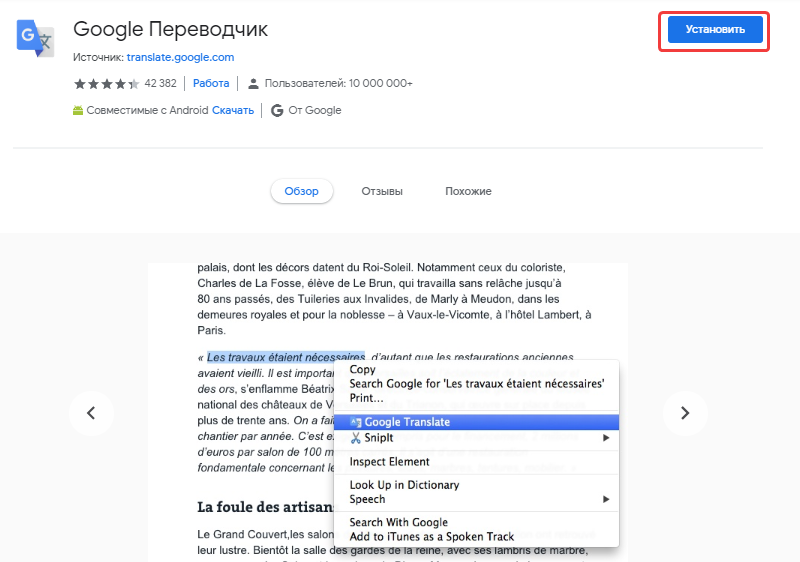
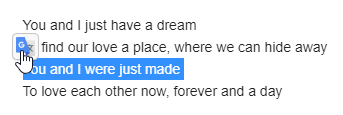
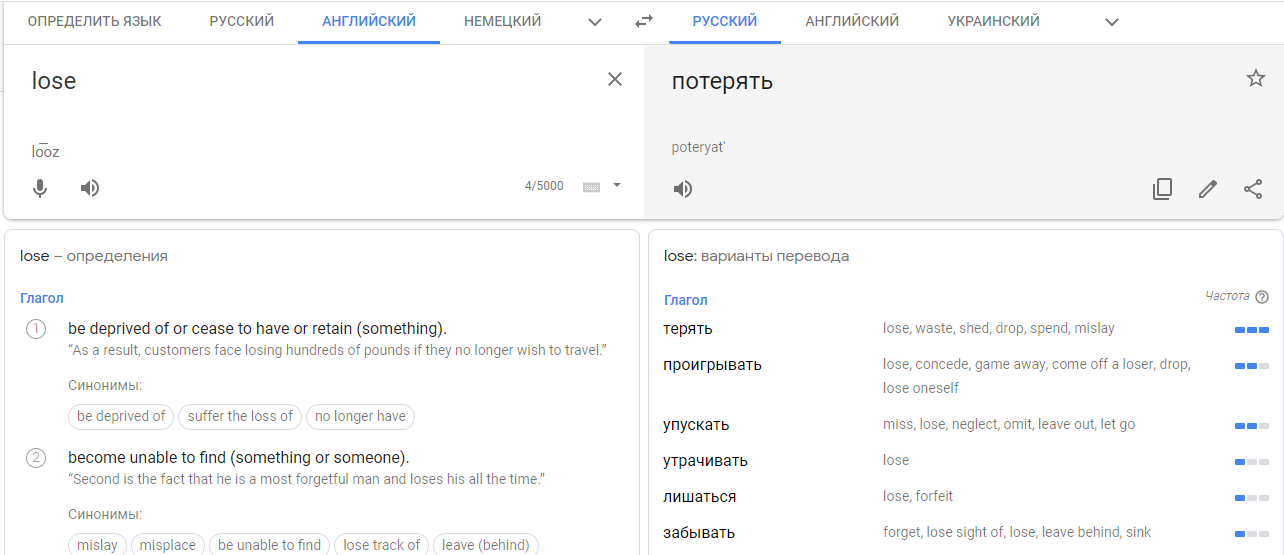
Расширение Google переводчик установлено у более 10 миллионов пользователей, подходит не только для использования на компьютере, но и на мобильных устройствах с операционной системой Android. Доступен перевод с 53 языков, среди которых английский, немецкий, французский, испанский, итальянский, арабский и китайский. После установки расширения по умолчанию перевод доступен с помощью выделения нужного фрагмента текста и клика мышью по иконке Гугл переводчика:
Расширение позволяет не только перевести, но и прослушать произношение выбранного слова, для этого кликните иконку с динамиком:
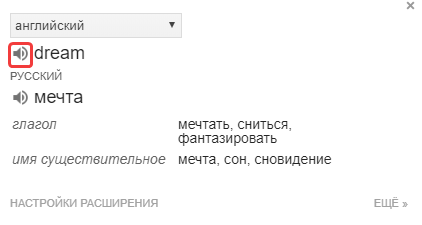
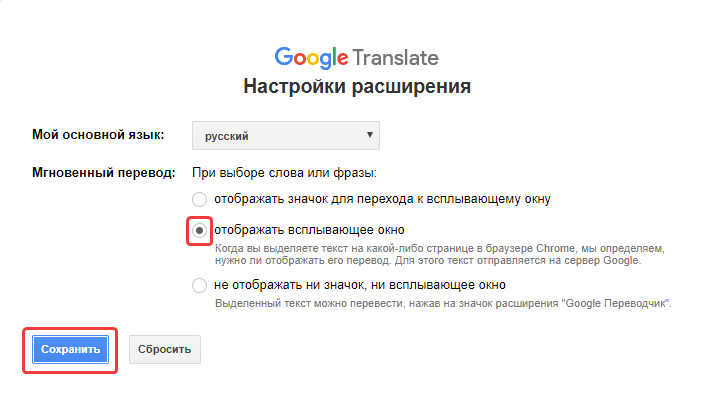
Если язык не определился верно в автоматическом режиме, его можно изменить, выбрав из выпадающего списка. Также доступно изменение настроек расширения — выбор основного языка и способа перевода:
Для получения более подробной информации о выбранном слове, включая различные варианты переводов и примеры использования, кликните на «Еще» в нижней части всплывающего окна расширения, чтобы перейти в полную версию сервиса:
2. Расширение для Хрома переводчик ImTranslator
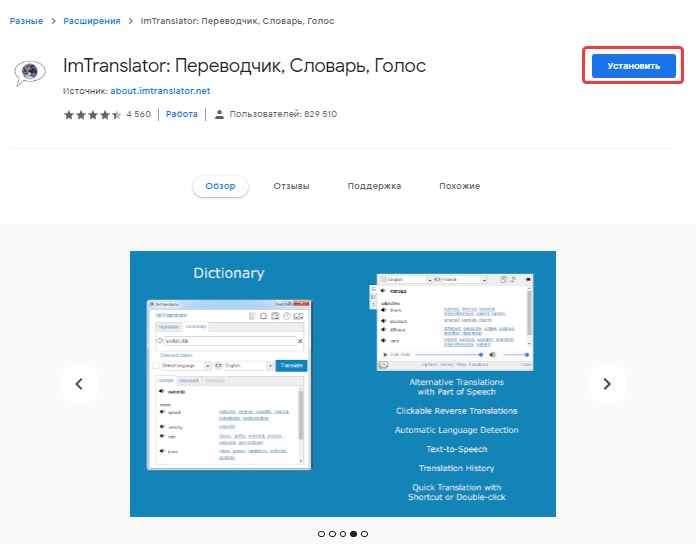
Данное расширение-переводчик установлено у более 800 тысяч пользователей, в нем доступны такие функции:
- перевод отдельных слов и текстов до 5000 символов;
- 91 язык, среди которых как все популярные, так и такие экзотические варианты как эсперанто, себуанский, чева и прочие;
- использование двух переводчиков — Microsoft Bing и Google;
- различные режимы перевода — целых страниц, отдельных слов, встраиваемый и всплывающий;
- синтезатор речи на 30 языках;
- автоопределение языка и другие.
При выделении текста и клике на значке расширения отображается всплывающее окно с переводом. В левой части осуществляется выбор необходимого переводчика, варианты, предложенные различными сервисами, могут существенно отличаться.
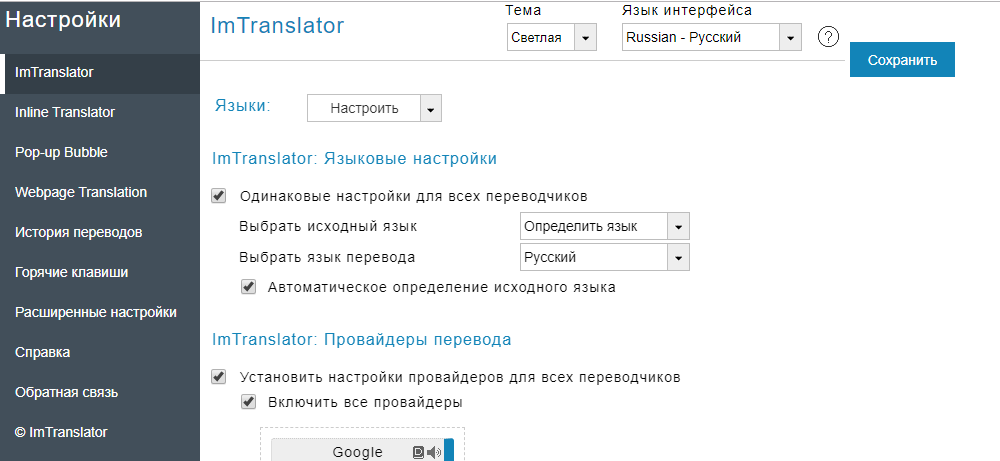
В настройках сервиса доступен выбор способа работы расширения, активация сохранения истории переводов, настройка горячих клавиш и прочих опций:
3. Расширение Переводчик
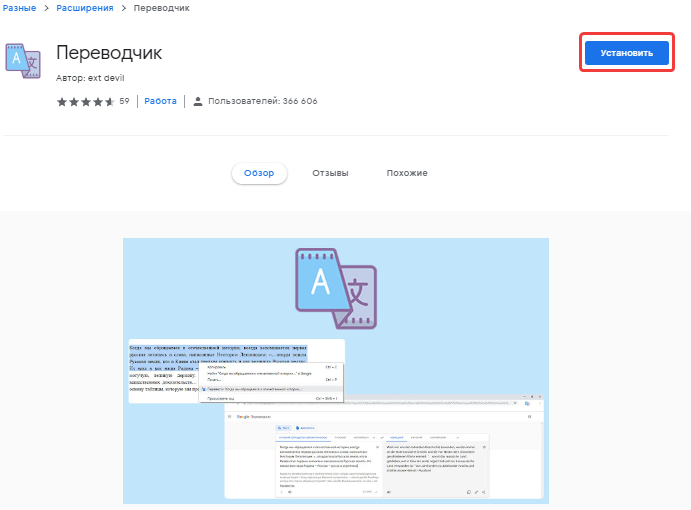
Еще одно расширение, автоматически открывающее Google Переводчика, установлено более, чем у 350 тысяч пользователей. После установки и активации расширения необходимо его настроить, выбрав родной язык и способ отображения вкладки с Google Переводчиком:
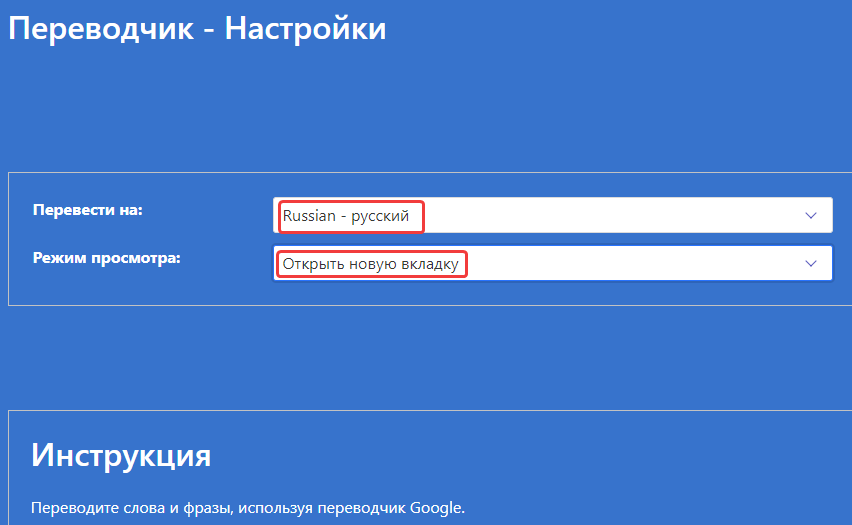
Такой вариант подойдет для тех, кто предпочитает пользоваться полным функционалом Google Переводчика. Для перевода выделите текст на сайте, а затем откройте контекстное меню правой кнопкой мыши:
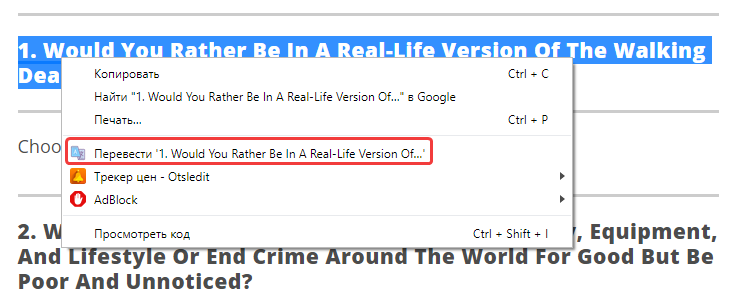
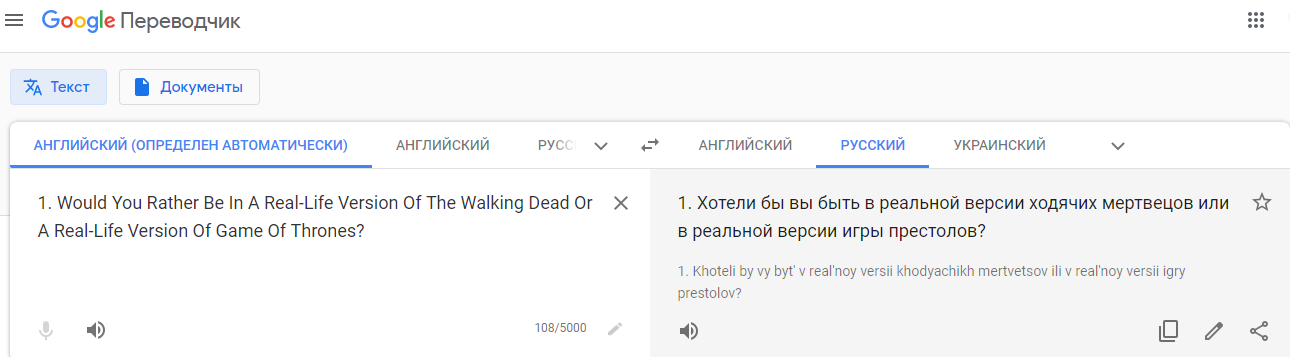
После этого откроется вкладка с Google Переводчиком, в котором будет добавлен нужный текст:
4. Расширение Mate Translate — переводчик и словарь
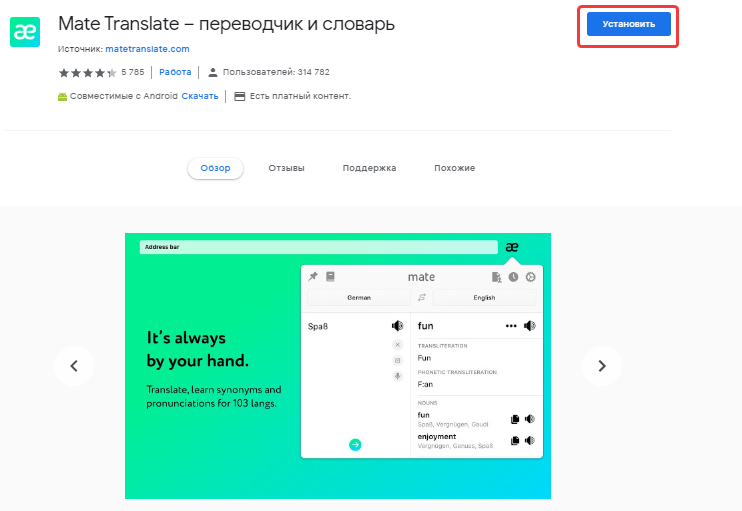
Данное расширение работает не только в десктопной версии, но и синхронизируется с мобильными устройствами на операционных системах Android и Apple. Mate Translate используют более 300 тысяч пользователей, которым доступны переводы на 103 языках. После установки расширения нужно провести его настройку, выбрав свой язык и прочие параметры:
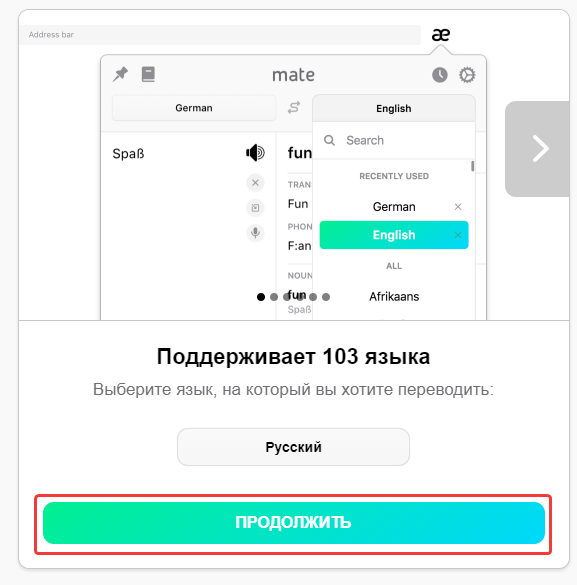
Чтобы перевести отдельные фрагменты текста или слова, выделите нужное место на странице и нажмите сочетание клавиш Shift+T либо кликните по иконке расширения:
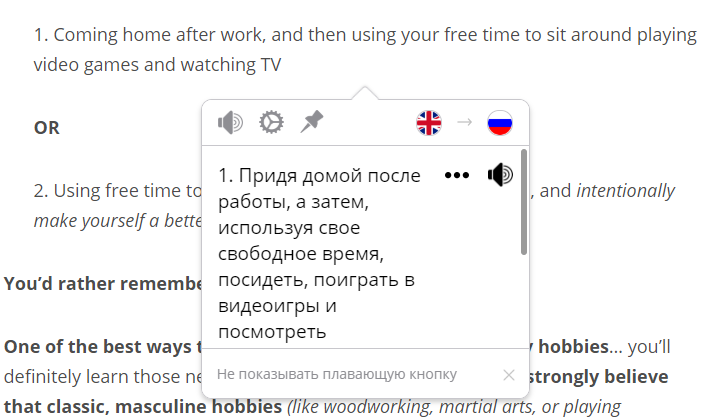
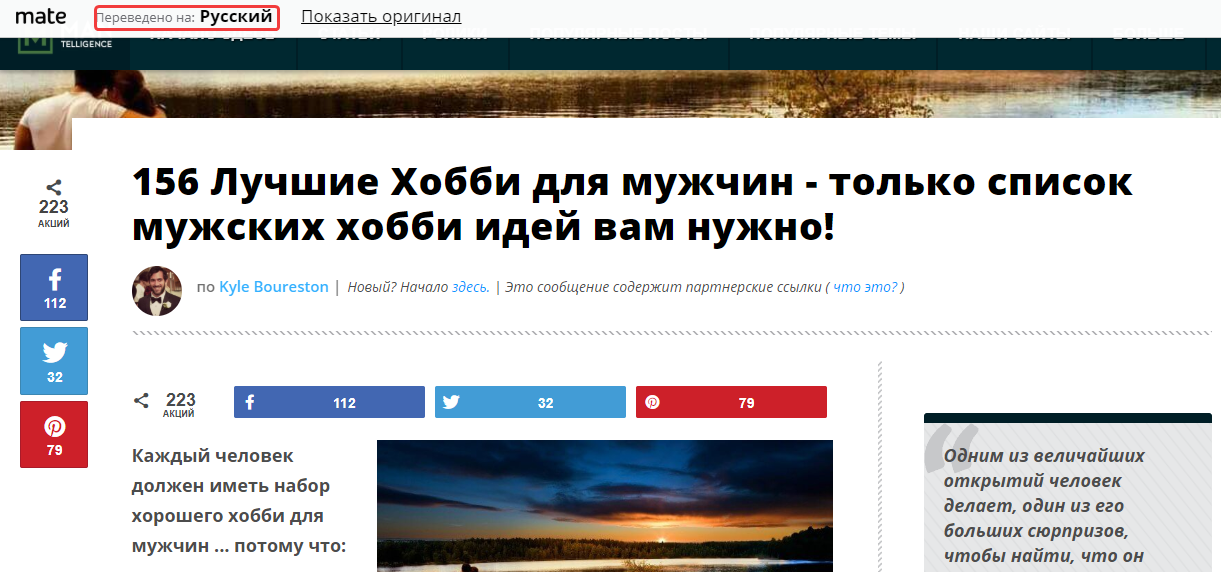
Синтезатор речи запускается с помощью клика по иконке с динамиком в левой части окошка. Расширение позволяет переводить страницу целиком — для этого выберите в контекстном меню соответствующий пункт, и веб-страница автоматически переведется на выбранный язык:
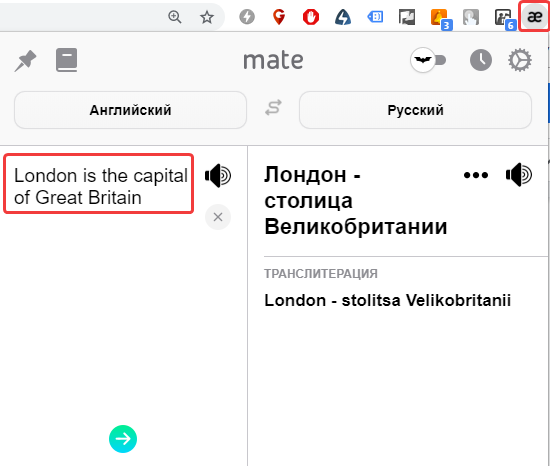
В расширении доступен перевод собственноручно набранного текста:
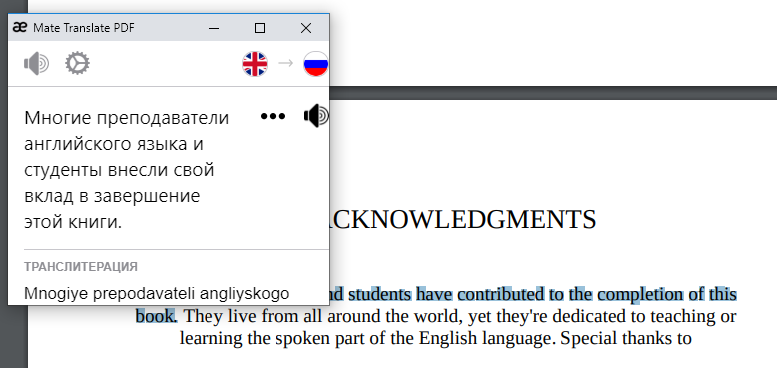
Mate Translate позволяет также переводить PDF-документы, используя контекстное меню:
Еще одна дополнительная функция расширения — перевод субтитров Netflix.
5. Расширение-переводчик страниц PDF Reverso Context
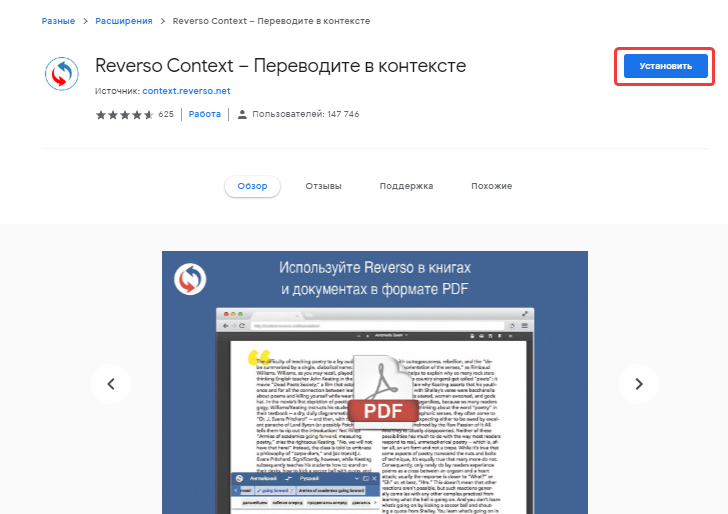
Это расширение позволяет переводить тексты с учетом контекста на английском, немецком, французском, итальянском и других языках. Данный переводчик используют почти 150 тысяч человек. Reverso подходит для перевода субтитров, книг в PDF формате и стандартных веб-страниц.
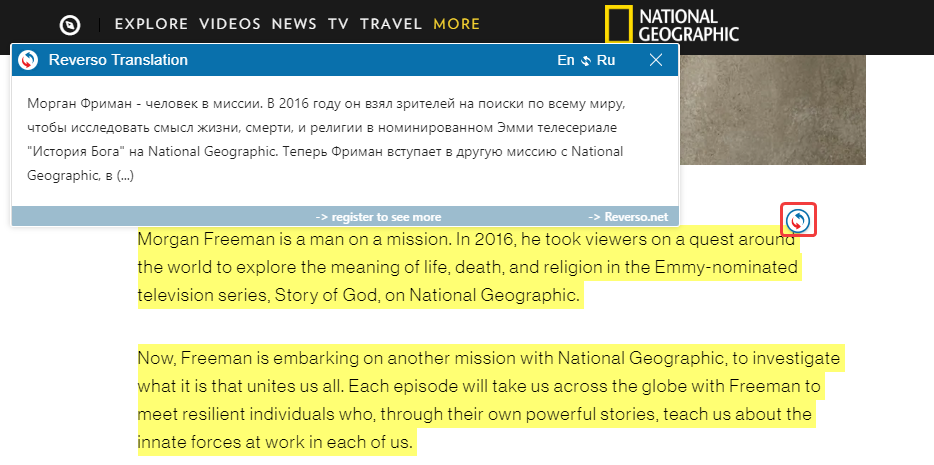
При выделении текста на сайте появляется значок расширения, кликните по нему, чтобы увидеть перевод:
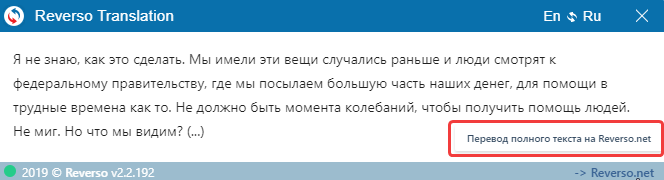
Для получения полного перевода необходимо пройти регистрацию в сервисе Reverso. После авторизации получить перевод полного фрагмента можно на сайте Reverso.net:
В режиме по умолчанию во всплывающих окнах данного расширения нет синтезатора речи для прослушивания произношения необходимых слов. Прослушать переведенную фразу можно на сайте сервиса, однако в ограниченном объеме — только первые 150 символов:
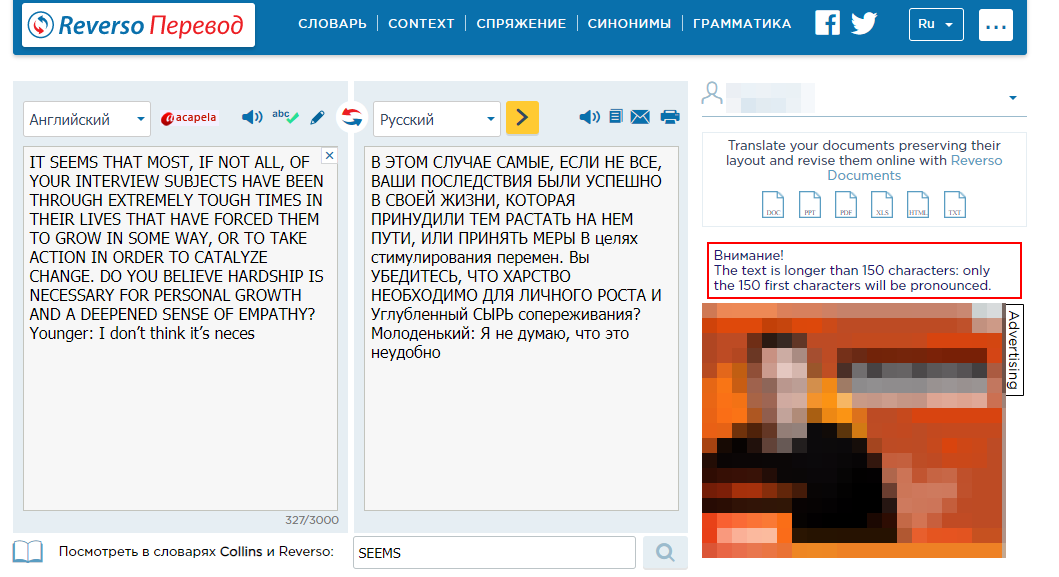
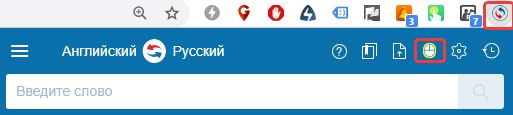
Чтобы активировать мгновенный перевод и прослушивание произношения на веб-странице, перейдите в настройки расширения и кликните по иконке с мышью:
После этого при клике на любом слове будут отображаться его наиболее популярные переводы и иконка для включения синтезатора речи:

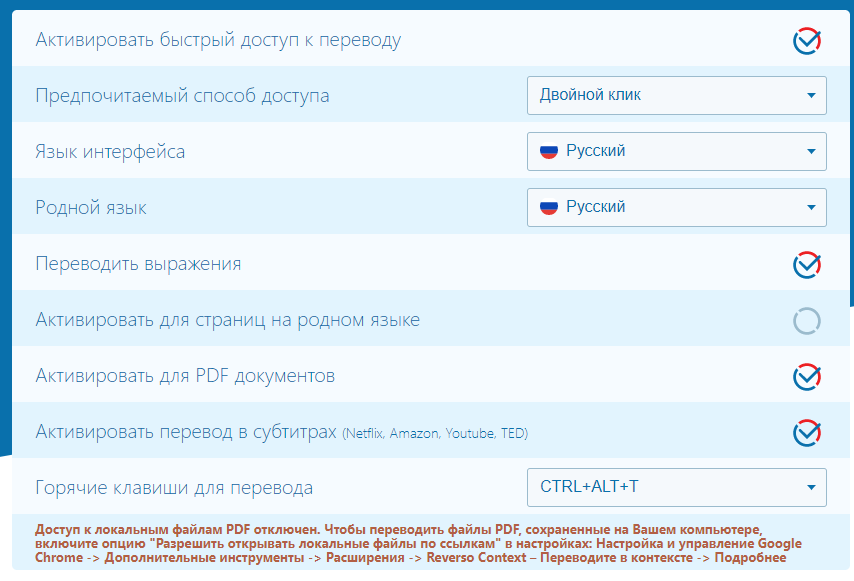
В настройках данного расширения доступна активация перевода локальных PDF-файлов и субтитров, а также выбирается предпочитаемый способ перевода:
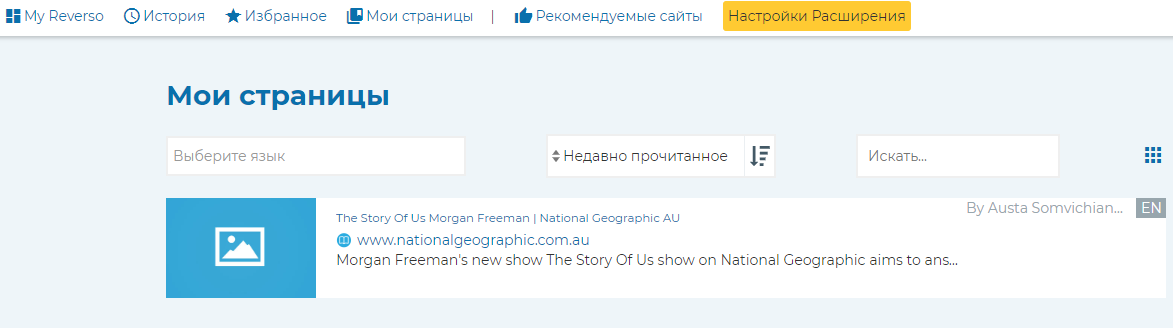
Расширение также позволяет сохранять страницы, после этого они доступны в списке для чтения:
Запомнить
- Google Chrome расширения позволяют быстро перевести и прослушать текст практически на любом языке, при этом доступны переводы веб-страниц, PDF-файлов и субтитров.
- Многие расширения предназначены для изучения иностранных языков, позволяют сохранять историю переводов и отдельные слова в словарь для дальнейшего запоминания.
- На данный момент никакие автоматические инструменты не позволяют получить полноценный художественный перевод, однако они вносят существенный вклад в учебу, работу и изучение иностранных материалов миллионов пользователей во всем мире.
Редактор, журналист, маркетолог
В личном архиве с 2004 года — публикации в газетах и журналах, вычитка книг, несколько сборников, копирайтерские галеры новостных сайтов, должности редактора ленты и администратора форума, букет спецпроектов.
Как в браузере перевести сайт на русский язык
 Доброго времени суток.
Вот так бывает «бродишь» по интернету в поисках какой-нибудь нужной информации, и натыкаешься на иностранный сайт . Судя по картинкам, понимаешь, что там разбирается как раз твоя проблема, а прочитать, что написано — не можешь, т.к. в английском слаб (или в немецком, или еще в каком. ). 👀
Конечно, можно пользоваться различными 📌онлайн-переводчиками, копируя и переводя по абзацу нужные данные. Однако, когда имеешь дело с иностранным сайтом — это крайне неудобно (ведь для работы нужно видеть не только абзац, но и перевод меню, каких-то примечаний, да и постоянно переходить из одного окна в другое — удовольствие то еще. ).
Однако, сейчас есть превосходное решение: иностранные сайты можно переводить «на лету» прямо в самом браузере! Почти все современные браузеры поддерживают данную возможность. Ниже рассмотрю, как включить это.
Перевод веб-страниц с иностранного («на лету»)
Chrome
Ссылка на оф. сайт браузера: https://www.google.ru
В одном из самых популярных браузеров, естественно, есть встроенная функция для перевода сайтов на иностранных языках.
Вообще, обычно современная версия Chrome (по умолчанию) автоматически предлагает перевести веб-страничку, если ее язык отличается от вашего. Небольшое окно с предложением появляется в верхнем углу экрана, как только вы заходите на иностранный сайт.
Если этого окна нет — обратите внимание на значок  в адресной строке браузера. Щелкнув по нему — вы сможете автоматически перевести текущую веб-страничку (см. пример ниже 👇).
📌 В помощь!
Что делать, если браузер Chrome не предлагает перевод страницы — [см. инструкцию]
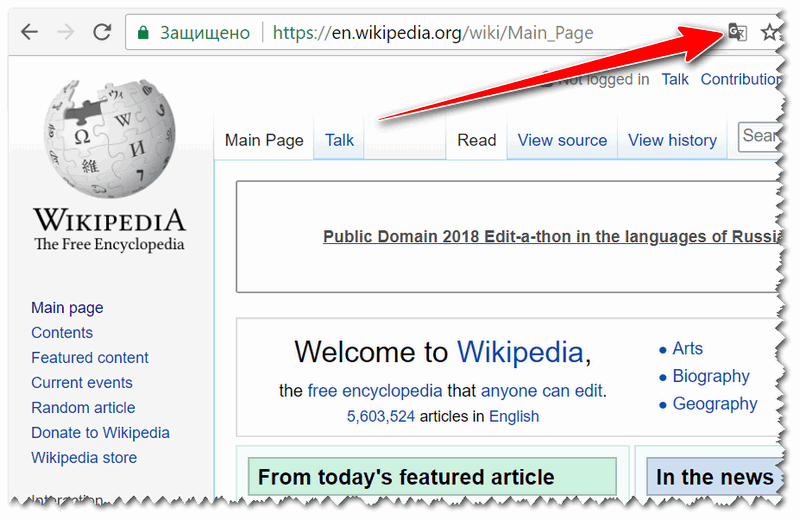
Переводим главную страничку Википедии
Стоит отметить, что качество перевода довольно-таки неплохое: с сайтом можно вполне комфортно работать (просто лет 5-10 назад о таком переводе можно было только мечтать. Смысл многих фраз просто не переводился и приходилось многое домысливать).
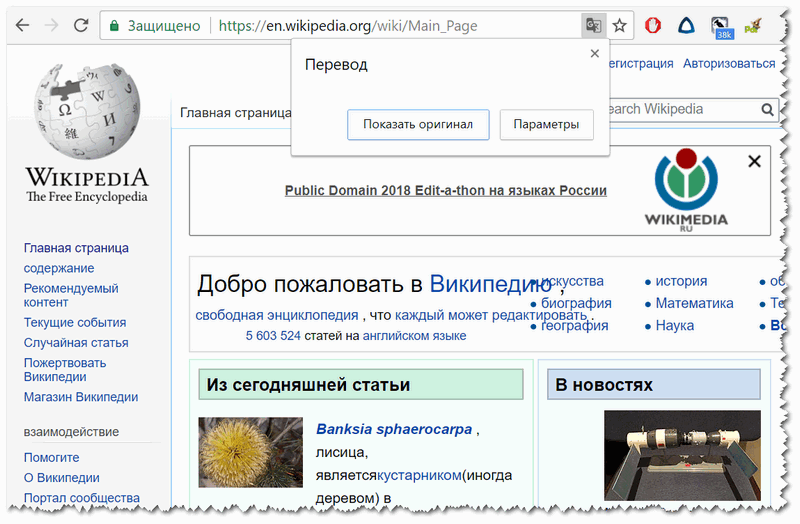
Страничка на русском!
Если у вас нет такого значка и браузер вам не предлагает совсем ничего, когда вы заходите на иностранные сайты, то:
- откройте настройки (страничка: chrome://settings/ );
- затем внизу экрана раскройте «Дополнительные» настройки;
- в разделе «Языки» обратите внимание на настройку «Предлагать перевод страниц, если их язык отличается от используемого в браузере» (включите ее, если она у вас выключена);
- обновите страничку на иностранном языке (кнопка F5 в браузере).
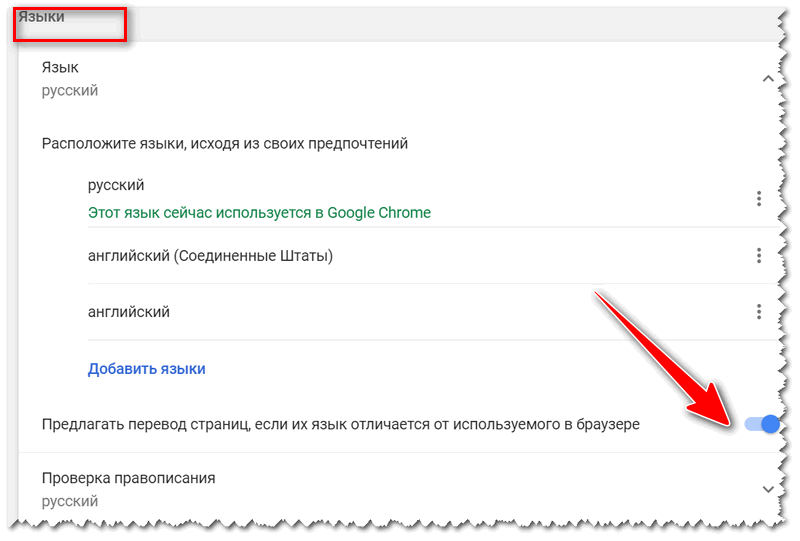
Языки — настройки в Chrome
Если у вас очень старая версия Chrome, то просто обновите (переустановите) браузер (ссылка на официальный сайт приведена чуть выше).
Яндекс-браузер
Прямой конкурент Chrome.
Что касается перевода : то в чем-то он лучше, чем в Chrome, в чем-то хуже (кстати, в новой версии браузера — есть опция для перевода просматриваемого видео! Т.е. вы будете слышать русскую речь вместо английской, оригинальной!).
В плане использования — то разницы нет: при открытии сайта на английском (например), также в верхнем меню появляется предложение перевести на русский.
Если соглашаетесь — видите оптимизированную страничку, перевод достаточно качественный (см. пример ниже 👇).
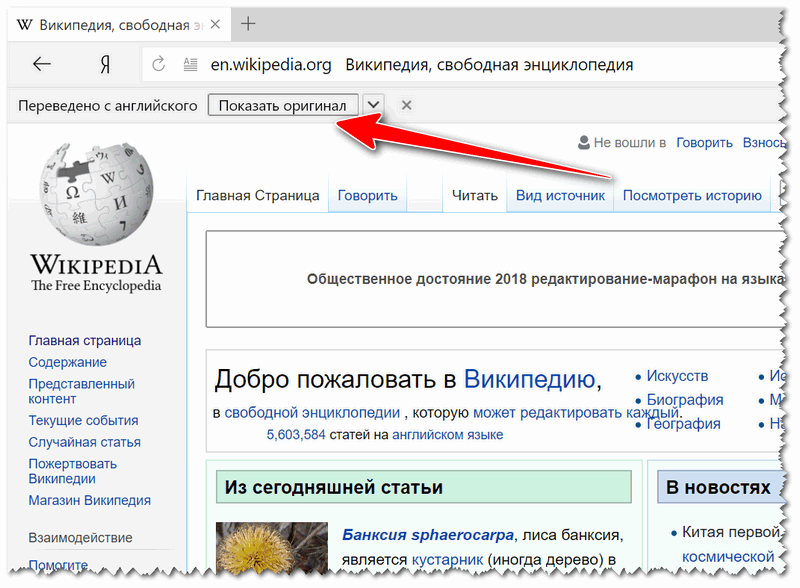
Если у вас не появляется сообщение о возможности перевода странички, то скорее всего опция отключена в настройках браузера. Чтобы включить, необходимо:
- открыть параметры;
- нажать на кнопку просмотра дополнительных опций;
- в разделе «Языки» проверьте, чтобы стояли три галочки: «Предлагать перевести страницы, язык которых отличается от языка интерфейса», «Предлагать перевод слов и фраз при выделении текста», «Переводить слова по наведению курсора и нажатию кнопки Shift».
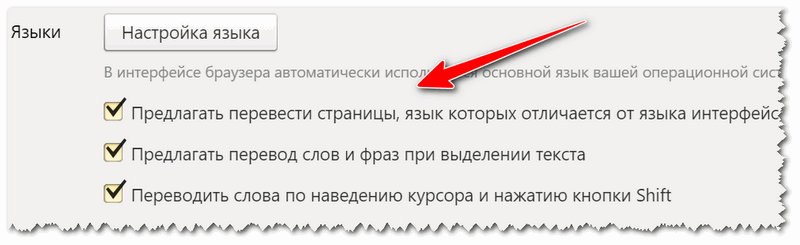
Языки — настройки Яндекс-браузера
Собственно, задав подобные настройки, обновите страничку (клавиша F5) и посмотрите на верхнее меню: браузер должен предложить осуществить перевод.
Opera
К сожалению, непосредственно переводчик в сам браузер не встроен. Однако, для перевода есть большое число различных дополнений (аддоны). Я рекомендую попробовать дополнение Translator (ссылку на него привел чуть выше).
После его установки, в правом верхнем углу у вас появится небольшой значок. Когда вы зашли на иностранный сайт — вы можете щелкнуть по этому значку и у вас откроется небольшое окно:
- в нем можно перевести отдельные фразы и словосочетания;
- а можно перейти по ссылке «Перевести активную страницу. « — затем должна открыться новая вкладка с полным переводом странички.
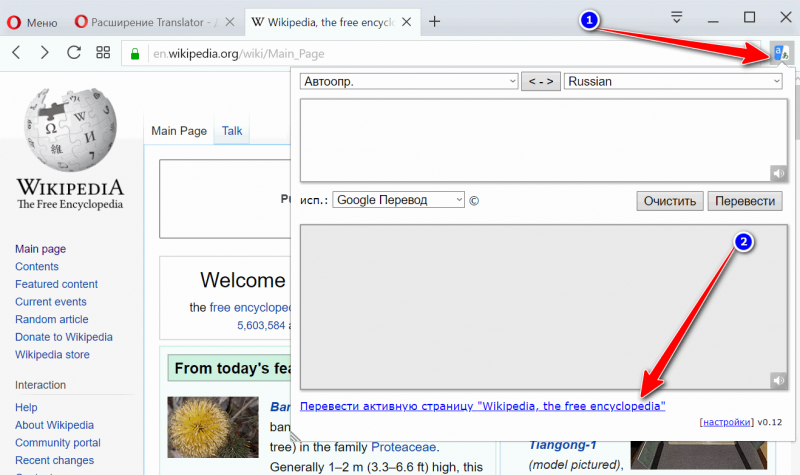
Перевод в OPERA
Перевод осуществляется технологией Google (кстати, вам будет рекомендовано установить Chrome). В принципе, далее можете переходить по любым ссылкам на сайте — следующие открытые странички будут переводиться в этой вкладке автоматически (каждый раз открывать аддон ненужно!).
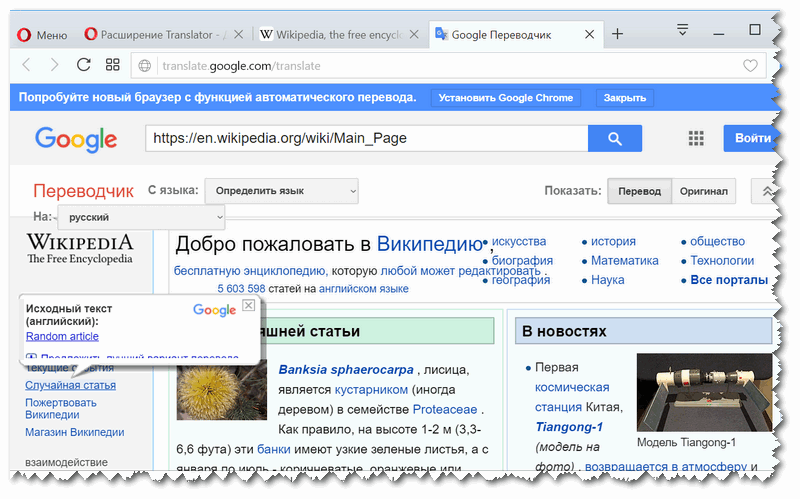
Открывается новая вкладка с результатами
Firefox
Firefox аналогичен Opera — также не имеет встроенного переводчика. Поэтому, чтобы добавить данную функцию в браузер — придется использовать какое-нибудь дополнение (аддон).
Их, конечно, сотни, но протестировав с десяток из них — я все же пришел к выводу, что выигрывает Google Translator (ссылку привел выше).
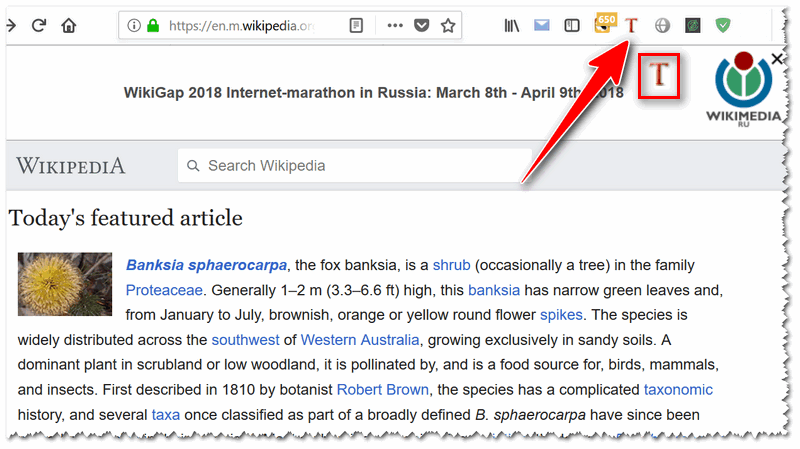
Буква «T» в Firefox
Аддон крайне простой: после его установки у вас в верхнем меню программы появится значок с буквой «T». Достаточно щелкнуть по нему левой кнопкой мышки — и ваша страничка будет переведена. Быстро и удобно!
👉 Еще по теме!
Переводчик с фото онлайн: для компьютера и смартфона (перевод того, что попало в камеру/объектив телефона)
Как включить переводчик страниц для Оперы (и в Opera GX): расширение Google Translator

Отлично! Вы зашли точно по адресу �� Потому что сейчас в этой заметке я расскажу, где взять, как установить и пользоваться переводчиком для известного браузера Opera (в том числе версии GX для геймеров).
Ведь дело в том, что данный браузер не имеет встроенной функции перевода как и Firefox, о котором недавно рассказывал в разрезе той же проблемы. Но нужных пользователям сайтов, которые не имеют русскоязычной поддержки, достаточно много. Следовательно, без перевода иногда весьма проблематично.
Не копировать же тексты прямо в Google переводчик )) Разбираемся, как решить проблему…
Переводчик страниц для Оперы
Как и в любом другом обозревателе, Опера также поддерживает установку дополнений, среди которых можно найти удобный для себя переводчик страниц для постоянного использования.
Бесплатных вариантов достаточно много, сам я нашел для себя максимально простой и очень удобный — Google Translator, поскольку ранее активно пользовался Гугл Хромом и мне гугловский переводчик очень всегда нравился. Ну просто по сравнению с Яндексом реально качественнее работает с текстом, гораздо понятнее получается результат ��
Поэтому ниже расскажу именно о его установке и применении, но также покажу, как найти другие варианты.
Как в Опере включить переводчик страниц
На примере гугла, translator для opera ставится очень просто и не менее легко настраивается и применяется в действии. Итак, как в Опере включить переводчик страниц:
- Перейти по адресу в магазин расширений Опера на страницу переводчика: https://addons.opera.com/ru/extensions/details/google-translate/;
- Нажмите «Добавить в Opera» и через несколько секунд дополнение будет установлено.
- Лучше перезапустить браузер.
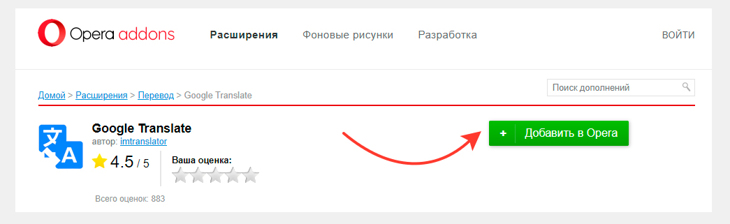
Как включить переводчик страниц для Оперы (и Opera GX) через установку расширения
Напомню, что в данном обозревателе расширения изначально убраны в специальный «кубик», нажав на который вы увидите весь список. Если хотите закрепить переводчик на основной панели расширений (чтобы не кликать по кубику), то нажмите на значок закрепления как на изображении ниже:
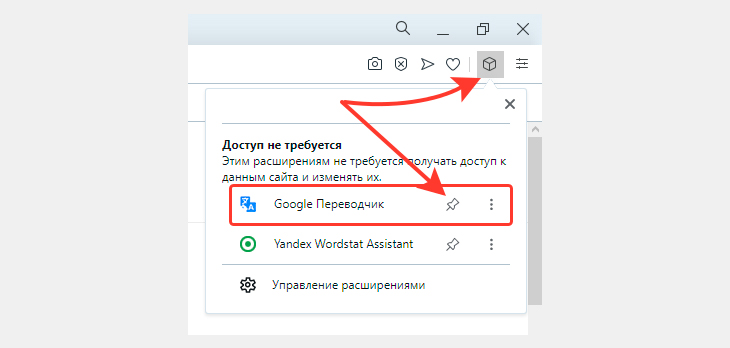
Как закрепить переводчик Google Translator для Opera среди расширений браузера
Зависит от расширения. Я некоторые закрепляю, которые мне чаще всего нужны, а остальные пусть болтаются в «кубе» �� В данном случае Google Translator при клике будет открывать стандартный переводчик фраз / предложений / абзацев. Для перевода сайтов это не актуально, но все равно удобно, когда нашли какое-то словечко и можете быстренько скопировать в окно транслейтора и посмотреть перевод.
С этого момента переводчик уже работает и теперь разберемся как им управлять…
Переводчик страниц Opera «Google Translate» — как пользоваться
Переводчик уже настроен на автоматический перевод сайтов на русский язык для сайтов, открывающихся на каком-то другом языке (дополнение само определяет язык сайта).
Если вдруг этого не произошло, то в любом месте страницы кликните правой кнопкой мыши и выберите пункт «Google Переводчик» и «Перевести страницу на Русский» (будет возможность поставить и другой язык для перевода).

Ручной перевод текста на сайте через расширение — переводчик для Оперы
Когда страница переводится, вверху (под адресной строкой обозревателя) появляется панелька с несколькими функциями. Цифра на скриншоте равна пункту списка ниже:
- Выбрать другой язык для перевода. Ну, например, хотите не на Русский перевести, а на Украинский. А может быть наоборот — с русского на английский ��
- Свернуть панель перевода. В таком случае остается только маленький значок расширения, «приклеенный» к правому верхнему углу экрана, нажав на который мы вернем панельку на место.
- Кнопка для возврата языка сайта на оригинальный (то есть отмена перевода).
- Переход к настройкам расширения.

Функции панели инструментов Google Translator — переводчик страниц для Оперы и Opera GX
В основных настройках я сам ничего менять не стал и здесь, считаю, заслуживает внимания только опция «перевести на», позволяющая для конкретного сайта (который сейчас у вас открыт) выбрать язык, на который будет переводиться ресурс по умолчанию. Ну, например, хотите чтобы этот сайт переводился всегда сразу на Белорусский, тогда сразу выбираем здесь этот язык и готово.
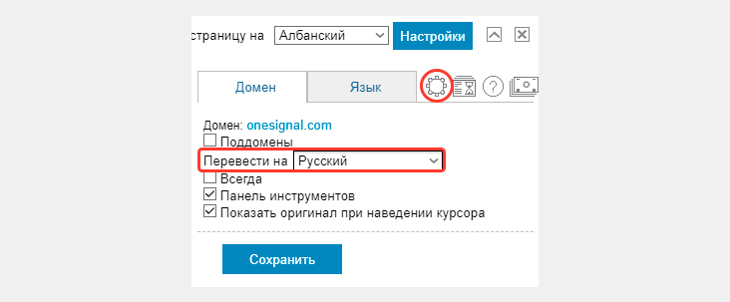
Окно настроек расширения для Opera «переводчик страниц»
Более продвинутые настройки находятся за кнопкой в виде «шестеренки», но сам для себя я там ничего полезного не нашел, ничего не трогал. Поэтому и вам не стану что-либо рекомендовать там менять. Можно лишь пробежаться по ним (за настройки перевода конкретно сайтов отвечает раздел «WebPage Translation») и если что-то считаете для вас нужным, то поменять.
Также, при установленном Google Translator вы можете быстро переводить отдельные фразы / предложения / абзацы с любых языков. Для этого:
- Кликаем по значку установленного дополнения.
- В верхнее окно вставляем текст для перевода.
- Выбираем язык исходного текста и язык перевода. Я рекомендую всегда оставлять «Определять язык», чтобы программа сама его определяла, поскольку делает это на 5 с плюсом.
- За пару секунд перевод окажется в нижнем окне.
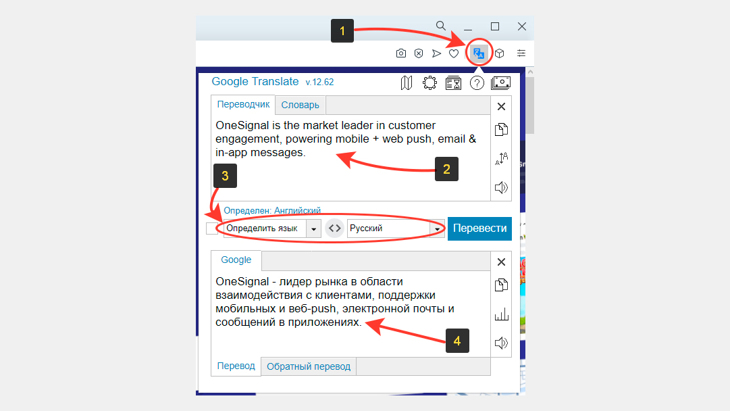
Как перевести отдельные фразы через переводчик страниц для Оперы GX и стандартного браузера Опера
Как найти другие варианты переводчиков для Оперы
Не знаю, что может не понравится в гугл переводчике, который является ну очень качественным, тем не менее, если вам хочется попробовать что-то другое, то в Opera всегда можно найти аналогичное расширение.
Для этого перейдите по адресу в браузере addons.opera.com/ru/extensions/ или откройте меню — «Расширения» — «Загрузить расширения».
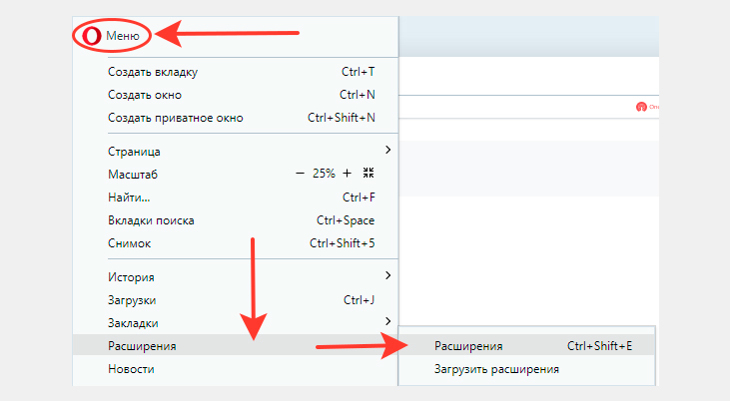
Как установить другое расширение — переводчик страниц для оперы
В поиске вверху наберите «Переводчик», нажмите Enter (ввод) на клавиатуре и внизу отобразится список доступных вариантов. Также можно набрать «Translator», что покажет еще больше вариантов, но среди них могут быть те, где нет русскоязычного интерфейса.

Как найти расширение для Опера — переводчик Веб страниц из списка всех дополнений
Вы можете открывать разные варианты, смотреть отзывы, выбрать для своего браузера Опера более удобный на ваш взгляд переводчик и установить его.
Основные выводы
Итак, к сожалению переводчик страниц для Оперы по умолчанию отсутствует в браузере и нам приходится искать и ставить его самостоятельно. Выше я рассмотрел, на мой взгляд, лучший вариант — от Гугла, который как раз работает штатно в не менее известном обозревателе Google Chrome.
Я не нахожу в нем никаких недостатков: перевод текста действительно делается очень хорошо. По крайней мере знаю точно, что ни один переводчик не даст вам 100% точный результат, ведь это лишь программа, а не настоящий искусственный интеллект.
Другие варианты, как вы поняли, тоже найти несложно в Opera, но я, честно сказать, в них даже не рылся. Просто не видел смысла, если справляется уже установленная переводилка ��
Если у вас что-то не получается с установкой переводчика, пишите вопрос в комментариях и я постараюсь вам помочь. А также не забывайте про репосты в соц.сети, за каждый вы получаете купон и каждый месяц имеете шанс выиграть классный ноутбук! Подробности в блоке репостов выше.
Сделай репост – выиграй ноутбук!
Каждый месяц 1 числа iBook.pro разыгрывает подарки.
- Нажми на одну из кнопок соц. сетей
- Получи персональный купон
- Выиграй ноутбук LENOVO или HP
—>  LENOVO или HP от 40-50 т.р., 8-16ГБ DDR4, SSD, экран 15.6″, Windows 10