Как восстановить программу Microsoft Word на компьютере и воспользоваться всеми ее функциями
Microsoft Word — это одна из самых популярных программ для обработки текста, которая используется миллионами пользователей. Однако, как и любое программное обеспечение, она иногда может функционировать некорректно или столкнуться с проблемами. В этой статье мы расскажем вам, как восстановить программу Microsoft Word на вашем компьютере и воспользоваться всеми ее функциями.
Если у вас возникли проблемы с работой Microsoft Word, первым шагом будет попытка перезагрузки программы. Для этого закройте все открытые окна Word и щелкните правой кнопкой мыши на ярлык программы на рабочем столе или в меню «Пуск». Затем выберите «Закрыть» или «Выход». После этого попробуйте снова открыть Word и убедитесь, что проблемы исчезли.
Дополнительно, вы можете попробовать восстановить Microsoft Word, используя встроенный инструмент для восстановления программ в Windows. Для этого перейдите в «Панель управления» и выберите «Программы и компоненты». Найдите Microsoft Word в списке установленных программ, щелкните на него правой кнопкой мыши и выберите «Изменить». В открывшемся окне выберите опцию «Восстановить» и следуйте инструкциям на экране. После завершения процесса восстановления перезагрузите компьютер и проверьте, что Microsoft Word работает без проблем.
Если эти методы не помогли вам восстановить Microsoft Word, возможно, проблема связана с файлами программы. В этом случае рекомендуем удалить Word и затем выполнить его повторную установку. Для удаления Word перейдите в «Панель управления» и выберите «Программы и компоненты». Найдите Microsoft Word в списке установленных программ, щелкните на него правой кнопкой мыши и выберите «Удалить». Затем следуйте инструкциям на экране для завершения процесса удаления. После этого перезагрузите компьютер и установите Microsoft Word снова с помощью официального инсталляционного файла.

Не забывайте делать резервные копии важных файлов перед удалением и восстановлением программы Microsoft Word.
После установки Microsoft Word снова у вас должна быть возможность воспользоваться всеми ее функциями. Если проблемы с программой продолжаются, рекомендуем обратиться за помощью к специалистам компьютерной поддержки. Они смогут диагностировать и решить любые проблемы, связанные с Microsoft Word.
Восстановление программы Microsoft Word на компьютере: пошаговая инструкция
Microsoft Word является одним из самых популярных текстовых редакторов, и его использование может быть неотъемлемой частью вашей работы или учебы. Однако, иногда могут возникать проблемы с программой, которые требуют ее восстановления на компьютере. В данной статье представлена пошаговая инструкция о том, как восстановить программу Microsoft Word и воспользоваться всеми её функциями.
Шаг 1: Проверьте операционную систему
Первым делом необходимо убедиться, что ваша операционная система поддерживает установку и исполнение программы Microsoft Word. Убедитесь, что операционная система соответствует требованиям программы.
Шаг 2: Запустите установочную программу

Если ваша операционная система поддерживает программу Microsoft Word, загрузите инсталляционный файл с официального сайта Microsoft или используйте диск с программой. Запустите установочную программу и следуйте указаниям по установке.
Шаг 3: Восстановите программу
В процессе установки может быть функция восстановления программы Microsoft Word. Если вы столкнулись с проблемой и хотите восстановить программу, выберите эту опцию во время установки и следуйте инструкциям.
Шаг 4: Обновите программу
После восстановления программы Microsoft Word рекомендуется проверить наличие и установить все доступные обновления. Это поможет исправить возможные ошибки и улучшить работу программы.
Шаг 5: Перезагрузите компьютер
После установки и обновления программы Microsoft Word рекомендуется перезагрузить компьютер. Это поможет применить все изменения и обновления программы.
Шаг 6: Проверьте работу программы
После перезагрузки компьютера проверьте работу программы Microsoft Word. Откройте программу, создайте новый документ и убедитесь, что все функции работают корректно.
Следуя данной пошаговой инструкции, вы сможете успешно восстановить программу Microsoft Word на компьютере и использовать все её функции для комфортной работы и создания документов.

Что делать, если Microsoft Word не открывается и выдает ошибку?
Microsoft Word — одна из самых популярных программ для работы с текстовыми документами. Но иногда пользователи сталкиваются с проблемой, когда программа не открывается или выдает ошибку при запуске. Если вы столкнулись с подобной ситуацией, следуйте данным инструкциям для восстановления работы Microsoft Word.
- Перезагрузить компьютер. Начните с простого — перезагрузите компьютер и попробуйте открыть Microsoft Word снова. Перезагрузка может помочь исправить временные проблемы и ошибки.
- Проверить наличие обновлений. Убедитесь, что у вас установлена последняя версия Microsoft Word. Для этого откройте программу и выберите пункт «Проверить наличие обновлений» в меню «Справка». Если доступны новые версии, установите их.
- Отключить дополнения. Если Word продолжает выдавать ошибку, возможно, проблема связана с установленными дополнениями. Попробуйте отключить все дополнения и плагины, а затем откройте программу снова.
- Использовать безопасный режим. Если Microsoft Word все еще не запускается, попробуйте запустить программу в безопасном режиме. Для этого откройте командную строку и введите команду «winword /safe». Это позволит обойти возможные конфликты с другими программами или настройками системы.
- Переустановить Microsoft Word. Если ничего из вышеперечисленного не помогло, может потребоваться переустановка Word. Удалите программу с компьютера и загрузите ее снова с официального сайта Microsoft. После установки проверьте, открывается ли Word без ошибок.
- Связаться с технической поддержкой. Если ни одно из вышеперечисленных решений не помогло, обратитесь за помощью к технической поддержке Microsoft. Они смогут посоветовать дополнительные способы исправления ошибки и восстановления работы Word.
Следуя указанным выше шагам, вы сможете вернуть работоспособность программы Microsoft Word и воспользоваться всеми ее функциями в полном объеме.
Как переустановить программу Microsoft Word для исправления проблем
Если у вас возникли проблемы с программой Microsoft Word, одним из способов их исправить может быть переустановка приложения. В этом разделе мы рассмотрим, как переустановить Microsoft Word на компьютере.
- Шаг 1: Перед началом переустановки рекомендуется сохранить все ваши документы и файлы, связанные с Microsoft Word. Вы можете сохранить их на внешний носитель или в облачное хранилище.
- Шаг 2: Закройте все открытые окна и программы на вашем компьютере.
- Шаг 3: Откройте «Панель управления» на вашем компьютере. Для этого вы можете щелкнуть по кнопке «Пуск» и выбрать «Панель управления» в меню.
- Шаг 4: В «Панели управления» найдите раздел «Программы» и выберите «Программы и компоненты».
- Шаг 5: В списке установленных программ найдите Microsoft Office или Microsoft Word и щелкните правой кнопкой мыши по нему. Затем выберите «Удалить» или «Изменить».
- Шаг 6: Следуйте инструкциям мастера удаления или изменения программы. В некоторых случаях вам может потребоваться подтвердить удаление или изменение программы.
- Шаг 7: После полного удаления программы перезагрузите компьютер.
- Шаг 8: После перезагрузки компьютера установите Microsoft Word заново. Если у вас есть установочный диск или файл установки, запустите его и следуйте инструкциям по установке программы.
- Шаг 9: После завершения установки откройте Microsoft Word и убедитесь, что все проблемы были исправлены.
Обратите внимание, что переустановка Microsoft Word может потребовать ввода лицензионного ключа или подтверждения активации. Убедитесь, что у вас есть все необходимые данные для успешной активации программы.
Если проблемы с Microsoft Word не были решены после переустановки, рекомендуется обратиться в службу поддержки Microsoft или обратиться к опытным специалистам технической поддержки для дополнительной помощи.
Как восстановить все функции программы Microsoft Word после переустановки
При переустановке программы Microsoft Word на компьютере могут возникнуть проблемы с функциональностью. Чтобы вернуть все функции программы, следуйте следующим шагам:
- Удалите старые файлы и настройки: Перед началом процесса восстановления необходимо полностью удалить все файлы и настройки, связанные с предыдущей установкой Word. Для этого найдите и удалите папку с программой и выполните поиск по компьютеру на наличие остатков файлов и папок.
- Переустановите Microsoft Word: Скачайте последнюю версию программы Microsoft Word с официального сайта или установочного диска. Запустите установщик и следуйте указаниям на экране для завершения процесса установки.
- Обновите программу и установите пакеты обновлений: После установки Word обязательно проверьте наличие новых обновлений и установите их. Для этого откройте программу, перейдите в раздел «Справка» и выберите «Обновление». Следуйте указаниям на экране, чтобы загрузить и установить все доступные обновления.
- Настройте параметры программы: После завершения установки и обновления программы перейдите в раздел «Настройки» или «Параметры». Здесь вы можете определить предпочтительные настройки для работы с Word, такие как язык, шрифты, стиль страницы и другие функции. Пройдите по всем разделам и установите нужные параметры.
- Восстановите резервные копии файлов: Если у вас есть резервные копии файлов Word, то после переустановки программы вы можете восстановить эти файлы. Для этого откройте Word, выберите раздел «Файл» и выберите «Открыть». Затем найдите резервную копию файла и откройте его.
После выполнения всех этих шагов вы должны иметь полноценную версию программы Microsoft Word со всеми ее функциями. Убедитесь, что вы регулярно обновляете программу и делаете резервные копии важных файлов для предотвращения возможных проблем в будущем.
Вопросы и ответы о ремонте телефонов
Что делать если на компьютере нет Microsoft Word? Ответы пользователей
Если приложение Office, например Word или Excel, не работает должным образом, . По завершении может потребоваться перезагрузка компьютера.
Спасибо. Теперь я могу использовать приложения Office, включая Word и Excel. . Что делать, если компьютер не оснащен дисководом компакт- или DVD-дисков?
Если их нет, адрес электронной почты нельзя использовать для входа в Office. . по поддержке и восстановлению Microsoft работает на компьютерах с Windows и .
Пойдёт ли игра Word Of Tanks? . Помогите пожалуйста с Microsoft Word Office. . Как восстановить word документ, который случайно удалил? . Не нашли то, что .
Что же делать, когда офисного пакета под рукой нет, а работу надо . файл на компьютере в одном из популярных форматов — Microsoft Word, .
Нету? Охренеть, как ты живёшь. Находи Майкрософт Office Word 2003. Зайди в поисковик. 0.
Если вы столкнулись с тем, что текстовый редактор Microsoft Word работает с ошибками или вообще не запускается на Windows 10, не стоит .
Что делать, если в Windows не запускается Word Офисный пакет Microsoft – важнейшая часть операционной системы Windows, которая заставляет миллионы людей .
Устранение ошибки при попытке открытия файла Microsoft Word. . рассказав о том, что делать, если не открываются документы Ворд. Также, ниже мы рассмотрим .
OpenOffice
Напишем об этом редакторе из уважения, ведь это первый конкурент MS Office на платформе Linux. Сейчас он «живет» под крылом Apache Foundation, хотя как сказать живет — ключевые разработчики давно покинули проект, и его состояние мало изменилось с конца нулевых, когда он только «взлетел».
Пакет предназначен для установки исключительно на десктоп, возможностей совместной работы не предусмотрено. Зато набор редакторов — как у Libre Office, то есть, и базы данных, и диаграммы, и презентации, и математика.
При наведении курсора на любую из кнопок на панели инструментов, появится всплывающая подсказка с описанием.
Что делать если на компьютере нет Microsoft Word? Видео-ответы
Как бесплатно использовать Word и Excel на Windows 10
excel #word #windows ***Как бесплатно использовать Word и Excel на Windows 10*** Всем привет И в этом видео я .
Если в контекстном меню нет пункта Microsoft Word
Что делать если в контекстном меню Windows 7 нет пункта создать Microsoft Word и естественно создание самого .
Восстановление утраченого предустановленного MS OFFICE
Утратили возможность активировать предустановленный на Вашем компьютере пакет Microsoft OFFICE? А ведь он шел с .
Что делать, если нет Ворда
В этом видео представляю он-лайн ресурс, который без скачивания и регистрации позволяет создать и сохранить .
Бесплатный офис для Windows!? Где скачать? Без пиратства!
Канал является авторским. Снимаю видео, посвященные компьютерным программам для Windows, Linux, macOS и Chrome .
Как войти в программу Word?
- Найдите ярлык Word в меню «Пуск», щелкните на него правой кнопкой мыши и в контекстном меню выберите команду «Дополнительно», а после — «Запуск от имени администратора». .
- Если приложение запустилось, считайте, что причина неработоспособности Word найдена.
Откройте «Настройки Windows» и выберите «Приложения и компоненты». Прокрутите список, чтобы найти установку Microsoft Office, щелкните ее, а затем нажмите Изменить. Это откроет окно. Выберите Быстрое восстановление или Онлайн-восстановление , а затем нажмите кнопку Восстановить .
Вот как выглядит приложение Microsoft Word 2016-2019. Для начала работы нажмите на пункт «Новый документ».
Сохранение
Набранный текст не будет зафиксирован до тех пор, пока вы его не сохраните. Можно набрать хоть сто страниц, но они не останутся в компьютере.
Для сохранения используйте кнопку с изображением дискеты в верхнем левом углу программы. Или «Файл» — «Сохранить как…».
Если документ еще ни разу не записывался, то появится окно с выбором места, куда его отправить. Нажмите «Обзор».
Выскочит окошко сохранения. Перейдите через него в нужную папку, напечатайте название и нажмите «Сохранить». Документ запишется в файл. Найти его можно будет в указанном при сохранении месте.
Кроме того, можно легко настроить доступ к файлу Ворд, созданному с помощью Гугл Документов. Это может пригодиться, чтобы несколько человек одновременно с разных компьютеров, планшетов или телефонов получили доступ к одному и тому же документу. Тогда несколько человек могут работать над одним документом вместе или по очереди.
Как найти Microsoft Word на компьютере?
Найти ворд в компьютере достаточно просто. Нажмите пуск. Выберите все программы и ищите папку Microsoft Office 2013, 2010, 2007 или 2003 – найдете обязательно (тот который установлен). Диск С =>, программ дата, => Микрософт, => виндовс =>, главное меню =>, программы =>, Microsoft Office => «word».
Перейдите в группу настроек «Приложения» → «Приложения по умолчанию». Нажмите ссылку «Задать значения по умолчанию по приложению», чтобы открыть страницу, со всеми установленными приложениями и программами в Windows 10. Шаг 2. Прокрутите страницу вниз, пока не найдете запись Word.
Запуск от имени администратора
Как правило, запуск от имени администратора позволяет решить вопрос с открытием большинства программ. Часто приложения начинают требовать этого из-за незначительных сбоев в системе.
Нажмите на него правой кнопкой мыши и выберете пункт «Запуск от имени администратора». Если приложение открылось, то проблема была именно в этом. Обычно после такого запуска программы продолжают открываться без проблем, однако можно провести дополнительные настройки, которые окончательно исправят ошибку.
Чтобы это сделать, нужно снова кликнуть правой кнопкой мыши по этой программе в меню «Пуск», но в этом случае выбрать «Перейти к расположению файла».
В появившемся списке снова найдите «Word», нажмите правой кнопкой мыши и выберите строку «Свойства». Найдите строку «Объект» и отмотайте до конца поля. Добавьте: «/r» в конце. Нажмите сначала «Применить», а потом «Ок».
Если нужно напечатать много текста и на один лист он не поместится, программа автоматически добавит еще страницы.
Популярные вопросы
© 2023 QueryBase.ru — агрегатор информации из открытых источников.
Перепечатка материалов возможна только с размещением активной ссылки!
Вы можете это сделать разными способами, но самый простой – просто перетащить значок Word из меню Пуск, удерживая нажатой левую кнопку мыши. Каждый пользователь обычно выбирает тот вариант, который кажется ему наиболее удобным.
Печать текста
Рабочая область приложения – белый лист, на котором мигает палочка. Этим мигающим курсором отмечено то место, где будет набираться текст.
По умолчанию он установлен в начале листа, в левом верхнем углу. Но не в самом верху страницы, так как у нее есть поля – пустые области с каждой стороны.
Без полей с документом работать неудобно, да и при распечатке часть слов обрежется. Поэтому пустое поле должно быть с каждой стороны: сверху, снизу, слева и справа.
Изменить масштаб страницы, то есть приблизить или отдалить ее, можно через ползунок в правом нижнем углу. Но учтите, что таким образом поменяется только отображение листа, но не него реальный размер.
Для печати текста установите нужную раскладку (язык) на панели задач – в правом нижнем углу экрана. Это можно сделать мышкой или через сочетание клавиш Shift и Alt.
- Для печати большой буквы нажмите Shift и, не отпуская, кнопку с буквой.
- Для печати знака в верхнем ряду клавиш (там, где цифры) также зажимайте Shift.
- Для удаления используйте клавишу Backspace. Обычно она находится после кнопки = в верхнем ряду и на ней нарисована стрелка влево.
- Для перехода на новую строку используйте клавишу Enter. А для удаления строки – Backspace.
- Промежутки между словами делайте пробелом – самой длинной кнопкой в нижней части. Между словами должен быть только один пробел (ни два, ни три).
- Точка в русской раскладке находится в нижнем ряду клавиш – после буквы Ю.
- Запятая в русской раскладке – это так же кнопка, что и точка, но нажимать ее нужно вместе с Shift.
Отличительная особенность данного пакета — использование фирменных «фишек» техники Apple, вроде Apple Pencil на iPad. Кроме того, интерфейс «яблочного» офисного пакета сильно отличается от Microsoft Office — например, в электронных таблицах вы увидите не таблицу, а чистый лист. К этому придется привыкнуть.
Мы не можем опубликовать ваш комментарий, так как он нарушает правила публикаций на сайте.
Что делать если на компьютере нет Microsoft Word?
Нажмите кнопку Пуск, введите имя приложения, например, Word или Excel, в поле Найти программы и файлы. В результатах поиска щелкните приложение, чтобы запустить его. Выберите команды Пуск > Все программы, чтобы просмотреть список всех приложений.
Первое, что стоит проверить, если на компьютере не запускается Word – лицензию на его использование. Офисный пакет Microsoft – одна из самых популярных программ среди любителей пиратского программного обеспечения, поэтому компания регулярно борется с его незаконным распространением.
Если вы являетесь добросовестным подписчиком Office 365, а Word все равно не работает, то попробуйте запустить программу от имени администратора. Для этого достаточно кликнуть правой кнопкой мыши на иконке приложения и выбрать соответствующий пункт. Также в свойствах ярлыка в поле «Объект» в конце строчки нужно добавить «/r» без кавычек.
Мы не будем рассматривать возможные причины того, почему не работает взломанный Word, но если вы, будучи добросовестным обладателем лицензии, столкнулись с проблемами, используя приложения из оплаченного пакета, первым делом следует проверить их активацию.
Как установить на компьютер Майкрософт Ворд?
Если вы используете Microsoft 365 Germany, войдите в свою рабочую или учебную учетную запись на странице portal.office.de. После входа в систему выполните действия, соответствующие типу учетной записи, с которой вы вошли. На домашней странице Office выберите Установить Office, чтобы начать скачивание.
Сколько стоит установить офис на компьютер?
Цена на установку Майкрософт Офис на компьютер или ноутбук у нас составляет 1500 рублей. В указанную стоимость входит полная инсталляция всех его компонентов.
Что делать если на компьютере нет Microsoft Word? Ответы пользователей
Если приложение Office, например Word или Excel, не работает должным образом, . По завершении может потребоваться перезагрузка компьютера.
Спасибо. Теперь я могу использовать приложения Office, включая Word и Excel. . Что делать, если компьютер не оснащен дисководом компакт- или DVD-дисков?
Если их нет, адрес электронной почты нельзя использовать для входа в Office. . по поддержке и восстановлению Microsoft работает на компьютерах с Windows и .
Пойдёт ли игра Word Of Tanks? . Помогите пожалуйста с Microsoft Word Office. . Как восстановить word документ, который случайно удалил? . Не нашли то, что .
Что же делать, когда офисного пакета под рукой нет, а работу надо . файл на компьютере в одном из популярных форматов — Microsoft Word, .
Нету? Охренеть, как ты живёшь. Находи Майкрософт Office Word 2003. Зайди в поисковик. 0.
Если вы столкнулись с тем, что текстовый редактор Microsoft Word работает с ошибками или вообще не запускается на Windows 10, не стоит .
Что делать, если в Windows не запускается Word Офисный пакет Microsoft – важнейшая часть операционной системы Windows, которая заставляет миллионы людей .
Устранение ошибки при попытке открытия файла Microsoft Word. . рассказав о том, что делать, если не открываются документы Ворд. Также, ниже мы рассмотрим .
Что делать если нет Ворда на компьютере?
На сегодняшний день одним из самых простых и в то же время удобных является сервис «Документы и таблицы» от Google. Кроме перечисленных достоинств он еще и абсолютно бесплатен. Все, что нужно для работы, — учетная запись в Google и браузер, поддерживающий возможность работы с этим сервисом. 15 June 2007
Как напечатать текст если нет Ворда?
В этом случае Вы можете воспользоваться стандартной программой WordPad (Пуск — Все программы — Стандартные). Или можно в качестве Ворда использовать Writer из пакета OpenOffice. Откроется следующее окно. Это и есть программа для печати текста Microsoft Word .
Что делать если на компьютере нет Microsoft Office?
Нажмите кнопку Пуск, введите имя приложения, например, Word или Excel, в поле Найти программы и файлы. В результатах поиска щелкните приложение, чтобы запустить его. Выберите команды Пуск > Все программы, чтобы просмотреть список всех приложений.
Как открыть Word на ноутбуке?
- Нажмите кнопку Пуск или нажмите клавишу Windows на клавиатуре, чтобы отобразить меню Пуск.
- В списке приложений найдите Word и щелкните его. Появится экран запуска, и word начнет работу.
Что делать Если Ворд не дает печатать?
Если функция печати работает во всех программах, кроме Word , перейдите к следующему шагу. Устранить проблему печати, возможно, позволит справка по печати в Windows и средства устранения неполадок. Нажмите Пуск > Параметры. Введите Проблемы с принтером, а затем выберите Найти и исправить проблемы с печать
Что делать если нет Ворда на компьютере?
На сегодняшний день одним из самых простых и в то же время удобных является сервис «Документы и таблицы» от Google. Кроме перечисленных достоинств он еще и абсолютно бесплатен. Все, что нужно для работы, — учетная запись в Google и браузер, поддерживающий возможность работы с этим сервисо
Как начать печатать на ноутбуке?
- Нажмите кнопку «Файл».
- Выберите «Печать».
- В окне выберите число копий, печать одной или всех страниц документа .
- Подтвердите выбранный режим печати, нажав кнопку «Ок». Документ будет напечатан .
Как напечатать текст в ворде?
- Выберите Файл > Печать .
- Для предварительного просмотра каждой страницы используйте стрелки вперед и назад в нижней части страницы. .
- Выберите количество копий и любые другие нужные параметры, а затем нажмите кнопку Печать .
Как набрать текст на компьютере?
Для того, чтобы начать печатать текст , нужно щелкнуть левой кнопкой мышки по листу. Лучше щелкните где-нибудь в центре. В верхнем левом углу программы должна мигать черная палочка. Тем самым, программа Word «подсказывает», что уже можно печатать текст .
Что делать если удалил Microsoft Office?
- Щелкните правой кнопкой мыши кнопку Пуск .
- Выберите продукт Microsoft Office , который вы хотите восстановить , и выберите пункт Изменить. .
- Выполните указанные ниже действия по восстановлению в зависимости от технологии установки версии Office («нажми и работай» или MSI).
Как вернуть Microsoft Office?
- В меню «Пуск» введите Панель управления
- Затем выберите Панель управления > Программы > Программы и компоненты
- Выберите свою программу Microsoft Office и нажмите Изменить
- Выберите Онлайн- восстановление , затем нажмите Восстановить
Почему принтер не печатает документ Word?
Причины, почему Ворд не видит принтер Проблема, когда принтер не печатает документ Word случается достаточно часто. . Самым сложным вариантом устранения неисправности может быть переустановка драйверов Вашего принтера или всего офисного пакета. В единичных случаях иногда требуется переустановка всей операционной системы.
Что делать Если Ворд не дает редактировать документ?
Войти в меню «Файл»; Далее «Параметры»; Выбрать «Центр управления безопасностью», нажать «Параметры центра управления безопасностью»; На вкладке «Защищенный просмотр» поставить флажки напротив тех типов файлов, к которым следует применять правила защищенного просмотра (запрещать редактировать документы
Почему не печатаются границы страницы?
Обычно границы не печатаются , так называемые «минимальные поля принтера». Если границы по-прежнему не отображаются при печати, настройте поля, чтобы получить больше места между границами и краем страницы в документе. .
Что делать если в ворд не вставляется картинка?
Нажмите кнопку Microsoft Office, затем выберите пункт Параметры Word . Нажмите кнопку Дополнительно. В разделе Показывать содержимое документа установите флажок Показывать рисунки и надписи. Нажмите кнопку O
Что делать если на компьютере нет microsoft office word
Вы можете обойтись без программы Microsoft Word (Майкрософт Ворд), входящей в пакет Office! Можно печатать по несколько документов DOC, DOCX или RTF — без открытия каждого файла и без установленного MS Word. Попробуйте одно из трех решений: десктопное приложение, конвертер файлов или серверное ПО.
- Как установить Microsoft Word бесплатно
- Как установить на компьютер Майкрософт Ворд
- Что делать если пропал Microsoft Word
- Как найти Microsoft Word на компьютере
- Сколько стоит Microsoft Word
- Как называется бесплатный Ворд
- Как скачать бесплатно Microsoft Office
- Можно ли установить отдельно Word
- Как установить офис на компьютер бесплатно
- Где взять ключ продукта Microsoft Office
- Как активировать Microsoft Word
- Как купить Microsoft Office
- Как активировать Microsoft Word на Windows 10
- Как найти Ворд на 10 винде
- Как запустить Word бесплатно
- Как узнать ключ продукта Word
- Как активировать Word на ноутбуке
- Можно ли установить Ворд на Хромбук
- Сколько стоит установить офис на ноутбук
- Как переустановить Microsoft Word
- Как восстановить Windows Word
- Как восстановить Ворд на компьютере
- Где скачать официальный Word
Как установить Microsoft Word бесплатно
Как скачать Microsoft Word бесплатно:
- Перейдите на сайт Office.com.
- Войдите в свою учетную запись Microsoft или создайте бесплатный аккаунт.
- Нажмите на значок Word, чтобы начать загрузку.
Как установить на компьютер Майкрософт Ворд
Для этого на сайте www.office.com нужно войти в учетная запись Майкрософт или рабочая или учебная учетная запись и выбрать Установить для нужного продукта.
Что делать если пропал Microsoft Word
Если приложение Microsoft 365, например Word или Excel, не работает должным образом, иногда для устранения проблемы достаточно перезапустить его. Если это не помогает, попробуйте восстановить приложение. По завершении может потребоваться перезагрузка компьютера.
Как найти Microsoft Word на компьютере
Нажмите кнопку Пуск, введите имя приложения, например, Word или Excel, в поле Найти программы и файлы. В результатах поиска щелкните приложение, чтобы запустить его. Выберите команды Пуск > Все программы, чтобы просмотреть список всех приложений.
Сколько стоит Microsoft Word
2 999 руб. Срок действия:12 мес.
Как называется бесплатный Ворд
LibreOffice. Это бесплатный офисный пакет, программы которого переведены более чем на 30 языков. В этом проекте есть аналоги Word, Excel и PowerPoint — Writer, Calc, Impress. А еще аналог баз данных Access — Base.
Как скачать бесплатно Microsoft Office
Если у вас адрес электронной почты. edu, вы являетесь студентом, учителем или, возможно, даже выпускником, вы можете получить полный пакет Office 365 бесплатно. Это предложение включает в себя полное приложение Microsoft Office 365 для скачивания и установки, учетную запись Exchange, Microsoft Teams и многое другое.
Можно ли установить отдельно Word
Выборочная установка приложений Office недоступна для версий Office с 2013, с подпиской или без нее. Однако вы можете удалить ярлыки для приложений, которые не планируете использовать. Совет: Если вы хотите приобрести отдельное приложение Office, например Word или Outlook, вы можете найти его в Microsoft Store.
Как установить офис на компьютер бесплатно
Устанавливаем Офис с официального сайта
В любом удобном браузере перейдите по ссылке http://www.office.com/myaccount/ и авторизуйтесь на сайте, используя данные своей учётной записи. Выберите язык установки (доступен русский), версию своей операционной системы (32 или 64 бита) и нажмите «Установить».
Где взять ключ продукта Microsoft Office
- Если вы загрузили набор Office из интернет-магазина, ключ продукта должен находиться в квитанции, которую вы получили по электронной почте.
- Если квитанции нет, проверьте папку «Нежелательная почта».
- Если вместе с Office вам предоставили коробку, карту или диск, поищите ключ продукта на карте или упаковке.
Как активировать Microsoft Word
B. Активация покупки Office или бесплатного предложения и настройка учетной записи Microsoft:
- Выберите Пуск > Word 2016.
- Выберите Активировать.
- Следуйте инструкциям, чтобы завершить процесс активации.
Как купить Microsoft Office
В Центре администрирования Microsoft 365 перейдите на страницу Выставление счетов>Ваши продукты. На странице Ваши продукты найдите подписку, которую вы хотите приобрести. В разделе Лицензии выберите Приобрести подписку.
Как активировать Microsoft Word на Windows 10
Выберите Файл > Справка > Активировать ключ продукта. Если кнопки Активировать ключ продукта нет, ваше программное обеспечение уже активировано и вам не нужно больше ничего делать.
Как найти Ворд на 10 винде
Если у вас уже есть Office, приложения Office можно найти в Windows 10, введя название приложения в поле поиска на панели задач. Например, введите word в поле поиска на панели задач и выберите приложение в списке результатов.
Как запустить Word бесплатно
Вот способы пользоваться ими бесплатно.6 способов использовать Microsoft Office бесплатно:
- Используйте MS Office Online.
- Установите мобильные приложения MS Office.
- Воспользуйтесь Office 365.
- Попробуйте MS Office 365 ProPlus.
- Получите MS Office при покупке ПК
- Используйте Office 365 для учащихся и преподавателей
Как узнать ключ продукта Word
Можно ли просмотреть ключ продукта в Office? Нет, нельзя. По соображениям безопасности полный ключ продукта не указывается в Office. Если вы используете Microsoft 365, Office 2021, Office 2019 или Office 2016, вы можете просмотреть учетная запись Майкрософт, с которой связан Office.
Как активировать Word на ноутбуке
- Выберите Пуск > Word 2016.
- Выберите Активировать. Активировать должен быть единственным показанным вариантом. Если вам будет предложено ввести ключ продукта, и вы знаете, что заплатили за Office, см.
- Следуйте инструкциям для завершения процесса активации.
Можно ли установить Ворд на Хромбук
На устройстве Chromebook можно просматривать, редактировать, скачивать и преобразовывать многие файлы, созданные в программах Microsoft® Office, например Word, PowerPoint и Excel. Важно! Перед редактированием файлов Office убедитесь, что на устройстве Chromebook установлено программное обеспечение последней версии.
Сколько стоит установить офис на ноутбук
Цена на установку Майкрософт Офис Цена на установку Майкрософт Офис на компьютер или ноутбук у нас составляет 1500 рублей. В указанную стоимость входит полная инсталляция всех его компонентов.
Как переустановить Microsoft Word
Переустановка Office 2021 из библиотеки Microsoft Store
На вкладке Приложения (или Все) найдите продукт Office и нажмите кнопку Облако. Установщик Office будет скачан, а затем начнется установка Office.
Как восстановить Windows Word
Восстановление более ранней версии файла Word:
- Откройте файл, с которым вы работали.
- Выберите Файл > Сведения.
- В области Управление документамивыберите файл с меткой (при закрытии без сохранения).
- На панели в верхней части файла выберите восстановить, чтобы переписать сохраненные ранее версии.
Как восстановить Ворд на компьютере
В Word откройте меню «Файл» на ленте и выберите пункт Открыть:
- В диалоговом окне Открыть выберите нужный документ Word.
- Щелкните стрелку рядом с кнопкой Открыть и выберите команду Открыть и восстановить.
Где скачать официальный Word
Устанавливаем Офис с официального сайта
Чтобы скачать и установить Майкрософт Офис последней версии, выполните следующие действия: В любом удобном браузере перейдите по ссылке http://www.office.com/myaccount/ и авторизуйтесь на сайте, используя данные своей учётной записи.
- Поиск приложений Office в Windows 10, 8 и 7
- Что делать если на ноутбуке нет ворда
- Ответы (181)
- Дубликаты не найдены
- Отключение защищенного просмотра в MS Office
- OfficeTab
- Не только финансовая система может держаться на Excel
- Восстановление приложения Office
- Восстановление Office через панель управления
- Средство восстановления не помогло. Что теперь делать?
Поиск приложений Office в Windows 10, 8 и 7
Вот как можно найти и открыть приложения Office на начальном экране и панели задач в Windows 10, Windows 8.1, Windows 8 или Windows 7.
У вас компьютер с Mac OS? Сведения о том, как добавить приложения Office для Mac на панель Dock, см. в статье Добавление значка приложения Office для Mac на панель Dock.
Если в Windows 10 установлено больше 512 приложений, они могут не отображаться в разделе Все приложения, в меню Пуск или при поиске.
Эта ошибка была исправлена в ноябрьском обновлении Windows 10, которое скачивается и устанавливается автоматически. Если вы еще не получили это обновление, можете проверить его наличие вручную, как описано на странице Вопросы и ответы.
Если не удается установить ноябрьское обновление Windows 10, вы можете найти нужное приложение следующим образом (этот способ также можно использовать во время установки обновления): Приложения Office отсутствуют в разделе «Все приложения» в Windows 10.
Посмотрите этот видеоролик или выполните указанные ниже действия, чтобы узнать, как найти приложения Office в Windows 10.
Нажмите кнопку Пуск и начните вводить имя приложения, например Word или Excel. По мере ввода автоматически будет выполняться поиск. В результатах поиска щелкните приложение, чтобы запустить его.
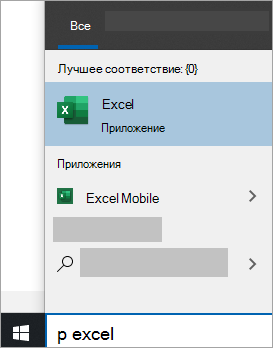
Для Microsoft 365, Office 2021, Office 2019 или Office 2016 выберите Пуск и прокрутите экран до нужного приложения Office, например Excel.
Для выпуска Office 2013 выберите Пуск и прокрутите экран до группы приложений Microsoft Office 2013.
Совет: Чтобы открывать приложения Office быстрее, закрепите их на начальном экране или на панели задач на рабочем столе. Для этого щелкните имя приложения правой кнопкой мыши и выберите команду Закрепить на начальном экране или Закрепить на панели задач.
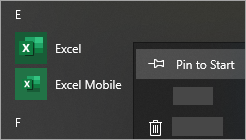
Если вы по-прежнему не можете найти ярлыки приложений Office, выполните восстановление Office по сети. В этом случае см. статью Восстановление приложения Office.
Посмотрите этот видеоролик или выполните указанные ниже действия, чтобы узнать, как найти приложения Office в Windows 8.
На начальном экране начните вводить имя приложения, например Word или Excel. По мере ввода автоматически будет выполняться поиск. В результатах поиска щелкните приложение, чтобы запустить его.
Важно: Найти приложения Office по слову «Office» невозможно, поэтому нужно ввести имя конкретного приложения.
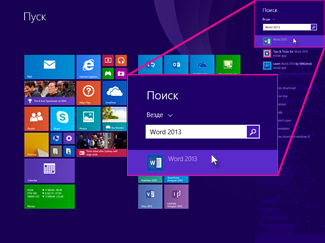
Проведите пальцем вверх или щелкните стрелку (или коснитесь ее) в нижней части начального экрана, чтобы просмотреть список приложений.
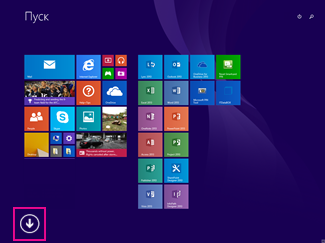
Чтобы увидеть группу Microsoft Office, вам, возможно, потребуется прокрутить экран влево или вправо.
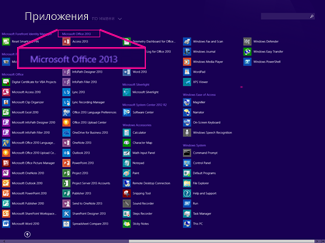
Чтобы открывать приложения Office быстрее, закрепите их на начальном экране или на панели задач на рабочем столе. Для этого щелкните имя приложения правой кнопкой мыши и выберите команду Закрепить на начальном экране или Закрепить на панели задач.
Чтобы быстро закрепить приложения Office на панели задач, вы также можете воспользоваться этим средством. Просто перейдите по предоставленной ссылке, нажмите кнопку Открыть и следуйте инструкциям средства.
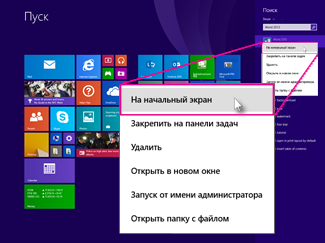
Если вы по-прежнему не можете найти ярлыки приложений Office, выполните восстановление Office по сети, как описано в статье Восстановление приложения Office.
Если вам не удается найти набор Office после восстановления Windows 8 или Windows 8.1, возможно, он удален.
Выберите версию Office, которую вы хотите переустановить, и выполните указанные ниже действия.
Нажмите кнопку Пуск, введите имя приложения, например, Word или Excel, в поле Найти программы и файлы. В результатах поиска щелкните приложение, чтобы запустить его.
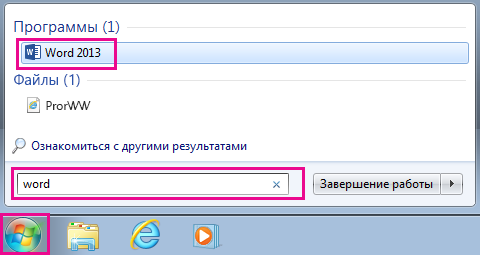
Выберите команды Пуск > Все программы, чтобы просмотреть список всех приложений.
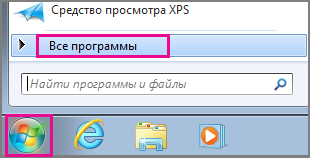
Чтобы увидеть группу Microsoft Office, вам, возможно, потребуется прокрутить список вниз.
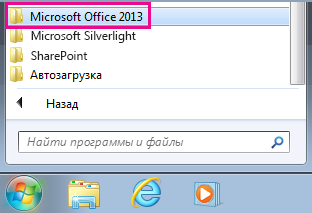
Совет: Чтобы открывать приложения Office быстрее, закрепите их в меню «Пуск» или на панели задач на рабочем столе. Для этого щелкните имя приложения правой кнопкой мыши и выберите команду Закрепить в меню «Пуск» или Закрепить на панели задач.
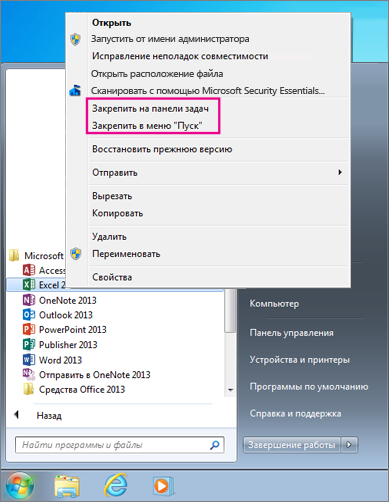
Если вы по-прежнему не можете найти ярлыки приложений Office, выполните восстановление Office по сети, как описано в статье Восстановление приложения Office.
Что делать если на ноутбуке нет ворда
Ответы (181)

Презентации в WORD не делают. Вам необходим PowerPoint.
Загрузить с торента и поставить БЕСПЛАТНО. Ссылка в почте у тебя в
Отсюда допустимо торрент
Есть бесплатные аналоги:
Допустимо поставить его бесплатный аналог Open Office и настроить его так, чтоб он сохранял документы в формате Word и Excel, а также поставить плагины для чтения фоматов Office2007.
А допустимо купить любой пиратский диск с майкрософт office.
Купи диск с пиратскими программами и установи, но после надо отменить возможность апдейты спустя интернет!
Уж если хочется всего лишь майкрософт office то найти и загрузить допустимо в торретах ( ещё диск у пиратов покупать!)
Если заказчик просит прислать готовую работу именно в формате текстового редактора Word (то есть с расширением *.doc или *.docx), то допустимо воспользоваться бесплатными офисными пакетами LibreOffice или аналогичным OpenOffice. А ещё легче станет создать и сохранить документ прямо в браузере, в сервисе гугл-документов. Главное сохранить готовую работу в нужном формате и с нужным для заказчика расширение файла. Если, как вы пишите, работа с заказчиком идет напрямую, то есть не спустя биржи, то вполне наверно заранее до начала выполнения работы в переписке договориться о всех нюансах выполняемой работы, в том числе и о формате сдаваемого документа с готовым заданием.
Мне совсем не нравится Word и я его не устанавливаю, конечно мне не требуются и офисные документы, а если потребуются, существуют больше удобные и бесплатные варианты, например пакет офисных программ LibreOffice, их функционала вполне достаточно для замены привычного многим приложухи Word
Можете установить какой-нибудь бесплатный OpenOffice или LibreOffice, они поддерживают формат Word. Лишь для чего вам напрочь эта программа? Если не уверены в уровне грамотности, в сети существует множество сервисов для проверки текста онлайн. Конечно, может быть это, что заказчик потребует статьи именно в таком формате, но, думаю, с ним вполне допустимо станет договориться, альтернатив много.
Да, конечно вы сможете поработать в качестве копирайтера и без ворда, ведь самое главное, чтоб у вас был подходящий формат для работы. Например, вы можете воспользоваться обычным блокнотом, который встроен на каждом компе. Также, есть бесплатный OpenOffice. Выберите нужный, подходящий формат! Могу посоветовать Open и Libre.
Конечно допустимо, если вы уверенны в своей грамотности, но тут уйдет больше времени на проверку текста, можете использовать обычный блокнот, а проверку текста допустимо сделать и при помощи онлайн проверки в интернете, есть специальные программы проверки на наличие ошибок в тексте.
Допустимо конечно функционировать копирайтером и без Ворда. Есть сторонние программы с похожим функционалом, то есть в них допустимо и проверять орфографию и редактировать текс. Время правда может уйти больше. Да и Ворд поставить и активировать не так уж и трудно как и «левую» ОС.
Да, в наше время, допустимо обойтись без Word, так как вы можете поменять его бесплатном OpenOffice и создать именно в нем, нужный вам документ. При этом в наше время совсем, сохранять работу именно в формате документа Word, практически никто не требует.
В список стандартных программ, поставляемых вместе с виндой, входит вордпад. У него есть много базовых возможностей, имеющихся в ворде. И допустимо сохранять документ в формате doc.
По идее ворд есть на всех компьютерах, глянь в мой комп, если его нету то качай с интернета
Презентацию в ворде? тогда уж лучше в Excel ��
Ну конечно допустимо, 21 век на дворе, для данного даже не требуется спрашивать нашего разрешения. Для презентации вам понадобится вероятнее не ворд, а повер поинт, который входит в пакет майкрософт office
Допустимо с официального сайта загрузить, ну или пользоваться Google Документами онлайн.
Введите в поисковике загрузить ворд, и зайдите на сайт майкрософт и скачайте без вирусов.
С дневника ру или от сюда: Я с дневника ру скачивал. (это google диск, но установщик с дневника) они с макрами дружат. И презентацию делают с помощью поверпоинта а не ворда
Word-это платная, и довольно дорогая программа.
Дороже даже, чем ОС.
C пиратской, при твоём уровне, будут постоянные неисправности.
Не станет проблем, разве что, со старыми уже версиями, типа-Word 2000.
Ворд для презентации? это что-то новенькое.
Жмите активировать, выберете страну проживания, если это россия то номер бесплатной линии 88002008002, после соединения продиктуйте номер высветившейся на дисплее в окне активации
оператор продиктует код ответа, его необходимо вбить в пустые поля в этом же окне, потом жмите дальше и актвация станет завершена.
Напоминаю, что если программный продукт не лицензионный то активировать его не стоит �� чревато последствиями
Желаю успехов, Илья
Не активизировать, а активировать �� на сайте
Активизируй спустя инет!ну когда ты входишь в Word появляется страничка с способами активации,если у тебя нет диска или когда,то выбери спустя инет и всё!вроди бы я так делала!успехов
Вам требуется загрузить Майкрософт Office,
пакет Микрософт Офис
Уважаемая, Word не бесплатное приложение. Присутствует в составеOffice. Для редакции некоторых форматов допустимо использовать штатный «Блокнот».
Ой написал наоборот поначалу моментально и не понял что то знакомое но не совсем внятное маикросфт уорд
попробуи с оффсаита загрузить
Дубликаты не найдены
Знаю как сложно скачать бесплатно нормальный офис, но я записал себе ссылку:
Office 2010, уже активирован
Рутрекер выпилил весь микромягкий офис
Что-то в последнее время у людей много вопрос о поиске где и что скачать или где можно нахалявку добыть. Уже устал советовать, что есть отдельный сайт, где люди помогают друг другу находить что-то важное и ценное для каждого. http://oo.slinky.me
Просто пикабу для смешного и интересного, но не для этого. Всё ушел длиннопсты читать ��
вот тут качай торрент. работает отлично номер не просит, вирусов нет) мною проверен
https://yadi.sk/d/B2ds0cvhRVGuQg перезалил, пароль год создания архива, создавал сегодня
Перезалейте, пожалуйста. ���� Буду очень благодарна. Для диплома нужно. ��
а можешь по новой залить? время идет,а проблемы у людей все те же)
а тому барану который пожаловался руки бы оторвать и из интернета выгнать ��
Мех, ссылку заблочили :c
Чуть ниже комментарии и ссылка по новой залита, вот же https://yadi.sk/d/80YCjBW3BOFmYA
а можно перезалить?) пишет ссылка заблокирована(
Научитесь открывать все комментарии. Дублирую незаблокированную ссылку
А более новых версий нет?
Увы нет, раньше всем 07 нравился, а другие я не выкладывал
Спасибо тебе, человек, ты спас мой курсач)
Удивительно 2019 год подходит к концу, а моей ссылкой ещё пользуются. Я рад что помог.
https://yadi.sk/d/B2ds0cvhRVGuQg перезалил, пароль год создания архива, создавал сегодня
Перезалейте, пожалуйста. ���� Буду очень благодарна. Для диплома нужно. ��
Так ссылка ниже на перезалив, или опять заблочили?
Тогда мне более не интересно заниматься этим садомазохизмом, ибо с Пикабу и прилетают жалобы на мой же диск
Та не за что �� удивительно что кому то пригодилось
Снова заблочили гады (
Перезалей пожалуйста :3
Спасибо тебе, добрый человек ♡
Спасибо тебе, добрый человек ♡


Что же она делает? Всего-навсего повторяет последнее действие.
Через F4 можно делать выделение цветом, менять форматирование, применять оптом стили, да и вообще делать всё, что вам придет в голову. Это очень здорово экономит время.
Вдруг кто-то этого не знал и ему это теперь пригодится)
Отключение защищенного просмотра в MS Office
P.S.Для тех, кто беспокоится о безопасности, делать этого не рекомендую. Но на работе используем только внутреннюю интранет-сеть, поэтому опасаться нечего.

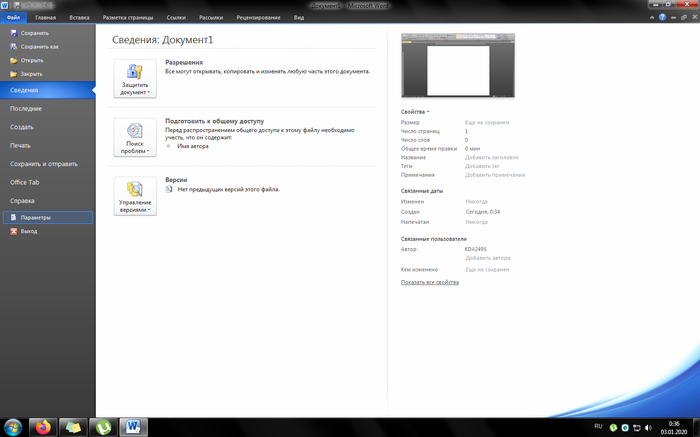


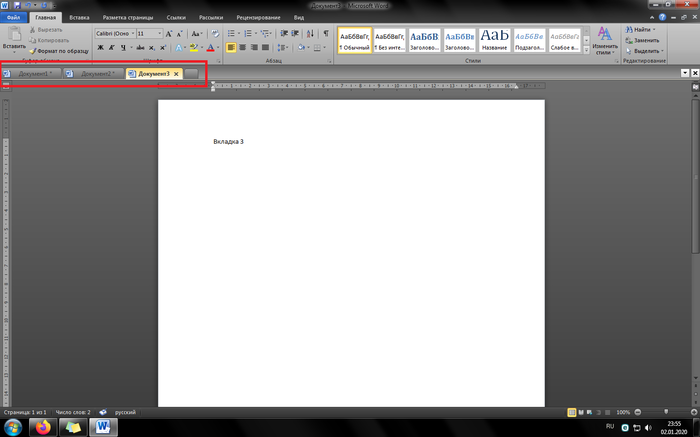
OfficeTab
P.S. Авторам сообщества: А почему бы не накидать сюда список быстрых клавиш для работы в офисе? Думаю, многим пригодится! С праздниками и отличного настроения всем!
Не только финансовая система может держаться на Excel
(Офисной оптимизации пост, точнее, об одном из инструментов этой самой оптимизации)
Привет Пикабу, увидел недавно забавный, но правдивый пост про Excel и решил немного поделиться информацией об этой интересной программе. Предупреждаю, что пост будет длинным и не на ширпотреб, но постараюсь не кидаться терминологией и не вдаваться в тонкости.

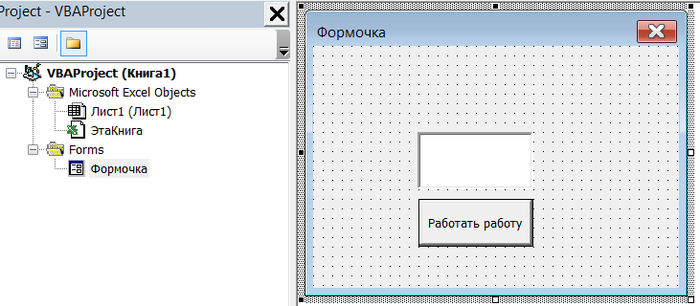
накидать разных элементов управления (это если у нас пользовательская форма, если просто код, то вообще просто запихать всё в модуль) и привязать к ним обработчики событий. Вкурил в циклы, условные конструкции, чутка простого синтаксиса и на рабочий телефон уже звонят из Майкрософт и предлагают тебе перейти к ним (Нет). Но не буду вдаваться в разработку ведь не об этом пост, что из этого можно получить на практике? Рабочие программы с базами данных и пользовательским интерфейсом (чтобы упростить и ограничить взаимодействие пользователя с данными) или скрипты для обработки целой тонны упорядоченной (а может и нет, слава условным конструкциям) информации. Например (набросал за минуту, палками не бить):
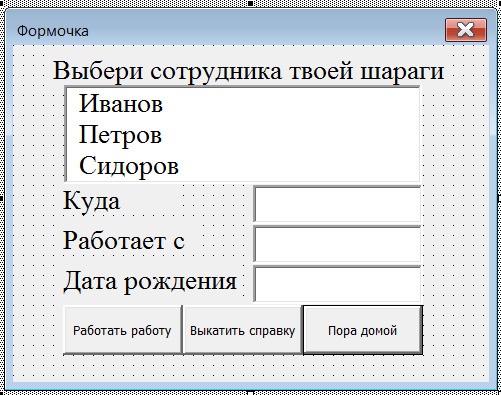
Немного возни и у нас есть пользовательская форма со списком сотрудников и полями, которые надо заполнить, на выходе по нажатию кнопки мы получаем готовую вордовскую справку. Для этого нужен лист с данными сотрудников, лист список справок и шаблон MS Word. Готово, вы бог офисной оптимизации. И так можно многое: отчёты, справки, товарные чеки, письма, документы разные, приказы целые, любые действия с информацией.
Восстановление приложения Office
Если приложение Office, например Word или Excel, не работает должным образом, иногда для устранения проблемы достаточно перезапустить его. Если это не помогает, попробуйте восстановить приложение. По завершении может потребоваться перезагрузка компьютера.
Восстановление Office через панель управления
Последовательность действий для запуска средства восстановления зависит от вашей операционной системы. Выберите свою систему из перечисленных ниже вариантов.
Щелкните правой кнопкой мыши кнопку Пуск  (в левом нижнем углу) и выберите во всплывающем меню пункт Приложения и возможности.
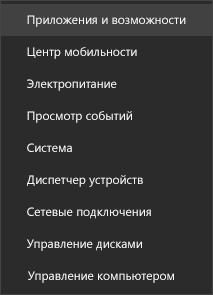
Выберите продукт Microsoft Office, который вы хотите восстановить, и выберите пункт Изменить.
Примечание: Таким образом будет восстановлен весь набор Office, даже если вы хотите восстановить лишь отдельное приложение, например Word или Excel. Если у вас автономное приложение, вы можете найти его по имени.
Выполните указанные ниже действия по восстановлению в зависимости от технологии установки версии Office («нажми и работай» или MSI). Следуйте инструкциям для вашего типа установки.
Технология «нажми и работай»
В окне Как вы хотели бы восстановить программы Office? выберите вариант Восстановление по сети, чтобы исправить все неполадки, а затем выберите Восстановить. (Доступен также вариант Быстрое восстановление, при котором восстановление происходит быстрее, но предполагается только обнаружение поврежденных файлов и их замена.)
Установка на основе MSI
В окне Измените текущую установку выберите Восстановить и нажмите кнопку Продолжить.
Следуйте инструкциям на экране, чтобы завершить восстановление.
Щелкните правой кнопкой мыши кнопку Пуск (в левом нижнем углу) и выберите во всплывающем меню пункт Панель управления.
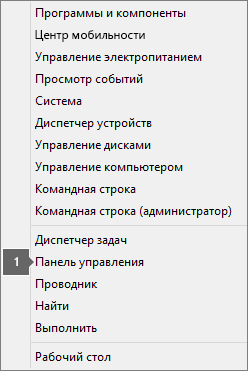
В представлении Категория в разделе Программы выберите Удаление программы.
Щелкните правой кнопкой мыши продукт Microsoft Office, который вы хотите исправить, и выберите пункт Изменить.
Примечание: Если у вас есть набор, например Microsoft 365 для семьи, Office для дома и учебы 2016 или Office для дома и учебы 2013, выполните поиск по имени набора, даже если это просто конкретное приложение, которое вы хотите восстановить, например Word или Excel. Если у вас есть отдельное приложение, например Word или Excel, найдите его имя.
Выполните указанные ниже действия в зависимости от технологии установки вашей версии Office («нажми и работай» или MSI):
Установка по технологии «нажми и работай»:
На экране Как вы хотели бы восстановить программы Office? выберите вариант Восстановление по сети, чтобы исправить все неполадки, а затем выберите Восстановить. (Доступен также вариант Быстрое восстановление, при котором восстановление происходит быстрее, но предполагается только обнаружение поврежденных файлов и их замена.)
Установка с помощью MSI:
В окне Измените текущую установку выберите Восстановить и нажмите кнопку Продолжить.
Следуйте остальным инструкциям на экране, чтобы завершить восстановление.
Нажмите кнопку Пуск  и выберите Панель управления.
В представлении Категория в разделе Программы выберите Удаление программы.
Выберите продукт Office, который вы хотите восстановить, и нажмите кнопку Изменить.
Примечание: Если у вас есть набор, например Microsoft 365 для семьи, Office для дома и учебы 2016 или Office для дома и учебы 2013, выполните поиск по имени набора, даже если это просто конкретное приложение, которое вы хотите восстановить, например Word или Excel. Если у вас есть отдельное приложение, например Word или Excel, найдите его имя.
Выполните указанные ниже действия в зависимости от технологии установки вашей версии Office («нажми и работай» или MSI):
Установка по технологии «нажми и работай»:
На экране Как вы хотели бы восстановить программы Office? выберите вариант Восстановление по сети, чтобы исправить все неполадки, а затем выберите Восстановить. (Доступен также вариант Быстрое восстановление, при котором восстановление происходит быстрее, но предполагается только обнаружение поврежденных файлов и их замена.)
Установка с помощью MSI:
В окне Измените текущую установку выберите Восстановить и нажмите кнопку Продолжить.
Следуйте остальным инструкциям на экране, чтобы завершить восстановление.
Средство восстановления не помогло. Что теперь делать?
Если запуск восстановления не помог, с помощью этого средства полностью удалите, а затем заново установите Office.
Нажмите расположенную ниже кнопку для скачивания и установки средства поддержки удаления.

Следуйте указанным ниже инструкциям, чтобы скачать средство поддержки удаления для соответствующего браузера.
Совет: Скачивание и установка средства может занять несколько минут. После завершения установки откроется окно удаления продуктов Office.
В левом нижнем углу щелкните правой кнопкой мыши SetupProd_OffScrub.exe и выберите пункт Открыть.
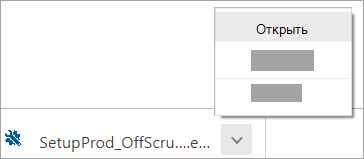
Microsoft Edge (старый) или Internet Explorer
В нижней части окна браузера нажмите кнопку Выполнить, чтобы запустить файл SetupProd_OffScrub.exe.

Во всплывающем окне выберите Сохранить файл, а затем в правом верхнем окне браузера выберите стрелку загрузки> SetupProd_OffScrub.exe.
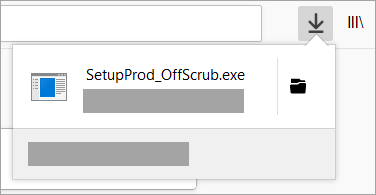
Выберите версию, которую нужно удалить, и нажмите кнопку «Далее».
Следуйте остальным указаниям и при появлении запроса перезагрузите компьютер.
После перезагрузки компьютера средство удаления автоматически откроется для завершения последнего этапа процесса удаления. Следуйте остальным указаниям.
Выберите действия для версии Office, которую нужно установить или переустановить. Закройте средство удаления.
Главная » Браузеры » Скачать Ворд для Windows 10 — установка и активация пошагово
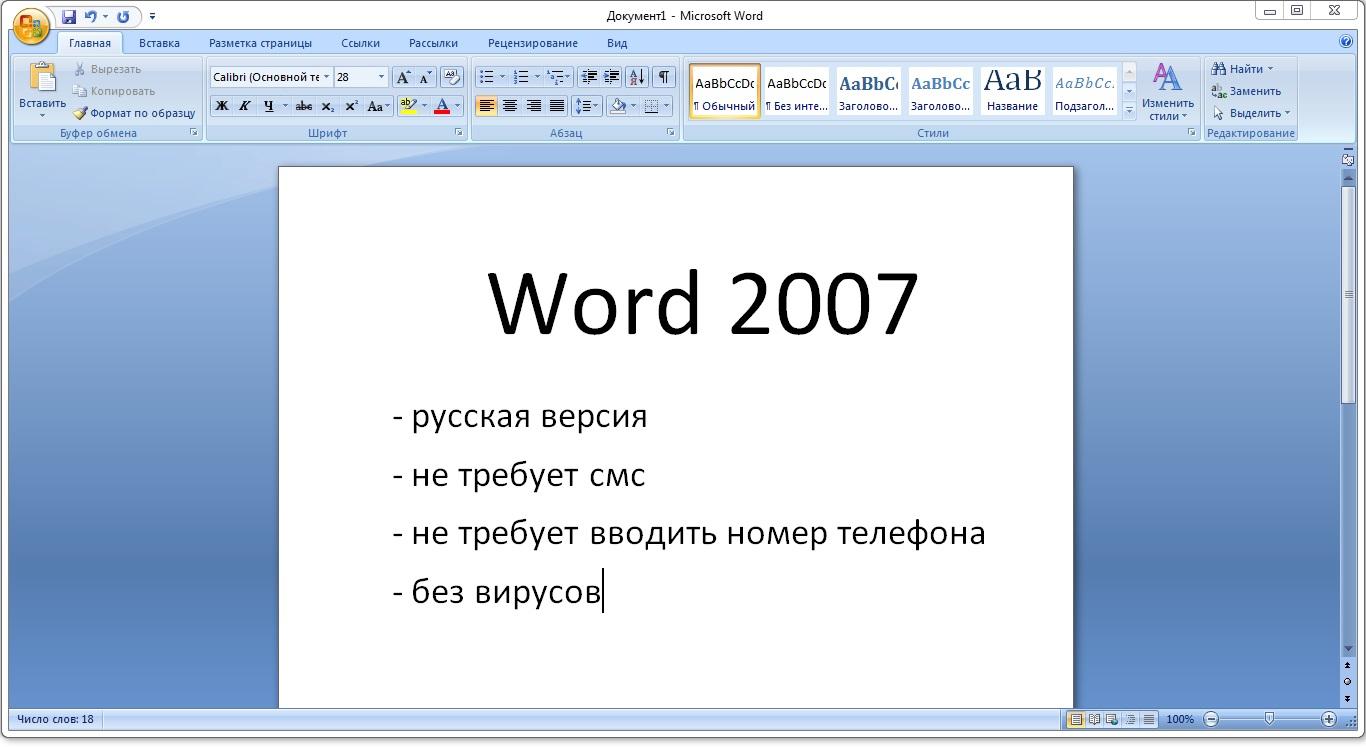
Продолжаются споры о том, действительно ли в Microsoft Office, включающем Word, более 1 миллиарда пользователей.
Что ж, судя по простоте и удобству использования программ Office, можно в это поверить, но это не относится к делу.
Microsoft Word – одна из самых простых, простых и быстрых программ для печати, редактирования и сохранения документов. Он использовался в течение десятилетий, и все еще продолжается.
Но есть некоторые проблемы с Word, которые никогда не исчезают, и пользователи продолжают спрашивать о них.
Одна из этих проблем: Почему я не могу редактировать документ Word?
Если вы столкнулись с этой проблемой, ознакомьтесь с некоторыми решениями, которые вы можете использовать для ее устранения.
Где скачать программу
Перед тем как заниматься поиском и скачиванием новой версии Ворда, следует узнать, не установлен ли какой-либо пакет офисных программ на компьютере или ноутбуке. Для этого следует перейти в меню «Пуск» и написать в поисковой строке слово «Word». Если программа будет найдена, то смысла скачивать другую нет.
Если же пакет не установлен на компьютер или ноутбук, то его можно загрузить из Интернета. Сделать это можно двумя способами: через официальный сайт или воспользовавшись сторонними ресурсами. В первом случае придётся покупать лицензию на использование программы, а во втором достаточно скачать уже взломанную бесплатную версию.
Важно! Перед непосредственной загрузкой очень важно проверить результаты поиска на компьютере, так как некоторые плохо ориентируются в новых операционных системах по типу Windows 10 и далеко не с первого раза находят предустановленные программы.
Классическая версия 2007 г.
Первый вариант, при котором осуществляется покупка лицензированной версии, является наиболее правильным, так как человек честно осуществляет приобретение новой программы, а вместе с этим получает круглосуточную поддержку и регулярные обновления. Но все не так радужно, так как большинство людей использует пиратские копии Windows, и вряд ли кто-то захочет платить за простой, по их мнению, текстовый редактор.
Если есть желание купить платную и лицензионную копию Word для Windows 10, то следует:
- Перейти на официальный сайт «Майкрософт» и найти там раздел «Office». Обычно он расположен вверху окна.
- Выбрать приложение и предполагаемый тип ее использования: для дома, для работы, для учебы или для бизнеса.
- Ознакомиться с описанием и преимуществами каждого из пакетов.
- Определиться с выбором и произвести оплату за подписку, получив ключ активации.
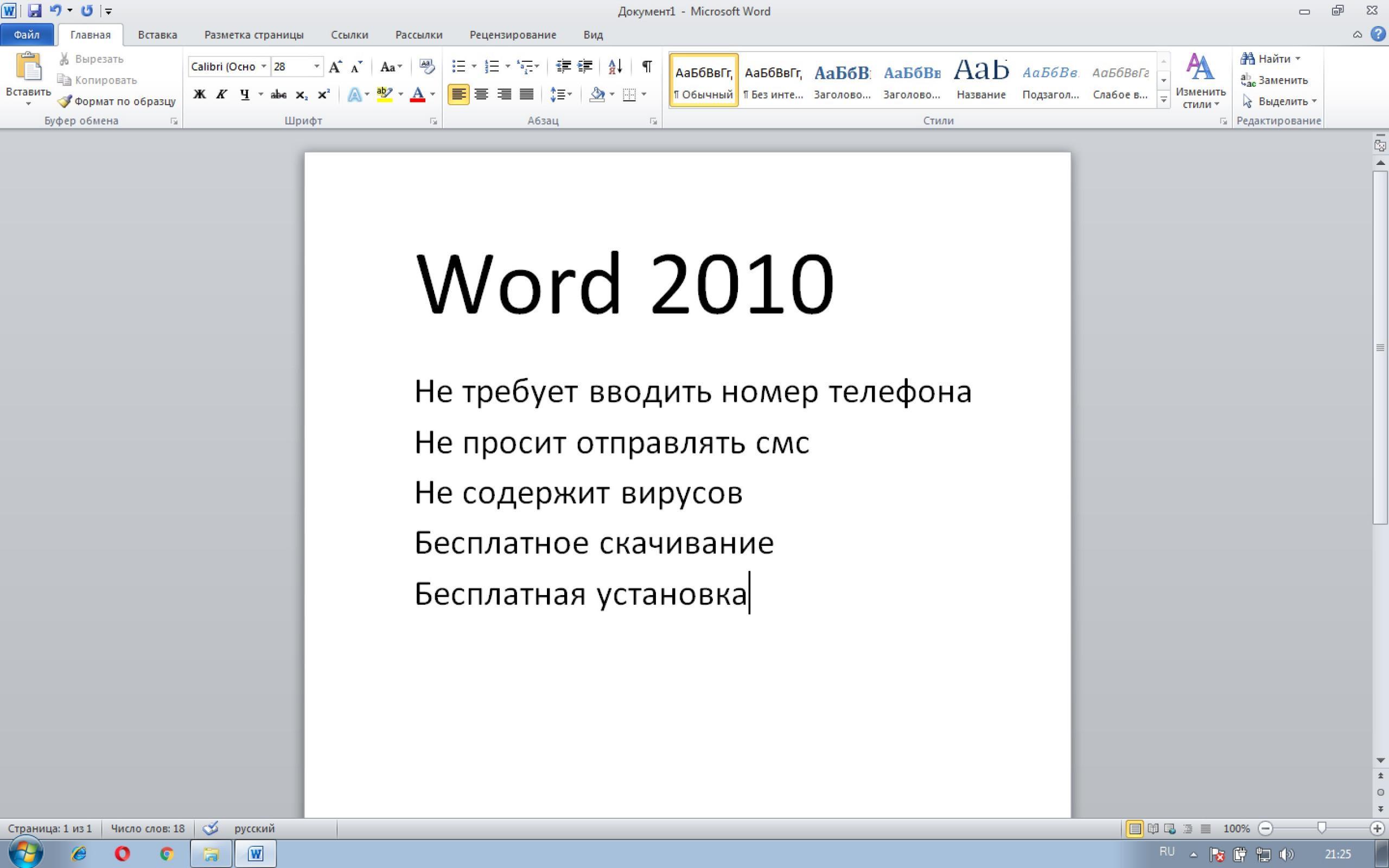
Майкрософт Ворд 2010
Чтобы не тратить свое время на поиски нужных сайтов, можно сразу же перейти на страницу предложений и скачать текстовый редактор по этой ссылке.
Если хочется установить пиратскую копию Microsoft Office Word, совместимую с любой операционной системой, необходимо воспользоваться сломанными установочными пакетами, которые можно загрузить со специализированных ресурсов, предоставляющих пиратские копии приложений. Преимущества такого подхода очевидны даже не опытным людям. Можно получить многофункциональное средство для редактирования текста полностью бесплатно и за считанные минуты.
Не следует думать, что данный подход не имеет недостатков. Первый из них основан на том, что часто бесплатные версии программ обладают урезанным функционалом, поэтому воспользоваться ими в полном объеме не удастся. Второй минус заключается в опасности подобных манипуляций. Всё дело в том, что вместе с такими бесплатными копиями часто в компьютер попадают вирусы и трояны, способные значительно повлиять на работоспособность операционной системы и даже украсть личные данные человека.
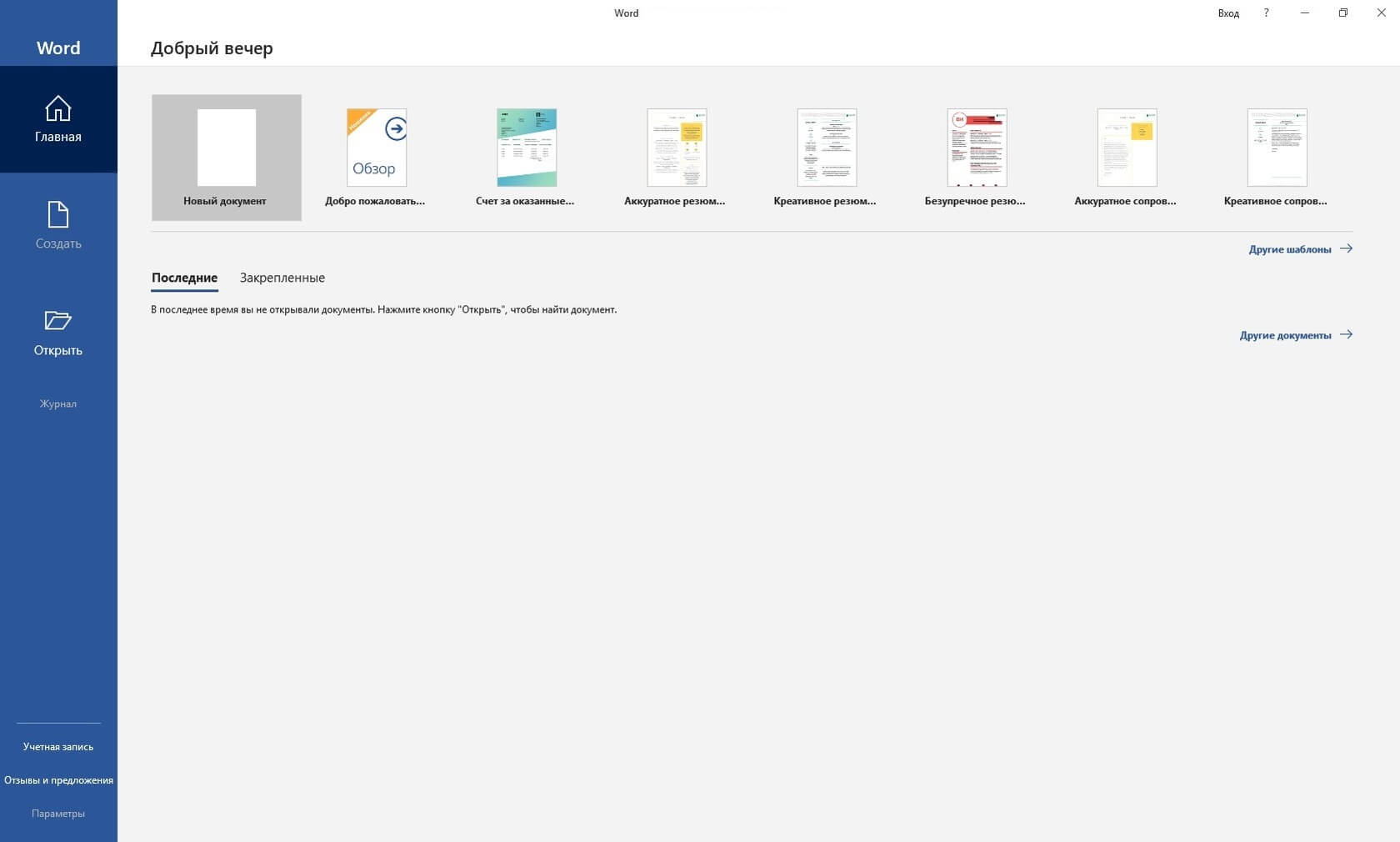
Интерфейс нового Ворд 2019
Что в имени тебе моем?
Файлы Word называются документами. В том числе, название связано с форматом doc (сейчас это docx), что является сокращением от английского «document».
Какой формат у файлов, которые созданы в Word? Пользователь сохраняет текст, который он напечатал в программе Word, в формате docx. До Word 2003 включительно у файлов был старый формат doc. Также Ворд позволяет создавать и другие форматы документов, например, pdf. Данный формат широко распространен и применяется на практически всех устройствах, в том числе на мобильных телефонах, смартфонах, планшетах.
Приведем пример имени файла, созданного в Word. Такой файл получает имя, например, test1.docx или text5.docx.
Как открыть формат DOCX (DOC) в OpenOffice Writer
OpenOffice — бесплатный офисный пакет, альтернатива MS Office. В состав пакета приложений входит текстовый редактор Writer. Приложение поддерживает русский язык интерфейса.
- В окне программы OpenOffice Writer откройте меню «Файл».
- В контекстном меню нажмите на пункт «Открыть…».
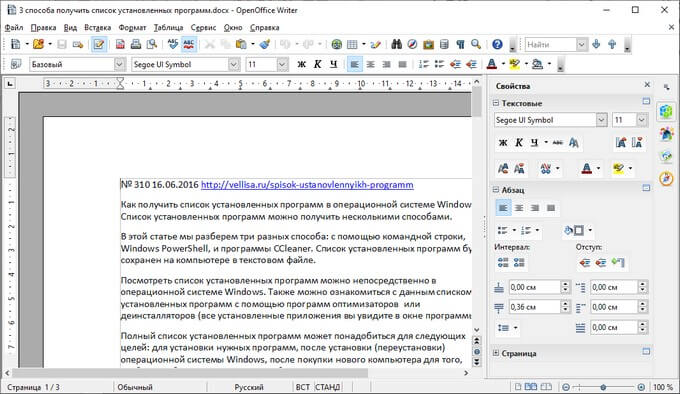
Можете отредактировать файл Word, а затем сохранить его в документе с расширением «.doc».
Какие есть еще способы использовать редактор даром?
Используйте ворд онлайн на официальном сайте. Он полностью с таким же функционалом, как и обычный.
Только отсутствуют функция ВордАрт и диаграммы. С остальными задачами эта версия отлично справится. Вам нужно будет только завести свою учетную запись в он-лайне.

Мобильное приложение ворд для смартфонов. Совершенно безденежно. Подойдет для телефонов с большими экранами и планшетов.
- Для Android.

Получите официальную версию Microsoft Word бесплатно. Обычно такие акции проводятся в магазинах при покупке компьютера или ноутбука. Нужно лишь промониторить магазины на предмет такой акции.
Бесплатные аналоги Word и Excel
WordPad
Примечание : этот редактор встроен в Windows (чуть ниже указано, как его найти и открыть).
Бесплатный, простой, легкий и удобный текстовый редактор, встроенный в Windows. Многие пользователи, почему-то, даже не в курсе о его существовании.
Между тем, он позволяет выполнить все основные действия с текстом: выделение, подчеркивания, выбор шрифта, размер шрифта, отступы, вставка картинок и т.д.
В принципе, если у вас не стоит каких-то больших задач по редактированию документов — этого редактора более чем достаточно!
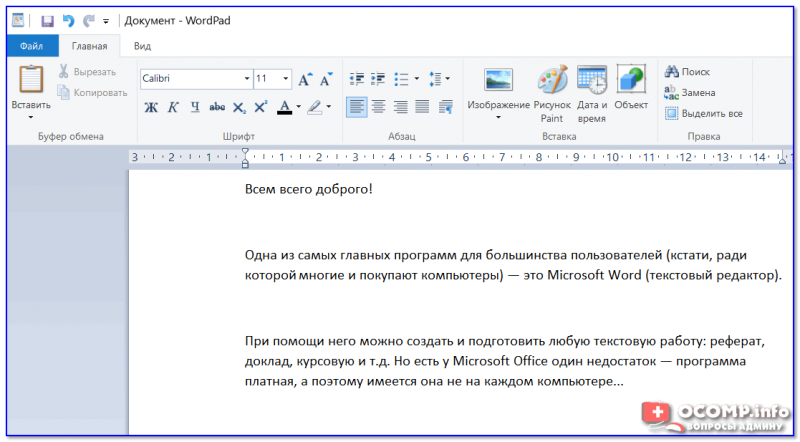
WordPad в Windows 10 — редактирование текста этой статьи
Минусы WordPad (на мой взгляд ):
- не может открывать документы, созданные в Word (у тех, что открывает — может сместиться разметка документа) ;
- нет редактора таблиц (хотя бы очень простенького) . Конечно, можно вставить таблицу из Excel, но если у вас на ПК установлен Microsoft Office, то зачем WordPad?!
Как найти и открыть WordPad
Предложу универсальный способ для всех Windows: нажмите сочетание кнопок Win+R , затем введите в строку «Открыть» команду wordpad и нажмите Enter.
Как открыть WordPad
Мой офис
(ссылка на домашнюю бесплатную базовую версию. Важно : ее нельзя использовать в коммерческих целях! Более подробно на их офиц. сайте. )
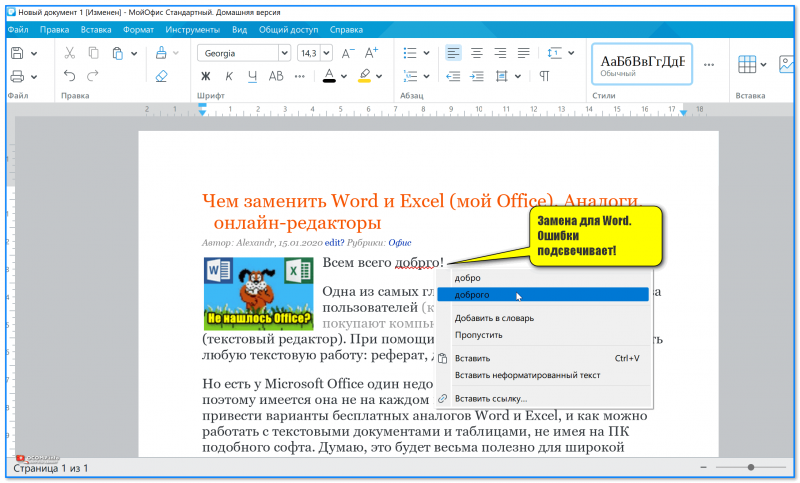
Мой Офис — домашняя версия — текстовый редактор
Достаточно неплохая замена Word’у от российских разработчиков (а значит проблем с санкциями быть не должно // что теперь актуально в 2022г.) . Бесплатная версия включает в себя только два редактора: текстовый и табличный.
Однако, нельзя не отметить, что редакторы выполнены достаточно качественно:
- большая часть привычных инструментов из MS Office здесь имеется;
- возможность редактирования документов, подготовленных ранее в Word и Excel;
- полностью русский перевод;
- минимализм (нет никаких лишних баннеров, диалоговых окон и пр.);
- наличие встроенной проверки грамматики и орфографии;
- относительно-низкие системные требования;
- совместимость с Windows (7/8/10/11), Linux и macOS.
В общем-то, если вы не подготавливаете каких-то сложных больших структурированных документов — то это ПО одно из самых быстрых, простых и удобных решений (для «углубленной» работы очень вероятно понадобится расширенная платная версия. ) .
Рекомендую к знакомству!
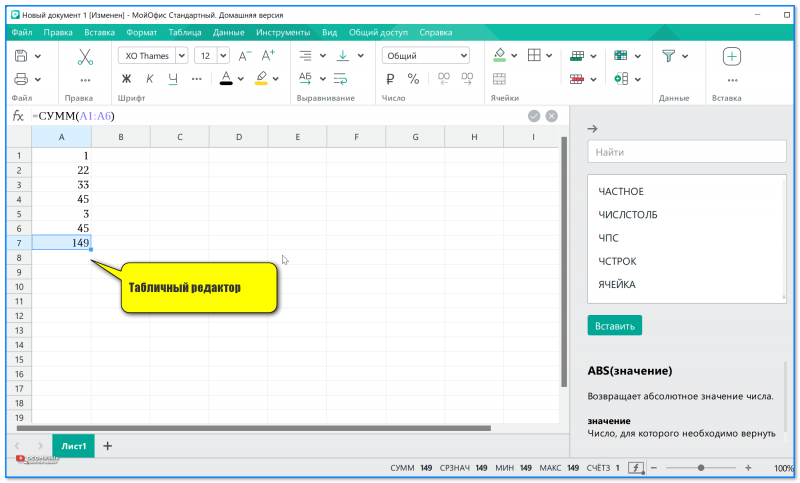
Табличный редактор — Мой Офис
OpenOffice
Очень популярная и отличная бесплатная замена для Word и Excel (да и PowerPoint с его презентациями). Позволяет работать с таблицами, текстовыми документами, картинками, презентациями, формулами и пр.
После установки и запуска программы, у вас на рабочем столе будет 1 значок, открыв который, Вы получите доступ ко всем этим приложениям (см. на скриншот ниже).
Текстовый и табличные редакторы // OpenOffice
Аналог Word в OpenOffice называется Writer .
По дизайну очень напоминает старый Word (примерно 2003) . По большому счету, все основные функции, нужные для большинства пользователей, здесь есть и работают достойно. Программа полностью поддерживает русский язык!
Так же хочу отметить, что в программе можно открывать и редактировать любые файлы, созданные в Word (doc, docx, rtf и др.).
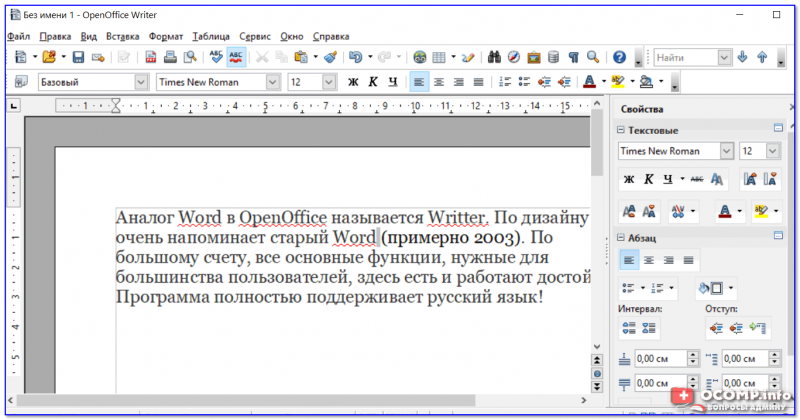
Writer — редактирование документа
Что касается Excel — то в OpenOffice есть программа Calc. В ней так же можно открывать таблицы, разработанные в Excel (форматов xlsx, xls) . Пример работы в Calc — вы можете увидеть на скриншоте ниже.
Полноценная замена Excel
Из недостатков пакета выделю следующее:
- что касается замены Excel: программа Calc хоть и позволяет работать с формулами, но некоторые из них работают «криво», есть определенные неудобства в этом плане;
- старый интерфейс, от которого уже отучают пользователей Microsoft Office;
- разметка документов, созданных в Microsoft Office, может несколько измениться, когда вы их откроете в OpenOffice. Для небольших документов не критично, но если у вас целая книга на несколько сотен страниц — «картина» печальней некуда.
В целом, подводя итог, скажу, что лучшей замены (бесплатной!) Word и Excel вряд ли можно найти.
LibreOffice
Бесплатный офисный пакет с открытым исходным кодом. Работает в ОС Windows, Linux, Mac OS X. Пакет очень легкий и быстрый, в его составе есть:
- Writer — программа для работы с текстовыми файлами, альтернатива Word;
- Calc — аналог Excel, позволяет просматривать и редактировать таблицы;
- Impress — приложение для создания презентаций (аналог MS Power Point);
- Draw — работа с рисунками;
- Math — работа с формулами;
- Base — работа с базами данных.
Главное окно LibreOffice
Кстати, LibreOffice позволяет открывать документы, созданные в Word и Excel, поддерживает форматы: xlsx, xls, doc, docx и пр.
Пример работы приложения Writer показан на скриншоте ниже. Все основные функции хорошего текстового редактора представлены на панели задач сверху.
Writer из LibreOffice
Что касается минусов — то они такие же, как и OpenOffice: «старомодный» дизайн, некоторые документы, созданные в Word, при открытии теряют исходное форматирование. Но по сравнению с тем же MS Office — LibreOffice работает на порядок быстрее, редактор открывается почти моментально!
WPS Office
Бесплатный и весьма мощный офисный пакет от китайских разработчиков. Содержит в себе текстовый и табличный редактор, ПО для работы с презентациями и PDF-файлами (для редактирования оных — нужна платная версия) .
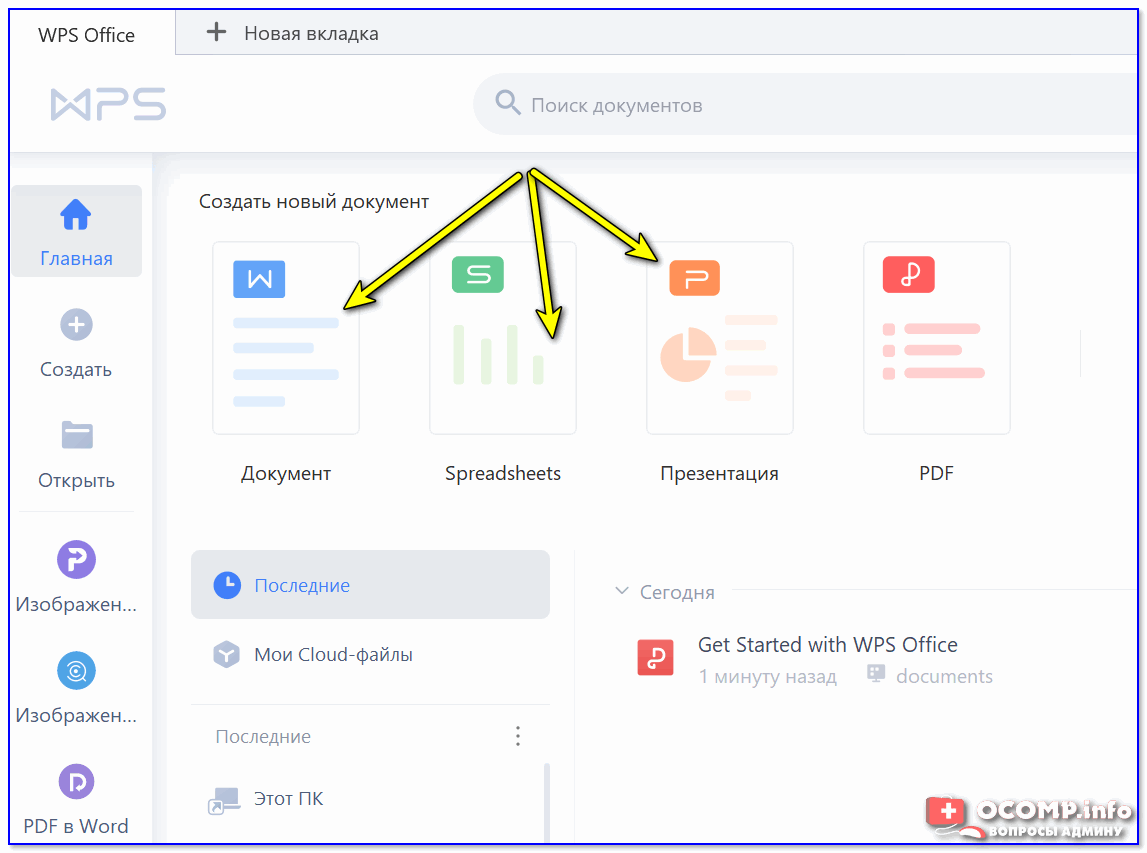
Главная страница WPS Office
Что касается файлов, созданных в классическом Word (*.doc, *.docx, *.rtf, *.txt и пр.) — WPS Office с легкостью их открывает (и даже разметка в подавляющем большинстве случаев — никуда не уезжает. ) .
Кстати, обратите внимание на скриншот окна текстового редактора (��) — интерфейс ПО мало чем отличается от Word (работать легко и приятно!).
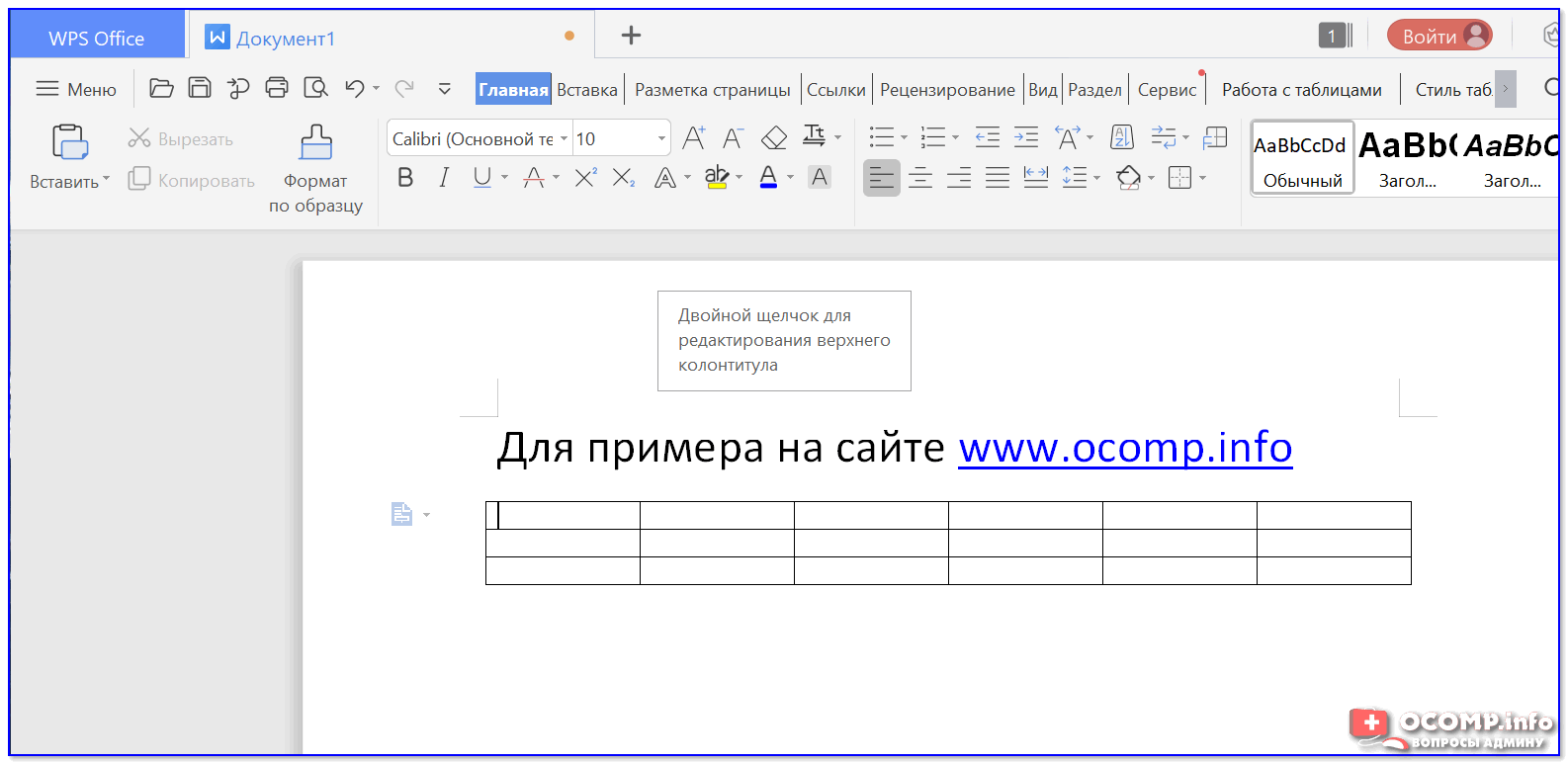
Текстовый редактор в WPS Office
- наличие текстового и табличного редактора, встроенное средство для работы с презентациями и PDF-файлами;
- поддержка всех форматов MS Office и текстовых документов;
- классический дизайн;
- возможность установки на Windows, Android, iOS, Linux и др. платформы;
- есть готовые шаблоны документов;
- сравнительно низкие системные требования (будет полезно для старых слабых ПК) ;
- поддержка нескольких языков (русский и английский в том числе) .
Дополнение
В качестве дополнения, также рекомендую обратить внимание на бесплатные пакеты AbiWord и Lotus Symphony.
Правда, первый — очень простой редактор, хоть и замена Word, но по функциональности не слишком выигрывает у WordPad — а посему, зачем он нужен, если WordPad уже есть в Windows?!
Что касается Lotus Symphony — то программа не поддерживает русский язык (хотя, вроде и были русификаторы, но переводят они «криво») , а потому полноценно заменой эту программу не рассматриваю.
�� Примечание!
Кстати, если для вас бесплатность не первостепенна, а Вы ищите продукт подешевле, чем MS Office, то можете обратить внимание на продукты: Calligra Suite, SoftMaker Office, Ashampoo Office.
Цена этих продуктов ниже, чем у MS Office, к тому же есть «урезанные» пробные (бесплатные) версии.
Заключение
Использование современных персональных компьютерных устройств значительно упрощает пользователям ведение своей регулярной деятельности, позволяя быстро и без особых усилий решать разные высоко затратные задачи и исполнять многие трудоемкие операции. Огромную помощь, особенно для создания, обработки и последующего распространения востребованных офисных разно форматных документов, оказывает кроссплатформенное приложение «Microsoft Office», являющееся наиболее востребованным видом соответствующего программного обеспечения, файловые расширения которого стали использоваться даже в качестве отраслевых стандартов.
Однако, одним из сдерживающих факторов, негативно влияющим на популяризацию «Microsoft Office», является его высокая стоимость, вынуждающая конечных потребителей искать способы получить приложения из офисного набора бесплатно.
Ознакомившись с данным руководством, пользователи смогут выбрать, индивидуально приемлемый для каждого, вариант, позволяющий использовать востребованные офисные приложения абсолютно без какой-либо оплаты. А также, при желании получить полный функционал пакета «Microsoft Office» могут приобрести годовую подписку совокупно для шестерых участников, что значительно уменьшит конечную стоимость продукта. Или, при отсутствии подходящих решений, обратить свое внимание на, представленные в качестве альтернативы, офисные приложения сторонних разработчиков, позволяющие практически полностью заменить набор продуктов «Microsoft Office».
Полную версию статьи со всеми дополнительными видео уроками читайте в нашем блоге.
Восстановление приложения Office
Если приложение Office, например Word или Excel, не работает должным образом, иногда для устранения проблемы достаточно перезапустить его. Если это не помогает, попробуйте восстановить приложение. По завершении может потребоваться перезагрузка компьютера.
Восстановление Office через панель управления
Последовательность действий для запуска средства восстановления зависит от вашей операционной системы. Выберите свою систему из перечисленных ниже вариантов.
Щелкните правой кнопкой мыши кнопку Пуск (в левом нижнем углу) и выберите во всплывающем меню пункт Приложения и возможности.
Выберите продукт Microsoft Office, который вы хотите восстановить, и выберите пункт Изменить.
Примечание: Таким образом будет восстановлен весь набор Office, даже если вы хотите восстановить лишь отдельное приложение, например Word или Excel. Если у вас автономное приложение, вы можете найти его по имени.
Выполните указанные ниже действия по восстановлению в зависимости от технологии установки версии Office («нажми и работай» или MSI). Следуйте инструкциям для вашего типа установки.
Технология «нажми и работай»
В окне Как вы хотели бы восстановить программы Office? выберите вариант Восстановление по сети, чтобы исправить все неполадки, а затем выберите Восстановить. (Доступен также вариант Быстрое восстановление, при котором восстановление происходит быстрее, но предполагается только обнаружение поврежденных файлов и их замена.)
Установка на основе MSI
В окне Измените текущую установку выберите Восстановить и нажмите кнопку Продолжить.
Следуйте инструкциям на экране, чтобы завершить восстановление.
Щелкните правой кнопкой мыши кнопку Пуск (в левом нижнем углу) и выберите во всплывающем меню пункт Панель управления.
В представлении Категория в разделе Программы выберите Удаление программы.
Щелкните правой кнопкой мыши продукт Microsoft Office, который вы хотите исправить, и выберите пункт Изменить.
Примечание: Если у вас есть набор, например Microsoft 365 для семьи, Office для дома и учебы 2016 или Office для дома и учебы 2013, выполните поиск по имени набора, даже если это просто конкретное приложение, которое вы хотите восстановить, например Word или Excel. Если у вас есть отдельное приложение, например Word или Excel, найдите его имя.
Выполните указанные ниже действия в зависимости от технологии установки вашей версии Office («нажми и работай» или MSI):
Установка по технологии «нажми и работай»:
На экране Как вы хотели бы восстановить программы Office? выберите вариант Восстановление по сети, чтобы исправить все неполадки, а затем выберите Восстановить. (Доступен также вариант Быстрое восстановление, при котором восстановление происходит быстрее, но предполагается только обнаружение поврежденных файлов и их замена.)
Установка с помощью MSI:
В окне Измените текущую установку выберите Восстановить и нажмите кнопку Продолжить.
Следуйте остальным инструкциям на экране, чтобы завершить восстановление.
Нажмите кнопку Пуск и выберите Панель управления.
В представлении Категория в разделе Программы выберите Удаление программы.
Выберите продукт Office, который вы хотите восстановить, и нажмите кнопку Изменить.
Примечание: Если у вас есть набор, например Microsoft 365 для семьи, Office для дома и учебы 2016 или Office для дома и учебы 2013, выполните поиск по имени набора, даже если это просто конкретное приложение, которое вы хотите восстановить, например Word или Excel. Если у вас есть отдельное приложение, например Word или Excel, найдите его имя.
Выполните указанные ниже действия в зависимости от технологии установки вашей версии Office («нажми и работай» или MSI):
Установка по технологии «нажми и работай»:
На экране Как вы хотели бы восстановить программы Office? выберите вариант Восстановление по сети, чтобы исправить все неполадки, а затем выберите Восстановить. (Доступен также вариант Быстрое восстановление, при котором восстановление происходит быстрее, но предполагается только обнаружение поврежденных файлов и их замена.)
Установка с помощью MSI:
В окне Измените текущую установку выберите Восстановить и нажмите кнопку Продолжить.
Следуйте остальным инструкциям на экране, чтобы завершить восстановление.
Средство восстановления не помогло. Что теперь делать?
С помощью средства простого исправления полностью удалите Office.
Нажмите расположенную ниже кнопку для скачивания и установки средства поддержки удаления.
Следуйте указанным ниже инструкциям, чтобы скачать средство поддержки удаления для соответствующего браузера.
Совет: Скачивание и установка средства может занять несколько минут. После завершения установки откроется окно удаления продуктов Office.
В левом нижнем углу щелкните правой кнопкой мыши SetupProd_OffScrub.exe и выберите пункт Открыть.
Edge (старый) или Internet Explorer
В нижней части окна браузера нажмите кнопку Выполнить, чтобы запустить файл SetupProd_OffScrub.exe.
Во всплывающем окне выберите Сохранить файл, а затем в правом верхнем окне браузера выберите стрелку загрузки> SetupProd_OffScrub.exe.
Выберите версию, которую нужно удалить, и нажмите кнопку «Далее».
Следуйте остальным указаниям и при появлении запроса перезагрузите компьютер.
После перезагрузки компьютера средство удаления автоматически откроется для завершения последнего этапа процесса удаления. Следуйте остальным указаниям.
Выберите действия для версии Office, которую нужно установить или переустановить. Закройте средство удаления.
Как был установлен мой Office: с помощью технологии «нажми и работай» или MSI?
Откройте любое приложение Office, например Outlook или Word.
Выберите Файл > Учетная запись ( Учетная запись Office).
Если вы видите кнопку «Параметры обновления», установка была выполнена по технологии «нажми и работай». Если кнопки «Параметры обновления» нет, использовался MSI.
Как работать с документами если на компьютере не установлен Word и Офис, но есть интернет
Я уже несколько лет как отказался от стандартного набора программ от Microsoft Office. Программы платные, а пиратское ПО я использовать не привык. К тому же, чем современнее программа, тем он становится тяжелее и начинает тормозить старенький компьютер.
Мой компьютер всегда подключен к интернету, и поэтому я использую два сервиса в качестве редактора для документов это Google Документы и Яндекс Диск.
Вначале я расскажу про «гуглдок» — именно так он сокращается в речевых оборотах.
Для использования сервиса, вам необходимо иметь аккаунт на Google. Далее заходим в https://docs.google.com/
1. Идем в главное меню:
2. Выбираем нужный тип документа:
3. Для создания документа жмем на «Пустой файл»:
4. Откроется практически классический аналог Word:
Главное преимущество в том, что можно открыть доступ для редактирования по e-mail, сохранить документ к себе в документы и иметь к нему доступ с любой точки земного шара. Также сохранены практически все базовые функции Word.
Яндекс Диск
1. Заходим на Яндекс Диск: https://disk.yandex.ru и нажимаем «Создать»:
2. Выбираем то, что нам нужно:
3. Выберем где будет храниться документ на Диске:
4. Откроется новое окно и в нем будет наш документ:
Что мы получили? Практический полноценный аналог десктопного пакета программ Office.
Также файл сохраняется, а потом можно с ним работать как и с другими файлами Яндекс диска: скачивать, делиться с другими людьми и т.п.
Вывод: очень удобные сервисы для тех, у кого отсутствует пакет программ от Microsoft или же открытый Open Office.
Плюсы: работа с документом доступна с любой точки земного шара, не нужно носить флэшки, можно делиться с другими людьми. Нужен только компьютер и интернет. Документы сохраняются автоматически!
Минусы: нужно постоянное соединение с интернетом и на старом компьютере браузер может подтормаживать.
Поставьте ���� моему скромному каналу. Это поможет ему развиваться! Подписывайтесь. Задавайте любые вопросы.
Помощь. Где найти Microsoft office word ?
Дубликаты не найдены
Знаю как сложно скачать бесплатно нормальный офис, но я записал себе ссылку:
Office 2010, уже активирован
Рутрекер выпилил весь микромягкий офис
Что-то в последнее время у людей много вопрос о поиске где и что скачать или где можно нахалявку добыть. Уже устал советовать, что есть отдельный сайт, где люди помогают друг другу находить что-то важное и ценное для каждого. http://oo.slinky.me
Просто пикабу для смешного и интересного, но не для этого. Всё ушел длиннопсты читать ��
вот тут качай торрент. работает отлично номер не просит, вирусов нет) мною проверен
https://yadi.sk/d/B2ds0cvhRVGuQg перезалил, пароль год создания архива, создавал сегодня
а можешь по новой залить? время идет,а проблемы у людей все те же)
а тому барану который пожаловался руки бы оторвать и из интернета выгнать ��
Мех, ссылку заблочили :c
Чуть ниже комментарии и ссылка по новой залита, вот же https://yadi.sk/d/80YCjBW3BOFmYA
а можно перезалить?) пишет ссылка заблокирована(
Научитесь открывать все комментарии. Дублирую незаблокированную ссылку
А более новых версий нет?
Увы нет, раньше всем 07 нравился, а другие я не выкладывал
Спасибо тебе, человек, ты спас мой курсач)
Удивительно 2019 год подходит к концу, а моей ссылкой ещё пользуются. Я рад что помог.
Передаю благодарность уже из 2020 года !
Спасибо вам огромное !
https://yadi.sk/d/B2ds0cvhRVGuQg перезалил, пароль год создания архива, создавал сегодня
Та не за что �� удивительно что кому то пригодилось
Снова заблочили гады (
Да блять, перезалью через часа 2-3
Перезалей пожалуйста :3
Самая полезная клавиша при работе с документами Word, Excel — F4
Хочу посвятить пост всего одной, но очень важной при работе с офисными программами, кнопке на клавиатуре — «F4»
На мой взгляд, это самая полезная клавиша при работе с документами Word и excel — я ее использую каждый день.
Что же она делает? Всего-навсего повторяет последнее действие.
Представьте ситуацию — есть табличка и некоторые ячейки нужно пометить определенным цветом. Вы ставите курсор в первую ячейку, выбираете цвет заливки — ячейка покрасилась. Теперь ставите курсор в следующую ячейку и больше не нужно тянуться мышкой в верхнюю панель либо вызывать контекстное меню с помощью ПКМ, а просто нажимаете F4 и ячейка автоматически красится в нужный цвет.
Это работает со всеми встроенными функциями офисных программ кроме выполнения макросов (если кто-то знает, как можно повторять последний используемый макрос — буду благодарен за информацию).
Через F4 можно делать выделение цветом, менять форматирование, применять оптом стили, да и вообще делать всё, что вам придет в голову. Это очень здорово экономит время.
Вдруг кто-то этого не знал и ему это теперь пригодится)
Отключение защищенного просмотра в MS Office
Для тех, кого раздражает при постоянной работе с документами нажимать «Разрешить редактирование». Это можно отключить. Для этого идем по пути: Файд — Параметры — Центр управления безопасностью — Параметры центра управления безопасностью — Защищенный просмотр и снимаем все галки. Для наглядности прикрепил пошаговые скрины. Причем проделать это нужно в каждом приложении MS Office.
P.S.Для тех, кто беспокоится о безопасности, делать этого не рекомендую. Но на работе используем только внутреннюю интранет-сеть, поэтому опасаться нечего.
OfficeTab
А для удобства работы в MS Office есть замечательная программка OfficeTab (ссылок кидать не буду, есть замечательный сайт rsload.net — там и найдете). Позволяет открывать каждый документ в новой вкладке (прямо, как в браузере). Упрощает работу в разы)
P.S. Авторам сообщества: А почему бы не накидать сюда список быстрых клавиш для работы в офисе? Думаю, многим пригодится! С праздниками и отличного настроения всем!
Не только финансовая система может держаться на Excel
(Офисной оптимизации пост, точнее, об одном из инструментов этой самой оптимизации)
Привет Пикабу, увидел недавно забавный, но правдивый пост про Excel и решил немного поделиться информацией об этой интересной программе. Предупреждаю, что пост будет длинным и не на ширпотреб, но постараюсь не кидаться терминологией и не вдаваться в тонкости.
Так вот, многие даже и не подозревают, сколько всего может на нём держаться, — не только российская мировая финансовая система, но и, например, целый каскад программного обеспечения в какой-нибудь организации. Сам я работал айтишником в одной организации и ввиду специфики работы всей компании, довелось разрабатывать ПО (программное обеспечение) на Excel (да, на этих страничках с табличками, где, как я думал ещё в школьные годы, проводятся всякие узкоспециализированные записи, ну кто будет оформлять документ в какой-то неудобной таблице), профи в области Excel себя не считаю, ибо есть куча белых пятен вроде финансовых функций и надстроек в которых всегда найдутся люди, которые разбираются лучше меня. Но это так, отступление.
Сами по себе формулы — очень мощный инструмент, на умении их использовать вывезло столько оптимизаторов, не владеющих программированием, что, думаю, нет еще офиса, где какой-нибудь местный Кулибин в обеденный перерыв не замутил еще какую-нибудь узкоспециализированную считалку для отдела. Но, работая с большими массивами возникает ряд проблем в использовании формул: относительность (ты получаешь не строку информации в базе данных, а динамичный результат вычисления) и оптимизация. Да, оптимизация на нескольких тысячах строк с десятком колонок и, допустим, парой связанных таблиц, это беда. Такая связка на i3 4гб оперативы просто будет повергать бедный офисный комп в ужас, заставляя его терять сознание при каждом пересчете и вылетать, если ты нарушил священный ритуал пятиминутного сохранения (знал я одного мужика, у него была такая формульная портянка, что сохранял базу он лишь два раза в день, перед обедом и уходя домой, ибо на сохранение уходило минут 20, ненавидели мы его все, ибо, уходя в отпуск, он оставлял это чудище кому-то из нас). Специфика работы была такова, что интернета у нас не было, а стороннее ПО нельзя — пользуйтесь чем дали. Окей, но автоматика же нужна, без неё никуда, потому пришлось использовать то, что есть и открывается это:
Разработчикам показалось мало создать мощный инструмент формул, они решили впаять в и так могущественное ПО целый язык программирования (точнее его диалект) VBA (Visual Basic for Application), возможность подключать модули с других языков, использовать API (хоть и работает это ИМХО через жопу) и встроенную среду разработки (а это означает, что вообще ничего не надо качать, если у Вас есть офис, значит все что нужно, чтобы стать мамкиным программистом уже есть). Но что нам это даёт? Огромные (ну это как посмотреть) возможности для разработки ПО, преимущественно узкоспециализированного, без использования чего-либо кроме Excel; базы данных? О чём речь, Excel — это и есть БД (то ещё извращение, но для утонченных можно связать с Access или Sql), возможность проводить расчёты (циклы, тонкие переборы, фильтрация) над большими массивами информации в кустарных условиях, использовать встроенные библиотеки для работы с другими приложениями (самое важное — MS Word), возможность наконец применить Visual Basic, который ты учил лет 20 назад, а он нигде так и не пригодился, ну и самое главное, научиться основам программирования, если ты что-то шаришь, но твои лучшие успехи — верстка шаблонов сайтов на HTML, CSS с вкраплениями PHP. Также это нам даёт возможность кодить на ведре (прям совсем ведре-ведре). VB хоть и относится к ООП, но де-факто работа в нём редко сводится к пользовательским классам, всяким тонкостям и т.д., в основном он ощущается как скриптовый язык, работа приходит к чему:
накидать разных элементов управления (это если у нас пользовательская форма, если просто код, то вообще просто запихать всё в модуль) и привязать к ним обработчики событий. Вкурил в циклы, условные конструкции, чутка простого синтаксиса и на рабочий телефон уже звонят из Майкрософт и предлагают тебе перейти к ним (Нет). Но не буду вдаваться в разработку ведь не об этом пост, что из этого можно получить на практике? Рабочие программы с базами данных и пользовательским интерфейсом (чтобы упростить и ограничить взаимодействие пользователя с данными) или скрипты для обработки целой тонны упорядоченной (а может и нет, слава условным конструкциям) информации. Например (набросал за минуту, палками не бить):
Немного возни и у нас есть пользовательская форма со списком сотрудников и полями, которые надо заполнить, на выходе по нажатию кнопки мы получаем готовую вордовскую справку. Для этого нужен лист с данными сотрудников, лист список справок и шаблон MS Word. Готово, вы бог офисной оптимизации. И так можно многое: отчёты, справки, товарные чеки, письма, документы разные, приказы целые, любые действия с информацией.
Сразу предупрежу всех, кто уже нацелился писать «на кой хрен ты раскопал этот старый кусок говна на заре 30го десятилетия 21го века». Пост чисто информативный, это не гайд, не самоучитель, может кому интересно, на прорыв в IT сфере ни разу не претендует, это раз, есть в нашей стране места, где развитие этой сферы отстаёт как раз на эти 20 лет, это два, ну и просто, может кому понадобится, может кто-то захочет на работе чему-то подучиться.
Какие минусы? Оптимизация всё равно сосёт бибу (но не такую, как формулы), безопасность тоже, чисто теоретически можно использовать криптографическое шифрование БД и расшифрование в ходе работы, но я не проверял, можно ли легко вскрыть защиту самого VBA проекта, да и оптимизация пососёт ещё большую бибу (да и вообще, кому это надо, ребят, это же Excel), ну а стандартную Excel защиту листов можно вскрыть обычным архивом и блокнотом. Также, недостатком я считаю ряд ограничений среды, по типу того, что без API не работает прокрутка колёсиком мыши, стабильность — excel иногда любит чудить. Совместимость — отдельные танцы с бубном для x64 и x32 (но это если используете сторонние API, модули). Ну и объяснять людям, как разрешить запуск макросов :D.
Спасибо, если дочитал этот длинный (и наверное скучный) пост до конца, если вдруг кому стало интересно могу написать ещё много чего, например, как написать сапёр на Excel, как сделать различные простенькие, но очень нужные офисные программки, как научиться этому (но.. зачем?), как использовать макрорекордер и много чего ещё, связанного с Excel. А ведь это всё ещё цветочки, есть люди, которые целые стратегические пошаговые игры в ячейках писали на том же VBA.
Вам случалось когда-нибудь работать за компьютером, на котором не был бы установлен привычный текстовый редактор и электронные таблицы? Мне приходилось. Было очень некомфортно. Что же делать, когда офисного пакета под рукой нет, а работу надо выполнить срочно?
. вычитать и умножать.
А теперь посмотрим, что предлагает нам сервис «Таблицы».
С электронными таблицами можно работать так же, как, например, в Excel: добавлять листы, вставлять формулы, сортировать данные, менять ширину и высоту строк курсором мыши, выравнивать содержимое ячеек по вертикали и горизонтали, закреплять строки заголовка при сортировке, добавлять и удалять строки и т.д. Вот только диаграммы Google не умеет строить.
Формул в «Таблицах» великое множество, в этом сервис ничуть не уступает своим настольным аналогам. Более того, в нем есть две уникальные функции — Google Lookup и Google Finance, которые разработчики причисляют к формулам.
С помощью Google Lookup можно получить ответы на самые распространенные вопросы, например каково население Земли или сколько стоит роллс-ройс. Синтаксис формулы прост: GoogleLookup(«объект», «атрибут»), где «объект» означает название необходимого объекта, а «атрибут» — тип информации, которую нужно найти. Например, выражение =GoogleLookup(«Google», «employees») подскажет вам, сколько человек работает в компании Google. Обратите внимание: в данный момент эта функция работает только на английском языке.
GoogleLookup попытается найти ответ на ваш вопрос, используя почерпнутую из Интернета информацию о людях, местах и фактах. Конечно, она не в состоянии ответить абсолютно на все вопросы, но уж если ответ находится, то система даже покажет вам список ссылок на источники, из которых была взята информация.
GoogleFinance поможет вам настроить обновление котировок ценных бумаг и других данных в таблицах. Например, по запросу =GoogleFinance(«GOOG», «volume») вы узнаете текущий объем ценных бумаг Google. Вместо объектов и атрибутов в этой функции вы можете ставить ссылки на номера нужных ячеек. Google Finance также работает только с данными на английском языке.
Отдельные листы таблицы можно сохранять в форматах CSV или HTML. А целиком таблицу можно экспортировать в форматы Microsoft Excel, Open Office или PDF.
Еще один важный момент. «Документы» и «Таблицы» не взаимосвязаны между собой, как в офисных пакетах. Это означает, что если вы попытаетесь вставить в документ Google таблицу, используя команды «Копировать» и «Вставить», то не получите привычного результата. Форматирование не сохранится, и на экране вместо таблицы появятся только строки текста.
Конечно, Google «Документы и таблицы» нельзя считать полноценной заменой офисным пакетам, но в «полевых условиях» он свои задачи выполняет на твердую четверку с плюсом. Кроме того, проект постоянно развивается и совершенствуется, и не исключено, что к моменту выхода номера из печати разработчики успеют добавить к имеющимся возможностям что-нибудь новенькое.

Pata Ноутбуки 1891 просмотр Вопрос задан 1 год назад
Ответы (181)
Презентации не в ворде делаются.
ставь либру и радуйся —
Презентации в WORD не делают. Вам необходим PowerPoint.
Загрузить с торента и поставить БЕСПЛАТНО. Ссылка в почте у тебя в
Отсюда допустимо торрент
[ссылка заблокирована по решению администрации проекта] — Офис 2007 ключ внутри
Есть бесплатные аналоги:
(OOo) — свободный пакет офисных программ,
разработанный с целью поменять известный набор программ Майкрософт Office
загрузить тут
Качай бесплатно — они совместимые и совершенно законно
Допустимо поставить его бесплатный аналог Open Office и настроить его так, чтоб он сохранял документы в формате Word и Excel, а также поставить плагины для чтения фоматов Office2007.
А допустимо купить любой пиратский диск с майкрософт office.
Купи диск с пиратскими программами и установи, но после надо отменить возможность апдейты спустя интернет!
Уж если хочется всего лишь майкрософт office то найти и загрузить допустимо в торретах ( ещё диск у пиратов покупать!)
Если заказчик просит прислать готовую работу именно в формате текстового редактора Word (то есть с расширением *.doc или *.docx), то допустимо воспользоваться бесплатными офисными пакетами LibreOffice или аналогичным OpenOffice. А ещё легче станет создать и сохранить документ прямо в браузере, в сервисе гугл-документов. Главное сохранить готовую работу в нужном формате и с нужным для заказчика расширение файла. Если, как вы пишите, работа с заказчиком идет напрямую, то есть не спустя биржи, то вполне наверно заранее до начала выполнения работы в переписке договориться о всех нюансах выполняемой работы, в том числе и о формате сдаваемого документа с готовым заданием.
А зачем именно Word? Ставите пакет Open Office или Libre Office, аналогичный мелкомягкому, к тому же официально бесплатный. Никаких проблем с активацией и пробным периодом. Даже если вам необходим вордовский формат документов, райтер из Open и Libre его поддерживают. Под Mac так же наверняка есть свой собственный офис, но там неисправности с совместимостью устаревающих версий — сохранённые файлы в формате 2009 г не запускаются, пока их не переконвертируешь. Да есть у меня опен офис, но формат doc не поддерживает почему-то. Всё, что я печатаю в опен офисе, становится неоткрываемым значком. При нажатии спрашивает, какой программой открыть, потому что ничего не подходит.
Я читала, что заказчикоам необходим именно вордовский документ. Поэтому и спрашиваю. — 5 лет назад Заказчики бывают разные. Что скажет конкретный заказчик, то ему и необходимо.
В меню «сохранить» надо выбрать формать файла. И взамен «опен офис» .odt где-то там есть и ворд.
Чтоб открывались, в windows — правой кнопкой мышки по файлу, «открыть с помощью», выбрать програмулину — там указываете райтер и ставите галку на «всегда использовать эту програмулину». — 5 лет назад Я бы не задала такой вопрос, если б все было так легко. 1) галка «всегда использовать эту програмулину» не ставится, в окне есть эта строчка, но она не активна- серая. 2) В формате doc не сохраняется. Я выбираю формат док, нажимаю «сохранить», этот файл опять становится неопознаваемым значком и как «doc» не виден и не читается. Открываю тотал коммандер. Те файлы, которые скачаны из интернета с расширением док, видны, как док-формат. А эти файлы, которые я пыталась сохранить в формате док спустя опен офис, видны как всего лишь файлы, совсем расширение не стоит. — 5 лет назад Хм, без чистки реестра и прочего сильного колдунства не обойтись. — 5 лет назад
Мне совсем не нравится Word и я его не устанавливаю, конечно мне не требуются и офисные документы, а если потребуются, существуют больше удобные и бесплатные варианты, например пакет офисных программ LibreOffice, их функционала вполне достаточно для замены привычного многим приложухи Word
Можете установить какой-нибудь бесплатный OpenOffice или LibreOffice, они поддерживают формат Word. Лишь для чего вам напрочь эта программа? Если не уверены в уровне грамотности, в сети существует множество сервисов для проверки текста онлайн. Конечно, может быть это, что заказчик потребует статьи именно в таком формате, но, думаю, с ним вполне допустимо станет договориться, альтернатив много.
У меня на домашнем компе так же не установлен офис (мужу он как-то там мешает) — когда я работаю дома я пользуюсь гугл-документами — там и ворд и эксель и пауерпойнт, а больше мне, собственно ничего и не требуется. Пока всех моих заказчиков это устраивало (но я уже очень давно пишу, если кто-то от меня откажется, то пострадает он, а не я). А где они- google документы? Где их найти, загрузить? — 5 лет назад их не требуется скачивать — они в браузере.
Создаете аккаунт в google — выбираете «Документы» и вперед. — 5 лет назад
Да, конечно вы сможете поработать в качестве копирайтера и без ворда, ведь самое главное, чтоб у вас был подходящий формат для работы. Например, вы можете воспользоваться обычным блокнотом, который встроен на каждом компе. Также, есть бесплатный OpenOffice. Выберите нужный, подходящий формат! Могу посоветовать Open и Libre.
Конечно допустимо, если вы уверенны в своей грамотности, но тут уйдет больше времени на проверку текста, можете использовать обычный блокнот, а проверку текста допустимо сделать и при помощи онлайн проверки в интернете, есть специальные программы проверки на наличие ошибок в тексте.
Допустимо конечно функционировать копирайтером и без Ворда. Есть сторонние программы с похожим функционалом, то есть в них допустимо и проверять орфографию и редактировать текс. Время правда может уйти больше. Да и Ворд поставить и активировать не так уж и трудно как и «левую» ОС.
Да, в наше время, допустимо обойтись без Word, так как вы можете поменять его бесплатном OpenOffice и создать именно в нем, нужный вам документ. При этом в наше время совсем, сохранять работу именно в формате документа Word, практически никто не требует.
В список стандартных программ, поставляемых вместе с виндой, входит вордпад. У него есть много базовых возможностей, имеющихся в ворде. И допустимо сохранять документ в формате doc.
По идее ворд есть на всех компьютерах, глянь в мой комп, если его нету то качай с интернета
Презентацию в ворде? тогда уж лучше в Excel 
Ну конечно допустимо, 21 век на дворе, для данного даже не требуется спрашивать нашего разрешения. Для презентации вам понадобится вероятнее не ворд, а повер поинт, который входит в пакет майкрософт office
Допустимо с официального сайта загрузить, ну или пользоваться Google Документами онлайн.
Введите в поисковике загрузить ворд, и зайдите на сайт майкрософт и скачайте без вирусов.
С дневника ру или от сюда: Я с дневника ру скачивал. (это google диск, но установщик с дневника) они с макрами дружат. И презентацию делают с помощью поверпоинта а не ворда
Word-это платная, и довольно дорогая программа.
Дороже даже, чем ОС.
C пиратской, при твоём уровне, будут постоянные неисправности.
Не станет проблем, разве что, со старыми уже версиями, типа-Word 2000.
Ворд для презентации? это что-то новенькое.
Есть бесплатный аналог —
И презентации не делают в Word, Необходим PowerPoint или его аналог Impress.
Если уверен что Ворд — лицензионный, посто подклчи компьютер к инету и на вопрос об активизации — жми да (или что он там говорит)
Жмите активировать, выберете страну проживания, если это россия то номер бесплатной линии 88002008002, после соединения продиктуйте номер высветившейся на дисплее в окне активации
оператор продиктует код ответа, его необходимо вбить в пустые поля в этом же окне, потом жмите дальше и актвация станет завершена.
Напоминаю, что если программный продукт не лицензионный то активировать его не стоит чревато последствиями
Желаю успехов, Илья
Не активизировать, а активировать на сайте
Боюсь, что никак — у Вас стоит триальная (ознакомительная) версия, которую после требуется покупать. Выход — снести — загрузить свежий пакет Майкрософт office ( [ссылка заблокирована по решению администрации проекта] (лишь требуется зарегистрироваться на сайте) ) — поставить и пользоваться.
Успехов!
Активизируй спустя инет!ну когда ты входишь в Word появляется страничка с способами активации,если у тебя нет диска или когда,то выбери спустя инет и всё!вроди бы я так делала!успехов
Вам требуется загрузить Майкрософт Office,
А кто тебе сказал, что он должен быть? это платный пакет программ. .и к тому же намного дороже самой Windows. .
пакет Микрософт Офис
Тут — официальный сайт, без покупки допустимо пользоваться 60 дней
Уважаемая, Word не бесплатное приложение. Присутствует в составеOffice. Для редакции некоторых форматов допустимо использовать штатный «Блокнот».
Ой написал наоборот поначалу моментально и не понял что то знакомое но не совсем внятное маикросфт уорд
попробуи с оффсаита загрузить
Если приложение Office, например Word или Excel, не работает должным образом, иногда для устранения проблемы достаточно перезапустить его. Если это не помогает, попробуйте восстановить приложение. По завершении может потребоваться перезагрузка компьютера.
Восстановление Office через панель управления
Последовательность действий для запуска средства восстановления зависит от вашей операционной системы. Выберите свою систему из перечисленных ниже вариантов.

Щелкните правой кнопкой мыши кнопку Пуск (в левом нижнем углу) и выберите во всплывающем меню пункт Приложения и возможности.
Выберите продукт Microsoft Office, который вы хотите восстановить, и выберите пункт Изменить.
Примечание: Таким образом будет восстановлен весь набор Office, даже если вы хотите восстановить лишь отдельное приложение, например Word или Excel. Если у вас автономное приложение, вы можете найти его по имени.
Выполните указанные ниже действия по восстановлению в зависимости от технологии установки версии Office («нажми и работай» или MSI). Следуйте инструкциям для вашего типа установки.
Технология «нажми и работай»
Установка на основе MSI
В окне Измените текущую установку выберите Восстановить и нажмите кнопку Продолжить.
Следуйте инструкциям на экране, чтобы завершить восстановление.
Щелкните правой кнопкой мыши кнопку Пуск (в левом нижнем углу) и выберите во всплывающем меню пункт Панель управления.
В представлении Категория в разделе Программы выберите Удаление программы.
Примечание: Если у вас есть набор, например Microsoft 365 для семьи, Office для дома и учебы 2016 или Office для дома и учебы 2013, выполните поиск по имени набора, даже если это просто конкретное приложение, которое вы хотите восстановить, например Word или Excel. Если у вас есть отдельное приложение, например Word или Excel, найдите его имя.
Выполните указанные ниже действия в зависимости от технологии установки вашей версии Office («нажми и работай» или MSI):
Установка по технологии «нажми и работай»:
Установка с помощью MSI:
В окне Измените текущую установку выберите Восстановить и нажмите кнопку Продолжить.
Следуйте остальным инструкциям на экране, чтобы завершить восстановление.
В представлении Категория в разделе Программы выберите Удаление программы.
Выберите продукт Office, который вы хотите восстановить, и нажмите кнопку Изменить.
Примечание: Если у вас есть набор, например Microsoft 365 для семьи, Office для дома и учебы 2016 или Office для дома и учебы 2013, выполните поиск по имени набора, даже если это просто конкретное приложение, которое вы хотите восстановить, например Word или Excel. Если у вас есть отдельное приложение, например Word или Excel, найдите его имя.
Выполните указанные ниже действия в зависимости от технологии установки вашей версии Office («нажми и работай» или MSI):
Установка по технологии «нажми и работай»:
Установка с помощью MSI:
В окне Измените текущую установку выберите Восстановить и нажмите кнопку Продолжить.
Следуйте остальным инструкциям на экране, чтобы завершить восстановление.
Средство восстановления не помогло. Что теперь делать?
Если запуск восстановления не помог, с помощью этого средства полностью удалите, а затем заново установите Office.
Выберите расположенную ниже кнопку для скачивания и установки средства поддержки удаления.
Следуйте указанным ниже инструкциям, чтобы скачать средство поддержки удаления для соответствующего браузера.
Совет: Скачивание и установка средства может занять несколько минут. После завершения установки откроется окно удаления продуктов Office.
Edge или Chrome
В левом нижнем углу щелкните правой кнопкой мыши SetupProd_OffScrub.exe и выберите пункт Открыть.
Microsoft Edge (старый) или Internet Explorer
В нижней части окна браузера нажмите кнопку Выполнить, чтобы запустить файл SetupProd_OffScrub.exe.
Во всплывающем окне выберите Сохранить файл, а затем в правом верхнем окне браузера выберите стрелку загрузки> SetupProd_OffScrub.exe.
Выберите версию, которую нужно удалить, и нажмите кнопку «Далее».
Следуйте остальным указаниям и при появлении запроса перезагрузите компьютер.
После перезагрузки компьютера средство удаления автоматически откроется для завершения последнего этапа процесса удаления. Следуйте остальным указаниям.
Выберите действия для версии Office, которую нужно установить или переустановить. Закройте средство удаления.
Исчезли программы Miсrosoft Word и Exsel. Не могу их найти, возможно ли восстановить эти программы и как?
Ответы:

Balder:
Правый клик мыши на свободном месте рабочего стола -> «создать» -> левый клик на пункте «ярлык» — выбрать «Обзор» и найти, где лежат нужные исполняемые файлы программ. Например, «C:program filesMicrosoft OfficeOffice10Winword.EXE»ю Аналогично «G:program filesMicrosoft OfficeOffice10Excel.EXE»ю Ну а если по подобному пути расположения файлы Winword.EXE и Excel.EXE отсутствуют — надо переустанавливать Microsoft Office.
Юрий Александрович Пейсахович:
Переустановить Office. Но, возможно, удалены только ярлыки, тогда поиском найти файлы winword.exe и excel.exe и сделать на них ярлыки правой кнопкой мыши.
Korsar:
Так не бывает, чтобы просто исчезли программы, скорее всего они были удалены. Запусти установку Office и переустанови.