МОСТЫ
Большинство подключаемых транспортов, таких как obfs4, полагаются на использование «мостовых» реле. Как и обычные узлы Tor, мосты управляются добровольцами; однако, в отличие от обычных узлов, их список не публикуется, поэтому противник не сможет легко их идентифицировать.
Использование мостов в сочетании с подключаемым транспортом помогает скрыть тот факт, что вы используете Tor, но может замедлить соединение по сравнению с использованием обычных узлов Tor.
Некоторые подключаемые транспорты (например, meek) используют другие меры против цензуры. Для таких подключаемых транспортов адреса мостов не нужны.
ПОЛУЧЕНИЕ АДРЕСОВ МОСТОВ
Поскольку адреса мостов не являются общедоступными, вам придется запрашивать их самостоятельно. У вас есть несколько вариантов:
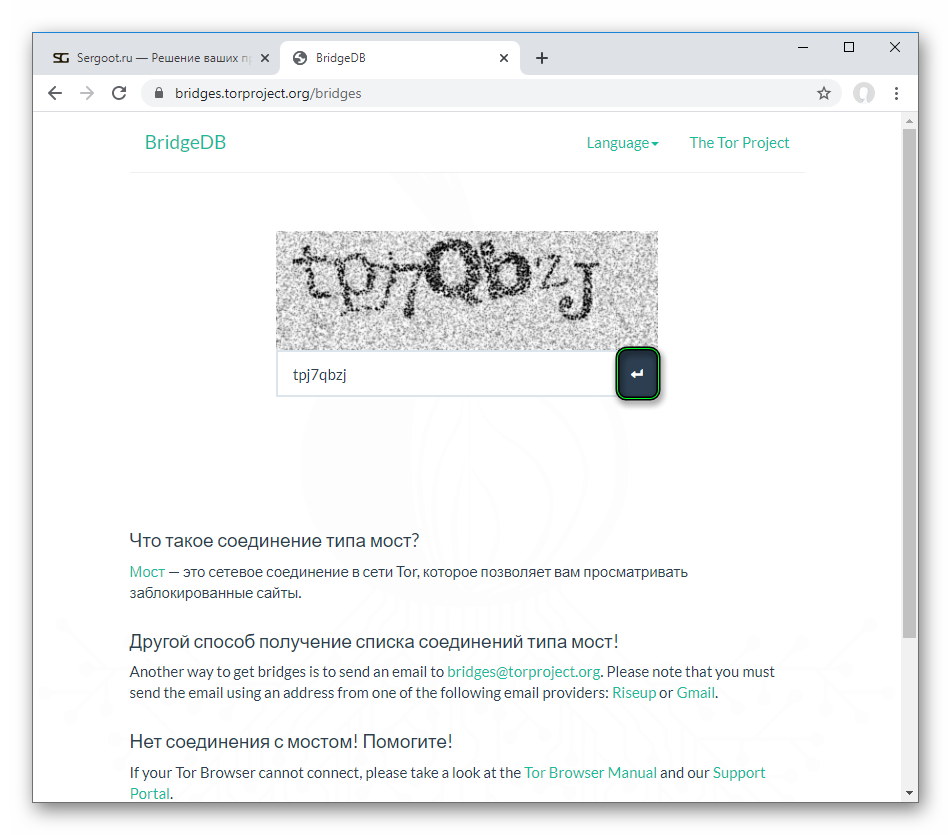
- Посетите https://bridges.torproject.org/ и следуйте инструкциям, или
- Отправьте письмо на bridges@torproject.org, используя Gmail или Riseup
- Используйте Moat для получения мостов из Tor Browser.
- Отправьте сообщение боту @GetBridgesBot в Telegram. Нажмите на ‘Start’ или напишите /start или /bridges в чате. Скопируйте адрес моста и включите его:
- Tor Browser Desktop: перейдите в меню «Настройки» из гамбургер-меню (≡), а затем выберите «Подключение» на боковой панели. В разделе «Мосты» нажмите на «Добавить мост вручную. » (напротив опции «Введите адрес моста, который вам уже известен») и введите каждый адрес моста в отдельной строке.
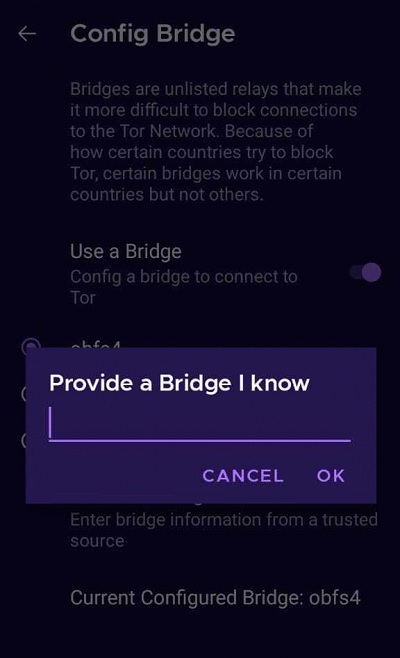
- Tor Browser для Android: Нажмите на ‘Settings’ (⚙️) и затем на ‘Конфигурация моста’. Включите переключатель ‘Использовать мост’ и выберите ‘Указать мост’. Введите адрес моста.
ИСПОЛЬЗОВАНИЕ MOAT
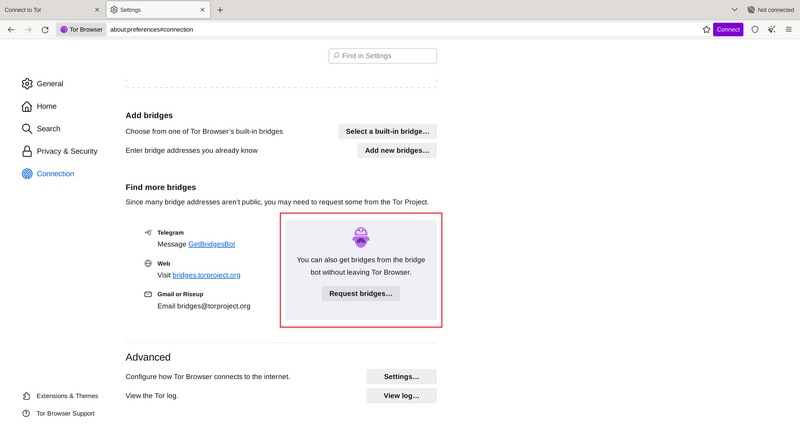
Если вы запускаете Tor Browser в первый раз, нажмите на «Настройка подключения. » для перехода к настройкам Tor. В разделе «Мосты» нажмите на «Запрос моста. » (напротив опции «Запросить мост у torproject.org»), чтобы BridgeDB предоставил мост. Введите капчу и нажмите «Отправить». Нажмите «Подключиться», чтобы сохранить настройки.
Или, если у вас запущен Tor Browser, перейдите в меню «Настройки» из гамбургер-меню (≡), а затем выберите «Подключение» на боковой панели. В разделе «Мосты» нажмите на «Запрос моста. » (напротив опции «Запросить мост у torproject.org»), чтобы BridgeDB предоставил мост. Введите капчу и нажмите «Отправить». Ваши настройки будут автоматически сохранены после закрытия вкладки.
ВВОД АДРЕСОВ МОСТА
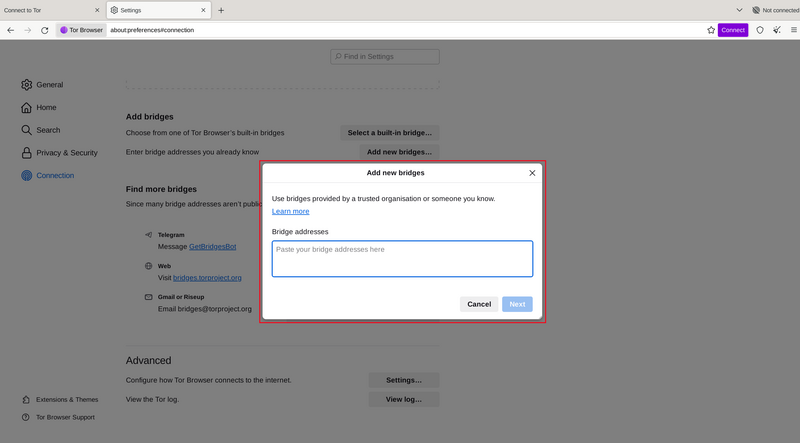
Если вы запускаете Tor Browser в первый раз, нажмите на «Настройка подключения. » для перехода к настройкам Tor. В разделе «Мосты» нажмите на «Добавить мост вручную. » (напротив опции «Введите адрес моста, который вам уже известен») и введите каждый адрес моста в отдельной строке. Нажмите «Подключиться», чтобы сохранить настройки.
Или, если у вас запущен Tor Browser, перейдите в меню «Настройки» из гамбургер-меню (≡), а затем выберите «Подключение» на боковой панели. В разделе «Мосты» нажмите на «Добавить мост вручную. » (напротив опции «Введите адрес моста, который вам уже известен») и введите каждый адрес моста в отдельной строке. Ваши настройки будут автоматически сохранены после закрытия вкладки.
Если не удалось подключиться, возможно, «ваши» мосты недоступны. Получите другие адреса, указанные выше, и повторите попытку.
BRIDGE-МОДЗИ
Каждый мост представляется строкой эмодзи, которую мы зовём Bridge-модзи. Их можно использовать для проверки того, что добавлен именно необходимый мост.
Bridge-модзи — человекочитаемый идентификатор моста, оно не связано с качеством соединения с сетью Tor или состоянием моста. Строка из эмодзи не может быть использована для ввода. Для того, чтобы подключиться к мосту, пользователь должен ввести полный адрес моста.
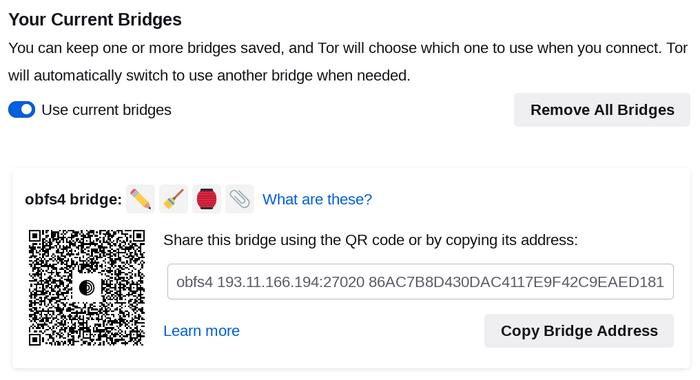
Делиться адресами мостов можно с помощью QR-кода или обычным копированием адреса.
Обход блокировки Tor Browser на компьютерах и мобильных устройствах
Tor Browser — это специальный браузер (интернет-обозреватель), который создан для использования сети Tor, с помощью которой можно конфиденциально пользоваться сетью Интернет, и посещать заблокированные ресурсы. В связи с этим, можно столкнуться с блокировкой сети Tor как на уровне локальной сети, так и на уровне провайдера и даже государства.
Впрочем, разработчики данного браузера, учли подобные сценарии и встроили в Tor Browser возможности обхода блокировки сети Tor. В нашей статье мы разберем способы обхода блокировки сети Tor с помощью самого Tor Browser, используемого в среде операционных систем Windows, Linux (на персональных компьютерах) и Android (на мобильных устройствах).
Использование мостов
Самым простым способом обхода блокировки является использование так называемых «мостов» (англ. bridges) — специальных узлов сети, которые используются как точки входа и узлы цепочки сети Tor. Для того, чтобы начать их использовать, нужно получить список мостов, и указать их в настройках браузера.
Получить список мостов можно одним из нескольких способов — через сообщения по электронной почте и телеграмм, через сайт Tor Project, и через сам Tor Browser.
- Через электронную почту:
Для этого необходимо направить письмо на адрес bridges@torproject.org , с пустой темой и единственной строчкой в самом письме:
Далее, для использования полученных мостов, нужно будет прописать их в настройках браузера. Сделать это достаточно просто, ниже можно найти варианты настроек как для персонального компьютера, так и для мобильных устройств, под управлением Android.
Настройки на персональном компьютере (Windows, Linux)
- Открываем настройки Tor:
- Используя кнопку «Настройки подключения» (в английской версии «Tor Network Settings») в основном окне программы.

- Или нажав на символ из трех полосок в верхнем правом углу, а затем выбрав пункт «Настройки» (в английской версии «Settings»).

После чего, выбрав пункт «Подключение» (в английской версии «Tor») в левой части окна с настройками.
- Используя кнопку «Настройки подключения» (в английской версии «Tor Network Settings») в основном окне программы.
- Теперь, попав в настройки Tor, ищем раздел «Мосты» (в английской версии «Bridges«). Переключаем параметр «Использовать текущие мосты» (в английской версии это «Use a bridge«) во включенное положение.

- Нажимаем на кнопку «Добавить мост вручную», чтобы ввести ранее полученные мосты.

Настройки на мобильном устройстве (Android)
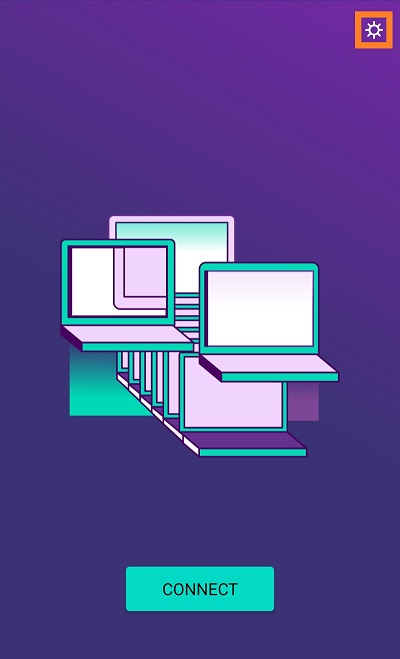
- В приложении Tor Browser нажимаем на значок шестеренки, расположенный в верхнем правом углу.
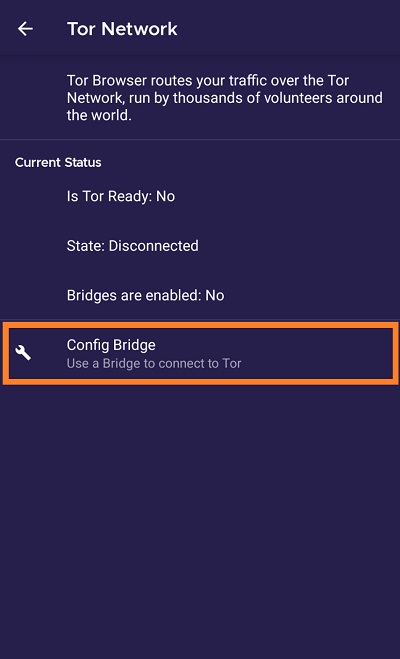
- В открывшемся меню настроек «Сеть Tor» («Tor Network» в английской версии) выбираем пункт «Конфигурация моста» («Config bridge» в английской версии).
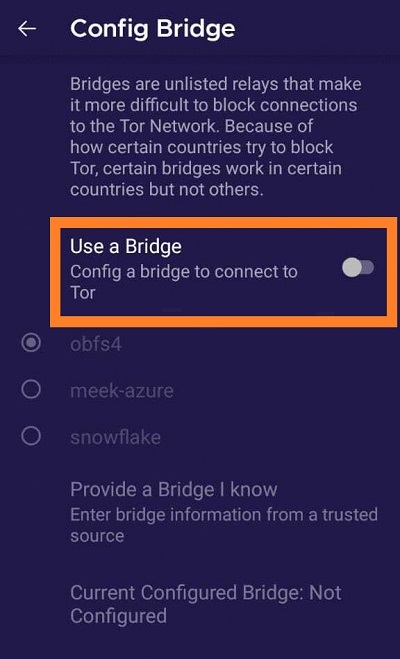
- Переключаем ползунок «Использовать мост» («Use a bridge» в английской версии) во включенное положение.
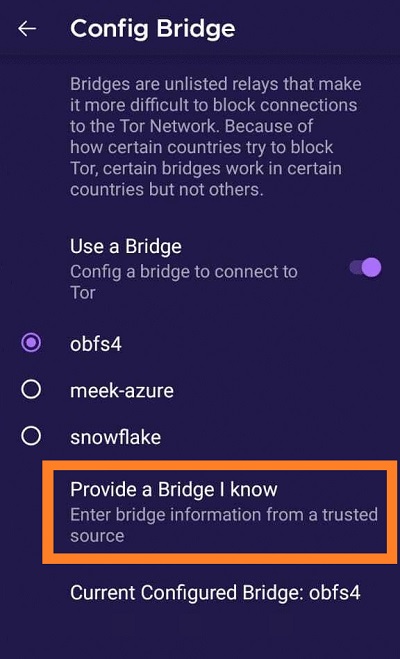
- Убеждаемся, что выбрана опция obfs4, и нажимаем на «Указать мост» («Provide a Bridge I know» в английской версии).
- В появившемся окне вводим полученный ранее мост, и нажимаем кнопку «ОК«.
Как быть, если Tor недоступен?

Вечером 3 декабря 2021 года по сайтам зашуршала новость. Tor оказался недоступен при подключении через некоторых провайдеров. Встревоженные пользователи принялись дергать друг у друга вопросами «работает или не работает?»
Что случилось
Информация о проблеме с доступностью Tor появилась в Twitter еще утром у ValdikSS. Затем об этом на своем сайте сообщила «Роскомсвобода». Было неясно, идет ли речь о масштабной блокировке Tor, или это некие избирательные «испытания суверенного интернета». В ответ на призыв активистов пользователи из разных городов стали сообщать о (не)доступности Tor. Картина получилась пестрой. Одни рапортовали, что доступа нет, по крайней мере, с настройками по умолчанию. Другие, наоборот, утверждали, что все в порядке. Третьи жаловались на убийственно медленный Tor (и без того небыстрый).
Проект OONI, который мониторит проявления цензуры в разных странах мира, также отметил неполадки с доступом к Tor от разных провайдеров. Мониторинговый проект GlobalCheck недвусмысленно заявил о блокировках Tor и пообещал провести расследование.
К 10 часам вечера о ситуации написали уже несколько десятков либеральных, активистских и технических онлайн-СМИ. Акценты были расставлены по-разному в зависимости от степени радикальности авторов, но во всех заголовках звучало слово «блокировка». Tor оставался местами недоступен, однако ни Роскомнадзор, ни иные российские правительственные органы 3 декабря о блокировке Tor не сообщали.
Официальный сайт Tor действительно был заблокирован в Российской Федерации.
Что такое Tor и зачем он нужен
Tor — распределенная сеть компьютеров, именуемых узлами или шлюзами (на сленге «ноды»). Все они поддерживаются добровольцами. Любой пользователь Интернета может зайти на любой сайт не напрямую, а через сеть Tor. При этом данные пройдут через три произвольных узла Tor и будут зашифрованы в процессе. Но главное: ни один узел не будет знать одновременно отправителя и получателя данных.
Сеть Tor — популярный, мощный и простой в использовании инструмент обеспечения анонимности. Благодаря Tor правозащитники в странах с репрессивными режимами могут сообщать о нарушениях прав человека. Журналисты имеют возможность публиковать статьи, которые никогда бы не одобрила политическая цензура. Люди, которым становятся известны факты коррупции или иных преступлений, предают гласности эту информацию через Tor и не опасаются за свою жизнь. Я знаю даже о случае использования Tor полицейским, работавшим под прикрытием.
Многие пользователи ошибочно полагают, что Tor придумали для обхода блокировок сайтов. Это не так. Tor, прежде всего, инструмент для обеспечения анонимности, которую ООН с 2015 года относит к правам человека.
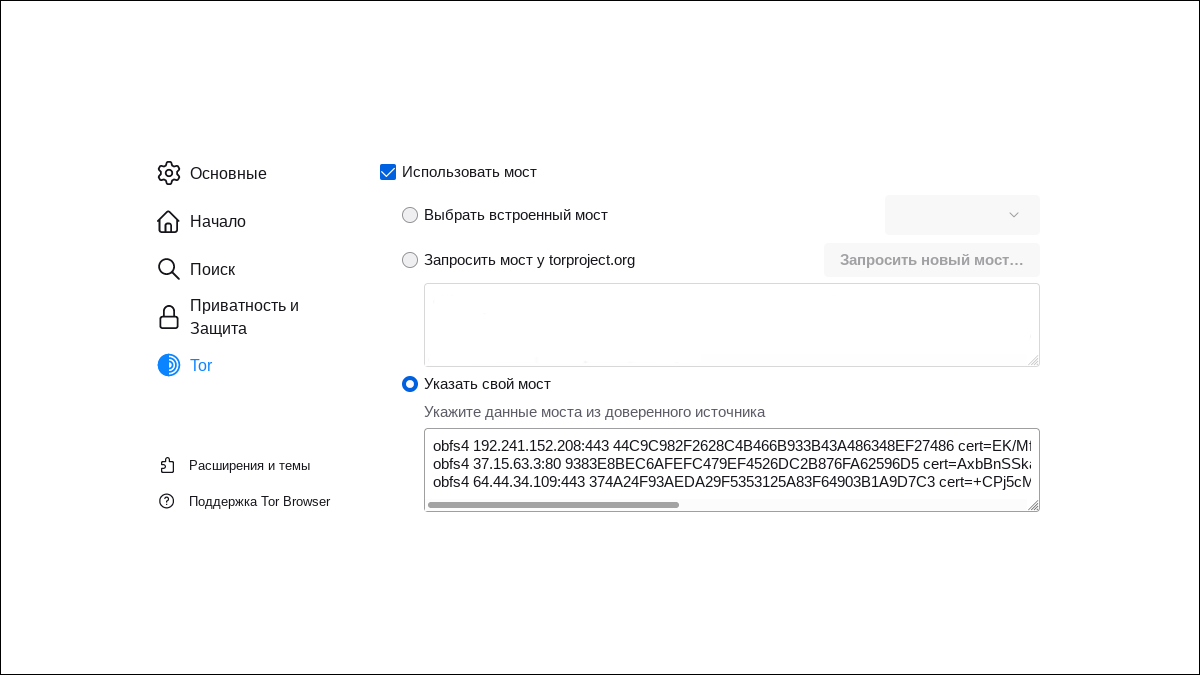
Мосты Tor в настройках Tor Browser. Скриншот.
Откуда скачать Tor
Для доступа к сети Tor чаще всего служит отдельный браузер, который так и называется: Tor Browser. Он существует для компьютеров под управлением Windows, macOS, Linux, а также для мобильных устройств на Android. Пользователи iOS могут попробовать Onion Browser.
Официальный сайт Tor Browser заблокирован на территории РФ. Существует немало сайтов, предлагающих скачать Tor. Мы рекомендуем скачивать Tor только с официального сайта torproject.org. Почему? Скачивая программу с неофициального сайта (и это касается не только Tor!), вы рискуете установить на компьютер устаревшую версию, измененную программу или даже вредоносный код, не имеющий отношения к Tor.
Для доступа к официальному сайту Tor Browser можно использовать VPN. У большинства наших читателей сегодня уже есть VPN, а если у вас нет, обратите внимание на эту статью.
Зачем нужны мосты Tor и где их взять
Если подключиться к Tor напрямую не удается, используют узлы-посредники, которые называют мостами.
Некоторые пользователи жалуются на проблемы с мостами, встроенными непосредственно в Tor Browser. Привожу далее обновленную инструкцию от разработчиков, которая позволит получить и настроить мост вручную. Это можно сделать тремя способами.
Чтобы получить мост с помощью Telegram-бота:
Чтобы получить мост с веб-сайта Tor Project:
Чтобы получить мост по email (только для владельцев аккаунтов Gmail и Riseup):
Если эти мосты не работают, обратитесь за новыми мостами по адресу [email protected] .
Как использовать мосты Tor
Полученные мосты нужно вручную добавить в Tor Browser. Ниже — инструкция для тех, кто пользуется Tor Browser на компьютере.
При запуске Tor Browser:
Если Tor Browser уже запущен:
Для Android существует официальная версия Tor Browser:
Для Onion Browser (в iOS) действуйте аналогично (в настройках сети и мостов выберите Custom Bridges).
Как настроить мосты в Тор Браузер
Tor загружает страницы довольно медленно по сравнению с другими интернет-обозревателями из-за системы шифрования пользовательского трафика. Но при этом он работает стабильно. И когда соединение невозможно, трафик программы блокируется. Обойти это можно, если знать, как настроить мосты в Тор Браузер. Разберемся с этим вопросом.
Подробности
Провайдеры и контролирующие органы уже наловчились блокировать сайты и сервисы по IP-адресам, закрывая к ним доступ для рядовых пользователей. Если раньше это было серьезным препятствием, то с развитием технологий шифрования все стало намного проще.
Так появились мосты (bridges) – нигде не фигурирующие узлы, не отправляющие провайдерам информацию о себе. Встроенные алгоритмы, ничего не подозревая, пропускают узел, доступ к запрещенной площадке открыт. Затем строится канал на три нода, обеспечивающие связь между сервером и пользователем.
Перейдем непосредственно к его подключению в анонимном интернет-обозревателе.
Инструкция
Какой же мост выбрать для браузера Тор и как его подключить? С первым вопросом поможет официальный сервис, а со вторым – наша инструкция.
Порядок действий следующий:
- Открываем сайт https://bridges.torproject.org/bridges.
- Вводим капчу в текстовое поле.
- Кликаем на кнопку подтверждения.
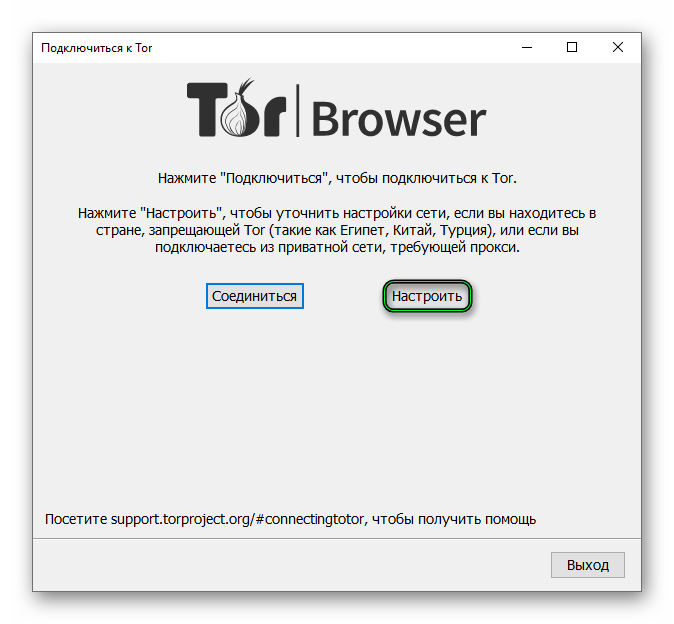
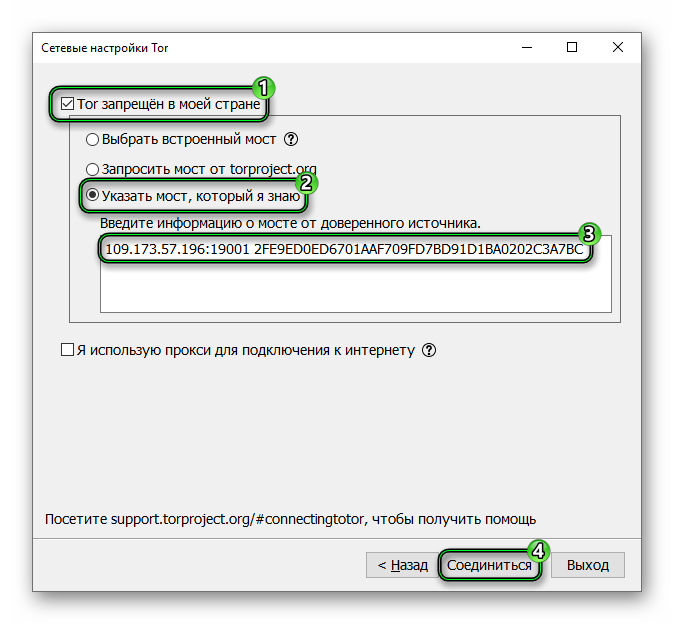
Эта инструкция относится только к тому случаю, когда вы еще не были подключены к анонимной сети. Ну а если обозреватель уже запущен, подойдет другой способ.
Другой способ
Здесь все делается так:
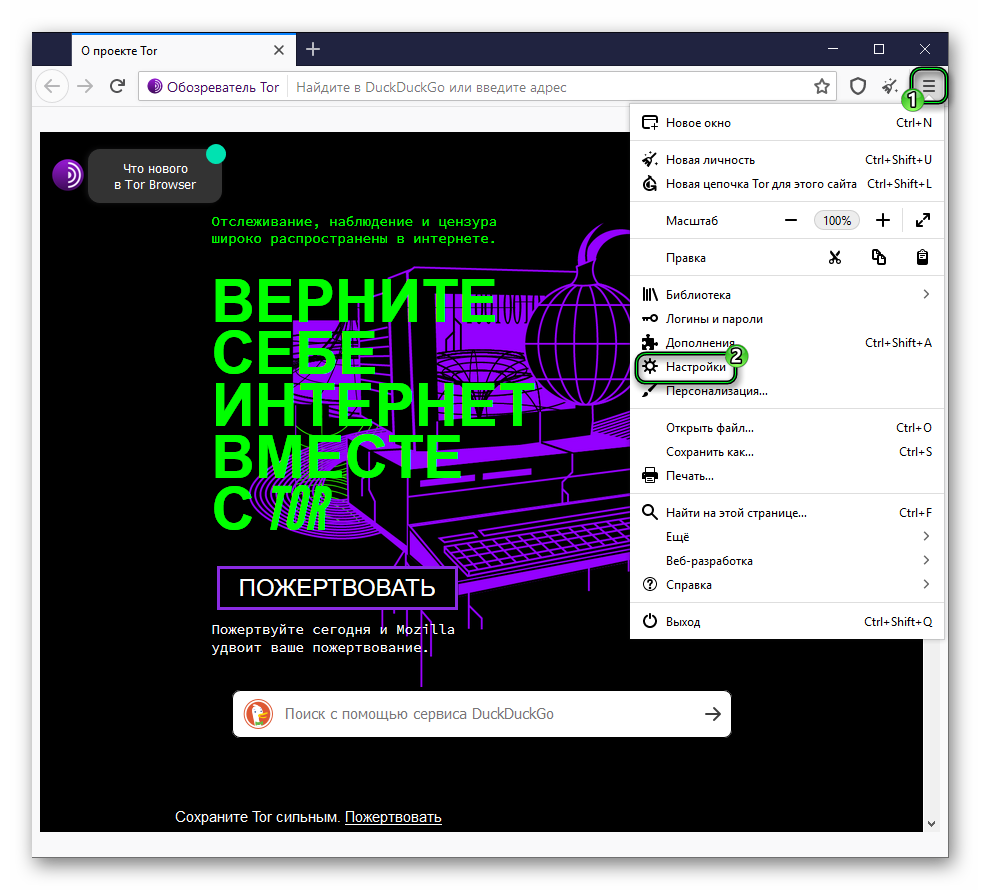
- В главном окне программы нажимаем значок вызова меню (три полосы в правом верхнем углу).
- Выбираем из списка пункт «Настройки».
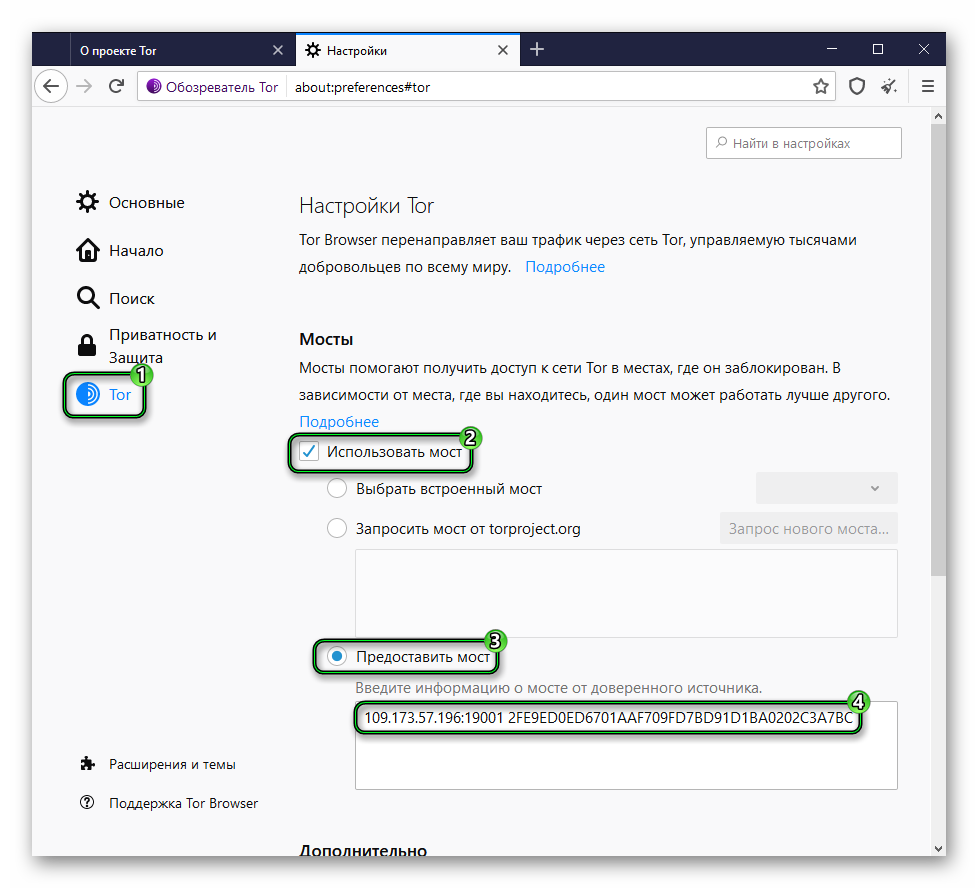
Заключение
Настройка мостов в браузере Tor возможна как на этапе подключения к защищенной сети, так и уже после этого, через страницу параметров. Так что никаких проблем с данной задачей не должно возникнуть.