Как изменить шрифт в ворде
В классических версиях приложений Excel, PowerPoint и Word можно изменить размер шрифта всего текста или только выделенного фрагмента.
Изменение размера шрифта по умолчанию для всего текста
Способ изменения размера шрифта по умолчанию зависит от приложения. Выберите ниже свое приложение и следуйте указаниям.
На вкладке Файл выберите пункт Параметры.
В диалоговом окне выберите раздел Общие.
В группе При создании новых книг в поле Размер шрифта введите нужный размер шрифта.
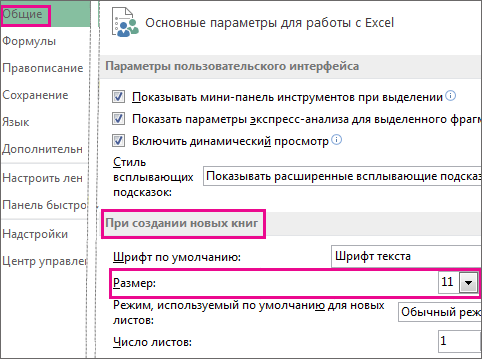
Вы также можете ввести любой размер от 1 до 409, кратный 0,5, например 10,5 или 105,5. Кроме того, вы можете выбрать другой стиль шрифта.
Примечание: Чтобы начать использовать новый размер шрифта или шрифт по умолчанию, необходимо перезапустить Excel. Новый шрифт по умолчанию и размер шрифта используются только в новых книгах, созданных после перезапуска Excel; все существующие книги не затрагиваются. Чтобы использовать новый шрифт и размер по умолчанию в существующих книгах, переместите листы из существующей книги в новую.
Чтобы изменить размер шрифта на всех слайдах, измените его на образце слайдов. Каждая презентация PowerPoint содержит образец слайдов со связанными макетами слайдов.
Примечание: Если вам нужно изменить тему, сделайте это до изменения шрифта, поскольку в разных темах могут использоваться разные шрифты.
На вкладке Вид нажмите кнопку Образец слайдов.
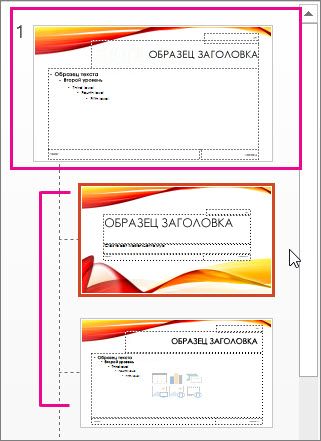
В представлении Образец слайдов образец слайдов отображается в верхней части области эскизов, а связанные макеты — под ним.
Щелкните образец слайдов, чтобы изменить размер шрифта на всех слайдах, или один из макетов, чтобы изменить размер шрифта только в этом макете.
В образце слайдов или макете выберите уровень замещающего текста, для которого хотите изменить размер шрифта.
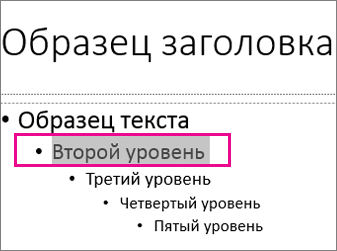
На вкладке Главная в поле Размер шрифта выберите нужный размер шрифта.
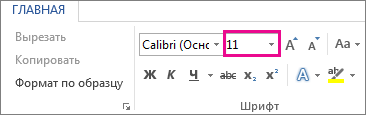
Вы также можете ввести любой размер, кратный 0,1, например 10,3 или 105,7.
Размер маркера автоматически увеличивается или уменьшается в соответствии с изменением размера шрифта.
Откройте новый пустой документ.
На вкладке Главная в группе Стили щелкните средство запуска диалогового окна  .
Или нажмите клавиши CTRL+ALT+SHIFT+S.
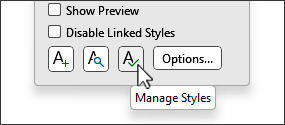
Нажмите кнопку  Управление стилями (третий слева внизу):
Нажмите вкладку Задать значения по умолчанию и в поле Размер выберите нужный размер.
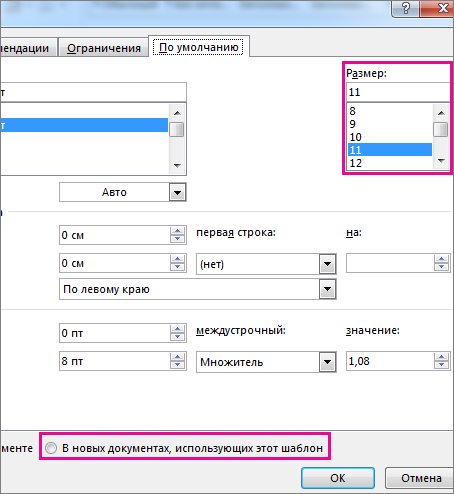
Вы также можете ввести любой размер от 1 до 1638, кратный 0,5, например 10,5 или 105,5.
Выберите пункт В новых документах, использующих этот шаблон.
Закройте и снова откройте Word. Если будет предложено сохранить шаблон Normal, выберите вариант Да.
Совет: Можно также изменить шрифт по умолчанию или цвет шрифта на вкладке Задать значения по умолчанию.
Выбор шрифта для использования по умолчанию обеспечивает его применение во всех новых документах. Шрифт по умолчанию применяется в новых документах, основанных на активном шаблоне, обычно — Normal.dotm. Можно создавать и другие шаблоны, в которых по умолчанию используются другие шрифты.
Изменение размера шрифта выделенного текста
Чтобы изменить размер шрифта выделенного текста в классических версиях приложения Excel, PowerPoint или Word, выполните описанные ниже действия.
Выделите текст или ячейки с текстом, который нужно изменить. Чтобы выделить весь текст в документе Word, нажмите клавиши CTRL+A.
На вкладке Главная в поле Размер шрифта выберите нужный размер шрифта.
Вы также можете ввести любой размер с учетом следующих ограничений:
Excel: от 1 до 409, от 1 до 409, в кратных .5 (например, 10,5 или 105,5).
PowerPoint: от 1 до 3600, кратный 0,1 (например 10,3 или 105,7).
Word: от 1 до 1638, кратный 0,5 (например 10,5 или 105,5).
При выделении текста возле курсора появляется мини-панель инструментов. Можно изменить размер текста на этой панели инструментов.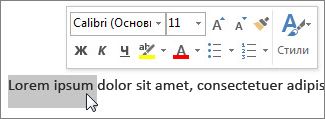
Вы также можете щелкать значок Увеличить размер шрифта или Уменьшить размер шрифта (Увеличить размер и Уменьшить размер в некоторых более ранних версиях приложений Office), пока в поле Размер шрифта не появится нужный размер.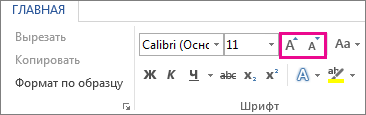
Шрифт и размер в Microsoft Word
Текст, который мы печатаем в программе Word, может выглядеть по-разному. Разный вид и размер букв, толщина, начертание, цвет, положение на странице. Причем, всё это можно изменить уже после того, как документ напечатан. И многие так и поступают – это и проще, и быстрее, и удобнее.
Шрифт — это то, как напечатаны слова, их внешний вид.
В мире существует очень много шрифтов. Некоторые из них уже встроены в систему Windows, другие же можно добавить. Например, скачать из интернета и установить на компьютер.
Шрифтов-то, конечно, много, но не все они будут работать — большинством нельзя набрать русские буквы, только английские.
Как выбрать шрифт
Для настройки вида букв в программе Microsoft Word есть специальное поле. Находится оно в верхней части с левой стороны.
В конце этого поля есть небольшая кнопка со стрелкой. Если вы нажмете на нее, откроется список шрифтов, установленных на ПК.
Их довольно много. Чтобы в этом убедиться, можно покрутить колесико на мышке или потянуть вниз ползунок с правой стороны. Выбрав название из списка, все буквы, цифры и знаки будут печататься именно этим видом.
Как изменить шрифт набранного текста
Даже если документ уже набран каким-то видом шрифта, его всегда можно поменять. Но для этого текст необходимо предварительно выделить.
Рассмотрим на примере. Напечатайте пару предложений. Обратите внимание: буквы будут набираться тем видом, которой показан в поле со шрифтами в данный момент. В моем случае это Calibri.
Чтобы изменить этот вид, текст нужно выделить. Для этого наведите курсор (стрелку или палочку) в самое начало или в самый конец текста. Затем нажмите левую кнопку мыши и, не отпуская ее, тяните в другой конец. Когда слова закрасятся серым или синим цветом, это будет означать, что они выделены.
Теперь осталось настроить шрифт. Нажмите на маленькую стрелку в конце поля с названием текущего вида. Откроется список, из которого выберите нужный.
Вид букв должен поменяться. Если этого не произошло, значит, вы выбрали неподходящий тип – тот, который не работает с русским языком.
На заметку. Шрифт, которым принято печатать документы, называется Times New Roman.
Как изменить размер шрифта
Размер шрифта – это размер букв, цифр и знаков в напечатанном тексте.
Зачастую он маловат – сложно читать, приходится всматриваться, пододвигаться ближе к экрану. В таких случаях имеет смысл увеличить его.
Для изменения размера есть специальное поле. В этом поле указано то значение, которое установлено в данный момент.
Его можно увеличить или уменьшить. Для этого нужно кликнуть по маленькой стрелке в конце поля. Откроется список. Нажмите на нужный размер – и все буквы, цифры и знаки будут им печататься.
Если предложенных размеров недостаточно, покрутите колесико на мышке или потяните за ползунок справа.
Размер букв можно настроить и другим образом. Выделите значение, которое установлено в данный момент. Для этого достаточно щелкнуть левой кнопкой мышки внутри поля — по цифрам. Цифры закрасятся другим цветом.
Затем напечатайте нужное значение и нажмите клавишу Enter на клавиатуре.
Чтобы изменить размер уже набранного текста, сначала его нужно выделить. Для этого наведите курсор (стрелку или палочку) в самое его начало или в самый конец. Затем нажмите левую кнопку мыши и, не отпуская ее, тяните в другой конец, пока все слова не закрасятся.
Теперь осталось изменить размер. Для этого нужно щелкнуть по маленькой кнопке рядом с текущим значением и выбрать нужное. Также можно просто удалить это значение, напечатать нужное и нажать клавишу Enter на клавиатуре.
Стоит отметить, что текст принято печатать 14 или 12-ым размером, а заголовки – 16-ым.
Как изменить шрифт в Ворде
Что бы изменить шрифт в Ворде, нужно в ленте зайти на вкладку главная, и выбрать нужный шрифт. Что бы шрифт применился, предварительно нужно выделить фрагмент теста. ЭТО САМЫЙ ПРОСТОЙ МЕТОД.

Для изменения основного шрифта в Word можно вызвать диалоговое окно «шрифт». Что бы вызвать данное окно есть 3 способа:
- Комбинация клавиш
- В ленте
- Через контекстное меню
Изменение шрифта через комбинацию клавиш в Word
Существует 2 комбинации клавиш в Ворде, которые вызывают одно и то же окно.
- Ctrl+D
- Ctrl+Shift+F


Выбор шрифта в ленте Ворд
Нужно просто нажать на кнопку Шрифт в той же ленте на кладке Главная

Изменение шрифта c помощью контекстного меню
Нужно просто выделить текст, нажать правую клавишу мыши (выйдет контекстное меню), в контекстном меню выбрать «Шрифт».
Как в Ворде изменить шрифт текста?
В частности, интересует, каким образом в Ворде можно изменить:
1) Название шрифта.
2) Начертание шрифта.
3) Размер шрифта.
Управление шрифтом находится в word на вкладке "главная" в разделе "шрифт":

Выбрать стиль шрифта можно из выпадающего списка:

Размер указывается в соседнем поле, его можно выбрать из выпадающего списка, а можно вписать вручную, например, размера 13 в списке нет, но если написать его вручную, шрифт будет именно такого размера:

Начертание шрифта выбирается под названием, можно выделить шрифт жирным (пиктограммой "ж"), сделать курсивом (пиктограмма "к") и добавить под шрифт подчеркивание (пиктограмма ч с подчеркиванием), перечеркнуть текст, поднять выше или ниже в строке:

Цвет шрифта выбирается с помощью пиктограммы А, подчеркнутой красным, по умолчанию цвет шрифта всегда черный:

Чтобы внести изменения в шрифт текста, нужно сначала выделить его мышью, а потом нажимать на пиктограммы на панели инструментов.
Существует несколько способов, позволяющих изменить шрифт в Ворде (Word).
1) Проще всего это сделать с помощью раздела "Шрифт", он находится на вкладке "Главная".

Именно здесь можно поменять (см. стрелки на рисунке) название шрифта, его размер, цвет и начертание.
Не забывайте о том, что если вам нужно изменить шрифт у текста, который вы уже написали, то его нужно предварительно выделить.
2) Другой вариант — это диалоговое окно "Шрифт", в котором имеются некоторые дополнительные возможности. Чтобы открыть данное окно можно нажать на маленькую стрелочку, расположенную в вышеуказанном разделе.

Также можно выделить нужный вам текст и в контекстном меню выбрать пункт "Шрифт".
В результате откроется такое окно:

Выбираем нужные параметры и нажимаем на "ОК".
Теперь рассмотрим, как сделать шрифт в Ворде, который используется по-умолчанию.
Для этого достаточно выполнить несколько простых действий:
1) Открыть диалоговое окно "Шрифт".
2) Установить новый стандартный шрифт (например, Times New Roman) и, если нужно, другие параметры.
3) Теперь нужно нажать кнопку "По умолчанию".

4) Появится окно, где выбираем для каких документов нужно сохранить шрифт — для всех или только для текущего. Логичнее будет выбрать 2 вариант.

После этого шрифт по умолчанию в Ворде поменятся на тот, который вы выбрали.
В данном вопросе представлены общие вопросы по работе со шрифтом в программе Word.
Думаю, что не стоит говорить про предыдущие версии Ворда, лучше рассказать, как это сделать в последних версиях этой программы.
Для работы со шрифтом в программе Ворд, нужно зайти на вкладку "Главная" и выбрать панель, которая представлена на рисунке ниже:

В верхней части можно изменить название шрифта, его размер. В нижней части можно сделать текст полужирным, сделать курсивом или подчеркнутым. Также можно сделать текст надстрочным и подстрочным.
Также изменить текст можно, выделив его и нажать на правую кнопку мыши и выбрать "Шрифт". перед вами появится следующая панель:

Здесь можно выполнить операции, которые описаны выше.
MS Word это отличная программа с большим количеством нужных и полезных программ, они встроенные и доступны к использованию в любой момент.
Открываете вкладку "Шрифт" ( вкладка Главное) нажимаете на небольшой треугольник и разворачиваете вкладку и выбираете.
Если вы хотите изменить размер шрифта, то разверните окошко рядом с шифром который вы используете, там выскочат цифры, подбираете нужное вам.
Цифры вы можете не только выбирать, но и ввести сами.
Следующая кнопка, буква А (с подчеркнутой красным полосой) и есть кнопка изменения цвета, нажав ее вы можете изменить цветовое решение.
Кроме этого можно изменить его начертание и он станет жирным, полужирным или курсивом.
Ну это-то можно сделать без проблем. Если у вас уже есть фрагмент текста с нужными вам параметрами — название, начертание, размер, цвет шрифта, то достаточно этот участок выделить (удерживая левую кнопочку мышки) и выбрать опцию "Формат по образцу" (такая себе "метелочка"), а затем выделить нужный вам фрагмент (осторожно — отпускайте кнопку мышки только, когда полностью выделите). Все само по себе станет так, как нужно.

Изначальный текст (без имеющегося в наличии нужного) форматируют так — в строке меню (закладка — главная) находят раздел "Шрифт", где и проводят все манипуляции (обязательно — выделенного текста) по изменению нужных вам параметров.

Каких только функций и возможностей нет в программе Ворд. Конечно же и возможностей для того, чтобы изменить шрифт текста, а именно — сам собственно шрифт, начертание его (обычное, полужирное, курсивом, размер букв текста (от самых маленьких до очень больших). Я часто это применяю — меняю шрифт текста в Ворде, когда работаю и печатаю какие — либо документы. А сделать в Ворде это очень просто. Для этого выделяете нужный вам текст, или прежде, перед тем как что либо печатать, вам необходимо зайти во в меню "Главная", во вкладку "Шрифт", а дальше перед вами выпадет окошечко, в котором вы сможете выбрать нужные вам шрифты, при этом можно и поэкспериментировать с новыми.

На скриншоте постарался визуально показать все позиции, которые вас интересуют. Для выбора шрифта достаточно щелкнуть по перевернутому треугольнику в поле шрифтов и выбрать из выпадающего списка тот, который вам нужен. Аналогичные действия при выборе размера шрифта. При этом нужно знать, если там не указан нужный вам, достаточно произвести щелчок по треугольнику и поле с размерами станет активным (цвет изменится на синий). Вводите нужный размер и жмёте Enter. Программа примет ваши указания. Полужирный, курсив и подчеркнутый шрифт можно задать не только с помощью пиктограмм, но и с помощью клавиатуры, что более удобно.
В Ворде от Майкрософт (Microsoft Word) для управления видом шрифта, используемого для ввода текста, в разделе меню "Главная" есть целый блок посвященный этому. В этом блоке можно осуществить все указанные в вопросе операции: из раскрывающихся списков можно выбрать наименование шрифта, его размер и цвет, а также определить вид (начертание) шрифта.

Кроме того, в правом нижнем углу указанного блока в ленте редактора есть кнопочка (на скриншоте отмечена кружком), нажав на которую можно открыть всплывающее окно "Шрифт", где есть возможность задать все указанные настройки шрифта и даже некоторые другие.

За работу со шрифтами в редакторе Word отвечает одноименная панель инструмент "Шрифт", которая доступна при выборе пункта меню "Главная".
Данная панель содержит кнопки, при наведении на которые появляются всплывающие подсказки.

Для изменения шрифта достаточно нажать на кнопку в виде треугольника справа от окна с названием шрифта и выбрать новый. Рядом находится такая же кнопка для изменения значения размера шрифта. За цвет шрифта отвечает кнопка, выполненная в виде буквы A с цветной чертой под изображением буквы.
Обратите внимание, для удобства пользователей в Ворде предусмотрены комбинации горячих клавиш, которые сразу открывают необходимый инструмент. Например, при нажатии Ctrl + Shift + F появится окно "Шрифт". В этом окне доступно изменение названия, начертания и размера шрифта.