Как определить длину линии в компасе?
Команда Длина кривой находится на инструментальной панели Измерении (2d). В Главном меню: Сервис->Измерить->Длина кривой. С помощью этой команды можно вычислить как длину одной кривой так и суммарную длину нескольких кривых (замкнутых, незамкнутых) – для этого нужно просто последовательно указать все эти кривые.
Как определить длину дуги в компасе?
Команда Размер дуги окружности находится на инструментальной панели Размеры (или выберите путь через Главное меню Инструменты->Размеры->Размер дуги окружности).
Как измерить расстояние между двумя точками в компасе?
Команда Расстояние между двумя точками расположена на панели инструментов Измерения (2D), но также она доступна через Главном меню: Сервис->Измерить-> Расстояние между двумя точками. Укажите две вершины прямоугольного треугольника, определяющие его гипотенузу.
В чем измеряется длина в компасе?
Программа КОМПАС-3D настроена на работу в стандартной метрической системе мер. В качестве единиц измерения длины по умолчанию назначены миллиметры.
Как посмотреть длину отрезка в компасе?
Для определения длины отрезка можно воспользоваться одним из способов: кликнуть 2 раза по отрезку и, перейдя в режим редактирования, увидеть длину на панели Параметров в окне «Длина»
Как найти площадь в компасе?
Команда Площадь находится на инструментальной панели Измерении (2d). В Главном меню: Сервис->Измерить->Площадь. Укажите геометрический объект, площадь которого вам нужно узнать.
Как найти длину дуги по углу?
Формулы для нахождения длины дуги сектора
Длина (L) дуги сектора равняется числу π, умноженному на радиус круга (r), умноженному на центральный угол в градусах (α°), деленному на 180°.
Как вычислить длину дуги окружности?
Если измерение дуги (или центрального угла) задано в радианах, то формула для длины дуги окружности является произведением радиуса и измерения дуги. где r-радиус окружности, а m-мера дуги (или центрального угла) в градусах.
Как сделать дугу в компасе?
Для построения произвольного дуги, нажимаем кнопку «Дуга» в компактной панели, или в верхнем меню последовательно нажимаем команды «Инструменты» — «Геометрия» — «Дуги» — «Дуга». Сначала при помощи курсора задается центр и начальная точка дуги окружности.
Как проставить размеры на детали в компасе?
На «Компактной панели» выберите кнопку «Размеры». В раскрывшейся «Инструментальной панели» выберите кнопку «Линейный размер». Для простановки линейного размера необходимо указать три точки: начало линии, конец линии и положение размерной линии.
Как сделать сетку в компасе?
- Включите отображение панели «Текущее состояние» на вашем экране. Для этого воспользуйтесь командой Вид — Панели инструментов — Текущее состояние.
- Далее на этой панели отыщите кнопку «Сетка». .
- Нажимаем на неё и у вас на экране появятся множество точек.
Какие единицы измерения применяются в Компас 3D?
В КОМПАС-3D используется метрическая система мер. Расстояния между точками на плоскости в графических документах и между точками в пространстве вычисляются и отображаются в миллиметрах. При этом пользователь всегда работает с реальными размерами (в масштабе 1:1).
Как в компасе настроить размеры?
Для задания размеров стрелок нужно перейти по пути: Главное текстовое меню — Параметры — закладка Текущий чертеж — Размеры — Параметры- задать длину стрелки и угол стрелки.
Что измеряют компасом?
Ко́мпас (итал. compassio; от compassare — «измерять шагами»); на профессиональном жаргоне моряков — компа́с — устройство, облегчающее ориентирование на местности путём указания на магнитные полюса Земли и стороны света.
Изменение характеристик плоских и пространственных объектов в Компас-3D
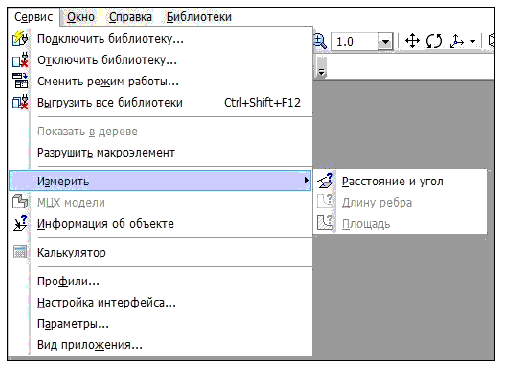
Данные команды измерения вызываются с помощью Инструментальной панели Измерения (2D) или команды Измерить меню Сервис (рис. 1).
Не выходя из команды, пользователь может определить метрические характеристики объектов. Для этого ему необходимо последовательно указывать курсором на нужный объект. Система запоминает и показывает в диалоговом окне все значения требуемых измерений. Окно Информация будет отображать соответствующие значения. С помощью команд меню Информация результаты измерений можно сохранять и распечатывать. Чтобы выйти из команды необходимо нажать кнопку Прервать команду на Панели специального управления или клавишу , а можно просто закрыть окно Информация, нажав кнопку «Stop» .
Пункт Измерить в меню Сервис содержит команды:
- Команда Расстояние между 2 точками определяет расстояние между 2 точками в текущей системе координат. Для определения расстояния между точками, необходимо вызвать данную команду и указать курсором на эти точки. Для точного обозначения курсора можно воспользоваться привязками или геометрическим калькулятором в полях Первая точка и Вторая точка на Панели свойств. Окно Информация отобразит значения расстояний между указанными точками и между ними по осям х и у, кроме того, координаты этих точек.
- Команда Расстояние между 2 точками на кривой определяет длину участка кривой, который ограничен указанными точками. После вызова команды нужно указать курсором кривую, вдоль которой будут проведены измерения расстояния, а также 2 точки, которые лежат на ней. В результате окно Информация отобразит значение длины участка кривой, который, в свою очередь, будет ограничен указанными точками, а также будут отражены некоторые справочные параметры. При измерении нескольких участков одной кривой после ее указания нажмем Запомнить состояние на Панели специального управления . Для указания другой кривой при измерениях нажмем Указать заново.
Команда Длину кривой дает возможность измерить полную длину кривой. После вызова команды выделим курсором кривую, длину которой будем определять. Кривая станет красного цвета, а значение ее длины отобразится в окне Информация.При необходимости вычисления суммарной длины объектов или их частей, которые составляют непрерывную последовательность, нажмем Обход границы по стрелке на Панели специального управления. В результате система переходит в режим обхода границы по стрелке.
Затем можно сформировать нужную фигуру, которая станет красного цвета, а значение ее длины отобразится в окне Информация. При измерении длины временной ломаной, которой нет на чертеже, нажмем Ручное рисование границ на Панели специального управления: . В результате система переходит в режим ручного рисования границ. Сформируем требуемую фигуру, которая выделится красным цветом, а значение ее длины отобразится в окне Информация.
Команда Расстояние от кривой до точки определяет расстояние между кривой и точкой. После вызова команды нужно указать курсором кривую и точку, расстояние до которой будем определять. Для точного обозначения курсора можно воспользоваться привязками или геометрическим калькулятором в полях Точка вне кривой и Точка на кривой на Панели свойств. Окно Информация отобразит значение расстояния от кривой до указанной точки и некоторые справочные параметры. При необходимости измерения расстояний между разными точками одной кривой, после ее указания нажмем Запомнить состояние на Панели специального управления. При указании другой кривой для измерения нажмем Указать заново: .
Команда Расстояние между 2 кривыми определяет расстояние между 2 выбранными кривыми. После вызова команды нужно указать курсором 1-ую и 2-ую кривые, расстояние между которыми будем определять. Окно Информация отобразит значение расстояния между кривыми и некоторые справочные параметры.
Отметим, что указанные кривые не должны пересекаться, поскольку измерение нулевых расстояний невозможно. При необходимости измерения расстояний от нескольких разных кривых до одной и той же кривой после указания кривой нажмем Запомнить состояние на Панели специального управления. При указании другой кривой для измерения нажмем Указать заново.
Команда Угол между 2 прямыми/отрезками измеряет угол между двумя прямолинейными объектами (прямыми, отрезками и др.).
Команда Площадь измеряет площадь произвольной фигуры. После вызова команды нужно указать точку внутри замкнутой области, которая ограничена пересекающимися геометрическими объектами. Границы фигуры определяться автоматически системой. Фигура станет красного цвета, а значение ее площади отобразит окно Информация. При необходимости вычисления площади фигуры, которая ограничена замкнутым контуром, нажмем кнопку Указать замкнутую кривую на Панели специального управления и укажем нужный контур. При этом фигура станет красного цвета, а значение ее площади отобразится в окне Информация. При вычислении площади фигуры, которая образована набором геометрических объектов, нажмем кнопку Обход границы по стрелке на Панели специального управления. При этом система переходит в режим обхода границы по стрелке.
После формирования нужной фигуры она станет красного цвета, а значение ее площади отобразит окно Информация. При вычислении площади фигуры, границы которой не существуют в чертеже, можно сформировать временную ломаную линию, используя кнопку Ручное рисование границ на Панели специального управления. Система переходит в режим ручного рисования границ. Сформированная затем фигура выделится красным цветом, а значение ее площади отобразит окно Информация.
Измерение характеристик пространственных объектов
Чтобы вызвать команды данных измерений, нажмем кнопку на панели Измерения (3D) или выберем ее название в меню Сервис — Измерить (рис. 2).
Точность вычислений и единицы измерения длины задаются с помощью элементов управления вкладки Измерение на Панели свойств. Окно Информация отобразит результаты вычислений.
Точность вычислений и единицы измерений задаются во вкладке Измерение на Панели свойств. Результаты вычислений будут отображены в окне Информация. Чтобы завершить команду проверки пересечений нажмем кнопку Прервать команду на Панели специального управления или закроем окно Информация. Команды меню Сервис для пространственных объектов:
КОМПАС-3D v21
Для измерения полной длины кривой (длины незамкнутой кривой от начальной до конечной точки или периметра замкнутой кривой) служит команда Длина кривой  .
.
 |
Способы вызова команды |
• Черчение — Диагностика — Длина кривой
• Инструменты эскиза — Диагностика — Длина кривой
• Главное меню: Диагностика — Длина кривой
• Найдите и запустите команду с помощью поля поиска в строке Главного меню
1. Укажите кривую или несколько кривых, длины которых требуется измерить (см. ниже). Названия указанных кривых появятся в поле Объекты .
2. Настройте параметры измерения. Подробнее.

Для измерения длин можно указывать только те кривые, которые расположены в текущем виде (об изменении состояния видов рассказано в разделе Изменение состояния вида).
При быстром просмотре результатов измерения рядом с курсором отображается значение длины указанной кривой. Это же значение отображается в Информационном окне. Вы можете просмотреть значения длин других кривых, подводя к ним курсор. Для внесения результатов измерений в Информационное окно последовательно щелкайте по этим кривым мышью.
Можно сохранить или распечатать результаты измерения. Для этого воспользуйтесь командами меню Информационного окна.
3. Для завершения работы команды нажмите кнопку Завершить  на Панели параметров или закройте Информационное окно.
Для измерения длин кривых последовательно указывайте их в графической области документа. Указанные объекты подсвечиваются, а их названия добавляются в поле Объекты . В Информационном окне появляется список измеренных длин. В конце списка указана сумма всех измеренных значений.
Чтобы исключить какую-либо кривую из списка, укажите ее повторно или удалите название кривой из поля Объекты . Выделение с этой кривой будет снято, запись о ее длине будет удалена из Информационного окна, а сумма длин — вычислена заново.
Если требуется вычислить суммарную длину объектов (отрезков, дуг, сплайнов) или их частей, составляющих непрерывную последовательность, нажмите кнопку Собрать контур  рядом с полем Объекты . Сформируйте нужный контур. После завершения формирования результат измерения появится в Информационном окне. Подробнее о построении контура.
Если требуется измерить длину временной (несуществующей в чертеже) ломаной, нажмите кнопку Построить ломаную  рядом с полем Объекты . Сформируйте ломаную. После завершения формирования результат измерения появится в Информационном окне. Подробнее о построении временной ломаной линии.
© ООО «АСКОН-Системы проектирования», 2022. Все права защищены. | Единая телефонная линия: 8-800-700-00-78
Построение отрезков в КОМПАС
 КОМПАС-График
Отрезок – одна из самых часто встречающихся команд в САПР КОМПАС. Даже популярность объектного проектирования, когда конструктор оперирует не геометрическими примитивами, а готовыми объектами (сечение профиля, болт, лестница или окно в промышленном или гражданском строительстве), не позволяет полностью оформить чертеж без отрезков, окружностей, вспомогательных линий и прочих базовых команд системы.
Построение отрезка в КОМПАС
- Для построения отрезка Вам необходимо вызвать команду «Отрезок»
 которая находится на инструментальной панели «Геометрия»

- По умолчанию представлена команда «Отрезок», которая позволяет построить отрезок, указанием:
— координат начальной и конечной точки;

— координат начальной точки, длины и угла отрезка;

- Если Вам нужно построить касательный, параллельный или перпендикулярный отрезок, то проще всего воспользоваться командой из расширенного списка

О наличии расширенного списка команд говорит черный треугольник в правом нижнем углу пиктограммы команды
Алгоритм построения простого отрезка
- Вызовите команду «Отрезок» с Инструментальной панели «Геометрия»

- Укажите начальную точку отрезка, кликнув в любом месте рабочей области, либо указав координаты X и Y.

- Выберите стиль отрезка (по умолчанию строится отрезок со стилем линии «Основная»)

- Укажите конечную точку отрезка, кликнув в любом месте рабочей области, либо указав координаты X и Y. Кроме указания конечной точки, можно указать длину отрезка и угол построения, конечная точка будет построена автоматически.


- Отрезок построен.
Алгоритм построения параллельного отрезка
- Вызовите команду «Отрезок» с Инструментальной панели «Геометрия»
- На панели Параметров смените команду на «Параллельный отрезок»

- Укажите отрезок или прямую параллельно которой Вы хотите построить свой отрезок, кликом по данному объекту;
- Укажите начальную точку отрезка, кликнув в любом месте рабочей области, либо указав координаты X и Y.
- Выберите стиль отрезка (по умолчанию строится отрезок со стилем линии «Основная»)
- Укажите конечную точку отрезка, кликнув в любом месте рабочей области, либо указав координаты X и Y. Кроме указания конечной точки, можно указать длину отрезка, конечная точка будет построена автоматически.
- Отрезок построен.
Алгоритм построения перпендикулярного отрезка
- Вызовите команду «Отрезок» с Инструментальной панели «Геометрия»
- На панели Параметров смените команду на «Перпендикулярный отрезок»

- Укажите отрезок или прямую перпендикулярно которой Вы хотите построить свой отрезок, кликом по данному объекту;
- Укажите начальную точку отрезка, кликнув в любом месте рабочей области, либо указав координаты X и Y.
- Выберите стиль отрезка (по умолчанию строится отрезок со стилем линии «Основная»)
- Укажите конечную точку отрезка, кликнув в любом месте рабочей области, либо указав координаты X и Y. Кроме указания конечной точки, можно указать длину отрезка, конечная точка будет построена автоматически.
- Отрезок построен.
Алгоритм построения касательного отрезка через внешнюю точку
- Вызовите команду «Отрезок» с Инструментальной панели «Геометрия»;
- На панели Параметров смените команду на «Касательный отрезок через внешнюю точку»

- Укажите кривую для построения касательного отрезка, кликом по данному объекту;
- Укажите начальную точку отрезка, кликнув в любом месте рабочей области, либо указав координаты X и Y.
- Выберите стиль отрезка (по умолчанию строится отрезок со стилем линии «Основная»)
- Выберите необходимый отрезок, среди вариантов, предложенных системой. Если Вам необходимо построить сразу несколько вариантов, то указывайте их с нажатой клавишей Ctrl, после указания последнего объекта клавишу отпустите.
- Отрезок построен.
Алгоритм построения касательного отрезка через точку кривой
- Вызовите команду «Отрезок» с Инструментальной панели «Геометрия»
- На панели Параметров смените команду на «Касательный отрезок через точку кривой»

- Укажите кривую для построения касательного отрезка, кликом по данному объекту
- Укажите точку касания, кликнув в любом месте на дуге, либо указав координаты X и Y.
- Выберите стиль отрезка (по умолчанию строится отрезок со стилем линии «Основная»)
- Укажите начальную точку отрезка, кликнув в любом месте вдоль линии касания, либо указав координаты X и Y. Кроме указания конечной точки, можно указать длину отрезка, начальная точка будет построена автоматически.
- Отрезок построен.
Алгоритм построения отрезка касательного к двум кривым
- Вызовите команду «Отрезок» с Инструментальной панели «Геометрия»
- На панели Параметров смените команду на «Отрезок, касательный к двум кривым»

- Укажите первую кривую для построения касательного отрезка, кликом по данному объекту
- Укажите вторую кривую для построения касательного отрезка, кликом по данному объекту
- Выберите стиль отрезка (по умолчанию строится отрезок со стилем линии «Основная»)
- Выберите необходимый отрезок, среди вариантов, предложенных системой. Если Вам необходимо построить сразу несколько вариантов, то указывайте их с нажатой клавишей Ctrl, после указания последнего объекта клавишу отпустите.
- Отрезок построен.
Как удалить отрезок в КОМПАС
Удаляются отрезки также, как и любые другие геометрические примитивы. Для удаления Вам необходимо выделить объект кликнув по нему и нажать клавишу Delete.
Пользователи, привыкшие пользоваться только мышкой, часто вырезают объекты. Если их после этого не вставлять, то операция аналогична удалению. Чтобы вырезать объект, выделите его кликом и нажмите пиктограмму ножниц во всплывающей контекстной панели, после чего нажмите левой кнопкой мыши в любом месте рабочей области.
Если необходимо удалить сразу несколько отрезков, то нужно вначале их все выделить. Сделать это можно несколькими способами:
- Указывать отрезки с нажатой кнопкой Ctrl или Shift
- Выделить необходимые отрезки простой или секущей рамкой
- Выделить все отрезки по свойствам. Для этого в главном текстовом меню зайти в раздел «Выделить» и применить команду «По свойствам». В открывшемся окне поставить галочку напротив группы «Отрезки» и нажать кнопку «Выделить».

Выделенная группа объектов удаляется также как и единичный объект, нажатием кнопки Delete, либо командой «Вырезать» без последующей вставки.

Как разбить отрезок
Если Вам необходимо разбить отрезок, то воспользуйтесь командами КОМПАС «Разбить кривую»  или «Разбить кривую на N частей»
  , которые находятся на инструментальной панели «Правка».

Если требуется разбить отрезок на 2 части
- Вызывается команда «Разбить кривую»
- Указывается отрезок, который необходимо разбить, кликом по нему
- Указывается точка разбиения кликом по отрезку в нужном месте, либо вводом координат X и Y.
Если требуется разбить отрезок на несколько частей
- Вызывается команда «Разбить кривую»
- На панели Параметров команда «Разбить кривую, заменяется на команду «Разбить кривую на N частей»

- Указывается необходимое количество участков, вводом значения на панели Параметров

- Указывается отрезок, который необходимо разбить.
Как объединить несколько отрезков в один
Не так часто, но встречается задача объединения нескольких отрезков в один. Как таковой отдельной команды для преобразования нескольких отрезков в один нет. Можно воспользоваться несколькими обходными вариантами.
- Если отрезки соединяются между собой, то можно воспользоваться командой «Параметризовать объекты» Инструментальной панели «Ограничения»

После вызова команды, указать отрезки (кликая по ним), которые хотим объединить в один и нажать кнопку «Создать объект»  (зеленая галочка на панели Параметров). Получаем единый объект
- Можно отдельные отрезки объединить в макроэлемент. Для этого их необходимо выделить, нажать правую кнопку мыши на любом выделенном объекте и выбрать команду «Создать макроэлемент»

После объединения отрезков в макроэлемент с ними можно будет работать как с единым целым.
Если требуется удалить часть отрезка
Для удаления части отрезка служат команды «Усечь кривую»  и «усечь кривую двумя точками»
  , расположенные на Инструментальной панели «Правка»

Команда «Усечь кривую» позволяет удалить часть отрезка до его ближайшего пересечения.
Например, если вызвать команду «Усечь кривую» и указать часть отрезка, на которую указывает стрелка, то отрезок будет удален до точки пересечения, которая отмечена зеленым маркером.

Можно удалить произвольную часть отрезка, указанием точек, между которыми произойдет удаления, но для этого нужно воспользоваться командой «Усечь кривую двумя точками» .
Как определить середину отрезка?
У каждого объекта существует несколько характерных точек. Для отрезка это:
- начальная точка
- конечная точка
- середина.
Выделив отрезок, Вы сразу увидите, где находится его середина.

Построение от середины отрезка
Чтобы начать построение от середины отрезка необходимо, выбрать команду построения геометрического объекта, подвести курсор примерно к середине отрезка, сработает привязка «Середина».

Если данный тип привязки не срабатывает, значит привязка «Середина» отключена в глобальных привязках. Для того, чтобы данную площадку включить, необходимо:
- вызвать выбор привязок с Панели быстрого доступа;

- указать привязку середина (напротив названия должна стоять галочка).

Создание на отрезке стрелки
Для создания линии со стрелкой чаще всего используют команду «Линия выноска»  , а не «Отрезок» . Команда «Линия выноска» находится на Инструментальной панели «Обозначения».

Результат операции будет выглядеть следующим образом:

Длина отрезка
Для определения длины отрезка можно воспользоваться одним из способов:
- кликнуть 2 раза по отрезку и, перейдя в режим редактирования, увидеть длину на панели Параметров в окне «Длина»

- воспользоваться командой «Длина кривой», которая расположена на инструментальной панели «Диагностика»

Данный способ позволяет определить длину сразу нескольких объектов, а также увидеть суммарную длину.