Медленная работа AutoCAD. Причины и решения
Может ли компьютерного пользователя раздражать что-либо сильнее, чем постоянно зависающая программа? Проблемы такого рода могут возникать на довольно мощных компьютерах и в работе с достаточно «легкими» рабочими файлами, чем приводят пользователей в замешательство.
Сегодня мы попробуем вылечить от торможения AutoCAD — сложную программу для цифрового проектирования.
Медленная работа AutoCAD. Причины и решения
Наш обзор коснется только проблем с самой программой, мы не будем брать во внимание состояние операционной системы, конфигурацию компьютера и проблемы с отдельными файлами.
Медленная работа Автокада на ноутбуке
В виде исключения, рассмотрим один случай влияния на скорость работы Автокада сторонних программ.
Зависания Автокада на ноутбуке могут быть связаны с тем, что программа, контролирующая датчик отпечатка пальца, принимает участие во всех запущенных процессах. Если это не повредит уровню безопасности вашего ноутбука, можете удалить эту программу.
Включение и отключение аппаратного ускорения
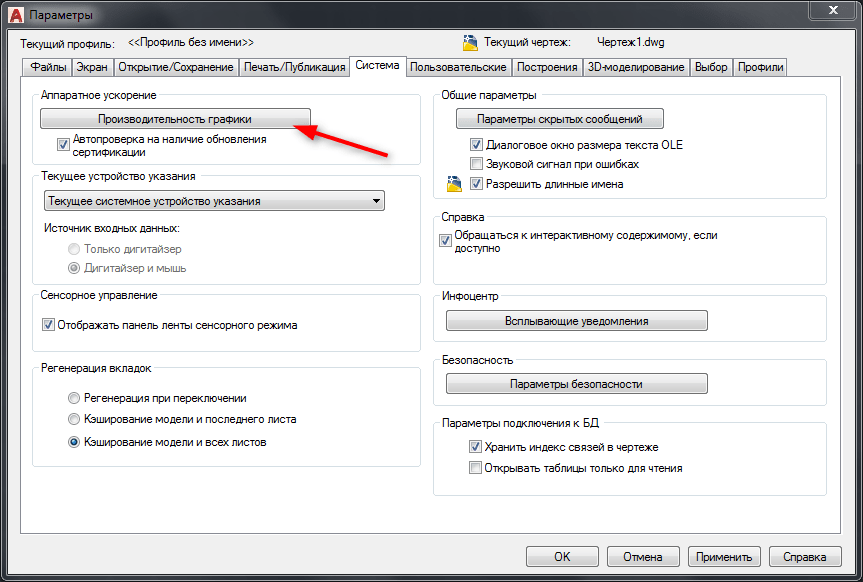
Чтобы ускорить работу Автокада зайдите в параметры программы и на вкладке «Система» в поле «Аппаратное ускорение» нажмите кнопку «Производительность графики».
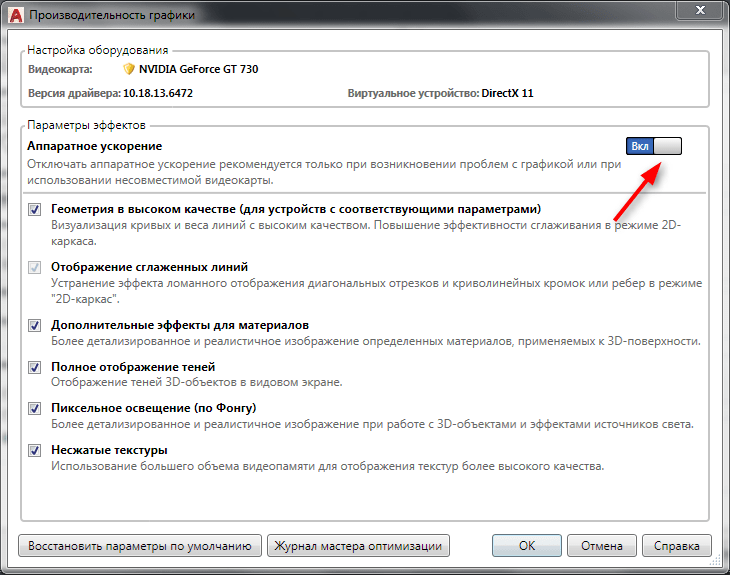
Включите аппаратное ускорение щелчком на тумблере.
Торможение при выполнении штриховок
Иногда, Автокад может «задуматься» при рисовании штриховок. Это происходит в тот момент, когда программа пытается предварительно построить штриховку по контуру. Для решения этой проблемы введите в командной строке HPQUICKPREVIEW и введите новое значение, равное 0.

Другие причины и решения
На более старых версиях Автокада медленную работу может провоцировать включенный режим динамического ввода. Отключите его клавишей F12.
Также, в старых версиях, торможения может вызывать панель свойств, открытая в окне программы. Закройте ее, и с помощью контекстного меню открывайте «Быстрые свойсвта».
Напоследок, хотелось бы отметить универсальную проблему, связанную с заполнением реестра лишними файлами.
Нажмите Win+R и запустите команду regedit
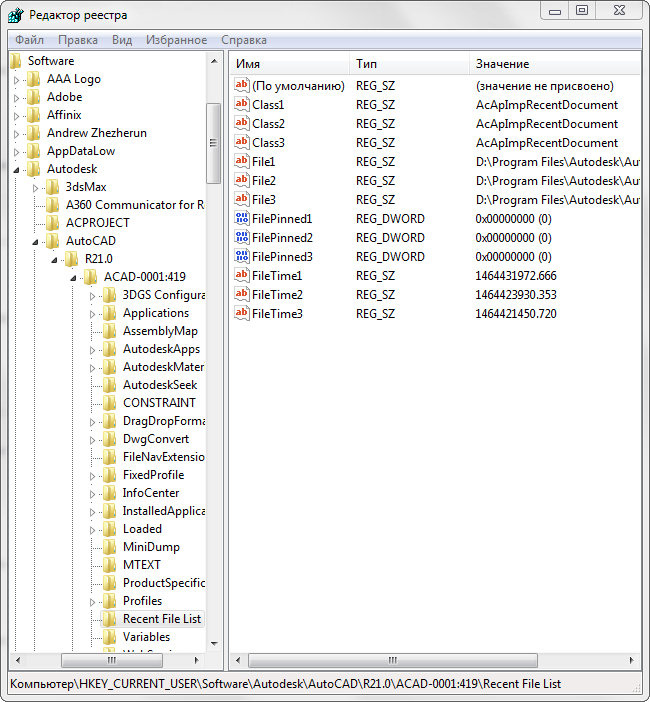
Пройдите в папку HKEY_CURRENT_USER\Software\Autodesk\AutoCAD\RXX.X\ACAD-XXXX:XXX\Recent File List (XX.X — версия Автокада) и удалите оттуда лишние файлы.
Вот, несколько типичных причин и решений зависания Автокада. Попробуйте перечисленные выше методы для увеличения скорости работы программы.
Autocad как включить аппаратное ускорение
Может ли компьютерного пользователя раздражать что-либо сильнее, чем постоянно зависающая программа? Проблемы такого рода могут возникать на довольно мощных компьютерах и в работе с достаточно «легкими» рабочими файлами, чем приводят пользователей в замешательство.
Сегодня мы попробуем вылечить от торможения AutoCAD — сложную программу для цифрового проектирования.
Медленная работа AutoCAD. Причины и решения
Наш обзор коснется только проблем с самой программой, мы не будем брать во внимание состояние операционной системы, конфигурацию компьютера и проблемы с отдельными файлами.
Медленная работа Автокада на ноутбуке
В виде исключения, рассмотрим один случай влияния на скорость работы Автокада сторонних программ.
Зависания Автокада на ноутбуке могут быть связаны с тем, что программа, контролирующая датчик отпечатка пальца, принимает участие во всех запущенных процессах. Если это не повредит уровню безопасности вашего ноутбука, можете удалить эту программу.
Включение и отключение аппаратного ускорения
Чтобы ускорить работу Автокада зайдите в параметры программы и на вкладке «Система» в поле «Аппаратное ускорение» нажмите кнопку «Производительность графики».
Включите аппаратное ускорение щелчком на тумблере.
Торможение при выполнении штриховок
Иногда, Автокад может «задуматься» при рисовании штриховок. Это происходит в тот момент, когда программа пытается предварительно построить штриховку по контуру. Для решения этой проблемы введите в командной строке HPQUICKPREVIEW и введите новое значение, равное 0.
Другие причины и решения
На более старых версиях Автокада медленную работу может провоцировать включенный режим динамического ввода. Отключите его клавишей F12.
Также, в старых версиях, торможения может вызывать панель свойств, открытая в окне программы. Закройте ее, и с помощью контекстного меню открывайте «Быстрые свойсвта».
Напоследок, хотелось бы отметить универсальную проблему, связанную с заполнением реестра лишними файлами.
Нажмите Win+R и запустите команду regedit
Пройдите в папку HKEY_CURRENT_USERSoftwareAutodeskAutoCADRXX.XACAD-XXXX:XXXRecent File List (XX.X — версия Автокада) и удалите оттуда лишние файлы.
Вот, несколько типичных причин и решений зависания Автокада. Попробуйте перечисленные выше методы для увеличения скорости работы программы.
Отблагодарите автора, поделитесь статьей в социальных сетях.
Комментарии
 Артем Перепелица 3 января 2015 года, 13:46
на русском пж бро
 Игорь Шевченко 6 января 2015 года, 13:56
Переводчиков и словарей как в инете, так и в магазине – полно.
Артем Перепелица 6 января 2015 года, 15:37
Autodesk AutoCAD, как и большинство современных программ для профессионалов, предлагает пользователям широкие возможности для настройки. Кастомизация интерфейса, увеличение производительности, легкость освоения и использования – вот лишь небольшой список задач, которые решаются настройкой Автокада.
Рассмотрим два больших вопроса, связанных с настройкой Автокада: настройку интерфейса пользователя и настройку производительности системы.
Настройка интерфейса
Интерфейс – это все элементы программы, с помощью которых пользователь ведет с ней диалог. Грамотный подбор команд, расположение кнопок на панелях, настроенные цветовые схемы позволяют комфортно работать с программой на протяжении многих часов.
Цвет фона чертежа
Если вас смущает темный цвет, на котором необходимо чертить, то его всегда можно поменять на более приятный для вашего глаза. Для этого войдите в «Параметры» (правой кнопкой щелкните на пустом месте рабочего поля чертежа и выберите «Параметры» или введите команду ПАРАМЕТРЫ), перейдите на вкладку «Экран» и нажмите «Цвета…»

В открывшемся окне выберите Пространство 2D-модели > Однородный фон и выберите желаемый цвет.

Цветовая схема интерфейса
По умолчанию в современных версиях AutoCAD включена темная цветовая схема интерфейса. Для смены ее на светлую войдите в «Параметры» и на вкладке «Экран» выберите требуемую схему.

Добавляем кнопки на панель быстрого доступа
Панель быстрого доступа находится в верхней части экрана и позволяет быстро запустить ту или иную часто используемую команду. Чтобы добавить или удалить команды на панели просто нажмите на символ списка рядом с панелью и укажите те команды, которые должны отображаться. Например, можно включить отображение Диспетчера подшивок.

Добавляем кнопки на статусную строку
Кнопки на статусной строке позволяют включать/отключать режимы рисования и управлять многими другими параметрами чертежа. Для добавления и удаления кнопок нажмите на изображение трех горизонтальных линий в самом конце строки и отметьте необходимые элементы.

Включаем отображение значений координат курсора
Для включения отображения текущих координат курсора в статусной строке нажмите кнопку ее настройки и отметьте пункт «Координаты».

Включаем отображение веса линий
Для отображения веса (толщины) линий чертежа необходимо нажать на кнопку «Вес линий» на статусной строке. Но в современных версиях AutoCAD она не отображается по умолчанию. Для ее включения войдите в настройку статусной строки и отметьте «Толщина линии».

Настраиваем классический интерфейс
Для многих пользователей неприятным открытием стал тот, факт, что, начиная с AutoCAD 2015, в нем нет так называемого “Классического” интерфейса, а есть лишь ленточный.
Однако, разработчики оставили возможность вернуть привычные панели инструментов и выпадающее меню.
Как же сделать настройку классического Автокада? Для этого нужно лишь выполнить несколько пунктов:
- Включите выпадающее меню. Для этого введите имя переменной MENUBAR и присвойте ей значение 1;
- Отключите ленту командой ЛЕНТАЗАКР;
- В выпадающем меню выберите Сервис > Панели инструментов > AutoCAD и отметьте необходимые инструментальные панели. Для полного соответствия привычному “классическому” интерфейсу включите панели Стандартная, Стили, Слои, Свойства, Рисование, Редактирование и Рабочие пространства.

Теперь можно пользоваться «Классическим» интерфейсом.

Повышение производительности
Скорость работы программы не менее важна, чем отличный интерфейс. Любые «тормоза» и сбои в работе приводят к потере времени и увеличению сроков проектирования.
Аппаратное графическое ускорение
Начиная с версии 2015 в AutoCAD значительно изменилась работа графической системы. Для управления параметрами производительности графики можно нажать кнопку «Аппаратное ускорение» на статусной строке или ввести команду ГРАФИКАНАСТР.
В открывшемся окне можно включить/отключить аппаратное ускорение и другие параметры отображения графики. Обратите внимание на пункт «Сглаживание линий», который позволяет отображать линии на экране более четко, но требует производительной сертифицированной видеокарты и драйверов для нее.

Если вы заметили какие-то проблемы с отображением чертежей на экране (посторонние хаотичные линии, подтормаживание при прорисовке и пр.), то первым делом попробуйте отключить графическое ускорение. В большинстве случаев это помогает, но от красивых визуальных эффектов и качественной прорисовки придется отказаться.
Подсказки
Подсказки появляются в тот момент, когда вы подводите курсор к кнопке на ленте. Они очень полезны для начинающих пользователей, но опытным только мешают. К тому же, подсказки сильно замедляют работу систему, особенно если компьютер не самый мощный. Обратите внимание, что подсказки двухуровневые.

Для отключения подсказок войдите в «Параметры» и на вкладке «Экран» отключите подсказки.

Формат сохранения файлов
Время от времени вместе с выходом новых версий AutoCAD разработчики меняют формат файлов DWG. Связано это с тем, что реализованная новая функциональность не позволяет сохранять изменения в файлах предыдущих форматов, либо делает это неоптимально с точки зрения времени сохранения и объема данных. Однако, даже в самых последних версиях AutoCAD есть возможность сохранять файлы DWG в предыдущих форматах, это позволяет безболезненно передавать их пользователям, которые работают с более ранними версиями AutoCAD.
Чтобы каждый раз не выбирать требуемый формат для сохранения, можно настроить его по умолчанию. Для этого необходимо войти в «Параметры» и на вкладке «Открытие/Сохранение» выбрать требуемый формат.

После этого при сохранении файлов DWG они всегда будут сохраняться в выбранной по умолчанию версии.
Удаление визуальных эффектов
В последних версиях Автокад появилось много новых визуальных эффектов: подсветка выбранных объектов, галереи объектов, бэйджи у курсора и пр. Все они, с одной стороны, облегчают работу и делают интерфейс приятным глазу. С другой стороны – сильно замедляют работу, а иногда делают ее невозможной.
Большинство визуальных эффектов отключаются с помощью системных переменных. Так, например, голубую подсветку выбранных объектов можно отключить установив переменную SELECTIONEFFECT = 0, а галереи в выпадающих списках ленты убрать установкой переменной GALLERYVIEW =0.

Заключение
Как вы могли убедиться, грамотная настройка Autodesk AutoCAD может значительно увеличить скорость работы пользователя, сделать его работу более привычной и комфортной.
Как включить аппаратное ускорение в AutoCad
Перейдите в настройки, нажав на значок шестеренки рядом с вашим именем пользователя. В разделе «Настройки приложения» выберите «Внешний вид». В разделе «Настройки внешнего вида» прокрутите вниз и нажмите «Аппаратное ускорение», чтобы отключить его.
Как отключить аппаратный ускоритель?
На вкладке «Настройки» прокрутите вниз и нажмите «Дополнительно». Прокрутите вниз до раздела «Система» и найдите параметр «Использовать аппаратное ускорение, когда доступно». Переведите переключатель в положение «Выкл.», а затем нажмите «Перезапустить», чтобы применить изменения.30 авр. 2019
Что значит включить аппаратное ускорение?
Аппаратное ускорение — это процесс, с помощью которого приложение переносит определенные вычислительные задачи на специализированные аппаратные компоненты в системе, обеспечивая более высокую эффективность, чем это возможно в программном обеспечении, работающем только на ЦП общего назначения.
Как узнать, включено ли аппаратное ускорение?
Нажмите «Дополнительные настройки». Если в окне «Дополнительные параметры» присутствует вкладка «Устранение неполадок», видеокарта поддерживает аппаратное ускорение.
Как исправить аппаратное ускорение?
Нажмите Изменить параметры отображения. Щелкните Расширенные настройки. Перейдите на вкладку «Устранение неполадок» и нажмите кнопку «Изменить настройки». Вы можете переместить ползунок, чтобы включить/отключить/настроить аппаратное ускорение на вашем ПК. 24 окт. 2018
Как включить аппаратное ускорение графики?
2. В настройках нажмите «Система» и откройте вкладку «Дисплей».
3. В разделе «Несколько дисплеев» выберите «Настройки графики».
4. Включите или отключите параметр «Аппаратное ускорение планирования GPU».
5. Перезагрузите систему.
Нужно ли включать аппаратное ускорение Chrome?
Аппаратное ускорение позволяет центральному процессору переложить некоторые задачи рендеринга и загрузки страниц на графический процессор вашей системы. Ведутся споры о том, помогает ли аппаратное ускорение или вредит производительности. Я не считаю, что это что-то делает, но, возможно, это поможет вашей системе более эффективно запускать Chrome.1 мая 2017 г.
Как отключить аппаратное ускорение Radeon?
Выберите вкладку «Устранение неполадок». Щелкните Изменить настройки. На панели устранения неполадок видеоадаптера переместите указатель аппаратного ускорения влево, чтобы отключить аппаратное ускорение на вашем ПК. Нажмите OK, чтобы сохранить изменения и выйти.23 avr. 2019
Как отключить ускорение NAT?
2. Перейдите в раздел Сеть > Локальные сети > Локальные IP-сети.
3. Выберите IP-сеть, чтобы отключить NAT.
5. Выберите Настройки IPv4.
6. Измените режим маршрутизации IPv4 с «NAT (по умолчанию)» на «СТАНДАРТНЫЙ»
Нужно ли включать аппаратное ускорение?
Включение аппаратного ускорения увеличивает время работы от батареи, производительность и скорость отклика. Аппаратное ускорение переносит определенные задачи с ЦП на ГП или любое другое специализированное оборудование, которое может выполнять их более эффективно, что приводит к сокращению времени обработки и увеличению срока службы батарей.12 авр. 2021
Должен ли я использовать доступное аппаратное ускорение?
Аппаратное ускорение — это когда определенные процессы — обычно обработка 3D-графики — выполняются на специальном оборудовании на графической карте (графическом процессоре), а не в программном обеспечении на основном ЦП. Как правило, вы всегда должны включать аппаратное ускорение, так как это приведет к повышению производительности вашего приложения.
Как включить аппаратное ускорение на моем Android?
Вы можете включить аппаратное ускорение, задав для атрибута android:hardwareAccelerated значение true в файле манифеста Android. Если вы хотите ускорить все приложение, установите этот атрибут в теге приложения. 11 июля. 2011
Как включить аппаратное ускорение Nvidia?
2. Перейдите на вкладку «Глобальные настройки».
3. В разделе «Настройки» щелкните параметр, соответствующий функции ускорения нескольких дисплеев/смешанных графических процессоров, и выберите один из следующих вариантов:
Как включить аппаратное ускорение в браузере?
2. Прокрутите страницу настроек вниз и нажмите «Дополнительно».
3. В разделе «Система» установите переключатель «Использовать аппаратное ускорение, если оно доступно».
Как включить аппаратное ускорение в BIOS?
Нажмите клавишу F2 при запуске программы настройки BIOS. Нажмите клавишу со стрелкой вправо, чтобы перейти на вкладку «Конфигурация системы», выберите «Технология виртуализации» и нажмите клавишу «Ввод». Выберите «Включено» и нажмите клавишу «Ввод». Нажмите клавишу F10, выберите «Да» и нажмите клавишу «Ввод», чтобы сохранить изменения и перезагрузиться в Windows. 13 ноя. 2017
Проблема:
При попытке включить аппаратное ускорение видео в AutoCAD этот параметр отображается серым цветом и отключается. Его нельзя включить обратно.
- В диалоговом окне «Производительность графики» может появиться сообщение: «Изменения в безопасном режиме запрещены».
- Записи о видеокарте и версии драйвера могут быть пустыми или отсутствовать.
Причины:
- Ярлык, используемый для запуска программы, содержит переключатель /NOHARDWARE.
- Поврежденный или устаревший видеодрайвер.
- Несовместимый графический драйвер или видеокарта. AutoCAD не может использовать аппаратное ускорение со всеми видеокартами.
- AutoCAD используется через удаленный доступ или из программы эмуляции операционной системы. Это программное обеспечение может включать, помимо прочего, Microsoft NetMeeting, Microsoft Remote Desktop или VMWare Workstation. Запуск службы NetMeeting приведет к тому, что аппаратное ускорение будет недоступно в AutoCAD, даже если сеанс NetMeeting не активен. Аппаратное ускорение не поддерживается в этих типах приложений или во время работы службы NetMeeting.
- AutoCAD был установлен во время сеанса удаленного доступа.
- Поврежденное обновление Microsoft Windows.
- AutoCAD не работает с Direct X.
Решение:
Проверьте свойства ярлыка, используемого для запуска программы. На вкладке «Ярлык» посмотрите в строке «Цель». Если присутствует параметр /nohardware, удалите его.
Отключитесь от удаленного доступа, запустите AutoCAD из обычной системы Windows (не виртуальной машины) или отключите NetMeeting или другие службы обмена видео.
Если AutoCAD был установлен во время сеанса удаленного доступа, удалите и переустановите программу в подходящей среде. Однако запуск с обычными настройками может позволить использовать аппаратное ускорение.
Убедитесь, что указан следующий путь (соответствует установленному пути и версии AutoCAD): C:\Program Files\Autodesk\ AutoCAD 20xx\drv
Примечание. Для версий AutoCAD до 2017 года выберите GSHEIDI10 в разделе «Конфигурация 3DGS». Этот путь уникален для каждой версии AutoCAD. Версию, на которую ссылается «ACAD-xxxx», можно увидеть, выбрав путь, а затем посмотрев на ключи в правой части редактора реестра. Один из ключей покажет путь установки к соответствующей версии AutoCAD. Число «40x» означает языковую версию AutoCAD.
Дважды щелкните запись FirstRun и измените ее значение на 0 (ноль). В AutoCAD 2004, 2005 и 2006 вместо этого дважды щелкните запись CustomHeidiDriverPath и удалите ее значение.
Заставьте AutoCAD работать с предыдущей версией DirectX, например 11 или 9. См. статью Как запустить AutoCAD с предыдущей версией DirectX.
Проблемы, вызванные неправильным редактированием реестра Windows, могут сделать операционную систему вашего компьютера непригодной для использования. Microsoft предоставляет множество важной информации, которую вам необходимо знать о реестре, в базе знаний Microsoft. Используйте редактор реестра Microsoft только на свой страх и риск и только после резервного копирования реестра, как описано для вашей операционной системы в статье Microsoft Как создать резервную копию и восстановить реестр в Windows и в соответствующем решении Как сделать резервную копию системного реестра. Дополнительная информация о реестре также содержится в разделах справки редактора реестра Microsoft.
Я случайно отключил аппаратное ускорение в AutoCAD, как его снова включить?
Включить аппаратное ускорение
Мы рекомендуем вам включить аппаратное ускорение, если это возможно, что можно сделать в AutoCAD 2010 и более поздних версиях и AutoCAD LT 2012 и более поздних версиях, выполнив следующие действия:
- Нажмите кнопку «Ручная настройка» для AutoCAD (пропустите этот шаг для AutoCAD LT)
- Отметьте кнопку «Включить аппаратное ускорение».
- Выберите Windows 7 Basic в разделе «Базовые и высококонтрастные темы».
- Нажмите «Настроить внешний вид и производительность Windows».
- Введите команду ГРАФИКАНАСТР и нажмите кнопку Конфигурация оборудования.
- Введите команду 3DCONFIG и нажмите кнопку «Конфигурация оборудования».
- Введите OPTIONS в командной строке или выберите его в меню Application, чтобы открыть диалоговое окно Options. На вкладке «Система» нажмите кнопку «Производительность графики». Затем нажмите кнопку «Аппаратное ускорение», чтобы включить или выключить его.
- Нажмите кнопку производительности ГРАФИКАНАСТРОЙКА в правом нижнем углу окна приложения AutoCAD.
- Запустите команду ГРАФИКАНАСТР и нажмите кнопку конфигурации аппаратного обеспечения.
- Введите команду ГРАФНАСТР и нажмите кнопку конфигурации аппаратного обеспечения.
- Введите команду НАСТРОЙКА или выберите ее в меню приложения, чтобы открыть диалоговое окно «Параметры». На вкладке «Система» выберите «Производительность графики». Нажмите кнопку «Аппаратное ускорение», чтобы включить или выключить эту функцию.
- Нажмите кнопку ГРАФИКАНАСТР в нижнем правом углу окна приложения AutoCAD.
- Артем Перепелица 3 января 2015 года, 13:46
- Включите выпадающее меню. Для этого введите имя переменной MENUBAR и присвойте ей значение 1;
- Отключите ленту командой ЛЕНТАЗАКР;
- В выпадающем меню выберите Сервис > Панели инструментов > AutoCAD и отметьте необходимые инструментальные панели. Для полного соответствия привычному “классическому” интерфейсу включите панели Стандартная, Стили, Слои, Свойства, Рисование, Редактирование и Рабочие пространства.
- Рабочая станция блокировалась или разблокировалась при активном сеансе работы в AutoCAD.
- Хранитель экрана был активирован, и рабочее состояние AutoCAD восстановилось.
- Включение/отключение в системе второго монитора.
- Возвращение системы из режима пониженного энергопотребления или ожидания.
- Работа AutoCAD в условиях недостаточности видеопамяти.
Тема Windows 7 Basic
Если аппаратное ускорение необходимо оставить отключенным, в качестве дополнительного варианта выберите тему Windows 7 Basic в меню «Визуальные эффекты и звуки» (применимо к AutoCAD 2010 и AutoCAD LT 2010 и более поздним версиям). :
Далее также следует отключить все визуальные эффекты в диалоговом окне «Параметры производительности» в Windows.
Функции динамического ввода
Наконец-то в AutoCAD можно отключить все функции динамического ввода, включая динамические подсказки, установив для системной переменной DYNMODE значение 0
Проблема:
Вы хотите включить или отключить аппаратное ускорение видео в AutoCAD, чтобы повысить производительность графики.
Причины:
Если ваша видеокарта поддерживает OpenGL, вы можете повысить графическую производительность и производительность при работе с 3D-моделями, включив аппаратное ускорение. Это повышает общую производительность, а не только работу с 3D.
Однако некоторые видеокарты и драйверы, поддерживающие OpenGL, несовместимы с AutoCAD при включенном аппаратном ускорении. Эта несовместимость может привести к неожиданным проблемам. Чтобы протестировать оптимальные условия работы в вашей среде, вы можете включать и выключать аппаратное ускорение.
Решение:
Существует несколько способов включения аппаратного ускорения в продуктах на основе AutoCAD. Попробуйте один из следующих способов:
Может возникнуть задержка при первом использовании GRAPHICSCONFIG или 3DCONFIG или при нажатии кнопки производительности.
Примечание. Параметры интерфейса могут различаться в зависимости от продукта и его версии. AutoCAD LT 2011 и более ранние версии не поддерживают аппаратное ускорение и не имеют 3DCONFIG.
Должно ли аппаратное ускорение быть включено или выключено в Autocad?
Включение аппаратного ускорения повышает производительность графики и производительность. Это повышает общую производительность, а не только работу с 3D. Если возникают непредвиденные проблемы с определенными видеокартами и драйверами, включите или выключите аппаратное ускорение.9 дек. 2019
Стоит ли включать аппаратное ускорение?
Включение аппаратного ускорения увеличивает время работы от батареи, производительность и скорость отклика. Аппаратное ускорение переносит определенные задачи с ЦП на ГП или любое другое специализированное оборудование, которое может выполнять их более эффективно, что приводит к сокращению времени обработки и увеличению срока службы батарей.12 авр. 2021
Аппаратное ускорение — это хорошо или плохо?
Конечно, аппаратное ускорение не так уж и плохо. … Когда у вас есть мощный и стабильный графический процессор, включение аппаратного ускорения позволит вам использовать его в полной мере во всех поддерживаемых приложениях, а не только в играх. В Chrome аппаратное ускорение графического процессора обычно обеспечивает гораздо более плавный просмотр и потребление мультимедиа.30 jui. 2021
Как использовать аппаратное ускорение в Autocad?
Введите команду 3DCONFIG и нажмите кнопку «Конфигурация оборудования». Введите OPTIONS в командной строке или выберите его в меню Application, чтобы открыть диалоговое окно Options. На вкладке «Система» нажмите кнопку «Производительность графики». Затем нажмите кнопку аппаратного ускорения, чтобы включить или выключить его.
Как включить аппаратное ускорение?
Что такое аппаратное ускорение графики?
Как включить ускорение графического процессора?
Включение ускорения графического процессора Выберите вкладку «Производительность». В разделе «Ускорение DeepPRIME» выберите графический процессор NVIDIA. В разделе «Отображение и обработка» выберите «Включить OpenCL»20 avr. 2021
Что значит включить аппаратное ускорение?
Аппаратное ускорение — это процесс, с помощью которого приложение переносит определенные вычислительные задачи на специализированные аппаратные компоненты в системе, обеспечивая более высокую эффективность, чем это возможно в программном обеспечении, работающем только на ЦП общего назначения.
Что делает отключение аппаратного ускорения графики?
Полное отключение аппаратного ускорения запустит приложение в режиме программного рендеринга». Использование аппаратного ускорения может увеличить нагрузку на графический процессор и вызвать проблемы с отображением системы. Это может быть причиной проблемы, с которой вы столкнулись. 13 jui. 2019
Повышает ли производительность рендеринг Force GPU?
Принудительный рендеринг с помощью графического процессора. Это означает более быструю визуализацию пользовательского интерфейса, более плавную анимацию и больше пространства для вашего процессора. Примечание. Графический процессор потребляет больше энергии, чем ЦП, поэтому это также может сократить срок службы батареи примерно на 5–15 %.7 мая 2018 г.
Должен ли я отключить аппаратное ускорение Spotify?
При отключении аппаратного ускорения аудиопоток по-прежнему будет декодироваться аппаратно, но с использованием вычислений общего назначения и программно-управляемых алгоритмов, что потенциально замедляет работу. Итак, что это значит для конечного потребителя, ответ таков: чертовски мало. 27 сентября. 2016
Что делает GPU-ускорение?
Что такое ускорение графического процессора? Вычисления с ускорением на GPU — это использование графического процессора (GPU) вместе с компьютерным процессором (CPU) для облегчения воспроизведения средней временной шкалы в реальном времени с высоким качеством. 25 июл. 2021
Какие спецификации вам нужны для AutoCAD?
2. Процессор: 2,5 ГГц (рекомендуется 3 ГГц и выше)
3. Память: 8 ГБ (рекомендуется 16 ГБ)
4. Место на диске: 10,0 ГБ.
5. Дисплей: разрешение 1920 x 1080 с True Color.
Ускоряется ли AutoCAD GPU?
Если в окне «Дополнительные параметры» присутствует вкладка «Устранение неполадок», видеокарта поддерживает аппаратное ускорение.
Как изменить настройки оборудования в AutoCAD?
Щелкните правой кнопкой мыши программное обеспечение Autodesk и выберите «Запустить с графическим процессором» > «Изменить графический процессор по умолчанию». Альтернативный вариант: щелкните правой кнопкой мыши рабочий стол и выберите «Панель управления NVIDIA». Нажмите «Управление параметрами 3D» слева, а затем перейдите на вкладку «Параметры программы».25 avr. 2021

Возможно, мы используем AutoCAD только как инструмент для создания 2D-чертежей. Однако, начиная с AutoCAD 2007, он имеет приемлемые возможности трехмерного моделирования для концептуального проектирования. Люди также используют его для 3D-дизайна. Особенно, если вы используете такие вертикали, как AutoCAD Architecture, Civil 3D и т. д.
Поэтому аппаратное ускорение теперь стало частью AutoCAD, даже если мы, вероятно, не заметим разницы в 2D-дизайне.
Зачем отключать аппаратное ускорение?
На нескольких форумах есть темы, в которых AutoCAD (и другие программы САПР) имеют проблемы с аппаратным ускорением. Как и в этой теме на форуме AUGI о сбое драйвера Heidi.
Отключение аппаратного ускорения обычно является самым быстрым решением проблемы с графикой. Конечно, включение аппаратного ускорения должно быть быстрее, чем использование программного ускорения. Однако в большинстве случаев его отключение более стабильно. И я не думаю, что это серьезно повлияет на производительность, если вы используете AutoCAD только для 2D-чертежей. Харлан Брамм также упомянул, что вы, вероятно, не заметите этого и в Revit.
Лучшее решение — использовать сертифицированные графические карты или протестированные драйверы. Иногда может помочь обновление драйверов видеокарты. Если они не работают, попробуйте отключить аппаратное ускорение.
Как отключить аппаратное ускорение?
Каждое программное обеспечение САПР работает по-своему. В Автокаде это очень просто. Найдите аппаратное ускорение в правом нижнем углу AutoCAD (строка состояния). Нажмите на нее и выберите аппаратное ускорение, чтобы отключить его.

Об Эдвине Пракосо
Я работаю консультантом по решениям в компании Datech Solutions, Tech Data Indonesia. Я использую AutoCAD с R14 и Revit с Revit Building 9. Время от времени я пишу для журнала AUGIWorld, а также активно участвую в дискуссионном форуме Autodesk.
Я сертифицированный специалист Autodesk (ACP) по Revit Architecture и AutoCAD. Я также являюсь членом Autodesk Expert Elite, признательным людям, которые вносят свой вклад в сообщество Autodesk.
Свяжитесь со мной в Twitter или LinkedIn
Как отключить аппаратное ускорение в автокаде
Включение и отключение аппаратного ускорения в AutoCAD
Проблема
Причины
Использование аппаратного ускорения повышает качество графики и производительность. Это позволит улучшить не только 3D-графику, но и общую производительность.
Если при использовании определенных видеокарт и драйверов возникают непредвиденные проблемы, включите или отключите аппаратное ускорение.
Решение
Примечание. Параметры интерфейса могут отличаться в зависимости от продукта и версии. В AutoCAD LT 2011 и более ранних версиях отсутствует возможность аппаратного ускорения и команда ГРАФНАСТР.
Autocad как включить аппаратное ускорение
Может ли компьютерного пользователя раздражать что-либо сильнее, чем постоянно зависающая программа? Проблемы такого рода могут возникать на довольно мощных компьютерах и в работе с достаточно «легкими» рабочими файлами, чем приводят пользователей в замешательство.
Сегодня мы попробуем вылечить от торможения AutoCAD — сложную программу для цифрового проектирования.
Медленная работа AutoCAD. Причины и решения
Наш обзор коснется только проблем с самой программой, мы не будем брать во внимание состояние операционной системы, конфигурацию компьютера и проблемы с отдельными файлами.
Медленная работа Автокада на ноутбуке
В виде исключения, рассмотрим один случай влияния на скорость работы Автокада сторонних программ.
Зависания Автокада на ноутбуке могут быть связаны с тем, что программа, контролирующая датчик отпечатка пальца, принимает участие во всех запущенных процессах. Если это не повредит уровню безопасности вашего ноутбука, можете удалить эту программу.
Включение и отключение аппаратного ускорения
Чтобы ускорить работу Автокада зайдите в параметры программы и на вкладке «Система» в поле «Аппаратное ускорение» нажмите кнопку «Производительность графики».
Включите аппаратное ускорение щелчком на тумблере.
Торможение при выполнении штриховок
Иногда, Автокад может «задуматься» при рисовании штриховок. Это происходит в тот момент, когда программа пытается предварительно построить штриховку по контуру. Для решения этой проблемы введите в командной строке HPQUICKPREVIEW и введите новое значение, равное 0.
Другие причины и решения
На более старых версиях Автокада медленную работу может провоцировать включенный режим динамического ввода. Отключите его клавишей F12.
Также, в старых версиях, торможения может вызывать панель свойств, открытая в окне программы. Закройте ее, и с помощью контекстного меню открывайте «Быстрые свойсвта».
Напоследок, хотелось бы отметить универсальную проблему, связанную с заполнением реестра лишними файлами.
Нажмите Win+R и запустите команду regedit
Пройдите в папку HKEY_CURRENT_USERSoftwareAutodeskAutoCADRXX.XACAD-XXXX:XXXRecent File List (XX.X — версия Автокада) и удалите оттуда лишние файлы.
Вот, несколько типичных причин и решений зависания Автокада. Попробуйте перечисленные выше методы для увеличения скорости работы программы.
Отблагодарите автора, поделитесь статьей в социальных сетях.
Комментарии
на русском пж бро
Игорь Шевченко 6 января 2015 года, 13:56
Переводчиков и словарей как в инете, так и в магазине – полно.
Артем Перепелица 6 января 2015 года, 15:37
Autodesk AutoCAD, как и большинство современных программ для профессионалов, предлагает пользователям широкие возможности для настройки. Кастомизация интерфейса, увеличение производительности, легкость освоения и использования – вот лишь небольшой список задач, которые решаются настройкой Автокада.
Рассмотрим два больших вопроса, связанных с настройкой Автокада: настройку интерфейса пользователя и настройку производительности системы.
Настройка интерфейса
Интерфейс – это все элементы программы, с помощью которых пользователь ведет с ней диалог. Грамотный подбор команд, расположение кнопок на панелях, настроенные цветовые схемы позволяют комфортно работать с программой на протяжении многих часов.
Цвет фона чертежа
Если вас смущает темный цвет, на котором необходимо чертить, то его всегда можно поменять на более приятный для вашего глаза. Для этого войдите в «Параметры» (правой кнопкой щелкните на пустом месте рабочего поля чертежа и выберите «Параметры» или введите команду ПАРАМЕТРЫ), перейдите на вкладку «Экран» и нажмите «Цвета…»
В открывшемся окне выберите Пространство 2D-модели > Однородный фон и выберите желаемый цвет.
Цветовая схема интерфейса
По умолчанию в современных версиях AutoCAD включена темная цветовая схема интерфейса. Для смены ее на светлую войдите в «Параметры» и на вкладке «Экран» выберите требуемую схему.
Добавляем кнопки на панель быстрого доступа
Панель быстрого доступа находится в верхней части экрана и позволяет быстро запустить ту или иную часто используемую команду. Чтобы добавить или удалить команды на панели просто нажмите на символ списка рядом с панелью и укажите те команды, которые должны отображаться. Например, можно включить отображение Диспетчера подшивок.
Добавляем кнопки на статусную строку
Кнопки на статусной строке позволяют включать/отключать режимы рисования и управлять многими другими параметрами чертежа. Для добавления и удаления кнопок нажмите на изображение трех горизонтальных линий в самом конце строки и отметьте необходимые элементы.
Включаем отображение значений координат курсора
Для включения отображения текущих координат курсора в статусной строке нажмите кнопку ее настройки и отметьте пункт «Координаты».
Включаем отображение веса линий
Для отображения веса (толщины) линий чертежа необходимо нажать на кнопку «Вес линий» на статусной строке. Но в современных версиях AutoCAD она не отображается по умолчанию. Для ее включения войдите в настройку статусной строки и отметьте «Толщина линии».
Настраиваем классический интерфейс
Для многих пользователей неприятным открытием стал тот, факт, что, начиная с AutoCAD 2015, в нем нет так называемого “Классического” интерфейса, а есть лишь ленточный.
Однако, разработчики оставили возможность вернуть привычные панели инструментов и выпадающее меню.
Как же сделать настройку классического Автокада? Для этого нужно лишь выполнить несколько пунктов:
Теперь можно пользоваться «Классическим» интерфейсом.
Повышение производительности
Скорость работы программы не менее важна, чем отличный интерфейс. Любые «тормоза» и сбои в работе приводят к потере времени и увеличению сроков проектирования.
Аппаратное графическое ускорение
Начиная с версии 2015 в AutoCAD значительно изменилась работа графической системы. Для управления параметрами производительности графики можно нажать кнопку «Аппаратное ускорение» на статусной строке или ввести команду ГРАФИКАНАСТР.
В открывшемся окне можно включить/отключить аппаратное ускорение и другие параметры отображения графики. Обратите внимание на пункт «Сглаживание линий», который позволяет отображать линии на экране более четко, но требует производительной сертифицированной видеокарты и драйверов для нее.
Если вы заметили какие-то проблемы с отображением чертежей на экране (посторонние хаотичные линии, подтормаживание при прорисовке и пр.), то первым делом попробуйте отключить графическое ускорение. В большинстве случаев это помогает, но от красивых визуальных эффектов и качественной прорисовки придется отказаться.
Подсказки
Подсказки появляются в тот момент, когда вы подводите курсор к кнопке на ленте. Они очень полезны для начинающих пользователей, но опытным только мешают. К тому же, подсказки сильно замедляют работу систему, особенно если компьютер не самый мощный. Обратите внимание, что подсказки двухуровневые.
Для отключения подсказок войдите в «Параметры» и на вкладке «Экран» отключите подсказки.
Формат сохранения файлов
Время от времени вместе с выходом новых версий AutoCAD разработчики меняют формат файлов DWG. Связано это с тем, что реализованная новая функциональность не позволяет сохранять изменения в файлах предыдущих форматов, либо делает это неоптимально с точки зрения времени сохранения и объема данных. Однако, даже в самых последних версиях AutoCAD есть возможность сохранять файлы DWG в предыдущих форматах, это позволяет безболезненно передавать их пользователям, которые работают с более ранними версиями AutoCAD.
Чтобы каждый раз не выбирать требуемый формат для сохранения, можно настроить его по умолчанию. Для этого необходимо войти в «Параметры» и на вкладке «Открытие/Сохранение» выбрать требуемый формат.
После этого при сохранении файлов DWG они всегда будут сохраняться в выбранной по умолчанию версии.
Удаление визуальных эффектов
В последних версиях Автокад появилось много новых визуальных эффектов: подсветка выбранных объектов, галереи объектов, бэйджи у курсора и пр. Все они, с одной стороны, облегчают работу и делают интерфейс приятным глазу. С другой стороны – сильно замедляют работу, а иногда делают ее невозможной.
Большинство визуальных эффектов отключаются с помощью системных переменных. Так, например, голубую подсветку выбранных объектов можно отключить установив переменную SELECTIONEFFECT = 0, а галереи в выпадающих списках ленты убрать установкой переменной GALLERYVIEW =0.
Заключение
Как вы могли убедиться, грамотная настройка Autodesk AutoCAD может значительно увеличить скорость работы пользователя, сделать его работу более привычной и комфортной.
Как отключить аппаратное ускорение в автокаде
В данной главе предлагаются решения некоторых самых распространенных проблем, возникающих при попытке использовать аппаратне ускорение с AutoCAD.
После запуска Windows Netmeeting аппаратное ускорение в AutoCAD отключено или недоступно. Можно ли снова активизировать аппаратное ускорение?
Для повторной активизации аппаратного ускорения отключите удаленный общий доступ к рабочему столу (Remote Desktop Sharing) или закройте Netmeeting. После повторного запуска AutoCAD аппаратное ускорение должно стать доступным.
Для работы с аппаратным ускорением AutoCAD должен быть запущен на компьютере локально. Аппаратное ускорение остается недоступным, пока на компьютере работает любое приложение удаленного доступа.
Наиболее распространенная причина недоступности аппаратного ускорения — то, что в системе невозможно обнаружить драйвер монптора. Для использования аппаратного ускорения зайдите на веб-узел изготовителя видеоплаты или веб-узел сертификации AutoCAD (http://www.autodesk.com/autocad-graphicscard) для загрузки и установки последней версии драйвера для своей системы.
Бывают ситуации, при которых аппаратное ускорение в AutoCAD отключается. Ниже помещен список известных условий, при которых обычно возникает ошибка или сбой драйвера.
Использование для аппаратного ускорения драйвера Direct3D возможно, если в системе установлен DirectX 9.0. Для установки DirectX 9.0c вставьте в дисковод оригинальный носитель для установки программного продукта (DVD/CD). Запустите DXSETUP.exe из папки Support\DirectX и отвечайте на отображаемые запросы.
Для обеспечения правильной работы аппаратного ускорения перед повторным включением аппаратного ускорения удостоверьтесь, что установлены самый последний пакет обновления программного продукта и драйвер видеокарты.