Как удалить рекламу Яндекса на телефоне: 3 простых способа
Если вы являетесь пользователем смартфона, то наверняка сталкивались с рекламными баннерами при использовании приложений или переходе на сайты через браузер. Как правило, реклама от Яндекса занимает отдельное место, которое может мешать и раздражать. В данной статье мы расскажем, как отключить Яндекс рекламу на телефоне.
Как известно, Яндекс использует персональные данные пользователей для настройки рекламных объявлений. Пользователи могут чувствовать дискомфорт, когда они замечают, что адреса их интересов и покупок используются в рекламе на мобильных устройствах. Но не отчаивайтесь, существуют способы избавиться от рекламы Яндекса и обеспечить себе комфорт при использовании мобильного телефона.
В данной статье мы рассмотрим, как отключить рекламные уведомления и блоки Яндекса на основе тонких настроек в приложениях и операционных системах, не требуя доступа к root-правам на вашем телефоне.
Как заблокировать рекламу от Яндекса
Яндекс является одним из крупнейших поисковых сайтов, который включает в себя рекламу. Чтобы избавиться от рекламы Яндекса, необходимо установить специальные программы или использовать настройки браузера.
Одним из методов блокировки рекламы является установка специальных программ-расширений в браузер. Они могут блокировать рекламу не только на сайте Яндекса, но и на других сайтах.
Еще одним способом является использование настроек браузера. Например, в расширении AdBlock Plus можно добавить правило для блокировки рекламы Яндекса. Также можно в настройках браузера запретить отображение рекламы на сайте Яндекса.
В любом случае, блокировка рекламы может замедлить загрузку сайтов, поэтому перед установкой программы необходимо ознакомиться с ее отзывами и рейтингом.
Как избавиться от рекламы на телефоне
Отключение уведомлений
Часто реклама на телефоне появляется в виде уведомлений. Чтобы отключить их, необходимо:
- Зайти в настройки приложения, от которого приходят уведомления
- Выбрать пункт «Уведомления»
- Отключить опцию «Показывать уведомления»
Отключение персонализированной рекламы
Технологии отслеживания пользовательской активности могут использоваться компаниями для показа персонализированной рекламы. Чтобы ее отключить, необходимо:
- Зайти в настройки Google
- Выбрать пункт «Реклама»
- Отключить опцию «Персонализированная реклама»
Использование блокировщиков рекламы
Для полного избавления от рекламы на телефоне можно использовать специальные приложения-блокировщики. Например, AdGuard или Blokada. Они блокируют рекламу в браузерах и приложениях, а также защищают от различных трекеров.
- Отсутствие рекламы на телефоне
- Улучшение скорости загрузки страниц
- Защита от трекеров и вредоносных сайтов
- Некоторые блокировщики могут потреблять много ресурсов телефона
- Возможные конфликты с некоторыми приложениями
- Отключение некоторых функций на сайтах, которые могут требоваться пользователю
Важно! Использование блокировщиков рекламы может нарушать условия использования некоторых приложений и сайтов.
Как избавиться от рекламы Яндекс Директ на андроид
Яндекс Директ — одна из самых популярных рекламных платформ среди владельцев сайтов и приложений. Однако, многим пользователям она может быть назойливой и мешать комфортному пользованию телефоном.
Для того, чтобы избавиться от рекламы Яндекс Директ на андроид устройстве, можно воспользоваться несколькими способами. Во-первых, можно установить специальные приложения, которые блокируют рекламу на уровне системы. К таким приложениям относятся AdGuard или Blokada.
Во-вторых, можно использовать настройки самого телефона. Для этого нужно зайти в настройки Google, затем в меню «Реклама» и переключить на «Отключено». Это позволит избавиться от баннеров Яндекс Директ, а также других рекламных сетей.
Также существует возможность настроить блокировку рекламы на уровне конкретного браузера. Например, в браузере Google Chrome можно установить расширение AdBlock или Adblock Plus, которые блокируют рекламу на сайтах.
Итак, вы можете выбрать подходящий для себя способ, чтобы избавиться от рекламы Яндекс Директ на андроид устройстве. Таким образом, вы сохраните своё личное пространство и сможете пользоваться телефоном без раздражающих объявлений.
Как избавиться от Яндекс раскрутки на айфоне
Яндекс является одним из самых популярных поисковых систем в России, но он также выпускает программное обеспечение, которое может интегрироваться в различные устройства. Часто пользователи айфона сталкиваются с проблемой – на устройстве очень много рекламы от Яндекса. В этой статье вы узнаете, как избавиться от данной раскрутки.
Шаг 1: Если вы увидели в приложении Яндекс главном экране рекламу, идите в настройки. Нажмите на кнопку «Конфиденциальность», далее «Реклама». Вы можете отключить Яндекс рекламу на устройстве, включив опцию «Не персонализировать контекстную рекламу». Это может привести к тому, что вы больше не увидите рекламу, ориентированную на ваши интересы.
Шаг 2: Есть еще один способ избавиться от Яндекс рекламы – заблокировать ее через брандмауэр. Для этого вам нужно скачать и установить приложение, которое блокирует рекламу, например, AdGuard или uBlock. После установки приложение начнет блокировать рекламу на вашем айфоне, включая Яндекс раскрутку.
Шаг 3: Если вы не хотите устанавливать дополнительное приложение, можете удалить приложения Яндекса. Тогда рекламы от этой компании на вашем устройстве не будет.
Используя вышеперечисленные методы, вы можете избавиться от Яндекс раскрутки и сделать свой просмотр контента на айфоне более комфортным.
Как избавиться от рекламы в Яндексе
1. Используйте специальные расширения для браузера
Если вы пользуетесь Яндексом в браузере, то самый простой способ избавиться от рекламы — установить специальное расширение. Они могут блокировать рекламные баннеры и объявления в поисковых результатах.
- AdBlock Plus — самое популярное расширение для блокировки рекламы в браузере;
- AdGuard — программа для блокировки рекламы на компьютере;
- Ublock Origin — свободное и бесплатное расширение для блокировки рекламы в браузере.
2. Используйте другие поисковые системы
Если вы не хотите встречать рекламу в Яндексе, то попробуйте использовать другие поисковые системы, например, Google или Bing. Их результаты поиска тоже содержат рекламные объявления, но они могут быть менее навязчивыми или отсутствовать вовсе.
3. Зарегистрируйтесь в Яндексе и выберите соответствующие настройки
Если вы зарегистрированы в Яндексе, то вы можете настроить свой аккаунт так, чтобы реклама не отображалась в поисковых результатах и на главной странице. Для этого необходимо зайти в настройки аккаунта и включить соответствующие опции.
4. Отключите персонализированную рекламу
Яндекс отображает рекламу, основываясь на ваших предпочтениях и интересах. Если вы не хотите получать персонализированную рекламу, то зайдите в настройки рекламы и отключите данную функцию. Это также уменьшит количество рекламы на страницах поисковика.
Как избавиться от рекламы Яндекса в хроме на телефоне
Хром — один из наиболее популярных браузеров, который по умолчанию отправляет вам незначительное количество рекламы. Но если вы пользователь Яндекса, то могли заметить, что на мобильных устройствах реклама Яндекса не уходит никуда даже при переходе на другую страницу. Избавьтесь от надоедливой рекламы с этими простыми шагами.
Отключение Яндекс рекламы через настройки Хрома
- Откройте Хром на своем телефоне.
- Перейдите в меню, которое находится в углу экрана.
- Нажмите на кнопку «Настройки».
- Перейдите на «Сайты» и затем выберите «Реклама».
- В верхней части экрана включите «Отключить персонализированную рекламу Яндекс».
Теперь на вашем телефоне больше не будет видно рекламы Яндекса в Хроме. Не все рекламные объявления исчезнут, но надоедливые баннеры Яндекса не будут появляться на каждой странице, которую вы посещаете.
Как избавиться от назойливой рекламы на телефоне?
1. Используйте специальные приложения
Существуют приложения, которые помогают блокировать рекламу на телефоне. Они могут работать через настройки браузера или на уровне операционной системы. Такие приложения как AdGuard, Adblock Plus и другие помогут избавиться от нежелательной рекламы.
2. Отключайте уведомления
Часто реклама приходит в виде уведомлений на телефон. Если вы не хотите получать такую рекламу, отключите уведомления для ненужных приложений в настройках телефона.
3. Избегайте установки ненужных приложений
Некоторые приложения могут содержать спам или рекламу. Перед установкой приложения обязательно прочитайте отзывы пользователей и изучите его функционал и разрешения, которые запрашивает приложение.
4. Используйте режим «полет»
Если вы не ожидаете важных звонков, вы можете включить режим самолета на телефоне. Это отключит все сетевые подключения и остановит приход рекламы на телефон.
5. Настройте свой маршрутизатор
Если вы подключаетесь к Интернету через сеть Wi-Fi, вы можете настроить свой маршрутизатор так, чтобы он автоматически блокировал рекламные IP-адреса или домены.
- Вывод: Существуют различные способы избавления от нежелательной рекламы на телефоне, начиная от использования специальных приложений и заканчивая настройкой своего маршрутизатора. Главное — быть внимательным при установке новых приложений и не давать им излишние разрешения на доступ к вашим данным.
Где выключить рекламу в Яндекс навигаторе?
Реклама в Яндекс навигаторе может быть раздражающей и мешать концентрации на дороге. Однако, вы можете ее отключить. Для этого следует выполнить несколько действий.
- Открыть приложение Яндекс Навигатор
- Нажать на значок меню
- Перейти в настройки
- Далее в «Рекламное предложение»
- И отключить рекламу
Если же после выполнения всех пунктов реклама все еще присутствует в приложении, возможно была установлена устаревшая версия. Рекомендуется удалить ее и установить новую версию из официального маркета. Также, следует учитывать, что отключение рекламы может повлиять на наличие бесплатных функций приложения.
Чем можно блокировать рекламу на телефоне
Существует несколько способов блокировки рекламы на телефоне. Некоторые из них требуют установки отдельных приложений на устройство, в то время как другие могут быть выполнены через настройки самого телефона. Рассмотрим несколько вариантов.
- Браузерные расширения: многие популярные браузеры, такие как Google Chrome и Mozilla Firefox, предлагают расширения для блокировки рекламы. Эти расширения можно установить на телефон и настроить под свои нужды.
- Приложения для блокировки рекламы: на настоящий момент существует множество приложений для блокировки рекламы на телефоне. Некоторые из них доступны бесплатно, а некоторые платные. При установке приложения нужно убедиться, что оно совместимо с операционной системой телефона и не вызовет конфликтов со существующими приложениями.
- Изменение DNS: этот метод может быть несколько сложным для новичков, но он позволяет блокировать рекламу на уровне DNS-сервера. Для этого нужно настроить телефон таким образом, чтобы он использовал определенный DNS-сервер, который будет фильтровать рекламу.
Какой из методов выбрать, зависит от индивидуальных предпочтений каждого пользователя. Некоторые люди предпочитают использовать приложения для блокировки рекламы, в то время как другие предпочитают настроить браузерные расширения. В любом случае, блокировка рекламы может значительно улучшить опыт использования мобильного устройства, особенно если вы находитесь в месте с плохим интернет-соединением.
Как убрать из приложения рекламу
Не желаете видеть назойливые баннеры и рекламные сообщения в приложениях на своем телефоне? Реклама может не только раздражать, но и замедлять работу устройства. Есть несколько способов, как можно убрать из приложения рекламу.
1. Приобрести платную версию приложения
Многие разработчики приложений предусматривают возможность отключения рекламы при покупке полной версии. В этом случае вы платите за приложение один раз и больше не видите рекламу.
2. Использовать приложения с блокировкой рекламы
Существует множество бесплатных приложений, которые блокируют рекламу в других приложениях на вашем телефоне. Так, вместо назойливых баннеров вы будете видеть чистый экран.
3. Изменить настройки телефона
В настройках вашего телефона можно отключить персонализированную рекламу. Также можно запретить установку приложений, которые показывают назойливую рекламу на устройстве.
В любом случае, убрать из приложения рекламу вполне возможно. Изучите доступные варианты и выберите тот, который наиболее подходит для вас.
Как избавиться от назойливой рекламы
1. Инструменты в настройках приложений
Если реклама появляется в приложениях на вашем телефоне, попробуйте отключить персонализированные рекламные объявления в настройках приложений. Также может помочь очистка кеша и данных приложения – это может «заглушить» назойливую рекламу.
2. Изменение настроек браузера
Во многих браузерах есть возможность отключить показ некоторых типов рекламы. Можно попробовать отключить «персонализированную рекламу» и рекламу «на основе интересов». Также можно установить «Адблокер» – расширение, которое блокирует назойливую рекламу в браузере.
3. Установка приложений-блокировщиков рекламы
Существуют специальные приложения, которые блокируют назойливую рекламу и могут ограничить количество рекламных объявлений на телефоне. Однако, стоит отметить, что некоторые из них требуют рут-права.
4. Покупка платной версии приложений
Часто реклама появляется в бесплатных приложениях. Покупка платной версии этого приложения может решить эту проблему навсегда. В платной версии рекламы может не быть совсем, или ее будет значительно меньше.
5. Обращение к провайдеру
Как вариант, можно обратиться к своему провайдеру с просьбой о блокировке определенных рекламных сайтов. Это может способствовать более качественному использованию телефона, но стоит отметить, что данное решение не гарантирует полного избавления от рекламы.
Как избавиться от рекламы, выскакивающей на телефоне?
Немного раздражает, когда вы всего лишь хотите открыть свою любимую игру или приложение, а сначала нужно смотреть на рекламу? Не отчаивайтесь, есть несколько способов решить эту проблему.
Анти-рекламные приложения. Существуют приложения, которые помогают блокировать рекламу на своем телефоне. Их можно скачать в Google Play или App Store. Одним из самых популярных является AdBlock Plus.
Настройка интернет-браузера. Большинство рекламы на мобильных устройствах появляется при посещении сайтов через браузер. Если вы включите блокировку рекламы в настройках браузера, то реклама не будет отображаться.
Отключение уведомлений. Можно отключить уведомления от конкретных приложений, которые выводят рекламу на вашем телефоне. Это можно сделать в настройках самого приложения или в настройках уведомлений Вашего мобильного устройства.
Запустите встроенный блокировщик рекламы. Некоторые мобильные устройства, такие как iPhone, имеют встроенный блокировщик рекламы. Просто включите эту функцию в настройках телефона для блокировки всех рекламных объявлений.
Убираем рекламу в приложениях на телефонах Android 2023
2. Скачиваем официальное приложение AdGuard. В GooglePlay его нет, поэтому скачивать можно только с оф сайта. (если вдруг сайт не открывается, то используйте VPN).
запускаем и начинаем настраивать, нажимаем:
Принять соглашение — Полная настройка – Заблокировать (поисковая реклама) – Заблокировать (виджеты) – Заблокировать (раздражители) – Конфиденциальность (выбираем комфортный, т.к. другие только в премиум версии) – Нет, не сейчас (Безопасность) – Установить сейчас (фильтрация HTTPS) – Создать локальный VPN (Он потребует пароль, который вы используете при входе в телефон, если его нет, то создайте, затем можете удалить.).
Далее уже в самом приложении:
— настройки – фильтрация DNS –Включаем ползунок.
— настройки – блокировка контента – отключаем Белый список
Заходим в настройки телефона – приложения — AdGuard – и отключаем экономию батареи для этого приложения, чтобы приложение не отключалось в фоне.
Реклама в Xiaomi
Xiaomi полностью убрала рекламу с прошивки MIUI 14 и далее. Поэтому, если есть возможность — обновитесь
Для остальных, убрать всю внутреннюю рекламу можно следующим образом:
— настройки – пароль и безопасность – доступ к личным данным – отключить ползунок приложений msa и MiuiDaemon (это рекламные службы)
— настройки – пароль и безопасность – конфиденциальность — доступ к личным данным – отключить ползунок «программа улучшения качества», «отправлять данные диагностики» — рекламные службы — отключаем ползунок «персонализированная реклама»
— настройки – конфиденциальность – реклама – сбрасываем рекламный идентификатор и включаем ползунок «отключить персонализацию рекламы»
— приложение Загрузки – настройки – отключаем ползунок «Показывать рекомендации»
— приложение Проводник – настройки – информация – отключаем ползунок «Показывать рекомендации»
— приложение Музыка – настройки – расширенные настройки — отключаем ползунок «Показывать рекомендации»
— приложение Очистка – настройки — отключаем ползунок «Показывать рекомендации»
— приложение Видео – настройки — отключаем ползунок «Push-уведомления»
— приложение Тема – профиль — настройки — отключаем ползунок «Показывать рекомендации»
— приложение Безопасность — настройки — отключаем ползунок «Показывать рекомендации»
Убраем рекламу с Google Play
— Google Play – аккаунт – play защита – настройки – отключаем все ползунки по сканированию и отправки информации Google.
Заходим в сбербанк онлайн – профиль – в правом верхнем угла нажимаем настройки – ищем Персональные предложение и отключаем ползунок. Теперь спама в приложении не будет.
Если хотите отключить рассылку рекламных пуш уведомлений, то набираете номер 900, соединяетесь с оператором и отключаете маркетинговую рассылку.
Тут банк решил действовать еще жестче, поэтому отключить спам в приложении можно только звонком в техподдержку и говорим, чтобы отключили персональные предложения, спам и рекламу и рекламные уведомления.
Если хотите отключить рассылку рекламных пуш уведомлений, то набираете номер 1000 , соединяетесь с оператором и отключаете маркетинговую рассылку.
Заходим в личный кабинет – настройки – отключить персональные предложения – сохранить.
Заходим профиль – жмем на свой профиль – снимаем галочку Маркетинговая рассылка. Там же жмем безопасность – настройки – отключаем ползунок Фоновая проверка устройства.
YouTube ReVanced
По сути, это тот же Vanced, но уже с последующими обновлениями, которые выходят на регулярной основе. Установка тоже идентичная, необходимо первым скачать MicroG Vanced и установить , а только потом открывать APK ReVanced. В противном случае приложение просто не запустится. Никакой рекламы, SponsorBlock включен автоматически, если вдруг нет, то включается в настройках. Скачать приложение можно с официального сайта, либо с сайта 4pda (нужно зарегистрироваться.
Альтернатива Vanced, простая и понятная программа. Работает в фоновом режиме, SponsorBlock включается в настройках без каких-либо проблем. Единственный недостаток, невозможно привязать аккаунт Google и нет возможности смотреть видео с ограниченным доступом, где нужно подтверждать свой возраст. Такое приложение – идеально для детей. Скачать приложение можно с официального сайта, либо с сайта 4pda.
Простое и легкое приложение, в котором можно войти в Google аккаунт, фоновый режим, однако, к огромному сожалению, нет SponsorBlock, а это очень большой и серьезный минус в нынешнее время. Данное приложение нужно скачивать исключительно с сайта 4pda, в разделе «модификации», т.к. там убрана вся реклама. В Google Play все будет в рекламе.
Напомню, что SponsorBlock – это расширение, которое с помощью всех пользователей в мире, убирает встроенную рекламу в самом ролике. Расширение для ПК и ноутов есть в официальном магазине Google. Для Android она есть только в приложении YouTube ReVanced, New Pipe и в браузере Kiwi (о нем было в 1 части)
Теперь перейдем к другим популярным приложения:
Недавно, компания Яндекс решила охватить своей рекламой данное приложение, поэтому поток мусора будет только нарастать. Чтобы это не допустить и убрать рекламу, заходим на 4pda в тему Telegram, раздел «модификации» и скачиваем МОД версия: 9.6.7 Чистый мод (Alex.Strannik), где убрана: аналитика, спонсорская реклама, проведена оптимизация. Мод скачивается и устанавливается на вашу версию, ничего дополнительно делать не нужно.
Аккаунт – Информация – О программе – Снимаем ползунок, показывать рекламу.
Если данная функция убрана в вашей версии, то скачиваем с 4пда старую версию (не выше 10.0), отключаем ползунок, затем заходим в Google Play и обновляемся до последней. Теперь в приложении рекламы не будет.
Яндекс погода:
Заходим в приложение – о приложении – не показывать рекламу (включаем ползунок)
Яндекс почта:
настройки – настройки – снимаем ползунок «Показывать рекламу». Если такого ползунка нет, то скачиваем старую версию, отключаем ползунок и обновляем.
Яндекс Метро / Яндекс Электрички / Яндекс Диск
Скачиваем модифицированную версию с сайта 4pda
По сути, все нужные приложения, если не хотите смотреть с рекламой, можете скачивать с сайта 4pda раздел модификации.
Для всех приложений, крайне рекомендация отключить уведомления (если они вам конечно не нужны) и режим фоновой работы (кроме программы AdGuard, если она у вас установлена) (будет экономить батарею).
Отключаем рекламу в приложениях VPN.
Обычно, подобная реклама включается тогда, когда мы пытаемся отключить VPN и приходится ждать, пока она пройдет и длиться это может до минуты. Делаем все проще, на рабочем столе зажимаем приложение VPN, появляется внутреннее меню – нажимаем «Сведения» — попадаем в настройки данного приложения и просто нажимаем отключить.
Стоит также отключить в настройках телефона «Адаптивный режим» Из-за него, многие приложения могут подтормаживать и оно не нужно. Инструкции по его отключению для каждого телефона свои и есть, что в обычном интернете, что на ютубе.

367 постов 4.8K подписчика
Правила сообщества
-Ставьте наши теги, если Ваш пост о программе, приложении или браузере(в том числе о расширениях, дополнениях в нему), его недоработке, баге, обновлении. Это может быть пост — обзор или отзыв.
-При возникновении споров относитесь с уважением друг к другу, а так же приводите аргументы.
Разрешено всё, что не запрещено правилами Пикабу.
с прошлых таких же постов информация не улучшилась
Убираем рекламу в телевизорах 2023
Данная проблема решается по сути одним простым способом – подключением любой нормальной приставки на Android или подключить системный блок, либо ноутбук и далее, все тоже самое, как и на обычном ПК. Покупать телевизор за десятки тысяч и не купить приставку за несколько тысяч, чтобы мучиться – такое себе удовольствие.
Так же можно упомянуть про DNS-сервер, где достаточно поменять адрес и реклама исчезнет, но, к сожалению, это уже давно не так и замена адреса уже почти ничего не дает.
Для телевизора или приставки на платформе Android можно установить
Smart YouTube TV + встроенный SponsorBlock (убирает рекламу внутри роликов)
Если вы подключили приставку, то для простоты использования, можете сразу установить браузеры Brave, Vivaldi или Opera One, в которых встроены блокировщики рекламы.
Второй способ — подключить смартфон или ноутбук к телевизору через Wi-Fi если у телевизора есть технология Smart TV. Это простой и эффективный способ смотреть на больших экранах бесплатные фильмы в хорошем формате или заниматься другими делами в интернете.
Ну и не стоит забывать, что необходимо отключить показ рекламы внутри самого телевизора. У каждой компании, даже у разных моделей, они отличаются разными методами. Оставлю тут несколько ссылок, где указаны порядок отключения внутренней рекламы:
Xiaomi / Toshiba / Sony / sharp
Если у вас есть ссылки по инструкции к моделям, которая вам помогла убрать внутреннюю рекламу, то пишите в комментариях, многим может помочь.

Пишем приложение на Mi Band 7 с сервисной частью
Недавно я купил себе Mi band 7, по началу хотел купить 6-ую версию, пока не узнал, что на 7-ой обновилась операционная система и теперь она поддерживает установку приложений. Да, официально они об этом не заявили, но умельцы уже сделали множество приложений. Они ставят их как циферблаты, и это вполне обычные приложения. Но все эти приложения работают только локально на самом MiBand 7, не имея возможности взаимодействовать ни с телефоном, ни с интернетом. Я углубился в байткод приложения и документацию по Zepp OS чтобы найти способ создавать приложения, взаимодействующие с интернетом, в этой статье я опишу свой путь. В итоге у меня получилось сделать запрос в интернет с часов и даже запустить мост для отладки приложений.
Сразу скажу, что я уже публиковал эту статью на Хабр. Но хочу теперь попробовать начать писать статьи на Пикабу, так что я буду очень рад любым комментариям и отзывам. Надеюсь пользователям Пикабу эта статья тоже зайдет)
Эта статья написана чисто в ознакомительных целях. Я не призываю никого к переработке кода для добавления новых функций с целью использования и распространения переделанного ПО.
Почему приложения официально не поддерживаются?
Мне интересен этот вопрос, но к сожалению я не знаю причин. Похоже что Xiaomi Band 7 сделала для xiaomi компания zepp. И им было проще не поддерживать другую операционную систему, а использовать уже имеющиеся наработки для часов zepp. Поэтому на этих часах стоит система ZeppOS. Вероятно Xiaomi решила не платить за все фишки системы и поэтому функционал часов программно ограничен.
Начало
Для начала, чтобы разобраться как работает система, я попробовал поставить пару приложений от MelianMiko. Ставил самым простым способом, через приложение для установки циферблатов, подробности можете почитать на 4PDA. Я немного поразбирался в структуре приложений и вот что я понял: приложение это bin файл, который является простым zip архивом с, как минимум, несколькими файлами: app.json(Manifest), app.js(Код инициализации и деинициализации приложения при запуске), index.js(Код страницы),icon.png. Далее я пошел на сайт официальной документации по ZeppOS, там описано как включать режим отладки через приложение ZeppApp. Но попробовав подключить часы через это приложения я получил ошибку:
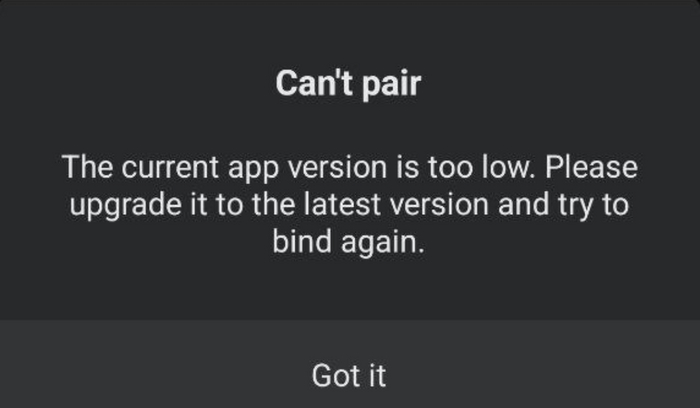
Я решил на этом не останавливаться, скачал это приложение версии 7.0.1, декомпилировал через apktool в байткод и через jadx в java код:
apktool d com.huami.watch.hmwatchmanager_7.0.1-play_100802.apk jadx com.huami.watch.hmwatchmanager_7.0.1-play_100802.apk -d com.huami.watch.hmwatchmanager_7.0.1-play_100802_JADX
Далее для исследование кода проще использовать результат jadx, но скомпилировать обратно получится только результат apktool, поэтому изменения придется делать в байткоде.
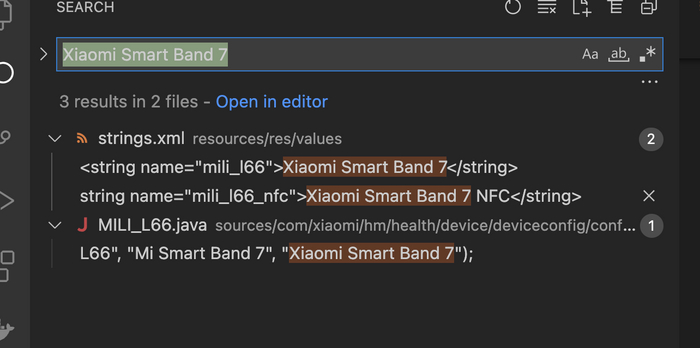
Для начала я убедился что это приложение поддерживает ну или когда-то поддерживало MiBand. Для этого я нашел несколько упоминаний MiBand 7 (Официально он называется Xiaomi Smart Band 7). Его кодовое название в приложении “MILI_L66”.
Далее я решил обмануть приложение(пока без его изменения) и попробовал подключить свои часы к приложению, притворившись другими часами. Для этого я отсканировал qr для сетапа на своих часах я получил такую ссылку:
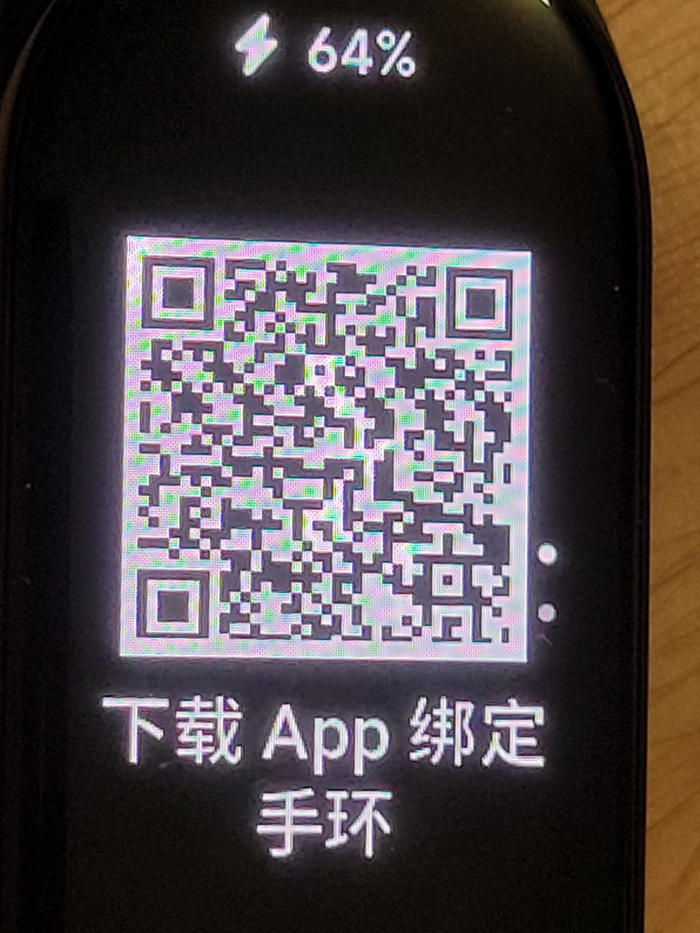
В ней указан мак адресс, pnpNumber, pnpVersion — это похоже какие-то идентификаторы устройства. Я пробовал их заменить, но это не помогло, поэтому я решил посмотреть, какие qr коды у других устройств zepp при сетапе. В гугл я нашел видео в привязкой Amazfit Band 7, отсканировал код, получил такую ссылку:
Эта ссылка ссылается совсем на другое доменное имя. Далее я решил попробовать просто подставить в этот URL macAddress из своего qr кода и сделать с этого url qr код. И это помогло, мои часы подключились, приложение засетапило их как Amazfit Band 7.

Я обнаружил что весь функционал из приложения Xiaomi здесь есть и я могу полноценно настраивать свои часы. Но после сетапа приложения понимало что у меня не Amazfit а Mi Band и не давало возможности ставить никакие приложения и циферблаты для Amazfit. Поэтому дальше я решил переделать приложение.
Перекомпиляция приложения
Чтобы приложение дало мне возможность ставить mini apps на часы, я решил заставить его думать что у меня не Xiaomi Smart Band 7, а Amazfit Band 7. Для этого таже как и для Mi Band 7, нашел кодовое название для Amazfit Band 7 — “MiliBari”:
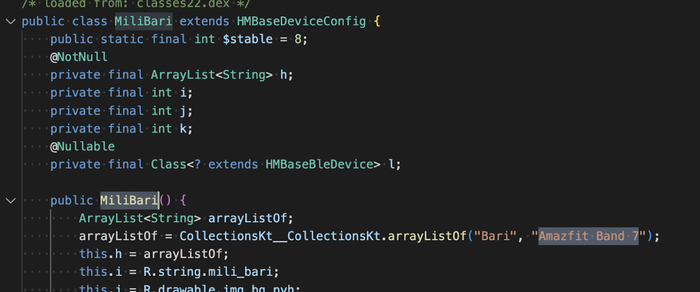
Далее нашел все упоминания MILI_L66 и MILI_BARI. Самым интересным показался класс HMDeviceSource:

Вы можете в нем увидеть коды соответствующие разным типам устройств — их идентификаторы.
Далее необходимо переключиться на байткод, который нам выдал apktools.
Здесь я тоже нашел байткод класса HMDeviceSource$a.smali и изменил в нем 3 строки как на скриншотах:
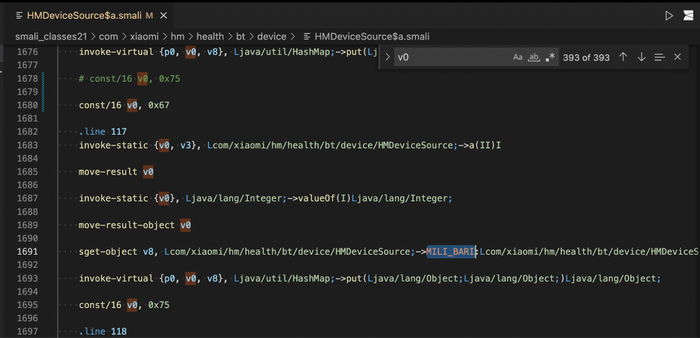
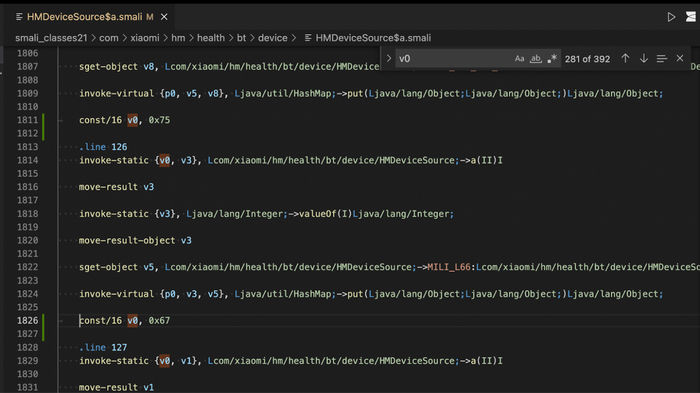
Теперь можно собрать его обратно, подписать, установить. Оригинальное приложение придется сначала удалить, так как подпись теперь не оригинальная.
apktool b com.huami.watch.hmwatchmanager_7.0.1-play_100802 —use-aapt2 apksigner sign —ks-key-alias alias_name —ks-pass pass:123456 —ks release-key.keystore com.huami.watch.hmwatchmanager_7.0.1-play_100802/dist/com.huami.watch.hmwatchmanager_7.0.1-play_100802.apk adb install com.huami.watch.hmwatchmanager_7.0.1-play_100802/dist/com.huami.watch.hmwatchmanager_7.0.1-play_100802.apk
Теперь можно снова логиниться в приложении и подключать Mi Band как я описывал выше, изменяя qr код.
Работа перекомпилированного приложения
После этих манипуляций приложение начало отображать функционал как для amazfit band 7! Ура! На изображении сначала будет Mi Band 7, но если поменять циферблат, то оно сменится на amazfit band 7. У меня циферблат от Аmazfit встал как родной.
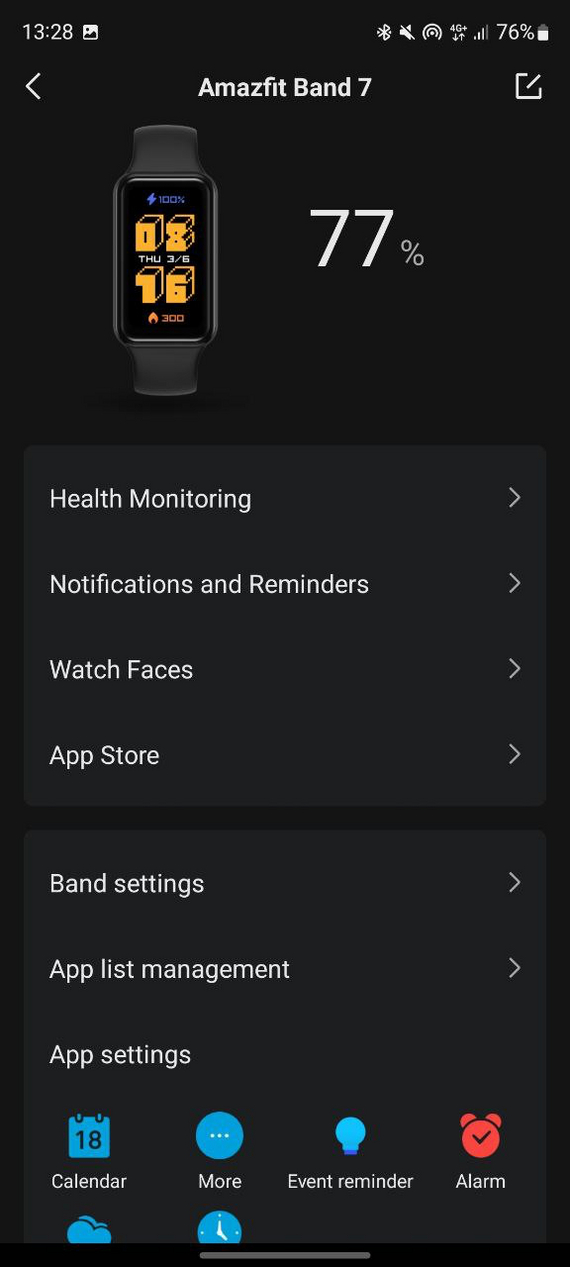
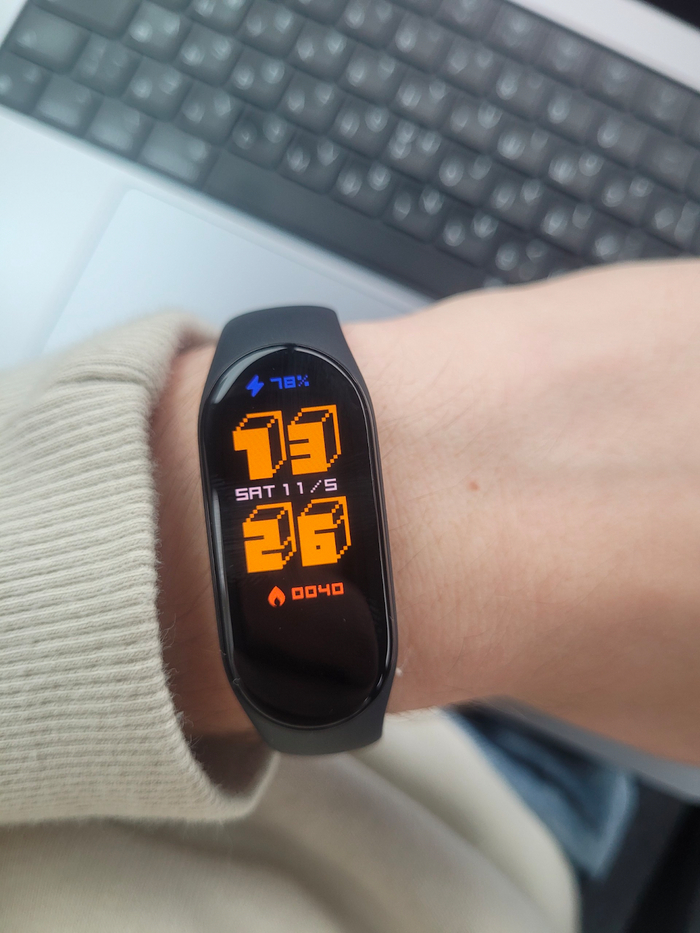
Также теперь появилась кнопка App Store, там можно поставить приложения из магазина для amazfit band 7. Не все заработали идеально, но большинство. Их почему-то в магазине пока только 5. Видимо пока весьма маленькое сообщество разработчиков)

Далее я уже пытался поставить свое приложение, с сервисной частью, сначала я пошел по сложному пути, подменяя файлы приложения. Позже понял, что можно воспользоваться мостом в режиме разработчика на приложении, что гораздо проще и позволяет выводить логи. Вероятно разработчики могут прекратить поддерживать отладку через мост, когда эта версия приложения устареет. Но в этой статье я опишу только путь попроще, через мост. Если вам будет интересно, могу потом описать второй путь.
Создание проекта
На 4PDA я нашел проекты пользователя MelianMiko. Он сделал и симулятор mi band, и множество приложений, и утилиту для сборки проектов — zmake. Можете ими воспользоваться для создания простых приложений, но как я понял zmake создает проекты только без сервисной части, выполняемой на телефоне. Еще в отличии от официального сборщика он, не сжимает код в bin файл, а оставляет в формате js(Тут может ошибаюсь, поправьте если не так). Симулятор к сожалению не работает под Linux и MacOS, поэтому я им не пользовался, вместо него использовал официальный симулятор Amazfit band 7.
Для создания проекта я использовал официальную утилиту zeus для ZeppOS. Новый проект можно создать командой zeus create project-name. Необходимо выбрать “1.0 API”, апи второй версии MiBand 7 не поддерживает.
Далее опишу содержимое собранного приложения, это не очень нужная информация, просто для общего ознакомления.
Когда проект будет готов, его можно собрать командой zeus build. В папке dist появится архив в формате zab, его можно открыть как простой zip архив. В нем манифест с описанием приложения и архив common.zpk, который тоже открывается как zip архив. В нем уже можно увидите основные составляющие приложения:
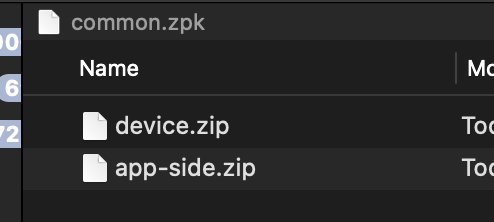
Файл device.zip содержит код выполняемый на часах, ему можно сменить формат на bin и поставить даже через приложение для установки циферблатов.
Файл app-side.zip сожержит код выполняемый на стороне телефона.
Вроде еще может быть файл, описывающий настройку mini app с помощью приложения телефона.
Отличный набор примеров приложений, в том числе с сервисной частью, есть на github. Я, как основу, взял пример “fetch-api”.
Настройка моста
Тут нет ничего особенного, все из документации ZeppOS. Необходимо залогиниться в один аккаунт в приложении на телефоне и в приложении симуляторе. Включить режим разработчика в приложении и потом выбрать часы в списке устройств, открыть внизу настройки разработчика и в выпадающем списка нажать кнопку включения моста. После подключиться к мосту надо и в приложении симуляторе, нажав кнопку Bridge.
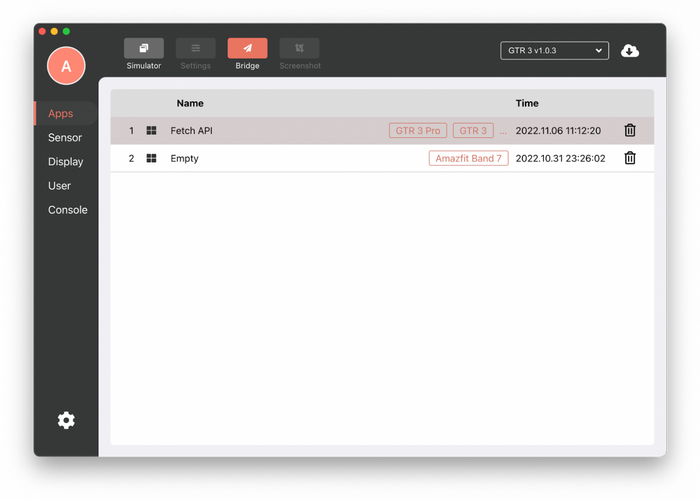
Теперь можно пользоваться консольной утилитой zeus для отладки проекта:
Запрос в интернет по кнопке на часах.
Как я уже писал выше, я взял за основу пример проекта с официального гитхаб аккаунта zepp os, “fetch-api”. Изменив код в app-side, я сделал запрос с телефона на домен ident.me, чтобы получить мой текущий внешний ip, ради примера.
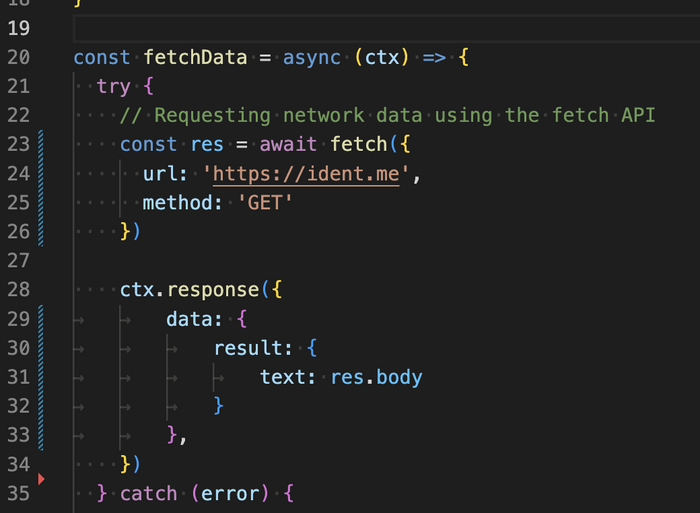
Вывод
В итоге я получил небольшое приложение на часах, которое может когда угодно выводить мне мой внешний ip. Это конечно не та цель, к которой я стремился. Моей целью было продемонстрировать, то что на самом деле у часов Mi Band 7 есть скрытый, программно ограниченный функционал. Эти часы могут не просто менять циферблаты, но и работать с приложениями. И даже отправлять данные через телефон в интернет и получать ответ. Такие приложения можно использовать например для управления умным домом) Вероятно в будущих версиях часов об этом официально заявят, но пока такого нет. Даже на Band 7 Pro официально не стоит zepp os.
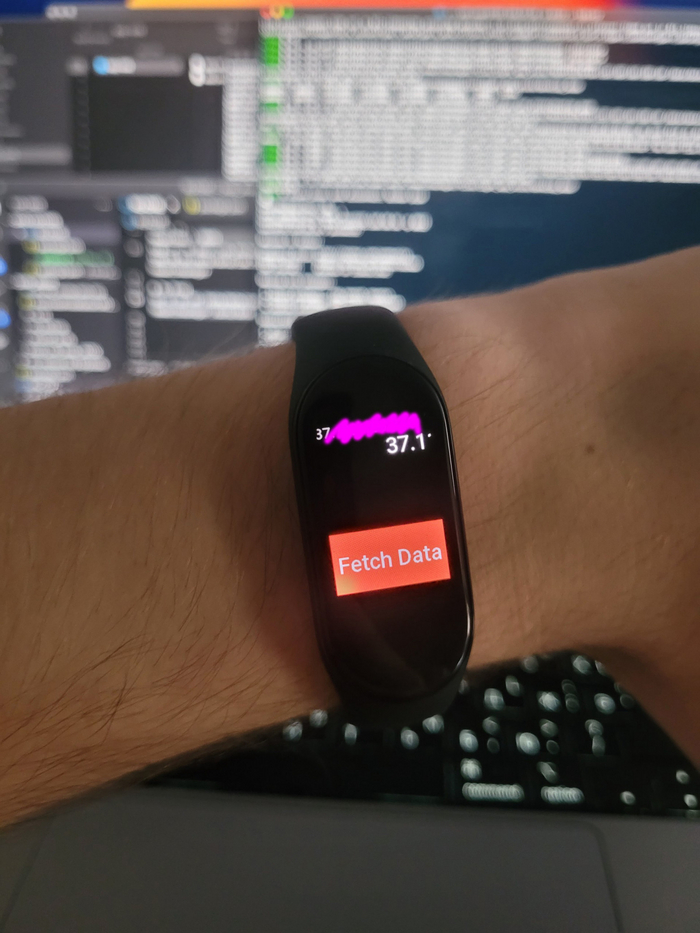
P.S. Это была моя первая статья. Надеюсь вам было интересно, пишите комментарии, буду рад любой критике!
Недавно я создал телеграм канал. Там я планирую регулярно делиться интересными мыслями по темам информационной безопасности, программирования и нейросетей. Если вам интересны такие темы, присоединяйтесь) буду делиться там подобным контентом.

Как избавиться от рекламы ВЕЗДЕ?(Включая онлайн игры,браузеры без отключения интернета)
Всем привет.Это мой первый пост.Надеюсь он вам поможет.А также вся инструкция находится в скринах.
У вас тоже было такое,что у вас в игре или браузере каждую секунду вылезает куча рекламы?Сегодня я вам покажу как отключить рекламу НАВСЕГДА И БЕСПЛАТНО.Сразу скажу,что это с другой стороны и мешает.В играх с наградами за рекламу вы не сможете получать их.Так что решайте сами,что вам важнее.Ну,пожалуй начнём.
Для начала кто бы мог подумать,нужно перейти в параметры телефона и нажать на поиск.
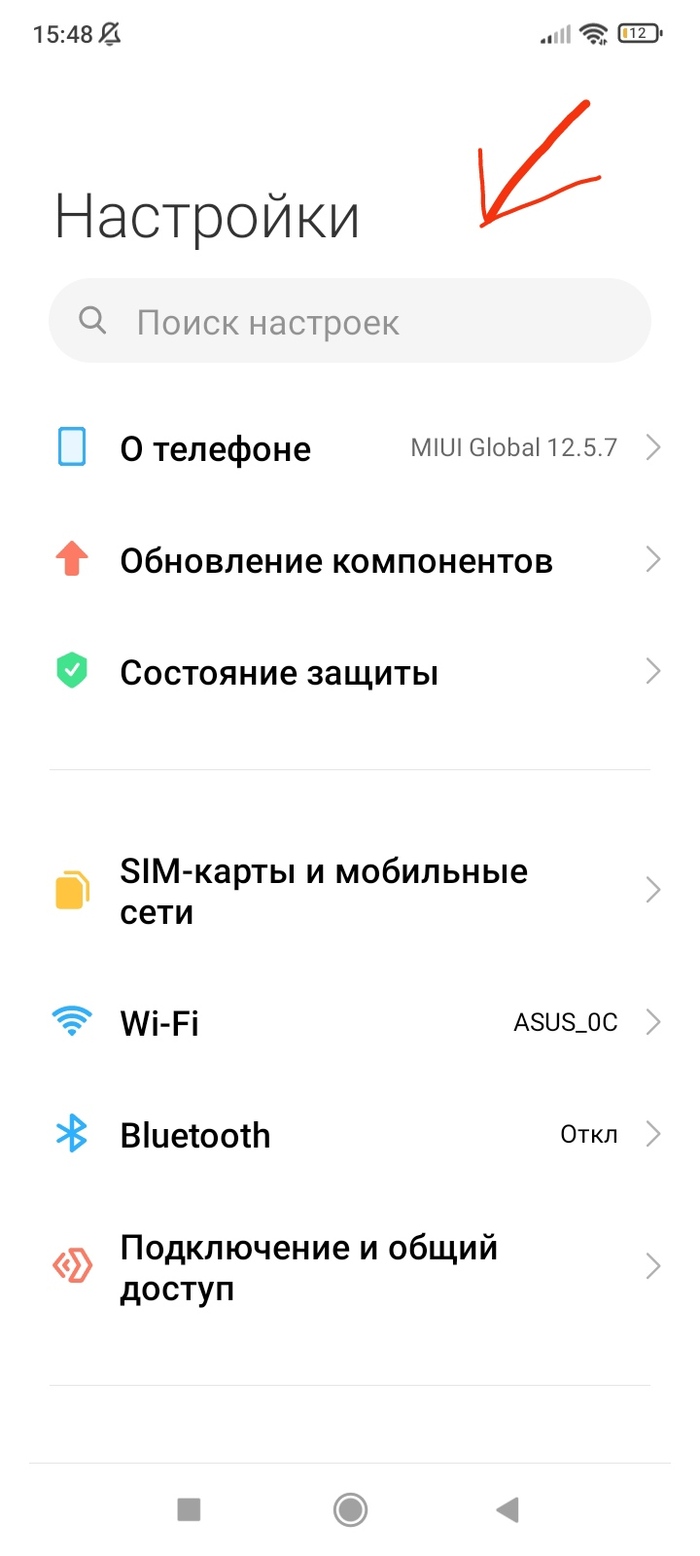
Далее в поиске пишем dns и нажимаем на частный DNS-сервер.
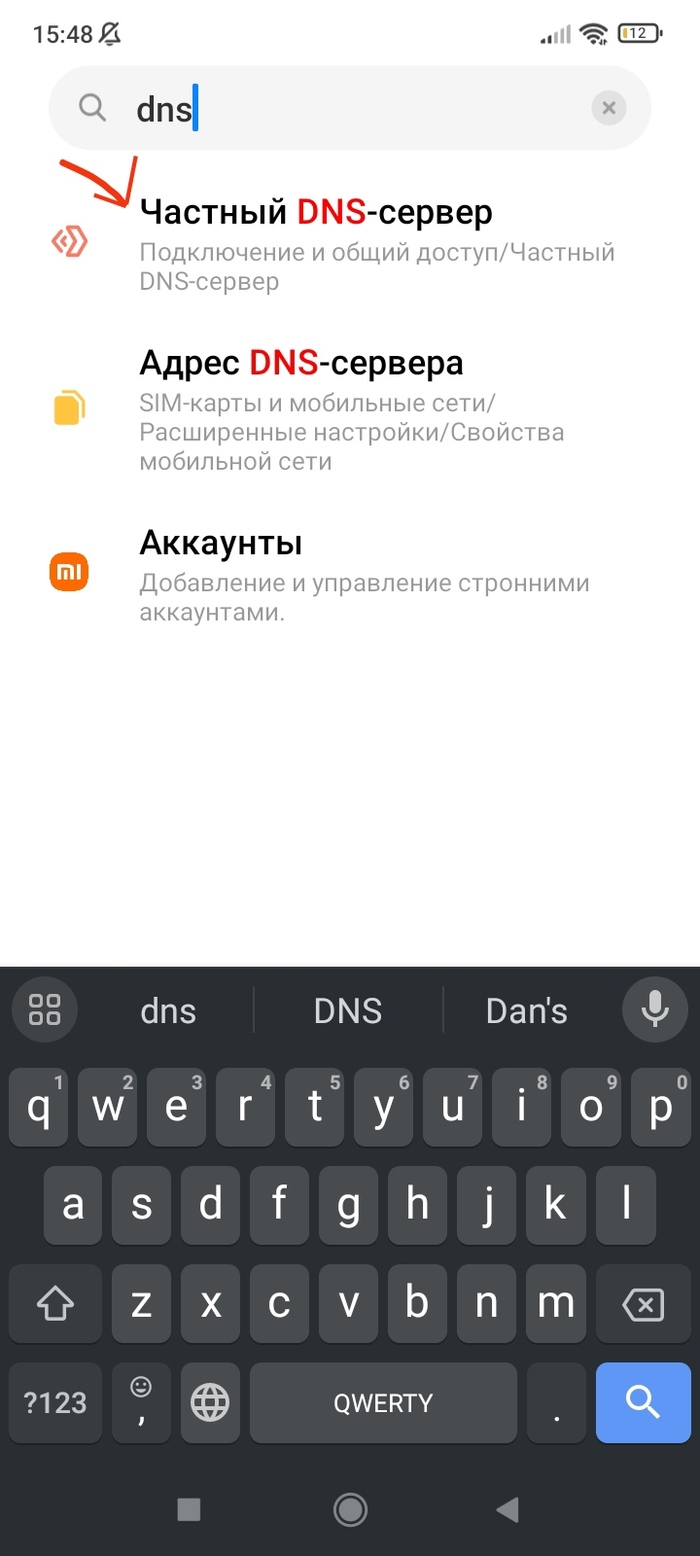
Нажимаем на данную опцию и нажимаем на имя хоста.
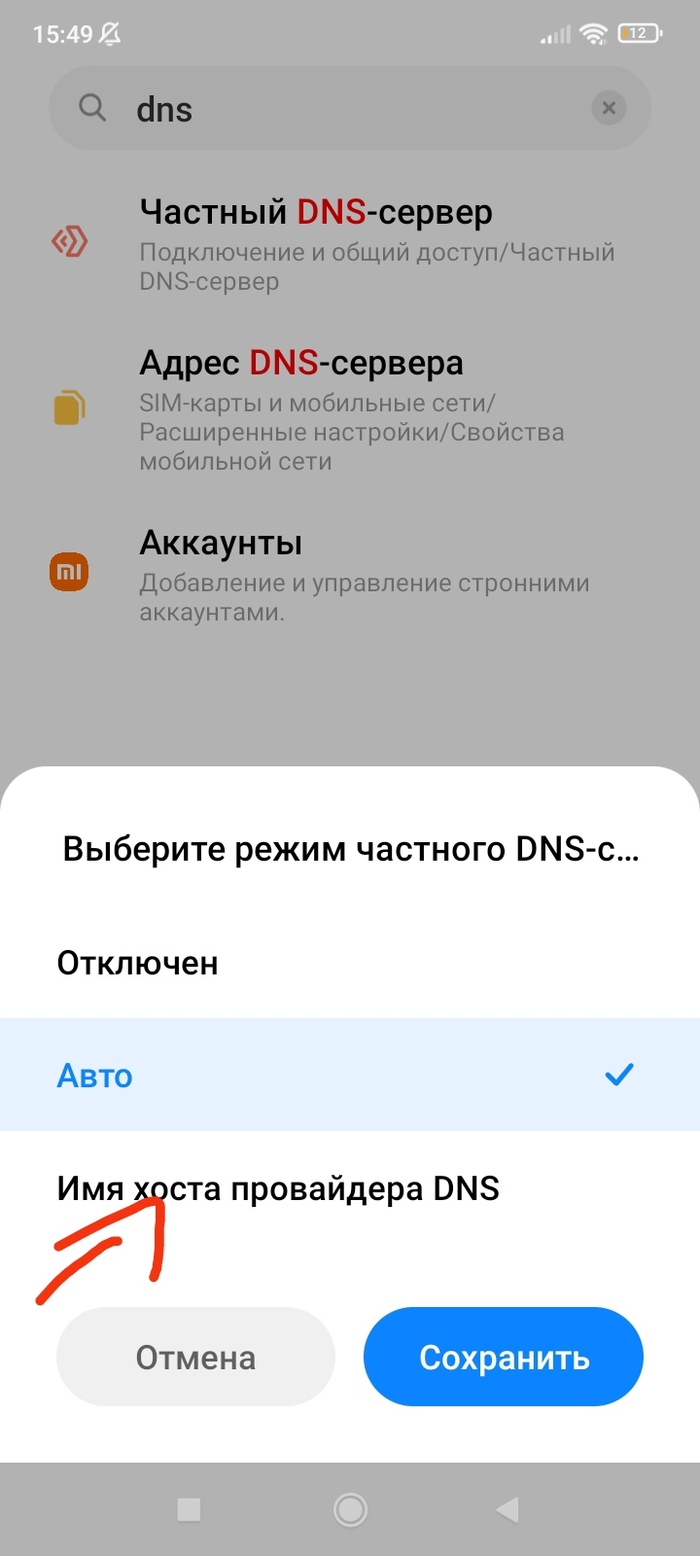
Далее пишем в строку для ввода копируем и вставляем следующею команду.Команда: dns.adguard.com
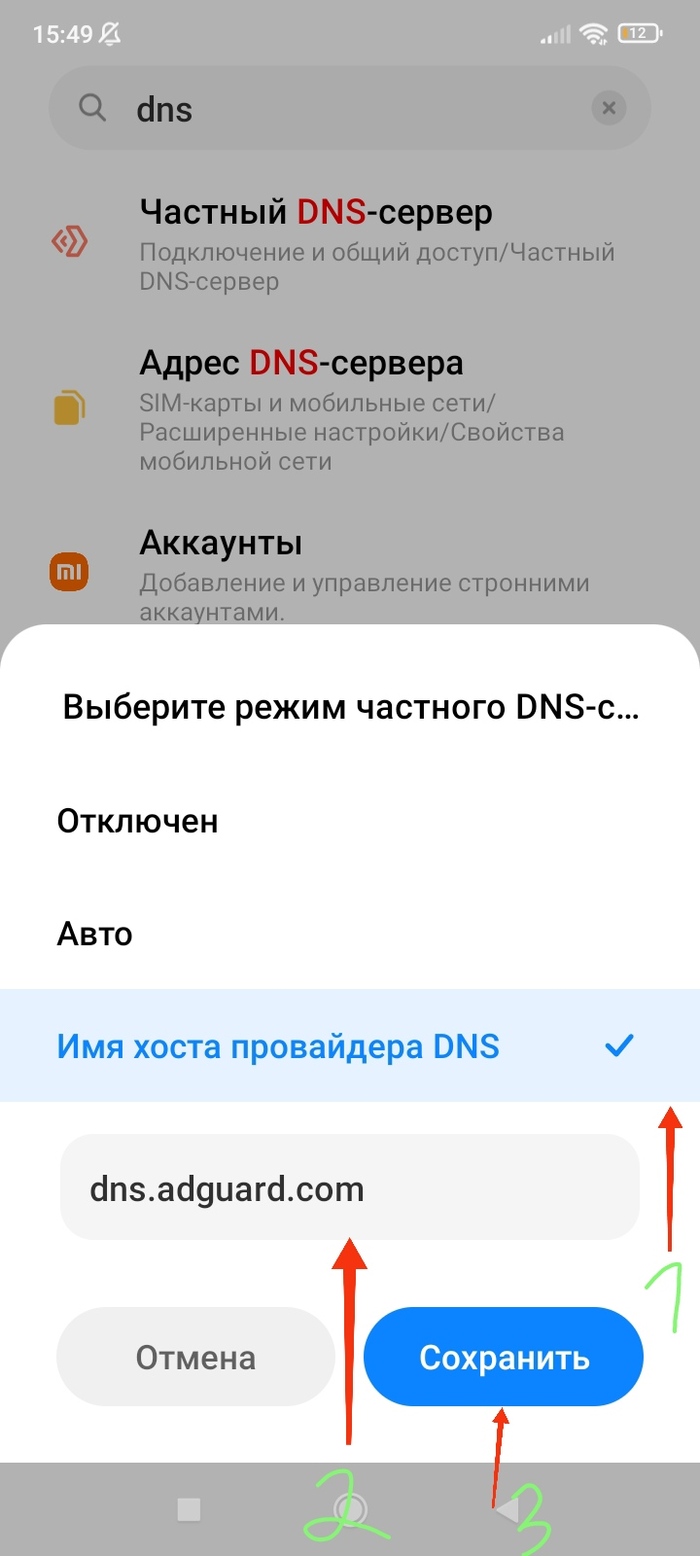
Надеюсь я вам помог убрать надоедливою рекламу с вашего устройства.Спасибо за прочтение.Всем пока и до новых встреч.
Реклама "СберМаркет"
Реклама гласит, что "СберМаркет" — вот уже 10 лет нам что-то доставляет!
Такое ощущение, что я лет 9 отсутствовал на этой планете или был в параллельной вселенной!
Ответ на пост «Какой кошмар»
Я довольно давно пользуюсь блокировщиком рекламы, и получается уже много денег украла у рекламодателей.
Подскажите, как обналичить украденные деньги.
На тему тормозов сайта Pikabu
Тут несколько раз видел темы, и в этих темах многие жалуются на лаги в работ сайта. Практически все заканчиваются тем, что по мнению авторов тем все разработчики Пикабу тупые бараны, которые нихрена не умеют. Развенчаем этот миф. Затупы сайта связаны с тем, что разработчики как-раз умные.
Итак, уважаемая администрация Пикабу. Если данный пост затронет вашу тонкую душевную организацию, то мне все-равно. Мог бы выразится грубее, но не буду. Я понимаю, что этот ресурс зарабатывает рекламой и не хочу отбирать или уменьшать ваши доходы. Я просто не люблю рекламу.
Итак, я заметил, что лаги появились ровно в тот же момент, когда адблок перестал блокировать рекламные баннеры. Пу-пу-пу, подумал я. А что они такого придумали? Немного теории. Вся реклама — встроенная. т.е. внешний скрипт добавляет рекламный контент в предназначенное ему место. Блокировщики рекламы или удаляют этот контент, или блокируют работу скрипта по HTTP. Разработчики ищут обходные пути обхода блокировщиков и все повторяется по новой.
В чем проблема на этот раз? Проблема в обходе блокировок. Перейдем сразу к делу
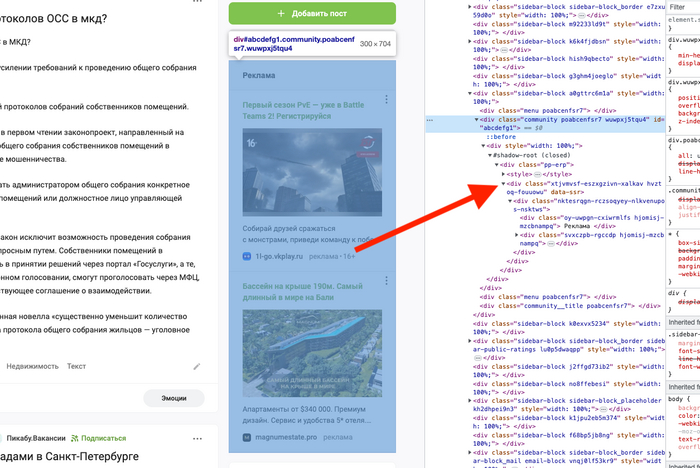
вот типичный представитель Reclamus Bannerus, в народе называемым — рекламный баннер. Он сидит в DOM, но блокировщик его не трогает. Почему? Внимательно смотрим в тэг <div> выделенный синим. Это и есть блок куда скриптом инжектируется баннер. Блокировщик в основном ищет что-то уникальное в названиях или путях x-path, есть правила. Поэтому разработчики всеми силами пытаются замаскировать рекламные блоки под контент сайта. И это у них получилось. Если мы перезагрузим страницу, то в этом блоке и у его потомков сменится класс. Аттрибут class сейчас заполнен какими-то псевдоклассами с рандомными названиями. И эти псевдоклассы каждый раз новые. Тут должа быть колоссальная работа для скрипта, потому что каждому псевдоклассу соответствует стиль CSS и они должы соответствовать. Думаю затупы тут. Но как выкинуть теперь рекламу из контента? Блокировщих обманут. Указать путь по классу не вариант. x-path тоже не выход, потому что это статичный баннер, а в ленте динамичные. Выход есть. Присмотритесь к блоку, выделенным стрелкой. Я не буду рассказывать как писать правило, только скажу, что аттрибут data-ssr присутствует в рекламных блоках.
Ну, что-же, разработчики. Молодцы. В следующий раз придумайте что-нить получше. Или уберите количество рекламных блоков. Чем больше блоков с динамическими скриптами обрабатывает рекламный тэг, тем медленнее вас сайт. На этом все

О рекламе


Свежий Android на 9 летнем железе: Сможет ли смартфон 2016 года оставаться актуальным в 2023 с кастомной прошивкой?
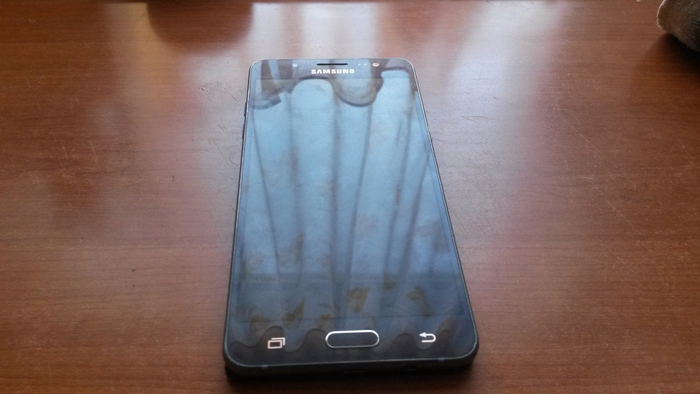
Ребята из Google проделали огромную работу по популяризации Android на массовом рынке и поспособствовали появлению смартфонов в самых разных ценовых сегментах. Ведь разработка своей мобильной ОС — это многомиллионные вложения, плюс серьёзные проблемы совместимости (вспоминаем нулевые и подбор асек и игр под экраны/платформы). Однако годы идут и несмотря на довольно долгую поддержку предыдущих версий Android, со временем даже флагманы умудряются устаревать, чего уж говорить о девайсах среднего сегмента. В качестве подопытного, у нас выступит бюджетный смартфон Samsung Galaxy J5 на Android 6 Marshmallow. Сегодня мы с вами: немного вспомним историю моддинга девайсов, накатим кастом без сервисов Google и узнаем, способен ли смартфон с железом 9 летней давности стать устройством на каждый день. Интересно? Тогда добро пожаловать под кат!
❯ Предисловие
Многие мои читатели помнят период рассвета Android смартфонов, а именно 2010-2011 год. Открытость ОС от Google, а также лёгкость разблокировки загрузчиков мотивировала энтузиастов активно модифицировать свои девайсы. Android уже к версии 2.1 была достаточно удобной и приятной системой, особенно вкупе с интерфейсными фишками от лидеров рынка: HTC, Samsung, LG. Однако, голодному до приключений пользователю всего этого было мало!
Android смартфоны практически нереально было полностью «окирпичить» (исключение — чипсеты Tegra, на которых не сразу научились бэкапить зашифрованные разделы) и пользователи делали самые разные модификации. Причём касались они как части ядра и хардварного моддинга: модификация драйвера cpufreq (разгон чипсета), компиляция ядра с поддержкой swap (увеличение доступной ОЗУ за счёт ПЗУ), «горячее» переключение governer’ов (набор правил, определяющий как Linux будет распоряжаться ресурсами системы в разных ситуациях). Так и по части UI: нельзя сказать, что увидеть интерфейс Samsung TouchWiz на HTC было редкостью. Ну или HTC Sense на мотороле или интерфейс а-ля iOS 5! На очень многих девайсах стояла только-только набирающая обороты, но уже завоевавшая сердца владельцев мощных девайсов MIUI:
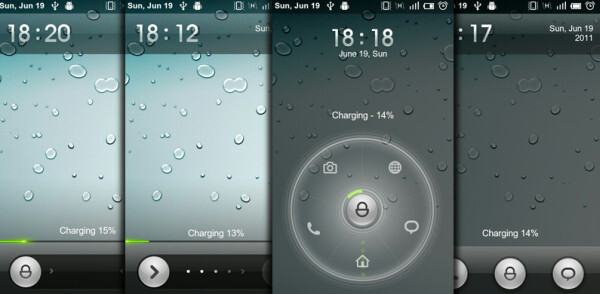
MIUI 2.3. Что-то она мне напоминает, но вот что. =)
Темы на профильных форумах набирали сотни страниц, а разделы с кастомными прошивками на девайсы иногда делились на отдельные темы. Только в топике о Galaxy S2 на 4pda были отдельные темы с прошивками, основанными на 2.3, на 4.0, на Ubuntu Touch и отдельная тема с украшательствами. Новички приходили, читали FAQ (или не читали) и спрашивали более опытных юзеров, которые уже создавали т.н «кухни» — название, пришедшее к нам со времен коммуникаторов на Windows Mobile! Кухни — сборная солянка из программ, необходимая для разборки прошивки и образов системы, дальнейшей модификации и запаковки. Таким образом, стало возможно изменять рамдиск, сделать автозагрузку каких-то сервисов или программ или даже грузиться с SD-карты.
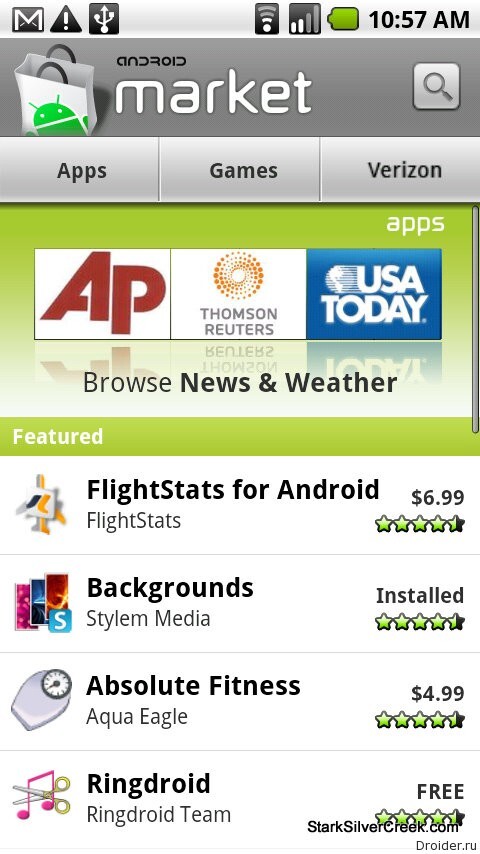
В какой-то момент, некоторые люди для себя выделили главного врага всех тормозов Android — сервисы Google. С годами они заметно «разжирались», а многие программы требовали их для биллинга/показа таргетированной рекламы/API карт и т. д. Жирели они с каждым годом, отъедая не только драгоценную на то время внутреннюю память, но и продолжая работать в фоне со своими сервисами и занимая ресурсы.
В какой-то момент дошло до того, что с флагманского смартфона 2013 года, в 2017-2018 году уже было проблематично зайти в Google Play: всё начинало откровенно тормозить, пока обновлялись сервисы и сам Google Play. После завершения всех операций и скачивания обновлений, ситуация оставалась прежней. Два года назад, Google отключила какую-либо поддержку сервисов Google на Android 2.3, но и с минимально поддерживаемых 4.0-4.1 пользоваться ими очень проблематично. Например, iPhone 5s на своей последней iOS 12 пока что относительно хорошо себя чувствует в AppStore, а устройства от BlackBerry так вообще летали, пока у них магазин был доступен!
К развитию использования Android без сервисов Google поддали «газку» санкции США в сторону Huawei: ребята не отчаялись и сделали свою инфраструктуру, а популярность 4х-5и летних «хуавеев» на вторичке только доказывает, что всё у них получилось хорошо!
Данным образом и получились таким проекты, как microG — миниатюрная замена API сервисов Google, достаточной для запуска YouTube и других необходимых приложений.
К сожалению, я заметил тенденцию, что люди больше стали «потребителями» девайсов, не стремясь продлить им жизнь. Хотя такая возможность обычно есть и любимый девайс может ещё отлично послужить если не моим читателям, то их детям или родителям. При том, что во многих случаях потребуется не более часа времени.

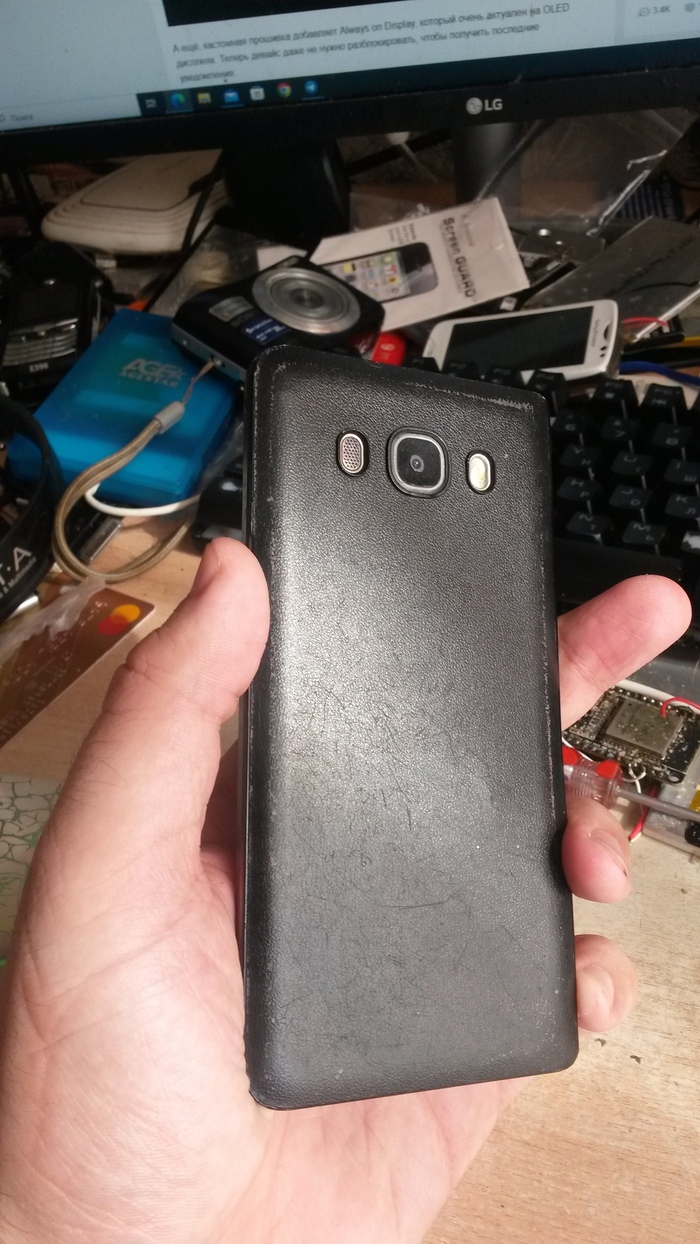
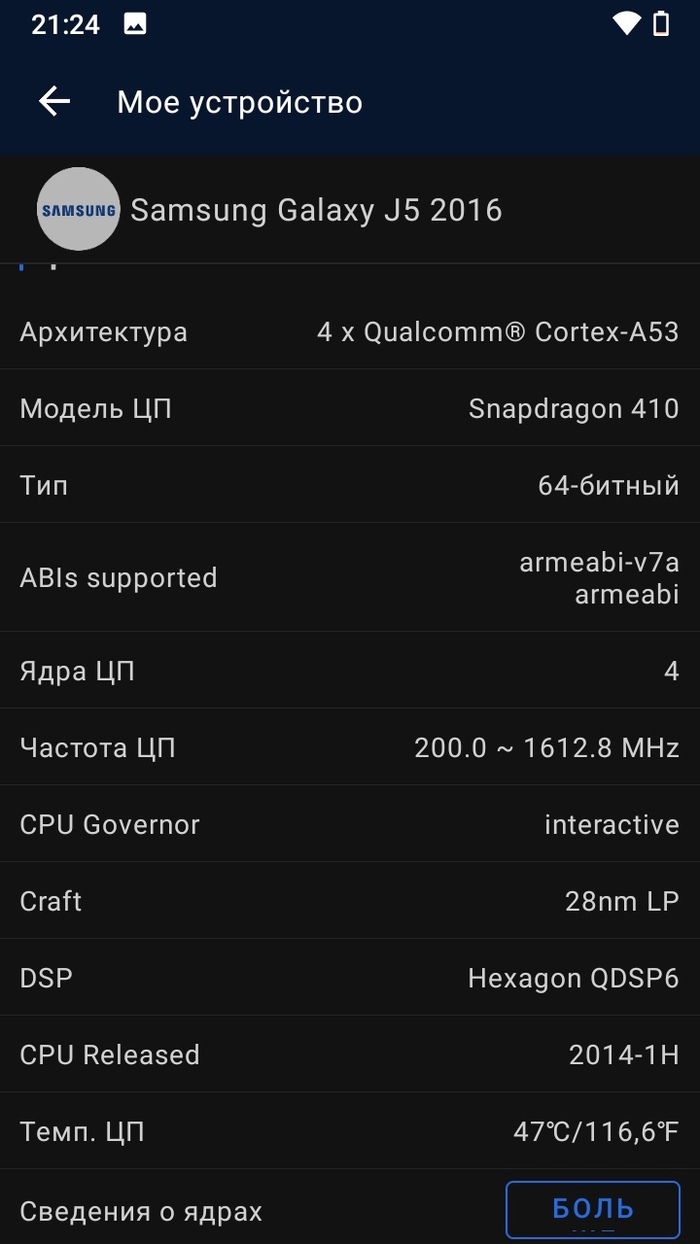
Сегодняшним героем станет «народный» смартфон от Samsung 2016-2017 года — Galaxy J5 2016! Это довольно неплохой девайс, работающий на 4х ядерном чипсете девятилетней выдержки — Qualcomm Snapdragon 410, с графическим ускорителем Adreno 305, 2гб ОЗУ, 16гб ПЗУ и Android 7.0 в качестве ОС. Данное устройство было представлено в среднем ценовом сегменте и стоило около 15 тысяч рублей на 2016 год. Его сегодняшний аналог в этом сегменте: Galaxy A23. Благодаря относительно невысокой цене на девайс и адекватной поддержке (смартфон получал апдейты с 6.0 до 7.0), гаджет часто покупали вместо iPhone 6 со вторичного рынка, а в последующие годы устройство продолжало котироваться на вторичном рынке, оставаясь относительно востребованным и сейчас. Средняя рыночная цена — 1.500-2.000 рублей за рабочее устройство с AMOLED дисплеем. Устройство с китайским IPS аналогом будет стоить около 1.000 рублей (если вам об этом честно напишут).
Мне же этот девайс достался за 200 рублей. Женщина продавала два смартфона за 400 рублей, пометив их как «на запчасти»: Galaxy Y (о котором была статья) и J5. Ей было жалко выкидывать их и она выставила девайсы на известной онлайн-барахолке. Так получилось, что эти девайсы должны были попасть ко мне: я написал одним из первых, хотя сколько же людей навалилось ей в личку!
Толкнув АКБ и обойдя привязку к аккаунту Google (я описывал способ в статье про j3), я начал пользоваться девайсом как своим основным.
С J5 я ходил с апреля 2022 года по октябрь, сменив его на Galaxy S4 Mini, который подарил мне читатель хабра. Недавно я пересел на «большой» Galaxy S4: уж очень он мне нравится!
❯ Прошиваем девайс
Большинство смартфонов на Snapdragon 410 не требуют даже разблокировки загрузчика! Во многих смартфонах Samsung тех лет максимум ограничений — это надпись «set warranty bit recovery» при загрузке и отключение Knox и Samsung Pay. Те, кто ставил прошивки раньше, наверняка найдут процесс установки нового софта до боли знакомым:
Прошиваем рекавери TWRP;
Закидываем во внутреннюю память архив с прошивкой;
Прошиваем архив через Install ZIP;
Делаем wipe cache/wipe data.
Ничего не поменялось с 2011! Для скачивания файлов с 4pda нужна регистрация — иначе будет ошибка 404.
Для прошивки «recovery», нам пригодится фирменный флэшер Samsung —Odin. Odin используется в смартфонах от Samsung с самых первых их устройств на Android и сам по себе очень удобен.
Кроме того, нам понадобится самTWRP.
Запускаем Odin, нажимаем на AP и выбираем TWRP.
Теперь нам нужно ввести девайс в режим Odin. Для этого можно либо нажать громкость вниз + домой + включение, а затем нажать громкость вниз, либо если по каким-то причинам кнопки громкости не работают, можно перезагрузиться используя adb:
adb reboot bootloader
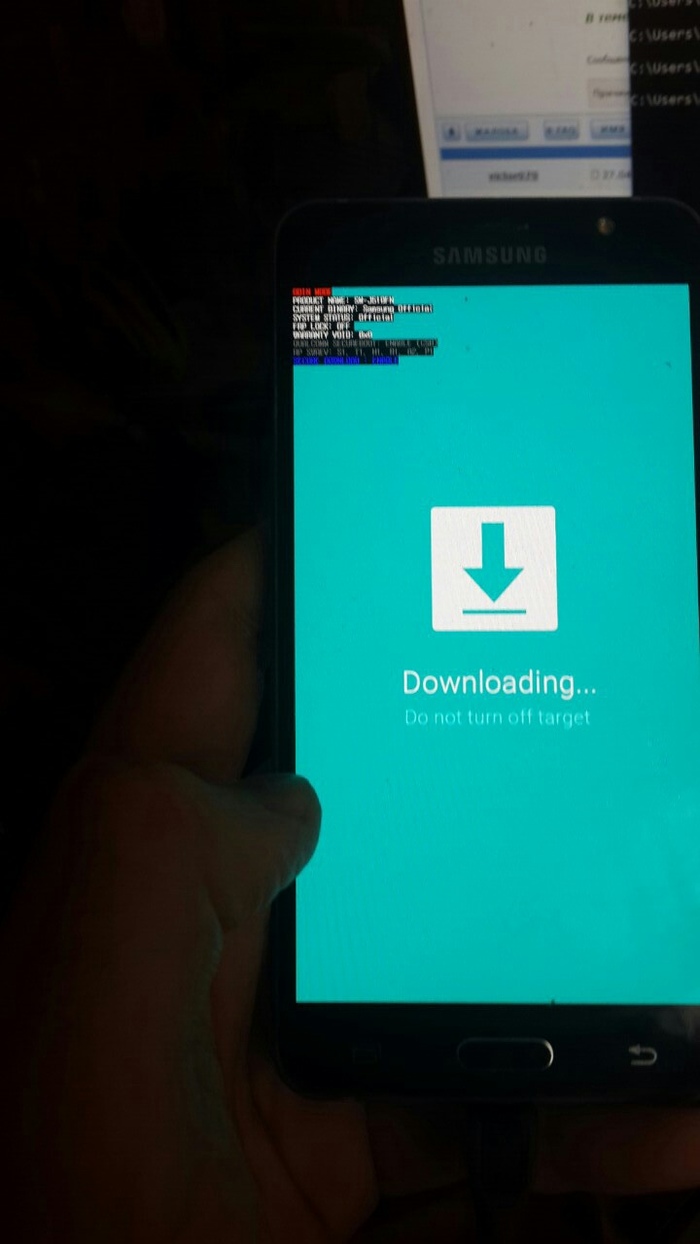
Подключаем девайс к ПК, Odin должен увидеть устройство. Нажимаем Start и прошиваем устройство. После этого, копируем архив с прошивкой во внутреннюю память и обязательно выходим из аккаунта Google. В TWRP можно зайти сочетанием громкость вверх + включение, или если не работают кнопки громкости — с помощью adb reboot recovery.
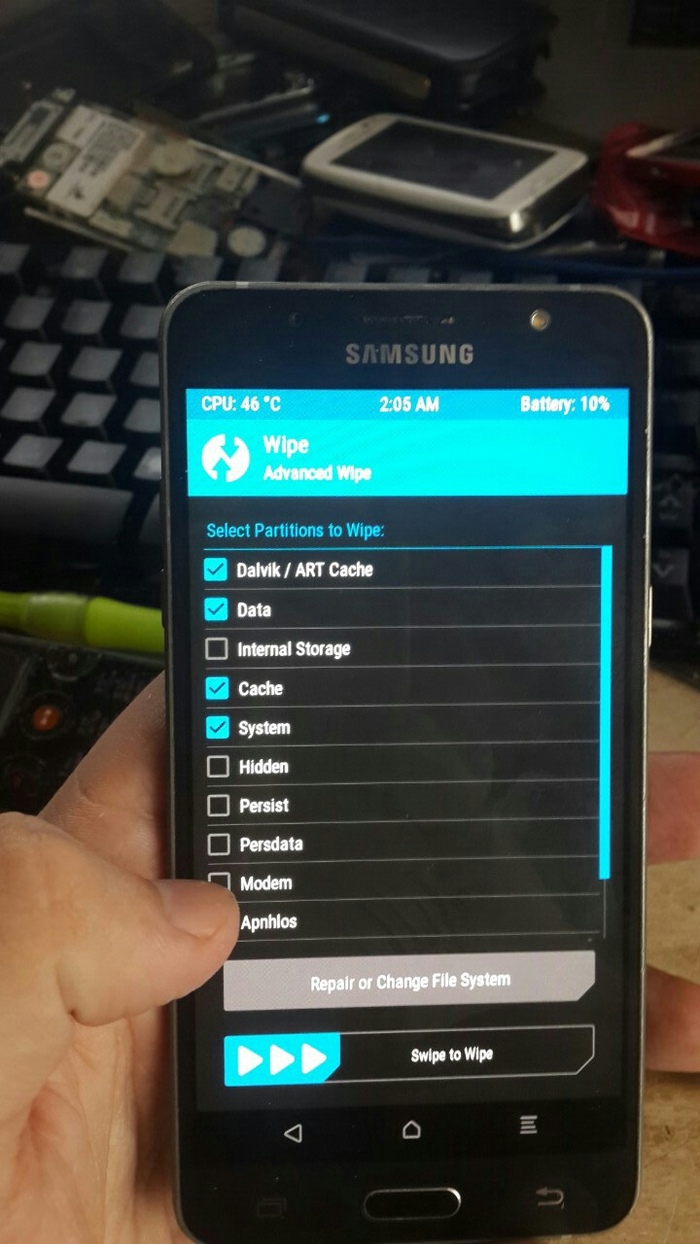
Делаем вайпы на 4х разделах: ART Cache, Cache, Data и System. Internal memory трогать не нужно — это внутренняя память устройства. Идём в Install ZIP -> выбираем архив и свайпаем слайдер.
Для J510H нужно установить другое ядро, см. в линке на 4pda
После перепрошивки, девайс перезагружаем и видим меню LineageOS! Я выбрал именно «линейку», поскольку привык к CyanogenMod-подобным кастомам, они максимально чистые и шустрые. Теперь мы лишились NFC и VoLTE, но получали свежую версию Android.
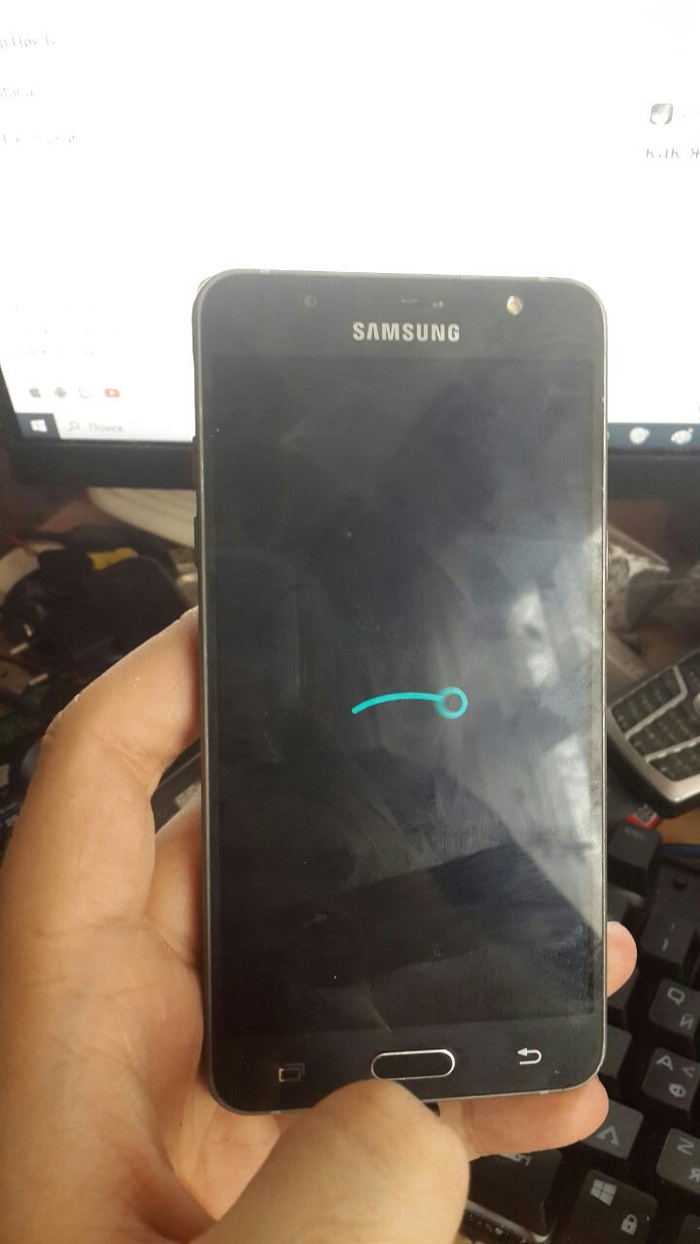
❯ Как работает девайс теперь?
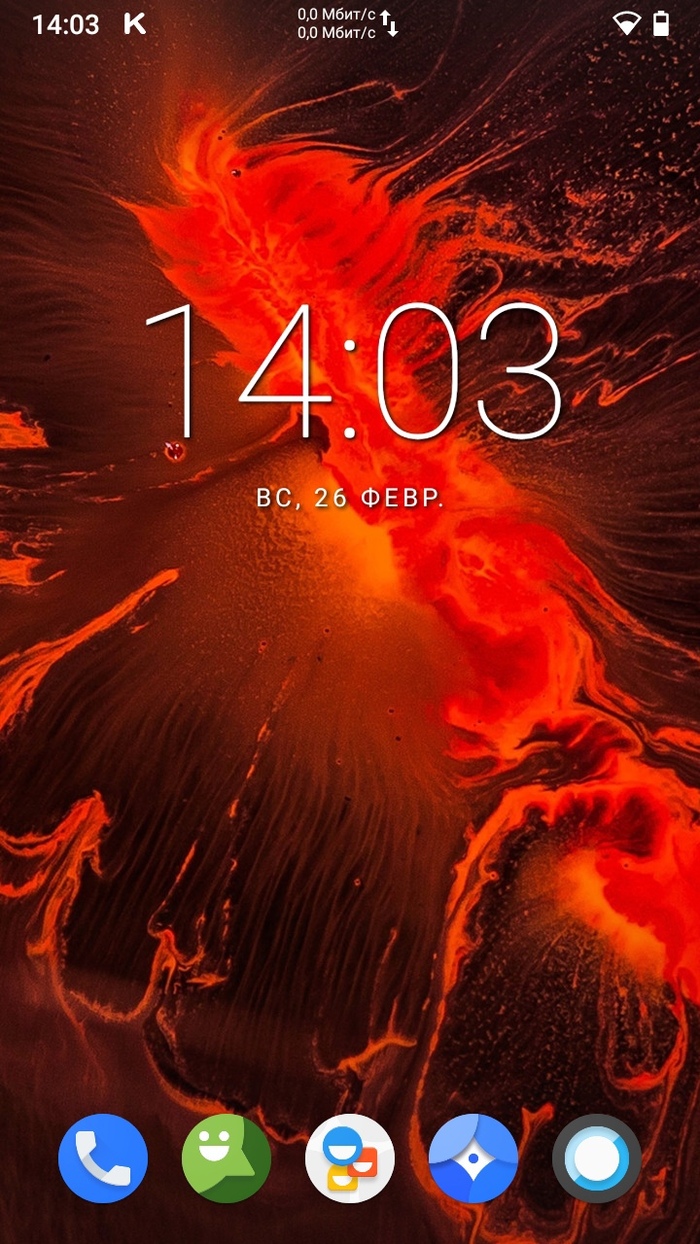
В «линейке» нет блоатвари, по умолчанию тут нет даже GApps (которые можно поставить отдельно). Именно поэтому, девайс летает как ракета во всех повседневных задачах. Установлен минимально-необходимый набор приложений: телефон, браузер, сообщения, контакты. GApps можно поставить отдельно, либо выбрать другой магазин приложений. Например F-Droid

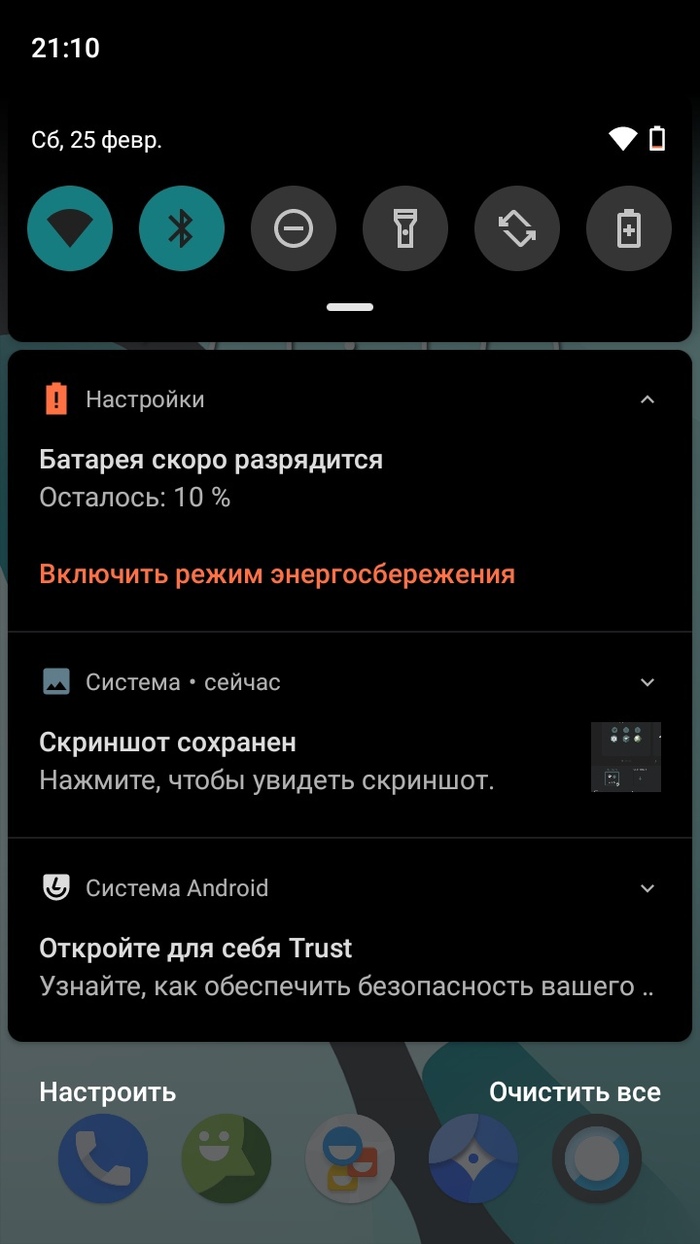
Давайте ещё раз вспомним вводные данные: мы имеем 6-летнее устройство, с чипсетом 9-летней выдержки на Android 10 без GApps’ов. И в базовых задачах он бегает очень хорошо: мессенджеры, соц. сети, музыка — всё это работает на достойном уровне. Хотя о играх придётся забыть — Adreno 305 в HD даже GTA Vice City тянет лишь в 50% разрешении.
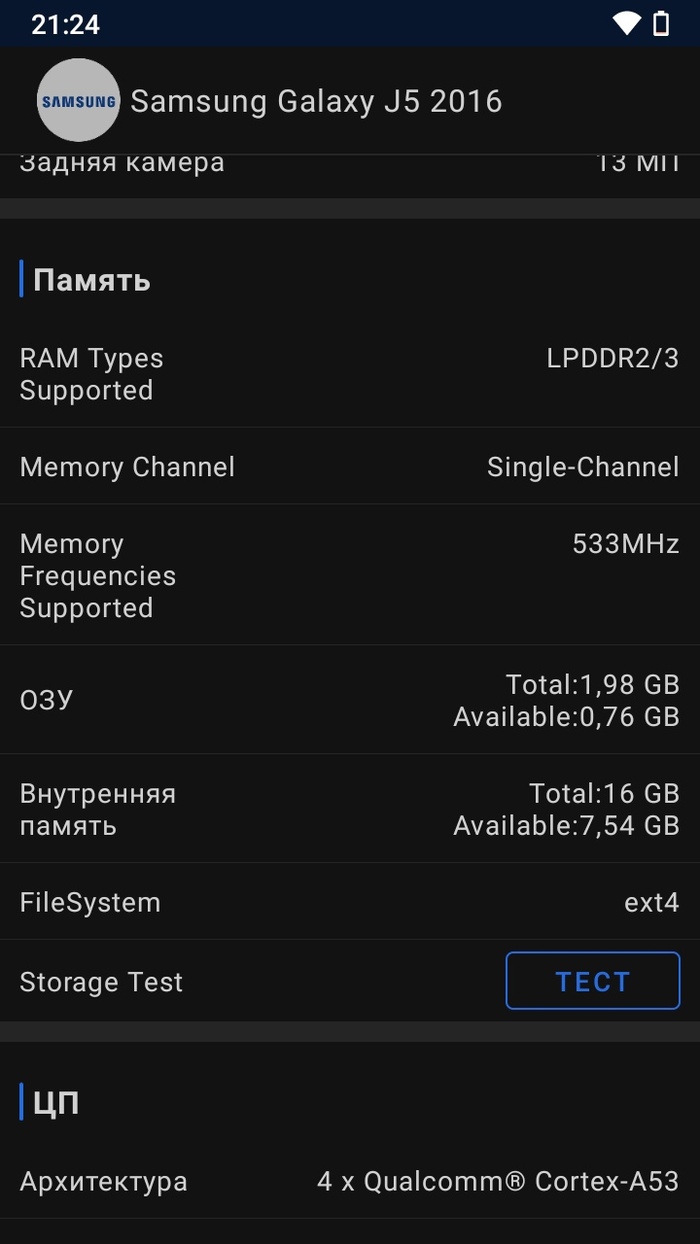
А ещё, кастомная прошивка добавляет Always on Display, который очень актуален на OLED дисплеях. Теперь девайс даже не нужно разблокировать, чтобы получить последние уведомления:
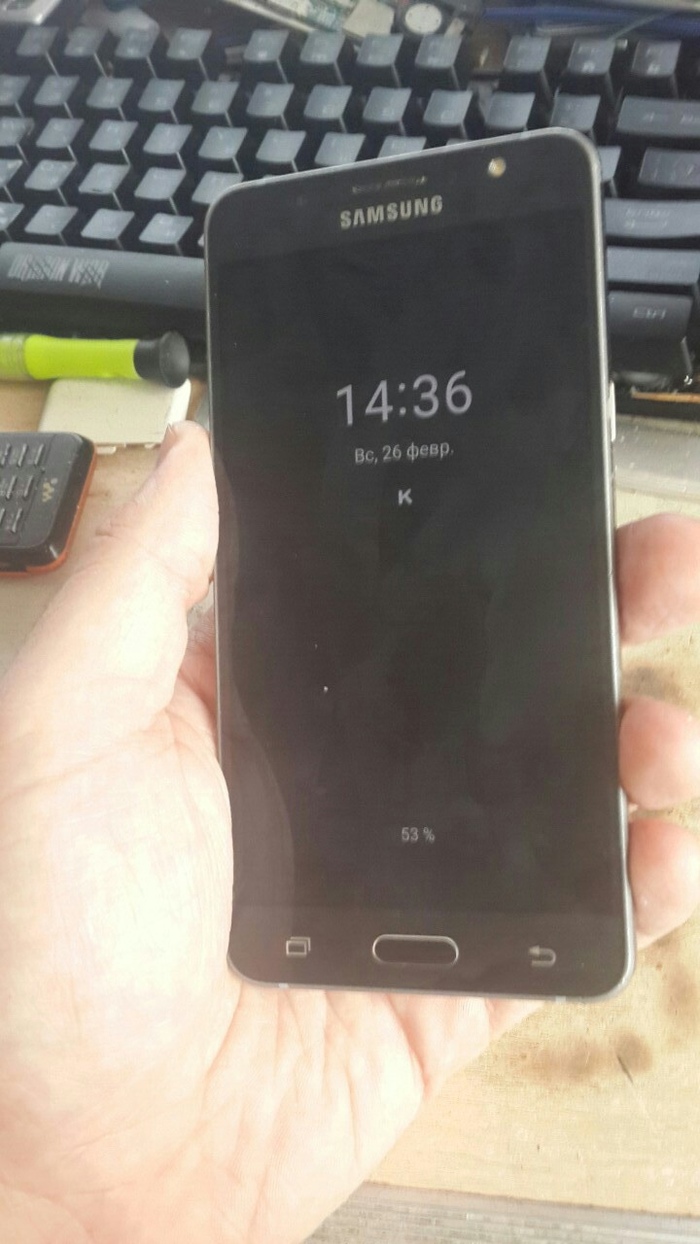
Характеристики устройства выглядят ультрабюджетными в наше время, девайс не наберет много очков в синтетике. Однако он всё ещё мощнее устройств до 6.000 рублей из ближайшего DNS, которые работают на базе MT6580/MT6735, за исключением GPU (Mali показывает себя гораздо лучше). Но синтетика и реальное использование — разные вещи. Редмики в синтетике гораздо мощнее Snapdragon 410 и чего толку, если MIUI отжирает все их ресурсы!? Кстати, пользователи старых редмиков — эта статья наглядный повод прошить инженерку/кастом.
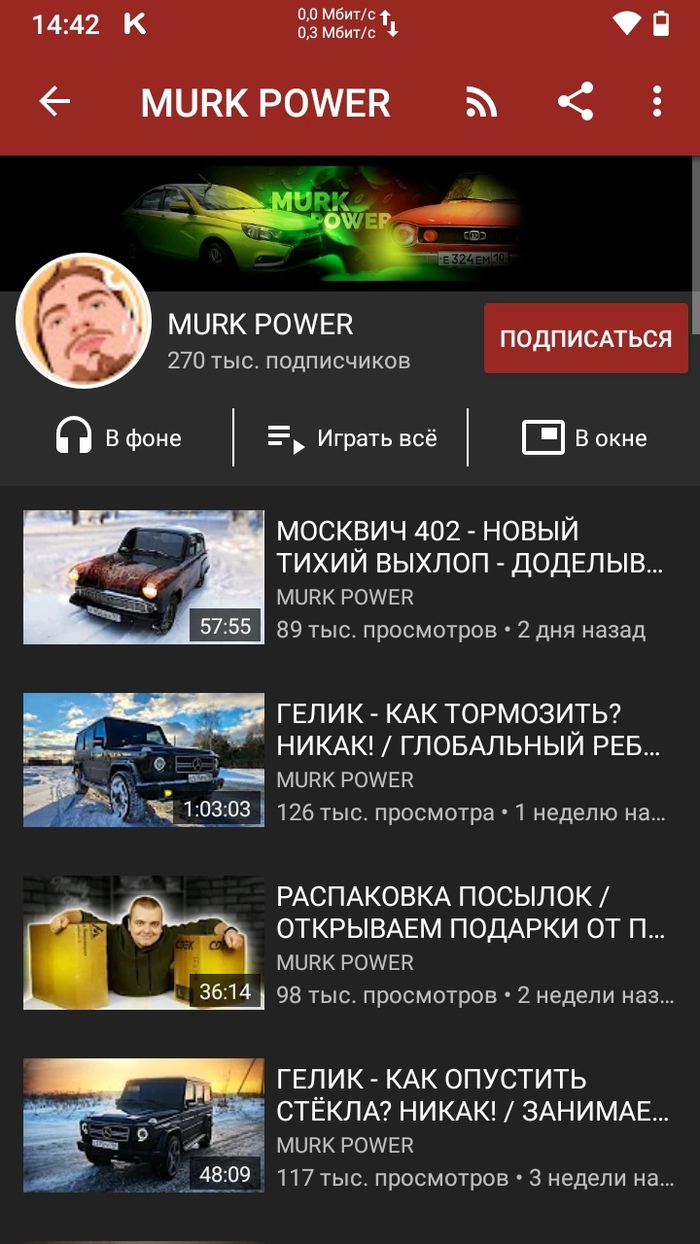
Поскольку у меня нет GApps’ов, в качестве клиента YouTube я использую NewPipe. Это быстрый и легкий клиент, который местами гораздо удобнее официального. Девайс спокойно «переваривает» видео 1080p. Взамен, мы теряем возможность комментировать и управлять каналом, но если вы вдруг ведете свой канал — может поставить Vanced и microG. Я же предпочитаю не пользоваться сервисами от Google вообще.

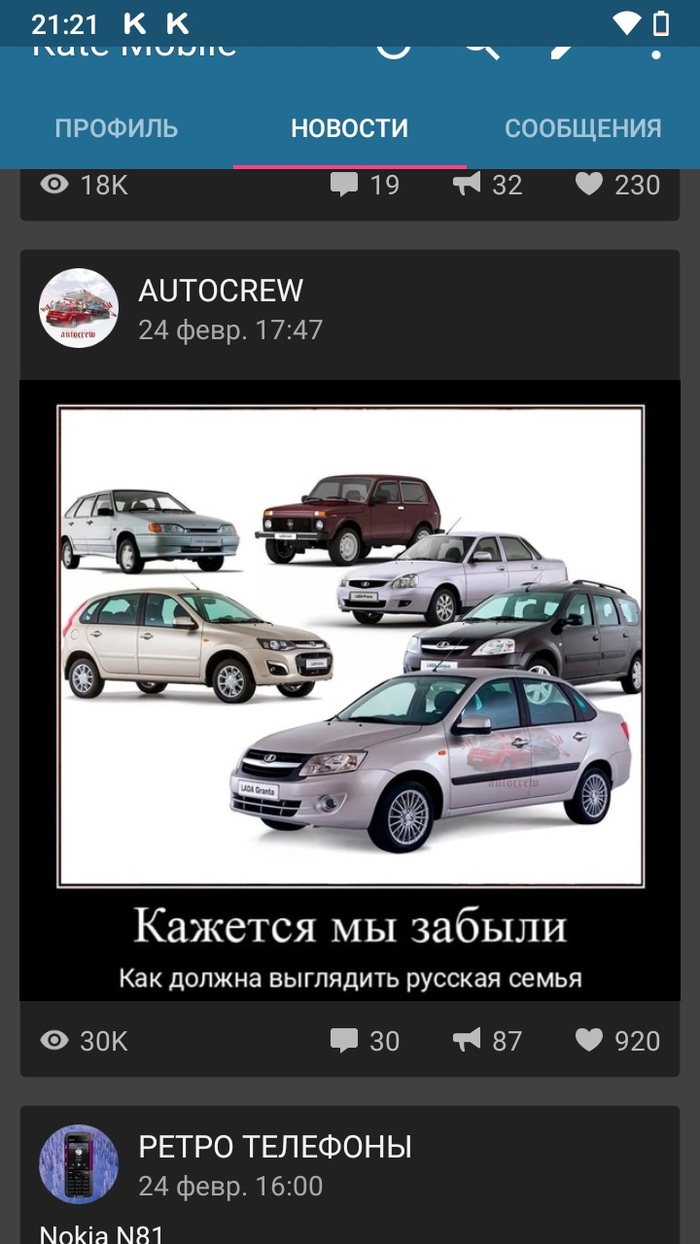
В качестве клиента ВК, я предпочитаю использовать Kate Mobile. В целом, некоторые люди продолжают пользоваться VTosters и прочими модами, основанными на базе старых и шустрых версий оф. клиента ВК. Листание ленты и прослушивание музыки удаётся девайсу на ура — скроллинг очень плавный, а благодаря наличию LTE — ресурсы загружаются весьма быстро.
С Telegram проблем нет, но я пользуюсь им для общения. Я не знаю как он себя поведет, если вам прилетает 100 пушей в минуту с новостных каналов 🙂
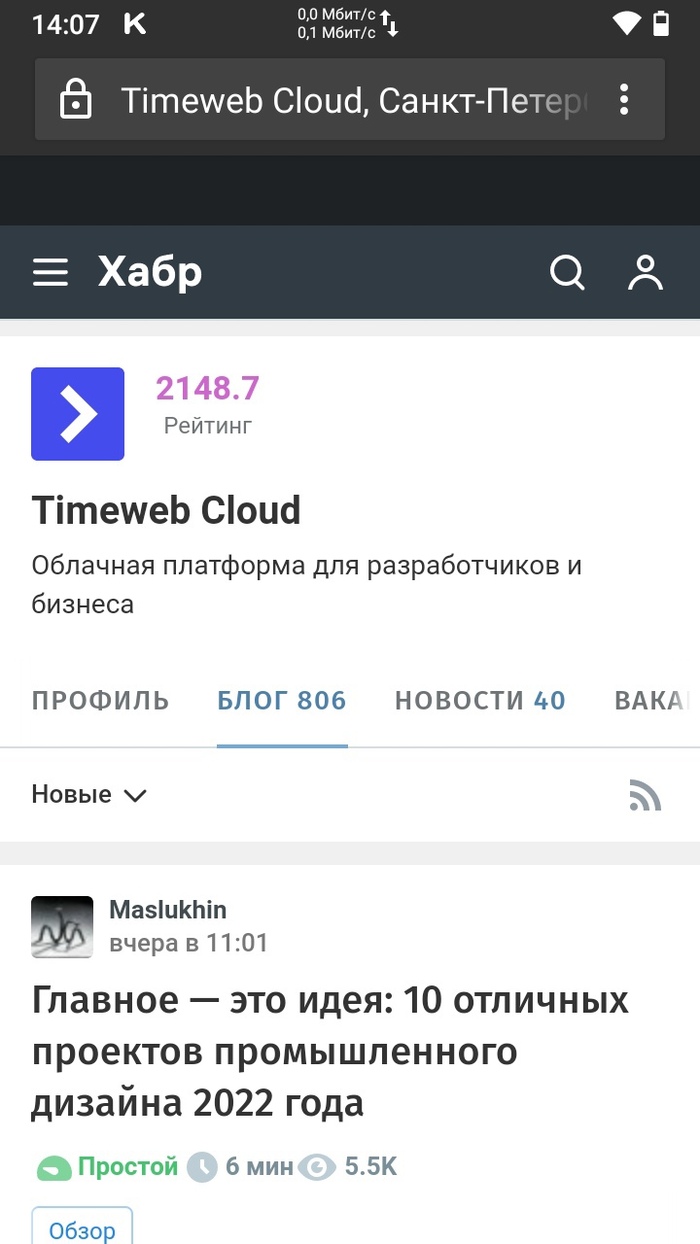
Сёрфинг девайсу даётся отлично. Android 10 ещё долго будет поддерживаться, никаких проблем с сертификатами нет. Хабр грузится не быстро, но лагов при прокрутке нет вообще. В бенчмарках тоже всё неплохо.
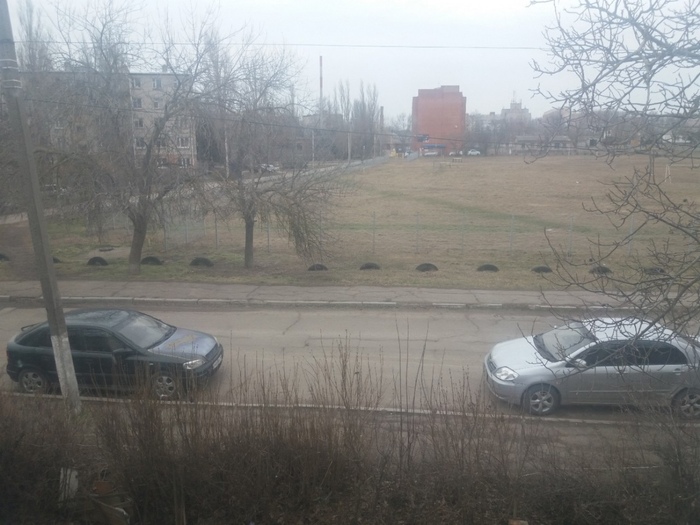
Фотовозможности девайса весьма средние. В целом, фотографирует он не так уж и плохо, но только в руках нормального фотографа. Насколько я знаю, есть возможность установить камеру с Google Pixel — там скорее всего всё будет гораздо лучше. Стандартное приложение не блещет возможностями, но запечатлеть момент сможет без проблем.
А вот с играми вопрос обстоит заметно хуже. И всё упирается в GPU. Это не значит, что тут не во что поиграть: игрушки до 2014 он тянет отлично. Почему бы не вспомнить мобильную классику и не поиграть в Dead Trigger, Cut The Rope или, например, GTA 3?
Эмулятор PSP идёт плохо, но Dreamcast/N64/PS1 должны работать очень хорошо. Что занимательно — несмотря на то, что Snapdragon 410 — 64х битный чипсет, ОС под него скомпилирована 32х битная. А значит никакого эмулятора GameCube!
Есть поддержка Miracast через Wi-Fi. Эта фишка тут работает отлично.
❯ Выводы
Конечно, если стоит выбор бюджетного БУ устройства, то можно добавить еще 2-3 тысячи рублей и купить, например, флагманский Galaxy S6/S7. Но поскольку J5 были очень популярными в своё время и у многих продолжают лежать, а у вас появилась необходимость во втором смартфоне, или даже основном, то у такого девайса куча неоспоримых плюсов:
+ Super AMOLED дисплей HD разрешения за копейки. Это серьёзный плюс для большинства людей: амоледы яркие и приятны большинству глаз. Их хорошо видно на солнце. Однако, некоторые люди чувствительны к таким дисплеям и их глаза могут через время уставать.
+ Относительная ремонтопригодность. Оригинальные AMOLED модули стоят весьма дорого, а поскольку самая частая неисправность всей J линейки — это битые модули, то найти за пару сотен рабочего донора и перекинуть плату не составляет никаких проблем. Плюс, китайцы наконец-то научились копировать контроллеры Samsung и делать IPS/TN дисплеи, совместимые с оригиналами.
+ Большое количество кастомных прошивок на самый разный вкус. Тут и PixelExperience со всеми фишками Google Pixel, и гибкий crDroid, и LineageOS. Благодаря не заблокированному загрузчику, мы можем устанавливать что захотим в пару кликов!
+ Поддержка MicroSD. Это звучало бы дико несколько лет назад, но здесь всё ещё есть поддержка флэшек, плюс встроенные 16гб памяти. В целом, этого хватает для комфортного пользования.
+ NFC и приложения банков. Тут всё работает без каких либо проблем, но на части кастомов NFC не работает. Плюс, после установки кастомного рекавери вы навсегда теряете доступ к Samsung Pay и Knox! Однако я не могу сказать, что будет через год после написания этой статьи. Сбер, например, постоянно жирнеет и начинает лагать даже свежих среднебюджетках, а СБП нет в браузерной версии. Задумываюсь о смене банка.
А так же, хотел бы отметить следующие минусы:
— Хрупкий дисплей. Это частая проблема AMOLED дисплеев — у них слишком тонкая воздушная прослойка между тачскрином и самим дисплеем. Тут уж как повезет — от падения на асфальт дисплей либо не выживет (и не будет вообще ничего показывать, малейшее повреждение матрицы на оледах вызывает неработоспособность всего дисплея), либо треснет тачскрин, либо появятся пятна на дисплее. Плюс, нет возможности замены тачскрина отдельно — только модуль в сборе.
— Выгорание дисплея со временем. Это не критично, у меня S4 с выгоревшими участками выглядит нормально, но кому-то может быть неприятно. Но поскольку девайсу 6+ лет, неизвестно сколько им пользовались до этого.
— Слабенькая АКБ и отсутствие поддержки быстрой зарядки. Девайс относительно долго заряжается. Хотя возможность замены АКБ снятием задней крышки частично компенсирует этот недостаток.
— Слабый GPU. Только старые игры, ребенку может не понравится, но кто-то из читателей найдет в этом плюс. Нечего в геншины всякие играть!
В одной из следующих статей, я расскажу вам как портировать кастомную прошивку на свой девайс самостоятельно, в пределах чипсета. А вы как считаете, есть смысл накатывать кастом?
Подписывайтесь на меня и TimeWeb Cloud, чтобы не пропустить новые регулярные статьи о различных девайсах. Возможно, вам будут интересны другие мои статьи по теме мобилок:
Сегодня мы установили уже готовую и протестированную кастомную прошивку. В следующей статье, я хочу рассказать вам, как можно портировать прошивки между устройствами на базе чипсетов MediaTek. Гайд может пригодится владельцам свежих бюджетных реплик с алика а-ля P20 Pro, P30 Pro, Welcome 12 Pro Max, и других подобных девайсов, которые на стоковой прошивке сильно лагают или появились баги, которые не лечатся сбросом до заводских, а родную прошивку найти не представляется возможным.
Как убрать рекламу на Android которая постоянно выскакивает

Если на вашем телефоне Android постоянно появляется всплывающая реклама: на экране блокировки, в области уведомлений или прямо на домашнем экране (рабочем столе) и вам требуется избавиться от неё, об этом подробно в инструкции ниже.
Всплывающая реклама на Android может быть вызвана как обычными приложениями, в остальном безвредными, так и некоторым потенциально нежелательным ПО, которое сложно обнаружить и выявить, что именно вызывает появление рекламы. По порядку будут рассмотрены все возможные варианты. Примеры путей в настройках приведены для чистого Android и для телефонов Samsung.
Реклама на экране блокировки и в области уведомлений Android, приходящая от сайтов
Первая часть — про очень простой случай, с которым, однако, некоторые начинающие пользователи Android не знакомы. Этот вариант подойдет, если вы видите всплывающую рекламу на экране блокировки и в области уведомлений примерно, как на скриншоте ниже (обычно с указанием браузера и адреса сайта).

Причина такой рекламы — подписка на уведомления от различных сайтов, когда вы нажимаете кнопку «Разрешить» в браузере. Дело в том, что для многих сайтов это способ заработка и с помощью push-уведомлений вам рассылается реклама. От неё легко избавиться:

- В вашем браузере зайдите в настройки уведомлений. Например, в Google Chrome нажмите по кнопке меню — Настройки — Настройки сайтов — «Уведомления». В Яндекс Браузере — кнопка меню (три точки) — «Настройки» — «Уведомления» — «Уведомления от сайтов».
- В списке вы увидите список сайтов, которые могут отправлять вам уведомления. Среди них будут и те, которые показывают рекламу. Нажмите по такому сайту и либо нажмите «Очистить и сбросить» (в Chrome, можно и просто запретить уведомления, но лучше очистить параметры и больше не разрешать push-уведомления на этом сайте) или «Блокировать» (в Яндекс Браузере).
После этого такие уведомления приходить перестанут. За исключением тех случаев, когда вы добавили какие-то сайты на главный экран (вероятно, вы видели, на некоторых сайтах внизу появляется предложение добавить его на главный экран). В этом случае удалите этот сайт как обычное приложение.
Почему постоянно появляется реклама поверх домашнего экрана, приложений и экрана блокировки на Android
В случае, когда реклама на Android выскакивает поверх системных экранов и во время зарядки, это может быть следствием одной из двух причин:
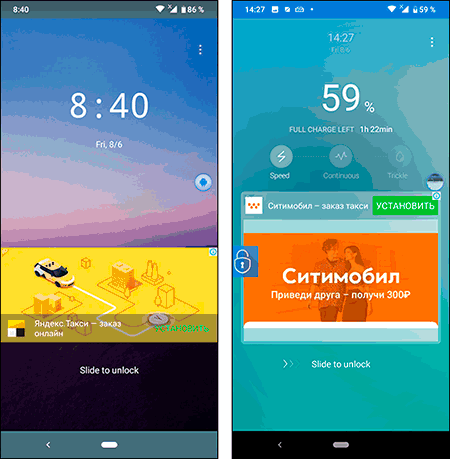
- Это штатная реклама приложений — к примеру, вы установили нестандартный блокировщик экрана, бесплатный лаунчер, приложение для отображения контакта на весь экран или для определения, звонящего по номеру. Если это бесплатное приложение, оно вполне может показывать рекламу и это не какой-то вирус, примеры — на скриншоте. Вы можете отказаться от использования такого приложения. Если этот вариант не подходит — прочтите сведения в разделе статьи с дополнительной информацией о блокировке рекламы.
- Иногда реклама может появляться просто повсюду и в любой момент и выяснить, какое приложение показывает эту рекламу не получается. Тогда, с большой вероятностью, речь идет либо о потенциально нежелательном ПО, либо о приложениях от не совсем чистых на руку разработчиков, которым вы предоставили слишком много разрешений.
Второй случай обычно самый сложный в диагностике. Но выяснить, какое именно приложение показывает рекламу возможно.
Как узнать, какое приложение показывает рекламу на Android и удалить его
В Play Маркет доступно несколько приложений, позволяющих тем или иным способом определить, что именно показывает всплывающую рекламу на вашем Android телефоне. Они работают по разным принципам и использование только одного приложения не всегда позволяет получить необходимую информацию.
Я рекомендую использовать следующие два приложения совместно (оба доступны в Play Маркет):
- Popup Ad Detector — https://play.google.com/store/apps/details?id=popup.ads.detector
- Goclean — детектор объявлений — https://play.google.com/store/apps/details?id=com.gobest.goclean
Первое приложение работает следующим образом: после его установки, когда вы дали необходимые разрешения приложению, оно начнет отображать поверх экрана иконку последнего запущенного приложения. Если в какой-то момент на экране Android вдруг появится реклама, это означает, что какое-то приложение вызвало её появление и иконка изменится: нажимаем по ней и видим, какое приложение срабатывало последним. Здесь же будет и кнопка для просмотра всех последних запущенных приложений с возможностью их удаления.

К сожалению, это не всегда срабатывает и в некоторых случаях реклама как будто исходит от системных приложений Google. В этом случае вы можете также обратиться к приложению Goclean. В нем перейдите на вкладку «Ad detector» и установите переключатель на пункт «Include Ads». Вы увидите список всех приложений (в том числе и «хороших»), которые могут показывать рекламу.

После этого желательно просто поработать с телефоном, пока снова будет появляться реклама. А затем вновь зайти в тот же раздел приложения и посмотреть, на параметр «Count» рядом с именем приложения. Если счетчик показывает большое число, а вы к этому приложению не обращались — это странно и не исключено, что именно это приложение вызывает появление всплывающей рекламу. Перейти к его удалению можно с помощью кнопки «Del» (или просто удалить в настройках приложений).
Есть и ещё одно приложение, которое может оказаться полезным в контексте определения рекламного приложения: Uninstaller (Деинсталлятор), доступное на Play Маркет https://play.google.com/store/apps/details?id=com.GoodTools.Uninstaller. Приложение не самое новое, но исправно работает и на последних версиях Android. После запуска, вы увидите список всех установленных приложений, причем недавно установленные будут отображаться вверху.
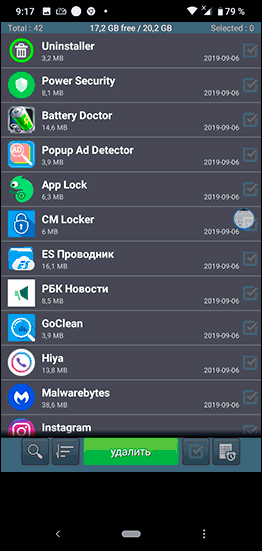
Если среди них вы видите те, которые вы не устанавливали (иногда они прячутся под системные, имея простую иконку «с андроидом»), то есть вероятность, что у вас включена установка из неизвестных источников и какое-то другое приложение (которое устанавливали вы) само скачало и установило еще одно приложение и уже оно показывает рекламу. Также, если проблема с выскакивающей рекламой появилась совсем недавно, вы можете просто удалить все последние приложения.
Если поиск вручную не помог, попробуйте выполнить сканирование с помощью Malwarebytes Anti-malware для Android: https://play.google.com/store/apps/details?id=org.malwarebytes.antimalware — приложение «специализируется» именно на таких типах заражений.
По завершении использования, вне зависимости от результата, я рекомендую удалить все рекомендованные мною выше приложения: держать их на телефоне на постоянной основе не нужно (они могут излишне тратить заряд и нагружать телефон), только для однократного устранения проблем.
Также, рекомендую отключить установку приложений из неизвестных источников.
Разрешения приложений, администраторы Android
Если до сих пор ничто не сработало или вы решили, что предыдущие приложения обнаружили не то, что нужно, учитывайте: многие полезные приложения тоже могут вызывать постоянное появление рекламы на вашем телефоне Android, особенно если вы им это разрешили. И то, что вы привыкли использовать это приложение, а его отзывы почти все положительные, вовсе не означает, что оно полностью безвредно.
Я уже упоминал, что это могут быть лаунчеры, приложения защиты, номеронобиратели и определители номера, блокировщики, некоторые приложения очистки и «экономии заряда батареи», но и это не полный список: к примеру, есть приложения камеры и сканирования QR-кодов, сторонние клавиатуры, которые также требуют себе ненужные разрешения и показывают рекламу.
Что делать? Загляните в настройки особых разрешений на вашем Android телефоне. На разных версиях и моделях они находятся в разных расположениях, я покажу для чистого Android 7, Android 9 и для Samsung Galaxy.
Наложения (отображение поверх других окон, «всегда сверху») — если у приложения есть такое разрешение, оно может отображать что угодно и где угодно на вашем телефоне. Просмотреть список приложений, которым это разрешено можно:
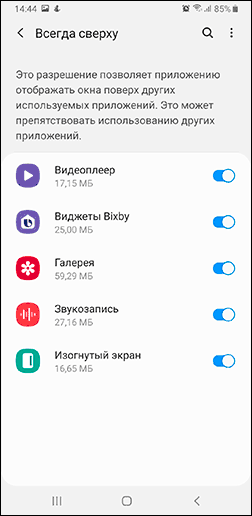
- На Android 7 — Настройки — Приложения — Кнопка меню справа вверху — Настроить приложения — Наложение поверх других окон.
- На Android 9 — Настройки — Приложения и уведомления — Дополнительно — Специальный доступ — Поверх других приложений.
- На Samsung Galaxy — Настройки — Приложения — кнопка меню справа вверху — Особые права доступа — всегда сверху.
Если в списке приложений вы видите какие-то не системные приложения, которым незачем отображать что-то поверх домашнего экрана или экрана блокировки, смело отключите им это разрешение.
Администраторы устройства — приложения с особым доступом к Android, которые могут делать с вашим телефоном или планшетом почти что угодно. Найти список таких приложений можно:
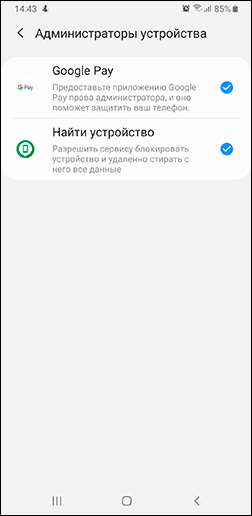
- На Android 7 — Настройки — Безопасность — Администраторы.
- На Android 9 — Настройки — Приложения и уведомления — Дополнительно — Специальный доступ — Приложения администратора устройства.
- На Samsung Galaxy — Настройки — Биометрия и безопасность — Другие параметры безопасности — Администраторы устройства.
Обычно, в списке не должно быть ничего кроме приложений Google («Найти устройство», «Google Pay» и подобных), производителя телефона, иногда — антивируса (и то, не все они по факту безопасны). Если в вашем случае список более обширен и в нем есть что-то, чему не стоило бы давать доступ к администрированию, попробуйте отключить лишних администраторов.
Дополнительные сведения о блокировке рекламы на Android
Очень часто в обсуждениях рассматриваемой проблемы встречаются рекомендации установить AdGuard для Android (доступен на официальном сайте adguard.com/ru/ ) для блокировки рекламы. В целом, для многой рекламы метод действительно рабочий.
Но в случаях с потенциально нежелательными приложениями он не решает причины проблемы, а борется лишь со следствием: всё что происходит — блокировка доступа таких приложений к рекламе (они не могут загрузить её из Интернета, чтобы показать вам), но сами они продолжают работать. Мое мнение: лучше все-таки отказываться от подобных приложений, искать замену от более добросовестных разработчиков.
Видео инструкция
Надеюсь, один из подходов поможет вам в определении источника проблемы с постоянно выскакивающей и всплывающей рекламой на вашем Android устройстве и устранить её.
Как отключить блокировщик рекламы на ПК (Chrome, Firefox) и на телефоне (Android, iPhone)
Блокировщики рекламы являются незаменимым инструментом при работе в интернете. Без них на почти каждом сайте придётся терпеть огромное множество ненужной вам рекламы. Из-за этого вы будете дольше искать необходимую информацию и расходовать больше трафика. Однако, бывают случаи, когда блокировщик рекламы необходимо отключить.
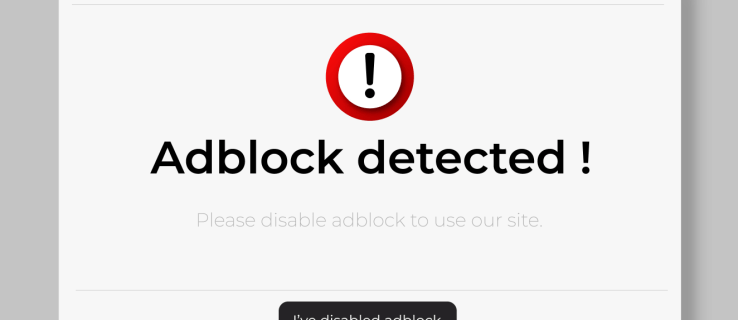
Бывает, что вы заходите на страницу, но она не открывается и появляется надпись, что у вас активен блокировщик рекламы. Некоторые сайты живут на доходы от рекламы и если вы хотите смотреть их без рекламы, обычно требуется приобрести подписку. Вряд ли вы готовы сделать это.
Ниже описывается, как отключить блокировщик рекламы и поддержать тем самым любимые вами сайты.
Отключение блокировки рекламы на ПК и Mac
Браузеры на Windows и Mac похожи, поэтому инструкции у них общие.
Как отключить блокировщик рекламы в браузере Chrome
В Chrome есть простой блокировщик рекламы, вступающий в действие на сайтах, которые браузер посчитает спамерскими. Если рекламы на сайте слишком много и она мешает просматривать содержимое, Chrome может заблокировать её. Также может блокироваться реклама с автоматическим запуском звука.
При этом блокировщик рекламы Chrome иногда не даёт открывать сайты. Чтобы этого не происходило, необходимо отключить встроенный блокировщик. При желании в любой момент его можно будет включить обратно.
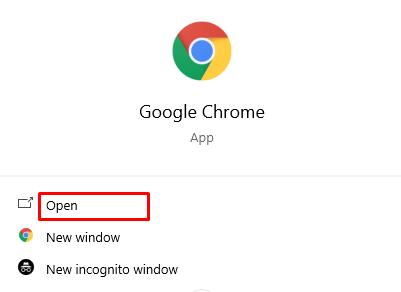
- Откройте Chrome.
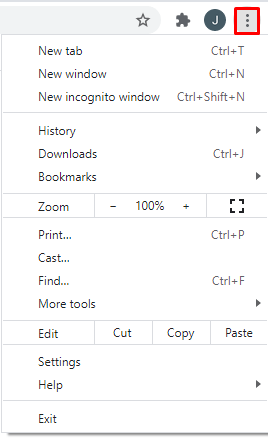
- Нажмите на кнопку «Настройка и управление Google Chrome» в правом верхнем углу браузера.
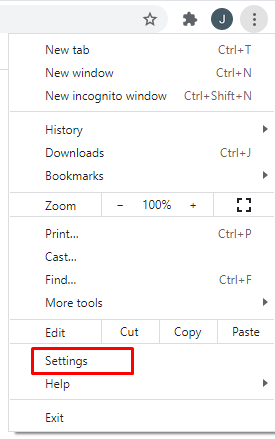
- Нажмите «Настройки».
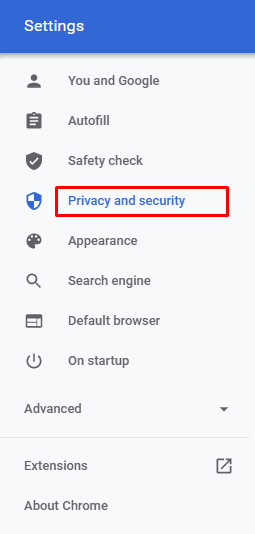
- Нажмите «Конфиденциальность и безопасность».
- Нажмите «Настройки сайтов».
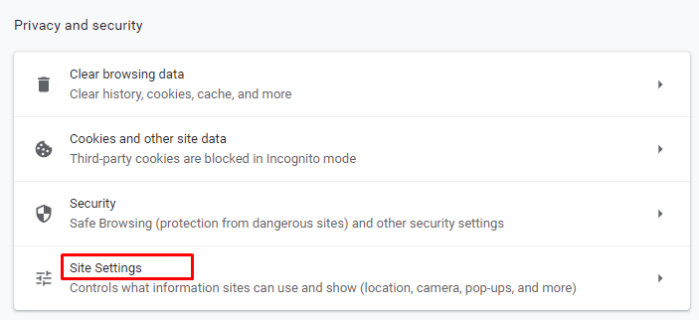
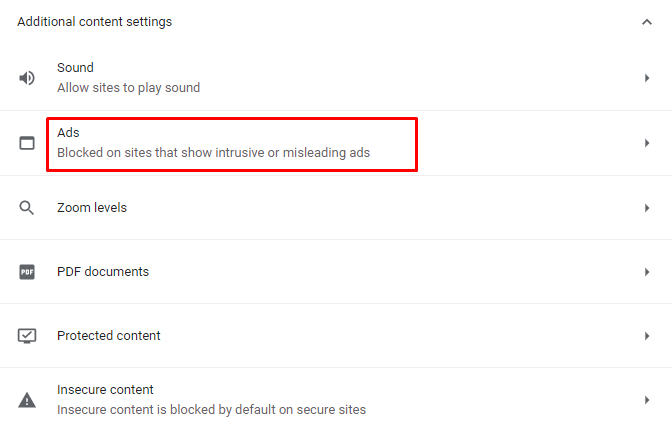
- В разделе «Дополнительные настройки контента» нажмите «Реклама».
- Нажмите «Блокировать объявления на сайтах, которые показывают навязчивую или вводящую в заблуждение рекламу».
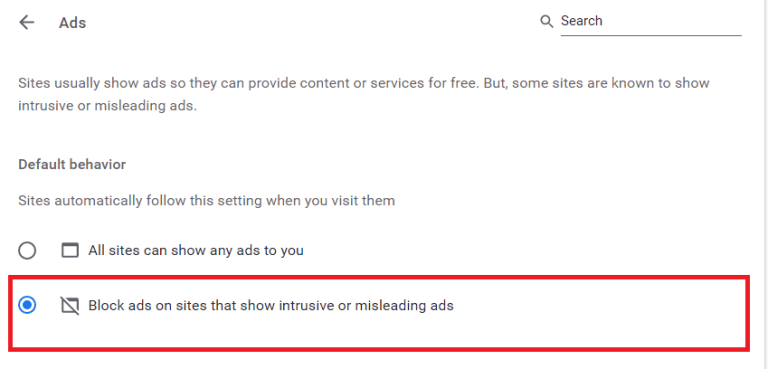
Если настройка мешает вам смотреть сайты, нажмите «Разрешить всем сайтам показывать любые объявления».
Можно отключить блокировщик рекламы для конкретных сайтов. Это может быть удобно для сайтов, которые вы посещаете регулярно. На остальных сайтах реклама будет блокироваться.
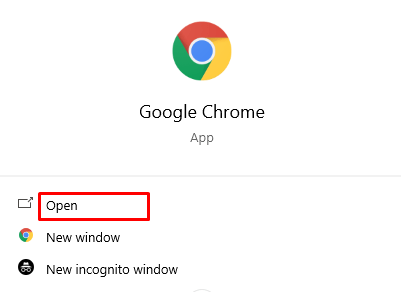
- Откройте браузер Chrome.
- Перейдите на нужный вам сайт.
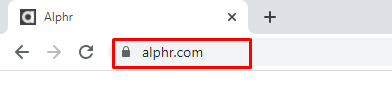
- Нажмите на иконку замка слева от адресной строки.
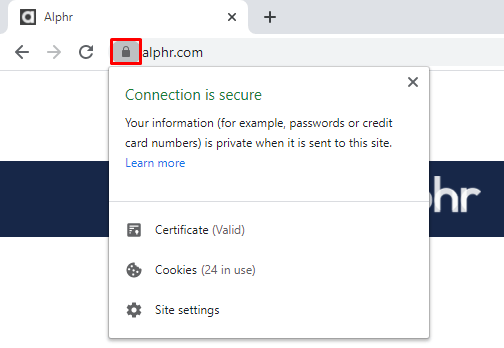
- Откройте «Настройки сайтов».
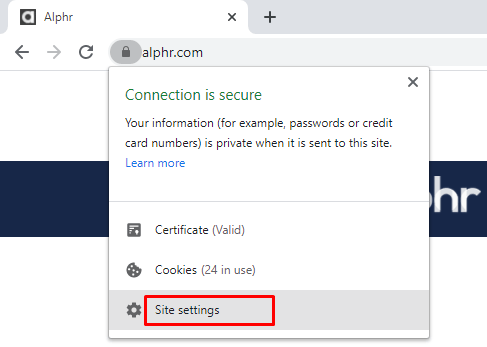
- Напротив раздела «Реклама» в раскрывающемся меню выберите команду «Разрешить».
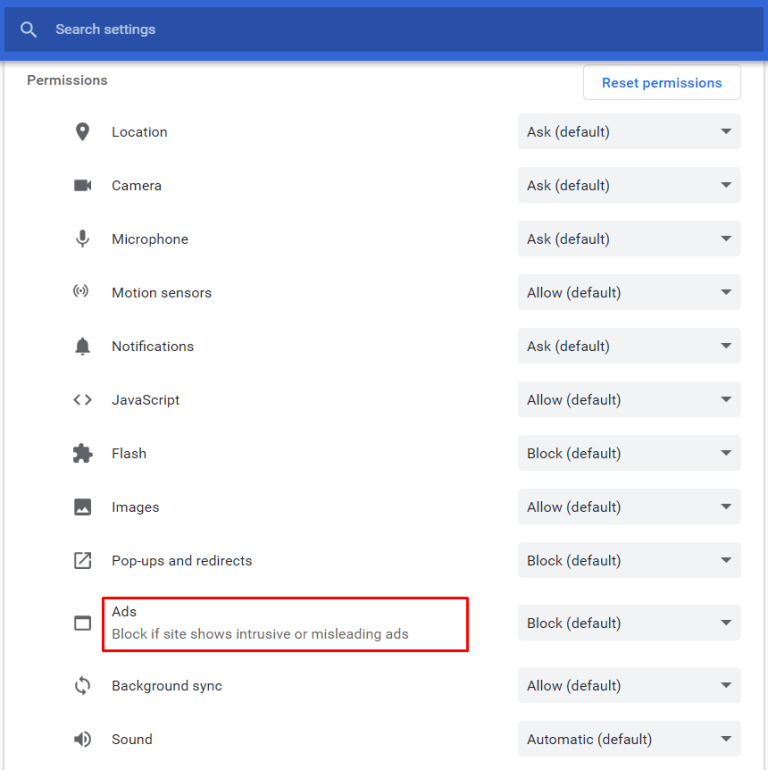

- Обновите страницу и реклама появится.
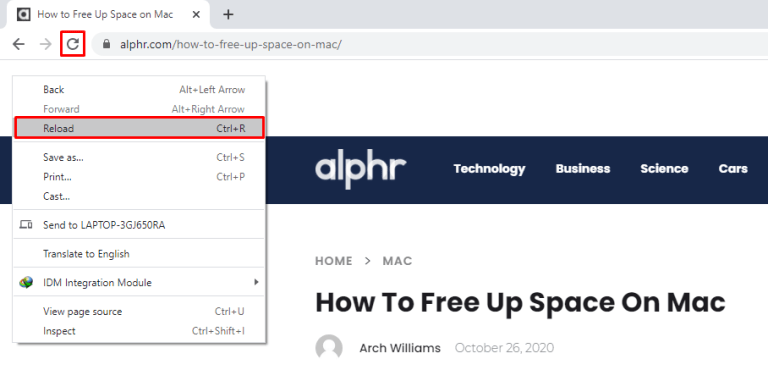
Как отключить блокировщик рекламы в Firefox
Браузер Firefox предлагает высокий уровень защиты и безопасности пользователей. Это плюс, но иногда он может мешать открывать определённые сайты, если браузер ошибочно посчитает, что они содержат вредоносный код. Если вы установили на Firefox блокировщик рекламы, его можно выключить.
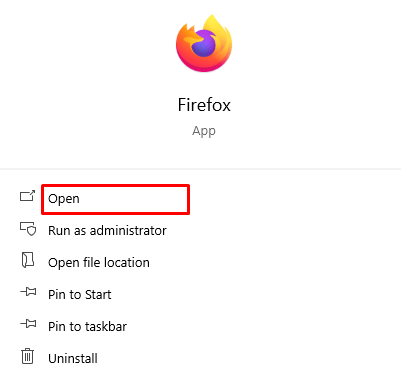
- Откройте Firefox.
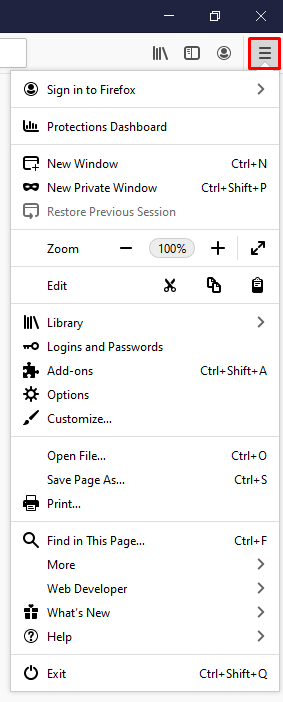
- Нажмите в правом верхнем углу на кнопку с тремя горизонтальными полосами.
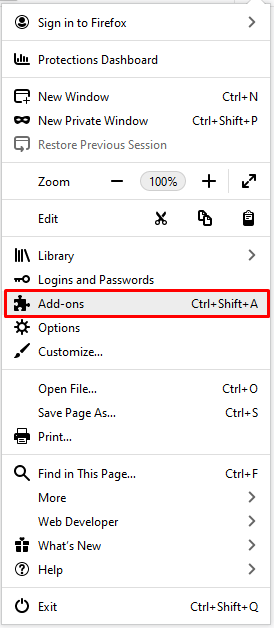
- В меню нажмите «Дополнения и темы».
- Откроется окно с выделенной вкладкой «Расширения».
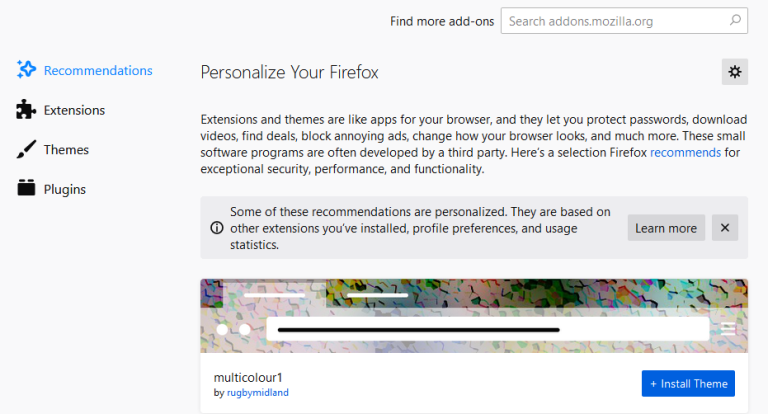
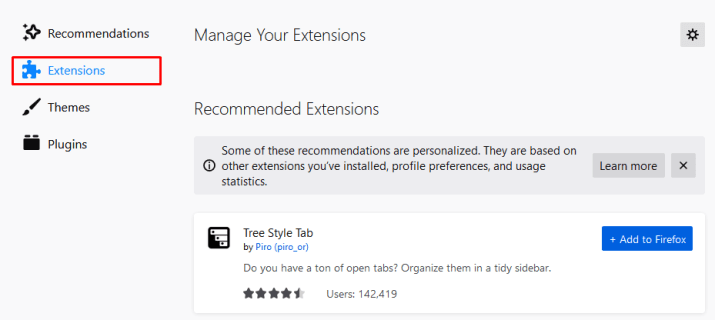
- Выберите ваш блокировщик рекламы, в данном случае AdBlocker Ultimate. Нажмите «Отключить».
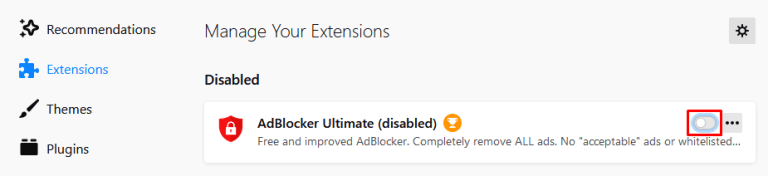
Блокировщик выключен, но расширение по-прежнему установлено в браузере. Его можно легко включить в любой момент. Если вместо кнопки «Отключить» нажать «Удалить», расширение исчезнет из браузера.
Также блокировщик можно отключать для конкретных сайтов.
- Откройте Firefox.
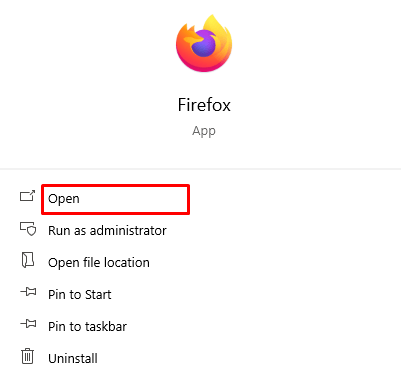
- Откройте нужный сайт.
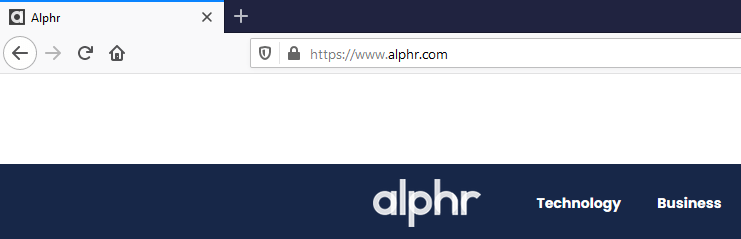
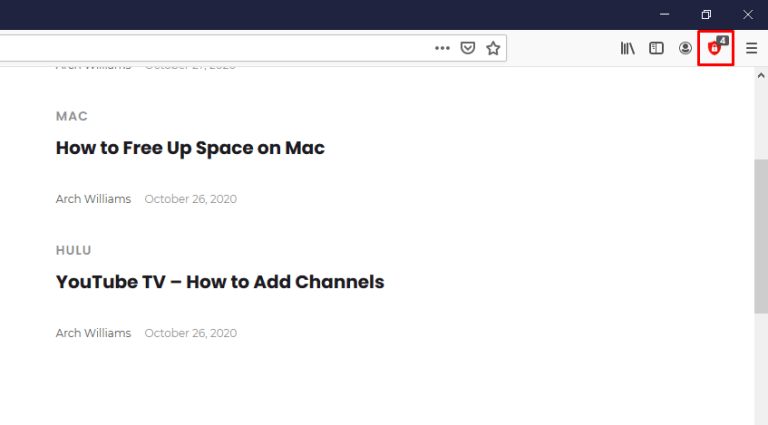
- Нажмите на иконку блокировщика рекламы рядом с адресной строкой.
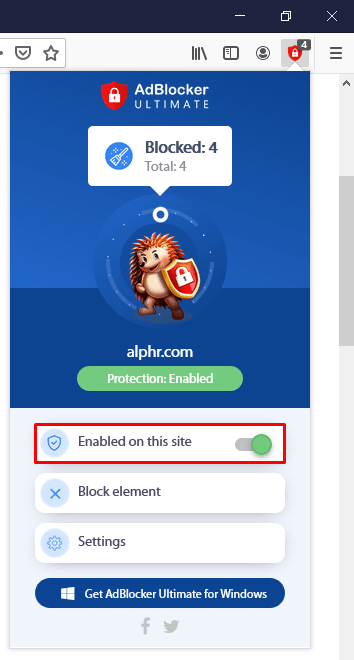
- Нажмите «Разрешить на этом сайте».
- Будет показано, что блокировщик отключен на этом сайте.
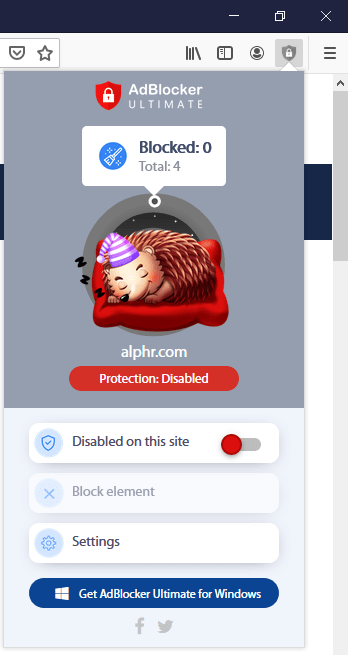
Перезагрузите страницу и проверьте наличие рекламы. Если у вас другая версия блокировщика рекламы, может потребоваться нажать «Не запускать на страницах этого домена». Это отключает блокировщик для всего домена, то есть сайта и всех его страниц.
Как отключить блокировщик рекламы на iPhone
- Откройте системные настройки.
- Нажмите Safari.
- Откройте раздел «Общие».
- Нажмите «Блокировщики контента».
- Здесь вы увидите список установленных блокировщиков контента.
- Можно отключить определённый блокировщик.
Если отключить только один блокировщик, некоторые сайты всё равно могут не загружаться. Если у вас больше одного блокировщика рекламы, можно отключить их все. Позднее их можно будет включить.
Можно отключать блокировщики для конкретных сайтов.
- Откройте «Настройки».
- Откройте «Настройки сайта».
- Нажмите «Блокировщики контента».
- Появится список сайтов.
- Можно отключать блокировщики для каждого сайта, нажимая на переключатель.
- Повторяйте это действие для каждого нужного вам сайта.
- Закройте настройки и вернитесь в браузер Safari для проверки сайтов.
Потом при необходимости вы сможете включить блокировщики на нужных вам сайтах в настройках.
Как отключать блокировщики рекламы на Android
На Android большинство используют браузер Chrome, который обеспечивает неплохую защиту от потенциально опасных сайтов. Защита может замедлять запуск сайтов или не давать зайти на некоторые из них. В таком случае можно отключить блокировщики.
- Откройте Chrome.
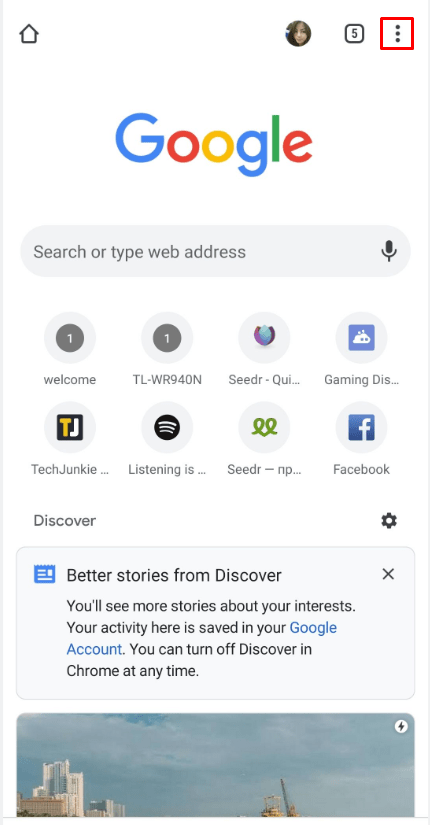
- Нажмите на три точки в правом верхнем углу.
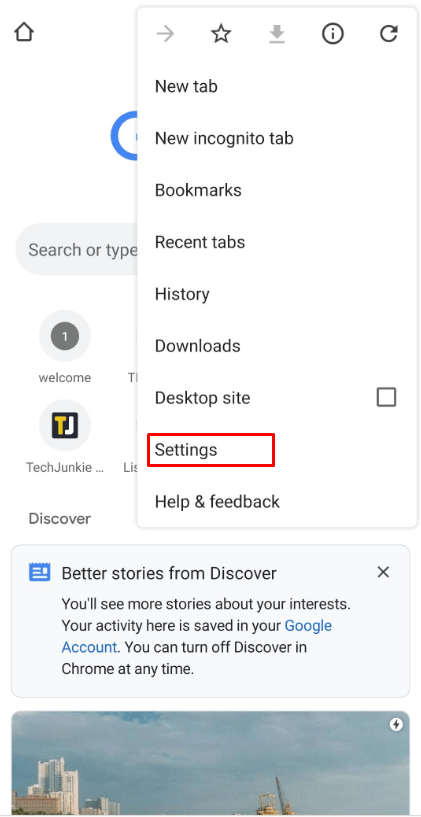
- Откройте настройки Chrome.
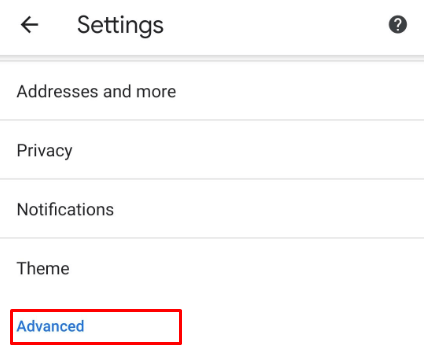
- Нажмите «Дополнительные».
- Нажмите «Настройки сайтов».
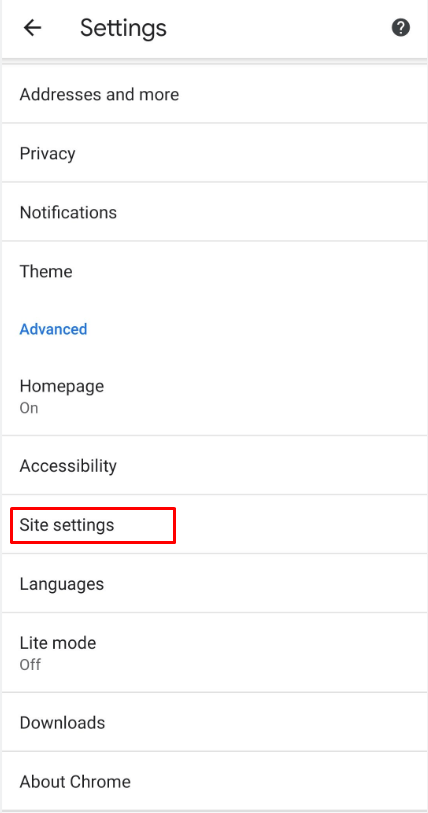
- Прокрутите до команды «Всплывающие окна и переадресация».
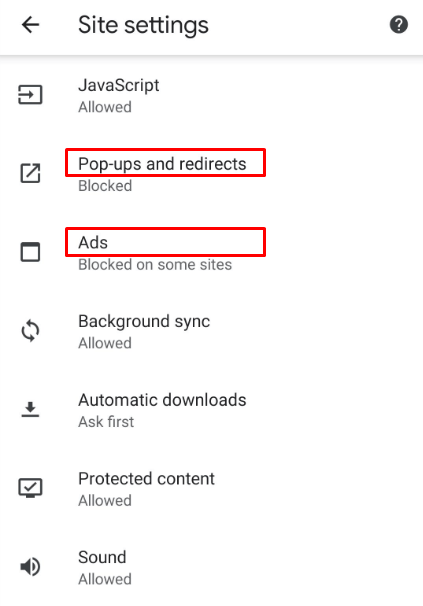
- Нажмите на эту команду и активируйте переключатель.
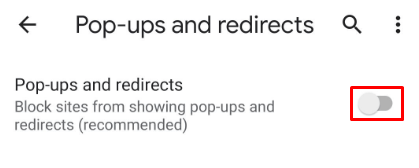
Это включает рекламу и всплывающие окна. В некоторых версиях Android это две разные команды с отдельными переключателями. Выбор только рекламы не позволяет отключать блокировщики. Если вы захотите включить блокировщики обратно, нужно будет отключить данный переключатель.
Также можно отключить блокировщики на определённых сайтах.
- Откройте Chrome.
- Перейдите на нужный сайт.
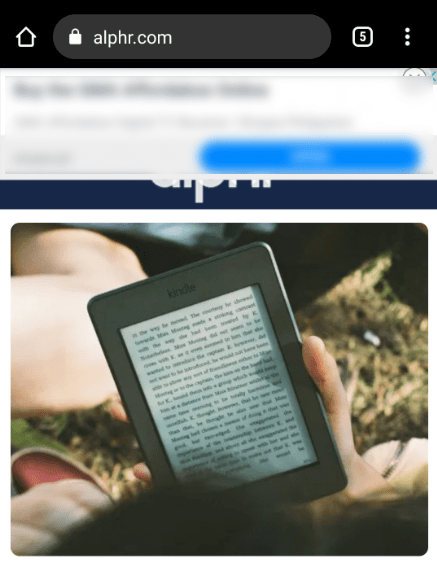
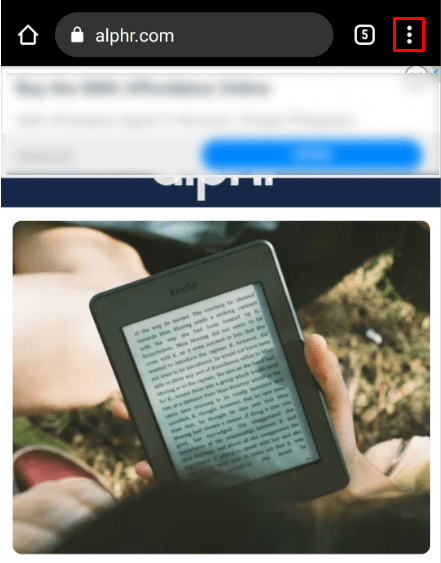
- Когда он загрузится, нажмите на три горизонтальные точки в правом верхнем углу.
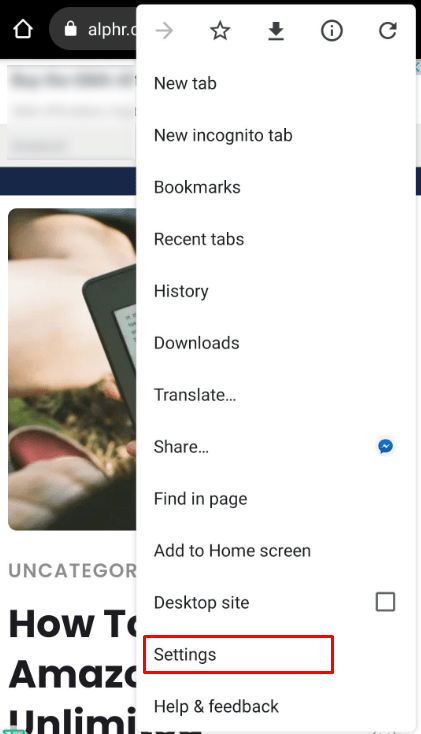
- Нажмите «Настройки сайтов».
- Прокрутите вниз и нажмите «Реклама».
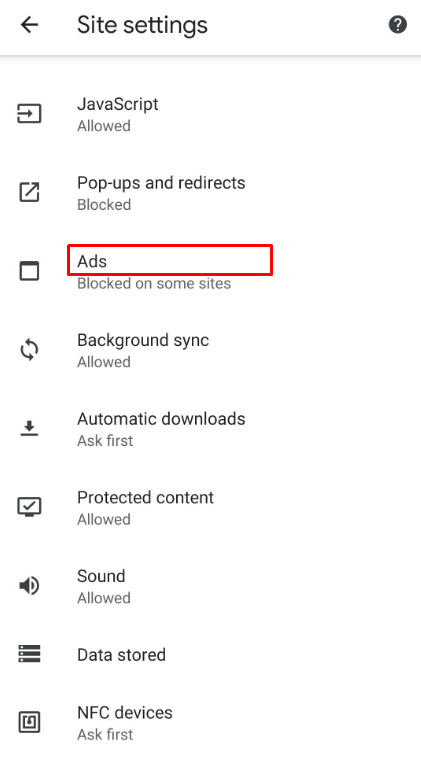
- Нажмите «Разрешить».
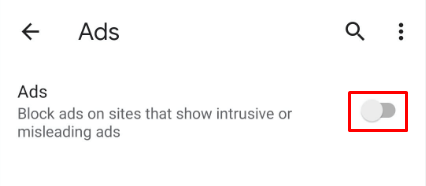
К сожалению, нет способа отключить блокировщики для всех доверенных сайтов сразу. Нужно открывать каждый сайт по отдельности и повторять это действие.
Примечание: нельзя отключить блокировщик рекламы в режиме Lite. В этом режиме сайты загружаются быстрее, но реклама ради этого автоматически отключается. Потребуйте выйти из режима Lite, чтобы устранить рекламу.
Заключение
Блокировщики рекламы в наши дни распространены повсеместно. Кроме блокировки рекламы и баннеров, они защищают систему в целом. В частности, через рекламу на устройство может проникать вредоносный код.
Если сайт требует отключить блокировщик рекламы, такая возможность доступна. Можно отключать блокировщики для всех сайтов сразу или для каждого по отдельности. Второй вариант может быть предпочтительным.
Об авторе
Александр
Специалист по информационной безопасности с 10-ти летним опытом. Отец троих детей. Независимый консультант по вопросам кибер безопасности. 6 лет опыта интеграции решений кибербезопасности с другими продуктами в существующих инфраструктурах на корпоративном уровне.