Как Разблокировать Word Файл, Когда Пароль Известен и Когда он Потерялся
Word Password Unlocker – это целый класс программ для восстановления паролей к файлам Microsoft Word, когда пароль забыт или потерялся. Обязательные признаки приличной программы для разблокировки:
- поддержка всех версий Microsoft Word
- моментальное удаление паролей простой защиты
- высокая скорость подбора стойких «Паролей на Открытие»
- GPU ускорение на видеокартах NVIDIA/AMD
- гибкое управление диапазоном значений для проверки

Попробуйте Accent OFFICE Password Recovery – Windows-программу для результативной разблокировки парольной защиты в файлах Microsoft Word 6-2021, в которой всё это есть.
Парольная блокировка в Microsoft Word
Парольная блокировка в Microsoft Word – это стойкая защита от публичного доступа к данным («Пароль на Открытие») и простая защита от непреднамеренных изменений (вся остальная парольная защита).
- Защита от публичного доступа к данным (стойкая защита):
- Пароль на Открытие
- Защита от непреднамеренных изменений (слабая защита):
- Пароль записи изменений
- Пароль Ограничения Редактирования
- Пароль защиты VBA макросов
Использование «Пароля на Открытие» означает шифрование всех данных Word документа, а разблокировать зашифрованный файл без пароля невозможно. Поиск такого пароля (по другому восстановление, а по факту подбор, перебор вариантов) требует времени, которое зависит от версии формата Word и сложности установленного пароля.
Использование любых других паролей не шифрует данные. Оно лишь блокирует отдельные действия с ними. Word файл по прежнему можно открыть, а с данными можно работать в ограниченном режиме. Пароль потребуется только для записи (или применения) изменений. Особенности такой защиты – разблокировать её можно моментально для любой версии Word.
Парольная защита в Word применяется для контроля доступа к информации и является полезной возможностью с первых версий пакета Office. Но время течёт и случается, что пароли становятся не нужны, их нужно снять.
Надо – значит надо! Давайте научимся разблокировать Word файл и удалим ненужные пароли.
Как разблокировать Word файл с известным паролем
Если с паролем всё в порядке и он известен, то нет проблем. В этом случае разблокировка Word – то же, что блокировка, но в обратном порядке: вводите пароль, стираете его и сохраняете файл уже без пароля.
Смотрите, как это работает, на примере Microsoft Word 2016.
Пароль на Открытие
1. Запустите Word, перейдите в раздел «Открыть» («Open») и просто кликните по нужному файлу. Так вы выберете его и запустите процесс открытия
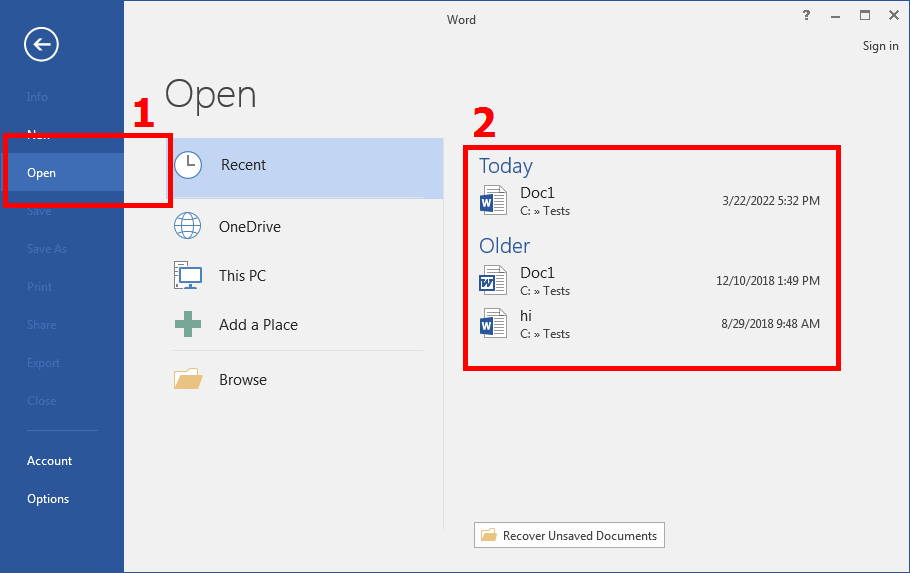 Раздел открытия файла в Microsoft Word 2016-2021
2. Введите свой известный пароль и откройте Word файл (если пароль неизвестен, вот инструкция, как его восстановить)
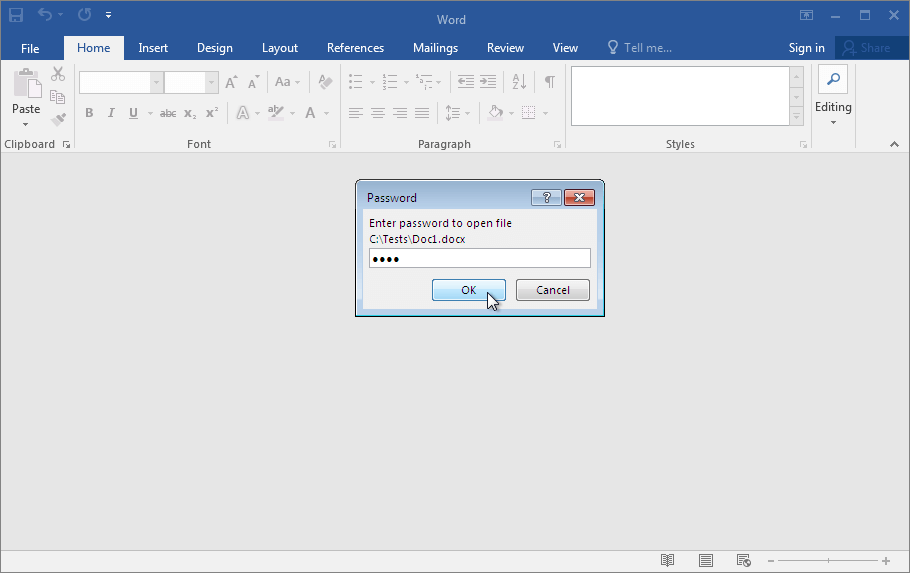 Запрос «Пароля на Открытие» в Microsoft Word 2016-2021
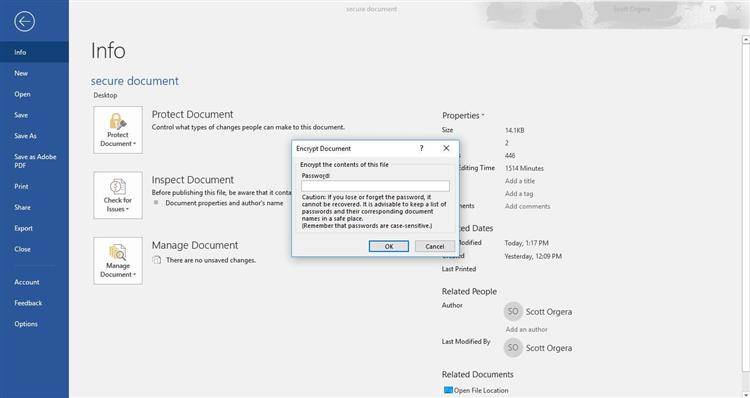
3. Перейдите в раздел «Файл»→«Информация» («File»→«Info») , отщёлкните меню «Защита документа» («Protect Document») и выберите опцию «Зашифровать с Паролем» («Encrypt with Password»)
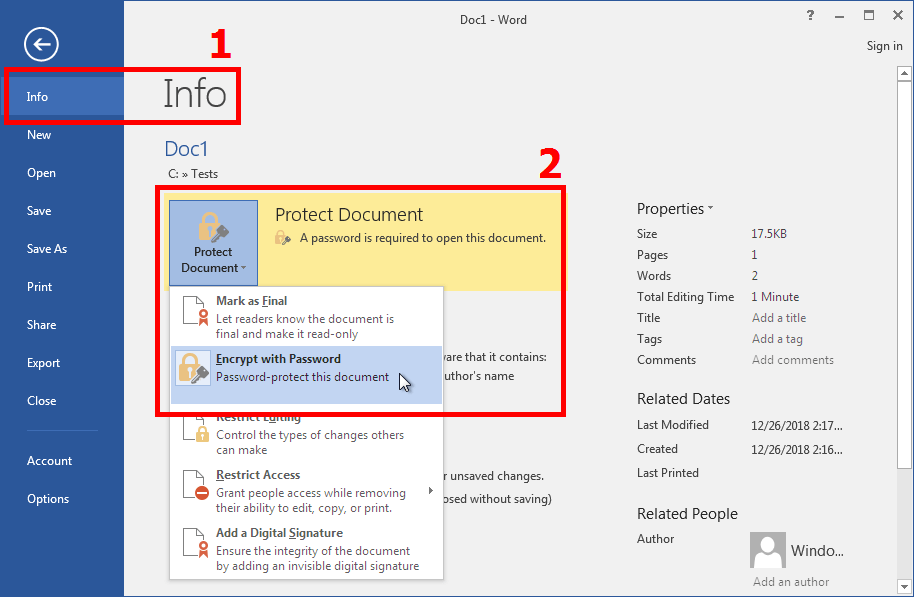 Раздел информации о файле в Microsoft Word 2016-2021
4. В новом окне сотрите установленный пароль, щёлкните по кнопке «ОК» и пересохраните файл. Можете сохранить его с новым именем. Тогда у вас будет два Word файла: оригинал с парольной защитой и новый, разблокированный.
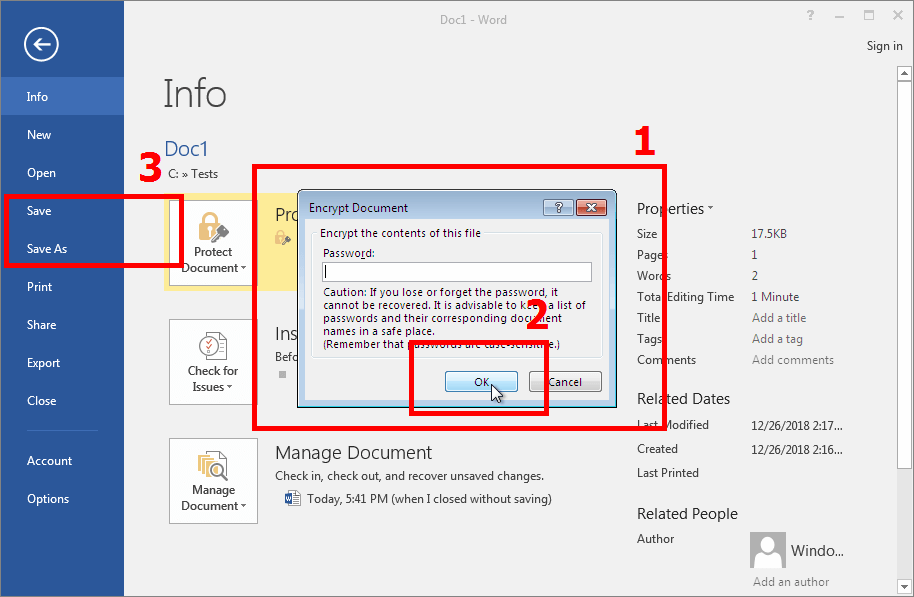 Удаление шифрования с паролем в Microsoft Word 2016-2021
Вот и всё! Данные расшифрованы, а «Пароль на Открытие» удалён. При следующих открытиях файла, пароль не понадобится. …ну, если вы пересохраняли оригинал, а не сохраняли новый файл без пароля, конечно. 😜
Пароль Записи Изменений
1. Запустите Word и инициируйте открытие нужного файла, введите «Пароль Записи Изменений» («Password to Modify») и продолжайте
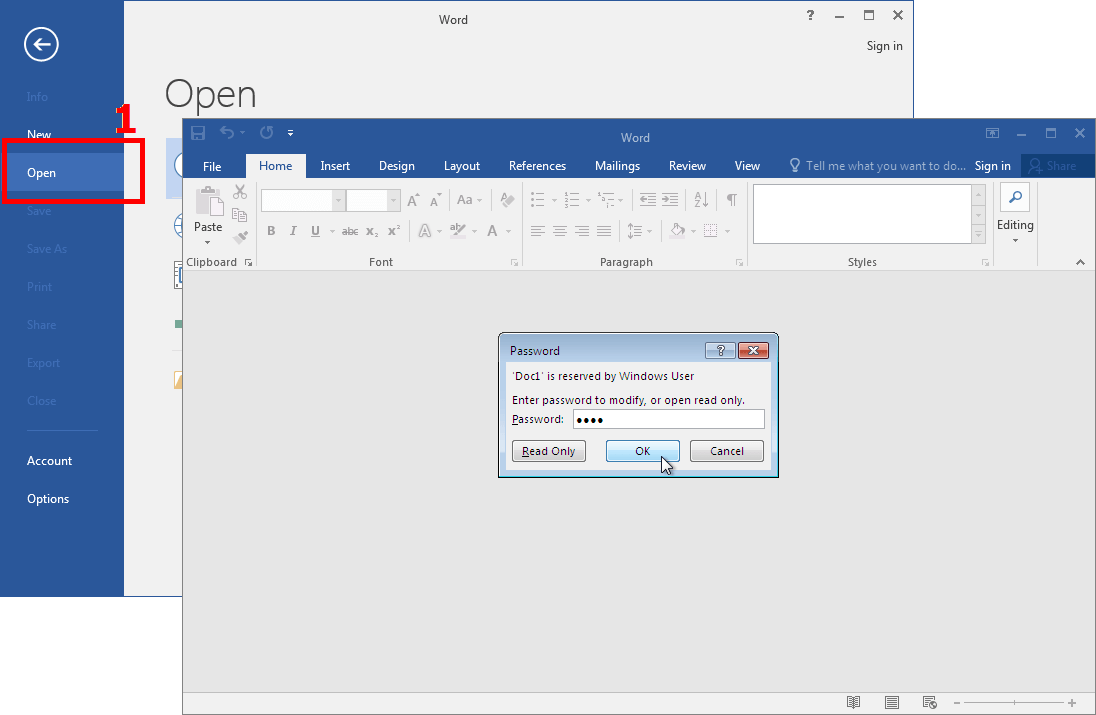 Запрос «Пароля на Запись Изменений» в Microsoft Word 2016-2021
2. В разделе «Файл» («File») кликните по пункту меню «Сохранить как» («Save As») , далее по меню «Инструменты» («Tools») , выберите «Основные настройки» («General Options…»)
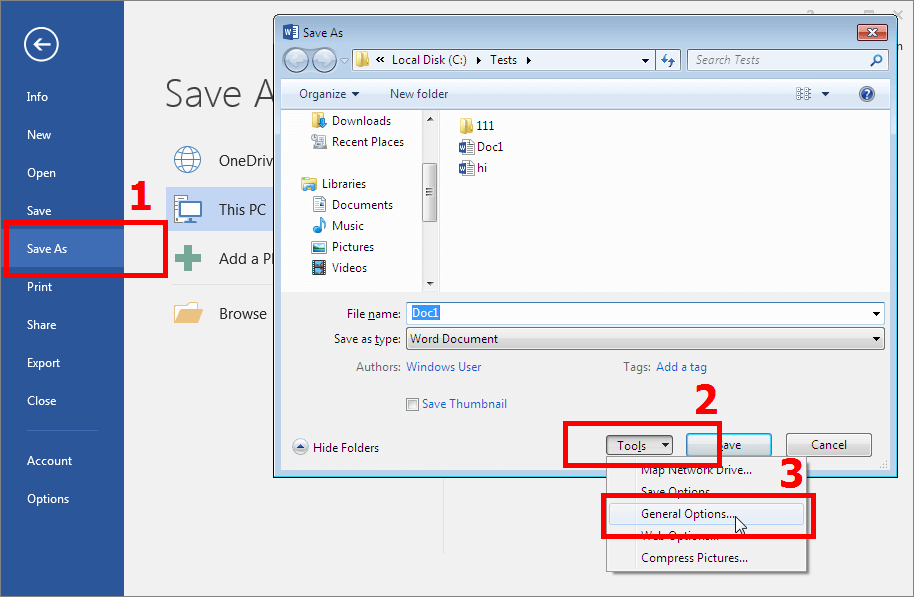 Окно настроек сохранения файла в Microsoft Word 2016-2021
3. В новом окне сотрите «Пароль Записи Изменений» , щёлкните по «ОК» и сохраните разблокированный файл
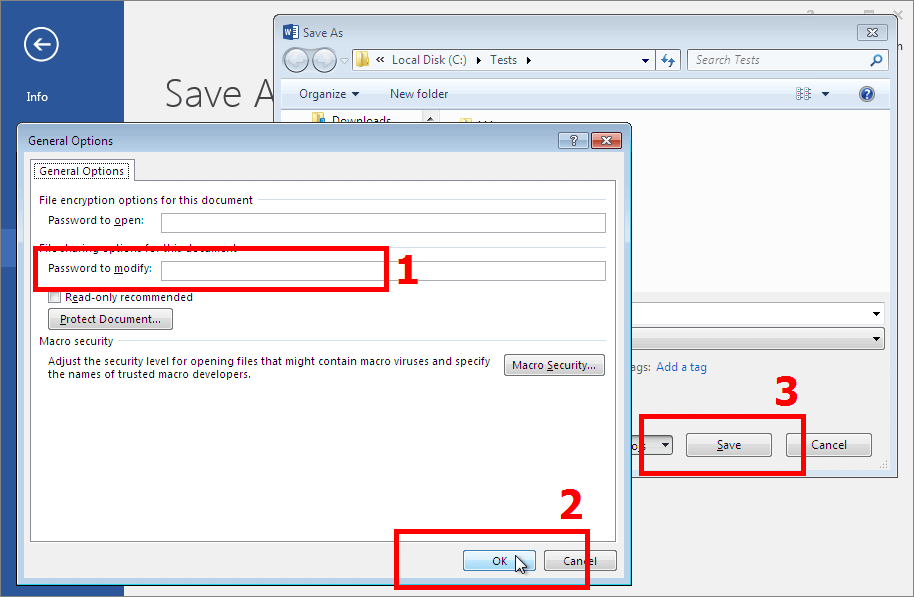 Удаление «Пароля Записи Изменений» в Microsoft Word 2016-2021
«Пароль записи изменений» удалён!
Смотрите: Точно так же снимается блокировка «Паролем на Открытие» : кроме пароля записи измеенний, в окне настроек можно стереть и этот пароль. А ещё, здесь же можно не только удвлить, но и изменить оба этих пароля.
Пароль Ограничения Редактирования Word
1. Откройте Word файл с ненужной блокировкой и перейдите в раздел «Рецензирование» («Review») , щёлкните по «Защита» («Protection») и далее по «Ограничения Редактирования» («Restict Editing»)
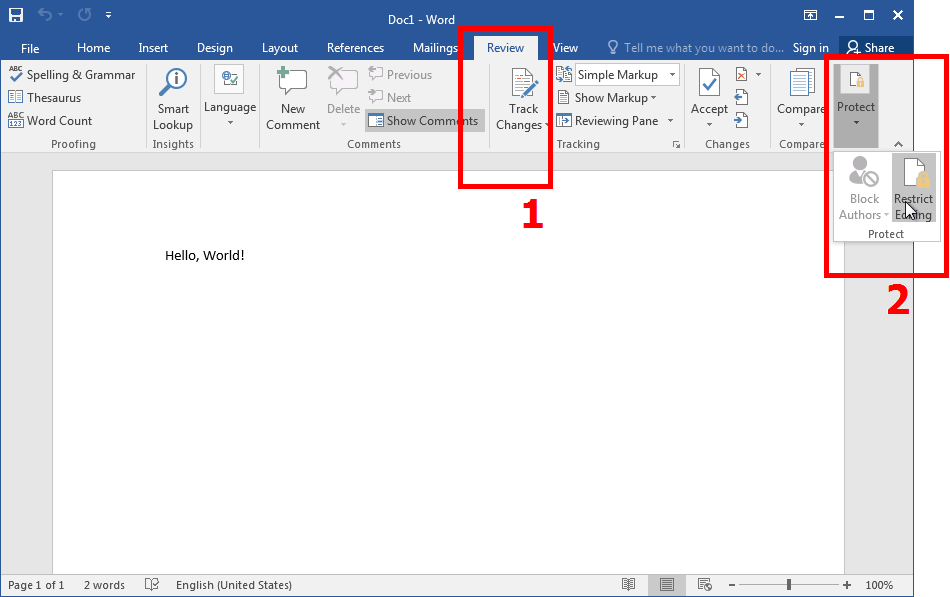 Вкладка для установки/удаления ограничений редактирования в Microsoft Word 2016-2021
2. В появившемся окне нажмите кнопку «Удалить Защиту» («Stop Protection») , введите известный пароль и нажмите «OK» – это разблокиреет ограничения редактирования, установленные в этом Word документе.
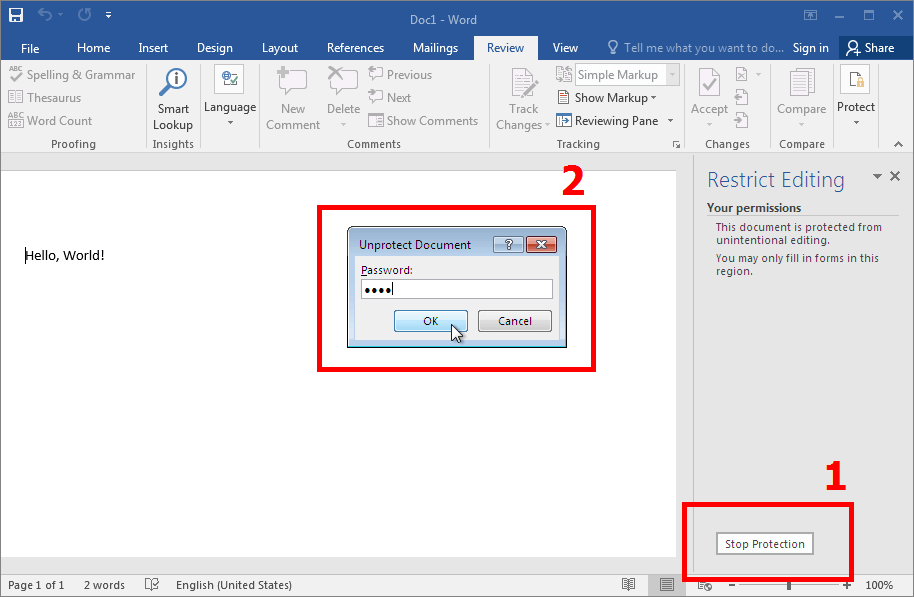 Удаление блокировки ограничений редактирования в Microsoft Word 2016-2021
Пароль Защиты VBA Макросов
1. Привычным способом откройте нужный Word файл с VBA паролем, нажмите комбинацию клавиш «Alt+F11» . Вы попадёте в редактор VBA кода. Вызовите окно «Свойств VBA проекта» («VBAProject Properties…») . Это делается через меню редактора «Инструменты» («Tools»)
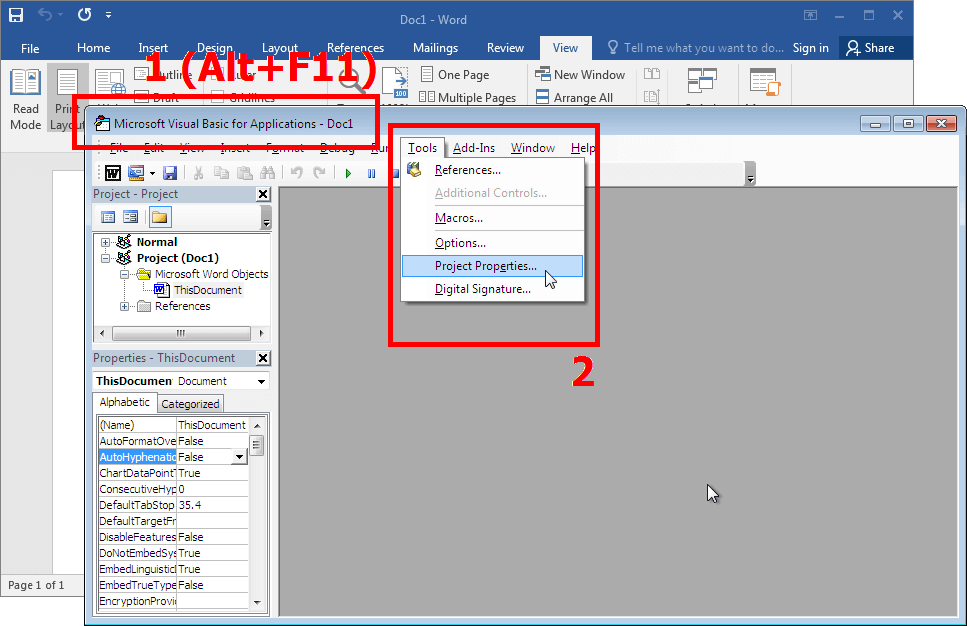 Редактор VBA кода (Alt+F11) в Microsoft Word 2016-2021
2. Редактор запросит VBA пароль для доступа к данным Word файла. Введите его и нажмите «ОК»
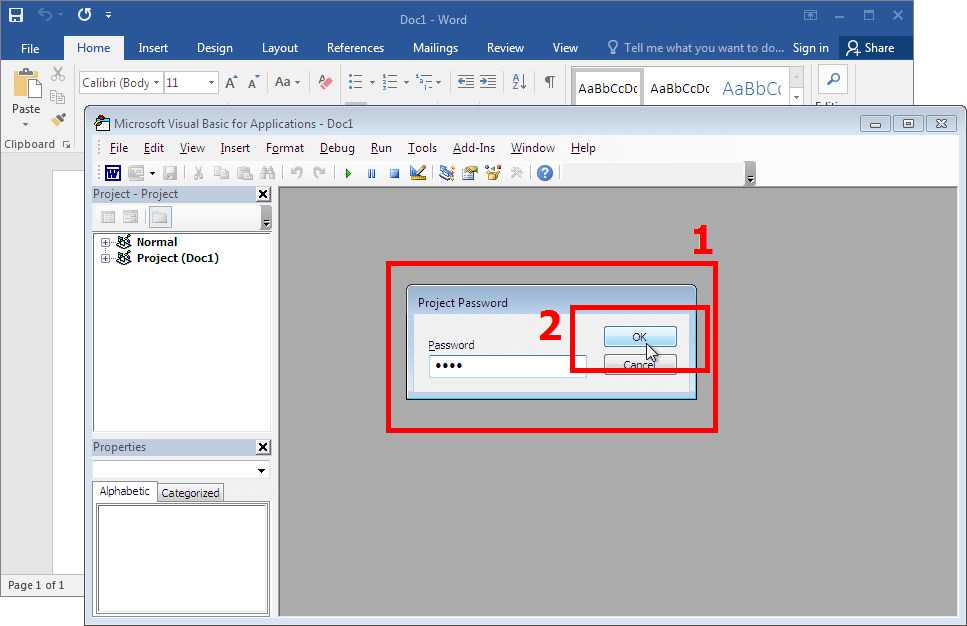 Запрос VBA пароля в Microsoft Word 2016-2021
3. В появившемся окне свойств VBA проекта перейдите во вкладку «Защита» («Protection») , снимите флажок с опции «Закрыть проект от просмотра» («Lock project for viewing») , сотрите установленный VBA пароль в полях «Пароль» («Password») и «Подтвердить пароль» («Confirm password») . Это всё. Далее нажмите на «OK» и сохраните файл.
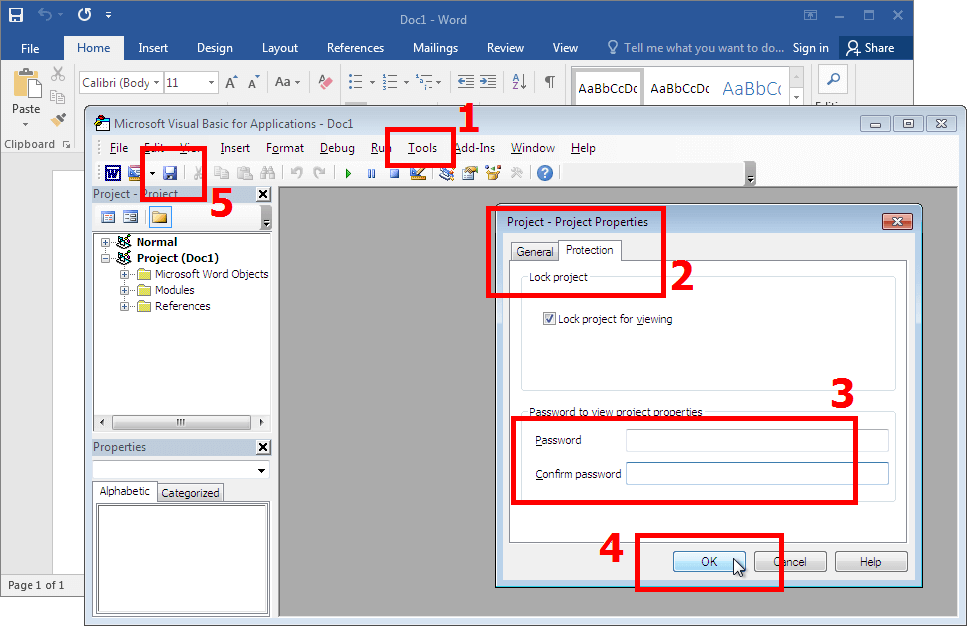 Удаление VBA пароля в Microsoft Word 2016-2021
Вы успешно разблокировали пароль защиты VBA макросов, а VBA код в незащищённом виде сохранён в вашем Word файле.
Как разблокировать Word файл с забытым паролем
Решение для забытого или потерянного Word пароля – это Word password unlocker. Чаще всего это Windows-программы для восстановления или удаления паролей (хотя, бывают и онлайн сервисы).
Рекомендую Accent OFFICE Password Recovery . И вот почему:
- Пароли простой защиты от непреднамеренных изменений AccentOPR подбирает или удаляет мгновенно для всех версий Word.
- Пароль стойкой защиты с шифрованием, AccentOPR всегда ищет на максимальной скорости вашего компьютера.
- Перебор «Пароля для открытия» к Word 2007-2021 существенно ускоряется на видеокартах AMD и NVIDIA.
Полный список ключевых возможностей Accent OFFICE Password Recovery:
- поддержка форматов Microsoft Word 6-2021 (а также Access, PowerPoint, Excel и LibreOffice/OpenOffice)
- моментальный подбор или удаление паролей простой защиты
- высокая скорость перебора паролей стойкой защиты с шифрованием (asm-оптимизированный исходный код)
- GPU ускорение на видеокартах NVIDIA/AMD для docx-файлов Word 2007-2021
- гарантированная 100% успешная расшифровка файлов Word 6-2003 (поиск 40-битного ключа шифрования)
- три атаки на пароль (прямой перебор, атака по расширенной маске, атака по словарю)
- изменяемые сценарии атак на пароль (по описанию последовательной цепочки атак)
- гибкое манипулирование диапазоном проверки (позиционная маска, объединение и мутация словарей)
- автосохранение статуса поиска пароля (повторный запуск атаки с места остановки)
- графический интерфейс Windows и запуск из командной строки
Использование этой программы-разблокировщика паролей Word сводится к открытию защищённого паролем файла и настройке диапазона для перебора «Пароля на Открытие» , если это необходимо. Пароли к остальной простой защите, Accent OFFICE Password Recovery подбирает или удаляет мгновенно без каких либо настроек для всех версий Word.
Смотрите, как это работает (в видео демонстрируются примеры для Excel, но для Word всё это работает так же):
<?/*https://img.youtube.com/vi/HRhSj84lbhk/hqdefault.jpg*/?>
Восстановление паролей Excel 95-2019 в AccentWPR/AccentOPR
С восстановленным в Accent OFFICE Password Recovery паролем можно успешно разблокировать Word файл по инструкции выше.
 |
Автор: Денис Гладыш, совладелец и руководитель компании Пасковери – поставщика высокоскоростных программных решений с GPU ускорением для восстановления паролей к файлам популярных форматов; автор первых версий программы Accent OFFICE Password Recovery, созданных в 1999 году. |
Популярные Вопросы о защите Microsoft Word
Ответ зависит от версии формата Microsoft Word:
- Word 2-95-(французская версия 97) – использует очень слабую защиту, взламывается мгновенно вне зависимости от сложности установленного пароля
- Word 97-2003 – использует короткий ключ шифрования 40 бит, гарантированно взламывается через поиск ключа шифрования, пароль остаётся неизвестен
- Word 2007-2021 – использует надёжную и стойкую защиту без лазеек, взлом возможен только через перебор вариантов (атака грубой силы, атака по словарю), возможно GPU ускорение
Но в жизни всегда есть место глупости, а в защите простым паролям. 😜
Нет. DOCX – это более современный и надёжный формат, в котором применяются улучшенные алгоритмы защиты данных.
Если зашифрованный паролем DOC-файл можно совершенно точно расшифровать без пароля (например на ВерниДоступ.ру), просто перебрав ключ шифрования, то с DOCX такой фокус не пройдёт. Потребуется только перебор вариантов, одного за другим. И с каждой новой версией формата Microsoft Office, скорость перебора паролей становится падает.
Зато пароли для DOCX-файлов можно искать на видеокартах AMD и NVIDIA. Так получается гораздо быстрее.
Кажется, что все отлично. Атака грубой силы не подберет пароль такой длины за разумное время. Это точно. Но…
Но пароли, состоящие из популярных слов (даже с заменой букв и символов), проверяются с помощью объединения и мутации словарей. И это даже намного быстрее по сравнению с атакой грубой силы.
Забыли Пароль К Документу Word? Вот Бесплатные Способы Восстановить Пароль Word
Вы только что закончили свой роман. Вы пока не хотите, чтобы кто-либо читал его, включая членов вашей семьи, поэтому вы добавляете надежный пароль для защиты документа. Через несколько недель вы возвращаетесь к этому документу, но каждый пароль, который вы пытаетесь ввести, кажется, не работает. Эти пароли используются регулярно, и единственное объяснение состоит в том, что вы забыли пароль документа Word или добавили еще один символ и изменили последовательность пароля.
Вы начинаете паниковать, в книге почти 100000 слов, и вы не можете представить, что вам придется сесть и написать ее снова. Прежде чем беспокоиться, что ваши месяцы написания могут стать полной потерей, читайте дальше. В этой статье мы расскажем вам о нескольких способах восстановления забытого пароля Word.
Часть 1. Можете Ли Вы Восстановить Забытый Пароль Документа Word?
Легко скептически относиться к тому, сможете ли вы восстановить забытый пароль для документа Word. Даже Microsoft говорит, что вы не можете, хотя в качестве предостережения Microsoft действительно говорит, что есть несколько программ и онлайн-инструментов, которые вы можете использовать для восстановления пароля, но они просто не рекомендуют их. В этой статье мы просим вас принять во внимание возможность восстановления забытого пароля. Некоторые или все методы, обсуждаемые здесь, сработали для других и вполне могут сработать для вас.
Часть 2. Четыре Способа Восстановить Забытый Пароль Word
Ниже приведены некоторые из способов восстановить забытый пароль Microsoft Word, если у вас ограниченный бюджет:
Способ 1.Разблокируйте Документ Word Через GuaWord
Если вы используете старую версию MS Word, вы можете попробовать использовать программу под названием GuaWord. Этот бесплатный метод использует командную строку, поэтому пользовательского интерфейса нет, но он может пройти любой пароль.
После того, как вы установили программу на свой компьютер, вы должны увидеть инструкции по запуску командной строки в файле с именем «readme.txt».
Ограничения этого метода: Чтобы разблокировать документ Word, может потребоваться до 10 дней, но даже в этом случае расшифровка не гарантируется.Это работает только для более старых версий документа Word.
Способ 2.Восстановить Забытый Пароль Word Онлайн
Существует широкий спектр онлайн-инструментов, которые предлагают вам услугу по восстановлению забытого пароля Word. Хотя эти онлайн-инструменты могут работать, многие из них ненадежны, так как весь процесс может занять некоторое время, а многие из них платные. Вам нужно будет заплатить за услугу, прежде чем вы даже сможете убедиться, что пароль был удален.
Есть также много проблем с выбором использования онлайн-инструмента для восстановления пароля. Одно из них — безопасность вашего документа. У вас нет контроля над серверами, на которые вы загружаете документ, и они могут выбрать, если захотят, поделиться этим документом с другими онлайн-пользователями. Если документ носит конфиденциальный характер, это может быть не идеальным решением.
Другой недостаток использования онлайн-инструментов заключается в том, что получение пароля может занять до нескольких недель. В это время вы не знаете, кто будет видеть ваш документ или сколько раз документ будет предоставлен в Интернете для сайтов, которые фактически будут платить деньги за просмотр содержимого вашего документа.
Способ 3.Восстановить Пароль с PassFab для Word
Профессиональный инструмент для быстрого и простого восстановления защищенного паролем документа Word
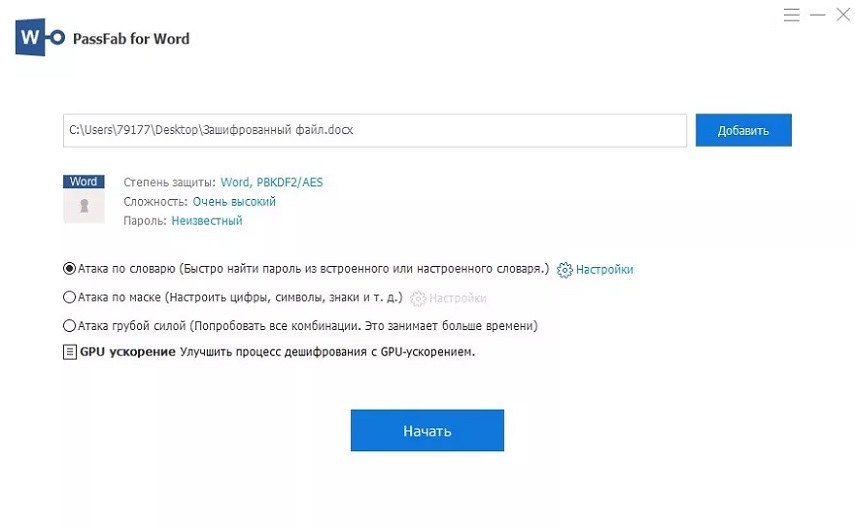
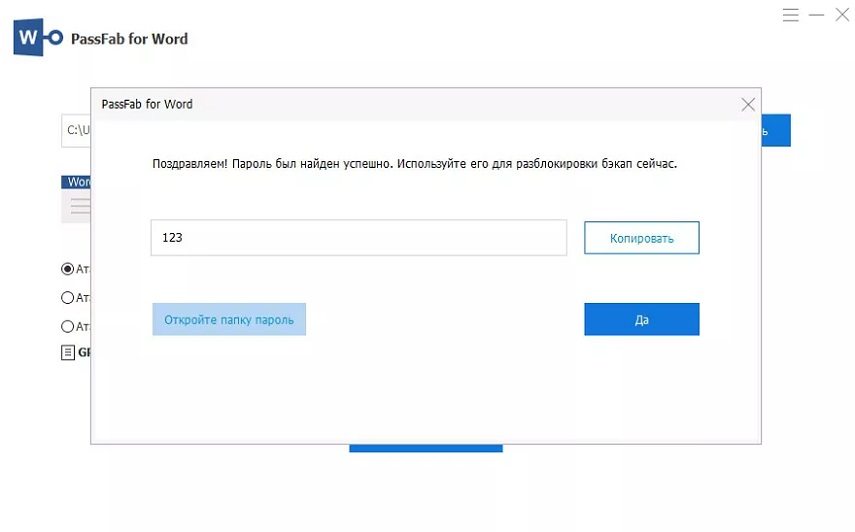
Если Вы забыли или потеряли пароль для открытия документа Word 2016, то PassFab для Word станет отличным решением. Это эффективное средство восстановления пароля Word, которое разработанно специально для разблокировки паролей в Microsoft Word и которое поддерживает все версии Word. Программа предлагает три режима атаки на пароль, а именно: перебор по словарю, полный перебор и перебор с позиционной маской.
- Инструмент для восстановления пароля к документам MS Word.
- Эффективная программа для восстановления пароля к защищенному документу MS Word, работающая на большинстве компьютерных систем и поддерживающая основные типы файлов. Имеет 3 простых и эффективных режима атаки.
- Данная программа для разблокировки пароля к документам Word предлагает три специализированных типа атаки с целью восстановления пароля к Вашим файлам Microsoft Word без потери и повреждения данных. Поддерживает невероятной скорости восстановления.
Примечание: Данная программа для восстановления пароля к документам Word обеспечивает максимальную скорость восстановления пароля на любом компьютере благодаря использованию уникально оптимизированного кода.
Все, что Вам нужно будет сделать, — это импортировать Ваш документ Word, выбрать необходимый режим атаки, а затем нажать на кнопку «Начать». Через некоторое время во всплывающем окне будет отображен Ваш пароль.
Способ 4.Восстановить Забытый Пароль Документа Word Через VBA
Если онлайн-решение не кажется вам жизнеспособным, вы можете использовать собственные коды Microsoft VBA для доступа и взлома пароля. Коды VBA обычно находятся в редакторе Microsoft Visual Basic в документах Excel и Word и предназначены для автоматизации различных задач в документе. Чтобы использовать код VBA для восстановления пароля документа Word, выполните следующие очень простые шаги:
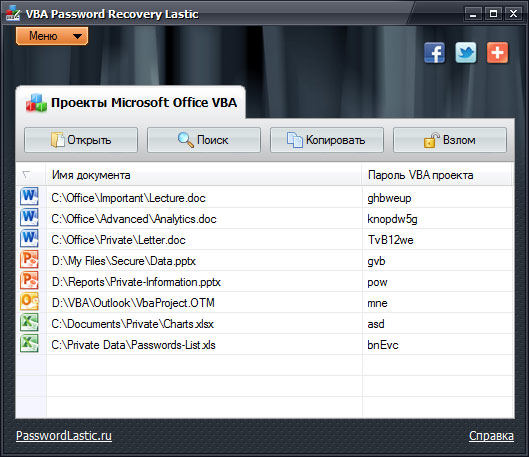
- 01 Откройте пустой документ Word на своем компьютере и нажмите «Alt + F11», чтобы получить доступ к функции MS Visual Basic для приложений.
- 02 Щелкните вкладку «Вставить» и в появившемся раскрывающемся меню выберите «Модуль».
- 03 На следующей странице введите код VBA, а затем нажмите «F5» на клавиатуре, чтобы немедленно запустить код.
- 04 Теперь откройте заблокированный файл Word и загрузите его на экран программы. Процесс восстановления пароля начнется в фоновом режиме с использованием кода VBA. После завершения процесса используйте восстановленный пароль, чтобы открыть документ Word.
Ограничения этого метода: Для большинства пользователей это очень сложно по сравнению с другими тремя методами.Он не поддерживает новые версии документов Word.Этот метод не будет работать, если ваш пароль превышает 3 символа.
Заключение
Из всех методов, которые мы описали выше, Passfab for Word представляет собой единственный жизнеспособный и наиболее эффективный способ восстановить забытый пароль. Вам никогда не придется беспокоиться о безопасности документа, поскольку он останется на вашем компьютере, и вы можете использовать программу для восстановления любого пароля позже, если вам это понадобится.
Как снять защиту с документа Word
! Эта статья не поможет вам решить проблему вируса шифратора, к сожалению. От этих зловредов спасет только здравый смысл и бекап. Кстати, если вы думаете, что бекап в расшаренную папку в офисной сети или на диск D: это панацея — вы ошибаетесь. Вирус легко может пройтись и по шарам, доступным для текущего пользователя.
Снять защиту с документа Word, защищенным, например, от редактирования или печати, можно без всяких программ для снятия защиты, не надо думать, какой вирус вы поставите в свою систему вместе с этим софтом. Итак.
Защищенный документ Word сохранить как HTML
Запустите программу Microsoft Word, выполните команду «Файл» – «Открыть» либо нажмите кнопку «Открыть» на стандартной панели инструментов. Выберите документ, который необходимо разблокировать. Чтобы убрать защиту документа Word, выполните команду «Файл» – «Сохранить как». Выберите место сохранения, тип файла установите «Веб-страница» и нажмите «Ок». После этого можно выполнить снятие защиты документа Word.
Откройте папку, в которую вы сохранили документ как веб-страницу. Этот файл будет иметь расширение HTML. Щелкните правой кнопкой мыши на этом документе, выберите команду «Открыть с помощью», чтобы убрать защиту документа, выберите программу Notepad. Найдите с помощью команды «Поиск по» в коде документа следующий тэг: <w:UnprotectPassword>, в этом тэге, в свою очередь, найдите строку, она будет выглядеть приблизительно таким образом: w:nprotectPassword>ABCDEF01</w:UnprotectPassword>. Между тэгами и будет пароль для изменения документа. Чтобы убрать пароль из документа, скопируйте его в буфер обмена, далее откройте документ в программе Word и разблокируйте, используя найденный пароль.
HEX-редактор снимет защиту!
Также можно открыть документ в шестнадцатеричном редакторе, найти значение пароля, перезаписать его четырьмя 0x00. Далее откройте документ в Word, и используйте пустой пароль, чтобы убрать защиту документа.
Снять защиту с документа путем [DOC ->] DOCX -> ZIP -> DOCX
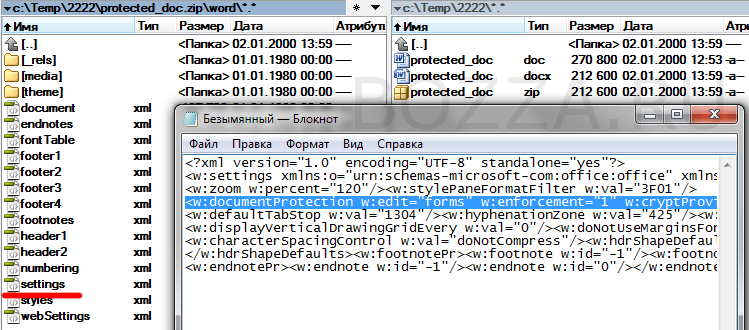
[DOC ->] означает, что если вам надо снять защиту с документа, уже в формате DOCX, то этот шаг можно пропустить и сразу менять расширение файла на ZIP.
Сохраните документ в формате .docx. Измените расширение файла на .zip (вызовите контекстное меню на файле, нажмите «Переименовать», удалите .docx, вместо этого впишите .zip). Откройте полученный архив, выделите файл settings.xml, нажмите кнопку «Извлечь». Откройте данный файл с помощью текстового редактора, найдите следующий тег <w:documentProtection . />, удалите его. Далее добавьте файл settings.xml в архив, подтвердите замену файла. Переименуйте архив в файл с расширением .docx. Откройте документ в программе Word – защита снята.
PS: Кстати, аналогично снимается защита и с документов Exel.
Авторизуйтесь для добавления комментариев!
 Почтовый сервер Шифрование Squid 3proxy VPN Mikrotik Настройка сервера Виртуальные машины kvm Защита почты Резервное копирование Групповые политики SELinux WDS IPFW OpenVPN firewalld systemd Mobile libvirt Samba WiFi Iptables NAT Lightsquid Remote desktop Postfix Dovecot Удаление данных Софт Безопасность Настройка прокси Winbox User agent Хостинг Передача данных Онлайн сервисы Privacy LetsEncrypt VPN сервер RRDTool sendmail Rsync Linux SSH Система Windows Синхронизация Облако fail2ban FreeBSD
Как открыть запароленный файл ворд
Можно ли обойти парольную защиту в документах Microsoft Word? Зависит ли это от версии Word? Когда при этом можно сэкономить время и деньги?
Ответы в этой заметке.
Парольная защита в Microsoft Word
В Word реализовано несколько вариантов парольной защиты информации:
- Защита открытия документа
- Защита изменения документа
- Защита рабочей книги
- Защита VBA макросов
Все они, кроме «Пароля на открытие», не шифруют данные, а только ограничивают доступ к ним. Данные при этом можно просмотреть, распечатать, обработать макросами, но их нельзя изменить. Зато такие «ограничительные» пароли можно мгновенно найти, заменить или удалить для всех версий Word.

Рис. 1: Программы для восстановления Word паролей мгновенно находят пароли простой защиты
«Пароль на открытие» — совсем другое дело.
Из этого пароля специальные алгоритмы (алгоритмы хэширования) вычисляют ключ шифрования, которым другие алгоритмы (алгоритмы шифрования) шифруют все данные doc/docx-файла. Не зная пароль (или – ой, спойлер – ключ ;)), из зашифрованного Word файла невозможно прочитать никакие данные.
И как быть, если «Пароль на открытие» потерян? Ответ зависит от формата Microsoft Office, в котором был сохранён документ.
Удаление Пароля открытия из файла Microsoft Word
Существуют три, принципиальных по возможностям удаления пароля, деления версий формата:
- Microsoft Word 6/95 – пароль открытия всегда находится мгновенно
- Microsoft Word 97-2003 (40bit) – пароль искать не целесообразно, проще найти ключ шифрования и расшифровать документ не зная пароля
- Microsoft Word 2007-2016 – пароль открытия ищется только методом перебора, а его скорость можно увеличить за счёт GPU-ускорения на видеокартах AMD/NVIDIA
Пароль на открытие Word 6-95
Это устаревший формат, который встречается всё реже. Для защиты данных в нём применялась примитивная защита, пароль для которой всегда восстанавливается мгновенно, а успех не зависит ни от длины, ни от сложности самого пароля.

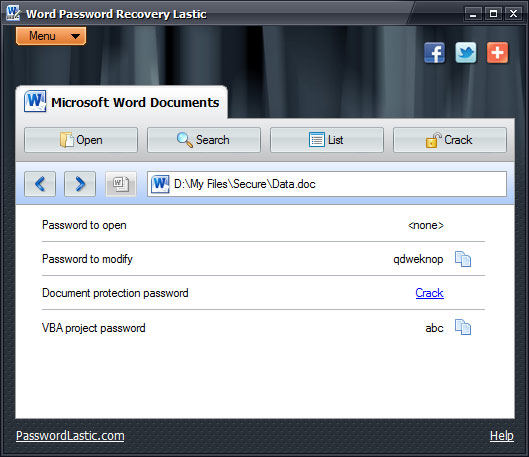
Рис. 1: Для взлома Пароля на открытие Word 6-95 достаточно паролеломалки начального уровня
Пароль на открытие Word 97-2003 (40-bit)
Пожалуй, наиболее распространённый на сегодня формат со своими недостатками в защите данных.
Для шифрования в нём используется очень короткий ключ. Это позволяет искать не пароль, а этот самый ключ и гарантирует 100%-ый успех в расшифровке данных. Ведь количество вариантов ключа не меняется вне зависимости от сложности и длины оригинального пароля — оно всегда равно 2 40 (40 бит, вы помните, да?), а сколько при этом придётся проверить паролей не известно…
Количество вариантов для проверки считается по формуле: число символов в степени длины пароля. То есть (для английского алфавита) это по 26 строчных и заглавных букв, 10 цифр, [допустим] 8 спецсимволов — в сумме 70 символов. И тогда для 7-ми символьного пароля вариантов будет уже в семь раз больше, чем вариантов ключа шифрования: 70 7 = 8235430000000 / 2 40 = 1099511627776
И это без гарантии успеха. А что если длина пароля, скажем, 9 символов.
Вся эта история с лёгкостью и 100% гарантией успеха расшифровки 40-ка битных Word 97-2003 (к слову и Excel тоже!) не была бы полной, без упоминания радужных таблиц.
Радужные таблицы содержат заранее просчитанные цепочки ключей шифрования, что в разы сокращает поиск нужного ключа практически без снижения процента успеха. На основе радужных таблиц существуют и онлайн-сервисы для открытия зашифрованных Word файлов.
Рис.4: Радужные таблицы Пасковери в работе на ВерниДоступ.ру
Пароль на открытие Word 2007-2016
Формат набирает популярность и вместе с этим заканчивается время быстрой расшифровки Word файлов. Пароли приходится восстанавливать, то есть попросту перебирать варианты один за другим в надежде, что нужный пароль попадётся в их числе за разумное время.
Помимо увеличения длины ключа шифрования (например, в Word 2013 он уже 256 бит и такой ключ найти нереально), разработчики усложняют и алгоритмы хэширования, замедляя время формирования ключа. При вводе правильного пароля это не заметно, но при переборе миллионов вариантов, падение скорости от версии к версии формата только растёт. Даже в высоко-оптимизированных программах. Даже с GPU ускорением на видеокартах.
Условия успешного поиска «Пароля на открытие» для Word 2007-2016:
- манипулирование диапазоном проверки. Умение отсечь лишние проверки позволяет здорово сэкономить время при переборе вариантов. Для манипулирования используют атаку с мутациями по словарям, атаку по простой и позиционной маске. Мутация словарей помогает охватить варианты намеренного изменения пароля из обычного слова, а позиционная маска задать возможные значения для каждой позиции в пароле
- GPU ускорение на видеокартах NVIDIA/AMD. Задача поиска пароля отлично масштабируется и способна выполнятся на современных видеокартах. Чем более производительные видеокарты подключаются к поиску, тем выше скорость поиска и тем быстрее может быть достигнут успех
- программы для восстановления паролей, заточенные на скорость поиска. Оптимизация в таких программах способна увеличивать скорость перебора вариантов в десятки раз. Поэтому уделяйте особое внимание оценке возможностей программы-паролеломалки по скорости перебора паролей
Квинтэссенция
Итак, как открыть зашифрованный Microsoft Word файл:
Текстовые документы, создаваемые в MS Word, иногда защищаются паролем, благо, возможности программы позволяют это сделать. Во многих случаях это действительно необходимо и позволяет защитить документ не только от редактирования, но и от его открытия. Не зная пароля, открыть этот файл не получится. Но что, если вы забыли пароль или утратили его? В таком случае единственное решение — снять защиту с документа.
Для того, чтобы разблокировать документ Word для редактирования от вас не потребуется каких-то особых знаний и навыков. Все, что для этого нужно — наличие того самого защищенного файла, Ворд, установленный на вашем ПК, любой архиватор (например, WinRar) и редактор Notepad++.

Примечание: Ни один из методов, описанных в данной статье, не гарантирует 100-процентной вероятности открытия защищенного файла. Это зависит от ряда факторов, в числе которых версия используемой программы, формат файла (DOC или DOCX), а также уровень защиты документа (защита паролем или же только ограничение на редактирование).
Восстановление пароля методом смены формата
Любой документ содержит в себе не только текст, но и данные о пользователе, а вместе с ними и ряд другой информации, в числе которой и пароль от файла, если таковой имеется. Чтобы отыскать все эти данные, необходимо изменить формат файла, а затем «заглянуть» в него.
Изменение формата файла
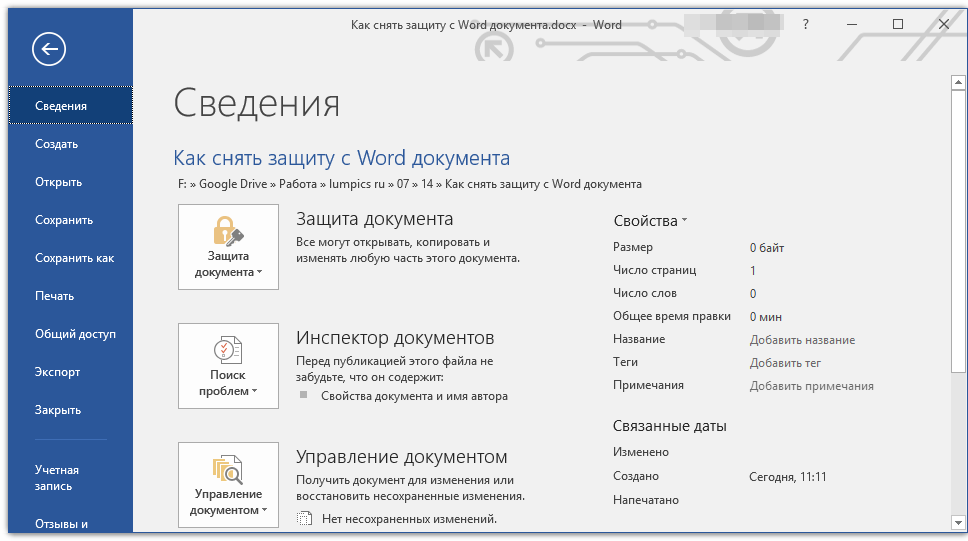
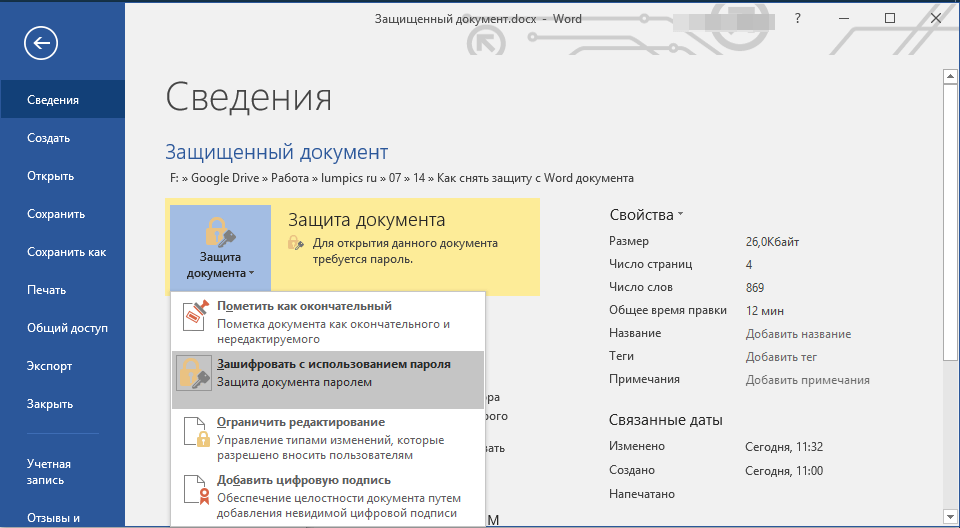
1. Запустите программу Microsoft Word (не файл) и перейдите в меню «Файл».
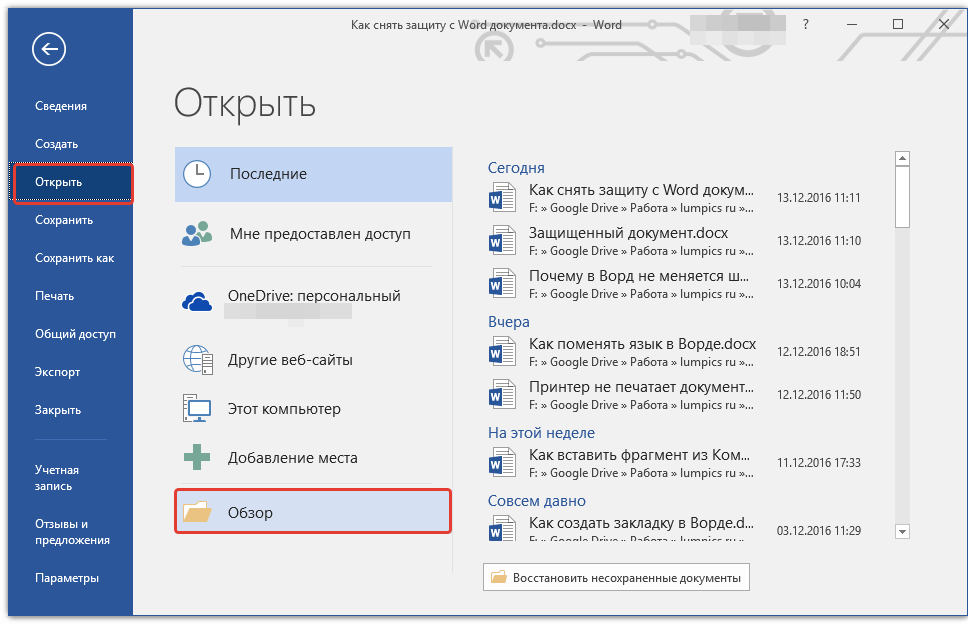
2. Выберите пункт «Открыть» и укажите путь к документу, который нужно разблокировать. Для поиска файла используйте кнопку «Обзор».
3. Открыть для редактирования его на данном этапе не получится, но нам этого и не нужно.
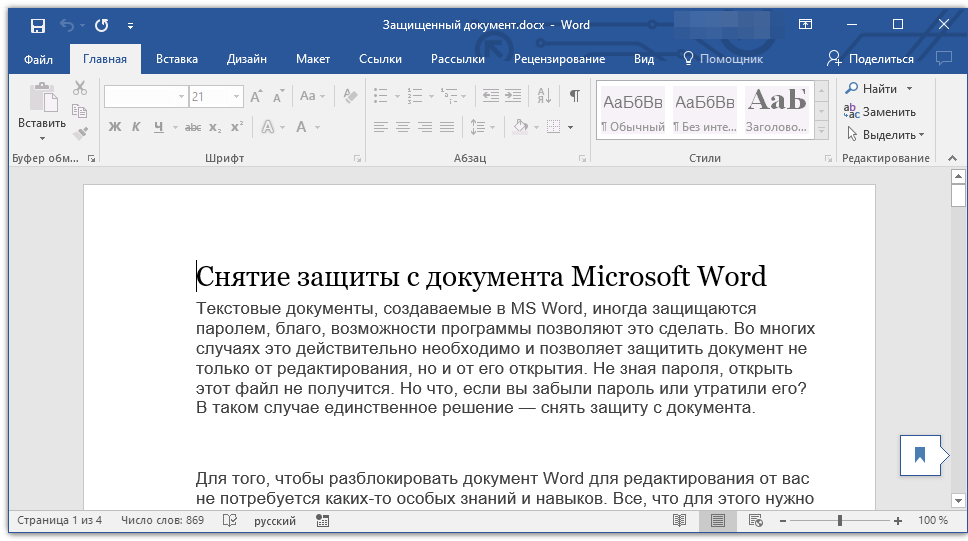
Все в том же меню «Файл» выберите пункт «Сохранить как».
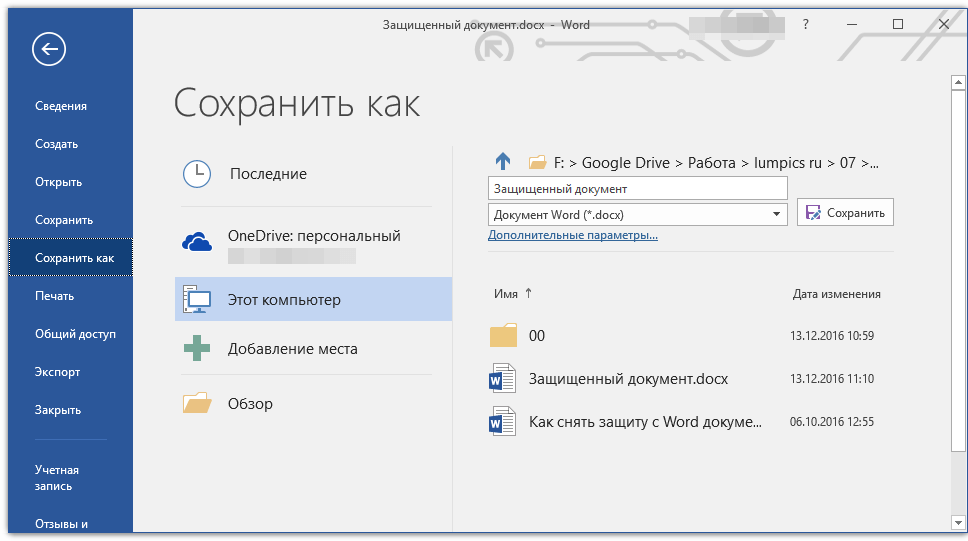
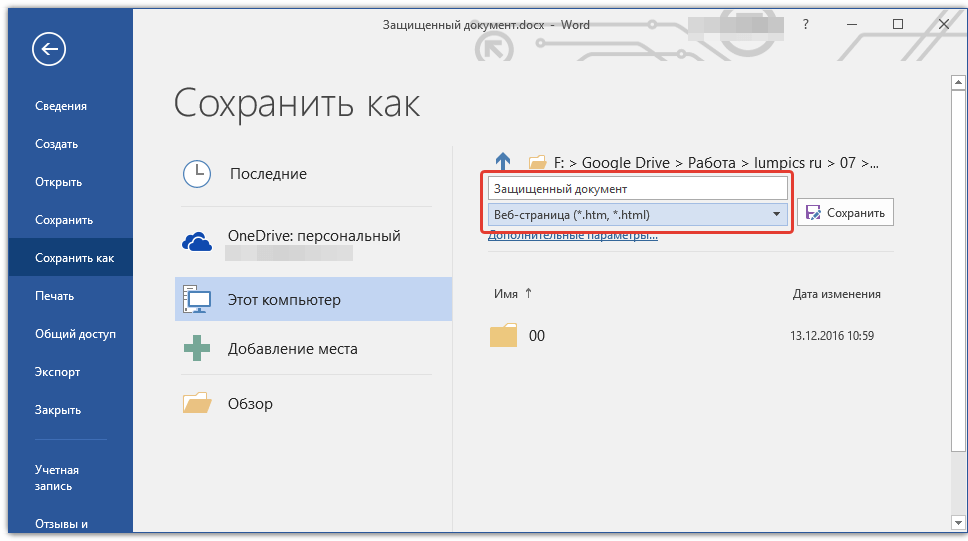
4. Укажите место для сохранения файла, выберите его тип: «Веб-страница».
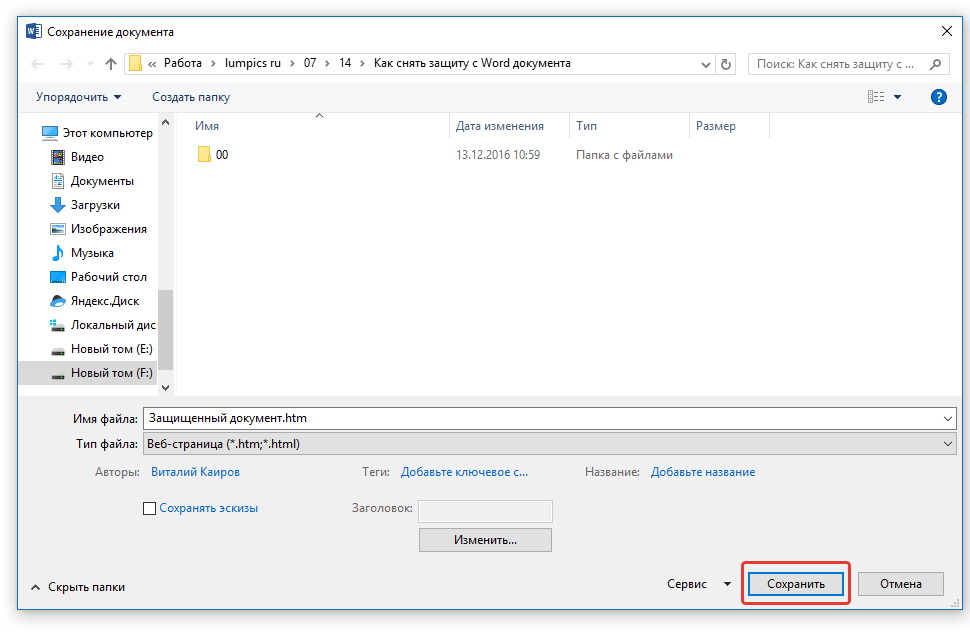
5. Нажмите «Сохранить» для сохранения файла в качестве веб-документа.
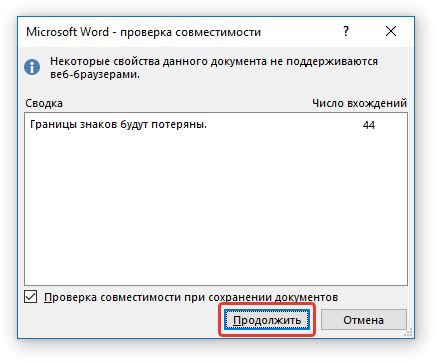
Примечание: Если в документе, который вы повторно сохраняете, применены особые стили форматирования, может появится уведомление о том, что некоторые свойства данного документа не поддерживаются веб-браузерами. В нашем случае это границы знаков. К сожалению, ничего не остается, как это изменение принять, нажав на кнопку «Продолжить».
Поиск пароля
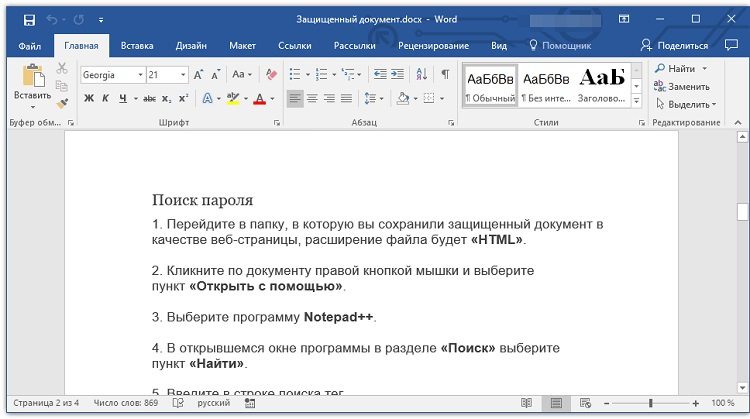
1. Перейдите в папку, в которую вы сохранили защищенный документ в качестве веб-страницы, расширение файла будет «HTM».
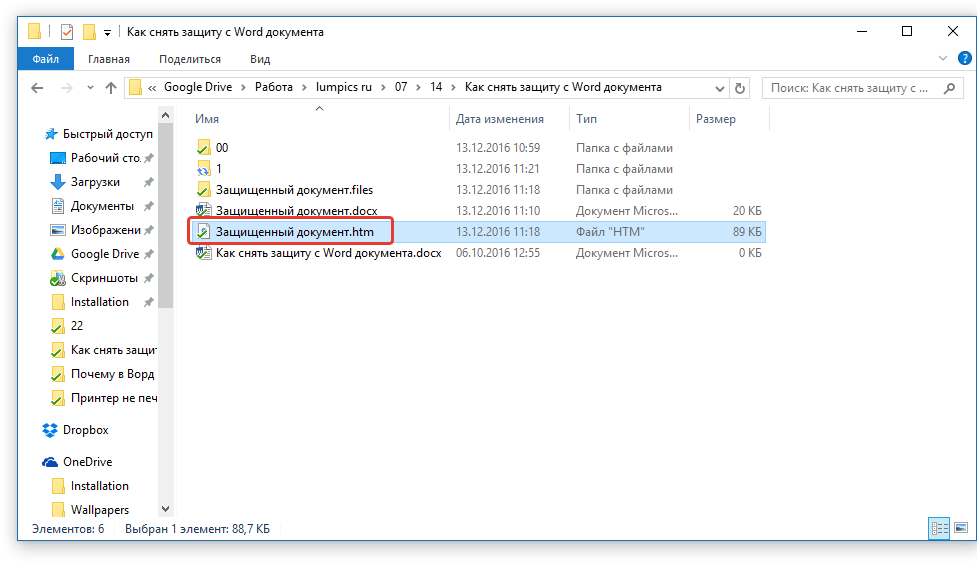
2. Кликните по документу правой кнопкой мышки и выберите пункт «Открыть с помощью».
3. Выберите программу Notepad++.
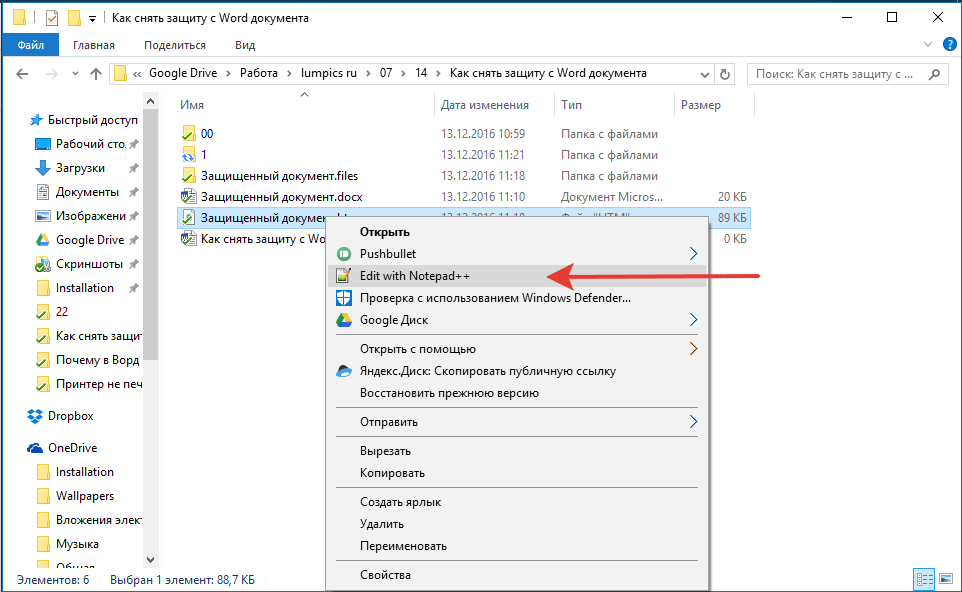
Примечание: В контекстном меню может содержаться пункт «Edit with Notepad++». Следовательно, выберите его для открытия файла.
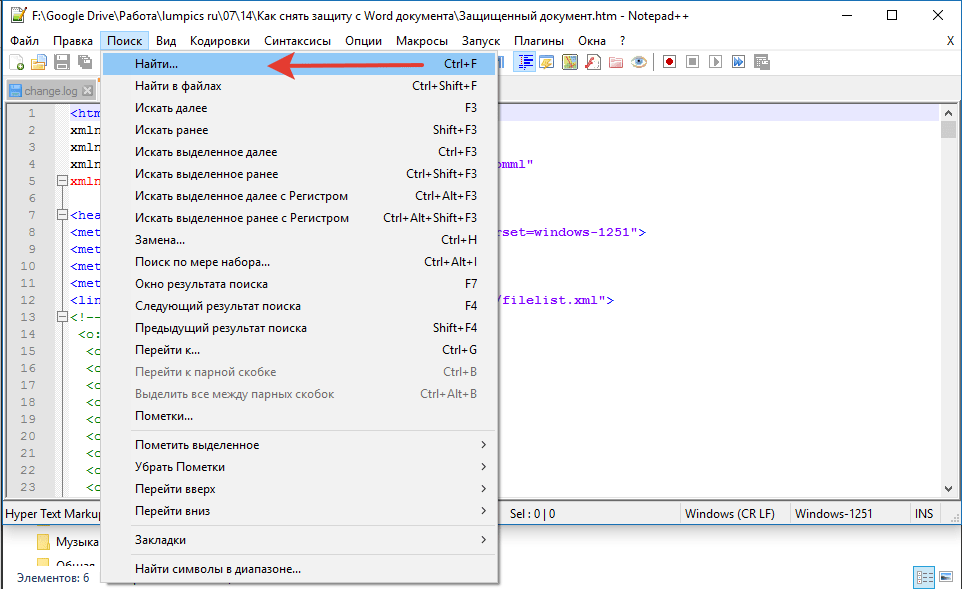
4. В открывшемся окне программы в разделе «Поиск» выберите пункт «Найти».
5. Введите в строке поиска в угловых скобках (<>) тег w:UnprotectPassword. Нажмите «Искать далее».
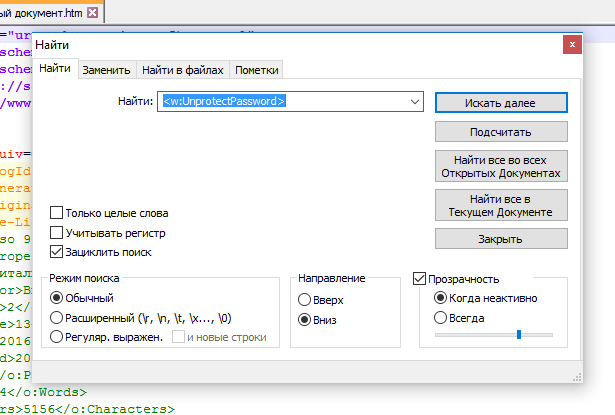
6. В подсвеченном фрагменте текста найдите строку схожего содержания: w:UnprotectPassword>00000000, где цифры «00000000», расположенные между тегами, это и есть пароль.
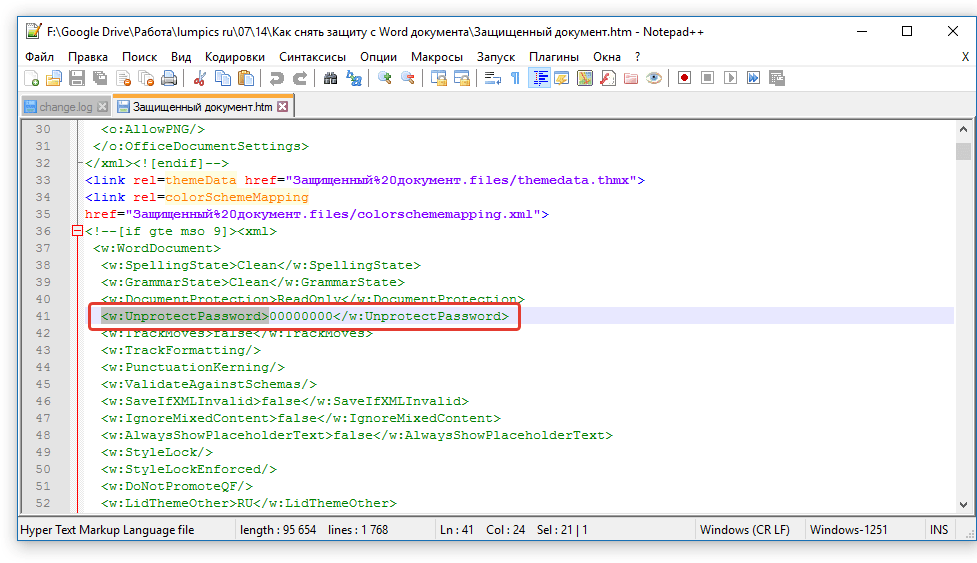
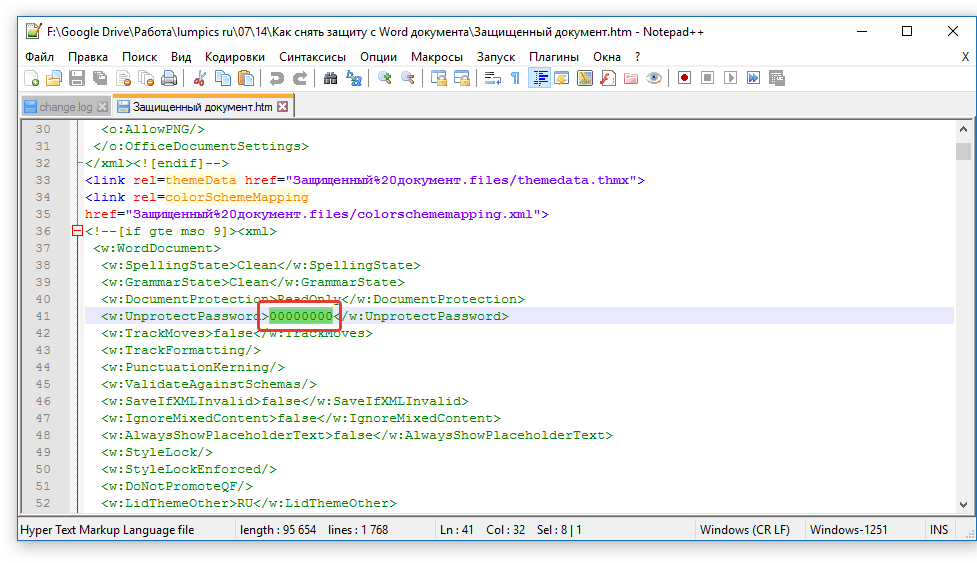
Примечание: Вместо цифр «00000000», указанных и использованных в нашем примере, между тегами будут находиться совсем иные цифры и/или буквы. В любом случае, это и есть пароль.
7. Скопируйте данные между тегами, выделив их и нажав «CTRL+C».
8. Откройте оригинальный документ Word, защищенный паролем (не его HTML-копию) и вставьте в строку ввода пароля скопированное значение (CTRL+V).
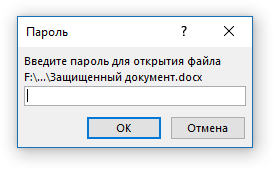
9. Нажмите «ОК» для открытия документа.
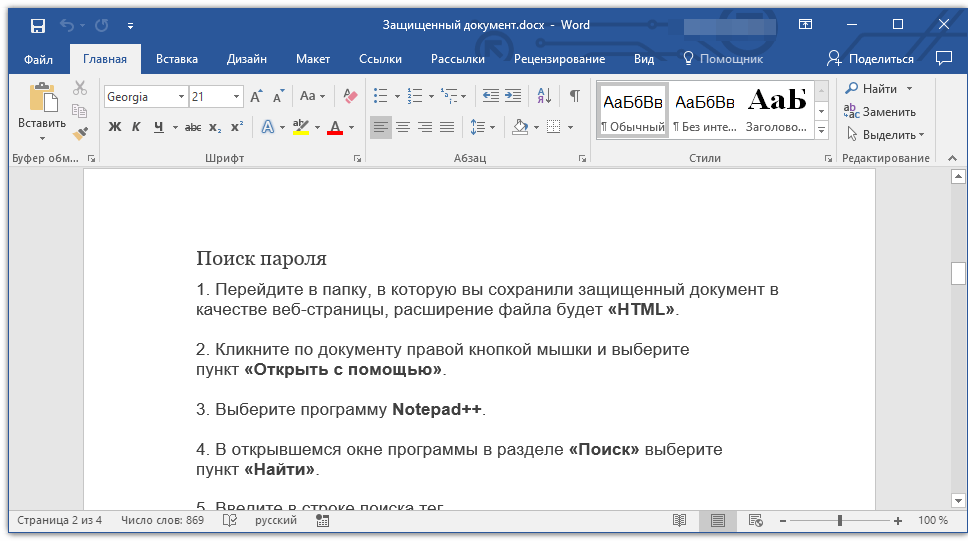
10. Запишите этот пароль или измените его на любой другой, который вы точно не забудете. Сделать это можно в меню «Файл» — «Сервис» — «Защита документа».
Альтернативный метод
Если вышеописанный метод вам не помог или же по каким-то причинам он вас не устроил, рекомендуем попробовать альтернативное решение. Данный метод подразумевает преобразование текстового документа в архив, изменение одного элемента, содержащегося в нем, и последующее преобразование файла обратно в текстовый документ. Нечто похожее мы проделывали с документом для извлечения из него изображений.
Изменение расширения файла
Откройте папку, в которой содержится защищенный файл, и измените его расширение с DOCX на ZIP. Для этого выполните следующее:
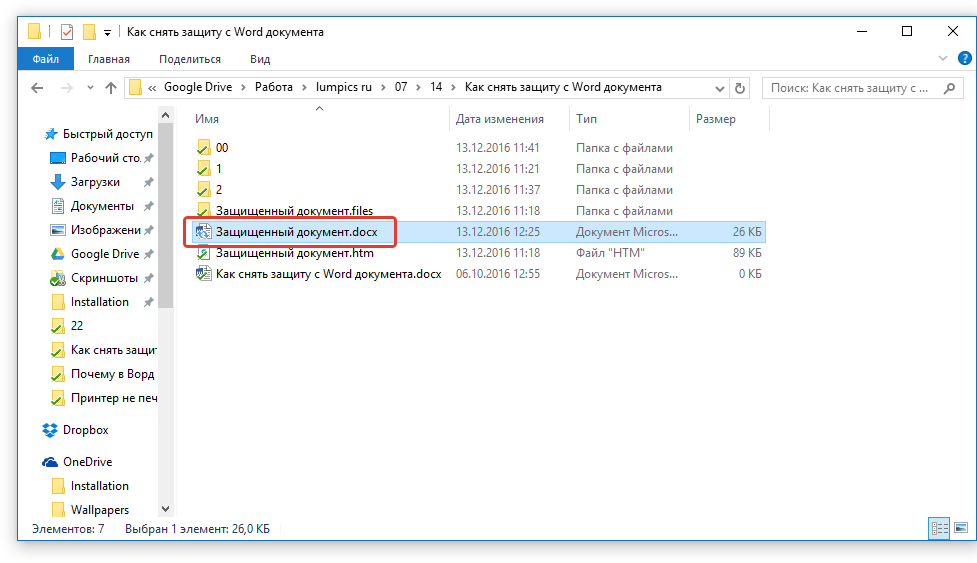
1. Кликните по файлу и нажмите F2.
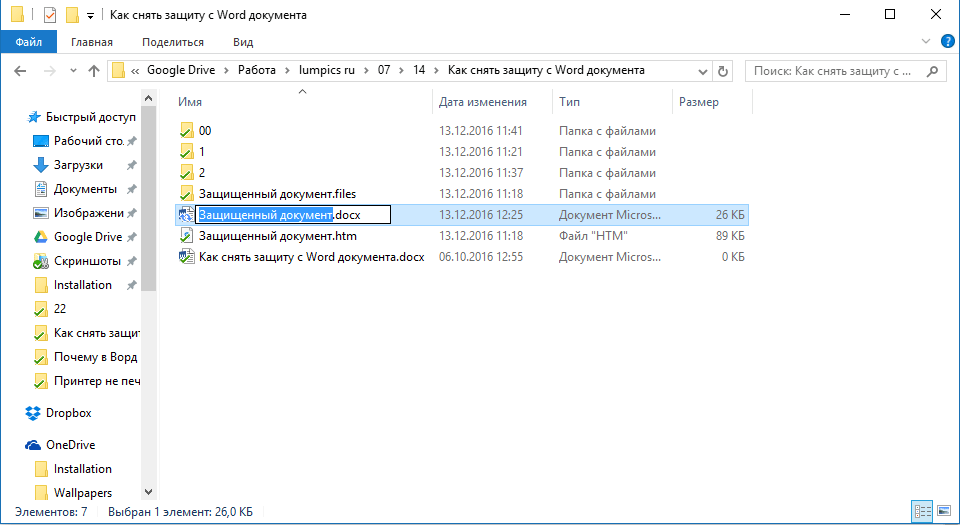
2. Удалите расширение DOCX.
3. Введите вместо него ZIP и нажмите «ENTER».
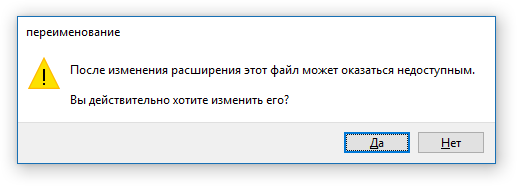
4. Подтвердите свои действия в появившемся окне.
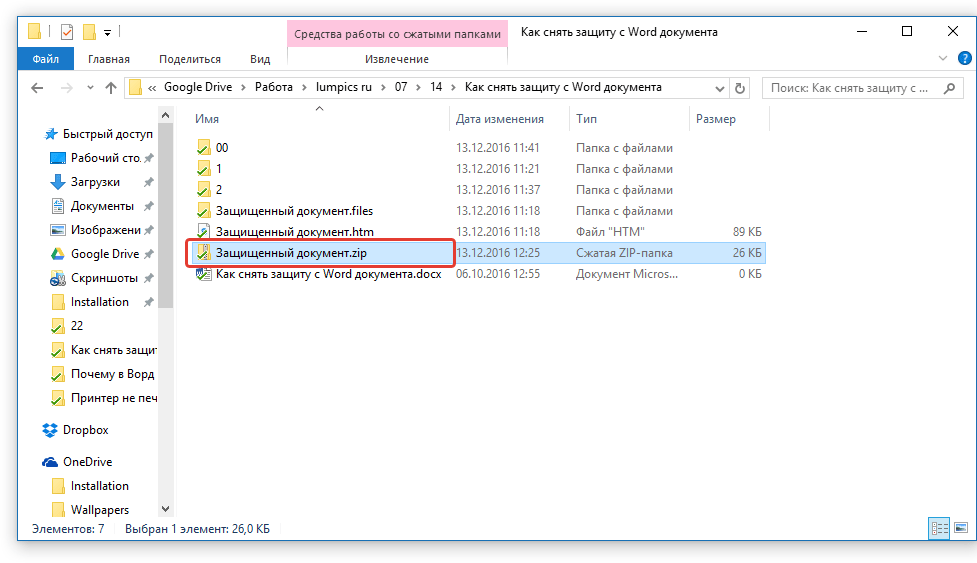
Изменение содержимого архива
1. Откройте zip-архив, перейдите в папку word и найдите там файл «settings.xml».
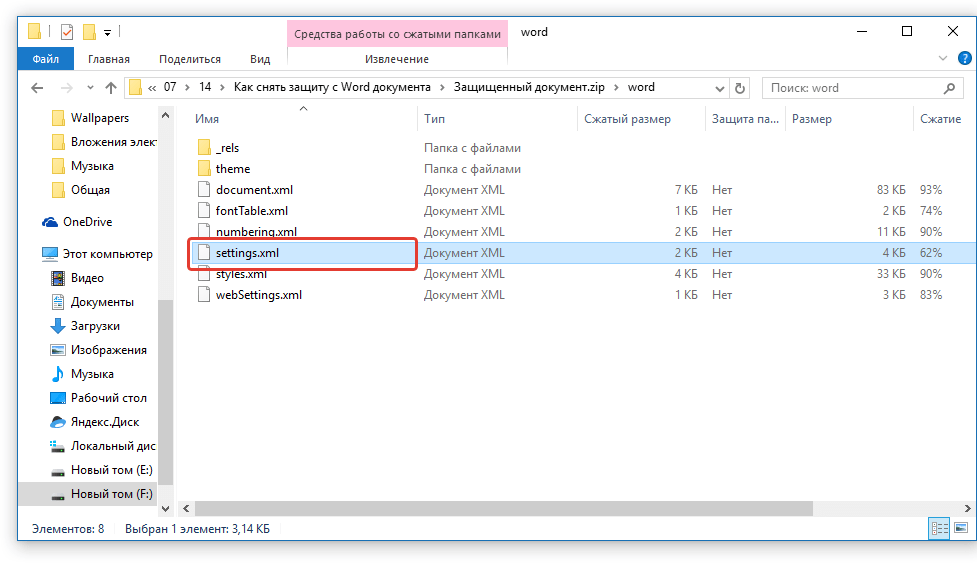
2. Извлеките его из архива, нажав на кнопку на панели быстрого доступа, через контекстное меню или путем простого перемещения из архива в любое удобное место.
3. Откройте этот файл с помощью Notepad++.
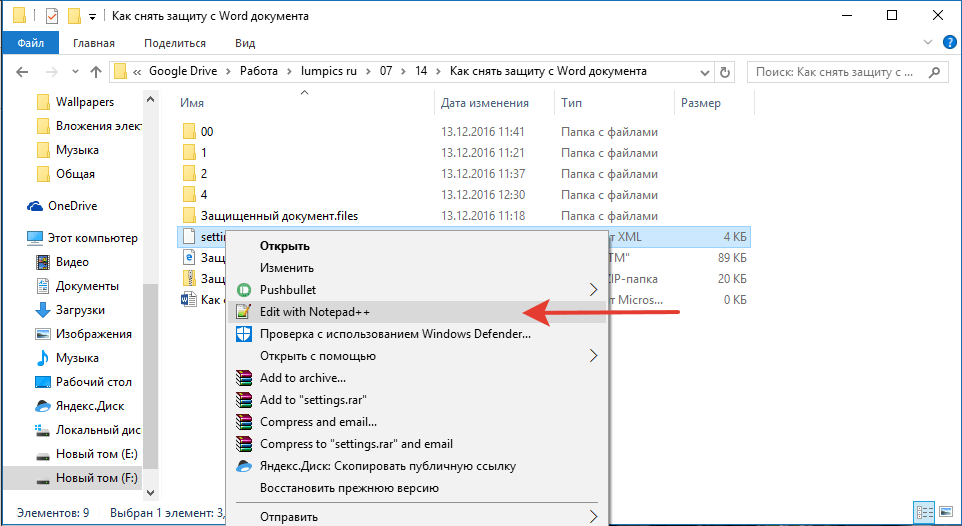
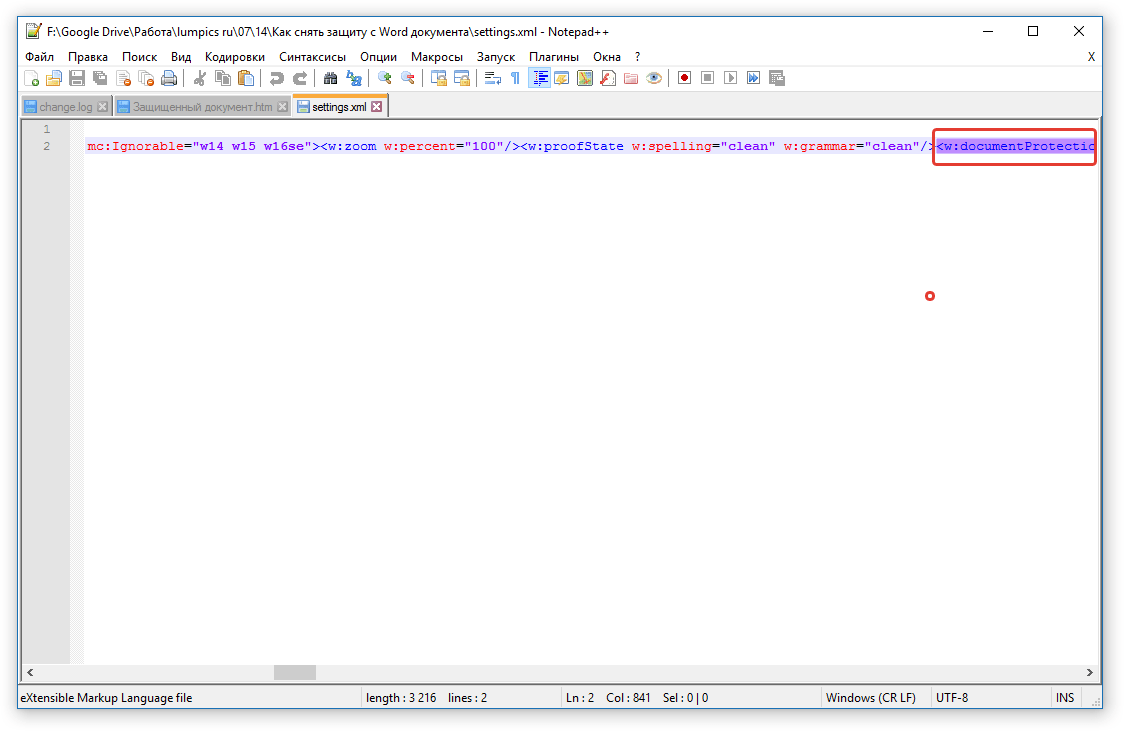
4. Найдите через поиск размещенный в угловых скобках тег w:documentProtection … , где «…» — это пароль.
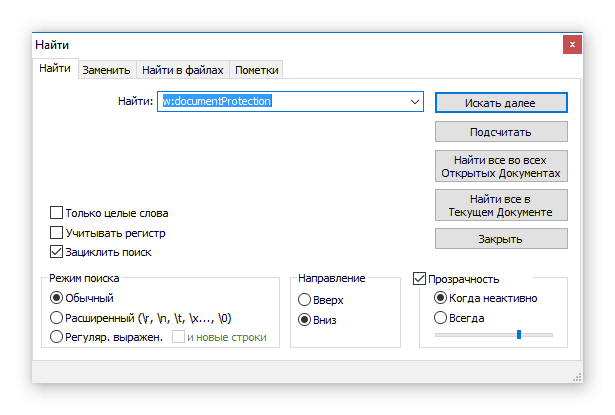
5. Удалите этот тег и сохраните файл, не изменяя его изначальный формат и имя.
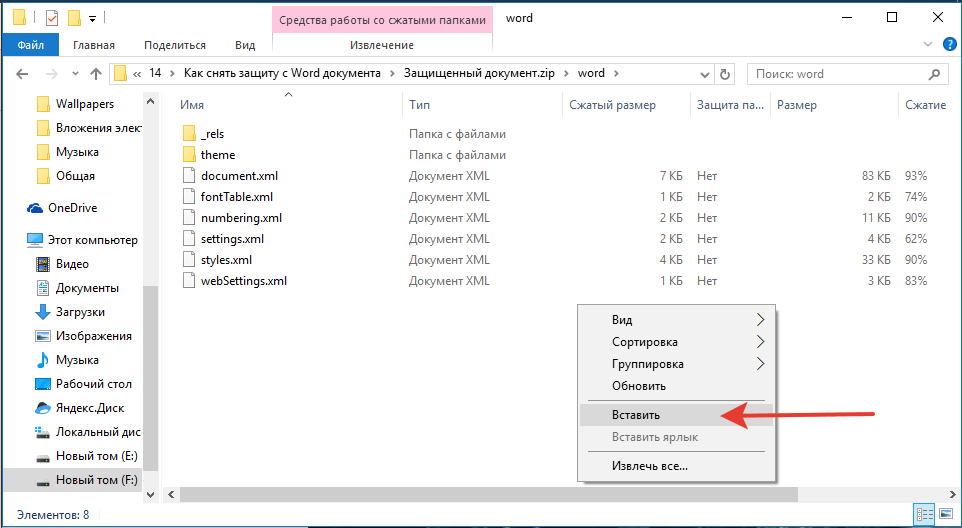
6. Добавьте измененный файл обратно в архив, согласившись на его замену.
Открытие защищенного файла
Измените расширение архива с ZIP снова на DOCX. Откройте документ — защита будет снята.
Восстановление утерянного пароля с помощью утилиты Accent OFFICE Password Recovery
Accent OFFICE Password Recovery — это универсальная утилита для восстановления паролей в документах пакета Microsoft Office. Она работает практически со всеми версиями программ, как со старыми, так и с самыми новыми. Скачать ознакомительную версию можно на официальном сайте, для открытия защищенного документа базового функционала будет достаточно.

Скачав программу, установите и запустите ее.
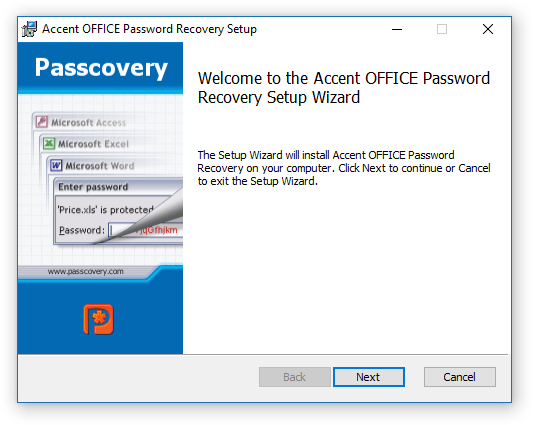
Прежде, чем приступить к восстановлению пароля, необходимо выполнить некоторые манипуляции с настройками.
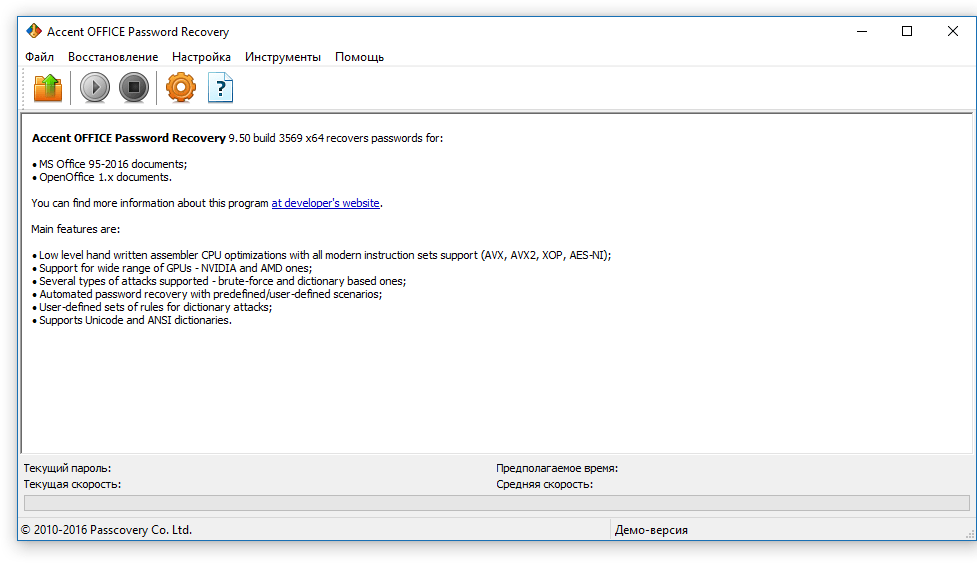
Настройка Accent OFFICE Password Recovery
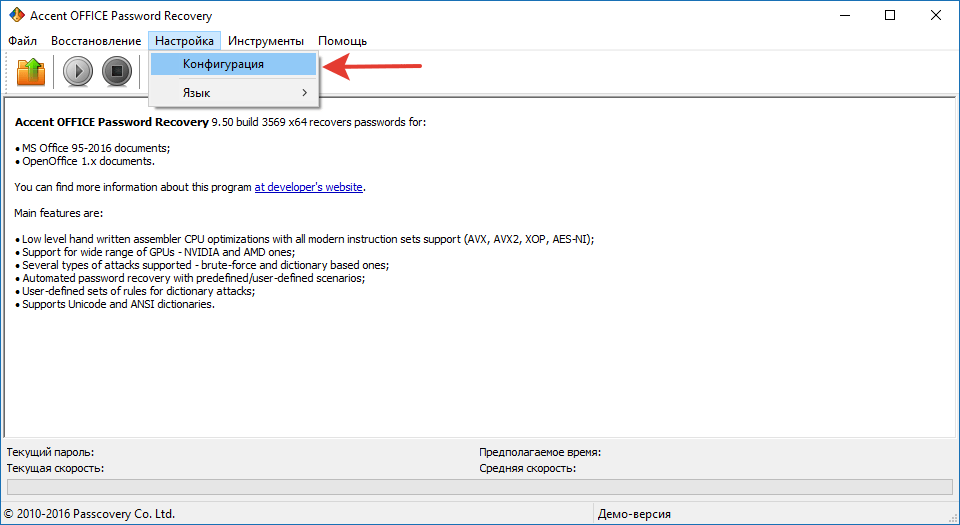
1. Откройте меню «Настройка» и выберите «Конфигурация».
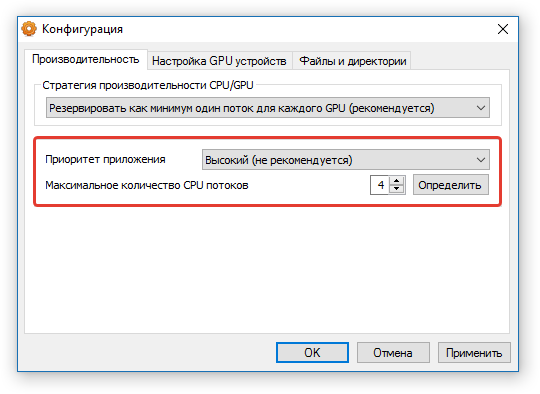
2. Во вкладке «Производительность» в разделе «Приоритет приложений» нажмите на небольшую стрелочку, расположенную около данного раздела, и выберите «Высокий» приоритет.
3. Нажмите «Применить».
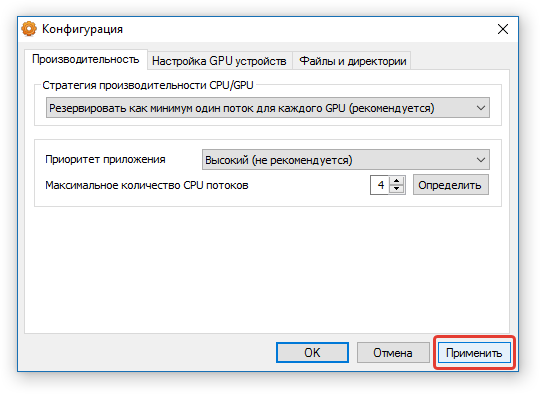
Примечание: Если в данном окне все пункты не будут автоматически отмечены галочками, сделайте это вручную.
4. Нажмите «ОК» для сохранения внесенных изменений и выхода из меню настроек.
Восстановление пароля
1. Перейдите в меню «Файл» программы Accent OFFICE Password Recovery и нажмите «Открыть».

2. Укажите путь к защищенному документу, выделите его левым кликом мышки и нажмите «Открыть».
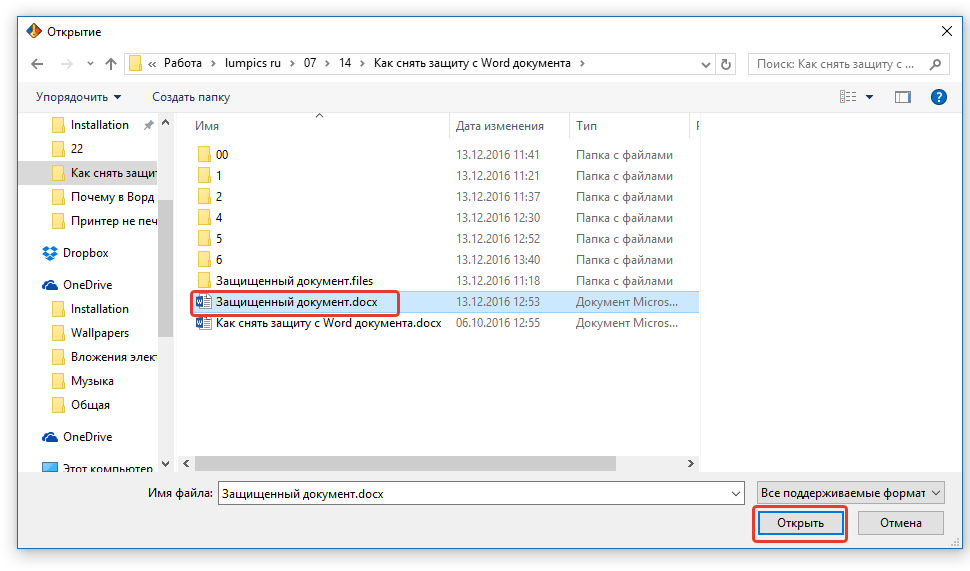
3. Нажмите кнопку «Начать» на панели быстрого доступа. Будет запущен процесс восстановления пароля к выбранному вами файлу, это займет некоторое время.
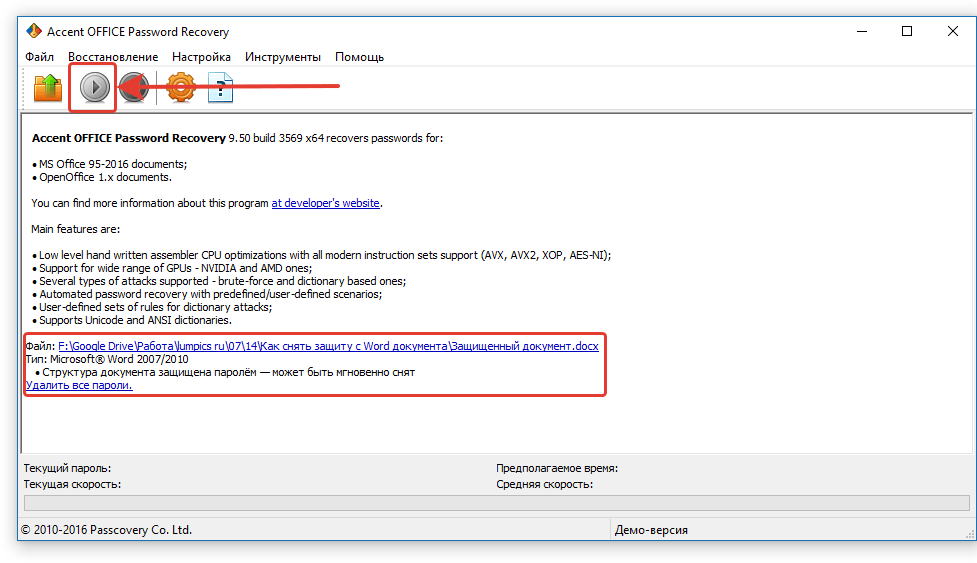
4. По завершению процесса на экране появится окно с отчетом, в котором и будет указан пароль.
5. Откройте защищенный документ и введите пароль, который был указан в отчете Accent OFFICE Password Recovery.
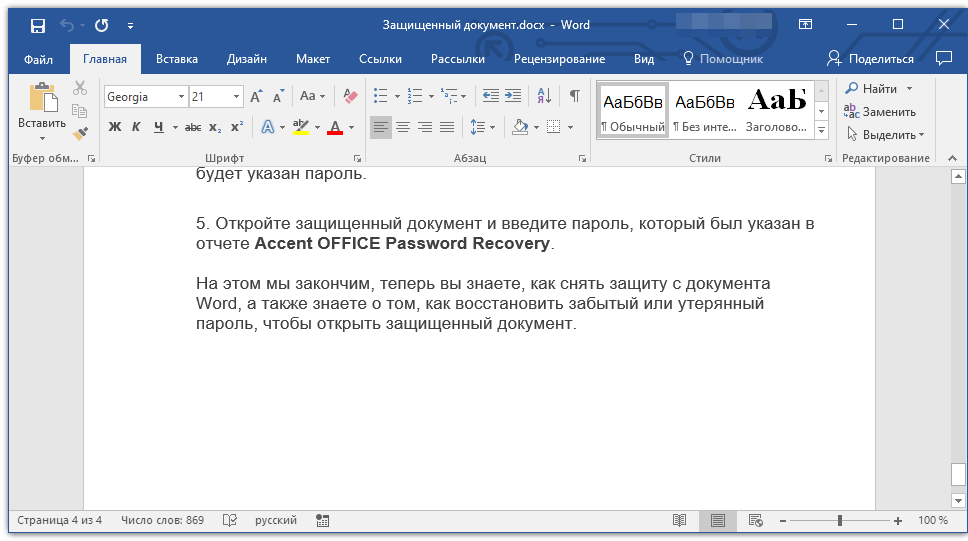
На этом мы закончим, теперь вы знаете, как снять защиту с документа Word, а также знаете о том, как восстановить забытый или утерянный пароль, чтобы открыть защищенный документ.
Отблагодарите автора, поделитесь статьей в социальных сетях.
Данная информация предоставленна толька для ознакомления
И чёрт меня дернул поставить пароль на это документ и чёрт же помог мне его забыть…
Гугление и открывание в опенофисе не помогло. И тут я вспомнил про то, что ворд умеет сохранять документы как html… не то (побилось форматирование), но уже близко.
Затем я заметил xml, документ был немедленно сохранен и открыт в текстовом редакторе с поддержкой utf8. Поиск по «pass» выдал следующее:
Удаление этой «лишней строки» вернуло мне возможность правки документа.
Было проделанно на OFFICE11 (2003), возможно работает с OFFICE12 (2007).
Для эксель и подобных не проверял.
Открытые вопросы:
Как с этим дела обстоят в ODF?
Работает ли с 2007 офисом?
Работает ли с excel/ppt?
ps ставить пароль на документ бесполезно и вредно для нервных клеток
pss теперь не жадничаю 
This work is licensed under a Creative Commons Attribution 3.0 Unported License.