Как открыть словарь в ворде
Word в Интернете проверки орфографии, и вы можете добавлять слова в словарь. Однако его встроенный список слов не показывает определения, и вы не можете искать слова так, как это можно сделать в Word для рабочего стола.
Как Word в Интернете, так и в Word для рабочего стола, слова с ошибками подчеркиваются волнистым красным цветом.
Чтобы исправить слово с ошибкой, переключиться в режим правки, выбрав EditDocument > Изменить в браузере.
Щелкните слово правой кнопкой мыши или выберите его и нажмите кнопку >Орфография.
Откроется короткое меню с альтернативной орфографией и словами.
Выберите нужный орфографию или слово.
Дополнительные информацию о проверке орфографии в Word в Интернете см. в Word для Интернета.
Примечание: Добавление слова в настраиваемый словарь в одной программе Office делает его доступным для проверки орфографии в других Office программах.
Если вы хотите установить словарь или посмотреть определения и у вас есть приложение Word для рабочего стола, нажмите кнопку Открыть в Word и выполните действия, которые см. в раздел Проверка орфографии и грамматики. Чтобы добавить слова в словарь, см. добавление слов в словарь проверки орфографии.
Если у вас нет Word, вы можете попробовать его или купить с помощью последней версии Office.
Как добавить пользовательский словарь в Word, Excel и Outlook
Если вы хотите добавить пользовательский словарь в Microsoft Word, Excel, Outlook (Custom Dictionary in Microsoft Word, Excel, Outlook) или другие приложения Office , вот что вам нужно сделать. В эти приложения можно создать и включить собственный словарь без каких-либо надстроек.
Предположим, что ваша компания использует некоторые термины, которые всегда отмечаются приложениями Office . Если это так, вы можете добавить слово в свой словарь. После этого эти приложения не сочтут эти слова неправильными. Однако если у вас есть, скажем, пятьдесят или сто слов, которые вы хотите включить в словарь, лучше создать собственный словарь. В этом руководстве есть точные шаги, которые вам нужно будет выполнить, если вы хотите создать и включить пользовательский словарь в любое приложение Microsoft Office .
К вашему сведению, в эту статью включен снимок экрана Outlook. Однако вы можете сделать то же самое и в других приложениях.
Добавить пользовательский словарь (Custom Dictionary) в Word , Excel , Outlook
Чтобы добавить пользовательский словарь в Word , Excel и Outlook , выполните следующие действия.
- Откройте Блокнот на вашем компьютере.
- Напишите по одному слову в строке.
- Сохраните файл с расширением .dic .
- Откройте Outlook на своем ПК.
- Щелкните File > Options .
- Перейдите на вкладку Почта . (Mail)
- Нажмите Spelling and Autocorrect > Custom Dictionaries .
- Выберите язык и нажмите кнопку « Добавить (Add) ».
- Выберите файл .dic.
- Нажмите кнопку ОК (OK) .
Если вы хотите узнать больше, продолжайте читать.
Сначала вам нужно будет создать собственный словарь. Для этого откройте Блокнот (Notepad) или любой другой текстовый редактор (text editor) на вашем компьютере. Затем запишите все слова по одному в строке. Нажмите (Click) « File > Save As и выберите место, где вы хотите его сохранить. Дайте ему имя с расширением .dic (например, mycustomdictionary.dic), выберите « Все файлы (All Files) » в раскрывающемся списке « Сохранить как тип» и нажмите кнопку « (Save as type ) Сохранить (Save ) » .
После этого откройте Outlook на своем ПК, выберите « File > Options, и перейдите на вкладку « Почта ». (Mail )
Если вы хотите импортировать словарь в Word или Excel , вам нужно будет посетить вкладку « Правописание ». (Proofing )
На вкладке « Почта (Mail) » нажмите кнопку « Правописание и автозамена (Spelling and Autocorrect) » , видимую в разделе « Составление сообщений (Compose messages) ».
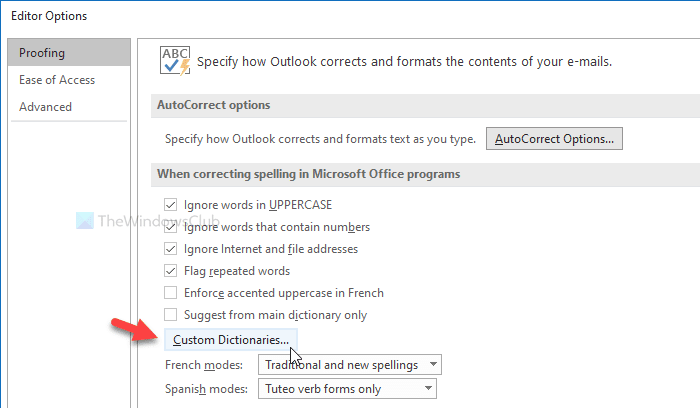
В следующем окне нажмите кнопку « Пользовательские словари (Custom Dictionaries) » , которая отображается в разделе « При исправлении орфографии в программах Microsoft Office (When correcting spelling in Microsoft Office programs) ».
После этого отображаются все языки (например, английский-Индия (English-India) , английский — (English- United) США (States) и т. д .). Лучше выбрать метку CUSTOM.DIC на всех языках (All Languages) и нажать кнопку « Добавить (Add ) » .
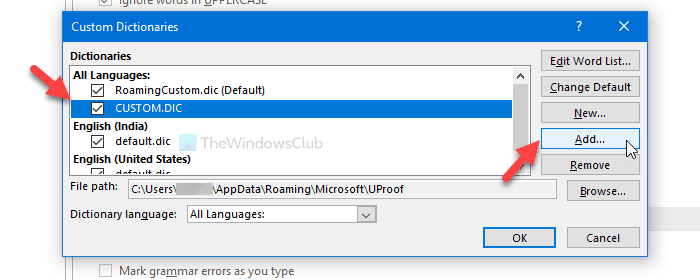
Теперь выберите файл .dic, который вы создали ранее. Теперь нажмите кнопку ОК (OK ) , чтобы сохранить изменения.
При выборе пользовательского словаря вы можете столкнуться с сообщением об ошибке, в котором говорится что-то вроде этого:
Files without Unicode encoding can’t be added to the dictionary list. Save the file as a Unicode file to add it to the dictionary list.

Если вы видите эту ошибку, сделайте следующее.
Сначала создайте пользовательский словарь, как указано здесь. Затем покажите все скрытые файлы и папки на вашем ПК. После этого перейдите по следующему пути:
Здесь вы увидите файл с именем CUSTOM.DIC . Переместите этот файл в безопасное место. После этого вставьте файл пользовательского словаря в папку UProof и переименуйте его в CUSTOM.DIC .
Теперь попробуйте выполнить те же действия, что и выше, чтобы импортировать пользовательский словарь.
Это все! Надеюсь, поможет.
How to add a Custom Dictionary in Word, Excel, and Outlook
If you want to add a Custom Dictionary in Microsoft Word, Excel, Outlook, or other Office apps, here is what you will have to do. It is possible to create and include your custom dictionary in those apps without any add-in.
Let’s assume that your business uses some terms that always get marked by Office apps. If so, you can add a word to your dictionary. After doing that, those apps won’t find those words wrong. However, if you have, let’s say, fifty or a hundred words that you want to include in the dictionary, it is better to create a custom dictionary. This tutorial has the exact steps you will have to follow if you want to create and include a custom dictionary in any Microsoft Office app.
For your information, this article included Outlook’s screenshot. However, you can perform the same in other apps as well.
Add a Custom Dictionary in Word, Excel, Outlook
To add a custom dictionary in Word, Excel, and Outlook, follow these steps-
- Open Notepad on your computer.
- Write one word per line.
- Save the file with a .dic extension.
- Open Outlook on your PC.
- Click on File > Options.
- Go to the Mail tab.
- Click Spelling and Autocorrect > Custom Dictionaries.
- Select the language and click the Add button.
- Choose the .dic file.
- Click the OK button.
If you want to learn more, keep reading.
At first, you will have to create a custom dictionary. To do so, open Notepad or any other text editor on your computer. Then, write down all the words one per line. Click on File > Save As and choose a location where you want to save it. Give it a name with .dic extension (e.g., mycustomdictionary.dic), choose All Files from the Save as type drop-down list, and click the Save button.
After that, open Outlook on your PC, go to File > Options, and switch to the Mail tab.
If you want to import the dictionary in Word or Excel, you will have to visit the Proofing tab.
In the Mail tab, click on Spelling and Autocorrect button visible in the Compose messages section.
In the next window, click on the Custom Dictionaries button as visible in the When correcting spelling in Microsoft Office programs section.
After that, it shows all the languages (e.g., English-India, English- United States, etc.). It is better to choose the CUSTOM.DIC in All Languages label, and click the Add button.
Now, select the .dic file that you created earlier. Now, click on the OK button to save the change.
While selecting the custom dictionary, you might encounter an error message that says something like this-
Files without Unicode encoding can’t be added to the dictionary list. Save the file as a Unicode file to add it to the dictionary list.
If you see this error, do the following.
At first, create the custom dictionary as mentioned here. Then, show all hidden files and folders on your PC. After that, navigate to the following path-
Here you will see a file named CUSTOM.DIC. Move this file to somewhere safe. After that, paste your custom dictionary file in the UProof folder and rename it to CUSTOM.DIC.
Now, try the same steps as mentioned above to import a custom dictionary.
That’s all! Hope it helps.

Ярослав Виноградов
About the author
Я инженер-программист с более чем 10-летним опытом работы с продуктами Windows, Office и Google. Я эксперт в Word, Excel и PowerPoint и написал несколько книг на эту тему. В свободное время я люблю играть в видеоигры, читать книги и смотреть фильмы.
Как проверить орфографию в MS Word

В обзоре лучших инструментов для проверки правописания русского языка я уже рассказывала, почему MS Word довольно неплох. Сегодня раскрою эту тему подробнее.
Проверка орфографии кажется простой штукой, но и тут есть подводные камни есть. Сейчас покажу, как их обойти.
1. Словари проверки правописания
По умолчанию в «Ворде» установлен десяток словарей проверки правописания. Скорее всего, это русский и все варианты английского. У меня еще есть украинский и почему-то немецкий.
Как проверить установленные словари
Нажмите на пункт Язык внизу слева:
Откроется такое окно:
Напротив языков, для которых установлены словари для проверки правописания, есть значок ABC. Листайте список, чтобы увидеть их все.
Как установить дополнительные словари
Если вы работаете сразу со многими языками, скачать дополнительные словари для лицензионного «Офиса 2016» можно с сайта поддержки Microsoft.
Для «Офиса 2013» каждый дополнительный словарь стоит 25 долларов.
2. Настройки
Установить нужные настройки можно в меню Файл → Параметры → Правописание.
3. Проверка правописания
Выделите весь текст в документе (Ctrl + A) или только нужный кусок и нажмите на пункт Язык. Это обязательный шаг, даже если язык там указан правильно.
Во всплывающем окне выберите нужный язык и убедитесь, что напротив пункта «Не проверять правописание» нет галочки. Нажмите OK.
После этого запустите проверку правописания с помощью клавиши F7 или соответствующей кнопки на вкладке Рецензирование.
Кнопка Пропустить пропустит только эту ошибку, Пропустить все — все такие ошибки (полностью идентичные). Кнопка Добавитьдобавит слово именно в этой форме в ваш пользовательский словарь проверки орфографии, чтобы она больше никогда не считалась ошибкой. Будьте аккуратны, добавляя всякое в словарь.
Также не следует безоговорочно доверять советам «Ворда» о пунктуации. Он часто советует поставить запятую там, где не нужно. Если сомневаетесь, обязательно перепроверяйте правила пунктуации в надежных источниках.
Correctarium — сервис для проверки текста на русском, украинском и английском. Вставьте его в форму на сайте — стоимость и срок сдачи посчитаем еще до оплаты заказа. Мы делаем корректуру, литературное редактирование, переводы, рерайтинг и копирайтинг.
Как добавлять или удалять слова из словаря Microsoft Word?
Автозамена – это очень удобная функция, которую Microsoft Word предлагает пользователям. Если неправильно пишем какое-либо слово или делаем грамматические ошибки, автозамена показывает его с красным или зеленым подчеркиванием. Когда щелкаем правой кнопкой мыши по слову, отображается список предложений для их исправления. Но это в определенной степени вызывает раздражение, когда набираем команды или коды.
Иногда нужно написать слово определенным образом. Допустим, вы собираетесь использовать это слово несколько раз в документе. Вместо того чтобы игнорировать варианты из контекстного меню, можно добавить это слово в словарь Word. Узнаем несколько способом добавления или удаления слов из словаря.

Добавление слов из контекстного меню
Откройте тестовый редактор любого офисного приложения. Для примера используем Microsoft Word. Внесение изменений в любое другое приложение (например, WPS Office) будет аналогичным.
Откройте документ и введите или выделите существующее слово.

Щелкните правой кнопкой по нему и перейдите в пункт «Добавить в словарь». В дальнейшем при наборе этого слова, оно не будет выделяться красным подчеркиванием, поскольку система при сверке правописания обнаружит его в словаре.
Иногда можем обнаружить, что опция «Добавить в словарь» неактивна. Чтобы сделать ее доступной, выполните указанные шаги.
Перейдите в верхнем меню на вкладку Файл. В боковой панели слева выберите «Параметры».
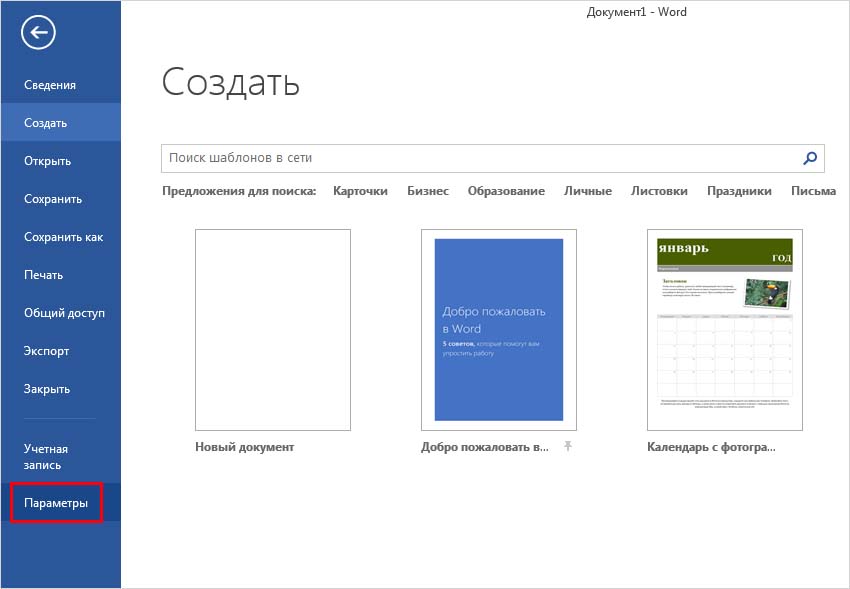
Затем откройте пункт Правописание и щелкните на Настраиваемые словари.

В списке выберите CUSTOM.DIC. Нажмите на кнопку «По умолчанию». В выпадающем списке Язык словаря установите значение «Все языки» и сохраните на «ОК».
Еще раз кликните на «ОК» в окне параметров Word. После этих изменений будет включена опция добавления.
Добавление или удаление слов из файла DEFAULT.dic
Откройте Проводник Windows командой explorer из окна Win + R.
В адресную строку проводника вставьте указанный путь и нажмите на Enter:
%AppData%\Microsoft\Spelling\ru-RU
Щелкните правой кнопкой мыши на default.dic, в контекстном меню выберите пункт «Открыть с помощью». В следующем окне «Как хотите открыть этот файл», кликните на опцию Другие программы и выберите Блокнот.
Введите слова, которые хотите добавить, или найдите то, что требуется удалить. Имейте в виду, что в строке должно присутствовать только одно слово.
После совместно нажмите Ctrl + S, чтобы сохранить изменения, и закройте файл.
Добавление или удаление слов с позиции настраиваемых словарей
В документе Word перейдите на вкладку Файл. На панели слева перейдите в раздел Параметры. Затем выберите «Правописание» — «Настраиваемые словари».
Кликните на CUSTOM.DIC или другой файл по выбору. Нажмите на опцию «Изменить список слов».
В текстовом поле «Слова» введите то, которые хотите добавить. Затем кликните на «Добавить». Если хотите ввести еще одно, повторите эти шаги. Когда слова будут добавлены, нажмите на «ОК». Для удаления выделите слово и кликните на соответствующую кнопку.

Затем нажмите на «ОК» в окнах «Настраиваемые словари» и «Параметры Word», чтобы сохранить изменения.