Как переадресовать встречу в outlook
Если вы хотите пригласить кого-то на неорганизованную встречу, вы можете переназвать собрание. Когда получатель получит запрос на собрание, оно, как кажется, пришло от организатора собрания, а организатор собрания получает уведомление о том, что вы перенастроили собрание.
Переадстройка собрания, если вы не организатор
Чтобы переадренить собрание или ряд собраний из календаря:
Дважды щелкните собрание в календаре, чтобы открыть его.
Для повторяющегося собрания щелкните только это собрание, чтобы перенажать одно собрание в ряду, или весь ряд, чтобы перенажать весь ряд.
В главном меню собрания (собрание, вхождение или ряд собраний)в группе «Действия» выберите пункт «Переадметка > вперед».
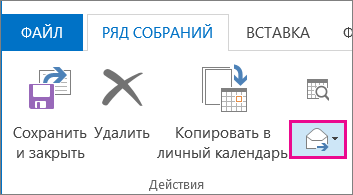
В поле «С» введите адреса электронной почты людей, на которых вы хотите переслать собрание, и нажмите кнопку «Отправить».
Переадстройка собрания, если вы организатор собрания
Если вы организатор собрания, самый простой способ пригласить кого-то еще на собрание — открыть собрание из календаря и добавить его в качестве участника.
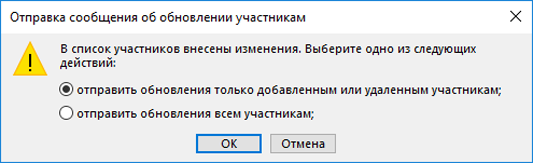
После этого нажмите кнопку «Отправить обновление». Вы можете отправлять обновление только добавленным или измененным участникам или всем участникам.
Лучшие методики для переадваровки запросов на собрания
Если вы используете Outlook для перенаправки собрания человеку, который изначально не был приглашен на собрание, Outlook отправляет организатору приглашения на собрание.
Существующие участники собрания будут уведомлены о добавленном участнике.
Если существующим участникам необходимо знать, что к собранию добавлен дополнительный участник, организатор должен открыть собрание в календаре и отправить обновление для всех участников.
В запросе на собрание невозможно упросить у отдельного человека «Ск» или «СК». Однако можно добавить получателей в качестве необязательных участников.
Создать приглашение на собрание.
На вкладке помощник по планированию щелкните правой кнопкой мыши значок рядом с именем получателя.
Выберите «Необязательный участник». 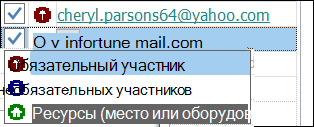
3 способа переслать приглашение на встречу без уведомления организатора
По умолчанию, когда вы пересылаете приглашение на собрание, Outlook автоматически отправляет письмо с уведомлением организатору собрания. Если вам это не нравится, вы можете следовать 3 простым приемам, представленным в этой статье.
Как обычно, когда вы намереваетесь переслать полученное приглашение на встречу, нажав кнопку «Переслать» на вкладке «Главная» в разделе «Почта», вы получите напоминание о том, что уведомление о переадресации встречи будет отправлено организатору встречи. Это выглядит следующим образом:
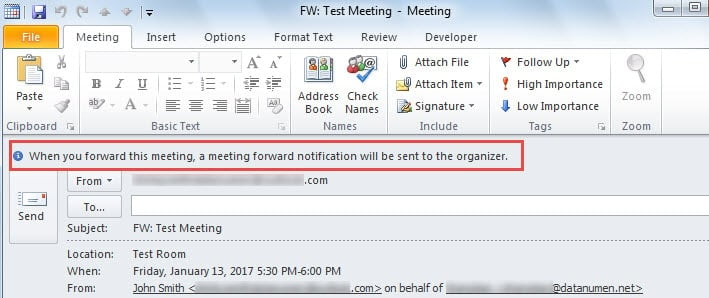
Затем организатор получит уведомление о встрече, как на картинке ниже:
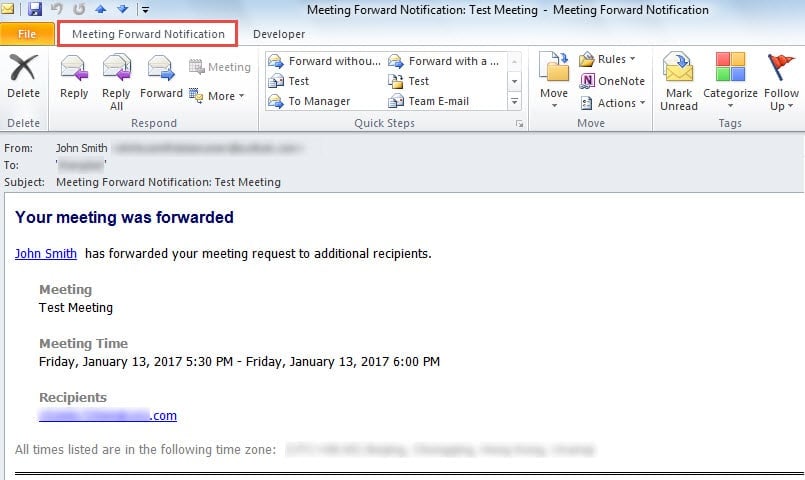
Многие пользователи хотели бы переадресовать встречу, не уведомляя организатора, просто тайно. Для этого есть 3 простых приема.
Способ 1: перетащите собрание из календаря в почту
- Сначала перейдите в раздел «Календарь» и найдите исходную встречу в нужной папке календаря.
- Затем перетащите его на значок «Почта» в нижней части панели навигации.
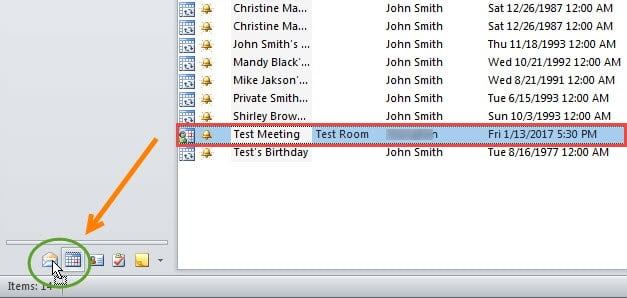
- Сразу же откроется новое сообщение. Детали встречи были вставлены в тело сообщения, как показано на рисунке ниже:
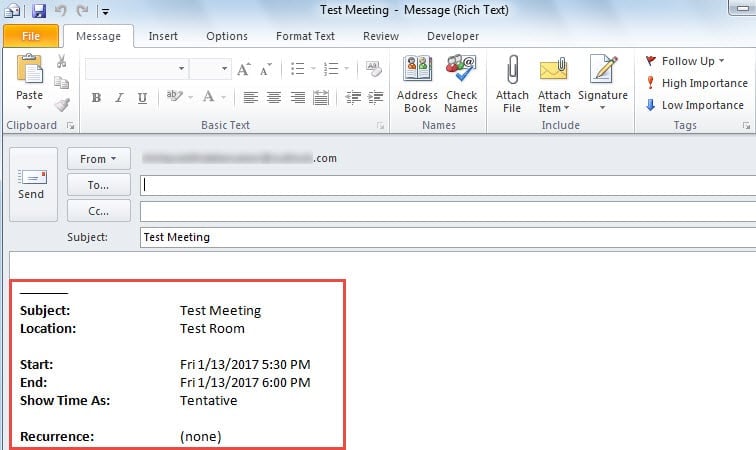
Однако, если честно, этот метод является лишь обходным путем, поскольку он просто создает новое сообщение, содержащее сведения о встрече.
Способ 2: переслать собрание как iCalendar
- Для насtarт, вы должны найти и дважды щелкнуть собрание, чтобы открыть его
- Затем в его собственном окне вы можете нажать кнопку «Вперед» в группе «Действия» и выбрать «Вперед как iCalendar» из выпадающего списка.
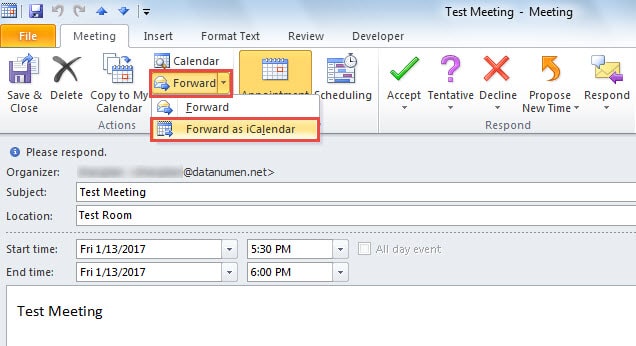
- Впоследствии будет создано новое сообщение, в котором встреча будет добавлена в качестве вложения.
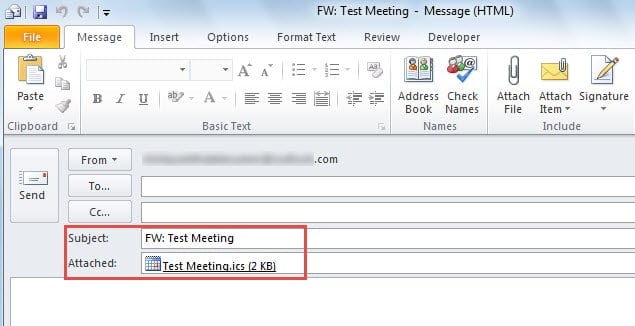
Как и в совете 1, этот подход также является обходным путем, не пересылая напрямую приглашение на собрание. Если вы действительно хотите переслать приглашение, вы должны применить последний совет ниже.
Способ 3: переслать приглашение на собрание с помощью Outlook VBA
- Вначале нажмите «Alt + F11», чтобы открыть окно «Visual Basic».
- Затем создайте новый модуль, нажав «Вставить» > «Модуль».
- Затем скопируйте и вставьте следующие коды VBA в новый модуль.
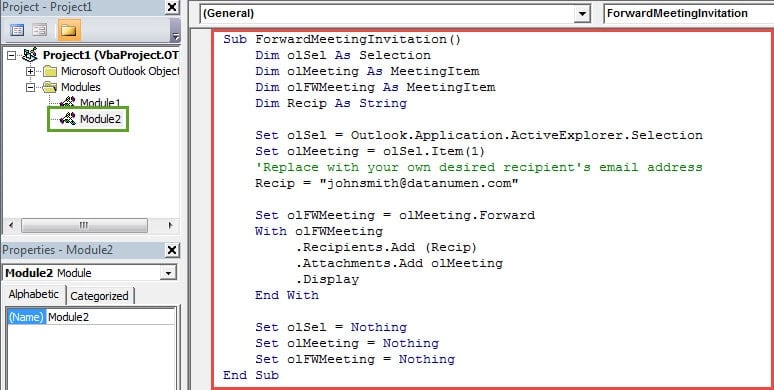
- После этого выйдите из окна «Visual Basic» и добавьте макрос на панель быстрого доступа, как обычно.
- В конце концов, вы можете попробовать.
- Найдите и разместите приглашение на встречу в списке рассылки.
- Затем нажмите новую кнопку на панели быстрого доступа.
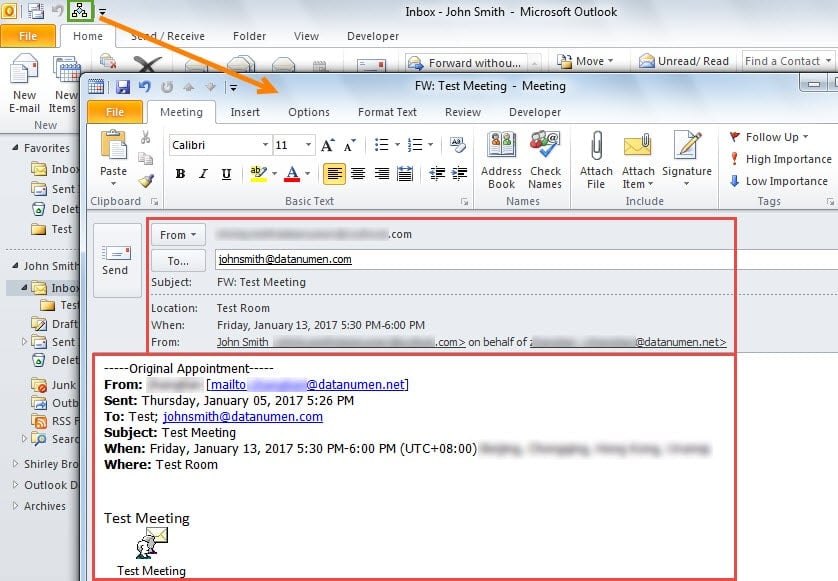
- Наконец, откроется новое приглашение на собрание, в котором в теле находятся исходные сведения о собрании и элемент собрания. Кроме того, нет напоминания о том, что Outlook отправит организатору уведомление о переадресации собрания.
Избавьтесь от вирусной инфекции в Outlook
Рекомендуется изменить настройки макросов вашего Outlook, чтобы разрешить только макросы с цифровой подписью. Он может блокировать эти вредоносные макросы, которые могут заразить ваши данные Outlook. Если, к сожалению, ваши данные Outlook повреждены из-за вирусов, вам придется прибегнуть к поврежденная утилита восстановления Outlook, Как DataNumen Outlook Repair.
Переадресация приглашения на собрание в виде обычного сообщения электронной почты в Outlook 2010
У Microsoft есть документация по превращению сообщения электронной почты в приглашение на собрание, по крайней мере для Outlook 2003:
Но теперь я хотел бы сделать что-то, что в некотором смысле противоположно: я хочу переслать приглашение на собрание другому человеку, но в виде простого / простого сообщения электронной почты (НЕ как приглашение на собрание), в Microsoft Outlook 2010. Как я могу это сделать?
5 ответов 5
Это тоже меня беспокоило, и я не хотел устанавливать свойства контакта. Поэтому я выкопал еще немного и нашел еще более простой метод (он все еще не так прост, как должен быть).
- Начать новое электронное письмо
- Выберите Вставить -> элемент Outlook
- Выберите «Вставить как текст» в правой части окна.
- Выберите приглашение календаря Входящие или выберите календарь, а затем сам элемент.
Я делаю это в Outlook 2007, я думаю, что это то же самое в 2010 году.
- Выберите приглашение на встречу
- Нажмите «Ответить» или нажмите CTRL+R
- Измените получателя на кого хотите и отправьте.
Щелкните правой кнопкой мыши элемент календаря в представлении календаря и выберите «Ответить» в контекстном меню.
Это можно сделать, изменив свойства контактного лица, чтобы он отправлял им только обычный текст. Я проверил это, и это работает.
Откройте этот конкретный контакт, дважды щелкнув элемент в папке «Контакты».
Наведите указатель мыши на адрес электронной почты и всплывающее окно с адресной картой.
Справа от карточки контакта вы увидите кнопку меню. Нажмите на него и из списка выберите; Свойства Outlook
Убедитесь, что для параметра «Интернет-формат» установлено значение «Разрешить Outlook выбирать лучший формат отправки».
Использование ответа теряет все вложения. »Вставить элемент внешнего вида» отправляет запись календаря в виде вложения, чтобы получатель не мог сразу прочитать сообщение, или вставляет только текст, чтобы вы потеряли вложения и форматирование. Некоторые другие вещи требуют возиться с контактами (почему? так абсурдно).
Если назначение больше, чем простой текст, то я не нашел ничего лучше, чем просто старая копия / вставка. Выберите сообщение о встрече и нажмите Переслать. Выберите / скопируйте все содержимое. Создайте «Новый E-mail» и вставьте в него.
$ 0,10
Как переслать приглашение на встречу в Outlook
Вы (или ваш организатор встречи) забыли кого-нибудь пригласить на встречу? Если да, вы можете переслать приглашение на встречу в Outlook кому-то, даже если вы не являетесь первоначальным организатором встречи.
Или организатор собрания также может добавить нового человека в список участников и отправить обновление собрания в Outlook. Вот как вы можете пересылать приглашения на собрания в Outlook.
Как переслать приглашение на собрание в Outlook?
1. Перешлите приглашение на встречу и сообщите организатору.
- Если вы не организовали встречу, вы все равно можете переслать ей приглашение; и первоначальный организатор также получит уведомление о том, что вы отправили приглашение. Сначала откройте Календарь в Outlook .
- Дважды щелкните собрание, на которое нужно переслать приглашение.
- Если это повторяющаяся встреча, вам нужно будет выбрать либо Только этот (для одного приглашения на встречу) или Вся серия (для целой серии приглашений).
- Щелкните значок Вперед со значком конверта, а затем выберите Вперед в его меню.
- Затем введите Адрес электронной почты нового участника, которому нужно переслать приглашение, в поле Кому.
- нажмите послать кнопка.

2. Переслать приглашение на встречу без уведомления организатора.
- Вы также можете пересылать приглашения на собрания, не уведомляя первоначального организатора. Для этого откройте представление календаря в Outlook.
- Выберите встречу, которую нужно переслать.
- Перетащите выбранное собрание на значок почты в нижней части панели навигации Outlook. Это скопирует выбранное собрание в новое электронное письмо.
- В окне электронной почты добавьте получателя в поле Кому.
- Затем вы можете ввести несколько дополнительных сведений в сообщение и щелкнуть послать кнопка.
3. Пересылка приглашений на встречу в качестве организатора
- Если вы являетесь первоначальным организатором встречи, вам не нужно выбирать Вперед вариант. Вместо этого дважды щелкните собрание в календаре.
- Затем добавьте дополнительный адрес электронной почты участника в поле «Кому».
- нажмите Отправлять обновления кнопка.
- После этого выберите Отправлять обновления только добавленным или удаленным участникам вариант.
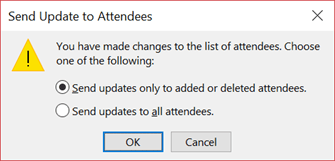
- В качестве альтернативы вы можете выбрать Отправлять обновления всем участникам возможность обновить всех приглашенных.
- Щелкните значок Хорошо кнопка.
Итак, есть три способа переслать приглашение на собрание новому участнику. Выберите тот метод, который вам больше нравится.
Если у вас есть другие вопросы или предложения, не стесняйтесь обращаться к разделу комментариев ниже.